
eBayで最初の商品を出品するときは、商品情報を入力する前に、販売できる枠と配送できる条件を確かめましょう。日本から海外へ送る場合は、書名や写真が正しくても、送料・関税の扱い・発送準備期間が合っていなければ、その条件で販売を始めることはできません。
この記事では、日本の住所で販売者登録を終えた人が、日本に保管している自己所有の中古書籍一冊を、ebay.comの固定価格で出品する流れを説明します。PCブラウザのSeller Hubを基本とし、Store未契約、数量一冊、過去の販売実績による手数料割引なしを想定します。販売者登録やPayoneer登録、仕入れ、輸出税務の手続きは対象外です。
書籍A、価格、オファー額は説明用の架空例です。実際の出品や配送を試した記録ではありません。章の図は判断点を整理した説明図です。公開ヘルプは2026年10月14日(日本時間)に確認しました。画面の配置や適用条件は変わるため、操作時の表示と公式案内を照合してください。
最初の一件でそろえること
- カタログ・カテゴリー・商品属性を現物と一致させる
- 状態の選択を写真と説明で裏付ける
- 価格、Offerの自動応答、費用の条件を分けて決める
- 配送先ごとの引受条件を確認し、保存したポリシーを今回の商品へ適用する
- 送信後は出品一覧と商品番号で掲載を確認する
出品前に、販売者の条件と今回の一冊をそろえる
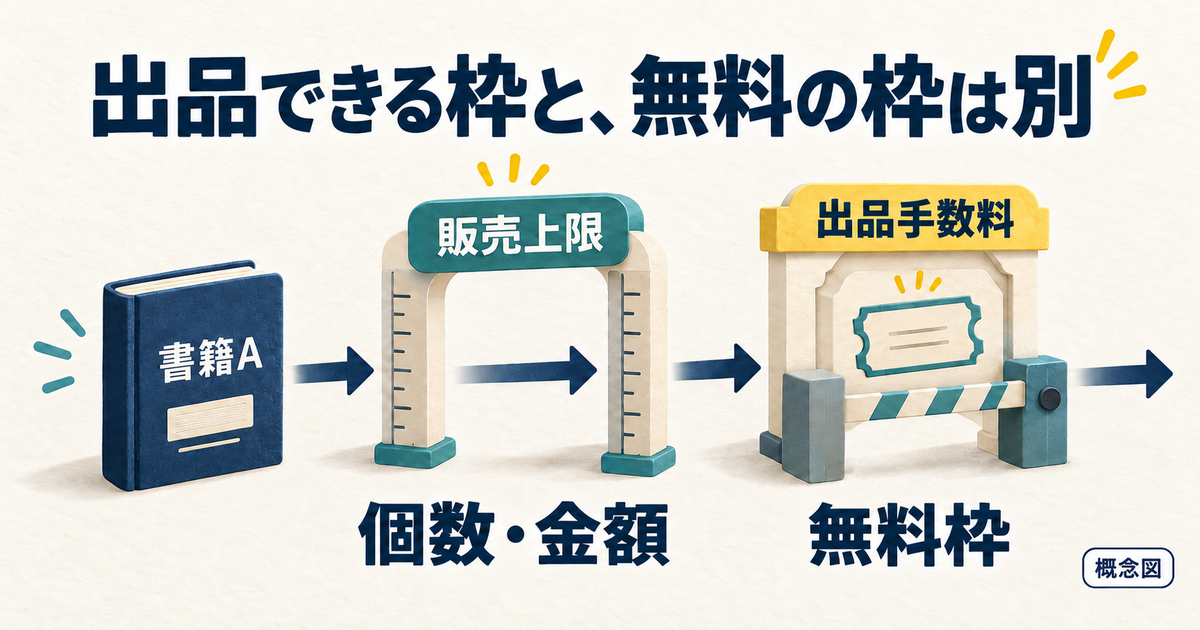
販売上限と無料出品枠は別に確認する。
販売者登録と、今回使える販売上限を確認する
購入に使えるアカウントがあっても、販売者として必要な登録や確認が終わっているとは限りません。販売の案内へ進んだときに本人確認や受取口座などの未完了事項が示されたら、その状態を解決してから商品登録へ進みます。入力欄を埋め直しても、アカウント側の未完了は解消しません。Seller Hubが見当たらない場合も、別の出品画面を無理に探し回る前に、公式入口で利用状態を確かめてください。
次にSeller HubのMonthly limitsで、今月の販売上限を個数と金額の両方から確認します。Selling Limitは販売できる範囲を決めるもの、無料出品枠は出品手数料の扱いを決めるものです。無料枠が残っていても、販売上限に達していれば、そのまま追加できるとは限りません。新規アカウントの上限を全員共通の数字として覚えず、自分の表示を基準にします。
たとえば、個数には余裕があるものの金額上限へ達した場合、一冊だけだから大丈夫とは判断できません。無料枠、個数、金額のうち、どの条件で止まっているかを読みます。カテゴリー別の制限が表示された場合は、その案内も別に確認してください。通りやすそうな無関係のカテゴリーへ移すと、書籍として必要な属性や購入者の探し方まで変わってしまいます。
出典:eBay公式「Selling Limit」、Seller Hub・Business policiesの利用案内
発送元の実物と、販売を認められる範囲を確かめる
今回のItem locationは、日本にある現物の保管場所に合わせます。ebay.comへ出すことを理由に、所在地をUnited Statesへ変えないでください。購入者は所在地を配送の見込みにも使います。もし実物が海外倉庫にあるなら、本記事の日本保管・日本発送という前提から外れるため、倉庫利用の条件と実際の発送元を確認し直します。
自己所有の中古本であっても、どの国へでも売れると決めてはいけません。eBayでの掲載可否、日本からの輸出可否、配送先での輸入や販売の可否を分けて考えます。まず禁止・制限品ポリシーで該当する品目の説明を読み、海外販売は国際取引ポリシーも確認します。内容や付属物に規制上の疑問がある本は、カテゴリーの候補が出たことだけで許可済みにしません。
この段階で止めるべきなのは、商品そのものを特定できない場合や、許可・配送条件を確認できない販売先を含めようとしている場合です。一方、掲載用の文章を考えるだけなら下書きで準備できます。「準備を続けられること」と「今の条件で販売を始められること」を分けると、未確認の宛先を勢いで有効にする失敗を減らせます。
確認先:禁止・制限品ポリシー、国際取引ポリシー
カタログ・カテゴリー・Item specificsを現物へ合わせる
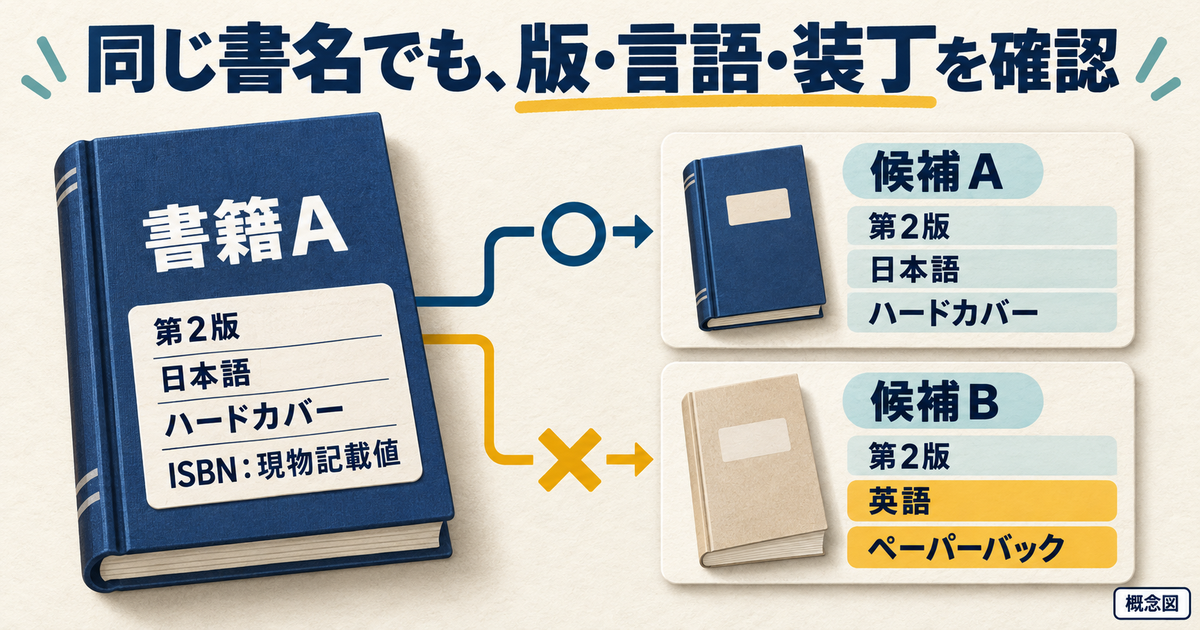
カタログの候補は現物の版・言語・装丁・ISBNと照合する。
Single listingから入り、現物の識別情報を使う
Seller Hubを利用する場合は、ListingsからCreate listingを選び、Single listingへ進むのが公式の入口です。今回扱うのは一冊なので、複数商品を一括作成する経路や、複数の色・サイズをまとめる操作は必要ありません。フォームが開いたら、いきなり魅力的なタイトルを作るより先に、目の前の本を区別できる情報を確認します。
照合に使うのは、書名、著者、版、言語、装丁、ISBNなどです。表紙の大きな文字だけでなく、奥付や裏表紙の表示も見ます。同じシリーズ名が目立っていても、巻や版が異なることがあります。表紙と奥付で表示の役割が違う場合は、どちらかを都合よく捨てず、正式な書名や版の表示を判別してから入力します。
ISBNがある本では、現物の数字を一文字ずつ確認して使います。説明用に適当な番号を作ったり、似た本の番号を借りたりすると、別商品のカタログへ結び付く原因になります。ISBNが見つからない本は、カバー欠品で読めないのか、その本に表示がないのかも分けてください。入力欄の扱いは現在のカテゴリーの案内に従い、不明な番号を仮入力して先へ進めません。
出典:eBay公式「Advanced listing tool」、商品識別子とItem specificsの案内
同じ書名の候補でも、版・言語・装丁を照合する
カタログ候補が表示されたら、タイトルが似ているだけで採用しないようにします。架空の書籍Aに、日本語のハードカバーと英語のペーパーバックがあると考えてください。表紙の構図や書名がよく似ていても、購入者が受け取る本としては別の条件です。言語と装丁が違う候補を採用してから、説明欄だけに日本語版と書き足す方法では矛盾が残ります。
現物の情報と候補を左右に見比べ、一致した項目と未確認の項目を分けます。ISBNが一致していても、呼び出された属性が現物と矛盾していないかは確認してください。版が不明なまま「初版」などの価値に関わる情報が入っていたら、外見が似ていることを根拠に残さないようにします。情報を省いた結果より、誤った属性を確定させることの方が購入者を迷わせます。
候補に合う製品がなければ、該当製品を選択せずに進む経路を使います。日本語の公式案内ではContinue without selecting a productという入口が示されています。ただし、画面上の位置や文言は現在の表示で確認します。検索結果がないときと、結果はあるが全部違うときは、どちらも誤った候補を選ぶ理由にはなりません。
出典:eBay公式「1点ずつ出品する」のカタログ選択案内
カテゴリーを決めてから、必須属性を埋め直す
カテゴリーは、その商品が何であるかに合うものを選びます。今回の本を登録する際、出品手数料や入力欄の少なさだけで、別の品目へ寄せないようにします。カタログ選択でカテゴリーが入っていても、今回の現物に適切かを確認してください。カテゴリーを変更すると、必要な商品属性や状態の選択肢が変わることがあるため、変更前の確認をそのまま完了扱いにはできません。
Item specificsは、言語や装丁などの情報を、項目ごとに選択・入力する欄です。requiredは入力が必要な項目、recommendedは追加が推奨される項目として扱います。ただし、本記事で全書籍に共通する必須欄を固定することはしません。現在選んでいるカテゴリーの画面に従い、未入力の必須項目がどれかを確認してください。
recommendedだから何でも埋めてよいわけではありません。たとえばサインの有無や特装版かどうかを確認できないなら、検索されやすそうという理由で肯定しないようにします。候補値の意味が分からない場合は、元の英語と現物の条件を照合してから選びます。自動翻訳の日本語が自然でも、出版社、出版国、言語など違う概念を同じものとして扱わないことが大切です。
カテゴリーを変更した後は、欄が埋まっているかだけでなく、残った値の意味も見直します。たとえば、前の候補から引き継いだ装丁の値があるなら、現在の本を示しているか確認します。入力の完成を示す表示が出ても、その情報の正しさを現物まで検証してくれるわけではありません。必須項目の充足と、内容の一致の二段階で読むと誤りを見つけやすくなります。
タイトル・属性・説明の役割を分ける
タイトルには、購入者が一覧で本を区別するための語を置きます。書名、著者、確認できた版や言語、装丁などから重要なものを選び、無関係な人気語を足さないようにします。架空の書籍Aなら、書名を起点に、日本語の本であること、ハードカバーであることを必要に応じて添える考え方です。未確認の希少性や価値を強く表す語で空欄を埋めません。
Item specificsに入れた内容を、タイトルへ一字一句並べる必要はありません。一方、タイトルがJapanese、属性がEnglishとなっていれば、どちらを信じればよいか分からない出品です。表現を短くすることより、異なる欄が同じ現物を指していることを優先します。詳細な欠点は状態説明へ置き、言語や版の食い違いをその欄の長文で解消しようとしないでください。
AIによる説明の提案を使う場合も、現物から分かる事実だけを残します。装丁の印象から出版年が補われたり、一般的な紹介文から付録があるように書かれたりした場合は、根拠を確認する必要があります。生成された文章を自然に読むだけでなく、名詞、数値、付属品、状態を現物へ戻して点検しましょう。確認できない情報を削ることは、説明の質を下げることではありません。
本の状態・写真・説明を同じ判定へそろえる
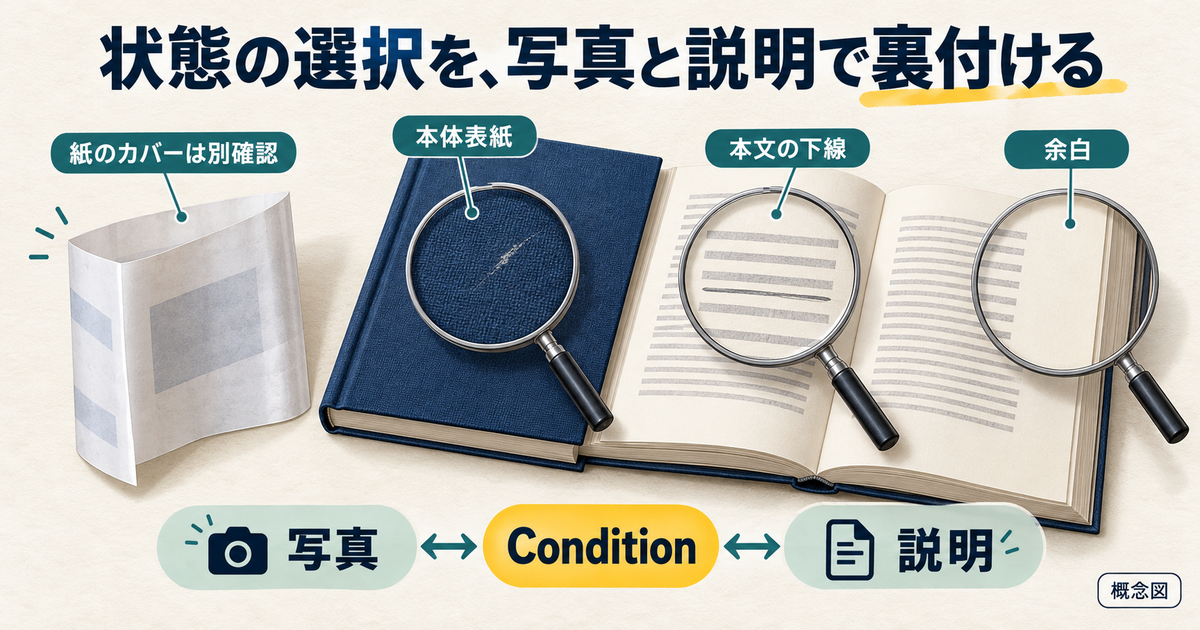
本体表紙と紙のカバーを分け、本文下線と余白を確認する。Condition・写真・説明を一致させる概念図。
Books & MagazinesのConditionで判断する
中古本の状態は、他の商品カテゴリーにあるNewやUsedの印象だけで決めません。Books & MagazinesのConditionには、Brand new、Like new、Very good、Good、Acceptableなど、それぞれ具体的な条件があります。読んだことがある本を、きれいだからという理由でBrand newにしないでください。短い日本語の感覚へ置き換えると、書込みやカバーの扱いを落としやすくなります。
まず本体の表紙、取り外せる紙の外装であるdust jacket、綴じ、本文のページを分けて見ます。「カバーなし」という一言だけでは、本体の表紙が失われているのか、紙の外装だけがないのか判別できません。本体表紙の欠損を、dust jacketの欠品が許される条件にまとめないようにします。ハードカバーでは特に、何が付属し、何が欠けているかを明確にしてください。
本文も、ページ欠落、折れや破れ、鉛筆の下線、蛍光ペン、余白への書込みを別々に確認します。文字の上へ線がある状態と、欄外に文章が書かれている状態は同じではありません。状態の選択に影響する条件が違うため、まとめて「少し書込みあり」としてしまうと、どのConditionを選べるか判断しにくくなります。
状態の定義:eBay公式「Item condition by category」内のBooks & Magazines
欠点が一つ分かっても、状態をすぐ確定しない
架空の書籍Aには、本体表紙の小さな擦れがあり、取り外せるdust jacketがなく、本文にごく少量の鉛筆の下線があるとします。この情報だけで必ずGoodと決めることはできません。Goodの定義と照合するには、本体表紙に穴や破れがないか、綴じの傷みが小さいか、蛍光ペンや余白の書込みがないか、欠落ページがないかなども確認する必要があります。
もし余白に書込みが見つかったら、鉛筆の下線だけを想定した判断をやり直します。より傷みのある状態名を選べば何でも販売できるという意味でもありません。Acceptableにも、ページが欠けておらず、読むことや内容の理解を損なわないといった条件があります。状態候補の中でどれも説明できない点があるなら、選択を確定せず、現物と公式定義へ戻ります。
状態ラベルを、今回の現物写真で裏付ける
中古品ではカタログ画像やストック写真を使わず、販売する現物の写真を用意します。カタログから書誌情報を呼び出した場合でも、表紙の写真までそのまま使えると考えないでください。新品時の表紙画像には、今回の擦れや外装の欠品、本文の下線が写っていません。同じISBNの本でも、個体の状態は別に伝える必要があります。
主画像では何を一冊として売るのかが分かるようにし、追加写真で状態の判断材料を補います。書籍Aなら、表と裏、背、綴じが分かる箇所、擦れのある部分、鉛筆の下線がある箇所などを対応させます。dust jacketがない場合は、別の本の外装を添えて見た目を整えないようにします。写真の中へ写した物が販売物に含まれるかも、写真と説明で一致させてください。
欠点の写真は、極端に拡大した一枚だけでは位置や大きさをつかみにくいことがあります。全体で場所が分かる写真と、状態を読める写真を組み合わせると説明しやすくなります。下線の写真を追加しても、説明欄から下線の存在を消さないようにします。写真を見落とした購入者にも、重要な状態が文章で伝わる構成にしてください。
枚数・形式・寸法を分けてアップロードを確認する
確認時点の写真専用ヘルプは、最低一枚、最大二十四枚、各ファイル十二MB以内と案内しています。対応形式はJPEG、PNG、GIF、TIFF、BMP、WEBP、HEIC、AVIFです。最小寸法は五百×五百ピクセル、推奨は千六百×千六百ピクセル程度です。古い日本語解説にある十二枚という数だけで判断せず、写真専用ページの現行条件を使います。
アップロードできない場合は、枚数、ファイル形式、容量、縦横の寸法を切り分けます。ファイル名が.jpgでも、拡張子だけを変えた画像なら形式を変換したことにはなりません。画像編集ソフトなどで対応形式へ書き出し、出力したファイルを開いて確かめます。元画像が小さい場合は、数字だけ拡大しても細部の情報は増えないため、再撮影も検討してください。
たとえば横千ピクセル・縦三百ピクセルの細長い画像は、長辺が五百以上という条件だけなら見逃しやすい例です。しかし、写真専用ヘルプの最小五百×五百という案内には合いません。逆に寸法が足りていても、容量が十二MBを超えていれば別の修正が必要です。数をまとめて「サイズ」と呼ばず、ピクセルとMBを別々に確認すると原因を特定しやすくなります。
写真の現行条件と中古品画像の扱い:eBay公式「Adding pictures to your listings」
短いCondition説明と商品説明を一致させる
Conditionの短い説明欄には、今回の本の状態を判断するうえで重要な欠点をまとめます。商品説明では、書誌情報、販売するもの、付属物の有無を補います。どちらか一方にだけ重大な違いを書いて矛盾を残さないようにしてください。「写真のとおり」「中古なので理解してください」といった表現だけでは、どの箇所に何があるのか購入者が判断できません。
書籍Aの説明を作るなら、本体表紙の擦れ、dust jacketの欠品、確認した範囲の鉛筆の下線を別の事実として記します。綴じやページ欠落をまだ確認していない段階で、「全ページ良好」などの一文を加えてはいけません。確認が終わった項目から表現し、残る項目の検品が済むまでは掲載を保留します。英文へ訳すときも、この事実の数を増減させないことが基準です。
固定価格・数量・Offerと費用の設定を決める
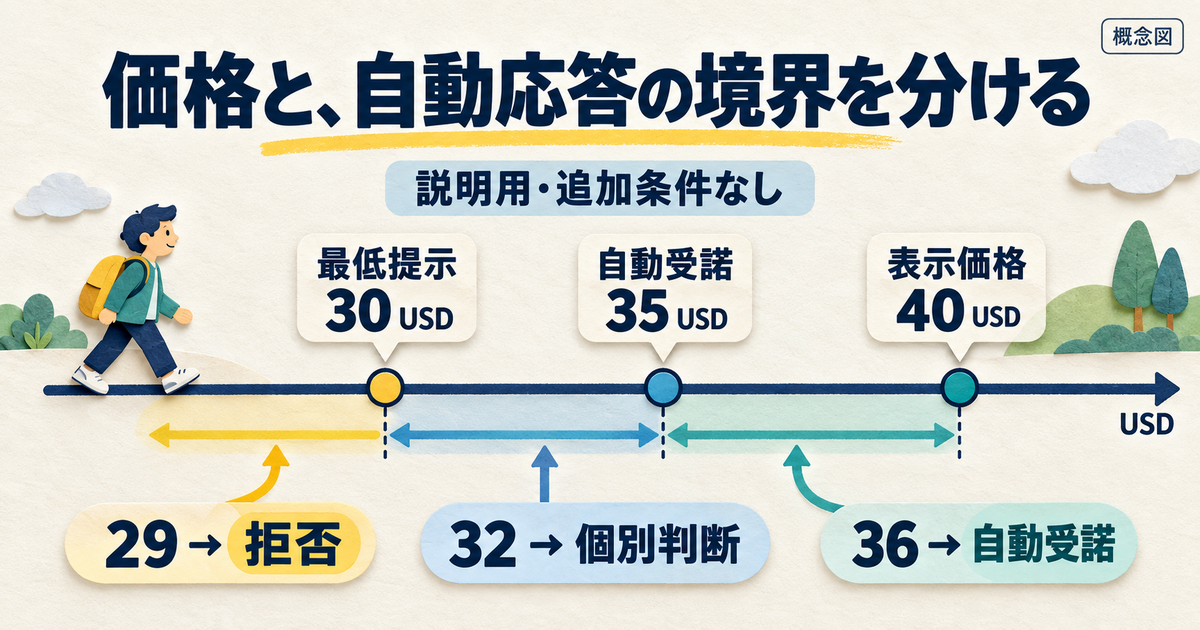
説明用の架空設定。追加条件のない提示額29・32・36 USDを、それぞれ拒否・個別判断・自動受諾に分ける。推奨価格ではない。
固定価格とオークションを混ぜず、数量を一冊にする
今回はFixed priceで、購入者が表示された金額で購入できる出品を作ります。Auctionは入札によって進む形式です。オークションにBuy It Nowを加える場合もありますが、Buy It Nowという文字があるだけで、今回の固定価格と同じ設定だと判断しないようにします。Pricingで出品形式を確認してから、金額と数量へ進んでください。
架空の表示価格を40USD、Quantityを1とします。この一冊の値段と、まとめて売るlotの値段を混同しないことが重要です。同じ版の本を一冊持っているだけなら、将来入手する予定の本まで数量へ足しません。写真、説明、数量がすべて同じ現物一冊を示しているかを確認します。複数の販売先で同じ現物を扱っている場合は、今回販売に使える数量を確定してから入力してください。
固定価格はGood ‘Til Cancelledで、売れるか終了するまで月ごとに更新される仕組みです。一度入力したあと自動的に短期間で終了するつもりなら、この継続条件を読み直しましょう。掲載が続けば、手元にその一冊があり、現在の価格と発送条件で渡せる状態も維持する必要があります。別の場所で売れた、発送できない期間に入ったなどの事情を、出品画面の外だけで管理しないようにします。
出典:eBay公式「Selling with Buy It Now」
Offerを使うか、自分で決める
Allow offersは、購入者からの価格交渉を受ける設定です。最初の出品だから必ず有効にするものではありません。表示価格での販売だけにしたいなら、今回のフォームでOfferが有効になっていないかを確認します。使う場合は、受け取った申出を読む手間と、いくらなら受け入れられるかを先に考えます。表示価格を入力しただけでは、自動応答の境界は決まりません。
自動応答を設定できる場合、Minimum offerとAuto acceptを取り違えないようにします。前者は低すぎる申出を拒否する境界、後者は受け入れてよい金額の境界です。架空例として、表示価格40USD、最低提示額30USD、自動受諾額35USDとすると、追加条件のない29USDは自動拒否、32USDは個別判断、36USDは自動受諾となります。これは相場や推奨価格ではありません。
境界そのものも確かめてください。最低提示額未満を断る設定なら、30USDは29USDと同じ扱いにはなりません。また、自動受諾の境界が35USDなら、35USDから受諾対象になる考え方です。最低額と自動受諾額の間を自分が判断する範囲として読めるか、少額の仮例で検算してから保存すると、二つの欄を逆に入力した誤りに気付きやすくなります。
ただし、購入者が追加条件を付けた申出など、自動応答が使えない場合があります。金額だけを見て「必ず自動で成立する」と考えないようにします。公式では自動受諾側の上限をBuy It Now価格より低くする条件も示しています。自分の画面に自動応答の欄が出ない場合は、その出品で利用できる機能を確認し、別の自動オファー送信機能を代わりに有効にしないでください。
出典:eBay公式「Best Offer」。設定例は追加条件のない申出を想定しています。
手数料は、発生する時点と適用条件を分ける
価格を決めるときは、出品手数料、売れたときのFinal Value Fee、任意機能の費用を分けて確認します。無料出品枠があっても、販売後の費用まで無料になるわけではありません。また、月次更新や追加カテゴリー、Subtitleなどの選択で費用が変わる場合があります。無料枠の有無だけを見て画面の費用表示を飛ばさないようにしてください。
確認時点のebay.com料金表では、StoreなしのBooks & Magazinesは、一点ごとの売上総額7,500USDまでが15.3%、超過部分が2.35%です。これに注文単位の定額があり、注文総額10USD以下は0.30USD、10USD超は0.40USDです。古い日本語料金表に載る14.95%を現行率として使わず、対象カテゴリーと現行の表を照合します。
料率の基礎となる売上総額には、商品代のほか、取扱料、購入者が選んだ送料、sales taxなど、該当する費用が含まれます。今回の日本所在の商品で、米国内最安送料へ置き換えて計算する説明を使わないようにします。商品価格が40USDでも、40に15.3%を掛けた数字だけでは、注文のFinal Value Fee全体を表せません。
料率・注文定額・課金基礎:eBay公式「Selling fees」
表は横にスクロールできます。料率を単純に足した数字は、手取り利益ではありません。
| 費用 | 確認時点の扱い | 適用の確認 |
|---|---|---|
| Final Value Fee | 7,500USDまで15.3%、超過部分2.35% | Books & Magazines、売上総額の範囲 |
| 注文定額 | 10USD以下0.30USD、10USD超0.40USD | 商品ごとでなく一注文の総額 |
| International fee | 日本登録の基準1.35% | 配送先または購入者登録住所が日本外 |
| eBayの通貨換算費 | 現行の日本区分3.0% | eBayが実際に換算する場合の基準為替への上乗せ |
| その他 | 選択・契約・取引条件による | 任意機能、実運賃、DDP関連費、税、個別加算など |
日本登録の海外決済費と、実際の換算を分ける
日本登録のInternational feeは、配送先または購入者の登録住所が日本以外の場合、基準1.35%です。計算の基礎は売上総額で、米国登録者向けの率をそのまま当てはめません。過去の販売額やSeller Levelなどに応じた割引条件がありますが、初回出品の説明で自動的に割引済みとすることはできません。今回の試算は基準の率で整理します。
eBayの通貨換算費は、出品通貨と支払通貨が異なるなどの事情で、eBayが実際に換算する場合に確認する費用です。日本を含む現行区分は3.0%で、基準為替への上乗せとして扱われます。USDで出品した取引すべてに一律3%を加算する説明にはしません。さらに、Payoneer側の円転や出金にかかる費用とは別です。どの会社が、どの通貨からどの通貨へ換算するのかを確認してください。
公式ページには2026年12月2日から換算費を引き上げる告知があります。本稿の確認では将来の率と適用時刻を確定していないため、その日以降の取引に現行3.0%を固定して使わないでください。米国登録者向けの変更日や数値を、日本登録の条件へ移すことも避けます。販売時点の料金表と、自分の支払通貨の条件が確認先です。
日本登録の条件:eBay公式「International fees for eBay global sellers」
価格欄と送料欄を、購入者の支払額で検算する
架空の40USDという商品価格に、別欄の送料を設定したら、まず商品代と送料を分けて読みます。「送料込みのつもり」で商品価格へ加えた金額を、送料欄にも重ねていないか確認してください。反対に、Free shippingを選んでも、発送に使う運賃が消えるわけではありません。購入者から別途送料を受け取らない条件で販売できるかを、自分の費用側で確かめます。
検算用に、今回適用される課金基礎をすべて含めて55USDと確定できた一注文を考えます。基本のFinal Value Feeは55×15.3%+0.40で8.815USD、日本登録のInternational feeが適用されるなら55×1.35%で0.7425USDとなります。これらは端数処理前の算術例で、請求明細の再現でも手取り利益でもありません。換算や任意費用を条件不明のまま足しません。
この例の役割は、「55USDに何を含めたか」を先に決めることです。商品価格と送料だけを足して税などを落とせば、算術が合っていても入力が違います。DDPの見積りを取った結果、販売価格や送料を変えるなら、Offerの受諾境界も再検討します。自動受諾額だけ古いまま残すと、新しい配送費を前提にしない金額で受け入れる可能性があります。
日本からの配送先とポリシーを設定する
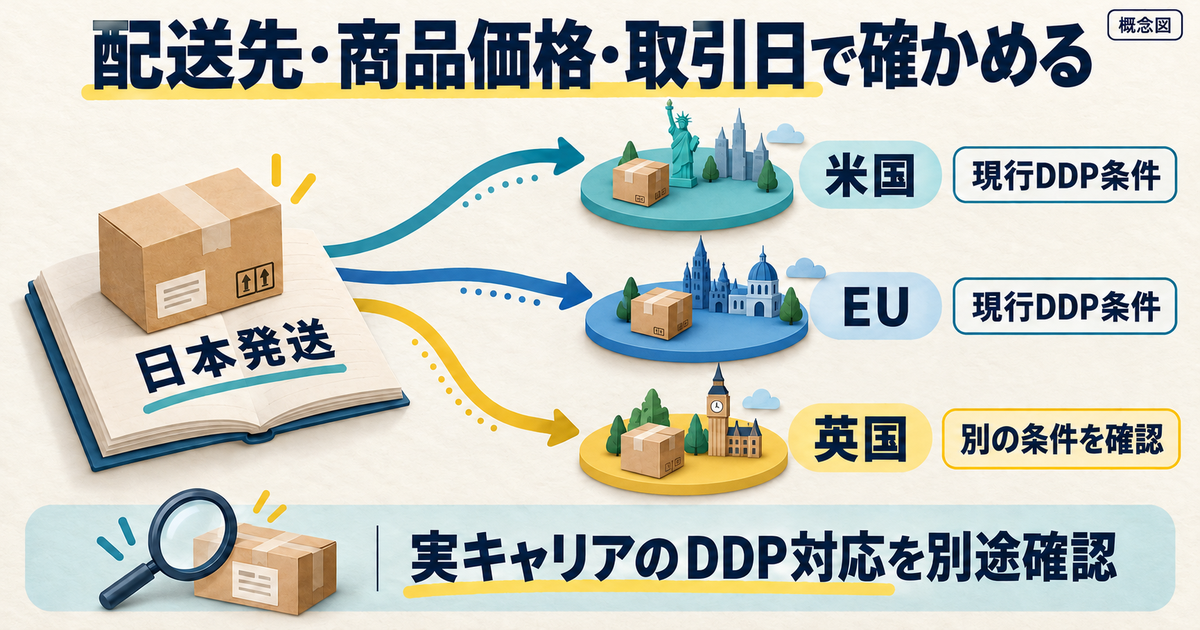
米国・EU・英国は別の条件で確認する。DDPの対象判定に加え、実キャリア・サービスの対応と発送設定を別途確認する。
発送元・配送先・配送サービスを別々に決める
配送設定では、実物がある国、購入者へ送る国、利用するサービスを分けます。ebay.comのDomesticという表示を、日本の自宅から日本国内へ送る意味だと決めつけないでください。米国サイトの設定では、米国向けの配送をDomestic側で扱う案内があります。表示中のサイトと各配送枠の対象を確認し、日本発送という理由だけでInternational欄にすべての宛先をまとめないようにします。
発送元はJapanでも、米国向けとEU向けでは確認すべき条件が異なります。送料、サービスの引受地域、関税の扱いを確認できた宛先だけを販売対象にします。多くの国へ売れる設定ができることと、自分がそこへ送れることは別です。地域を広く選ぶ場合は、その中に引受不可や追加条件のある国が含まれないかを調べ、配送できない場所を除外してください。
画面にある配送サービス名は、実際に発送するときのサービスと対応させます。速そうな名前を選んで後から安い便へ替える前提にすると、到着見込みや追跡条件まで食い違います。キャリア名だけが同じでも、サービスや契約によって扱いが違うことがあります。本一冊を梱包した後の条件で、その宛先へ引き受けられるサービスを確認してから選択しましょう。
配送欄の考え方と設定:eBay公式「Shipping Policy(配送設定)」
Handling timeと運送中の日数を分ける
Handling timeは、購入者の支払い完了から発送までの準備期間です。荷物を渡した後の輸送期間と一緒にしないようにします。平日に発送できない人が、普段使う国際便の輸送日数だけを見て短い準備期間を選んでも、発送作業そのものが間に合うとは限りません。本の確認、梱包、送り状の準備、引渡しまで、自分が実行できる条件に合わせます。
日本語の公式案内では、発送日は商品発送元の日時を基準に数え、一営業日の設定例では平日の翌日と、金曜から日曜にかかる場合を分けています。営業日を単なる二十四時間と読み替えず、祝日も含む現在の案内で確認してください。さらに、その期限までに集荷や持込みができるかを自分の予定と照合します。商品説明の「翌日発送」とフォームの条件が矛盾しないことも確認します。
配送料の通貨も、入力する画面で確認します。日本円で受けた見積りを、USD欄へ数字だけ移してはいけません。換算した概算を使う場合も、見積日の為替、手数料、追加費用をどの範囲で考えたかを自分で区別します。本記事ではキャリアの固定料金や、誰でも使える一律の送料を提示しません。発送元、宛先、荷姿、契約の条件を伴う見積りが必要です。
米国・EU向けのDDP条件を、成立取引で判定する
DDPは、関税・税金などを販売者側で処理する配送方式です。ここではeBayの日本発送向け告知に沿って、対象を判定します。米国向けは、2025年10月17日16:00(日本時間)以降に成立した取引で、日本から米国へ送る商品価格2,500USD未満が対象です。送料を除いて判定し、Authenticity Guarantee対象商品は除外されます。2,500USD「以下」へ言い換えないようにしてください。
EU向けは、2026年10月1日16:00(日本時間)以降に成立した取引で、日本からEU加盟二十七か国へ送る、送料を除く商品価格150EUR以下が対象です。こちらは150EURちょうどを含みます。米国とEUの閾値は、金額だけでなく「未満」と「以下」も違います。適用開始の両時刻はUTCでは07:00です。発送日を基準にする条件へ置き換えません。
対象の正確な条件:米国向けDDP専用告知、EU向けDDP専用告知
表は横にスクロールできます。日本発送の通常商品について、告知の対象範囲を比較しています。
| 配送先と例 | 送料を除く商品価格 | 取引成立の条件 | この告知での判定 |
|---|---|---|---|
| 米国・通常商品 | 2,500USD未満 | 2025年10月17日16:00 JST以降 | DDP対象。真贋保証対象は別扱い |
| EU加盟国 | 150EURちょうど | 2026年10月1日16:00 JST以降 | 150EUR以下に含まれ、DDP対象 |
| EU加盟国 | 150.01EUR | 同上 | この必須範囲外。引受条件等は別確認 |
| UK | 金額を別途確認 | 取引時点の条件を確認 | EU二十七か国の告知に含めない |
ebay.comで入力する価格がUSDでも、EUの基準はEURです。「150」と書いてあることだけで、150USD以下なら同じ条件だと判断しないでください。境界付近のUSD価格について、適用する換算の基準や時点を確認できない場合は、推測のレートで対象外にしません。価格だけを少し上げて確実に外れるといった安全額も、本稿からは提示できません。
EU向け告知では150.01EUR以上はDDU発送が可能とされていますが、これだけで、その本をその国へ無条件に送れるわけではありません。UKも今回のEU告知の対象外という区分であり、関税・輸入規制・配送条件の確認が不要になる国ではありません。対象かどうかを判定した後に、実際のサービスで引き受けてもらえるかという、もう一段の確認が必要です。
取引日の境界は、出品を作った日とも違います。以前に作成した出品が、条件の適用開始後に購入される場合もあります。今回新しく掲載する時点で現行条件に対応しているかを確かめ、将来更新される出品も、古い配送文のままでよいと考えないようにします。売れた後はOrdersのDate Soldなど、該当取引の成立情報で確認します。
「関税込み」の表示だけで、実キャリアの確認を終えない
商品ページにincludes import feesなどの表示が出ても、それだけで自分の発送契約や送り状設定がDDPになった証拠にはなりません。米国向け告知では、実際のDDU・DDPに関係なく自動表示される場合が案内されています。購入者へ見えるメッセージと、荷物を運ぶキャリアへ依頼する条件を、それぞれ確かめる必要があります。
確認したいのは、今回の宛先、本の品目・価格・原産国などの申告情報、利用サービス、関税や手数料の負担方法を渡したときに、実際にDDPとして受け付けられるかです。キャリアがDDPを扱うという一般案内だけでは、自分の契約や宛先でも利用できると確定しません。見積りが通常運賃だけなら、関税関連費を含む条件がどこまで確認できたかを分けてください。
たとえばShipping Policyの名前を「US DDP」としても、名前そのものは発送手配ではありません。実サービスで必要なDDPの指定や見積条件を確認し、商品ページで約束する条件と一致させます。ここが未確定なら、当該国を配送可能として掲載する工程へ進めません。売れてから別便を探せばよいという扱いでは、購入者が購入時に見た条件を守れる見通しが立たないためです。
DDP対象として掲載する前の条件は、対象国・商品価格・取引時点の確認に加え、今回の実キャリアとサービスでDDP発送ができると確かめられることです。画面の自動表示やポリシー名だけで完了にしません。
Business policiesを作成し、今回の商品へ選択する
Business policiesは、Payment、Shipping、Returnの条件を保存して使う仕組みです。最初に利用済みか確認し、未利用なら公式のopt-in案内を読みます。Seller Hubを使っていても、Business policiesの利用状態まで同じだと推測しないようにします。表示されないときは、公式ヘルプにあるdashboardへの入口から、ログイン中のアカウントや対象サイトを確かめてください。
公式の基本経路は、My eBayのAccountにあるBusiness policies dashboardを開き、Create policyから種類を選び、名前、簡単な説明、条件を入れてSaveする流れです。今回の書籍用だと区別できる名前を付けます。名前には判断を助ける情報を入れますが、実際の送料や日数が設定欄に正しく保存されていることも読みます。名称だけを更新して条件が古いままという状態を避けてください。
Paymentでは今回表示される支払条件を確認します。Shippingでは、前の節で決めた配送先、実際に使うサービス、送料、発送準備期間、除外先を入力します。Returnでは、返品受付の条件や、受付する場合に必要な期間・送料負担などを確認します。三種類を一つの名前だけで管理できたつもりにならず、今回選ぶ各設定をそれぞれ確定させます。
保存後は出品フォームへ戻り、今回の商品に対応する保存済みポリシーを選びます。ポリシーを作っただけでは、その商品へ適用した確認にはなりません。選択した名称を読み、Previewで配送先、送料、準備期間、返品条件に反映されているかを照合します。選択肢に見つからない場合は、違うマーケット向けのポリシーを作っていないかも確認してください。
既存の共有ポリシーを編集すると、利用中の他の出品へ変更が及ぶ場合があります。ただし修正制限がある出品は旧条件が残るため、全部が同じように変わるとも限りません。最初の一冊のために既存条件を上書きするより、今回用の新しい設定として作る方が、影響する範囲を追いやすくなります。共有設定を使うときは、どの出品が参照するかを確認してから変更します。
作成・適用・共有変更の扱い:eBay公式「Business policies」
返品不受付と、説明違いへの対応を混同しない
返品を受け付けない設定を選んでも、説明と異なる商品や破損品に対する購入者の保護が一律になくなるわけではありません。購入者都合の返品条件と、届いた物が掲載内容と違う場合の扱いを分けます。書籍Aに下線があるのに説明が「書込みなし」なら、返品ポリシーを強く書くことでは、その食い違いを解消できません。
返品を受付する場合も、期間と返送料の負担を、自分が実行できる条件で設定します。購入者向け説明に「返送料は必ず購入者」と書けば、どんな理由にも適用されると考えないようにしてください。取引後の個別対応はその時点のポリシーと注文内容で確認します。出品時には、状態の事実とReturn設定が、購入者へ過剰な期待や誤った免責を示していないかを見ることが大切です。
下書き・掲載・修正を区別して最初の出品を終える
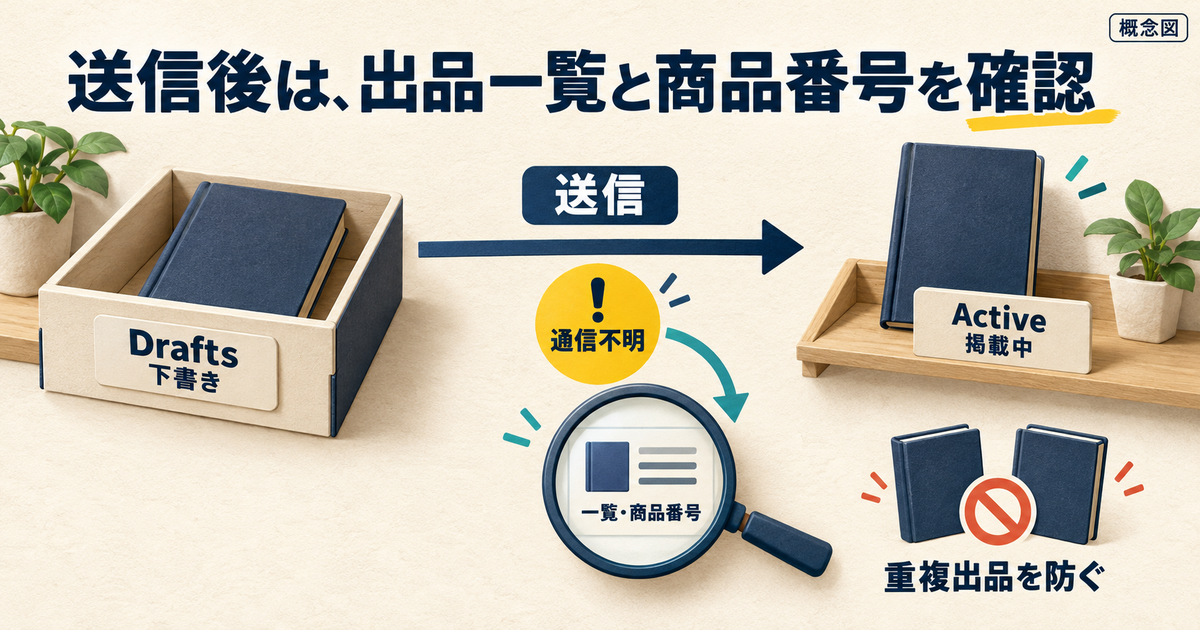
送信結果が不明なら、出品一覧と商品番号を照合し、重複出品を防ぐ。Activeは掲載中を表す。
未確定項目がある間はDraftsで保存する
下書きは作成途中の出品で、販売中の商品ではありません。現在のフォームの下書き保存を使い、My eBayやSeller HubのDraftsで対象を確認します。公式案内では、下書きは最後の編集から七十五日で期限を迎えます。長く準備する場合は、下書きが永続的に保存されると思わず、作成した文章や現物写真を別にも保管しておきます。
再開時は、前回どこまで入力したかだけでなく、現在もその条件で売れるかを確認します。たとえば送料の見積りを待っていた下書きなら、見積りが取れた後にShippingだけ直して終わらず、商品価格とOfferの受諾額に影響があるかを見ます。状態の確認待ちだった本なら、検品結果をCondition、写真、説明へ反映してからPreviewへ進みます。
出典:eBay公式「Creating a listing」の下書き保存案内
Previewで購入者に約束する内容を読み直す
公開前のPreviewでは、フォームの入力が終わった順ではなく、購入者が知りたい順に読んでみます。どの版・言語の本か、どの一冊が届くか、欠点は何か、いくら払うか、どこへどの条件で送れるかがつながっているでしょうか。特に自動入力した情報と、自分が書いた説明の組合せを確認します。両方が別々には自然でも、合わせると矛盾していることがあります。
掲載の最終操作の前には、対象の商品と表示される費用をもう一度読みます。追加カテゴリーやSubtitleなどを試した場合は、最終的に何が有効になっているか確認してください。Previewで販売可能に見えるだけでは、キャリアのDDP確認が済んだ証拠にはなりません。配送の未確定が残れば下書きへ戻し、掲載を確定するボタンを試し押ししないようにします。
送信後はActiveとitem numberを確認する
掲載処理が終わったら、出品のitem numberと、Activeにある対象を照合します。商品番号は、似たタイトルの下書きと取り違えないための確認材料です。検索結果で見つからないことだけを理由に、送信に失敗したと決めないようにします。出品の状態を確認する画面と、購入者の検索結果は役割が異なります。
通信が途中で切れたときも、新しい出品をもう一つ作る前に、Active、Drafts、必要に応じてScheduledを確認します。Activeに同じ一冊があれば、その商品番号を開いて内容を読みます。Draftsだけに残っている場合は、未掲載の下書きとして内容を確かめてから再開します。予定開始の設定が入っていればScheduled側を読み、今すぐActiveにない理由を区別します。
数量一の本が売れた場合は、同じ一冊が未販売のActiveに残る前提で探し続けません。Ordersの取引状態を確認します。Activeにあること、購入があったこと、支払いが確認できたことは同じ意味ではありません。記事を読みながら実作業をする際も、掲載の確認を入金や発送許可の確認へ置き換えないようにしてください。
一覧の状態:eBay公式「Using My eBay」
エラーは、商品入力とアカウント制限を分ける
出品できないときは、画面に表示されたエラーが、どの項目を指しているかを読みます。Item specificsの不足なら該当欄へ戻り、写真の形式なら画像ファイルの条件を見直します。金額や個数の上限ならMonthly limitsを確認します。同じ「出品できない」でも、直す場所が違うため、入力内容を最初から全部消してやり直すことを第一手にしないようにします。
アカウント全体の制限や停止が表示された場合は、商品一件の入力修正とは別の確認が必要です。制限の理由と公式の案内に従い、別カテゴリーへの移動や同一商品の重複作成で通そうとしません。問い合わせる場合も、画面の文言、対象商品、問題が起きた工程を区別できれば、写真の不備なのかアカウントの問題なのかを伝えやすくなります。
Reviseは購入とOfferの状態を見てから使う
掲載後の修正は、出品形式、購入の有無、Offerを送受信したかによって制約が変わります。固定価格でまだ売れていないから全項目を自由に変えられる、と判断しないでください。公式ではOfferの送受信時に、Item specifics、既存の商品説明、既存の配送条件などへ制限が示されています。修正したい項目が、現在の状態で変更できるかを先に確認します。
配送についても、追加の配送選択肢を設けられる場合と、既存の送料や条件を書き換える場合を分けます。メニューを開けたことだけで、購入者へ示した条件を変更できると考えないようにします。既に購入された取引の送料を、後の出品修正で遡って変えることもできません。今回の数量一が売れた後は、出品の編集より先に注文側の条件を確認します。
変更できる未販売の出品では、My eBayのSelling Activityで対象を探し、More actionsからReviseへ進み、変更後にRevise itで保存するのが公式の基本経路です。保存後は同じitem numberを開き、意図した項目が変わったかを確認します。違う本へ差し替えるために既存出品を流用したり、Offerの制約を避けるためだけに同じ商品を作り直したりする手順にはしません。
変更できる項目と時点の条件:eBay公式「Revise a listing」
最初の出品の完了は、一冊の情報を入力したことだけでなく、同じ現物に対する価格と配送の約束を確認し、出品状態を把握できたところで判断します。未確定な点が残ったら、その箇所を下書きで解決してから掲載へ進みましょう。