こんにちは!なかびーです。
OneNoteを開いたものの、ノートブック、セクション、ページのどこから作ればよいか迷っていませんか。メモを書けても、翌日に同じ情報を探せない、参考にしたページが分からない、似た名前のノートが増えてしまう。そんなときは、機能を一度に覚える前に、一つの小さなノートを最後まで組み立ててみましょう。
この記事では、WindowsのOneNoteで個人の学習メモを集め、分類を直し、検索して取り出す流れを扱います。ノートブックを大きなまとまり、セクションを分類、ページを一回分の記録として使い、自動保存とオンラインの同期も分けて確かめます。
教材は、架空の「作品紹介を学ぶノート」です。登場する記録、日付、作業の予定は説明のための例で、筆者や実在する販売者の体験記録ではありません。OneNoteの機能はMicrosoftの公式説明を基に整理しており、本記事で全機種・全版の操作や同期成功を実測したものではありません。自分の画面では項目名と対象のノートを確かめながら進めてください。
この教材で作るもの
- 個人の学習用ノートブック一つ
- 「資料メモ」「作業記録」「見直し」の三つのセクション
- 出典と自分の考えを区別したページ
- 目的の記録へ戻るための検索語と確認手順
三分類はこの記事の練習用です。OneNote共通の決まりや、誰にでも合う唯一の分け方という意味ではありません。
1.使うOneNoteとメモを集める範囲を決める

最初にアプリの名前と利用する環境を確認する
OneNoteを検索すると、Windows、Web、スマートフォン向けの説明が混ざって見つかります。似た画面でも、ボタンの位置や使える操作まで同じとは限りません。まず、自分がWindowsのアプリを開いているのか、ブラウザー上でノートを見ているのかを確かめます。本稿の操作説明は、Microsoftが現在のWindows向けOneNoteとして案内する基本操作を中心にしています。
特に「OneNote for Windows 10」という別のアプリ名には注意が必要です。MicrosoftのOneNote for Windows 10に関する公式案内では、2025年10月14日にサポートが終了し、読み取り専用へ移行することが説明されています。古い記事に編集できると書かれていても、そのまま現在の利用条件へ当てはめないようにしましょう。
以前からあるノートを移す作業が必要な場合は、新しい練習用ノートの作成と分けて考えます。旧アプリを削除したり、既存ノートの保存先を動かしたりすることから始める必要はありません。移行を行う際はMicrosoftの移行案内に従い、元の内容を確認できる状態で進めます。本稿では既存データの移行手順までは扱いません。
一つのノートで何を取り出したいかを決める
今回の教材の目的は、「作品紹介の学習で集めた資料と、その資料を使って考えたことを、後からたどれるようにする」です。商品を公開する、売上を管理する、依頼主へ提出するといった仕事全体を一つのノートで済ませようとはしません。最初に用途を狭めると、練習の終わりに何を確認すればよいかも分かります。
例えば翌日に「昨日、写真に添える説明について何を調べたか」と聞かれたとします。元のWebページ、自分が理解した要点、まだ確かめていない点を一つずつ取り出せれば、この教材の目的に近づいています。ページ数が多くなったか、色をきれいに付けられたかだけを完成の基準にしないようにしましょう。
自分の用途に置き換えるなら、「資格の勉強で間違えた理由を探す」「読んだ資料と自分の疑問を対応させる」「作業の前後で判断が変わった理由を残す」など、取り出したい情報を一文で書いてみてください。目的が違えば、使いやすいページの大きさや分類も変わります。
個人の練習用情報で始める
画面の操作を覚える段階では、短い架空の文章と、自分が公開しても問題のない資料を使います。依頼主から預かったファイルや、名前・住所を含む実際の注文記録を持ち込まなくても、ページの作成、移動、検索は練習できます。
職場や学校のアカウントを使っている場合は、そこで認められた保存場所や情報の扱いも確認します。個人の練習用ノートを作ることと、業務情報を自分の別アカウントへ移すことは別の判断です。共有の設定は、基本操作の練習が終わってから、誰に何を見せる必要があるかに合わせて検討しましょう。
練習前のメモには、利用するアプリ、ノートの用途、使う情報の範囲を三行で残しておきます。後で操作説明と画面が違ったときも、最初の条件へ戻れます。アカウントのパスワードなど、操作の説明に不要な情報をこのメモへ書く必要はありません。
2.ノートブック・セクション・ページの受け皿を作る
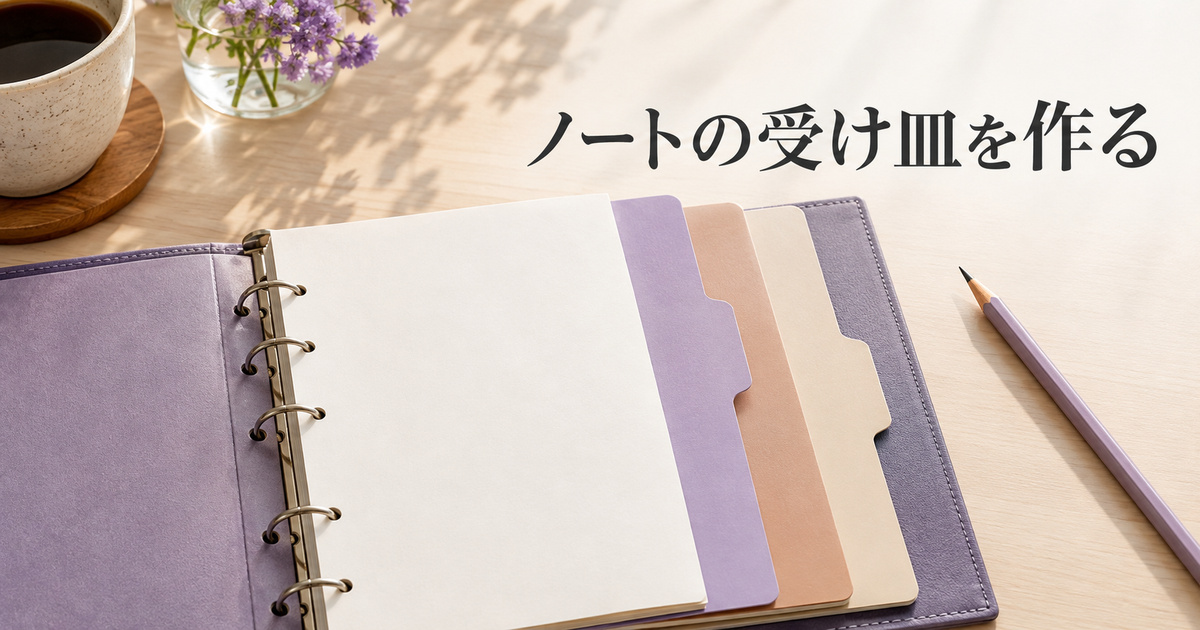
三つのまとまりを紙のノートに置き換えて考える
OneNoteの基本構造は、ノートブックの中にセクションがあり、その中へページを置く形です。Microsoftのノートの構成に関する公式説明でも、このまとまりで整理する方法が示されています。まずはノートブックを一冊のバインダー、セクションを仕切り、ページを記録用の一枚と考えると、置き場所を決めやすくなります。
教材ではノートブック名を「作品紹介の学習」とします。その中に「資料メモ」「作業記録」「見直し」を置きます。「資料メモ」には読んだ情報、「作業記録」には自分が試そうと考えたことや実際に行った作業、「見直し」には後で戻るためのまとめを残す設計です。分類の名前は短くても、何を入れるかを自分で説明できるようにします。
初めから「写真」「文章」「色」「サイズ」「公開前」など細かい仕切りを全部作ると、一つの記録をどこへ置くか迷うことがあります。まず記録の役割で分け、ページが増えてから話題別に分け直す方法を試してみましょう。同じ項目をどこへ入れるか何度も迷うなら、記録の方が悪いと考える前に分類の名前を見直します。
保存先を確かめてからノートブックを作る
Windowsの操作について、Microsoftの新しいノートブックを作成する公式手順は、[ファイル]から[新規]へ進み、作成場所を選ぶ流れを案内しています。表示される保存先や利用できる場所は自分の環境で確認してください。教材のために新しい契約を結んだり、利用を許可されていない保存先へ切り替えたりする必要はありません。
作成時に選ぶ名前と場所は、後から見分けられるように控えます。「ノートブック1」のような初期名が複数あると、別のノートを開いていることに気付きにくくなります。一方、個人の練習用ノートの名前に、実在する顧客名や公開前の案件名まで入れる必要もありません。
すでに用途に合う個人の学習用ノートがあるなら、その中へ練習用セクションを作る方法でも構いません。操作を覚えるためだけに似たノートブックを増やし続けないことが大切です。新規作成を選ぶか、既存ノートへ区画を足すかを決めたら、どちらを使ったかを最初のページに書いておきます。
セクションとページを一つずつ追加する
セクションの一覧で新しいセクションを追加し、「資料メモ」と名前を付けます。その中でページを追加したら、上部のタイトル欄に「資料A|説明に残す項目」と入力します。続けて本文へ短い練習文を書き、一覧のタイトルと開いているページが対応しているかを確かめます。ボタンが見つからない場合は、別の版の画面に合わせて無理に操作せず、現在のアプリのナビゲーションを確認します。
次に「作業記録」と「見直し」を作り、それぞれ一ページずつ置きます。まだ内容のないページを大量に用意する必要はありません。空の受け皿と実際の記録が区別できる名前にし、いつ何を書くページなのかが分かる状態にします。
※表は横にスクロールできます。
| 置き場所 | 教材での名前 | 最初に入れる内容 |
|---|---|---|
| ノートブック | 作品紹介の学習 | この練習全体 |
| 資料メモのページ | 資料A|説明に残す項目 | 出典、自分の要約、疑問 |
| 作業記録のページ | 練習1|情報を並べる | 練習の目的、入力した内容、見直す点 |
| 見直しのページ | 次に戻る場所 | 参照するページ名と検索語 |
最後に三つのセクションを順に開き、意図したページが入っているかを見ます。ノートブックの名前を付けただけでは、分類やページまで用意できたことにはなりません。画面で一つずつ対応を確かめるところまでを、最初の区切りにしましょう。
3.一つのページにメモと出典を残す
ページタイトルは、一覧へ戻ったときの見出しになる
ページへ文章を書き始める前に、何の記録か分かるタイトルを付けます。「勉強」「メモ」「今日」のような名前が続くと、一覧だけで内容を選べません。教材では「資料A|説明に残す項目」のように、資料の識別と今回知りたいことを組み合わせます。日付が必要なら加えても構いませんが、日付だけで用件を置き換えないようにします。
同じ資料を翌週に読み直した場合も、そのたびに似たタイトルのページを増やすかは考えどころです。同じ問いへの補足なら既存ページへ日付を付けて追記し、別の問いを調べるなら新しいページを作る、といった小さな方針を決めておくと迷いを減らせます。これはOneNoteが自動で判断する決まりではなく、自分が記録を続けるための運用です。
出典・要約・自分の疑問を別の段落にする
教材のページには、「読んだ資料」「自分の言葉でまとめた要点」「まだ分からないこと」の三つの見出しを置きます。資料名とURL、読んだ日を一緒に残し、他の人の説明を読んだ部分と自分が考えた部分を区別します。長い本文を丸ごと貼り付けるより、今回の問いに必要な内容を短くまとめ、元の資料へ戻れるようにする方が扱いやすいことがあります。
例えば架空のメモなら、「読んだ資料:作品説明についての資料A」「要点:読み手が知りたい情報の位置を考える」「疑問:自分が作る紹介ページでは、どの情報を最初に置くと探しやすいか」と分けます。ここに書いた要点を、実在するサービスの公式規則だと見なすことはできません。実際のノートでは、本当に読んだ資料とその適用範囲へ置き換えます。
Webページのリンクを付ける操作は、MicrosoftのWindows版OneNoteの基本操作で案内されています。本文の文字を選び、[挿入]のリンクからアドレスを設定する方法があります。リンクの表示名には「参考」だけでなく、何の資料か分かる名前を使うと、後で開く先を判断しやすくなります。
ファイルを添付したら、元資料との関係を書き添える
関連ファイルをページへ入れる場合は、そのファイルが何を表すかも書いておきます。本文に小さなファイルのアイコンだけがあると、作業前の資料なのか、見直した後の資料なのかを読み取れないことがあります。名前、取得した時点、どのページの内容と関係するかを短く添えると、自分でも選び直しやすくなります。
公式の基本操作では、ノートへ挿入したファイルはコピーであり、元のファイルを変更しても、そのコピーが自動的に更新されるわけではないと説明されています。そのため、パソコン側の原稿を直した後にノートを開き、「ここにある添付も同じ内容になっている」と思い込まないことが大切です。
教材では、実ファイルを用意しなくても「添付を入れる場合の記録欄」を文章で作れます。例えば「資料名:練習用メモ」「取り込んだ時点:最初の案」「後で原資料を更新した場合:添付の内容も別途確認する」と書きます。実際に添付を行っていない段階で、添付済みや照合済みという完了の記録にしないようにしましょう。
ノートへ集める作業と、紹介文を完成させる作業を分ける
今回のページは、考えるための材料置き場です。メモの短い要約を、そのまま販売ページへ使える文章だと判断する必要はありません。出典の条件が自分の作品に当てはまるか、現物や写真と合っているかという検討は、文章を公開する段階で改めて行います。
紹介する情報や文の順番を具体的に考える際は、ハンドメイドの商品説明の書き方を整理した記事も参考になります。このOneNoteの練習では、説明文の例文をもう一式作るより、読んだ資料と自分の下書きをどのページへ残すかに集中します。
ページを閉じる前に、資料名から元の説明へ戻れるか、自分の疑問が一つ分かるかを読み返します。文字をたくさん入れたことより、後から同じ考えの続きを始められることを目指しましょう。
4.増えたページを移動・コピーで整理し直す
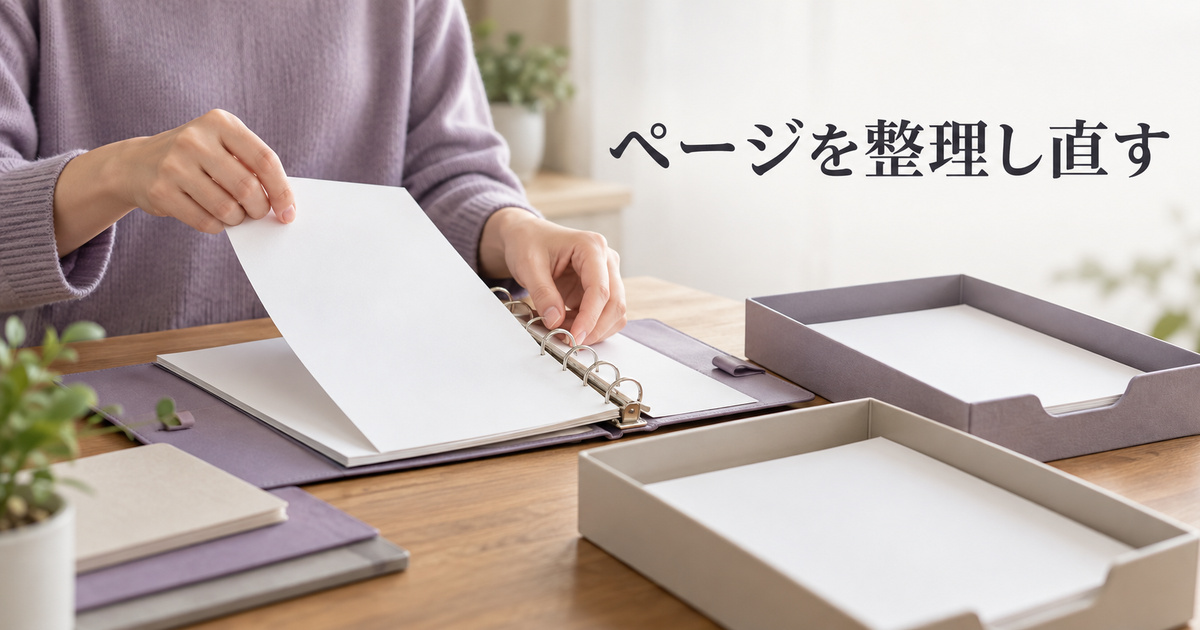
分類に迷った記録を、一度だけ置いてみる
ノートを使っていると、資料の要約と自分の作業が同じページへ入り込むことがあります。最初から完璧に分ける必要はありません。どちらの記録が中心になっているかを読み、後で自分が探す側から置き場所を考えます。資料を思い出したいときに開くページなら「資料メモ」、自分の作業の続きを始めるためなら「作業記録」が候補になります。
教材では「練習1|情報を並べる」というページを、誤って「資料メモ」へ置いた場面を考えます。ページ本文は、自分で入力した見出しや、見直したい順番を記録する内容です。この場合は、資料の読書記録と並べるより「作業記録」へ移す方が、次の作業で取り出しやすいかもしれません。
移す前に、対象のページのタイトルと中身を開いて確認します。似たタイトルが二つあるなら、上から何番目かだけで選ばず、どちらのページに必要な記録があるかを読みます。一つのページの位置を変える練習と、ノート全体を一度に並べ替える作業を分けると、変更後の確認も小さくできます。
移動とコピーのどちらを選ぶかを先に決める
Microsoftのノート構成の説明では、ページを別のセクションへ移す操作や、[移動またはコピー]から処理する方法が示されています。自分の画面で対象ページのメニューを開き、移動先となるセクションを選びます。ここでは位置を変えたいので、元の場所にも同じページを残すコピーを何となく選ばないようにします。
移動を行ったら、移動先でページを開いて中身を読み、元のセクションにも戻ります。移すつもりだった記録が目的の場所にあるかを確認するのが練習です。操作の途中で表示が変わっただけで、本文まで正しく確認できたことにしないようにしましょう。
コピーを使うのは、元のページを残したまま、別の記録を始めたい場合などです。例えば短い記録の型を複製して次の読書メモを作るなら、新しい資料名や問いへ書き換えます。元ページの題名や日付が残っていないかも見ます。同じ文章が二つ見つかっただけでは、意図したコピーなのか、うっかり作った重複なのかは分かりません。
同じ内容を見つけたら、すぐに片方を削除しない
似たページが二つあるときは、まず両方を読んで、後から加えた内容がないかを比較します。片方には出典があり、もう片方には自分の疑問だけが追記されている場合もあります。タイトルが同じという理由で削除すると、その違いを失うことがあります。
教材では「資料A|説明に残す項目」と「資料Aのメモ」ができたとします。一方にURLがあり、他方に「次回は写真との対応を考える」と追記したなら、どちらを今後の参照先にするかを決め、必要な記録をまとめてから扱いを判断します。これはノートを整理するための考え方で、削除した内容が必ず元に戻るという保証ではありません。
まだ読み比べられていないなら、「重複候補・内容未比較」と短く記して残す方法もあります。問題を片付けたように見せるために、確認していないページを消す必要はありません。ノートが増えるときほど、残した理由が一行で分かる方が、次回の見直しを始めやすくなります。
分類を増やすのは、探し方が定まってからにする
ページが増えた結果、毎回同じ種類の記録をまとめて探すようになったら、セクションを分け直す候補になります。ただし、今回は三分類だけでも目的のページへ戻れるかを先に試します。ページが三枚しかないのに仕切りを十個作ると、空の場所を確認する作業ばかり増えてしまいます。
「見直し」のページには、分類を変えた理由を一行だけ残します。例えば「作業の続きから開くことが多かったので、練習1を作業記録へ移動」と書けば、しばらく使ってから分類が合っていたかを振り返れます。単に整って見えるかではなく、自分の取り出し方に合うかで調整しましょう。
5.ページ内とノート全体の検索を使い分ける

何を探すかに合わせて検索範囲を選ぶ
OneNoteでは、ページの中だけを見る検索と、複数のノートブックにまたがる検索を使い分けられます。Microsoftのノートを検索する公式説明は、Windows向けの操作として、Ctrl+Fで現在のページ、Ctrl+Eで全ノートブックの検索へ進む方法を案内しています。検索欄の範囲の選択も、自分の画面で確かめます。
今開いている「資料A」の中で一語を探すならページ内の検索が合います。どのページへ書いたか思い出せないなら、検索範囲を広げて候補を出す方が探しやすいことがあります。逆に、一つのセクションにしかない記録を探しているのに全体へ広げると、似た言葉を含む別のノートまで候補に入りやすくなります。
検索を始める前に、「今のページの中で見落とした語を探す」のか、「保存場所が分からない記録を探す」のかを考えます。この違いが分かると、結果が少ないときに語句を変えるべきか、範囲を変えるべきかも判断しやすくなります。
教材の三つのページで、探し方を試す
「資料A|説明に残す項目」の本文には、練習用に「撮影前の確認」という短い語句を書いておきます。「練習1|情報を並べる」には「紹介ページの下書き」と書き、「次に戻る場所」には両方のページ名を記します。これらは検索する対象を分かりやすくするための架空の入力例です。
まず資料Aを開いて「撮影前」をページ内検索します。次に別のページへ移って、同じ語を広い範囲で探します。結果が出たらタイトルだけで選び終わらず、開いたページに本当に目的の文があるかを読みます。これにより、検索を起動できたことと、必要な記録へ戻れたことを区別できます。
この手順は期待する結果の確認方法です。本記事が、読者の端末で同じ検索結果が出たことを確認したものではありません。入力した語が違う、記録が別のノートにあるなど、自分の条件を一つずつ合わせて試してください。
※表は横にスクロールできます。
| 探したいもの | 最初に試す範囲 | 結果を開いて見ること |
|---|---|---|
| 今読んでいるページの一文 | 現在のページ | 語の前後が、知りたい内容か |
| 学習ノート内の読書記録 | 対象のノートブックまたはセクション | 出典と自分の追記を区別できるか |
| 置き場所を忘れた記録 | 必要に応じて広い範囲 | 別の用途の同名ページではないか |
| 添付資料の中にあると思う内容 | まずページの文字と資料名を確認 | 添付の中身まで検索できたと決めつけていないか |
見つからないときは、入力語と置き場所を分けて見直す
検索結果がない場合は、まず入力した語を短くしてみます。「紹介ページに残す項目の確認」のような長い表現をそのまま覚えていなくても、「紹介」「項目」のどちらかで候補を絞れるかもしれません。ただし、短すぎる一文字などでは関係のない結果が増えるため、どのページで使った語かを思い出しながら調整します。
次に検索範囲とノートの選択を確認します。別のノートブックを見ているなら、本文に正しい語があっても想定した範囲に含まれていない可能性があります。ページのタイトルだけでなく、どのノートブックのどのセクションへ書いたかを、画面の一覧で確かめます。
画像や添付ファイルの中の文字が、いつでも自分の期待どおりに検索されると考えないことも大切です。今回の練習では、まずページへ自分で入力した文字を探します。後で必要な資料を探せるよう、資料名や短い説明をページ本文へ添える運用を試しましょう。
検索できないからといって、同じ資料をもう一度最初から集め直す前に、保存場所と語の両方を確認します。見つけた後には、「見直し」のページへ実際に使った検索語を残しておくと、次回の自分が探し方を考え直す手掛かりになります。
6.自動保存と同期の状態を分けて確認する

書き込みが残ることと、別の端末へ届くことを区別する
OneNoteの基本操作では、入力した内容を自動的に保存する仕組みが説明されています。文書アプリのように保存ボタンを押すことばかり気にするより、どのノートのどのページへ書いたかを確かめることが大切です。ただし、開いている画面に文字が見えることだけで、別の端末でも同じ内容を確認できたとは言えません。
オンラインに置いたノートでは、変更内容を同期する処理も関わります。Microsoftのノートブックの同期に関する公式手順では、Windowsの[ファイル]、[情報]から同期状態を表示し、対象ノートブックや全体を手動で同期する操作が示されています。同じページに古いWindows向けの説明も含まれるため、自分の利用する版に対応する部分を参照してください。
ここで記録する状態は、「この画面で追記した」「同期状態を確認した」「別の端末でも追記を読んだ」のように分けます。別端末を使っていないなら、最後の確認は未実施のままで構いません。行っていない確認まで終わったことにするより、必要になったときに何を見ればよいかが分かる記録を残します。
教材の最後に短い確認文を追記する
「練習1|情報を並べる」の末尾へ、「見直しメモ:次はページ名から探す」と短い文を追記した場面を考えます。最初に、今開いているノートブックとセクション、ページ名を確認します。そのうえで、別のページへ移ってから同じページへ戻り、自分が入力した文を読めるかを確かめます。
オンラインの同期が必要な利用方法なら、対象ノートの同期状態を表示して確認します。画面で問題の表示が出た場合は、表示された内容をそのまま読み、自分のノートの名前と対応させます。何も読まずに設定を変え続けたり、別のノートへ同じ文を何度もコピーしたりする前に、どの対象で何が起きたかを整理しましょう。
他の端末も利用している人は、同じアカウントと対象のノートを開いていることを確認したうえで、追記した短い文を探します。ここまで行えば、「同じ名前らしいノートを開いた」ではなく、今回の追記があるページを確認できます。実際に見えた内容を記録し、表示されなかった場合は未確認のまま原因の切り分けへ進みます。
表示がそろわないときは、一つのページの状態から確認する
二つの端末で見える内容が違うときは、まずノートブックとページを取り違えていないかを見ます。同じタイトルのページが複数あると、同期の不具合だと思っていたことが、異なるページを見ていたためだったと分かる場合もあります。教材でページ名と置き場所をそろえておいたのは、この確認にも役立てるためです。
対象が一致していることを確かめたら、通信の状態や同期の表示を確認し、必要に応じてMicrosoftの案内へ進みます。ノートを削除する、アカウントからサインアウトする、アプリを入れ直すといった操作を、この入門練習の決まりとして一律に行う必要はありません。まだ他の場所に届いていない内容がある場合は、記録を失わない確認が先になります。
問題を問い合わせる場合も、ノートの内容を全部公開する必要はありません。アプリの種類、対象のノートを識別できる範囲の名前、発生した操作、表示された文言、どこまでの確認が済んだかをまとめます。個人情報や業務資料を、不要な相談先へそのまま貼り付けないようにします。
次の学習を始められる状態に整える
最後に「見直し」のページへ、今回使ったノートブック名、三つのセクション名、戻りたいページのタイトル、実際に使った検索語を短く記します。同期や別端末の確認を行った場合は、その結果も追記します。使っていない機能を覚えたことにするための一覧ではなく、次回どこから続けるかを示す案内を自分用に作ります。
次に資料を一つ読んだら、まず既存の「資料メモ」へ置き、同じ問いの補足か、新しい問いかを考えます。記録を増やすたびにノートブックを作り直す必要はありません。今の置き場所と検索で取り出せるかを確かめながら、必要なところだけを変えていきましょう。
OneNoteを使う最初の区切りは、たくさんの機能を有効にすることではありません。一つのページに意味のある記録を残し、その資料へ戻れ、自分の問いを見つけて続きを書けることです。今回の小さなノートでその流れを試してから、仕事や学習の使い方へ広げてみてください。
公式説明の確認日は2026年10月24日(日本時間)です。利用するアプリ、アカウント、保存先によって画面や利用条件が異なるため、操作の際は現在のMicrosoftの案内と自分の画面を照らし合わせてください。