
こんにちは!なかびーです。
LibreOffice Calcで縦に長い表を読むと、項目名が画面の外へ出て、いま見ている数字が何の列なのか分からなくなることがあります。横へ移動したときに品名や番号を見失うなら、行だけでなく列も残す必要があるかもしれません。行・列の固定は、画面を動かしても必要な見出しを参照できるようにするための機能です。
この記事では、架空の材料カタログを教材に、どこまでを画面に残したいかを決め、選択セルと固定の境界を対応させます。中心になるのは、現在のセルの左上を境界にして固定する操作です。先頭行だけの専用ボタンや、別の版の解除メニューを一律に案内するのではなく、現在の公式ヘルプで確認できる範囲に絞って説明します。
教材の材料名、コード、記録欄は説明用に作ったものです。実在の在庫表や、筆者が端末で操作して得た結果ではありません。固定後に残る範囲は、公式の境界の説明から導く確認用の期待です。手元で実際にスクロールし、表示と表の内容を読み合わせて進めてください。操作前から固定が入っている表では、その状態を確認する工程も別に必要になります。
1.見出しが消れる場面と、残したい情報を整理する

縦に動かすと困る情報、横に動かすと困る情報
表を下へスクロールして困るのは、上の項目名が見えなくなる場面です。例えば、同じ数値でも、入荷数なのか点検数なのかが分からなくなれば、別の列を読んでしまう可能性があります。画面の上へ見出しを残したいという目的を、先に決めておきます。
一方、右へスクロールしたときには、左にある材料のコードや名前を見失うことがあります。列の項目名が残っていても、どの材料の行かが分からなければ、値を正しく対応させられません。横に長い表では、上の見出しと左の識別情報を両方残す計画を考えます。
どこまで固定すればよいかは、表の構造で変わります。先頭一行だけで項目が分かる表と、二行を合わせて見出しとして読む表を同じ設定にする必要はありません。まずスクロールで見失った情報を言葉にし、残したい行と列を選びます。枠線を出すこと自体を目的にしないでください。
固定は、表のどこを画面へ残すかを決める操作
現在のLibreOffice公式ヘルプでは、行と列の固定は現在のセルの左上を境界にシートを分け、左上側をスクロールしない領域にするものと説明されています。ここから、残したい行のすぐ下、残したい列のすぐ右にあるセルを基準として考えられます。選んだセルそのものを一つだけ貼り付けておく仕組みとしては扱いません。
例えば、三行目のセルを基準にすれば、その上には一行目と二行目があります。C列のセルを基準にすれば、その左にはA列とB列があります。C3を基準にする教材では、上の二行と左の二列を残すという期待になります。行番号と列の文字を分けて読むと、境界を一つずらす間違いに気づきやすくなります。
固定される場所の計画と、そこで何を読むかはセットです。上の二行が残っていても、その二行に必要な項目名が揃っていなければ目的を満たしません。境界が期待どおりかと、残った情報だけで値を対応させられるかを、別の確認として考えましょう。
セルを編集できなくする話とは分ける
行や列を画面に残す操作を、セルへの変更を禁止するための保護設定と混同しないようにします。今回確かめるのはスクロール時の表示です。誰がその表を編集できるか、数式を上書きしてよいかは別の条件です。固定を設定したというだけで、作業内容の変更を防げたと説明しないでください。
同じように、特定の行を表示しないことや、条件に合う行だけを見ることとも目的が違います。今回は元の材料の行を読みながら、項目名と識別情報を見える場所に残します。必要なデータを削除して見やすくする練習ではありません。表示が変わったときに、行そのものを消したことと同一視しないようにします。
並べ替えの前提も別です。見出しを固定したから、どの範囲を並べ替えても適切に見出しが除外されると判断しないでください。並べ替えをするなら、その対象と設定を別に確認します。この記事の教材では順番を変える操作を加えず、固定とスクロールの対応を先に確かめます。
二方向を一度に調べず、縦と横へ分ける
固定した後に斜めへ大きく移動すると、どの見出しがどちらの方向で残ったかを見失いやすくなります。最初は下へ動かして上の行を確認し、元の位置へ戻してから右へ動かして左の列を確認します。最後に両方を動かした状態を見れば、二つの確認を組み合わせられます。
うまくいかない場合も、上の見出しだけが消えるのか、左の材料名だけが消えるのかで、調べる境界が違います。表全体を作り直す前に、どの方向で何を見失ったかを控えます。画面が動いたという一言ではなく、目的に必要な情報が残ったかを読みましょう。
2.二行の見出しと二列の識別情報を持つ教材を用意する
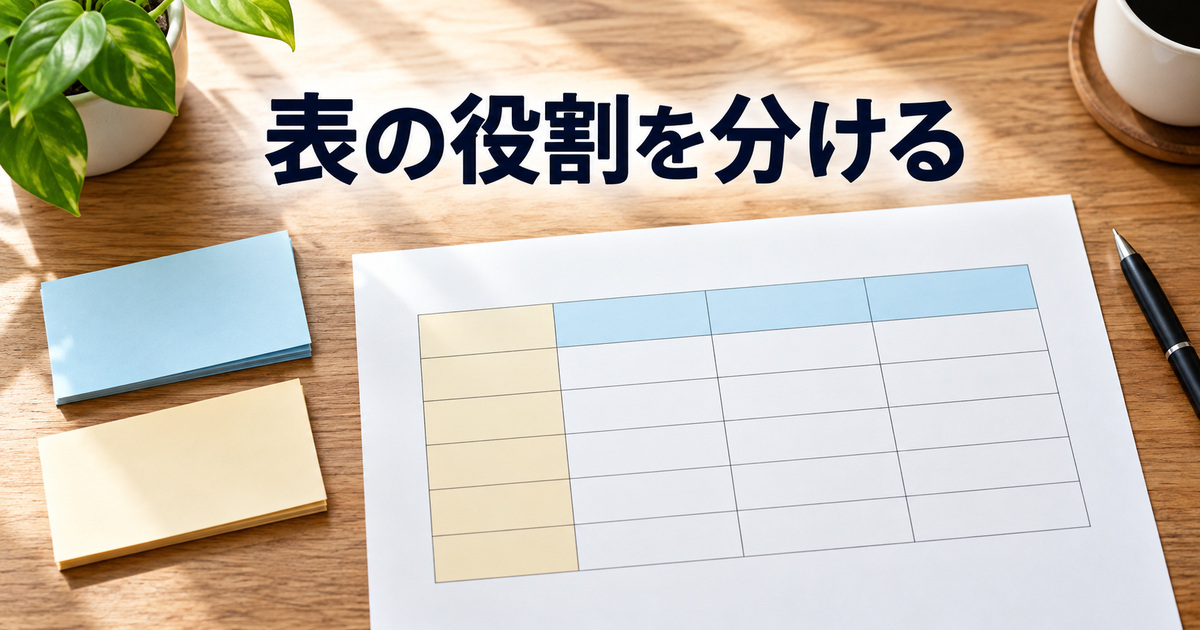
A列とB列を、行を識別する情報にする
固定を設定していない新しい練習シートに、架空の材料カタログを用意します。一行目のA1は「材料コード」、B1は「材料名」とします。二行目のA2は「記録用」、B2は「表示名」として、上二行を確認する教材にします。セルの結合は使わず、それぞれの内容がどの位置にあるかを読める形にします。
三行目からは材料の明細です。A3を「M01」、B3を「白い厚紙」、A4を「M02」、B4を「青いひも」、A5を「M03」、B5を「紙の留め具」とします。材料名とコードは架空の識別子で、実在する商品や在庫の数量を表すものではありません。教材の中で行を取り違えないために使います。
コードと名前を両方残す理由は、横へ移動した後に一方だけでは判断しにくい場面を比較するためです。コードだけで十分な表もありますが、今回の教材では名前も読みたいと決めます。どちらを残すかの判断を先に持つと、B3とC3の違いを具体的に比べられます。
C列以降には、二行を合わせて読む見出しを作る
C1は「午前」、C2は「確認欄」、D1は「午後」、D2は「確認欄」、E1は「終了前」、E2は「確認欄」とします。上の行が時点、二行目が欄の役割という教材です。C2だけを読んでも、三つとも同じ確認欄なので、時点を区別するには一行目も必要になります。
横への移動を確かめるなら、F列以降にも「次回の見直し」「補足の確認」など、教材に関連する見出しを追加できます。二行目には、その欄で何を読むのかを示します。架空の数値を大量に埋める必要はありません。画面の幅を超える表示を試すための欄であり、実際の業務記録が存在したことにはしません。
明細の欄へ印を入れる練習をする場合には、C3に「未確認」、D4に「要確認」のように少数の値を用意します。これらも動作を照らすための教材上の文字です。材料の検品が完了したという意味ではありません。セル番地、材料、列見出しを三つ組にして読めることを狙います。
下へ動かせる分だけ、別の材料の行を足す
縦への移動を確かめるには、画面内にすべて収まる三行だけでは足りない場合があります。手元の表示の大きさに合わせて、同じ構造の練習行を下へ追加します。A列に重複しない仮のコード、B列に仮の材料名を置きます。実在の個人名や取引先を入れる必要はありません。
何行追加すればスクロールが必要になるかは、行の高さ、倍率、ウィンドウの大きさで変わります。この記事では特定の行数で必ず見出しが消えるとは決めません。下へ動かしたときに上二行が通常なら画面の外へ出るくらいの教材を、手元の条件で用意してください。
同じコードを何度も複製すると、横へ動かした後にどの行を読んでいるかを確認しにくくなります。数量を埋めるより、離れた場所でも区別できるコードを使う方が、この教材の目的に合います。例えば下の方へ目印の行を一つ作り、そのコードと材料名を控えておくと、移動後の対応を見られます。
横に長い表は、左右へスクロールして教材の位置と役割を確認してください。
| 位置 | 教材に置くもの | 画面へ残す目的 |
|---|---|---|
| 一行目 | 時点や大きな項目名 | 列の意味を区別する |
| 二行目 | 確認欄などの役割 | 一行目と組にして読む |
| A列 | 仮の材料コード | 横移動後も行を識別する |
| B列 | 仮の材料名 | コードと名前を対応させる |
| C3以降 | 各材料の確認用の値 | 固定した見出しと照らす対象 |
始める位置と、変更してよい範囲を確認する
固定の練習を始めるときは、表の先頭が見える位置へ戻ります。途中まで移動した画面だけで、残したい行がどこにあるかを決めないようにします。上二行と左二列を確認し、C3が最初の明細行の最初の確認欄だと読める状態にしてください。
実務の表へ応用する場合は、既存の設定を変更してよいかを確認します。固定だけのつもりでも、比較のために行や列を追加するなら元の資料の構成を変えることになります。ここでは自分の練習用シートを使い、業務の原本を教材にする前提にはしません。既存の設定が不明な場合には、その確認を別の課題として残します。
3.C3を基準に、上二行と左二列を固定する
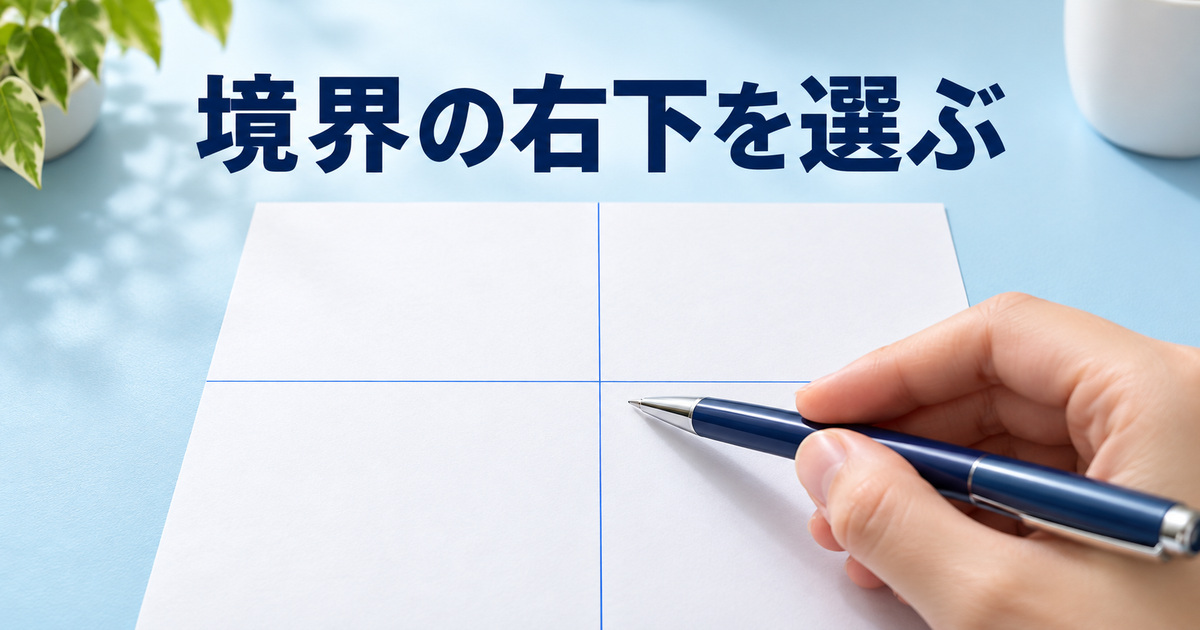
残す最後のセルではなく、その右下を選ぶ
上二行と左二列を残したいとき、今回選ぶのはC3です。B2までが左上の見出し側の境界だと考えて、B2そのものを選ばないようにします。公式の説明は現在のセルの左上を境界にするものなので、C3の上に一・二行目、左にA・B列があることを読みます。
この一つずれを理解すると、別の表へ応用する際も、残す範囲の右下のセルを丸暗記しなくて済みます。固定したい最後の行の次の行、固定したい最後の列の次の列を考え、その交点を選びます。二行と二列を残す今回の教材なら、三行目とC列の交点が該当します。
選んだセルを読むときは、画面上の色だけに頼らず、列の文字と行の番号を見ます。隣のC2やB3を選んでいたら、片方の境界が異なります。どのセルを選んだかを操作前に控えておくと、結果が違った場合にも、何を設定したのかへ戻れます。
表示メニューの行と列を固定するコマンドを使う
C3を選んだ状態で、表示メニューから行と列を固定するコマンドへ進みます。現行公式ヘルプのメニューバーの案内では「表示」から「行と列を固定」と示されています。タブ型のインターフェースには別の見つけ方もあります。手元の構成で同じ役割のコマンドを確認してください。
ここでは行の高さや列幅を変える項目を選ぶのではありません。また、別々にスクロールする区画を作りたいのか、見出しを動かさず残したいのかという目的も区別します。似た項目が並んでいる場合は、名称だけを急いで選ばず、公式ヘルプの固定の説明と照らしてください。
設定した後も、その場で画面が大きく変わらないことがあります。今回はスクロール中に何が残るかを見る機能なので、コマンドを選んだ直後の見た目だけで完了とはしません。次の章で、縦と横の移動を分けて確認します。
上側と左側の期待を、具体的な文字で書く
設定前の期待として、上側にはC1の午前とC2の確認欄、左側にはA3のM01とB3の白い厚紙があることを書けます。実際に見る場所を決めることで、ただ線が出たかを見る点検から、必要な情報が読めるかを見る点検へ進めます。
下の行へ移動したときには、M01の行がずっと同じ位置に残ることを期待するのではありません。残したいのは上二行で、材料の明細行は縦に移動する側です。左二列を固定することは、A列とB列の縦方向の行まで全部動かなくなるという意味ではありません。方向ごとの動きを分けて考えましょう。
同様に、右へ移動したときも、すべての列の時点が同じ場所に固定されるわけではありません。左二列を残し、右側の確認欄の列を移動して読みます。表の行や列がどちらの方向へ動くかを、固定した境界と組み合わせて追います。
すでに固定がある表は、同じ開始条件ではない
既存の表に枠の固定が入っている場合、今回の新しい練習シートと同じ開始条件とは限りません。現在どの領域が残る設定なのか、スクロールして確認します。分からない状態で同じコマンドを繰り返し選ぶより、まずその表の現在の表示を記録してください。
既存設定を解除・変更するときは、手元の版のヘルプで対象の項目と操作の意味を確認してください。今回の教材は、固定の入っていない新しいシートから始めます。既存の枠を変更することと、これから基準セルを選んで固定することを分け、どの状態から試したかを記録します。表示が違う場合には、現在残っている行と列を先に読み、意図した範囲と比べてから次の操作を決めましょう。
4.縦と横へ動かし、項目名と材料の対応を照合する
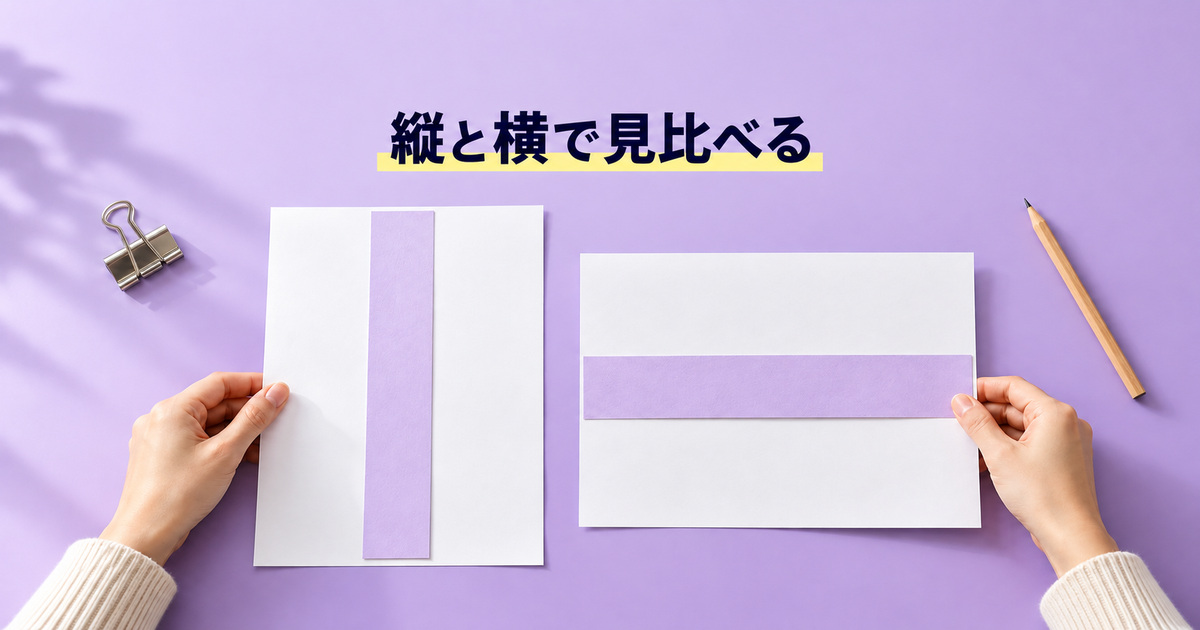
まず下へ動かして、二行の見出しが残るかを見る
最初は横の位置を変えず、下へスクロールします。通常なら一行目と二行目が画面から外れる位置まで動かし、午前と確認欄のような二行の組が参照できるかを見ます。明細の材料の行は移動し、上の項目名が残ることが教材の期待です。
上二行が見えていても、画面を動かす量が小さく、もともと見えているだけかもしれません。少し動かした画面だけで固定したと判断せず、見出しが通常なら外れる場面で比較します。手元のウィンドウの高さや行の大きさによって必要な移動量は変わります。
下の方へ用意した目印の材料を見つけたら、その行の値を上の見出しへ対応させます。午前の確認欄で読んだ値なのか、午後なのかを区別できるかを確かめます。上に文字が残ったという事実に、値の意味を取り違えずに読めたかという確認を足します。
次に右へ動かして、コードと材料名が残るかを見る
縦の確認を終えたら、分かりやすい行へ戻り、横へスクロールします。A列とB列が通常なら外れる位置まで動かし、材料コードと材料名を参照できるかを見ます。右側にある確認欄の値を、同じ行の材料へ対応させて読みます。
材料名が見えるからといって、その値が正しい列のものとは限りません。上に残した見出しで何の欄かを確かめ、左の情報でどの材料かを確かめます。行と列を両方固定する利点は、この二つの手掛かりを持ちながら表を読めることです。どちらかだけで判断しないようにします。
コードは残るのに名前が消える場合は、左へ残したのが一列だけではないかを考えます。後の比較例にあるB3を基準にした状態かもしれません。逆に名前まで残ることを確認できたなら、固定の条件だけを疑って繰り返すのでなく、次の読み合わせへ進みます。
二方向に移動した後の一セルを説明する
縦と横をそれぞれ確認した後で、両方へ移動した位置を見ます。あるセルの内容を説明するときは、左のコード、材料名、上の見出しの二行を読むようにします。例えば「M02の青いひもの、午後の確認欄」というように、場所と意味を結び付けます。実際の値は手元の教材で読んだものを使ってください。
この読み方なら、スクロールによって画面上の場所が変わっても、行と列の意味へ戻れます。右から何番目に見えるセルか、上から何番目の明細かだけに頼ると、別の位置へ動かしたときに同じ説明が使えません。見出しを残す目的を、見た目の便利さだけでなく対応の確認へつなげましょう。
もし表示が窮屈で材料名が読めない場合は、固定範囲を増やすだけでは解決しないことがあります。列幅やウィンドウの大きさなど、表示する場所の条件も別に考えます。文字が途中で切れている状態を、頭の数文字から推測して確認済みにしないようにします。
値が変わっていないかは、表示とは別に読む
教材のC3に未確認、D4に要確認を置いたなら、その二つの値も必要に応じて戻って読みます。今回行った固定の設定とスクロールを、内容の編集まで確認したことにはしません。別の操作で文字を上書きしていないかは、具体的なセルの内容を見て判断します。
表示を確認している途中に材料を並べ替えたり、値をまとめて貼り付けたりすると、比較の前提が変わります。固定の効果を調べる間はそれらを同時に行わず、境界の設定とスクロールに絞ります。内容の更新が必要なら、どの変更を加えたかを別に記録してから進めてください。
5.残す行・列を変えるときは、境界の違いを先に比べる
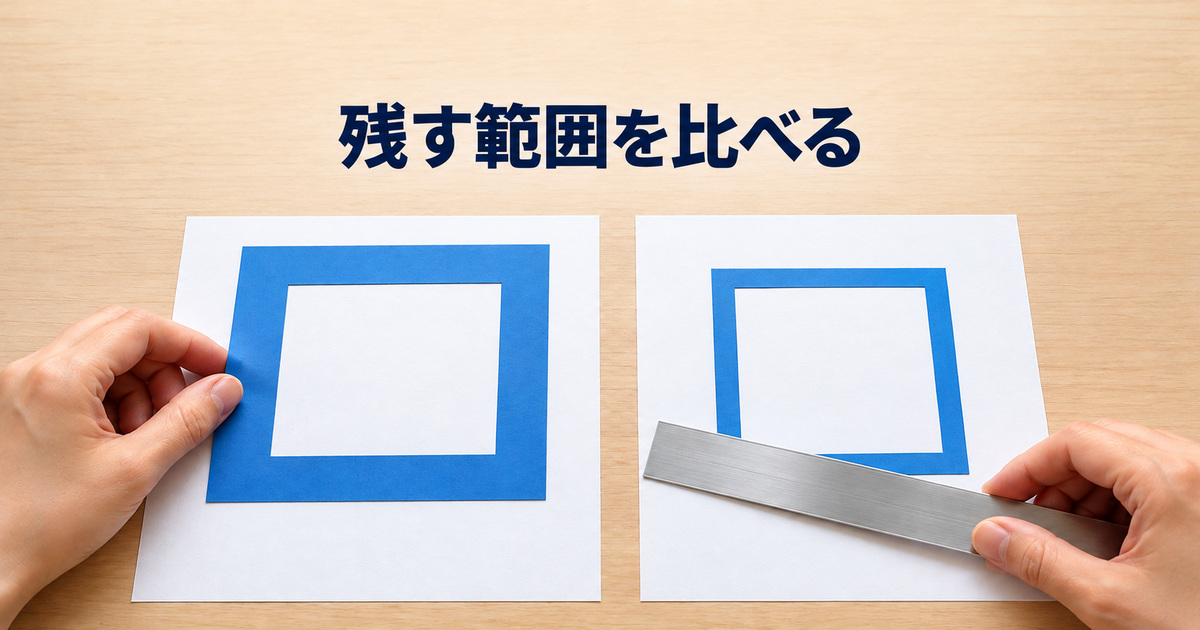
C3とB3は、左に残す列の数が違う
公式の現在セルの左上を境界にする考え方から、C3とB3の違いを比較できます。どちらも三行目を基準にするため、その上には二行あります。一方、C列の左にはA・B列、B列の左にはA列だけがあります。B3を基準にすれば、材料コードは残せても、材料名まで残す目的とは違う範囲になります。
これは既存の設定を解除せずに、次々と別のセルを選んで上書きできることを保証する手順ではありません。まず境界の計画を比較する教材です。実際に別条件を試す場合は、その条件を設定していない練習シートで始め、既存設定の変更方法は手元の版で確認します。
表を作る人と使う人が違うなら、コードだけで判断できるかを相談する材料にもなります。使う人がコードを覚えていないなら、B列の材料名も必要かもしれません。固定する列数を少なくすることと、目的の値を読めることのどちらも考え、名前を残す意味を確認します。
A3なら、上の二行を残す計画になる
A列は表の左端なので、A3の左側には列がありません。この位置を基準にする考え方では、上の二行を残し、左の識別列は固定しない計画になります。横にはあまり移動せず、縦に長い表の項目名だけを残したい場面を考える比較例です。
この計画が合うかどうかは、表の幅と読む目的で変わります。横へ移動する必要がない小さな表なら、材料名が普通に画面へ入っているだけで十分な場合もあります。ただし、ウィンドウを狭くしたら横移動が必要になるかもしれません。使う環境で何を見失いやすいかを確かめます。
上の二行を固定した例と、上二行・左二列の例で、どちらが常に優れているという結論にはしません。今回の材料カタログは横の項目も増えるためC3を使いますが、別の表なら残したい範囲から選び直します。セル番地は目的の結果として決めるもので、表に関係なく固定する数字ではありません。
C1なら、左の二列を残す計画になる
同じ考え方で、一行目を基準にするC1の上には行がありません。左にはA・B列があります。したがって、左の二列を残す計画として比較できます。横に長い表を中心に読むなら、材料名の参照が必要なことを説明する例になります。
ただし、上の見出しが二行ある今回の教材では、下へ移動したときの項目名の参照が残るかを別に考える必要があります。横だけの確認に合う計画を、そのまま縦の読みやすさも確認済みとして使わないようにします。移動する方向に合わせて、どの情報が必要かを整理してください。
一つの表でも、読む場面によって必要な領域が違うことがあります。表示の目的を共有できれば、なぜその境界を選んだかを説明できます。設定の変更を繰り返す前に、上へ残す行と左へ残す列を一つずつ書き出すと、比較の回数を増やしすぎずに済みます。
横に長い表は、左右へスクロールして選択セルと境界の違いを確認してください。
| 選択セルの例 | その上にある行 | その左にある列 | 教材で考える用途 |
|---|---|---|---|
| C3 | 一・二行目 | A・B列 | 二行の項目名と材料の識別を残す |
| B3 | 一・二行目 | A列 | 名前でなくコードだけ残す比較 |
| A3 | 一・二行目 | なし | 縦移動の見出しを中心に考える |
| C1 | なし | A・B列 | 横移動の識別情報を中心に考える |
固定範囲を増やせば、いつでも読みやすくなるわけではない
上へ多数の行を残すと、動かして読む明細のための画面が小さくなります。左へ多くの列を残す場合も、右側の欄を表示できる幅が減ります。大きな表全体を固定しようとするより、判断に必要な最小限の手掛かりを残すことを考えます。
材料名が長い場合には、名前の列を残す価値と、その幅で右側が読みにくくなる条件を両方見ます。省略した別名を勝手に作るのではなく、表示名の意味が通じるかを確認してから表の設計へ戻ります。固定の設定で解決する問題と、そもそもの列の構成を考える問題を分けると、無理な設定を増やさずに済みます。
6.期待と違う表示を、境界・画面・記録の順に確認する

一行だけ残るなら、基準の行番号へ戻る
二行の見出しを残したつもりなのに一行目しか残らない場合は、設定時に選んだセルが二行目だった可能性を考えます。C2の上には一行しかありません。C3を選ぶ予定と、実際にどこを基準にしたかを照らします。結果に合わせて見出しの文章を一行へ詰め込む前に、境界を確認しましょう。
反対に三行目の明細まで残っているなら、四行目を基準にした可能性があります。いまの表示を記録し、手元の版で現在の固定状態と変更方法を確認します。原因を確かめずに同じコマンドを続けて実行しても、どの設定が有効なのかを追いにくくなります。
行番号だけで原因を断定するわけではありません。すでに別の枠があった、違うシートを見ていた、移動量が小さかったなどの条件も考えます。一つの仮説を持ったら、設定した対象と結果を確認し、足りない情報を分けて調べます。
材料名が消えるなら、基準の列と表示幅を分ける
横へ動かしたときにコードは残るが材料名が消えるなら、左に残す境界がB列の手前だったのかを確認します。C3を基準にしたいのにB3を選ぶと、左へ残る範囲の期待が違います。先に決めた二列という目的と、選んだセルを対応させて読みます。
材料名の列は残っているのに文字の後ろが切れる場合は、境界だけの問題とは限りません。列幅やウィンドウの表示条件で、全文を読めるかを見ます。名前を短く見えたまま別の材料と判断せず、セルの内容を確認します。固定できたことと、必要な文字を読めることは別の点検です。
どの位置でも窮屈なら、必要以上に大きな範囲を残していないかを見ます。表の用途によってはコードと名前のどちらを主に使うかを決める必要があります。勝手に列を消して元の表を変えるのでなく、読むための表示の調整か、表の設計そのものの変更かを分けて考えます。
画面の確認を、印刷や別形式の確認へ広げない
ここで確かめたのは、Calcの画面をスクロールした際の表示です。印刷した各ページに見出しが出ることや、別の形式へ保存して開いた場合の表示まで確認したことにはなりません。その用途が必要なら、印刷や保存の設定を別に確認する工程を残します。
教材を保存する際は、ファイル名と場所、どの境界を試したかを控えます。開き直した後は、同じ文書とシートを見ているかを確かめ、必要なら縦と横の移動で現在の表示を読みます。まだ開き直していない段階で、保存後も同じ表示だったと記録しないようにします。
他の表計算ソフトへ渡す場合にも、この記事の画面確認だけで同じ操作や保存結果を保証することはできません。相手がどのソフトで何をするかを確認します。表計算の仕事における仕様確認・検証・納品の考え方も、成果物と確認する範囲を分ける参考になります。Calcの固定の直接的な操作根拠として引用するものではありません。
確認の記録には、使った文書とシート、基準セル、動かした方向、残った文字を一組で書けます。例えば行番号だけを控えるのではなく、午後の確認欄を何の材料へ対応させたかまで残すと、別の表示位置でも同じ判断をたどれます。
次に読む人へ、残したい範囲と未確認を伝える
引き継ぎには「C3で固定」というセル番地だけでなく、「上二行の項目名と左二列の材料コード・材料名を残す」と目的も書きます。別の行が増えたり見出しの段数が変わったりしたとき、なぜその位置を選んだかが分かるためです。表の構造が変わったら、境界も目的と合わせて見直す必要があります。
点検した範囲は、縦移動で上二行を確認、横移動でA・B列を確認、具体的な材料と欄を読み合わせた、という形に分けられます。既存枠の解除手順や別環境の表示を確認していないなら、それも残します。予定を実績にせず、どの段階まで見たかを伝えることが、続きを進めるための情報になります。
行・列の固定は、残す場所を自分で説明できると使い分けやすくなります。まず教材の上二行と左二列を決め、C3の上と左に何があるかを確認してください。設定後は二方向へ別々に動かして、見出しと材料の対応を読みます。セル番地の暗記より、必要な情報と境界の関係を追うところから始めましょう。
公式の確認先:LibreOfficeの行と列の固定。2026年10月27日に、26.8と表示された公開ヘルプ本文を確認しました。現在セルの左上を境界に固定する説明を基にした教材です。手元の版・インターフェースによる表示差、既存の固定の解除や変更、印刷・別形式の結果は個別に確認してください。材料カタログと各セルの期待は独自の架空例で、操作を実測した体験の報告ではありません。