こんにちは!なかびーです。
Googleスライドで写真を並べるとき、位置を何度もドラッグしても、上端がそろわない、間隔が違う、説明だけが取り残されることがあります。こうした場面では、端を合わせること、間隔を整えること、重なりの順番を変えること、複数のものを一組にすることを分けると、使う機能を選びやすくなります。
この記事は、PCのブラウザーで使うGoogleスライドを対象に、画像の挿入から、サイズ、端合わせ、等間隔、順序、グループ化までを整理する入門です。公式の現行ヘルプを参照しますが、利用中の画面や言語によって名称と位置は異なる場合があります。見た目だけを再現するために、見つからないメニューを想像で補わないでください。
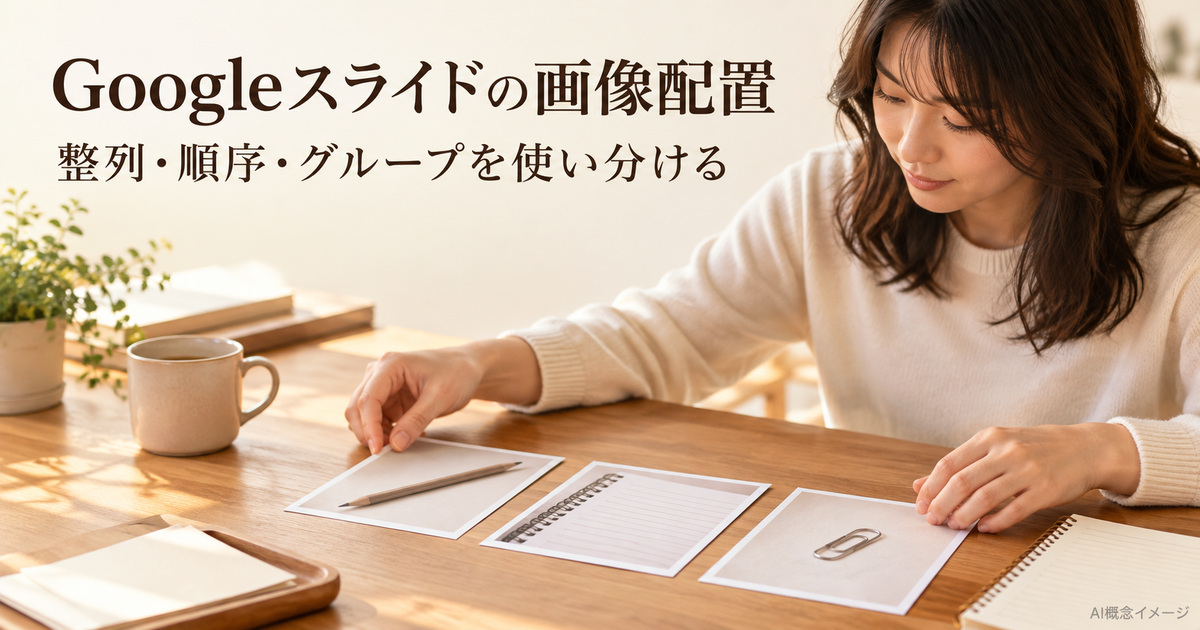
教材は架空の「机で使う三つの道具」という一枚のスライドです。鉛筆、ノート、クリップの三枚の練習用画像と、その下の短い説明を並べる設定にします。実際に作成したプレゼンテーションの表示結果や、筆者の仕事で採用されたデザインの報告ではありません。自分で操作するときは、使ってよい画像と無害な短文を用意してください。
何の端をそろえるか、何と何の間を同じにするか、何を前へ出すか、何を一緒に動かすかです。写真の色や内容を変えることと、スライド上の置き方を変えることは別に扱います。
1.三つの画像と説明で、完成させたい並びを決める
一枚のスライドで何を伝えるかを書く
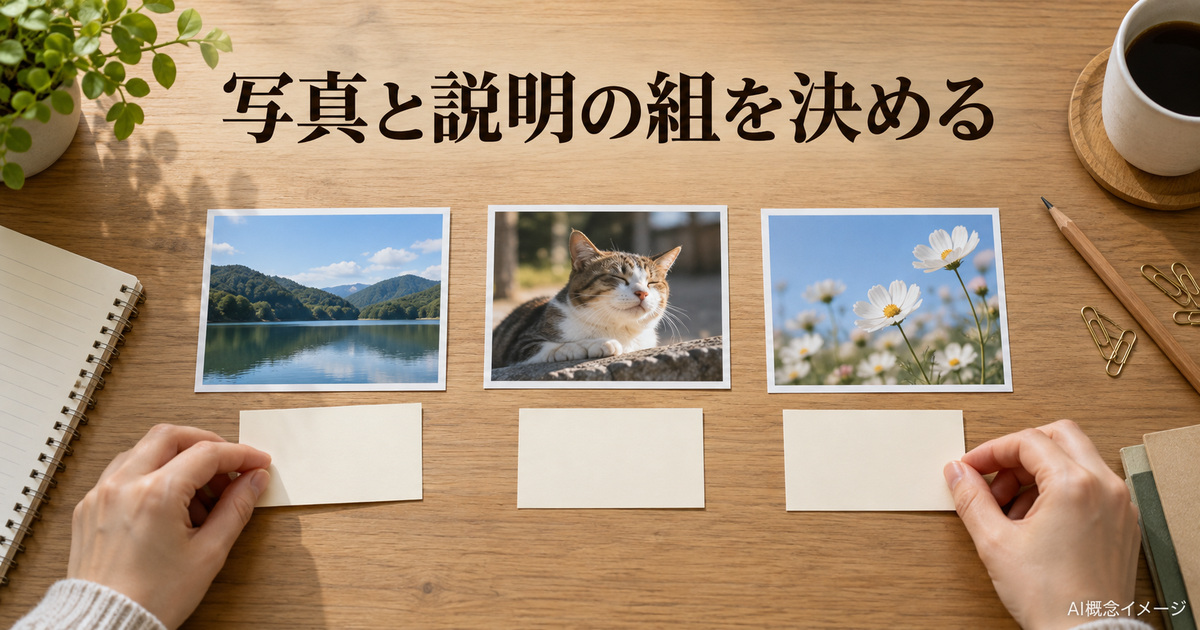
教材の目的は、机で使う三つの道具を、写真と短い言葉で見渡せるようにすることです。鉛筆の下には「考えを書き出す」、ノートの下には「記録を残す」、クリップの下には「紙をまとめる」という説明を置く案にします。商品を売るための性能表示や、実在する道具の使用効果を保証する文章ではありません。
一つの写真を大きく強調するスライドと、三つを同じ重みで比較するスライドでは配置の目的が違います。今回は後者として、三枚を同じ大きさの横長の枠でそろえ、説明が対応する写真の下へ来るように考えます。必ずすべての発表で三等分にすべきだ、というデザインの規則ではありません。
写真と説明の対応を、先に固定する
左から鉛筆、ノート、クリップという順に置く計画にします。画像だけなら三つ、説明の文字の箱を別に置けば、合わせて六つの対象を扱うことになります。さらにスライド上部のタイトルも一つの対象です。この数は教材の構成から数えたもので、実際のアプリで測ったオブジェクト数ではありません。
操作中に写真だけを並べ替えると、説明が元の場所へ残る場合があります。どの説明がどの写真と組になるかを先に決めておけば、最後に見た目が整っていても意味が違う状態を見つけられます。配置の確認は、座標がそろったかだけでなく、読む人が対応を迷わないかも含めて考えましょう。
画像の置き方と、元の写真の加工を分ける
スライド上で写真を移動することと、写真の被写体の周囲を消すことは違います。画像の表示サイズを小さくしても、元の写真を高解像度に作り直したことにはなりません。今回の練習は、すでに用意した三枚の画像をどう置くかが中心です。複雑な輪郭の切り抜きや、画像生成の手順には広げません。
教材の写真は三枚とも、同じ横長の縦横比を持つと仮定します。元の形が違う写真を無理に引き伸ばして同じ枠へ合わせるより、最初は比率がそろった教材を使う方が、位置と間隔へ集中できます。違う形の画像を使う場合の切り抜きや余白は、サイズを変える操作と分けて判断します。
自分が編集してよいスライドを開く
既存の共同資料を使う場合は、今回の並びを変更してよい範囲かを確認します。閲覧だけの権限では、編集のメニューを同じように使えるとは限りません。教材なら、自分で用意した練習用の一枚を使えば、他の人の発表資料へ影響を与えずに考えられます。
資料の整形を仕事で受け持つことに関心がある場合は、オンライン秘書の仕事内容と担当範囲のガイドも参考になります。支給された材料を配置することと、内容の構成や公開を決めることは役割が違います。この稿では、その中の画像の置き方を練習し、実際の依頼を完了した事実は作りません。
2.画像を挿入し、位置・大きさ・縦横比を別々に整える
まず一枚を入れて、対象を確かめる
PCでプレゼンテーションを開き、教材に使うスライドへ移動します。公式の画像の挿入の説明では、挿入から画像を選び、取得する場所を指定します。手元の練習画像なら、パソコンからのアップロードに相当する入口を使えます。検索結果の画像を、利用条件を確かめずに練習用へ取り込む必要はありません。
一枚目が入ったら、予定した鉛筆の画像かを見ます。似た名前の別画像や、画像全体ではなく一部だけを保存したものを選んでいないかを確かめます。残りも同じように入れますが、三枚を追加したという操作だけで、配置まで整ったことにはしません。どれがどの画像かを見分けられる状態を作る段階です。
動かすことと、伸ばすことを区別する
画像を選んだ状態では、周囲の枠やハンドルが、操作対象を見分ける手掛かりになります。画像全体の位置を変えたいのか、幅や高さを変えたいのかを先に決めます。移動のつもりで端を動かすと、大きさまで変わってしまう場合があるため、変化した後は何が動いたかを見ます。
現行の公式ヘルプは、表示形式の書式設定オプションからサイズと位置を調整する方法も案内しています。細かくそろえるときは、ドラッグの感覚だけに頼らず、画面で確認できる幅、高さ、位置の項目を読む方法があります。この記事では、すべての環境で同じ単位や数値が初期表示されるとは約束しません。
縦横比を保つことと、見せる範囲を変えること
画像の幅だけを変えて、高さをそのままにすると、見える形が横へ伸びたり細くなったりすることがあります。写真の形を保ちたいなら、縦横比を固定する項目などを確認します。公式にも、縦横比を維持してサイズを変える説明があります。目的に合う比率かを確かめながら操作してください。
一方、写真の端の余白を減らしたい場合は、単に比率を崩して縮めるのではなく、切り抜きという別の操作を検討する場面です。写真の上で残したい範囲を決めるため、被写体の一部が外れないかを見る必要があります。今回の教材では同じ比率の写真を使い、まず切り抜きを追加せずに並べ方を練習します。
三枚を同じ大きさへそろえる理由を考える
同じ重みの三つを並べるなら、写真の枠の大きさをそろえる案が使えます。教材では、三枚とも幅が同じで、比率も同じなら高さもそろうという考え方です。ただし、写真の中の道具の大きさまで同じに見えるとは限りません。鉛筆の周囲の余白が広い写真と、ノートが大きく写る写真では、枠が同じでも印象が違います。
その違いを見つけたら、配置の不具合なのか、元の写真の写り方なのかを分けます。枠をそろえる練習をした結果を、すべての被写体が同じ見え方になったという評価へ広げないようにしましょう。必要なら別の写真を選ぶ、写真ごとの見せる範囲を検討するなど、次の作業として残せます。
数値の例は、図の幅を考えるために使う
説明上、写真一枚の幅を三単位、二つの間隔をそれぞれ半単位にすると、三枚と二つの隙間で合計十単位になります。これは計画を考えるための計算です。実際のスライドのサイズを測った値ではなく、必ず幅十の領域が使えるという意味でもありません。手元のページへ収まるかは別に見ます。
写真を一枚ずつ大きくした後で、全体が入らないと気付くことがあります。そのときは、どこを基準に幅を決めたかへ戻ります。写真の幅、隙間、左右の余白を分けて考えれば、どれを変える必要があるかを説明できます。三枚がはみ出したからと、片方の画像だけを細長くすることを解決にしないようにします。
3.端を合わせる操作と、間隔を均等にする操作を使い分ける
写真だけを対象として選ぶ
三枚の上端をそろえる練習では、三枚の写真を選択します。タイトルや説明の文字の箱まで含めると、意図しない対象も動くことがあります。実際にどの枠が選ばれているかを見てから、配置のメニューへ進みます。複数を選んだつもりでも、一枚だけの状態なら、複数の端を合わせる問いにはなりません。
全選択は便利な場面もありますが、この教材では写真以外の対象もあるため、何を含むかを考えずに使わないようにします。選ぶ対象が分からなくなったら、選択をいったん整理し、必要な画像を識別します。文字を入力する状態と、文字の箱そのものを動かす状態も違います。
上端をそろえると、何が同じになるかを読む
公式の配置の説明には、複数のオブジェクトの端をそろえる操作があります。教材なら写真三枚の上端を同じ高さへ合わせる考え方です。幅や高さを変える操作ではなく、選んだ対象の位置の関係を整えるものとして使います。上端がそろっても、大きさが違うままなら下端まで一致するとは限りません。
三枚の高さを先にそろえていれば、上端が合うことで下端もそろうという期待を考えられます。実際にその見え方になったかは、画面で枠の位置を見ます。数字や補助線だけを見て終えず、写真の周囲の余白と、説明を置く場所が確保できているかも確かめましょう。
等間隔は、三つ以上の対象の隙間を整える
現行の公式ヘルプでは、三つ以上のオブジェクトを選び、等間隔に配置する機能が案内されています。二枚の位置を調整することと、三枚の間にできる二つの隙間をそろえることは別です。教材では左右の写真の置きたい位置を考え、その間で三枚がどう並ぶかを確認します。
等間隔の操作をしても、写真自体の幅が同じになるわけではありません。今回のように幅を先にそろえれば、左右の隙間と写真のまとまりを比べやすくなります。選んだのが写真の枠なのか、写真と説明をまとめた別の枠なのかでも、隙間として読むものが変わる点に注意します。
端合わせと、ページの中央を別にする
三枚の上端をそろえたいのに、ページ中央に配置する項目を選ぶと、問いが違います。公式は、選んだ対象の端の整列と、スライドの上下や左右の中央へ置く操作を分けています。何の中央かを読まずに選ぶと、画像が重なったり、予定の横並びが崩れたりする理由になります。
教材では、最初に写真の上端、次に二つの隙間という順で考えます。横並び全体の置き場所は、その後でページとの余白を見て決めます。一度に全部を中央へ移すより、どの関係を変えたかを説明しやすくなります。実行前後で写真の順番も同じかを確認してください。
横に長い表は、左右へスクロールして機能の役割を比較してください。
| 整えたいもの | 考える操作 | 別に確認するもの |
|---|---|---|
| 写真の上端 | 複数の端をそろえる | 各写真の高さ |
| 三枚の間の隙間 | 三つ以上を等間隔にする | 写真の幅と左右の余白 |
| スライドに対する位置 | ページの中央などを基準にする | 横並びや対応が崩れないか |
| 写真と説明の一組 | 必要な二つをグループにする | ほかの対象を含めていないか |
文字の中央揃えと、箱の中央を合わせること
写真の下の説明がずれて見えるときは、文字を箱の中でどう置くかと、箱そのものをどこへ置くかを分けます。文字の中央揃えは、その箱の中で文章をどう配置するかという操作です。箱が写真から右へずれたままなら、文字だけを中央にしても写真の中央へそろったとは限りません。写真と説明の外枠を見て、何の中心を合わせたいかを考えます。
教材では、写真と同じ幅の説明の箱を下へ置く案を使います。その状態で文章を中央にするのか左へそろえるのかは、読み方に合わせる別の判断です。文字の箱を選んでいる状態と、箱の中の文字へカーソルを置いた状態も違います。中央という項目名だけで、画像の位置と文章の配置を同じ操作と考えないようにしましょう。
左右の写真を動かした後は、隙間も読み直す
二つの隙間が同じになった後で、左の鉛筆の写真だけを外側へ動かす分岐を考えます。ノートとクリップの位置が同じなら、左側の隙間だけが広がる見込みです。以前に等間隔の操作をしたという履歴だけで、現在も等間隔が保たれているとは判断できません。最後の移動がどの関係へ影響したかを読み直します。
これは、すべての移動の後に最初から作り直すという意味ではありません。写真の大きさが変わっていないなら、サイズの調整まで繰り返す必要はなく、変わった位置と隙間を見ます。どの操作で何が変わるかが分かれば、確認する範囲を小さくできます。写真の順番や説明の対応は、別に保たれているかを合わせて見てください。
補助線は、位置を読む手掛かりとして使う
ドラッグ中に表示されるガイドや、ルーラー、追加したガイド線は、置き場所を考える目印になります。公式にも、ガイドやグリッドによる配置の補助が案内されています。線が出たことだけで、今回の写真の役割や説明の対応まで正しくなったとは考えません。
自分が基準にしたかったのは写真の上端なのか、ページの中心なのかを言葉にすると、補助線を読む理由がはっきりします。自動で吸い付く感覚が合わないときも、機能が壊れたと断定せず、何を基準にしようとしているかを見直します。まず小さい教材の三枚で、位置の関係を理解することが大切です。
4.画像や図形が重なるときは、前後の順序を確かめる
同じ場所にあっても、何が前かで見え方が変わる
写真の後ろへ淡い色の四角い図形を置く案を、元の教材とは別の分岐として考えます。写真に枠のようなまとまりを持たせるためです。図形が写真より前へ来れば、写真の一部を覆うことがあります。同じ位置へ動かしただけなのに画像が消えたように見えるなら、重なりの順番も確認点です。
元の写真が削除されたのか、別の対象の後ろへ隠れたのかは違います。色の付いた四角だけが見えるからといって、すぐ同じ写真をもう一度追加しないようにします。対象の選択や順序を確認できる範囲で、今どこに何があるかを整理してください。
前面と最前面、背面と最背面を役割で読む
公式の配置の説明には順序の操作があり、ショートカットの一覧にも前面、背面、最前面、最背面が区別されています。現在の対象を前や後ろへ動かすことと、一番前や一番後ろへ置くことは同じとは限りません。重なる対象が複数あるときほど、何の前後へしたいかを考えます。
教材の分岐なら、淡い四角を写真の後ろへ置き、写真と説明は読めるようにしたいという目的です。すべてを最前面へ動かせばよいわけではありません。タイトルや説明の箱、ほかの画像との関係を見ながら、選んだ対象が目的の順番になったかを画面で確かめます。
順序を変える対象を、先に識別する
後ろにある図形を選びたいのに、前の写真ばかり選ばれることがあります。そこで写真の色を変えたり削除したりする前に、選択している対象を確認します。公式のショートカット案内には、次や前の図形へ選択を移す方法もありますが、キーはOSや入力状態により異なるため、使う画面の案内へ合わせます。
本文では、見えない対象をどんな環境でも必ず一回のクリックで選べるという手順は作りません。自分が何を選択しているか分かる状態から、順序の項目を読みます。選択対象が写真なら、写真の順序が変わります。図形を動かしたつもりの記憶だけで、結果を判断しないようにしましょう。
隠した情報を、削除した情報と取り違えない
上から図形を重ねて見えなくしても、下にある情報を安全に削除したと判断しません。画面上の重なりは、機密の文字を消すための処理や、共有相手から元の情報を保護する設定とは違います。この教材では、最初から公開してよい無害な練習画像だけを使います。
読者へ見せない情報が含まれる素材なら、配置の工夫だけで解決せず、その素材を今回使ってよいかを見直します。見える内容を整える操作と、元データを渡してよい範囲は別です。写真の後ろへ図形を置く分岐も、見栄えの構成を考えるためで、情報を隠して共有する目的ではありません。
重なりの調整後に、三枚の比較へ戻る
一枚だけ装飾を増やすと、その写真だけが強く目立つ場合があります。三つを同じ重みで紹介したいという最初の目的なら、順序だけでなく全体の見え方も読みます。どこが目立つかは主観を含むため、測っていない注目率の数字を付ける必要はありません。
装飾が不要なら、元の写真三枚だけの構成へ戻す選択もできます。作れる機能を全部使うことが完成ではありません。端合わせ、間隔、順序という違う問いのうち、今回必要なものがどれかを見直し、見せたい道具と説明の関係が読みやすい状態を目指しましょう。
5.写真と説明を一組にし、グループで動かす
説明を置いてから、一組の対応を読む
写真三枚の下へ、それぞれの短い説明を置きます。鉛筆は考えを書き出す、ノートは記録を残す、クリップは紙をまとめるという対応です。写真だけでなく、説明の箱の幅や行数も確認します。ノートの説明だけ改行が増えているなら、写真の上端が合っていても全体の見え方が違う可能性があります。
文字を小さくして無理に一行へ押し込む前に、文を短くできるか、箱の幅が目的と合うかを考えます。この教材の三つの説明は短い言葉なので、配置を比べるために使えます。実在する商品の注意事項など、必要な情報を削って見た目だけそろえることを提案するものではありません。
写真一枚と、その説明だけを選ぶ
グループ化したい対象は、鉛筆の写真と、鉛筆の下の説明の二つです。ノートの写真やスライドのタイトルを含めないように、選択状態の枠を読みます。何を一緒に動かすかを先に決めてから、配置のグループ化に相当する項目を使います。
公式の説明では、複数のオブジェクトを一つのグループとして扱い、一緒に移動などを行えるとされています。写真と文字が一枚の新しい画像へ焼き込まれたという意味ではありません。元の要素の役割を保ちながら、まとめて扱うための操作として考えます。
少し動かして、片方が残っていないかを見る
一組にできたと思ったら、その組を小さく動かす練習で、写真と説明が一緒に動くかを見ます。写真だけが動いたなら、説明を含めていなかったのか、グループの内側の要素だけを操作しているのかを確認します。メニューを選んだことだけを、一組の移動が確認できた結果として扱わないようにします。
この移動は、完成した座標を変えたいからではなく、対象のまとまりを理解するための確認です。試した後は必要な位置へ戻し、説明がほかの写真へ近付きすぎていないかを読みます。残りの二組も、意味の対応を見ながら作ります。同じ操作を繰り返したから全組が同じ状態だとは決めません。
グループの外枠と、写真だけの枠を区別する
三組を等間隔にする場合、対象となるのは写真と説明を含む各グループの外枠です。説明が一組だけ長かったり、箱の幅が違ったりすると、写真同士の隙間とグループ同士の隙間が同じに見えるとは限りません。何を基準に整えたかを見直す場面です。
教材では写真の幅に合わせた短い説明を使うので、まず写真の枠を整え、その下へ説明を置き、一組を作る順にします。グループ化した後で見え方が変わったなら、写真の位置だけでなく説明の箱も確認します。等間隔のボタンを何度も押す前に、対象の外枠を読む方が原因を見つけやすくなります。
グループの移動と、グループ全体の拡大を分ける
写真と説明の一組を少し右へずらすことと、その一組全体の大きさを変えることは違います。移動だけなら文字の読みやすさを同じまま比べられますが、全体を拡大した場合は、写真や文字の見え方も改めて確認する必要があります。右端の組だけが大きくなれば、三つを同じ重みで置くという最初の目的から変わっていないかを考えます。
何を変えたか分からなくなったら、元の一枚の写真の幅、説明の箱、三つの組の外枠へ順に戻ります。グループを作ったことだけで、元の六つの要素の大きさが自動的に同じになるわけではありません。まとめて動くという便利さと、各要素を同じ条件で整えることを分けると、見え方の違いを説明しやすくなります。
一部分を直すときは、まとまりの扱いを読み直す
ノートの説明を記録を残すから記録を読み返すへ変える分岐を考えます。どちらも教材の文案で、実際の使い方を検証した効果の違いではありません。文字だけを編集したいときは、グループ全体を拡大する操作と混同しないようにします。文字の内容と対象の箱を識別して進めます。
必要ならグループ化を解除し、該当する説明を直してから、目的に合わせて再度まとめる方法を考えられます。解除したことは、写真や説明を削除したという意味ではありません。直した後は対応と位置を見て、一組として動く必要があるなら、その状態も改めて確認します。
6.全体表示で意味の対応と余白を読み直す
編集の枠を見ている状態から、読む状態へ戻る
拡大して調整した後は、スライド全体が見える状態で読みます。写真と説明が収まっているか、端の余白が極端に狭くないか、タイトルがほかの対象へ重なっていないかを確認します。細かい配置を整えたことだけで、全体の読みやすさが確認できたとは扱いません。
発表に使うなら、プレゼンテーションとして表示したときの見え方も別に確かめます。編集時の選択枠やガイドは、配置を読む手掛かりですが、読者が見る内容そのものではありません。本文は実際の画面を操作して表示を測った報告ではないため、自分が確認した場面とまだ見ていない場面を分けて記録してください。
左からの写真と説明を、一組ずつ音読する
鉛筆の写真の下が考えを書き出す、ノートの下が記録を残す、クリップの下が紙をまとめるという元の対応を読みます。分岐の文案を採用した場合は、その版の期待する文へ置き換えます。写真の順番だけを変えた結果、説明の対応がずれていないかを確かめるためです。
見た目の間隔がそろっていても、鉛筆に紙をまとめるという説明が付いていれば、今回の教材の目的とは違います。逆に、意味の対応が正しくても、文字が写真へ重なって読めないなら配置の見直しが残ります。内容の対応と、視覚上読めることを別々に確認しましょう。
動かないときは、対象と状態を分けて調べる
写真を動かしたいのに文字だけが選ばれるなら、今選択している対象を見ます。グループ全体なのか、内側の写真なのか、別の文字の箱なのかで操作の結果は違います。位置を変えようとしているのに、切り抜きの編集状態に入っている場合も、どの機能が開いているかを先に確認します。
複数の端をそろえる項目が使えないときは、必要な数の対象を選べているか、編集できる状態かを考えます。すぐ別の資料へコピーして制限を避けるのではなく、自分が使ってよい範囲と画面の状態を読みます。目的と無関係な設定を増やさず、小さい三枚の教材へ戻って違いを追ってください。
拡大表示の印象と、ページ上の余白を分ける
画面を拡大した状態では、左右の端が見えず、写真の間だけが広く感じられる場合があります。ページ全体へ戻して、写真の間の隙間と、外側の余白を並べて読みます。表示を拡大したことは、スライド上の実際の写真の寸法を変えたことではありません。見え方だけを直すために、整えた幅を無意識に変更しないようにしましょう。
相手へ確認してもらう場合も、どの表示で何を見てほしいかを伝えます。「余白が気になる」だけでなく、「三枚の間隔と比べて、右端の余白が狭く見える」という問いなら、読む場所が分かります。実際に相手へ依頼した結果がなければ、本文の教材で第三者が読みやすいと評価したことにはしません。
直した項目と、結果を短く記録する
作業の終わりには、そろえた幅と上端、整えた隙間、変えた順序、作った三つの組を言葉へします。すべてを変えたとは限らないため、今回実際に操作したものだけを残します。手元で作らず本文を読んだだけなら、構成を理解したところまでという範囲にしてください。
横に長い表は、左右へスクロールして確認項目を読んでください。
| 確認する関係 | 教材での期待 | まだ別の確認になること |
|---|---|---|
| 写真三枚の枠 | 同じ幅と高さ、上端 | 元写真の写り方や画質 |
| 二つの隙間 | 目的に合う等間隔 | ページの左右の余白 |
| 重なりの順序 | 写真と文字が読める | 下の情報が削除されたか |
| 写真と説明 | 正しい対応で一緒に動く | 内容の採用や公開の承認 |
配置の機能を選ぶときは、最初の四つの問いへ戻ってください。端、隙間、前後、まとまりのどれを変えたいかが分かれば、手元の画面で確認する場所を絞れます。一枚のスライドで、写真と説明の関係を保ったまま整える練習から始めてみましょう。
公式の参照先:テキストやオブジェクトを挿入して配置する、画像や動画を挿入する、画像の切り抜きと調整、Googleスライドのキーボードショートカット。確認日:2026年10月26日。PCの操作を中心に参照しています。写真、説明文、計算上の幅は本稿独自の架空教材で、実機で配置や表示を測った結果ではありません。