
クラウドワークスのタスクは、用意された設問に回答して提出する仕事形式です。提案文を送って契約条件をすり合わせる仕事とは進め方が異なり、作業を始める前に参加条件と回答ルールを確認する必要があります。入力を終えたこと、提出できたこと、承認されたこと、銀行へ入金されたことを分けて確認しましょう。
公式ガイドでは、作業開始から完了までの制限時間は一時間で、途中保存はできないと案内されています。また、提出した回答が条件を満たさなければ非承認になる場合があります。すぐ作業できることを、誰でも必ず報酬を受け取れることと取り違えないことが大切です。
この記事は、ワーカーがタスク一件を選び、入力・提出し、その後の状態を確認するための実務ガイドです。公式仕様は二〇二六年十月六日に公開資料で確認しています。以下の仕事名、設問、日付、所要時間は説明用に作った架空例で、実在案件の条件や平均作業時間ではありません。実際の募集内容と手続き時の公式案内を優先してください。
タスク形式で報酬が確定するまでの流れを知る
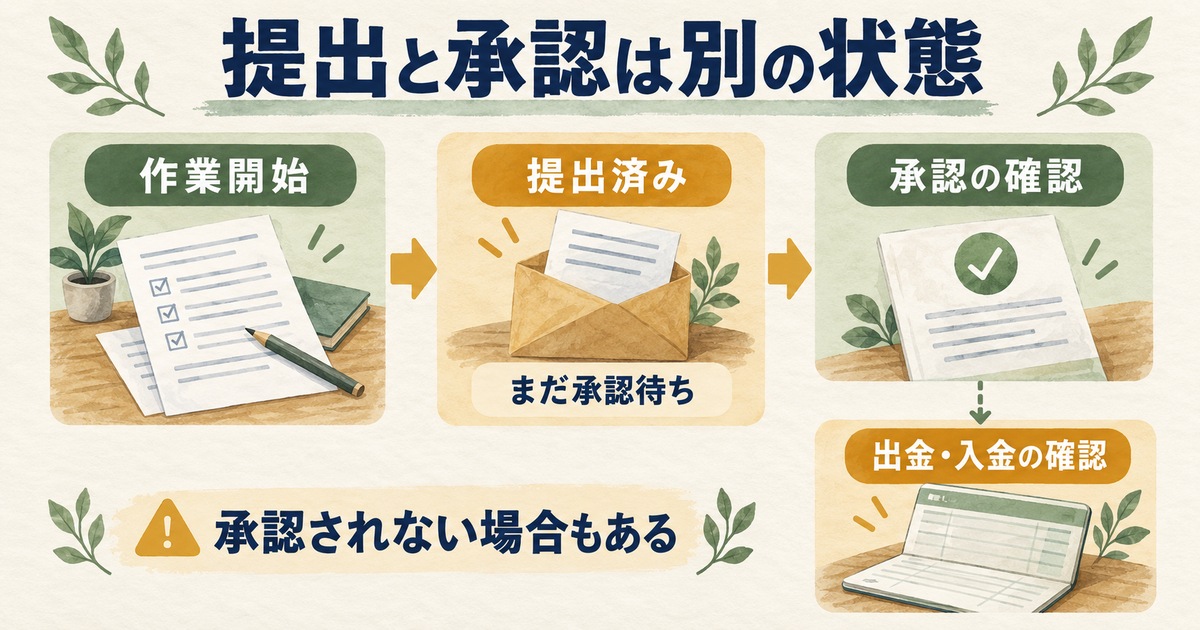
タスクは設問への回答単位で進む
タスク形式では、依頼者が用意した作業内容や設問に沿って回答します。仕事を探す際は、形式やカテゴリ、キーワードなどから対象を絞り、詳細を読んでから着手します。作業を始められるかどうかと、自分が回答条件に合っているかどうかは別なので、開始ボタンが見えることだけで参加資格を判断しないようにします。
たとえば「日常の買い物に関するアンケート」なら、対象の期間、利用経験、回答回数などが指定される可能性があります。設問が短く見えても、対象条件に合わなければ適切に回答できません。仕事の名前だけを見て始めず、募集文と作業ルールを合わせて確認してください。
プロジェクト形式では、提案や契約、仮払い、納品などを確認しながら進む仕事があります。本記事ではその手順をタスクへ当てはめず、タスクの作業フォームと承認状態に絞ります。クラウドソーシング全体の仕組みを整理したい場合は、クラウドソーシング副業の始め方を別に確認すると、形式の違いを把握しやすくなります。
提出後は承認の確認が残る
回答を入力し終えても、提出操作が終わっていなければ作業完了とはいえません。提出後も、依頼者の承認待ちという状態があります。公式ガイドは、依頼内容を満たす回答が承認されると報酬が支払われ、条件に合わない回答は非承認になる場合があると説明しています。
架空のアンケート一件を例に、作業の状態を分けると次のようになります。「回答文を作った」「送信ボタンを押した」という自分の行動だけではなく、サービス上の表示を確認して記録するのがポイントです。
表は横にスクロールできます。
| 状態 | 自分が確認するもの | まだ確定していないこと |
|---|---|---|
| 開始前 | 条件、設問、使える時間 | 提出・承認・報酬 |
| 入力中 | 回答内容と残り時間 | 提出完了 |
| 提出済み・承認待ち | 履歴と対象作業の表示 | 承認結果 |
| 承認済み | 承認と報酬の表示 | 出金・銀行入金の状況 |
| 非承認 | 依頼条件と提出内容 | 理由が分からなければ確認が必要 |
この区別は、何件作業したかを数えるときにも役立ちます。「三件入力した」の内訳に未送信が含まれるなら、三件提出済みとは書けません。承認待ちが含まれるなら、すべての報酬が確定したともいえません。自分の記録に状態欄を付けるだけでも、見込みと実績の混在を減らせます。
短い作業でも事前の確認は必要
タスクは短い設問回答や入力作業に使われる形式ですが、短時間で完了できるかは依頼内容と自分の準備によります。専門知識が必要、過去の利用記録を確認する必要がある、長文を複数書く、といった条件なら、入力欄の数が少なくても負担は増えます。
また、依頼者と相談して進め方を大きく調整しないと完成しない内容は、開始前の確認が特に重要です。分からない条件を残したまま作業を始め、あとで何度も直せばよいと考えないようにします。公式ガイドでは、非承認になったタスクは修正納品できないと案内されています。
最初の一件は、「題名が簡単そう」ではなく、対象条件を説明でき、何を提出すればよいか分かるものを選びます。自分の経験から正直に回答できること、必要な資料が手元にあること、見直しを含めて完了できることを確認してから進みましょう。
作業開始前に応募条件と必要な時間を確認する
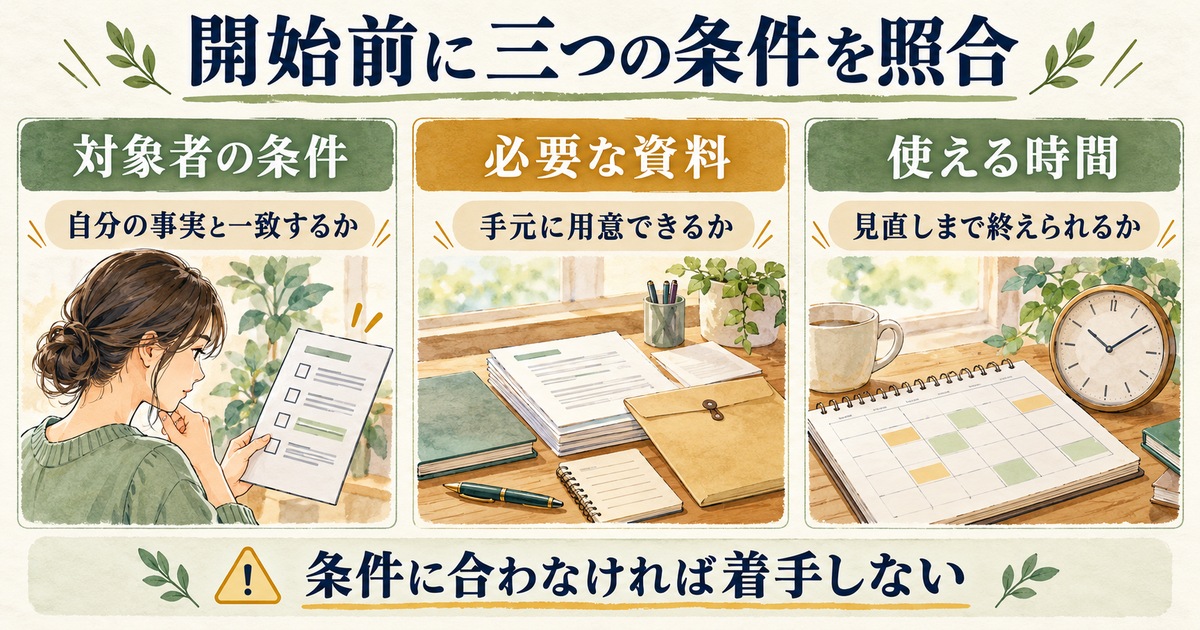
対象者条件と回答回数を照合する
募集文では、誰が回答できるかを最初に読みます。利用経験、経験した時期、所有するもの、地域などの条件が書かれている場合は、自分の事実と一致するかを確認します。似たサービスを使ったことがある、家族が経験している、という理由だけで本人の経験として答えないようにしてください。
「過去一年以内に利用した人」という架空の条件なら、最後に利用した日を確認します。記憶が曖昧なまま該当と決めず、確認できる記録があるかを見ます。条件に合わない場合、経験を創作して文章を埋める方法は適切ではありません。対象外だと分かった時点で着手しない判断も、作業選びの一部です。
回答できる回数にも注意します。公式ガイドでは、設定された作業制限回数の範囲内で取り組む仕組みが案内されています。自分が以前同じ仕事に回答していないかを確認し、同じ募集を別の案件だと思って重複回答しないようにします。仕事名が似ている場合は、対象の募集と履歴を照合してください。
提出条件を短い一覧へ変える
長い募集文を一度読んだだけでは、文字数や禁止事項を忘れやすくなります。作業に必要な条件を自分用の確認欄へまとめます。対象者、回答回数、設問数、文字数、必要な資料、回答形式、使ってはいけない内容、提出方法を分けると、どこが未確認かが見えてきます。
文章を作る仕事なら、指定された視点や文体、文字数の数え方、引用の可否などを確認します。資料を見て入力する仕事なら、数字の単位、表記の揺れ、空欄の扱いが重要です。どの仕事にも同じ確認表を使い回すより、今回の依頼で間違えると条件外になる項目を先に拾います。
依頼内容に「自分の体験」とあるなら、他人のレビューや記事を言い換えて提出してはいけません。AIなどの補助ツールを使ってよいかも、募集条件やサービスのルールに従います。ツールで文章を作れることと、依頼条件を満たすことは別です。利用禁止や本人の経験が求められる条件を、作業を速くするために省略しないようにします。
三つの架空案件で開始の判断を比べる
次の比較は、案件名だけでは作業の向き不向きを判断できないことを示す架空例です。金額や所要時間の相場を示すものではありません。まず、自分が条件を満たせるかを判断し、その後に作業量を見ます。
表は横にスクロールできます。
| 架空の仕事 | 条件と必要なもの | 判断の例 |
|---|---|---|
| 日用品の購入に関する選択式調査 | 指定期間の購入経験、複数設問 | 本人の経験があり回答内容を確認できれば検討 |
| 指定施設を利用した体験談 | 本人の利用経験、文字数指定 | 未利用なら着手しない |
| 提示資料から項目を転記 | 資料を読める環境、単位と表記ルール | 資料が確認でき、指定形式を理解してから検討 |
一つ目の調査で対象期間を確かめられないなら、短い選択式でも見送る理由になります。二つ目の体験談は、文章が得意でも本人が利用していなければ条件を満たしません。三つ目の転記は、資料の文字が小さく読めない環境なら、作業開始前に環境を整える必要があります。
同じ人でも、その日に使える時間や端末によって判断が変わります。外出先で数分だけ空いたときと、家で資料を広げられるときでは、確認できる範囲が異なるためです。「以前同じ種類をできたから今回も大丈夫」とせず、今回の設問と環境で考えましょう。
読む時間と見直す時間を見込む
必要時間は、入力する時間だけでは決まりません。条件を読む、資料を確認する、回答を作る、各欄へ入力する、見直す、提出状態を見る、という工程を含めて考えます。一時間の制限をすべて入力へ使う計画では、送信前に誤りを見つけても対応できなくなります。
初めての作業で正確な時間が分からない場合は、設問を読んで、不明点がどれくらいあるかを確認します。調べないと答えられない項目が多いのに、短い案件名を根拠にすぐ終わると考えないようにします。途中で用事が入る可能性が高い時間帯も、開始を見直す材料になります。
仕事の内容と関係のない購入や、外部での支払い、認証情報の提出を求められるなど不審な点があれば、作業を進める前に確認してください。安全性の判断に迷う場合は、副業詐欺の危険サインと確認方法も参考に、公式の相談窓口を利用します。報酬を受け取るためと説明されても、求められた行動を無条件に行う必要はありません。
制限時間内に入力・点検・提出する
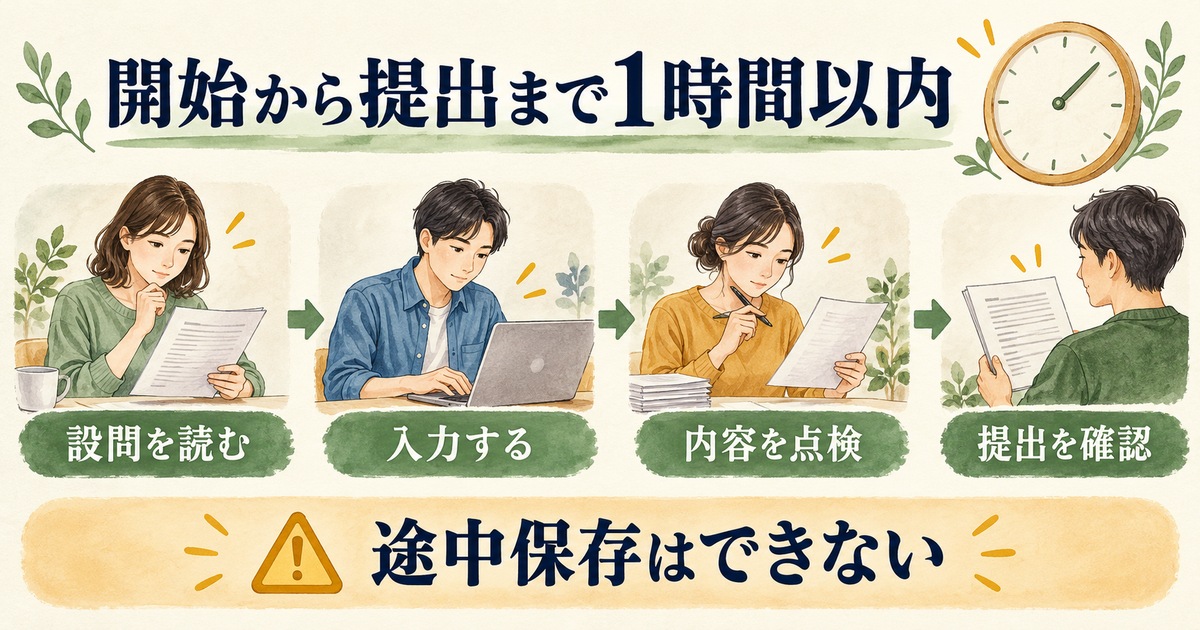
作業開始ボタンを押す前に環境をそろえる
公式ガイドでは、作業開始のボタンを押してから完了までが一時間です。開始後に必要な資料を探したり、端末の充電を始めたりするより、事前に作業できる状態を整えます。使う端末、通信、必要資料、落ち着いて確認できる時間を用意してから開始してください。
途中保存できない前提なので、長い中断が必要になりそうな場合は開始を急がない方が実用的です。画面を閉じても回答が残る、別の端末へ移れば続きからできる、といった動作を確認なしに期待しないようにします。ブラウザーを更新する操作も、入力中の内容に影響する可能性を考えて慎重に判断します。
自分用の下書きを使う場合も、依頼内容と情報の扱いに従います。第三者の情報や依頼者の資料を、許可なく外部のメモサービスや生成ツールへ渡す必要はありません。下書きの場所と保存する内容を選び、仕事が終わった後の扱いも含めて管理してください。
選択式では設問ごとの条件を読む
選択式は文字入力が少ない分、似た選択肢や回答対象の期間を読み飛ばしやすくなります。質問文を見て、一つだけ選ぶのか複数選べるのか、該当しない場合の選択肢があるのかを確認します。上の設問の答えを覚えたまま、別の期間を尋ねる下の設問へ同じ感覚で答えないようにします。
架空の設問として、「直近一か月に利用した店」と「今後利用したい店」が続く場面を考えます。前者は過去の事実、後者は今の希望です。回答欄の見た目が似ていても、同じ選択をする根拠にはなりません。設問番号や順番だけを頼りにせず、何を尋ねられているかを一つずつ読みます。
見直しでは、未回答がないかに加え、互いに矛盾する回答をしていないかを確かめます。「利用していない」と回答したのに、後の自由記述へ利用時の体験を書いていれば、どちらかの理解がずれている可能性があります。矛盾を隠すために事実を変えるのではなく、質問の意味と自分の経験を見直してください。
自由記述では設問への答えになっているかを見る
長文の設問では、文字数を満たすことに集中すると、聞かれたことから離れやすくなります。まず何について答えるのかを短く整理し、回答に必要な事実や理由を並べます。文字数が足りない場合は、同じ感想を言い換えて増やす前に、質問に必要な具体性が欠けていないかを確認します。
架空の設問「日用品を保管する場所を決める際に気を付けていることを説明してください」なら、購入した商品の感想だけでは十分に答えていない可能性があります。自分の実際の行動として、使う場所、取り出しやすさ、残量の分かりやすさなど、問いに対応する内容を整理します。実際には行っていない工夫を、回答を立派に見せるために足さないようにします。
依頼者が文字数や改行、記号、引用について条件を指定していれば、その条件で確認します。自分の文書ソフトの文字数と、フォームに表示される文字数の数え方が同じとは限りません。画面上に確認できる表示がある場合は、実際に入力した状態で見ます。下書きを整えただけで条件を満たしたと判断しないようにします。
転記では値と単位を一緒に点検する
資料から数字や語句を入力するタスクでは、入力値だけでなく、何を表す値かを確認します。たとえば金額の単位、日付の順序、全角・半角、記号の有無が指定されている場合、元資料の見た目をそのまま写すだけでは条件に合わないことがあります。
架空の資料に「二・五キログラム」とあり、回答欄がグラムを指定しているなら、単位の違いを見落とさないことが重要です。換算が必要な作業か、そのまま表記を写す作業かを募集条件で確認します。意味が分からないときに数字だけを適当に整えたり、空欄をゼロと決め付けたりしないようにします。
見直しは、元資料の一項目、対応する設問、入力済みの回答を順に照合します。すべて入力してから記憶だけで確認するより、項目の対応を追える方法が向いています。転記先が一つずれていないかも確認してください。個々の数字が正しくても、別の欄へ入っていれば正しい提出物とはいえません。
提出操作のあとに状態を確認する
残り時間を見ながら、設問抜け、貼り付け位置、単位、文字数、条件外の内容を確認します。最後に本文全体を読み直すだけでは、空欄や別設問への貼り付けを見落とすことがあるため、欄ごとの確認を行います。送信直前に新しい内容を大量に追加した場合は、その追加部分も確認対象です。
提出ボタンを押したら、完了を示す表示や作業履歴で状態を確かめます。通信が途切れた場合などは、押した感覚だけで提出済みと判断しないようにします。ただし、不明なまま何度も同じ回答を送り直すと重複の原因になるため、まず履歴で今回の作業を確認します。
記録には、仕事名、作業した日、表示された状態、必要に応じて確認した時刻を残します。機密性のある回答全文を広く保存する必要はありません。提出内容を控える場合は依頼条件を確認し、自分の情報管理の範囲内で、後から照合するために必要な部分だけを扱いましょう。
承認待ちと非承認を分けて対応する
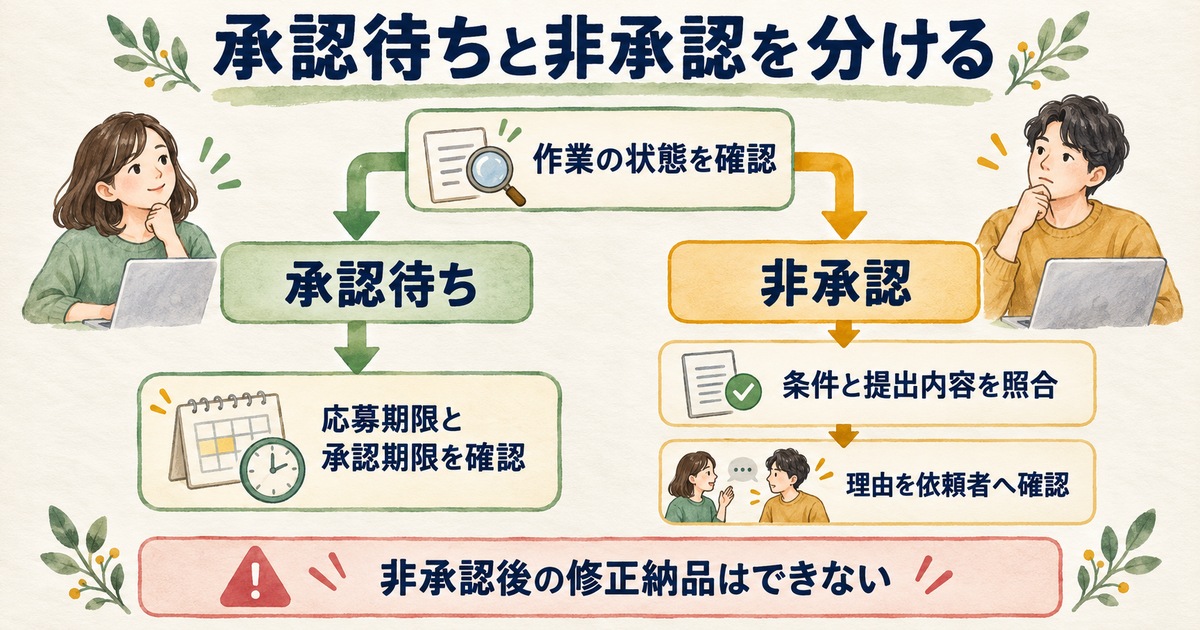
承認期限は自分の提出日だけから数えない
公式ヘルプでは、タスクの承認期限は応募期限の二週間後までと案内されています。承認期限を過ぎた時点で承認待ちの作業は、自動的に承認される仕組みです。自分が提出した日から二週間後と読み替えないように、募集側の応募期限を確認します。
日付を単純化した架空例として、十月七日に提出し、その仕事の応募期限が十月十日だった場合を考えます。二週間という条件を確認する基準日は応募期限の十月十日であり、提出日の七日ではありません。日付だけで整理すれば十月二十四日が対応する日になりますが、実際の期限や時刻は対象作業の画面と公式案内で確認してください。
この仕組みが対象にするのは、期限を過ぎても承認待ちである作業です。すでに非承認となった作業が、時間の経過だけで自動的に承認へ変わるという説明ではありません。作業の状態と、期限の情報を一緒に見ることが重要です。
出典:クラウドワークス公式ヘルプ「作業の承認・非承認について」
承認待ちなら対象と期限を確認する
提出からすぐに承認されなくても、それだけで問題が起きたとは判断できません。まず、見ているのが正しい仕事か、今回の作業が提出済みか、承認待ちと表示されているか、応募期限はいつかを確認します。別の作業の状態や、募集ページの更新日時を取り違えないようにしてください。
架空の作業記録では、「十月七日提出、承認待ち、応募期限十月十日」のように並べておくと、次に何を見るべきかが分かります。「返事がない」とだけ記録するより、サービス上の状態を残す方が確認しやすくなります。すべてのタスクで個別メッセージが返ってくることを前提にしないことも大切です。
確認が必要な場合は、期限や表示といった事実を整理してから連絡します。「早く承認してください」と繰り返すより、「対象作業は提出済みで、現在は承認待ちと表示されています。確認予定について案内があれば教えてください」のように、何を確認したいかを伝えます。連絡をしたから判定が早まると保証されるわけではありません。
非承認なら条件と提出内容を照合する
非承認になった場合は、対象者条件、回答回数、文字数、設問の趣旨、禁止事項、提出形式を、分かる範囲で提出内容と照合します。依頼条件を満たしていなかった可能性を確認する一方、理由を確認する前から不正な判定だと決め付けないようにします。
たとえば、利用経験が必要な体験談へ、商品を見た印象だけを書いた場合は、文章として自然でも依頼の目的に合わない可能性があります。反対に、どの条件に合っていないのか読み取れない場合は、その点を具体的に尋ねます。「全部正しく書きました」とだけ伝えるより、確認したい設問と条件を示す方が、やり取りの焦点が定まります。
公式ガイドは、非承認になった作業の修正納品はできないとしています。プロジェクトの検収で修正して再納品する流れを、そのままタスクへ持ち込まないでください。修正文をメッセージへ送ったからといって、提出結果が自動的に更新されるわけではありません。
理由の確認は短く、事実をそろえて行う
公式ヘルプでは、非承認の理由は依頼者へ直接メッセージで確認するよう案内されています。事務局が通常、理由の開示や結果変更を行うものではありません。依頼者側の操作間違いだった場合は、依頼者から事務局へ連絡するよう案内されています。問い合わせ先ごとの役割を確認しましょう。
次は、理由を尋ねるために作った短い架空例です。実際の仕事名や提出日、確認したい条件へ置き換えます。承認へ変更すると約束させる文面や、相手の意図を決め付ける文章にはしていません。
お世話になっております。
「日用品の保管に関する調査」で、十月七日に提出した作業について確認させてください。
現在、非承認と表示されています。募集文と自分の回答を見直しましたが、どの条件に合っていなかったか判断できておりません。設問二の回答について、対象範囲の理解に相違があったかをご教示いただけますでしょうか。
今後の作業時の確認に生かしたく、ご連絡しました。よろしくお願いいたします。
この例で「設問二」としているのは、確認点を具体化するためです。実際には全設問が不明なのに、特定の設問に原因があると断定しないようにします。返答が来たら、説明と募集条件を見比べ、次回の条件確認へ反映します。回答が得られない場合も、同じ内容を大量に連投することは避け、公式案内に従って状況を整理してください。
報酬と作業記録から案件の選び方を見直す
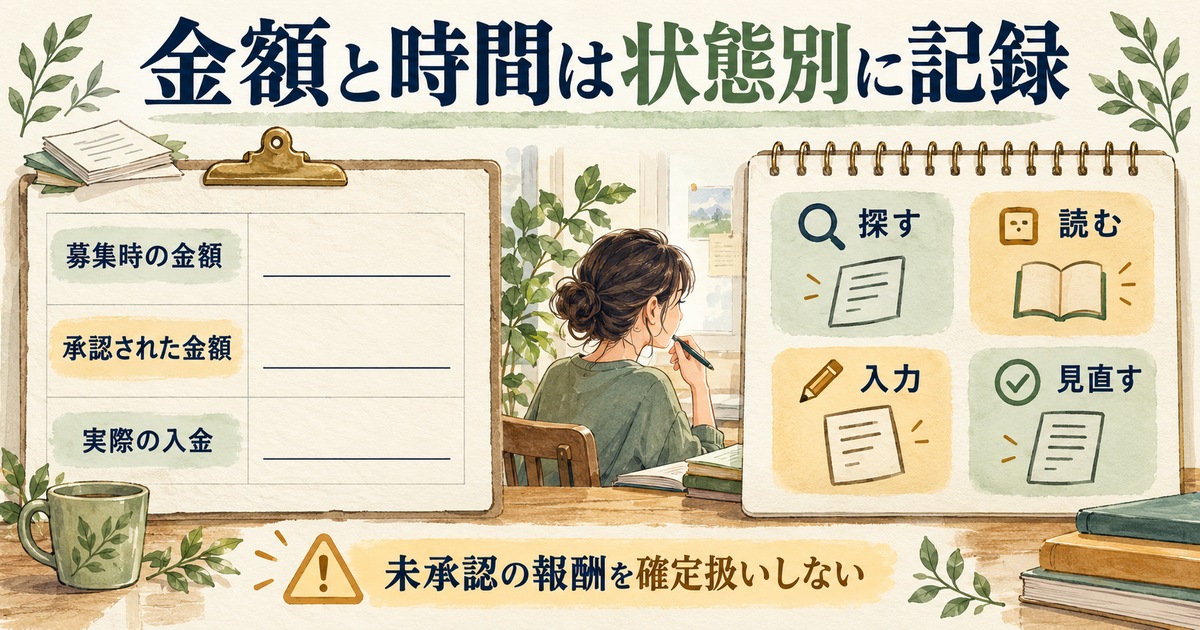
募集額、承認された報酬、入金を別に見る
案件を選ぶときに見た金額と、承認後に確認する金額、最終的な入金額は、同じ欄へ混ぜないようにします。サービス利用料や出金の扱いなども関係するため、募集時の数字だけをそのまま受取額と判断しません。具体的な計算は、対象作業の表示と現行の公式料金案内で確認してください。
本記事では手数料率や承認率の固定数値を使って案件の良し悪しを決めません。条件や表示を確認せず、過去に見た別形式の料金を当てはめるのも避けます。作業記録には「承認待ち」「承認済み」などの状態を持たせ、まだ確定していない金額を確定した収入として合計しないようにしましょう。
出金方式、締め日、振込予定、銀行への入金確認は、クラウドワークスの出金方法と入金確認で別に整理できます。タスクの提出が済んだことを、出金の手続きまで済んだことと取り違えないための導線として活用してください。
作業時間を工程ごとに分ける
入力にかかった時間だけを記録すると、案件を探す時間や条件を読む時間が見えなくなります。自分の働き方を見直すには、探す、条件を読む、入力する、見直す、状態を確認する、といった工程を分けてみます。毎回秒単位で記録する必要はありませんが、どこに時間を使ったかが分かる粒度にします。
次の表は、三件の架空の作業記録です。選ぶべき案件、平均時間、予想時給を示すものではありません。短時間で済んだ作業が常に良いという評価にもしていません。条件を理解する負担や、見直しで見つかった問題を振り返るための例です。
表は横にスクロールできます。
| 架空の記録 | 条件を読む | 入力 | 見直し | 時間を使った主な理由 |
|---|---|---|---|---|
| 選択式調査A | 2分 | 8分 | 3分 | 対象期間が違う設問を再確認 |
| 自由記述B | 5分 | 12分 | 6分 | 問いから外れた説明を整理 |
| 資料転記C | 3分 | 6分 | 4分 | 単位と欄の対応を照合 |
表の三工程の合計は、Aが十三分、Bが二十三分、Cが十三分です。ただし、これだけで仕事選びに使った全時間ではありません。探した時間や提出後の確認時間が別にあるなら追加して考えます。一時間の作業制限と、自分が仕事全体に使った時間も区別してください。
Bの見直しに時間がかかったからといって、次回の見直しをなくすのは適切ではありません。最初に設問の趣旨を整理すれば、書き直しを減らせる可能性があります。Cで単位確認に時間を使ったなら、開始前の条件メモへ単位を加える方法があります。削る工程ではなく、準備で改善できる点を探します。
承認結果だけで原因を決め付けない
承認された作業があっても、どの点が評価されたかまで分かるとは限りません。逆に、非承認になった作業が一件あっても、同じ種類の仕事がすべて自分に向かないと結論付けるのは早い場合があります。分かっている事実と、まだ理由が分からない部分を分けて記録します。
たとえば「Bは非承認、理由は問い合わせ中」という記録なら、その時点で原因を「文字数不足」と確定させません。文字数条件を見落としたことが自分で確認できた場合は、その事実を残します。複数の原因候補を、依頼者から説明された理由と同列に扱わないことが大切です。
記録を振り返るときは、自分が繰り返し迷った条件、準備に時間がかかった資料、誤りが出た入力形式を見ます。それを次回の案件選択や開始前メモへ反映します。特定の報酬額以上なら安全、何件こなせば収入が保証される、といった基準には置き換えないようにします。
次に選ぶ仕事の条件を少し具体化する
最初から大量の案件へ取り組むより、一件終えるごとに「次は何を先に確認するか」を一つ決めると改善しやすくなります。選択式で対象期間を読み違えたなら期間、自由記述で設問から外れたなら問われている内容、転記で混乱したなら単位と列の対応を、次の確認項目へ加えます。
自分の経験を正確に説明できる分野を選ぶ、資料が読みやすい環境で行う、まとまった時間を取れる日に自由記述を検討する、といった調整もできます。いずれも稼げる額を保証する方法ではなく、条件に合う仕事を無理なく進めるための見直しです。
作業記録の保存範囲は必要最小限にし、案件の回答や依頼者の資料を自分の実績として無断公開しないようにします。振り返りに必要なのは、条件と工程、結果、自分が改善したい点であり、他人の情報を広く集めて保管することではありません。
よくあるつまずきを確認表で解消する
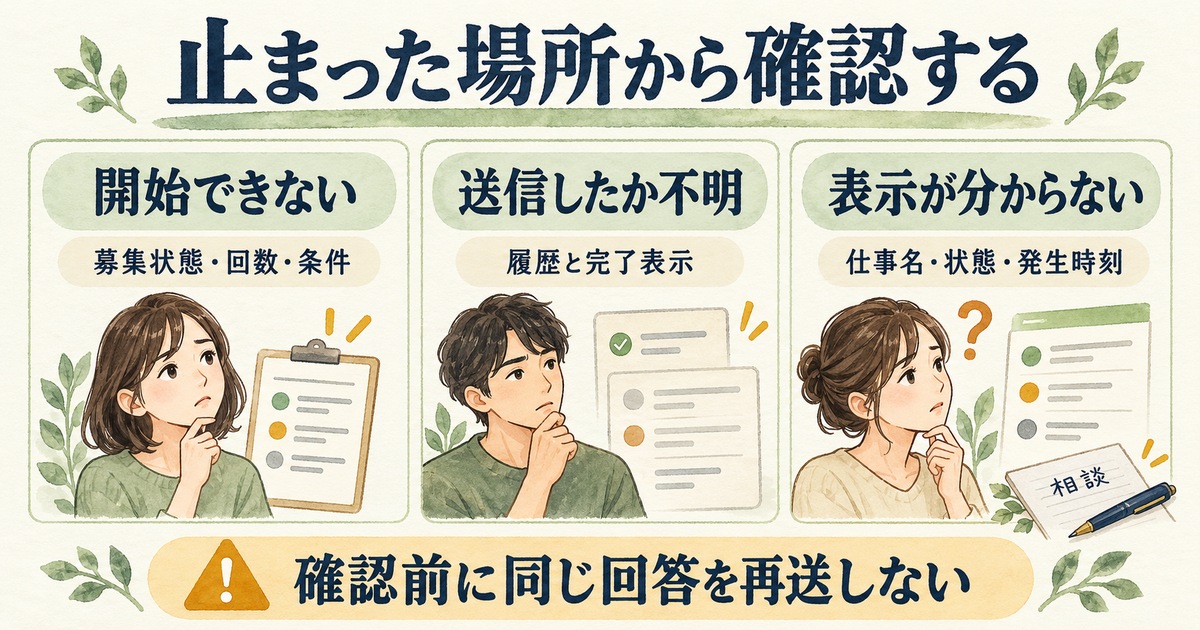
開始できないときは募集状態と自分の条件を分ける
仕事のページが表示されていても、作業を始められる状態とは限りません。募集が終わっていないか、作業回数の上限に達していないか、参加条件があるかなど、画面に示された情報を確認します。ボタンが反応しないという見え方だけから、アカウント全体に問題があると決め付けないようにします。
たとえば、前日に見つけた仕事を翌日開き直した場合、募集状況が変わっている可能性があります。メモへ保存した案件名があるからといって、現在も同じ条件で募集していると考えないようにします。最新のページで応募期限と状態を確認し、終了しているなら別の募集へ自分の回答をそのまま転用しないでください。
同じ仕事に以前回答した可能性がある場合は、自分の履歴を見ます。回数制限に達しているなら、別アカウントを使って回避するような進め方はしません。条件の意味が分からない場合は、公式ヘルプや依頼者への確認で解決し、推測で参加資格を作らないことが大切です。
期限切れと未送信と提出済みを切り分ける
入力中にエラーが出たときは、その前に何をしていたかを整理します。開始からどれくらい経過していたか、提出操作をしたか、完了表示を見たか、履歴に今回の作業があるかを確認します。途中保存ができないことを前提に、画面を閉じれば後で復元できるとは考えないようにします。
「送信したつもり」の状態では、同じ回答を直ちに再送するより、提出履歴の確認が先です。提出済みと表示されているなら、二重提出を増やす必要はありません。未送信や期限切れと確認できた場合は、その状態をもとに、募集がまだ有効か、再び作業できる条件かを確認します。やり直せば必ず同じ枠を使えるとは保証されません。
通信や表示の問題で判別できない場合は、発生日時と画面の文言を控えます。画面を保存するなら、回答内容や個人情報の写り込みに注意してください。公開のSNSへ画像を載せて判断を求めるより、公式窓口へ必要な範囲だけを説明する方が適切です。
問い合わせでは仕事名・状態・時刻をそろえる
問い合わせの相手が状況を理解するには、対象となる仕事と、どの段階で止まったかが必要です。「できません」だけでなく、「この仕事の作業を開始した後、提出操作時にこの表示が出た」と説明します。OSやブラウザーなど、公式窓口から求められる情報も確認できる範囲で添えます。
依頼内容の意味や非承認理由は依頼者へ、画面の動作やサービスの手続きは公式ヘルプや窓口へ、というように確認先を分けます。相手が確認できない情報を要求し続けるより、どの担当が何を確認できるかを整理します。本人のパスワードや認証コードを伝える必要はありません。
質問文を作るときは、事実、すでに確認したこと、知りたいことの順にまとめます。たとえば「提出ボタンを押した後に通信エラーが表示されました。履歴には対象作業が見当たりません。提出の扱いを確認したいです」といった説明です。実際には履歴を見ていないなら、確認済みとは書かないようにします。
次の一件は未解決の状態を整理してから始める
困ったことがあった後は、同じ失敗を避けるために、分かった点と未解決の点を短く残します。「回数制限があった」「対象期間を見落とした」「提出状態が不明で確認中」のような記録で十分です。原因が確定していないものを、自分の想像だけで解決済みにしないようにします。
次の仕事では、対象者条件を満たすか、必要な資料があるか、一時間以内に見直しと提出まで進められるかを確かめます。仕事を終えた後は、提出履歴と承認状態を分けて確認し、報酬の確定と入金は別に追います。この順序を自分の作業の型にすると、案件が変わっても確認する場所を見失いにくくなります。
タスク形式で大切なのは、件数を急いで増やすことより、条件に合う仕事を選び、事実に沿った回答を正しい欄へ提出することです。短い仕事でも開始前の確認と提出後の状態確認を省かず、自分の作業記録から次の一件の選び方を少しずつ見直してください。