
STORESネットショップの商品登録では、商品名や写真を入れるだけでなく、購入者が選ぶ種類、表示される価格、販売できる在庫を一致させることが重要です。一つの商品を公開する前に、どの種類をいくらで何個販売するかを確定し、登録画面と購入者向けの表示を照合しましょう。
この記事は、STORESネットショップで一般的な物販商品を登録する販売者向けのガイドです。STORESレジ、予約サービス、デジタル販売、定期便、電子チケットの操作は対象に含めません。食品など個別の表示や許認可が関係する商品について、この登録手順だけで販売準備が完了するという意味でもありません。
公式仕様は二〇二六年十月六日に公開ヘルプで確認しています。管理画面やプラン条件は変わる場合があるため、登録時の案内とあわせて確認してください。本文のトートバッグ、価格、在庫、変更例はすべて説明用の架空例であり、実際のショップ、推奨価格、市場相場を示すものではありません。
STORESで登録する商品の種類と必要情報をそろえる
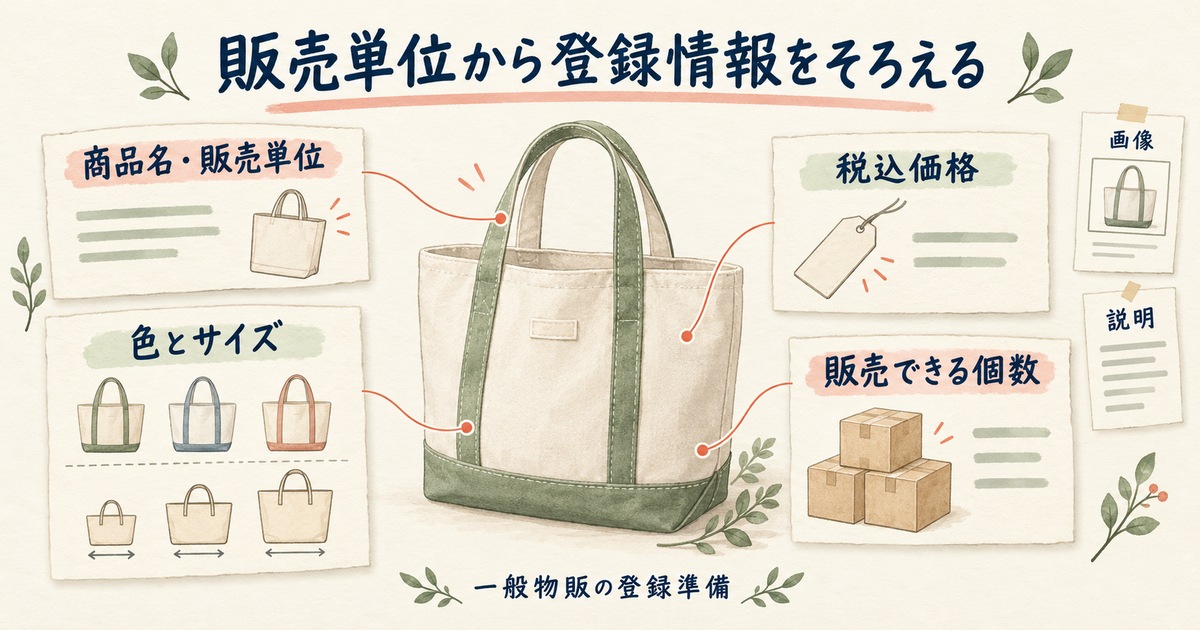
ネットショップの物販を登録しているかを確かめる
STORESには複数のサービスがあるため、「商品登録」で検索した説明が、自分の使うネットショップのものとは限りません。ヘルプのサービス名と管理画面の位置を確認し、レジの商品マスターや予約メニューの説明を混ぜないようにします。同じ商品名を扱っていても、必要な設定と購入者が見る画面は異なります。
ネットショップのアイテムにも種類があります。手元の完成品を発送する一般物販と、ファイルを渡すデジタル販売では、用意する情報が違います。今回の例は、完成した布製トートバッグを一個単位で発送する物販です。定期的な配送や利用権の販売は含めません。商品名を考える前に、この販売単位が決まっているかを確認します。
たとえば、商品写真にバッグと小物入れを一緒に写す場合、両方をセットで販売するのか、バッグだけで小物入れは使用例なのかを先に決めます。写真に写っているものを全部購入できると受け取られないよう、登録する一商品の範囲を整理してください。後から説明を補うより、販売物の定義を先にそろえる方が、価格や在庫も決めやすくなります。
登録前の原本を一つ作る
商品名、説明、価格、販売数、画像をそれぞれ別の場所から拾いながら入力すると、古い情報が混ざりやすくなります。一商品の準備メモを作り、そのメモを原本として画面へ転記します。ここでいう原本は、複雑な管理システムではなく、今回登録する情報を確定させた一枚の表でも構いません。
架空の「平底トート」を例にすると、まず商品全体に共通する情報と、種類ごとに違う情報を分けます。素材や基本の形が共通で、色と大きさが違うなら、共通説明と種類別の表に分けておくと入力しやすくなります。すべての情報を商品名の中へ詰め込む必要はありません。
表は横にスクロールできます。
| 準備する情報 | 架空商品の例 | 登録前の確認 |
|---|---|---|
| 販売単位 | 平底トート一個 | 撮影小物は付属しない |
| 共通情報 | 布製、内側にポケットあり | 現物と説明が一致する |
| 種類 | 生成りS・生成りM・紺M | 販売しない紺Sと、売り切れの紺Mを区別する |
| 価格 | 同じMでも色により異なる税込価格 | 種類別の入力値を確定する |
| 販売数 | 種類ごとに確認した個数 | 販売できないものを含めない |
| 画像 | 全体、内側、サイズ比較 | 写真がどの種類を示すか分かる |
メモに書いた内容が未確定なら、未確定のまま公開しないようにします。たとえば素材名が分からない場合に、似ている素材名を入力して後から直す前提にしません。確認が必要な項目を分けておけば、写真選びなど、別の準備を先に進めることはできます。
一商品にまとめる範囲を購入者の選び方から考える
色やサイズが違っても同じ商品として比較しやすい場合は、バリエーションを使う考え方があります。一方、形、用途、付属品などが大きく違うものを一ページへまとめると、どの説明が自分の選択に対応するか分かりにくくなることがあります。登録件数を少なくすることだけを理由にまとめないようにします。
トートの例では、同じ形のSとMを一つのページで比べられると、大きさを選ぶ助けになります。ただし、Sには内ポケットがあり、Mにはないといった差があるなら、共通説明に「内ポケットあり」とだけ書くのは不正確です。共通の仕様と種類固有の仕様を分けられるかが、一ページにまとめる際の確認点になります。
一点物の場合も、似た写真を複数並べて購入者に自由に指定してもらう形式にする前に、どの現物を選択欄と結び付けるかを決めます。注文後にメッセージで種類を確認する運用は、選択漏れや売り違いにつながる可能性があります。登録画面で設定できる内容と実際の販売方法を合わせることを優先しましょう。
入力作業と公開の判断を分ける
準備中にデータを登録することと、購入者へ見せて販売を始めることは別の判断です。編集画面で選べる公開状態を確認し、未確定の価格や写真がそのまま公開されないようにします。担当者が複数いる場合は、誰が入力し、誰が最終確認して公開を決めるかも分けておくと安心です。
最初から大量の商品の移行を始めるより、代表的な一商品で設定と確認の流れを理解しておくと、後の登録で何をそろえるべきかが見えてきます。今回はCSVの一括登録を扱わず、通常の画面で一商品を正しく登録する手順を中心に進めます。
管理画面で商品名・説明・価格を入力する
二種類の管理画面で入口を見分ける
STORES公式の登録案内では、Web管理画面の見え方に応じて入口が分かれています。ホーム中央にサービス名がある場合は「ネットショップ」から「アイテム」へ、左側にメニューがある場合は「商品」から「アイテム」へ進む案内です。その後、「アイテムを作成」から作成する種類を選びます。
操作説明にあるメニューが見当たらないときは、別のサービスへ移動して同じ名前の項目を探す前に、画面の型と選択中のサービスを確認します。複数ストアを扱う人は、編集対象のストアも見直してください。似た商品が登録されていても、別店舗の画面で作業していれば意図した場所へ反映されません。
実際に入力する際は、画面を見ながら公式ヘルプと照合します。本記事の図は項目の役割を整理する編集図であり、実画面のスクリーンショットではありません。ボタンの位置や配色が図と違うという理由で操作を判断せず、画面に表示された項目名を確認してください。
商品名と説明に同じ情報を重ね過ぎない
物販アイテムの公式案内では、商品画像一枚以上、百文字以下のアイテム名、説明、価格、在庫などが必須項目として示されています。上限まで文字数を使うことが目的ではありません。商品名には、購入者が他の商品と区別するために必要な情報を入れ、細かな仕様は説明欄で確認できるようにします。
トートの登録例なら、商品名は「平底トート/生成りS・生成りM・紺M」のように、実際に用意する種類が分かる形を検討できます。この例では紺のSは販売せず、紺のMは取り扱うものの現在は売り切れです。存在しない組合せと、一時的に在庫がない種類を同じ説明にしないようにします。見栄えのよい名前を先に決めた後で、取り扱わない組合せまで含めないようにしてください。
説明欄へ割り当てるのは、共通仕様、種類ごとの差、販売単位、付属品の有無などです。たとえばサイズ表はSとMの寸法を分け、測った場所を示します。数字の根拠が手元にない場合、文章を完成させるために適当な寸法を入れてはいけません。本記事の架空例を、そのまま実際の商品情報として登録しないように注意します。
商品説明そのものの構成や注意書きの作り方は、ハンドメイドの商品説明の書き方で整理できます。ここでは、作成した説明がSTORESの登録項目や選択肢と矛盾しないことを重点的に確認します。
価格欄と説明中の金額をそろえる
表示価格は、入力欄に何の金額を求められているかを確認して設定します。バリエーションごとの価格については公式ヘルプが税込価格の入力を案内しています。自分の計算メモが税抜価格なら、そのまま転記せず、販売時に表示したい金額と照合してください。個別の税率や課税関係の判断は、この一般物販の登録例だけで決めないようにします。
説明文に価格を書いている場合は、価格欄を変えたときにそこも見直します。たとえば生成りSを二千八百円、生成りMを三千四百円、紺Mを三千六百円にしたのに、説明の冒頭に「Mはすべて三千四百円」と残っていれば、購入前の判断を誤らせることになります。金額を複数箇所に載せるなら、変更時の確認場所も増えると考えておきます。
値引きや割引を使わない商品なら、不要な割引設定が残っていないかも確認します。別商品を参考に入力する場合、名称と写真だけ変え、価格や割引条件をそのまま残す誤りが起きやすいためです。割引を使う場合は、通常価格、割引後価格、表示される説明が同じ販売条件を示すかを確認します。
カテゴリ・管理用タグ・ハッシュタグの目的を分ける
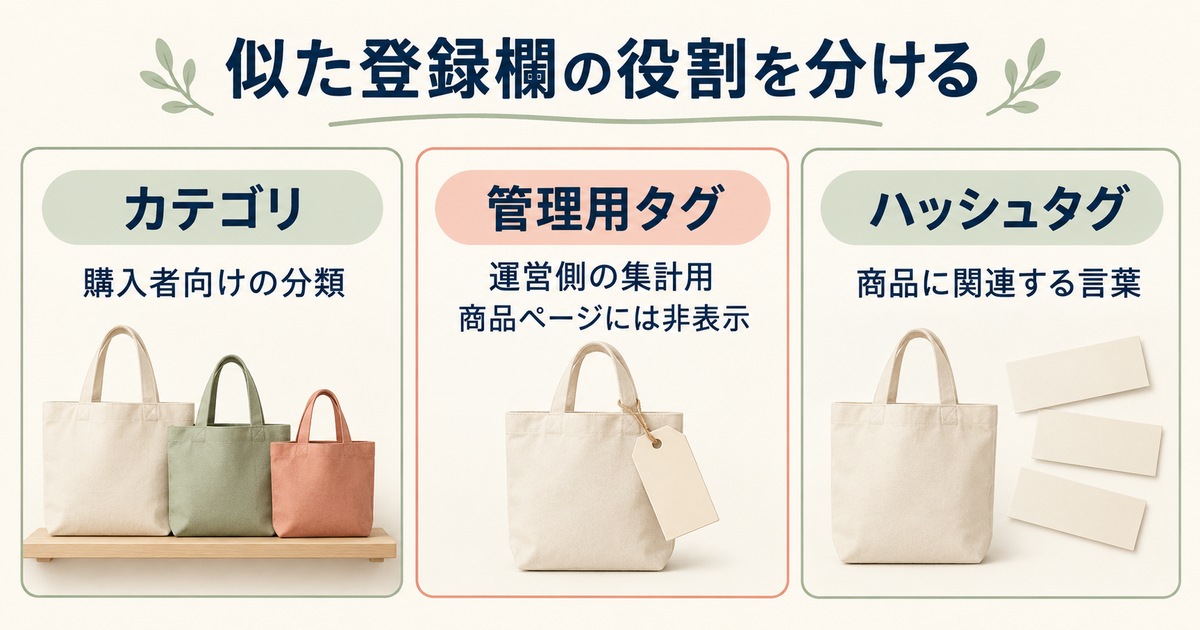
似た名称の項目でも、誰のための分類かが違います。カテゴリはストア内の商品を分けて見せるためのものです。管理用タグは運営側の整理に使い、公式案内ではオーダーCSVに反映され、購入者向けの商品ページには表示されないとされています。購入者に伝えたい注意書きを管理用タグだけに書いても、商品説明の代わりにはなりません。
架空のショップなら、購入者向けカテゴリを「バッグ」、管理用タグを「布小物シリーズ」と分ける考え方があります。ただし、自分が後で何を集計したいかが決まっていなければ、複雑なタグを増やす必要はありません。管理用タグに本来不要な個人情報や取引先の秘密を入れないことも大切です。
ハッシュタグは商品に関連する言葉を設定する別の機能で、公式案内では一商品につき最大十個です。数を埋めるために関係のない語を追加せず、商品に対応する言葉を選びます。タグを付ければ検索順位や売上が保証されるわけではありません。入力した語を確定し、保存後の内容も確認しましょう。
出典:STORES公式「管理用タグとは何ですか」、STORES公式「ハッシュタグ機能とは何ですか」
商品画像を仕様に合わせて登録する
画像枚数とファイルの条件を確認する
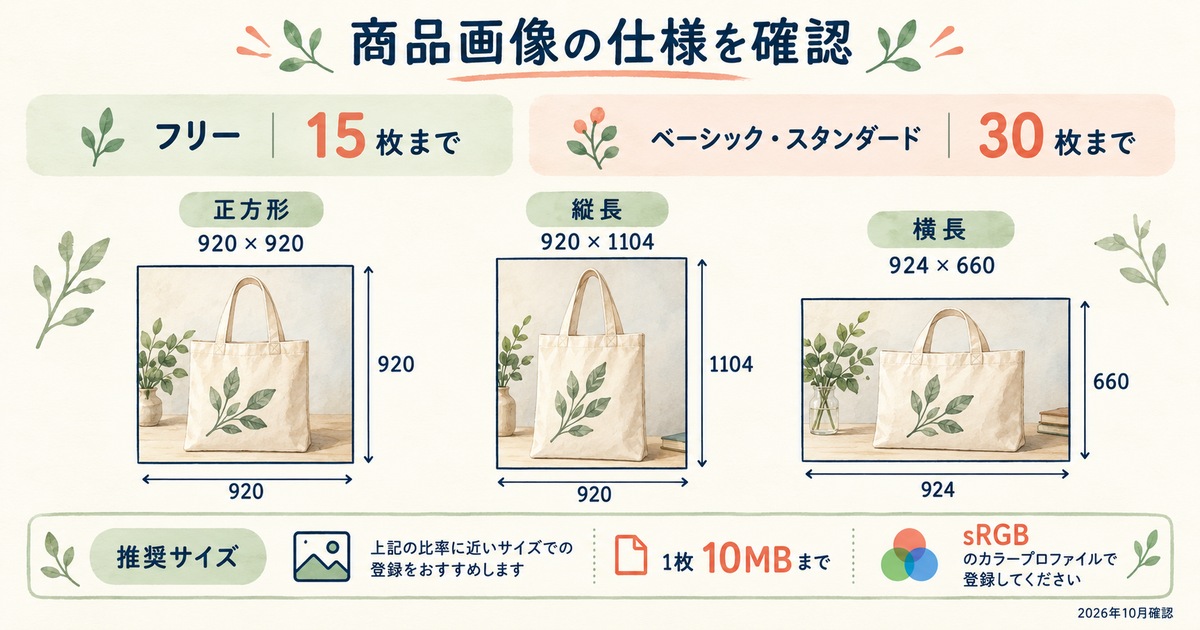
二〇二六年十月六日に確認した公式ヘルプでは、一商品に登録できる画像はフリープランが十五枚まで、ベーシックプランとスタンダードプランが三十枚までです。すべてのプランを一律三十枚とする古い説明を使わず、現在契約しているプランと登録画面で確認します。
対応形式はJPEG、PNG、GIF、webp、avifで、一枚の容量は最大十MB、幅と高さの合計は最大二万ピクセルと案内されています。sRGBのカラープロファイルも確認対象です。アニメーションGIFには別の制限があるため、動く画像を使う場合は専用の条件も読みます。通常の静止画を登録する本例では、まず一枚ずつ形式と容量を確認します。
登録できる最大容量は、必ずその大きさまで使うべきという意味ではありません。画質を確かめながら必要な情報を残し、不要に重いデータをそのまま使わないようにします。形式を変える際は、ファイル名の拡張子だけを変更せず、画像ソフトの書き出し機能を使い、書き出したファイルを開いて確かめます。
推奨サイズと掲載比率を混同しない
公式ヘルプが示す推奨サイズは、正方形が幅九百二十×高さ九百二十ピクセル、縦長が九百二十×千百四ピクセル、横長が九百二十四×六百六十ピクセルです。これはSTORESの商品画像の案内です。本記事の説明図のサイズや、SNSへ投稿する画像のサイズとは分けて考えます。
登録する写真と、ストア側で選ぶ画像比率の関係を確認します。元写真が横長でも、表示枠が違えば、重要な部分が見えにくくなる可能性があります。同じ商品写真を使う場合も、比率ごとの表示を見て、必要な部分が残るかを確かめてください。大きな画像ならどんな比率でも問題ない、とは限りません。
トートの写真を三つの比率で使う例を考えます。正方形では持ち手と底が収まっていても、横長の枠では上下の余裕が足りないかもしれません。縦長ではバッグ全体を見せやすい一方、横に並べた二サイズの比較が小さくなる場合があります。何を示したい写真かによって、残すべき部分が変わります。
実際のストアデザインで表示された結果を見て、写真の構図や余白を調整します。写真全体を無理に押し縮めて形を変えると、実物の縦横比を誤って伝えるため避けます。元画像を残し、用途別の書き出しを別ファイルで管理すれば、後から別比率に合わせて見直しやすくなります。
一枚目と補足画像の役割を決める
一枚目は一覧で見たときに商品を識別できるかを確認します。複数の小物を盛り込んだ雰囲気写真だけでは、販売物がバッグなのかセットなのか判断しにくい場合があります。一覧の小さな表示と商品ページの大きな表示の両方を見て、写真の役割を決めましょう。
補足画像には、一枚目では分からない情報を割り当てます。トートの例なら、内側のポケット、底の形、SとMの比較、生成りと紺の色の違いなどです。同じ角度を少しだけ変えた写真を大量に並べるより、購入前に判断したい点が一枚ずつ増える順番にすると、確認しやすくなります。
三種類を一ページへまとめる場合は、どの画像がどの種類かを説明と対応させます。色名が「紺」なのに画像中の説明が「ブルー」になっていると、別色があるように見えることがあります。写真の説明、種類名、商品本文で用語を統一し、撮影条件による色の見え方と、実際の種類の違いを混ぜないようにします。
撮影方法そのものを見直したい場合は、ハンドメイド写真で色・大きさ・使い方を伝えるコツも参考になります。ここでの登録確認は、選んだ画像が対応形式で入り、意図した順番と比率で表示されるかに集中します。
アップロード後の色・向き・順番を見直す
パソコン内の画像だけでなく、登録後の表示も確認します。縦横の向きが意図と違う、画像が抜けた、並びが変わった、といった問題は、保存したストア側を見ないと気づけません。登録を終えたと思った時点で、画像を一枚目から順に開いて確かめます。
色が違って見えた場合は、まず元画像と書き出した画像を比べます。別のファイルを選んでいないか、書き出し時のカラープロファイルが適切かを確認し、原因が分からないまま極端な色補正を重ねないようにします。補正で見た目が整っても、実物との違いが大きくなれば購入者の判断に影響します。
ファイル名には自分が対応を追える情報を付けると便利です。「平底トート_紺_M_正面」のような名前なら、差し替え時に種類と角度を判断できます。購入者にはファイル名だけで伝わると考えず、必要な情報は商品ページの説明でも確認できるようにします。
バリエーションごとの価格と在庫を整える
異なる価格を設定できる現行機能を使う
STORESの公式ヘルプでは、一つの商品にあるサイズや色のバリエーションごとに異なる価格を設定できます。対象商品で「複数のバリエーションを管理する」を有効にし、バリエーション名とそれぞれの税込価格を入力して保存する流れです。種類別価格を設定できないという古い説明を前提に、必要以上に商品を分割しないようにします。
ただし、一ページへまとめられることと、必ずまとめる方が分かりやすいことは別です。説明が共通化できない商品や、写真と選択肢の対応が複雑になる商品は、購入者が判断できる構成を考えます。本例では、共通の形を持つトートを生成りS・生成りM・紺Mの三種類として扱います。色とサイズの全組合せを作る例ではなく、実際のラインアップと種類別価格を対応させる例です。
出典:STORES公式「バリエーションごとに異なる価格の設定方法」
販売しない組合せと売り切れを分けて三種類を登録する
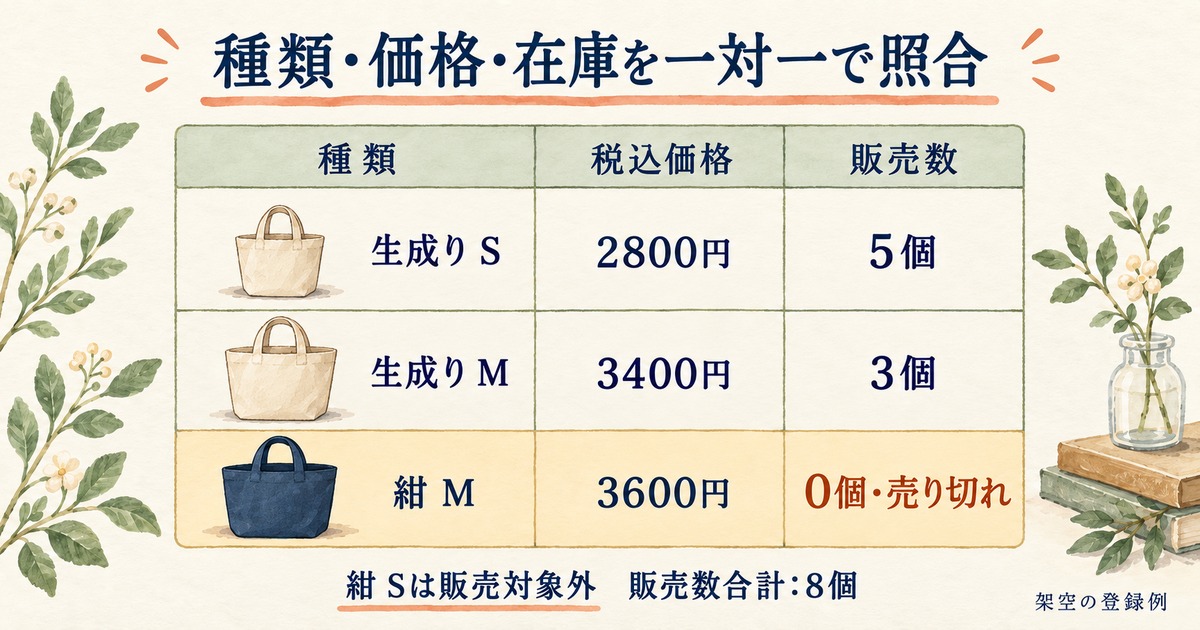
色とサイズを掛け合わせて、自動的に全種類を販売対象と考えないようにします。今回は生成りのSとM、紺のMだけを取り扱い、紺のSは作っていません。一方、紺のMは取扱商品ですが、検品を終えて販売できる現物がないため販売数をゼロにします。三つの種類名を明記し、登録原本、画面、現物の呼び方をそろえます。
表は横にスクロールできます。
| バリエーション名 | 税込価格の架空例 | 今回の販売数 | 照合する現物 |
|---|---|---|---|
| 生成り S | 2,800円 | 5個 | 検品済みの小サイズ五個 |
| 生成り M | 3,400円 | 3個 | 検品済みの中サイズ三個 |
| 紺 M | 3,600円 | 0個 | 取扱いはあるが販売できる現物なし |
販売数は五個、三個、ゼロ個で、合計八個です。ただし、八個を各種類へ入力するわけではありません。まず種類名を照合し、次にその一行の価格、最後に検品済みの個数を入力します。同じMでも生成りと紺は三千四百円と三千六百円で異なるため、サイズだけを見て同じ価格をコピーしないことが、この例の確認点です。
紺のMは価格が決まっていても、販売数はゼロです。販売しない紺Sを在庫ゼロの商品として足すのではなく、紺Mの取扱いと売り切れ状態が購入者へ正しく伝わるかを確認します。価格が入力されていることを、在庫がある証拠にはしません。再入荷予定が確定していないなら、説明欄で具体的な再販日を約束しないようにします。
種類名は写真と注文確認でも読めるものにする
作り手の内部記号だけを種類名にすると、購入者が選びにくくなります。「A」「B」だけでは、どちらが生成りかを画像と見比べる必要があります。内部管理用の記号を使う場合でも、購入者が色と大きさを判断できる名称を用意してください。
似た色名を使い分けるなら、種類数と名前が正しいかを見ます。紺を「ネイビー」と呼ぶ場合、説明に「ブルー」と残っていないかを確認します。また、サイズ記号だけでは実寸が分からないため、説明欄のサイズ表を参照できるようにします。種類名にすべての寸法を押し込むより、名称と仕様を対応させることが大切です。
商品ごとにSとMの意味が違う場合、ショップ全体で同じ寸法だと誤解されないようにします。購入者が以前買った別商品のMを基準に考える可能性もあります。今回のトートの寸法を、今回の説明欄で確認できる状態にしましょう。新しいサイズを増やす場合も、名前だけ足して説明を後回しにしないことが重要です。
入力できる在庫数と販売してよい数を分ける
公式登録案内では、在庫数は九千九百九十九以下で入力する条件が示されています。しかし、上限以内なら任意の大きな数を入れてよいわけではありません。手元の現物と販売方法に合う数を入力します。一般物販の完成品として登録する今回の例では、検品を終えて販売できる個数を基準にします。
たとえば生成りSを六個保管していても、一個が修理確認中なら、表の販売数は検品を終えた五個です。保管している数と今回販売できる数を、その種類の中で分けて照合します。別の販売先に割り当てているものも同じです。本記事では複数販売先の在庫管理全体を再解説せず、今回STORESへ入力する数の根拠が明確かを確認します。
継続的な管理表や品番の付け方は、ハンドメイドの在庫管理の基本で整理できます。ここでは、原本の一行を画面の一バリエーションへ対応させ、入力後にもう一度数を見比べる作業を省かないようにしましょう。
割引の併用条件を確認する
種類別価格には割引との組み合わせによる制約があります。二〇二六年十月六日に確認した公式ヘルプでは、まとめ割とセット割の両方が適用される商品は、バリエーションごとに異なる価格や割引率を設定できません。いずれか一方だけの設定なら利用できるとされています。
価格欄へ入力できないときは、すぐに機能が使えなくなったと判断せず、その商品に設定した割引を確認します。別の担当者が設定した割引や、以前のキャンペーン用の条件が残っている場合も考えられます。価格を合わせるために割引を無条件で外すのではなく、現在の販売条件と告知内容を整理してから変更を決めます。
架空例としてSとMに異なる価格を設定したいのに、まとめ割とセット割の両方が付いていた場合、まずどちらの販売条件を続ける必要があるかを確認します。種類別価格を優先するか、割引の組み合わせを優先するかで構成が変わります。本文の値段だけを調整して、実際の設定制約を隠すような対応は避けましょう。
公開前に購入者の選択順で表示を確認する
一覧から商品を開くところから確認する
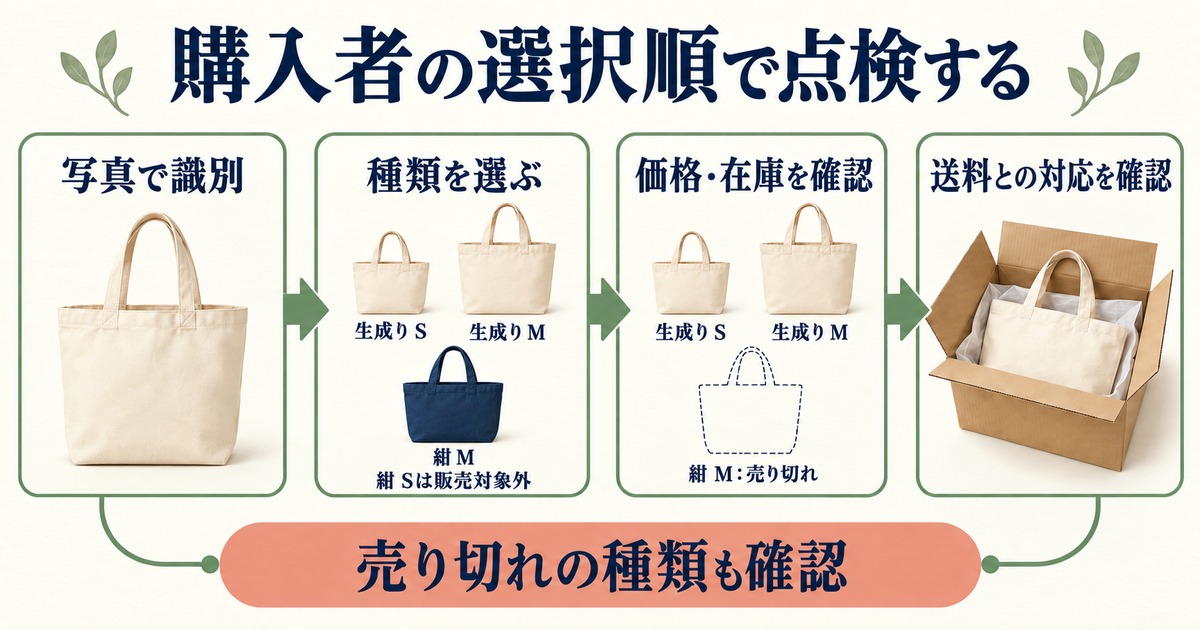
管理画面で全項目が埋まっていても、購入者向けの表示が分かりやすいとは限りません。ストアの商品一覧で写真と商品名を見て、商品ページへ進み、種類を選ぶ順で確認します。購入者は準備メモを見られないため、作り手が知っていることを前提にしないのがポイントです。
トートの例なら、一覧写真だけで販売物を識別できるか、ページを開いたときに色とサイズを選べることが分かるかを見ます。この例では三種類だけを扱うため、「全二色・全二サイズ」と受け取れる説明がないかを確認します。販売対象外の紺Sが選択肢へ紛れ込んでいないことと、売り切れの紺Mの扱いを、別々に点検します。
購入者向け表示を確かめるために公開が必要な操作がある場合は、公開によって実際に購入可能になるかを理解してから進めます。確認するだけのつもりで未確定商品を販売状態にしないように、利用できるプレビューや公開設定を先に確認してください。本記事では試験購入の実行までは扱いません。
選択した後の価格と在庫を一種類ずつ見る
三種類ある商品の確認では、最初に表示された一種類だけを見て終了しないようにします。生成りS、生成りM、紺Mを順に選び、原本の価格と販売数に対応する表示になっているかを確かめます。価格の違いがある場合は、選択を変えたときの表示も特に注意して見ます。
たとえば、紺Mを選んでも生成りMと同じ三千四百円が表示されていたら、説明文だけを直して済ませるのではなく、紺Mの種類別価格が三千六百円で保存されているかを確認します。管理画面では正しいのに購入者向け表示が違う場合は、保存結果、表示している商品、選択状態を順に照合します。原因を特定しないまま複数の値をまとめて変えると、どこで直ったのか分かりにくくなります。
販売数ゼロの紺Mも確認対象です。選択肢が存在することと、購入できることを分けて見ます。在庫がない種類が売り切れとして識別できるか、他の種類もすべて販売不可に見えていないかを確認します。販売できないものが購入可能に見える場合は、その状態を解消してから公開を進めます。
スマートフォンで説明と画像の対応を見る
パソコンでは横に並んで分かりやすい情報も、スマートフォンでは縦に長く並ぶ場合があります。色の説明と対応写真が離れ過ぎていないか、サイズ表の文字が読めるか、必要な選択肢が分かるかを確認します。文章を短くするだけでなく、必要な情報へたどり着ける順序になっているかを見ます。
特に、画像内へ寸法や注意書きを入れている場合は、小さな表示で読めるかを確かめます。画像だけに重要な条件を置くと、読みづらいときに内容を確認できません。購入判断に必要な仕様や販売単位は、商品説明でも確認できるようにします。
写真の下に「Mサイズ」とだけ書いている場合、その写真が生成りなのか紺なのかも分かるでしょうか。購入者が必要な情報を一つの写真から読み取れないなら、説明の対応を補います。実際の商品の色や形と違うサンプル画像を使っていないかも、ここで再確認します。
送料は今回の商品との紐づけを確認する
商品登録と送料の条件はつながっています。送料設定があるだけで、その商品へ意図した設定が付いているとは限りません。今回のトートに適用したい配送条件を確認し、登録した商品との紐づけを見ます。別サイズや別商品用の設定をそのまま残さないようにしてください。
送料の種類や複数購入時の計算を詳しく設定したい場合は、STORESの送料設定と複数購入の考え方で確認できます。本記事では料金例や配送ルールを再展開せず、商品側に結び付いた条件が意図どおりかを確認する範囲にとどめます。
表は横にスクロールできます。
| 商品パターン | 特に見る項目 | 確認できたとする状態 |
|---|---|---|
| 一点物 | 写真と販売対象の現物 | どの一個を販売するか分かる |
| 複数種類 | 種類名、価格、画像の対応 | 各選択肢を一つずつ照合済み |
| 売り切れの種類がある | 選択後の購入可否 | 販売可能な種類と区別できる |
| 種類で価格が違う | 選択前後の金額 | 原本の税込価格と一致する |
最終確認の記録には、商品名、確認日時、見た端末、確認した種類、残っている問題を簡潔に残します。「確認済み」の一語だけでは、何を見たのかを後から追えません。公開前に未解決の問題が残るなら、その問題と次に確認する項目を分けて管理しましょう。
公開後の変更と登録ミスを管理する
価格変更は変更前の値を残してから行う
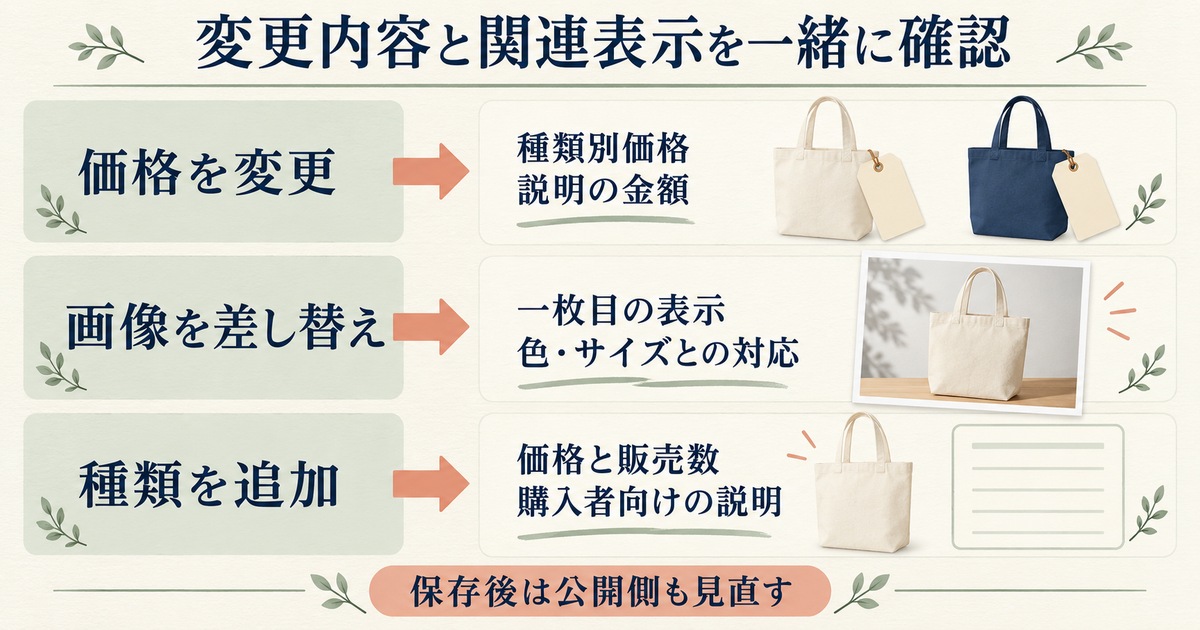
公開後に価格を変える場合は、対象商品、対象の種類、変更前後の金額、反映するタイミングを整理します。商品全体の変更なのか、一種類だけの変更なのかを明確にし、関係のない種類まで変えないようにします。公開済みの説明や告知に旧価格が残る可能性も確認します。
架空例として、生成りMだけを三千四百円から三千五百円へ変えるなら、対象は生成りMの一行です。紺Mの三千六百円と生成りSの二千八百円は変更しません。保存後は変更した種類に加え、対象外の二種類も選び、意図した一行だけが変わったことを確かめます。すでに成立した注文の扱いは、商品ページの変更だけで遡って変わると考えず、注文ごとの条件を別に確認してください。
説明欄の価格例や画像内の金額も点検します。画像内文字は商品情報の入力欄を更新しても自動で変わるとは限りません。変更対象の一覧を作ると、価格欄だけ直して古い説明が残る問題を減らせます。
画像差し替えは削除対象と順番を確認する
新しい写真を追加する場合は、古い写真を残すのか、置き換えるのかを決めます。似た画像が並ぶと、以前の仕様の写真が残っていても見落としやすくなります。ファイル名と写っている種類を確かめ、差し替え後に一枚目と補足画像の順番を確認します。
トートの持ち手を変更した架空例なら、新しい持ち手の写真だけを追加して、旧仕様の正面写真を一枚目に残すと、商品状態が伝わりません。写真と説明の両方を更新し、現在販売するものがどの仕様かを分かるようにします。旧画像の用途が比較説明であるなら、比較であることが読み取れる必要があります。
変更後は、元画像、登録した画像、購入者向け表示の三つを見ます。違う画像を選んだのか、保存が終わっていないのか、表示側に違いがあるのかを切り分けやすくなります。原因が分からない場合、無関係な画像まで一度に全部入れ替えるより、問題のある一枚を特定する方が確認しやすいでしょう。
種類を追加したら説明と販売数も更新する
新色を加える場合、選択肢の名前だけ増やして完了としないようにします。その種類の税込価格、販売できる数、対応画像、仕様の違い、商品説明をそろえます。以前の本文に「二色展開」と書いていたなら、新しいラインアップに合わせて見直します。
たとえばトートに緑のSだけを加える場合、緑のMも選べるように見える説明をしないようにします。色とサイズの全組み合わせを販売するとは限らないため、今回用意した種類を具体的に示します。既存の生成りや紺の行が意図せず変更されていないかも、追加後に確認します。
変更記録は、「新色を追加」だけでなく、「緑Sを一種類追加、価格と販売数を入力、写真と種類一覧を更新」のように残すと、後からどの範囲を直したかを追えます。複数人で作業する場合は、確認済みの原本を共有し、古いメモから再入力されないようにしましょう。
登録できないときは状態を残して相談する
登録後に商品が見当たらない場合は、保存できたか、対象ストアと商品が正しいか、公開状態が非公開になっていないかを確認します。公式の不具合案内でも、表示されない場合の確認点に公開設定が挙げられています。閲覧している場所と編集した場所が一致しているかも見直してください。
原因が分からないときは、発生日時、対象商品、操作の順番、OSとブラウザー、表示されたメッセージを記録します。サポートへ画面を送る必要がある場合は、関係のない顧客情報や認証情報が写っていないかを確認し、公式窓口から必要な範囲だけを伝えます。エラーが起きたという事実と、自分の推測した原因を分けて説明すると状況が伝わりやすくなります。
公式ヘルプに削除や再登録などの対処が案内されていても、公開中の商品や既存注文との関係が分からないまま実行しないようにします。元の情報を保持し、影響を確認してから対応を選びます。セキュリティ機能を一律に弱めることを最初の解決策とせず、分からない点は公式サポートへ相談してください。
出典:STORES公式「アイテムが登録・反映されない場合の対処方法」
STORESの商品登録は、画面への入力と購入者向けの確認を一組にして進めると、種類や価格の食い違いを見つけやすくなります。商品原本を用意し、プラン別の画像条件と種類別価格の現行仕様を確かめ、すべての選択肢を一つずつ見直してください。公開後も、変更した項目だけでなく関連する説明や画像を更新することが、正確な商品ページを保つ基本です。