
ハローワークの求職登録は、仕事を探すための希望条件や経歴を登録する手続きです。自宅からオンラインで申し込む方法と、窓口で相談しながら進める方法があります。求職登録、求職者マイページの開設、雇用保険の手続きは、それぞれ役割が違います。何をしたいのかを先に分けると、必要な手続きを選びやすくなります。
この記事では、初めて利用する方や、以前の登録を使って再び仕事を探したい方に向けて、登録経路、入力前の準備、登録後の確認を解説します。失業給付の受給資格や金額、転職サービスの順位は扱いません。二〇二六年十月六日に確認した公式の公開案内をもとにしており、ログイン後の操作を実際に代行した記録ではありません。画面や条件は手続き時の公式案内を確認してください。
本文に登場する人物や仕事、希望条件は説明用の架空例です。自分と違う経験や条件を入力するための見本ではありません。希望が決まっていない部分は無理に完成させず、相談したい点として整理しましょう。
ハローワークの求職登録とマイページ開設を整理する
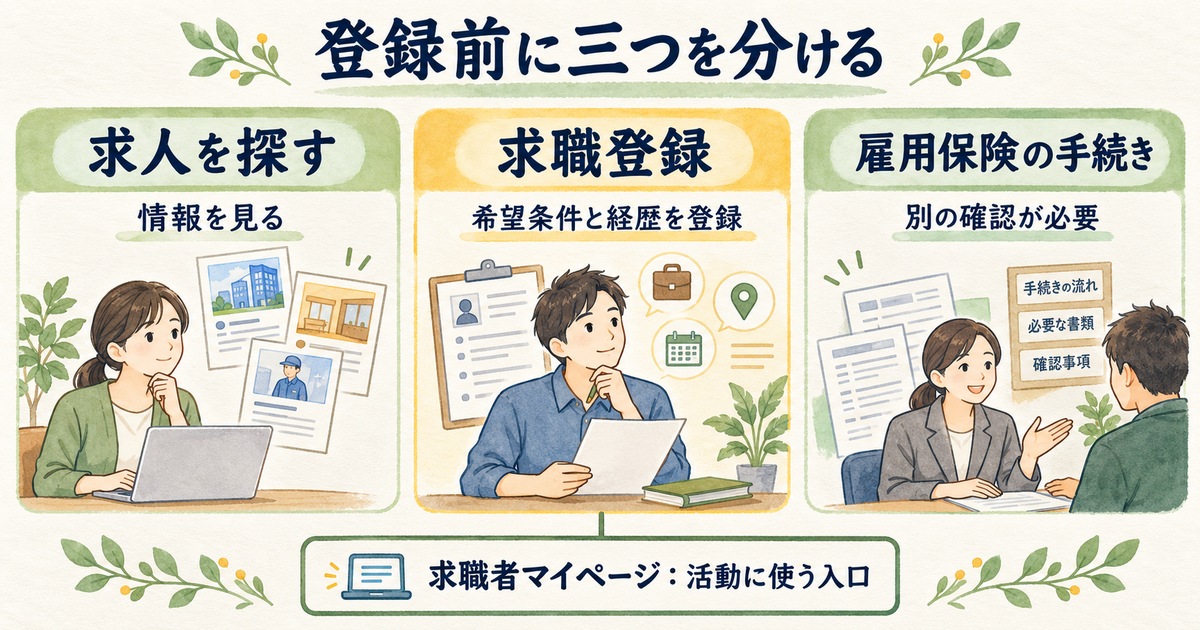
最初に「調べたい」「相談したい」「手続きをしたい」を分ける
「ハローワークに登録したい」という言葉の中には、近くの求人を見たい、職種を相談したい、紹介を受けたい、退職後の手続きを進めたいなど、違う目的が含まれます。全部を一度に済ませるつもりで画面を開くより、今日の目的を一文で書きます。「通勤できる範囲に事務の求人があるか調べたい」なら求人探しが入口になり、「販売経験を別の仕事で使えるか相談したい」なら相談の準備が役立ちます。
たとえば在職中の森さんが、転職するかどうかを検討している場面を考えます。まだ退職日は決まっておらず、まず求人を調べたいという状態です。この段階の準備メモに、受給手続きの書類を中心に並べると、必要なことを見失いやすくなります。現在の目的、仕事を探し始める時期、相談したいことを分ける方が実用的です。
一方、退職後の生活上の手続きも必要な高原さんなら、求職活動の登録と、それ以外に必要な窓口確認を別々の予定として整理します。同じ建物で相談できることがあっても、一つの登録ですべて完了したとは考えません。退職後の手続き全体は、退職後の手続きチェックリストで別途確認し、本記事では仕事を探すための登録に絞って進めます。
求職情報は仕事探しに使う土台になる
求職登録では、自分がどのような仕事を希望し、どのような経験を持っているかを整理します。履歴書をそのまま提出する作業と完全に同じではありません。応募先がまだ決まっていなくても、職種、勤務時間、勤務地、経験などを整理することで、求人を探したり相談したりする出発点になります。
入力内容を立派に見せることより、実際の希望と経験を説明できることを重視します。「何でもできます」とだけ書くと、任せられる業務が分かりにくくなります。「店舗で商品の補充、在庫の確認、伝票整理を担当した」のように、行った作業を分けると、職員へ質問する際にも具体的な話ができます。経験がない仕事を経験済みとして入力しないことは前提です。
希望条件は、今の生活に照らして現実に対応できる範囲を考えます。応募先に合わせて無理に広げることを最初の目標にする必要はありません。たとえば「夕方以降の勤務が難しい」なら、まず勤務できる時間を把握し、どのような求人の探し方があるかを相談します。難しい理由の私的な詳細まで、すべての入力欄へ書く必要があると考えないようにしましょう。
マイページは登録後の活動に使う入口
公式案内では、求職者マイページの開設に求職申込みが必要とされています。マイページは、登録情報の確認や求人の保存、応募状況、メッセージなどに使う入口です。メールアドレスを登録しただけの段階と、求職情報を入力して登録を終えた段階は分けて確認します。
利用中の表示で分からないことがあれば、「登録できたと思います」とだけ伝えるより、どこまで完了したかを説明すると相談しやすくなります。「メールアドレスとパスワードを登録したが、経歴の入力は途中」「求職番号は表示されているが、窓口相談はまだ」といった説明です。パスワードや認証コードを人に伝える必要はありません。
出典:ハローワークインターネットサービス「求職者マイページの開設方法」
オンラインの登録だけで給付の手続きが終わるとは考えない
公式の求職申込み案内では、雇用保険の手続きをする方は住所を管轄するハローワークへの来所が必要とされています。また、障害者として求職申込みを行う場合は、専門窓口のあるハローワークへの案内があります。自宅で情報を入力できることと、本人の目的に必要な手続きを来所なしで完了できることは同じではありません。
自分に必要な窓口や持ち物を確認するときは、求職登録だけなのか、ほかの手続きも同日に行いたいのかを伝えます。「仕事を探すための登録をしたいです。あわせて退職後の手続きについても確認したいです」と目的を分ければ、担当窓口を案内してもらう際の行き違いを減らせます。
出典:ハローワークインターネットサービス「求職申込み手続きのご案内」
オンライン登録と窓口登録のどちらで進めるか選ぶ
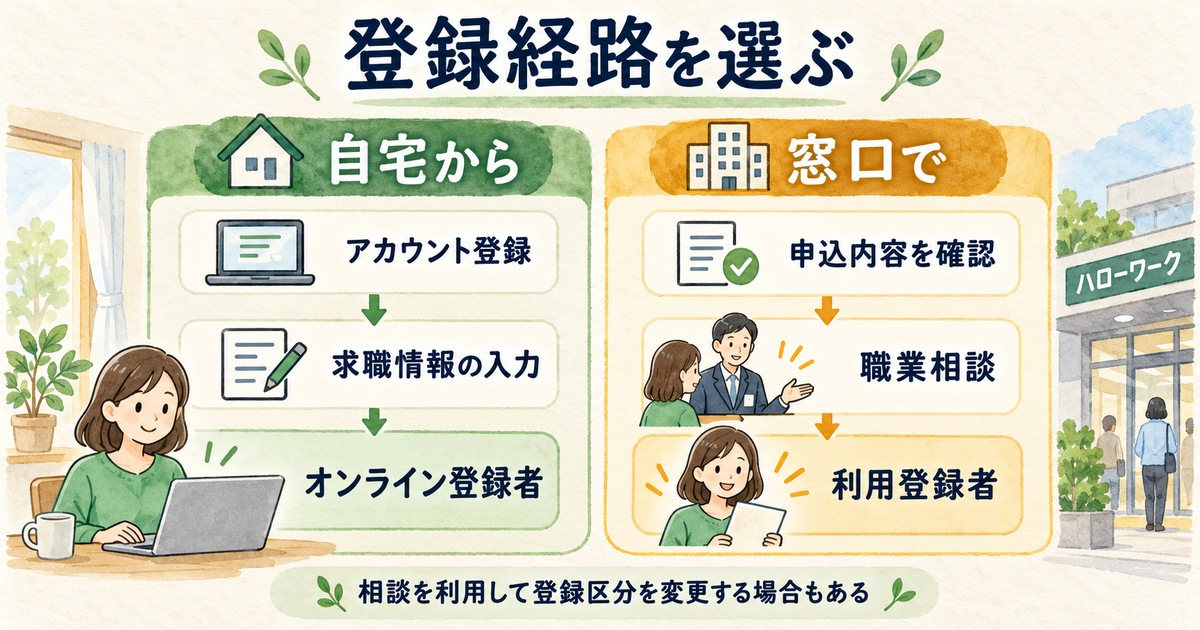
自分で入力を進めたい場合と相談したい場合を比較する
登録経路は、早そうに見える方を選ぶだけでなく、自分がどの部分で助けを必要としているかで考えます。希望条件や経歴が整理できており、メールの受信や画面入力に慣れているなら、自宅で内容を準備しやすいでしょう。職種選びや条件の整理から相談したいなら、窓口を利用する予定を組む方法があります。
表は横にスクロールできます。
| いまの状況 | 考えやすい進め方 | 先に整理する点 |
|---|---|---|
| 希望があり入力を自分で進められる | 自宅でオンライン申込みを検討 | 経歴と希望条件、受信できるメール |
| 希望職種を決めかねている | 窓口で相談する予定を立てる | 経験した仕事と迷っている選択肢 |
| 入力操作に不安がある | 利用する窓口の案内を確認する | どの操作で困っているか |
| 以前の登録を使いたい | 過去の登録状況を窓口へ相談 | 利用した時期と分かる範囲の登録情報 |
| 雇用保険など別の手続きも必要 | 管轄や担当窓口を確認する | 当日行いたい手続きを分ける |
この表は、必ずその経路を選ぶべきという判定表ではありません。たとえば窓口相談を予定していても、事前に自宅で希望条件を書き出すことはできます。オンライン登録を済ませた人も、その後に相談を利用できます。入力と相談を対立する選択にせず、自分が止まりやすい工程を補う組み方を考えましょう。
オンライン登録者と利用登録者の違いを理解する
自宅から求職登録を完了した場合は、公式案内上の「オンライン登録者」となります。ハローワークを利用し、職員が登録内容を確認するなどして「利用登録者」へ変更される経路があります。マイページで使える機能には登録区分による違いがあり、オンライン登録だけで全機能を使えるとは限りません。
公式の機能案内では、利用登録者はオンライン登録者が使う基本的な機能に加え、ハローワークからのおすすめ求人の受信やオンラインハローワーク紹介などを利用できるとされています。ただし、登録区分が変われば必ず希望どおりの求人が届く、紹介が自動的に行われる、という保証ではありません。希望や適合性の確認が必要です。
出典:ハローワークインターネットサービス「求職者マイページでできること」
在職中の準備は時間の使い方を先に決める
架空例として、森さんは平日の昼間にまとまった時間を取りにくく、まず自宅で求人を調べたいと考えています。入力作業を始める前に、勤務先での担当業務と入退社年月を確認し、自分の端末で受信できるメールを用意します。昼休みに勤務先の共有パソコンから個人情報を入力するより、落ち着いて確認できる環境を選ぶ方法があります。
森さんが求人を見て「一般事務と営業事務のどちらが経験に近いか分からない」と感じたら、その疑問を相談メモへ残します。最初から全条件を一人で確定する必要はありません。窓口へ行ける日時を確認し、求人例と担当業務のメモを用意すれば、オンラインで調べたことを相談につなげやすくなります。
相談可能な日時や予約の要否は窓口ごとの案内で確認してください。ネットで見つけた別地域の開庁時間を、そのまま自分が行く窓口の時間として予定に入れないようにします。仕事を休む必要があるなら、訪問前に利用できるサービスと受付時間を確かめておくことが重要です。
過去の登録があるなら新規入力を重ねる前に相談する
公式案内には、過去おおむね五年以内に求職登録をした人は、以前のデータを使って入力を省略できる可能性があるとされています。必ず同じデータを再利用できる、五年以内ならすべて復元される、という意味ではありません。以前の登録時期や利用した窓口が分かる場合は、確認材料として整理します。
たとえば三年前に登録した高原さんが、当時のメールアドレスを使えなくなっているとします。新しいアドレスで登録を重ねる前に、「過去に求職登録があり、現在は当時のメールを利用できない」と相談します。何を新しく登録し、どの情報を変更すればよいかを確認することで、別々の記録を自分で作って混乱するのを避けやすくなります。
出典:ハローワークインターネットサービス「求職者マイページの開設方法」
登録前に希望条件と経歴を準備する
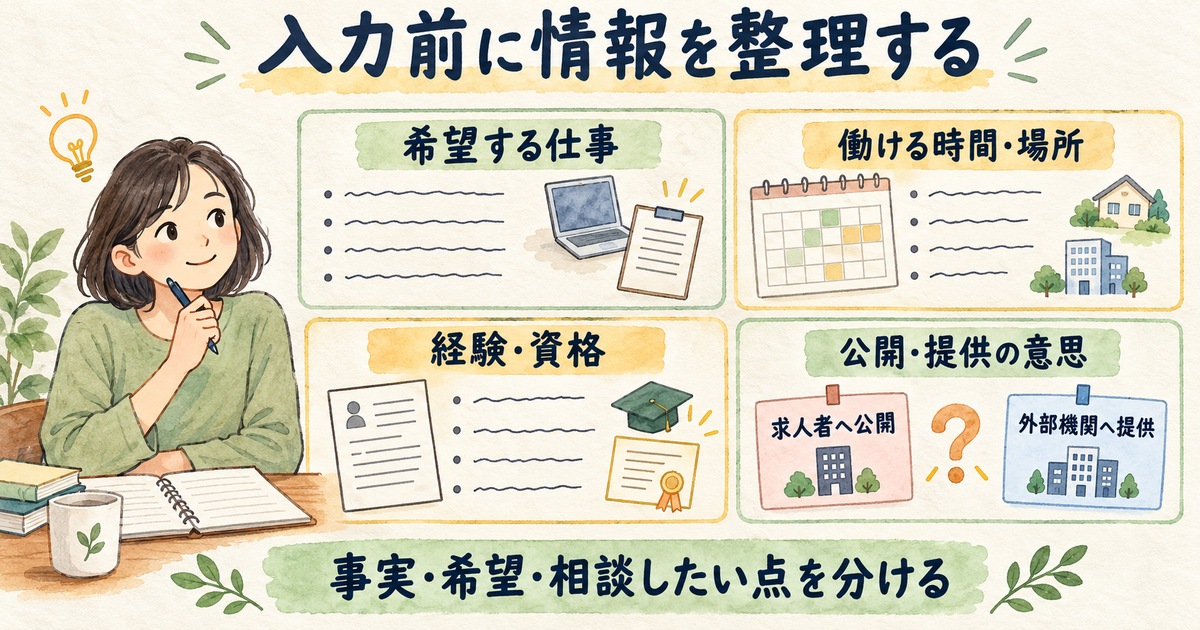
希望は「必要な条件」と「相談できる条件」に分ける
入力を始めてからすべての希望を考えると、途中で手が止まりやすくなります。まず紙や自分用のメモに、職種、働ける曜日と時間、通勤範囲、賃金の希望を書き出します。そのうえで、変えることが難しい条件と、求人を見ながら相談できる条件を分けます。条件を減らすことが目的ではなく、優先順位を説明できるようにするためです。
販売職から事務職を検討している架空の川辺さんなら、「平日の日中に働きたい」「通勤は乗り換え一回までが望ましい」「電話対応が多い仕事には不安がある」と整理できます。このうち、勤務終了時刻は生活上必要な条件、乗り換え回数は勤務先によって相談可能、電話対応は経験を確認したい点、というように種類を分けます。
「電話対応不可」と決める前に、何が不安なのかを整理すると相談の材料が増えます。社内の取次ぎは経験があるが、商品の苦情対応は未経験なのかもしれません。その違いを伝えれば、仕事内容を読む際にどこを確認すべきか考えやすくなります。できないことを隠したり、経験を誇張したりする必要はありません。
経験は職場名だけでなく実際の作業を用意する
経歴のメモには、勤務先、在籍期間、担当した主な仕事を分けて書きます。年月を思い出せない場合は、手元の雇用関係の書類など確認できる資料を見て、推測で確定させないようにします。途中まで調べた状態なら、どの年月が確認済みで、どこを確認中かを自分のメモに残します。
川辺さんの例では、「接客をしていた」から一段具体化し、「売り場案内、レジ締め、入荷商品の照合、発注用の数量入力」を整理します。さらに、毎日行った作業と、応援時だけ経験した作業を分けます。一度見たことがある作業と、一人で担当できる作業を同じ表現にしなければ、相談時の認識のずれを減らせます。
資格は正式な名称と取得時期を確認し、勉強中のものを取得済みとして書かないようにします。パソコンの技能も、「得意」「普通」だけでなく、できる操作を自分の言葉で説明できると便利です。たとえば表への入力はできるが、集計式は確認しながら使う、といった整理です。完成した応募書類の作り方は、職務経歴書で経験と実績をまとめる手順へ分け、本記事の準備では登録に必要な事実の整理にとどめます。
入力単位を確認してから数字を入れる
希望賃金や勤務時間の欄は、数字だけを覚えていると入力を間違えやすくなります。公式の入力案内では、希望賃金は税金や社会保険料などが引かれる前の総支給額で入力し、希望月収と希望時間額を区別するよう示されています。手取り額、月額、年額、時給を同じ欄へそのまま置き換えないようにします。
自分用の準備メモでは、「この数字は月額か」「控除前か」「最低限必要な条件か、希望水準か」を併記すると確認しやすくなります。求人を比較するときも、月給の数字だけを見ず、勤務時間や固定的な手当などを含めた条件を確かめる必要があります。詳細な比較は、求人票の給与・休日・雇用条件の見方を参照してください。
求職情報の「公開」と「提供」を別々に考える
求職情報の公開は、ハローワークへ求人を申し込んでいる事業所へ登録情報を見せる設定です。求職情報の提供は、地方自治体や民間職業紹介機関などへの提供を選ぶ別の設定です。同じ意味だと思って一括で選ばず、誰にどの項目が渡るのかを公式説明で確認してから、自分の意思で決めます。
公式案内では、公開する場合に必ず公開される項目があり、外部機関への提供では対象項目を一つずつ選べないとされています。「氏名を出さなければどんな経歴を書いても問題ない」「公開しないを選べば提供もすべて止まる」と推測しないでください。登録内容、公開設定、提供先への同意をそれぞれ確認することが必要です。
在職中の川辺さんなら、特定の勤務先や取引先を推測できる書き方になっていないかも考えます。業務内容を説明するために、顧客名や社内限定の数値を入力する必要があるとは限りません。何を公開してよいか迷ったら、同意を済ませることを優先せず、窓口で説明を確認してから決める方法があります。
出典:ハローワークインターネットサービス「求職情報の入力方法」
オンラインで登録する流れと入力時の確認点
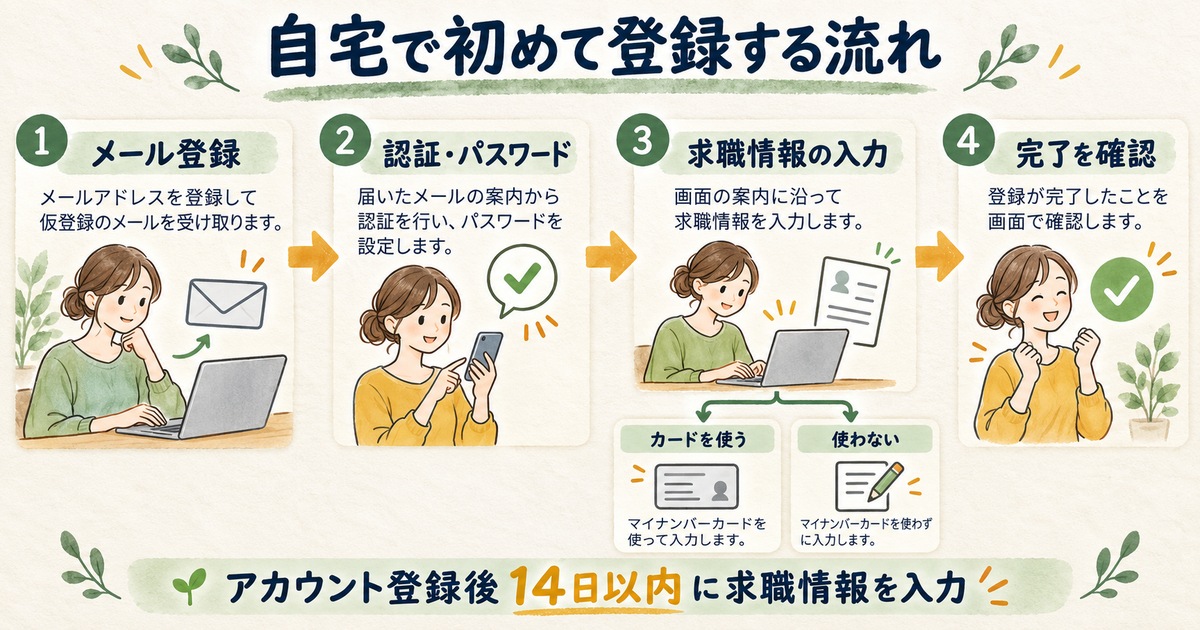
初めての申込みと作成コードを受け取った人の入口を分ける
自宅から初めて求職申込みをする場合は、公式トップページの求職申込みの案内から進みます。一方、窓口でアカウント作成コードを発行済みの場合は、その人向けの入口があります。どちらもマイページの開設につながりますが、手元の情報と進む手順が違います。自分の状態と案内を照合してから開始してください。
「作成コードがないとオンライン登録できない」と思って手を止めたり、窓口で受け取ったコードがあるのに新規申込みを最初から重ねたりしないようにします。以前利用したことがあるのか分からない場合は、その不明点を解決してから入力を進める方が確実です。求職番号、作成コード、認証キー、ログイン用のワンタイムパスワードは、それぞれ案内された用途にだけ使います。
受信できるメールを用意し、利用条件を読む
登録に使うメールは、自分が継続して確認できるものを用意します。入力直後に通知を確認する場面があるため、メールアプリへ入れること、迷惑メール欄を見られることを先に確かめます。登録画面を開いてからメールのパスワードが分からないと気づくと、作業を中断することになります。
プライバシーポリシーと利用規約は、内容を読んでから同意するかを判断します。利用対象に関する条件も確認し、自分に該当しないチェックを進むためだけに付けないでください。利用できるか判断しにくい場合は、公式の案内や窓口へ確認します。第三者へアカウントを渡して申込みを任せる方法を前提にしません。
メールが届かないときは、登録したアドレス、受信制限、迷惑メール欄を確認します。繰り返し操作した場合は、どの通知が今回の手続きに対応しているかを確認してください。認証用の情報を記事のコメント欄やSNSへ貼り付けて質問する必要はありません。問い合わせ時も、画面に表示された状況を説明し、秘密の文字列そのものは共有しないようにします。
アカウント登録後は求職情報の入力まで進める
自宅から初めて求職申込みをする経路では、公式の開設案内に従い、メールに届く認証キーを用いてパスワードを登録した後、求職情報を入力します。この経路では、アカウント登録完了後、十四日以内に求職情報を入力して登録を完了しないと、アカウントは無効になるとされています。メールアドレスの登録だけを終えて、そのまま長く放置しないようにしてください。
たとえば、自宅で土曜日にアカウント登録を始めた川辺さんが、経歴の年月を確認するため入力を中断したとします。自分の予定表には「登録した日」だけでなく、「何を確認していつ入力を再開するか」を残します。十四日をすべて使う前提にせず、調べる資料と再開予定を決めておけば、期限間近に慌てずに済みます。
登録画面で表示される期限や警告がある場合は、それも確認します。記事に書かれた一般的な流れと自分の画面が違うときは、先へ進むために無理な入力をせず、公式ヘルプを開いて現在の案内を確かめます。特定の日数が残っているから安全と推測するより、作業を完了させたかを記録することが重要です。
出典:ハローワークインターネットサービス「自宅のパソコン等からマイページを開設する方法」
カード利用の有無と必須・任意を確認する
公式の入力案内では、マイナンバーカードを使って求職情報を登録する方法と、使わずに登録する方法を選べます。カードがないとすべてのオンライン求職登録ができない、という説明にはなっていません。利用する経路の案内を読み、必要な環境を確認して、自分に合う方法を選びます。
入力項目には必須と任意があります。必須欄を埋める必要があることと、任意欄へ私的な事情を細かく書く必要があることは別です。資料を見ても分からない内容は、事実を推測して埋めるのではなく、確認すべき点として整理します。画面に注意が出たときは、色だけで機械的に判断せず、文章を読んで対象欄を見直してください。
入力の途中では、一時保存の案内を確認できます。中断するなら保存操作を行い、次回どこから再開するのかを確かめます。一時保存は登録完了と同じではありません。入力内容が戻ったと思っていても、最後に完了操作と登録状態を確認する必要があります。
出典:ハローワークインターネットサービス「求職情報の入力方法」
ログイン時の認証も含めて使える状態を確かめる
登録後は、入力内容と求職番号など、自分の登録状態を確認します。ログイン時にはメールで届くワンタイムパスワードによる認証が案内されています。公式資料の認証再開日は二〇二五年八月十三日です。古い画面説明に認証の案内がない場合も、手続き時の公式案内で現在の方法を確認してください。
認証を省略する設定が案内されても、共用端末で安易に設定しないようにします。自分の端末か、ほかの人が使う端末かを考え、利用後は適切にログアウトします。保存した画面に個人情報や認証情報が写る場合、外部に公開しないことも大切です。
出典:ハローワークインターネットサービス「ワンタイムパスワード認証の操作案内」
初めて窓口へ行くときと利用登録へ切り替えるとき
訪問前に場所・受付・目的をそろえる
窓口へ行く前は、所在地だけでなく、行いたい相談や手続きに対応しているかを確認します。名称が似ている窓口でも、利用できるサービスが同じとは限りません。雇用保険など管轄が関係する手続きを一緒に行いたい場合は、その点も含めて公式の所在地案内や窓口で確認してください。
持ち物を調べるときは、求職登録、応募相談、雇用保険の手続きを混ぜて一覧にしないようにします。別の手続きの持ち物を見て、求職登録だけでもすべて必須だと受け止めると、必要以上の準備や不安につながります。自分が行う手続きの名称を伝え、必要なものを確認してから出かけましょう。
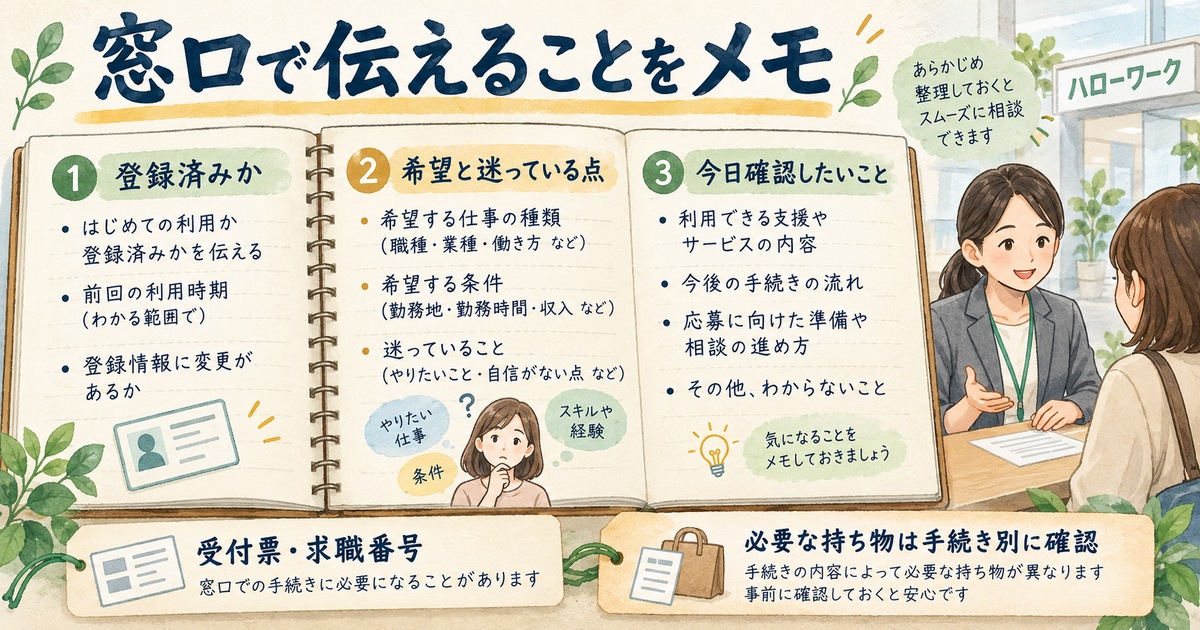
相談用のメモは長い文章にする必要はありません。登録済みか、希望する仕事、働ける時間、迷っている点、今日確認したいことを一枚にまとめると使いやすくなります。求人を既に見つけている場合は、求人を特定できる情報を控えます。画面を一枚保存しただけで求人番号や会社名が切れていないかも確認します。
オンライン登録済みなら求職番号を示す
公式の手続き案内では、オンライン登録者が初めてハローワークを利用する際、マイページに表示される二次元バーコードまたは求職番号を提示するよう案内されています。利用登録者には受付票があり、マイページから表示できる場合もあります。自分がどの状態なのかを確認し、受付で説明できるようにしておきます。
初回の相談で「登録したはずですが、何を見せればよいか分かりません」となりそうなら、出発前にログインできるかを確認します。当日スマートフォンの電池が切れても状況を説明できるよう、自分用のメモへ必要な情報を控える方法もあります。ただし、求職番号などを人目につく場所へ公開しないように管理してください。
出典:ハローワークインターネットサービス「ハローワークの受付について」
相談では入力の不明点と求人選びの不明点を分ける
川辺さんの例で、登録画面の職種選択と、実際に応募する仕事選びの両方に迷っている場合を考えます。相談ではまず「販売経験がありますが、希望職種をどう登録すればよいか迷っています」と入力の疑問を伝えます。その後、「入荷伝票の処理や数量入力の経験があるので、関連する仕事を探したい」と求人選びの相談へ進めます。
質問をまとめるときは、答えてほしい内容が分かる形にします。「いい仕事はありますか」だけでは、希望も制約も伝わりにくくなります。「平日の日中勤務で、これまでの伝票処理の経験を生かせる求人を探すには、どの職種や条件から見るとよいですか」と聞けば、相談の入口を具体化できます。
職員から提案を受けたときは、分からなかった用語をその場で確認します。質問することを遠慮して、意味が分からない条件へ同意する必要はありません。求人の紹介、応募方法の案内、書類の助言のうち、今日どこまで進んだかを相談の終わりに確認すると、帰宅後の作業が明確になります。
利用登録への変更は確認の過程を含む
オンライン登録後に相談を利用する場合、職員が登録情報の確認などを行い、利用登録者へ変更する流れが公式に案内されています。自宅から登録した後で窓口へ足を運んだという事実だけで、すべての処理が完了したと決め付けないようにします。自分の登録区分や、次に使える機能を確認してください。
相談で希望条件を見直したなら、どの情報をその場で変更したのか、自分で変更する必要があるのかを分けて控えます。たとえば勤務可能な曜日を修正したつもりでも、メモを渡しただけでは画面上の登録まで変わっていない可能性があります。確認の仕方を教えてもらい、後でマイページの表示を確かめます。
一回の相談で職種や応募先をすべて決める必要はありません。追加で調べる内容、書類を用意する内容、次に相談する内容が分かれば、それも具体的な前進です。帰宅後に取り組むことを二、三項目に絞り、未解決の点をそのまま置かないようにしましょう。
アカウント作成コードを受け取ったら案内を保管する
窓口で求職登録をし、マイページの開設を希望する場合は、アカウント作成コードを受け取る経路が案内されています。その後、自宅からコードを発行済みの人向けの手順へ進みます。窓口でもらった案内を、一般的な新規オンライン申込みの説明と混ぜないことが重要です。
コードを記載した紙は認証に関わる情報として保管し、友人に画面を見てもらう際も、そのまま写真を送らないようにします。手続きが進まない場合は、どの画面で何が起きたかを整理し、窓口や公式の問い合わせ先へ相談してください。本人の登録情報と関係のない人のコードを借りて進めることはできません。
登録後の求人検索・応募・有効期間を確認する
登録を終えたら小さな検索から始める
最初の検索では、希望条件を一度に増やし過ぎず、どの条件で結果が変わるかを確認します。これは必要な条件を妥協するという意味ではありません。たとえば勤務地と勤務時間を固定したまま、職種の表現だけを見直すと、自分の経験に近い求人が別の分類にあることに気づく場合があります。
川辺さんなら、事務という言葉だけで探した結果と、実際に経験した伝票や在庫に関係する業務がある求人を比較します。候補を保存するときは、何に関心を持ったのかを自分のメモに残します。「勤務時間が合う」「経験のある入力作業が含まれる」「電話対応の範囲は要確認」という形なら、相談時に選んだ理由を説明できます。
保存した求人は、応募したことにはなりません。比較中、相談予定、応募準備中、応募済みのように自分の状態を分けると、同じ求人へ重ねて連絡するのを避けやすくなります。採用が終了している可能性もあるため、応募を決める段階では最新の求人内容と受付状況を改めて確認してください。
オンライン自主応募と紹介の経路を確認する
オンライン自主応募は、対応している求人へマイページから直接応募する方法で、ハローワークの職業紹介とは異なります。オンラインハローワーク紹介は、職業相談などを踏まえて職員が紹介する仕組みです。名称にオンラインが入っているだけで、同じ経路だと判断しないようにします。
応募を急ぐ場合も、自分がどの経路を使うのかを確認してから操作します。紹介を受けたい求人について、自主応募のボタンを先に押した後で、紹介の扱いへ当然に変更できるとは考えません。紹介の要否や制度上の取り扱いに不明点があれば、応募前にハローワークへ相談してください。本記事では、給付の適用可否を個別に判断しません。
出典:ハローワークインターネットサービス「オンライン自主応募について」
求職の有効期間、アカウント、応募期限を分ける
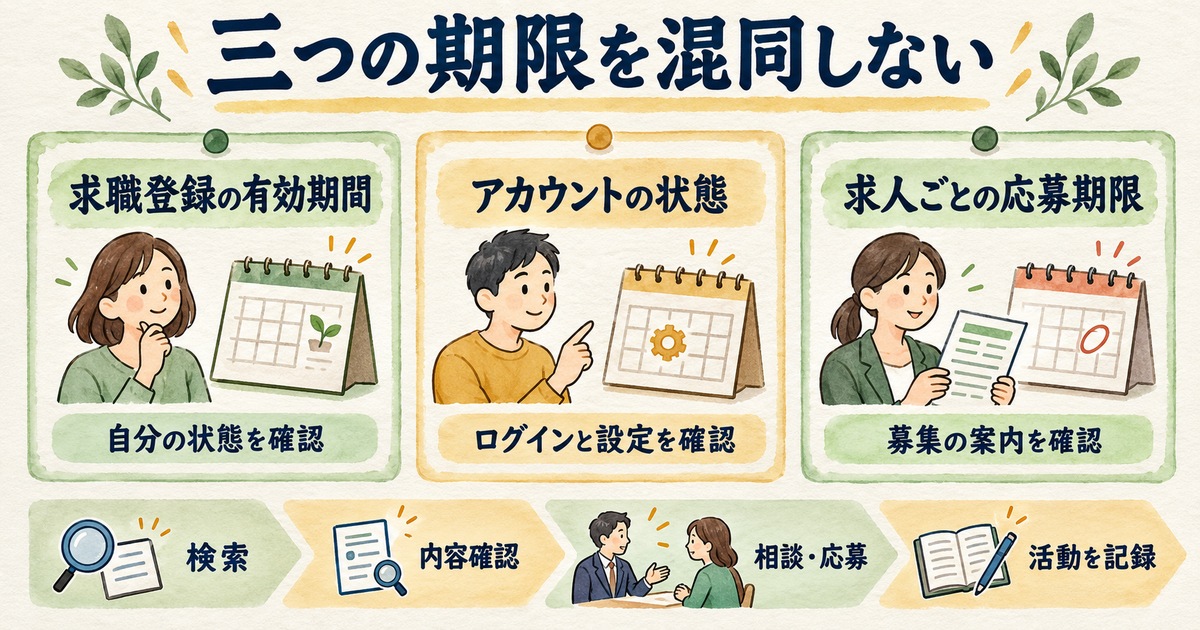
求職登録には有効期間があります。公式案内では原則として申込みを行った月の翌々月末までとされ、終了月の職業相談や紹介、オンライン自主応募など、条件に該当する活動により延長される場合があります。例外や本人の状態を含め、マイページの表示と窓口で確認してください。
求職状態が無効になることは、マイページのアカウントから退会することと同じではありません。また、求職登録が有効でも、個別の求人の応募期限が過ぎていれば、その求人へ応募できることを意味しません。三つの状態を一つの「期限」として管理せず、自分の求職状態、ログインできる状態、求人ごとの締切をそれぞれ確認します。
原則を当てはめた説明用の例として、十月に求職申込みをした場合、基本の有効期間を考える際には十二月末が目安になります。ただし、これは全員の実際の期限を確定する計算ではありません。登録日やその後の活動、本人の区分による取り扱いを確認し、自分の画面に示された状態を優先します。
有効・無効の切り替えについては、マイページから操作できる範囲が公式に案内されていますが、無効後一定期間を過ぎると画面から切り替えられない場合があります。ログインできるから求職も有効だと思い込まず、状態を確かめます。切り替えられないときは、繰り返し新規登録を作る前に窓口へ相談しましょう。
出典:ハローワークインターネットサービス「求職者マイページでできること」
条件が変わったら登録情報も見直す
仕事探しを続ける間に、勤務できる時間、通勤範囲、連絡先、取得した資格などが変わることがあります。変更後も古い情報のままなら、相談や連絡の前提がずれます。変更したい内容を整理して、マイページで確認できる項目と、窓口へ相談する項目を分けます。
たとえば川辺さんが、以前は週四日を希望していたものの、現在は週五日働けるようになったなら、その条件を見直すと同時に、勤務開始が可能な時期も確認します。希望だけ先に広げて、実際には対応できない日程を残さないようにします。変更を保存した後は、画面上の内容が意図どおりか確認してください。
就職が決まった場合や仕事探しをいったん止める場合も、現在の状態に合う手続きを確認します。求人への応募中であれば、応募先への連絡が別に必要な場合があります。マイページの状態を変えただけで、相手への意思表示まですべて済むとは考えないようにしましょう。
登録後の最初の一週間に行うことを決める
登録を終えると作業が完了した気持ちになりやすいため、次に行うことを小さく決めます。たとえば「登録内容を確認する」「候補求人を数件読み、不明点をメモする」「相談で聞きたいことを整理する」という順番です。毎日一定数の応募をしなければならない、という一律の目標を置く必要はありません。
求職登録は、事実と希望を整理し、求人探しや相談へつなげる準備です。入力を急いで終わらせるより、必要な登録区分、公開・提供の選択、次の行動を自分で説明できる状態を目指してください。分からない点は、画面のどこまで進んだかと一緒にメモして相談すると、次に進むための確認がしやすくなります。