ココナラでビデオチャットを提供するときは、まず「通話そのものがサービスなのか」「制作前の打ち合わせなのか」を確認します。そのうえで、購入された提供時間、予約した日時、接続に使う端末、終了後に残る作業を別々に管理すると、当日の行き違いを減らせます。
有料のビデオチャットサービスは、購入者と出品者の双方がZoomアプリを用意し、ココナラのトークルームから進める形式です。一般のZoom会議を自分で作って送る手順や、通常サービスの打ち合わせ機能を、そのまま当てはめないようにしましょう。
この記事では、ビデオチャットサービスを出品する人に向けて、提供内容の準備、予約、接続、当日の進行、終了後の確認を整理します。公式の公開ヘルプは二〇二六年十月六日に確認しています。文中の模擬面接、時刻、進行例は説明用の架空例で、サービスの標準条件や成果の保証ではありません。
提供するビデオチャットの種類と条件を確認する
通話自体を提供する形式を選ぶ
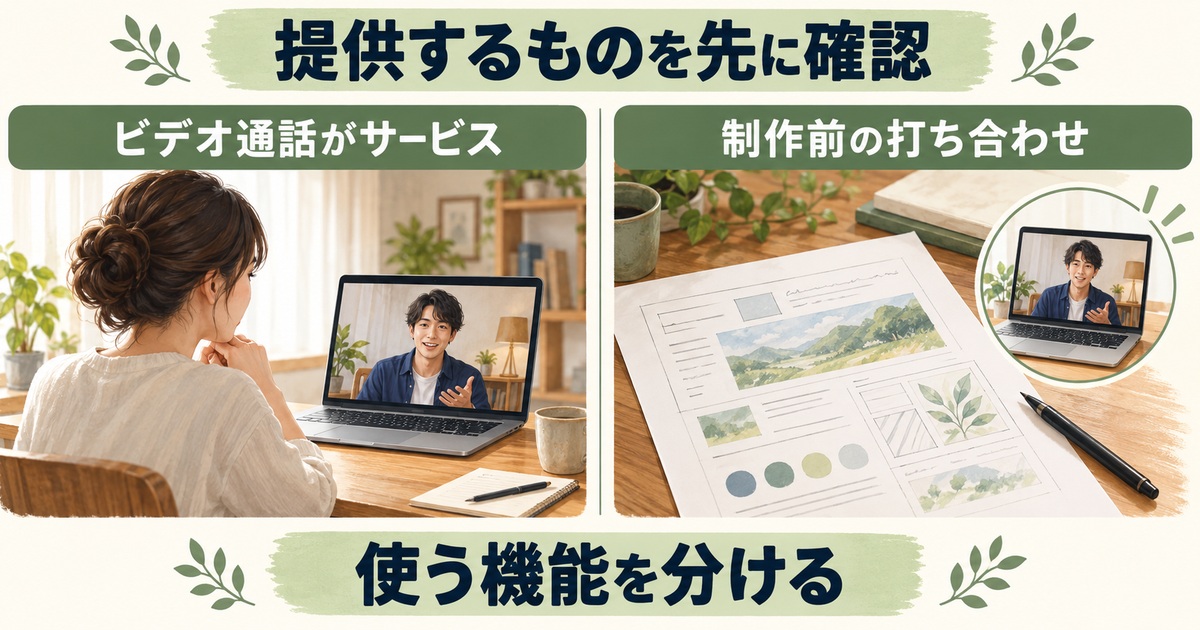
ココナラの現行案内では、テキストチャット・データ納品の通常サービス、電話相談サービス、ビデオチャットサービスが区別されています。オンラインレッスンや模擬面接のように、画面を通じた会話や実演が中心なら、ビデオチャットサービスの条件を確認します。
一方、資料を作る前に要望を聞く、文章の依頼内容をすり合わせる、といった目的で使うのは通常サービスの打ち合わせ用機能です。「ビデオで話せる」という見た目が似ていても、購入者が買う内容と利用する機能が異なります。検索で古い説明を見つけた場合も、現行の機能比較と出品方法を優先してください。
たとえば、五十分の模擬面接と振り返りを販売するなら、面接練習の時間そのものが提供内容です。履歴書の文章ファイルを作成し、最初に十分だけ要望を聞く取引なら、中心は完成した文章です。料金の付け方だけで判断せず、何を終えたときに約束を果たしたことになるかを書き出すと選びやすくなります。
形式確認の問い
- 購入者が受け取る中心は、会話・実演の時間か、完成データか
- サービスページの形式と、説明に書いた提供方法は一致しているか
- 通常サービスの打ち合わせを、有料通話サービスの予約機能と混同していないか
取引の流れを説明するヘルプに旧来の表現が残っていても、その一文から全サービスの出品方法を決めないことが大切です。機能比較では、それぞれに専用のビデオチャット機能があると案内されています。本記事の接続手順は、Zoomアプリと一部連携するビデオチャットサービスを対象にしています。
出典:ココナラ公式「ビデオチャットサービスと通常サービスの機能の違い」
カテゴリと利用環境を公開前に確認する
ビデオチャットは、すべてのサービスやカテゴリで使えるわけではありません。公式には利用できないサービス・カテゴリの案内があります。自分の内容に合うカテゴリを選んだうえで、現在の利用条件と出品画面を照合してください。使いたい機能のために内容と違うカテゴリを選ぶ進め方は避けます。
購入者側にも準備が必要です。出品者だけがZoomを用意していても、相手が当日にアプリを使えなければ予定どおり進みません。商品説明には必要なアプリや、画面共有を使う予定、事前に読む資料の有無など、参加の判断に関わる条件を分かりやすく書きます。
端末の対応条件や操作画面は更新されるため、特定の古いOS名や画面の位置だけに頼らないようにします。会社の管理端末を使う購入者なら、アプリ導入やカメラの利用を本人だけで決められない場合もあります。受講直前に制限が分かることを避けるため、購入前に利用できる環境を確認してもらう案内が役立ちます。
出典:ココナラ公式「ビデオチャットを利用できないサービス・カテゴリ」
提供時間・回数・追加資料を別の約束として書く
公式の出品方法では、提供時間は三十分、五十分、六十分、九十分から選択します。複数回提供する設定や、カテゴリによってPDFなどのデータを提供する設定もあります。五十分を三回提供するなら、最初の通話だけで取引全体が終わるわけではありません。
「五十分の相談付き」とだけ書くより、「五十分の模擬面接を一回、終了後に振り返りメモを一点」と具体化すると、購入者が受け取るものを確認しやすくなります。追加資料を付けない場合も、そのことが説明全体から読み取れる状態にします。画像に資料の束を載せながら本文では通話だけとするなど、見え方の不一致も点検してください。
なお、ここで選ぶ提供時間と、後で説明する一回九十分の接続上限は別のものです。五十分の商品を購入した人に、接続が続くから九十分まで無条件で提供する、という意味にはなりません。出品時の約束、購入内容、当日の終了予定を一致させることが運用の基礎になります。
1回のサービス内容と事前準備を設計する
トークルームで確認する項目を絞る
購入後の最初のやり取りでは、当日に扱う内容が購入範囲に収まるかを確かめます。模擬面接なら、練習したい場面、特に困っていること、当日使用する資料の有無などです。質問を多く並べるより、回答によって進め方が変わる項目を優先します。
たとえば「自己紹介を短くまとめる練習」と「職務経歴全体の添削」では、必要な準備も時間も違います。前者を提供する商品に後者の希望が届いたら、そのまま引き受けず、今回の範囲でできることを説明します。追加条件の整理が必要なときは、ココナラの見積もり相談の進め方も参考になります。
相手に求める情報は、サービスの提供に必要な範囲に留めます。勤務先の内部資料や、第三者の個人情報を含む書類をそのまま送ってもらう必要がないか考えてください。練習に使う部分だけに絞る、会社名を伏せる、架空の題材で実演するなど、目的を満たしながら情報を減らす方法があります。
五十分の進行を四つに分ける
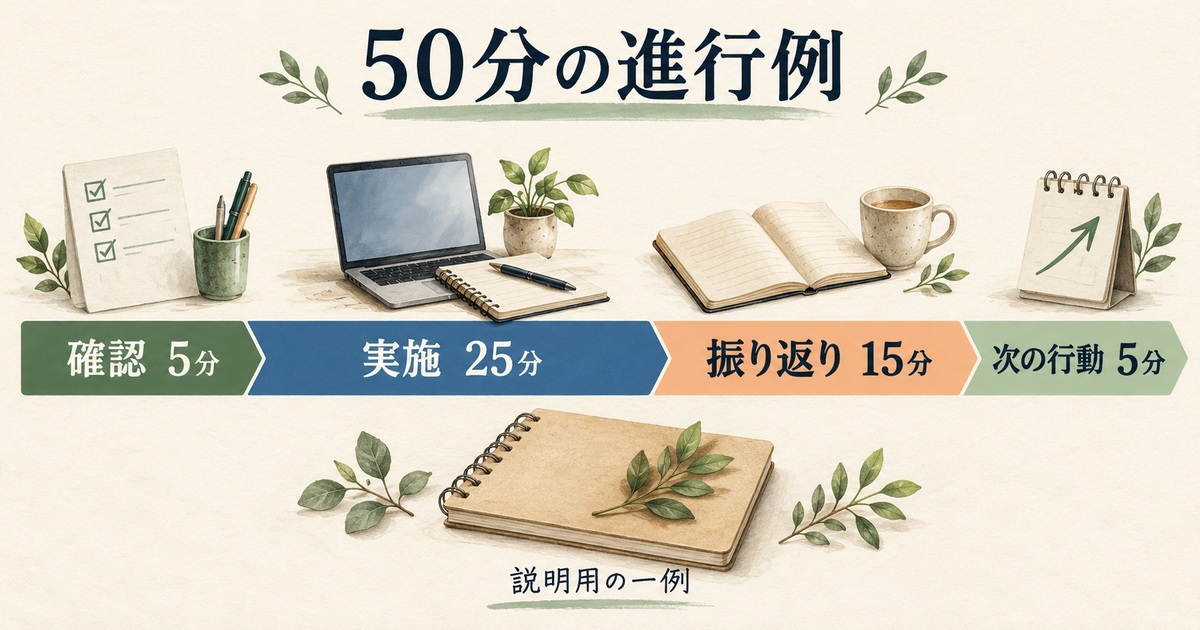
次は、模擬面接を一回五十分で提供する架空の進行例です。最初から終わりまで質問だけを続けるのではなく、到達点の確認と振り返りの時間を含めます。公式の推奨配分ではなく、出品者が自分の商品を組み立てるための一例です。
表は横にスクロールできます。
| 配分例 | 行うこと | 終了時に確認するもの |
|---|---|---|
| 確認・五分 | 今日練習する場面と希望を合わせる | 扱う質問と優先順位 |
| 実施・二十五分 | 自己紹介と二つの質問を練習する | 実際に話した内容と時間 |
| 振り返り・十五分 | 伝わった点と直す点を整理して再実施する | 変更前後の違い |
| 次の行動・五分 | 練習課題と追加資料の予定を確認する | 本人が後で取り組むこと |
この例では、質問が増えたときにすべてを詰め込まず、優先順位の低いものを次の検討事項へ回します。終了間際に新しい大きな相談を始めるより、最初に決めた練習を振り返る方が、購入者も何を持ち帰れるか分かりやすくなります。
配分は一度作って終わりではありません。自分が説明を読む時間、相手が考える時間、資料を開く時間を実際に測ってみます。試した結果、実施部分に三十五分必要なら、商品内容を減らすか提供時間を再検討します。相手が急いで操作することを前提に、実現しにくい量を約束しないことが大切です。
資料の提出期限と共有範囲を決める
事前に資料を読むサービスなら、何を、いつまでに、どこへ送ってもらうかを案内します。「前日まで」のような表現だけでは、夜中の送信でも準備できると思われる可能性があります。必要に応じて日付と時刻を添え、届かなかったときにどの範囲で進めるかを相談できるようにします。
架空の例では、「前日の十八時までに、練習したい質問二つと、使用する自己紹介文をトークルームへ送る」とします。提出が遅れたときに料金や時間を一方的に変える約束にはせず、事前に読める範囲が変わることを説明します。準備不足を当日の延長で無理に埋める運用は、後の予約にも影響します。
画面共有に使うファイルは、販売する商品と対応させて一つのフォルダへまとめます。別の購入者の名前やコメントが残った教材、社内情報が入った実物資料は使わず、公開してよいデータや自作の例で準備します。相手にファイル自体を渡すのか、画面で見せるだけかも説明しておくと、終了後の期待のずれを防げます。
録画は目的と同意を先に確認する
録画機能があることは、相手がどのような利用にも同意したことを意味しません。録画する予定なら、復習用なのか、どちらが保存するのか、誰へ共有するのか、いつまで手元に置くのかを事前に示します。実績紹介やSNS掲載は、購入者の復習用とは目的が違うため、一緒に扱わないようにします。
録画をしない場合でもサービスが成立する進行を考えておくと、相手が保存を希望しないときに対応しやすくなります。たとえば、話したポイントを本人がメモし、最後に要点を確認する方法です。録画が必須のサービスなら、その理由と条件を購入判断の前に分かる形で伝えます。
同意は開始直前の曖昧な相づちだけに頼らず、トークルームにも目的と確認結果を残します。当日内容が変わり、記録したくない話題が出たときの扱いも相談してください。実際の保存場所や削除方法について、自分が確認できないことを「完全に消せます」と保証しないことも重要です。
予約枠とトークルームの日程を整える

日時指定で購入する形と購入後の調整を分ける
ビデオチャットサービスには、公開した予定から購入者が日時を選ぶ設定と、購入後に日時を相談する進め方があります。日時指定可能なサービスとして販売する場合は、予約受付枠の設定が必要です。通常サービスの打ち合わせ用機能は、同じ日時指定販売の設定として扱わないでください。
購入後に調整する場合は、相手から届いた候補を確認し、トークルームで日時を確定します。公式の出品者向け案内では、予約時刻は〇〇分または三〇分単位で設定する仕組みです。会話で「十四時十五分」と合意しただけで、そのまま同じ時刻を入力できると思わず、設定可能な時刻と相談内容をそろえます。
候補の提示では、日付、曜日、開始時刻、所要時間をセットにします。「来週の夜」だけだと、やり取りが長引いた際にどの日か分からなくなります。海外にいる相手と調整する場合は、何の時間帯で示した時刻かも明記します。カレンダーに登録した後、トークルームの確定表示と相互に見比べましょう。
出典:ココナラ公式「ビデオチャットやりとりの流れ(出品者向け)」
自分の予定には準備と記録の時間も入れる
公式には、サービスで設定した提供時間が予約受付枠として押さえられると案内されています。ただし、出品者の作業は通話時間だけではありません。接続点検、資料の準備、終了後の記録、追加資料の作成が必要なら、それらを含めて自分の受付可能時間を考えます。
架空の例で、十四時から五十分のセッションがあり、前に十五分の準備、後に十分の記録が必要だとします。この人が次のセッションを十五時に受けると、記録と次の準備が重なります。十五時三十分開始にするなど、実際の準備量から間隔を決めます。これは公式の固定間隔ではなく、出品者が安全に進めるための予定例です。
表は横にスクロールできます。
| 管理する時間 | 意味 | 混同しないもの |
|---|---|---|
| 予約受付枠 | 購入者に公開する受付可能な予定 | 自分の作業時間すべて |
| 購入された提供時間 | 今回約束した通話サービスの長さ | 接続可能な最大時間 |
| 一回九十分の接続上限 | 機能上の一回の利用時間 | 無料の延長枠 |
| 次の予約 | 別の購入者への開始約束 | 自動的に終了を任せられる仕組み |
特に注意したいのは、ビデオチャットサービスでは、次の予約枠に予定があっても接続が切断されないという公式の案内です。電話相談側にある終了の説明を流用せず、出品者自身が時間を管理します。余白を置いても無制限に延長できるわけではなく、今回の購入内容を基準に進行してください。
変更の相談と予約表示の変更を両方確認する
日程が変わった場合は、メッセージだけでなくシステム上の予約も確認します。公式では、予約日時の三時間前までは変更リクエストを送る手順が案内されています。相手の合意と再設定を含む流れを確認し、変更を送信したことだけで新しい日時が確定したと考えないようにします。
三時間を切った場合も、変更できないと一律に断定するのは正確ではありません。公式には、双方がトークルームで調整した後、元の予約時刻を過ぎてから予約日時を再設定する案内があります。直前変更では、まず予定どおり実施できない事実を伝え、相手と相談してください。
変更の記録は「元の予定」「新しい候補」「合意した日時」「再設定の確認」に分けると整理できます。相手から新しい候補が来ただけなら、まだ合意前です。自分の私用カレンダーだけ更新した場合も、購入者の予約表示が同じになっているかは別に確認が必要です。
確定後は一通に必要事項をまとめる
やり取りが何往復も続いたら、確定内容を短くまとめます。架空例なら、「十月十二日十四時開始、五十分、自己紹介と志望理由の練習、前日十八時までに資料送付、接続は当該トークルームから」と整理できます。既に合意した内容をまとめる文面であり、新しい条件を突然追加するものではありません。
最終案内を作ったら、サービス説明、購入内容、予約表示の三つと照合します。提供回数や資料の有無が違っていれば、そのまま進めず原因を確かめます。初回だけ日時が確定し、二回目以降は未定という商品なら、未定の回を確定済みのように案内しないようにしましょう。
接続前の確認から当日の進行までを実施する
当日はトークルームと端末を先に点検する
開始前に、今日の購入者のトークルーム、予約日時、提供内容を開きます。似た名前の購入者や複数回の取引がある場合、別の部屋を開いていないかを確認してください。資料も同じ購入者のものか見比べ、前の取引の記録が混ざっていない状態にします。
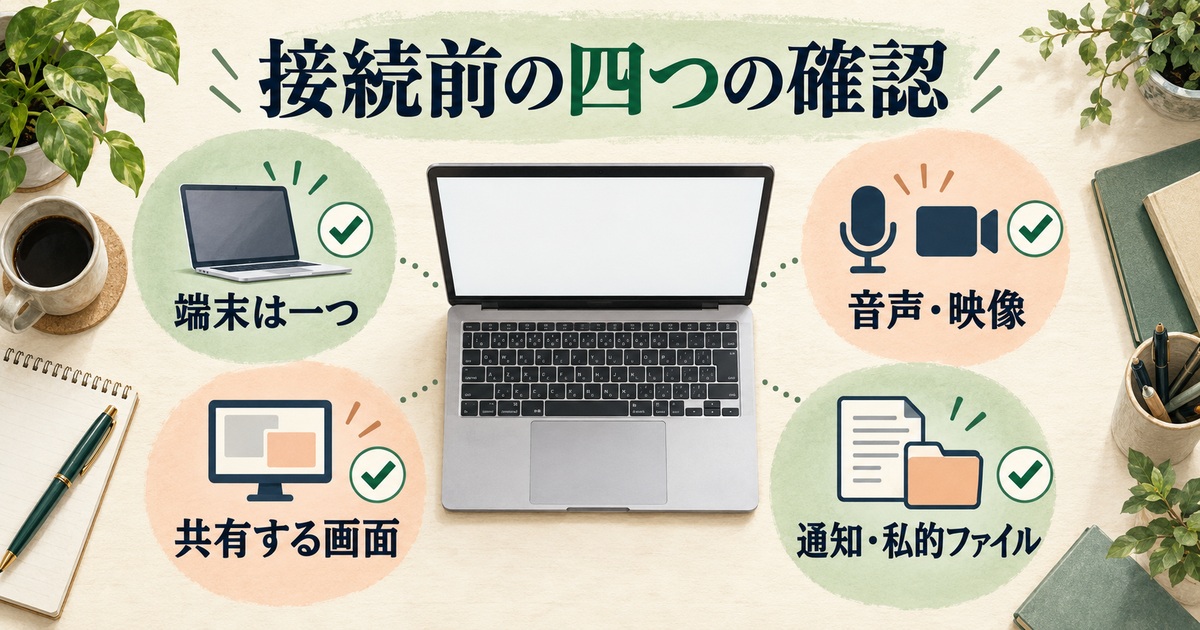
Zoomアプリは前もって用意し、当日初めて起動することを避けます。機器を変えた場合や更新後は、選択されるマイク・スピーカー・カメラが以前と同じとは限りません。ヘッドセットを使うつもりが内蔵マイクになっているなど、機器名と音の入出力を確認します。
公式には一対一の人数制限があり、出品者が複数端末で接続すると購入者が参加できないと説明されています。パソコンとスマートフォンの両方から念のため入る方法は避け、通話へ接続する端末は一つにします。補助資料を見る機器を置く場合も、同じ通話へ重ねて参加させないように注意してください。
十五分前からの確認表を自分用に作る
次は出品者が当日の流れを忘れないための例です。十五分前の入室を購入者へ義務付けるルールではありません。自分の準備に必要な時間を確保し、相手には合意した開始時刻と必要な操作を案内します。
表は横にスクロールできます。
| タイミングの例 | 出品者の確認 | 完了の目印 |
|---|---|---|
| 十五分前 | 予約、トークルーム、購入内容、資料 | 対象の取引とファイルが一致 |
| 十分前 | 端末、電源、音声、映像、机周り | 使う機器が決まり準備できている |
| 五分前 | 通知、私的ファイル、共有予定の画面 | 不要な情報を閉じている |
| 開始時 | トークルームから起動し待機室を確認 | 相手の参加を確認している |
| 通話開始後 | 聞こえ方、内容、終了予定、録画の扱い | 双方で当日の進め方を確認 |
使う電源や通信環境を点検するときも、開始直前に大きな設定変更を重ねないようにします。原因が分からなくなるためです。会社や学校のネットワークで制限される場合は、管理者の案内に従います。接続のためにセキュリティ機能を無差別に無効化する方法は取らないでください。
トークルームから開始し待機室を確認する
公式の出品者向け手順は、開始時刻になったらトークルーム内の「ビデオチャットを開く」から進み、Zoomアプリを起動する流れです。購入者が待機室へ入ったことを確認し、参加を許可します。表示名や参加状態が予想と違う場合は、相手とのメッセージで確認してから進めましょう。
入室してすぐ長い説明を始めると、相手が音声を聞けていないことに気付くのが遅れます。短い挨拶をして、声が届くか、相手の声が聞こえるかを双方で確認します。資料を見る予定なら、共有画面の文字が読めるかも尋ねます。出品者側で大きく見えていても、相手の小さい画面では読みづらい場合があります。
その後、今日の優先事項と終了予定を共有します。録画を行う約束がある場合は、目的と扱いをもう一度確認してから進めます。突然録画を始めて、終了後に初めて説明する進め方は避けてください。公式の機能に表示される案内と、自分たちの合意の両方を確認します。
出典:ココナラ公式「ビデオチャットやりとりの流れ(出品者向け)」
画面共有は見せる範囲を小さくする
共有前には、メールやチャットの通知、ブラウザの別タブ、ファイル名、最近使った書類の一覧を確認します。画面の端に置いたメモや、別案件のタイトルでも情報が伝わることがあります。自分では気にならない小さな文字も、相手には拡大して見える可能性を考えます。
必要な資料だけを表示し、共有対象を確認してから開始します。画面全体を見せる必要がない場面では、選べる共有方法を確認して対象を絞ります。切り替えの途中で私的なウィンドウを出さないよう、使う順に資料を開いておく方法も有効です。
架空の模擬面接なら、共有するのは練習用の質問と振り返り表だけにします。応募先から届いたメール一覧や、購入者の履歴書全体を広げる必要はありません。個別の資料を使う必要がある場合は、相手が希望した範囲と、取り扱ってよい情報かを先に確認します。
終了時刻に向けて残りの議題を整理する
提供時間の後半に入ったら、残っている内容を一度整理します。「あと二つあります」だけでは必要時間が分からないため、「残り十五分で振り返りと一問の再練習をします」のように、時間と作業を合わせて伝えます。新しい質問が出たときは、何と入れ替えるかを相談できます。
終了予定が近づいたら、今話していることをまとめ、追加資料や次回の予定を確認します。画面共有を止め、通話を終了する操作まで行います。相手が退出したように見えただけで、録画や共有の状態を放置しないようにしてください。続けて別の取引を行う場合は、前の購入者の情報を閉じてから次の準備へ進みます。
接続不良・遅刻・延長希望を切り分ける
入れないときは同じトークルームに戻る
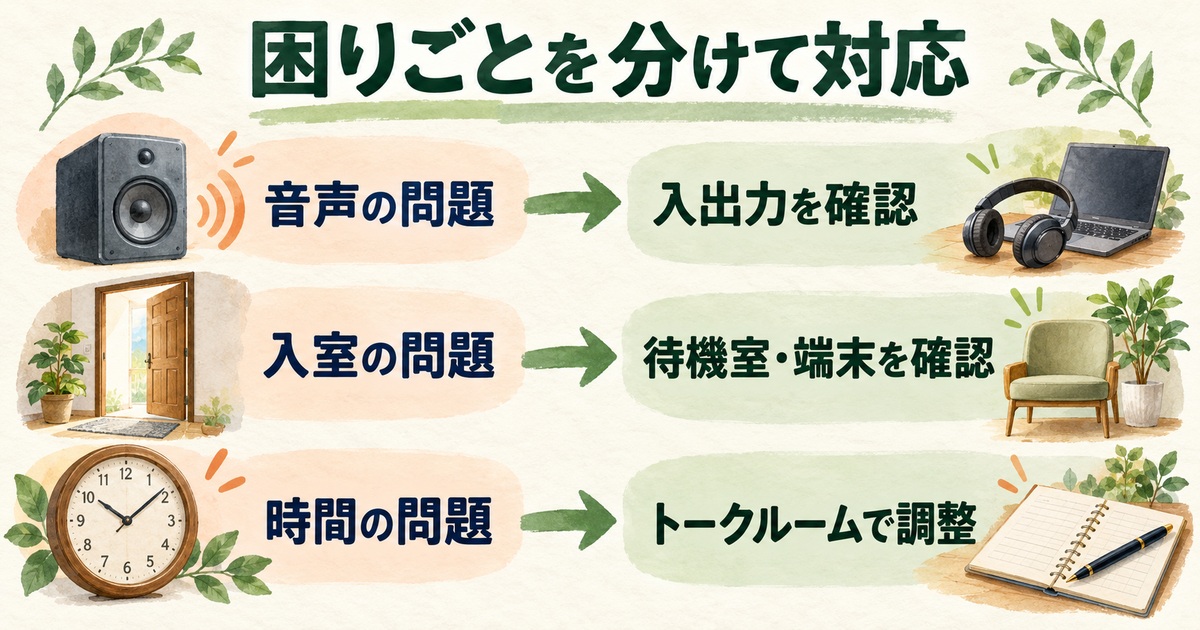
相手が参加できないと連絡してきたら、まず同じ予約とトークルームを見ているかを確かめます。出品者側は待機室に相手がいないか、自分が複数端末で入っていないかを確認します。入室の問題と、入室後に音が聞こえない問題を分けると、聞くべき内容が少なくなります。
接続できないまま口頭で相談することはできないため、連絡先としてトークルームを使える状態にしておきます。「入室できません」という一言だけなら、「アプリは起動したか」「待機中と表示されるか」「どの段階で止まるか」を一つずつ確認します。相手に複雑な操作を一度に依頼せず、試した結果を受け取ってから次へ進みます。
公式の「ビデオチャットが利用できない場合」というヘルプには、通常サービスの打ち合わせ用機能を対象とした説明もあります。ページ冒頭の対象を読み、Zoomアプリの接続問題へブラウザ内機能の手順をそのまま使わないようにします。サービスの種類を確認することが、障害対応でも出発点になります。
出典:ココナラ公式「ビデオチャットが利用できない場合(出品者向け)」
音声・映像・通信を別々に確認する
音が聞こえない場合は、どちらの声が届かないかを分けます。自分の声が相手へ届かないなら、マイクのミュート状態や選択機器を確認します。相手の声が聞こえないなら、スピーカーやヘッドセットの出力を確認します。声の往復ができるのに映像だけ出ないなら、カメラの選択とオン・オフを点検します。
アプリが接続中のまま止まる場合は、音声機器より手前の問題かもしれません。表示されたエラーを控え、公式の接続案内を確認します。ネットワークや管理された端末の制限が関わる場合もあるため、分からないまま設定を多数変更しないことが大切です。問い合わせるときは、端末、アプリ、発生時刻、止まる段階を簡潔にまとめます。
確認中に時間が過ぎたら、提供内容をどう扱うかも並行して相談します。復旧の見通しがないのに相手を待たせ続けるより、「いま試せる確認」「次に連絡する時刻」「再調整の相談」を分けて示す方が状況を共有しやすくなります。独自に障害の原因や責任を断定せず、分かった事実だけを残します。
三つの場面で確認と相談の順番を変える
次の例は、トラブル時に何を確認するかを整理したものです。返金やキャンセルの結論を自動的に決める表ではありません。実際の購入内容、相手との合意、ココナラの手続きに従って対応します。
表は横にスクロールできます。
| 場面 | 最初に確認する事実 | 相談の方向 |
|---|---|---|
| 音が届かない | どちらの音声か、機器とミュート状態 | 確認結果を共有し、継続か再調整を相談 |
| 相手が現れない | 予約日時、連絡の有無、待機室の状態 | トークルームに状況を伝え、返答を確認 |
| 予定内容が終わらない | 購入範囲、残り時間、追加された希望 | 優先順位を合わせ、残件の扱いを決める |
音声問題の短い相談例は、「現在はこちらの声が届かない状態です。マイクの選択を確認しますので、トークルームで状況を共有させてください」です。相手が来ない場合は、「本日十四時の予約で待機しています。接続に問題があれば、このトークルームへお知らせください」と、予約を特定できる情報を入れます。
予定内容が終わらない場合は、「残り十分で、自己紹介の再練習か志望理由の確認のどちらを優先するか相談させてください」と具体的に尋ねます。「時間が足りません」だけでは相手が判断できません。こちらの説明が長くなったなど、進行上の事情があれば事実を伝え、必要な対応を相談します。
無断延長と一方的な返金判断を避ける
機能上再接続できることと、購入した内容を超えて提供することは別です。公式には一回九十分で終了し、正式な納品の送信前なら再接続できるとありますが、再接続ができることだけで無料延長を約束したことにはなりません。逆に、少し途切れたから約束した提供を終えたと決めることも適切ではありません。
延長の希望が出たときは、購入範囲と自分の次の予定を確認します。追加の扱いが必要なら、合意と利用できる手続きを確かめてから進めます。サービス外で支払ってもらうよう誘導したり、後から予告なく請求したりしないようにします。
継続が難しい場合も、キャンセルや返金の可否・時期を自己判断で約束せず、取引の状態と現行ルールを確認します。一般的な整理方法はココナラのキャンセル対応にまとめていますが、ビデオサービスの個別条件へ通常サービスの説明を無条件に当てはめないでください。
提供内容を確認して取引の完了と改善につなげる
通話終了後に約束の残りを確認する
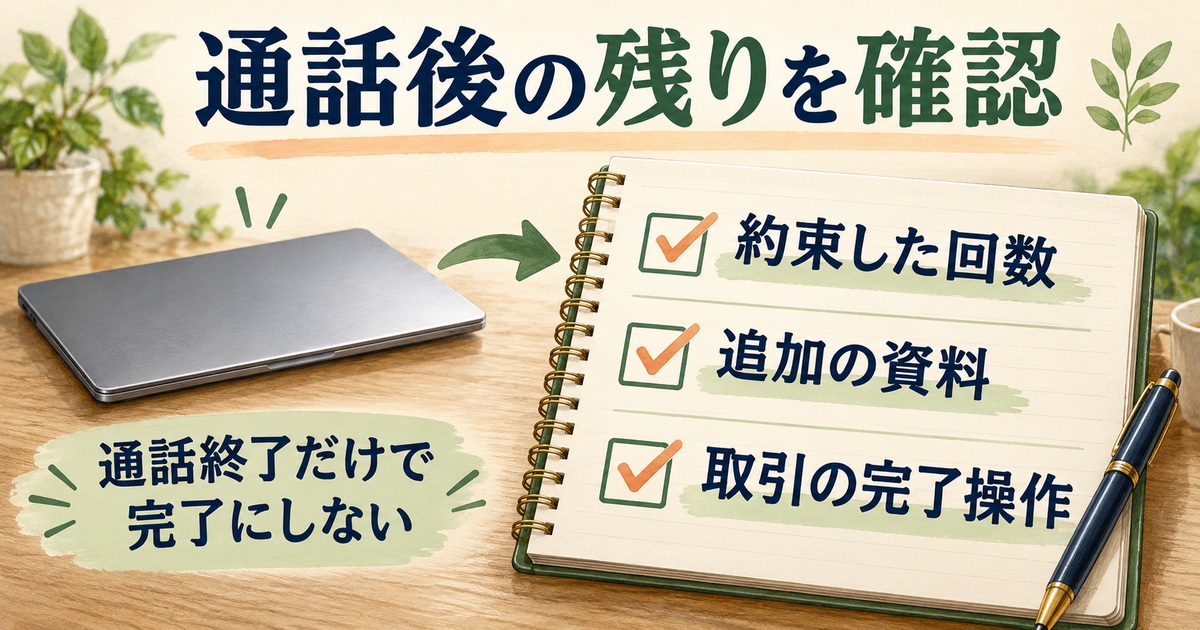
通話を終了する操作と、取引全体を完了させる操作は別です。購入内容をもう一度開き、提供した回数、追加資料、録画の扱い、未回答の確認事項を照合します。通話が無事につながったことだけで、すべての約束を果たしたとは判断しないようにします。
単発一回の商品で追加資料がないなら、当日の提供内容を短くまとめて完了の確認へ進みます。三回セットなら、初回終了後は次の回が残っています。回数を数える際は、単なる接続テストを本番の一回へ含めるかなど、購入時の条件に照らして整理します。独自の数え方を後から相手へ押し付けないことが重要です。
表は横にスクロールできます。
| 架空の商品 | 通話後に確認するもの | 未完了になり得る項目 |
|---|---|---|
| 五十分を一回 | 当日提供した範囲と残った確認事項 | 約束した回答や完了操作 |
| 五十分を一回と振り返り資料 | 通話の実施と資料の準備状況 | 資料の送付と内容確認 |
| 五十分を三回 | 何回目が終わったか、次回の予定 | 残り二回と各回の追加物 |
正式な納品を送信する前には、再接続が必要な内容が残っていないかも見ます。公式には正式な納品の送信前の再接続が案内されているため、先に完了操作をしてから残りを話せばよいと考えないようにします。具体的な納品の確認手順は、ココナラの正式な納品とクローズの進め方を参照してください。
送るメモは提供した内容と次の行動を中心にする
終了後のメッセージを長い議事録にする必要はありません。架空の模擬面接なら、「自己紹介と志望理由を練習した」「自己紹介は結論から話す形に変更した」「次は一分で話す練習をする」と、実施した範囲と本人が取り組めることを簡潔にまとめます。
まだ作成していない資料は送付済みと書かず、合意した予定を示します。追加で聞かれた内容にその場で回答できなかったなら、回答の可否といつ確認するかを整理します。契約にない新しい作業を勢いで約束すると、次の取引にも影響するため、残件と追加依頼を分けて扱ってください。
相手の発言を記録するときは、本人の表現と出品者の見立てが混ざらないようにします。「面接に落ちる原因はこれです」と断定するより、実際に練習で見られた話し方や時間を記します。結果の保証をするサービスでない限り、練習内容から採用や成果を約束しないようにしましょう。
録画・共有資料は合意した扱いと照合する
録画する約束をした場合は、実際に録画されたか、共有対象が正しいかを確認します。公式の説明では、出品者が録画ファイルを共有する操作をした場合、終了後にダウンロードできると案内されています。録画機能を使うつもりだったことと、相手が利用できる状態になったことを分けて確かめてください。
ファイルを送る前は、今回の取引に対応するものか、別の人の名前や映像が含まれていないかを確認します。共有できるからといって実績ページへ転載せず、事前に決めた目的を守ります。保存期間や削除について合意した内容があれば、自分が管理するコピーの扱いも忘れないようにします。
録画がうまく残っていなかった場合は、事実を伝え、購入時の条件に沿って対応を相談します。存在しない録画を後で送れると約束したり、別の教材で黙って置き換えたりしないことが大切です。何が提供済みで何が未提供かを明確にすると、相談する論点も小さくできます。
改善は接続・進行・案内に分けて記録する
次回に活かす記録は、購入者の個人情報を増やすことより、出品者が改善できる工程に注目します。接続までに何分かかったか、画面共有の説明でどこが止まったか、予定した振り返り時間を確保できたかなどです。相手の詳細な事情を残さなくても、運用上の改善点は記録できます。
たとえば、毎回アプリ準備の説明に時間がかかるなら、事前案内を短く分かりやすく直します。資料を探す時間が多いなら、共有するファイル名と順番をそろえます。質問が広がりすぎるなら、購入後の確認で優先事項を一つ選ぶ欄を追加します。一度に価格、時間、説明、資料を全部変えるより、原因に近い一項目から見直すと効果を確認しやすくなります。
改善した内容は、これから購入する人向けのサービス説明と、既に購入した人への約束を分けて管理します。今の商品を変えたからといって、進行中の取引の提供範囲が自動で変わるわけではありません。次回の準備は、今回の約束を最後まで確認した後に行いましょう。
終了後の最終チェック
- 購入された時間・回数に対して、何を提供したか説明できる
- 追加資料と録画の扱いを、事前の合意と照合した
- 残件があれば、内容と次の連絡をトークルームに残した
- 正式な納品など、取引上の必要な操作を確認した
- 次回へ活かす点を、接続・進行・案内に分けて記録した
ココナラのビデオチャットは、機能を開くだけでなく、提供内容と時間の約束を整えることで使いやすくなります。形式の確認から始め、予約表示、接続環境、当日の進行、終了後の残件を順に点検してください。分からない表示や想定外の状況があれば、その取引とサービス種別に合う公式ヘルプへ戻って確認しましょう。