印刷用データを作るときは、デザインを完成させてから印刷会社を探すより、先に印刷する商品と入稿仕様を決める方が、作り直しを減らせます。仕上がりサイズ、塗り足し、画像、色、文字、PDFの設定は、使う印刷会社や商品によって異なるためです。
この記事では、チラシ、カード、小さな案内物などを制作し、印刷会社へデータを渡す個人の作り手向けに、仕様確認からデータ作成、書き出し、校正、再入稿までを整理します。Illustratorなどの制作ソフトを想定した説明もありますが、特定のソフトの購入が必須という意味ではありません。利用するサービスが対応する方法を選んでください。
すべての印刷物をCMYKにする、塗り足しは必ず3mm、画像は一律に同じ解像度、トンボは常に付ける、といった決め方は避けます。公式資料の確認日は2026年10月4日です。以下の計算や案件は理解のための例であり、個別の印刷物の品質や納期を保証するものではありません。
印刷会社の商品仕様とテンプレートを確認する
作りたい物を商品名と仕上がりで決める
最初に、何を何部、どの大きさで、いつ使うかを整理します。同じA4でも、片面チラシ、両面案内、二つ折りのパンフレットでは必要なデータが変わります。紙の厚さ、折り、穴、角の加工などがある場合は、デザインの配置にも影響します。
依頼者から「小さなチラシ」とだけ言われたら、実際に配る場面を確認しましょう。手渡しするのか、封筒へ入れるのか、店頭へ置くのかで、必要なサイズや折り方を考えられます。仕上がりを決めずに画面だけで作り始めると、後から文字が小さすぎると気付くことがあります。
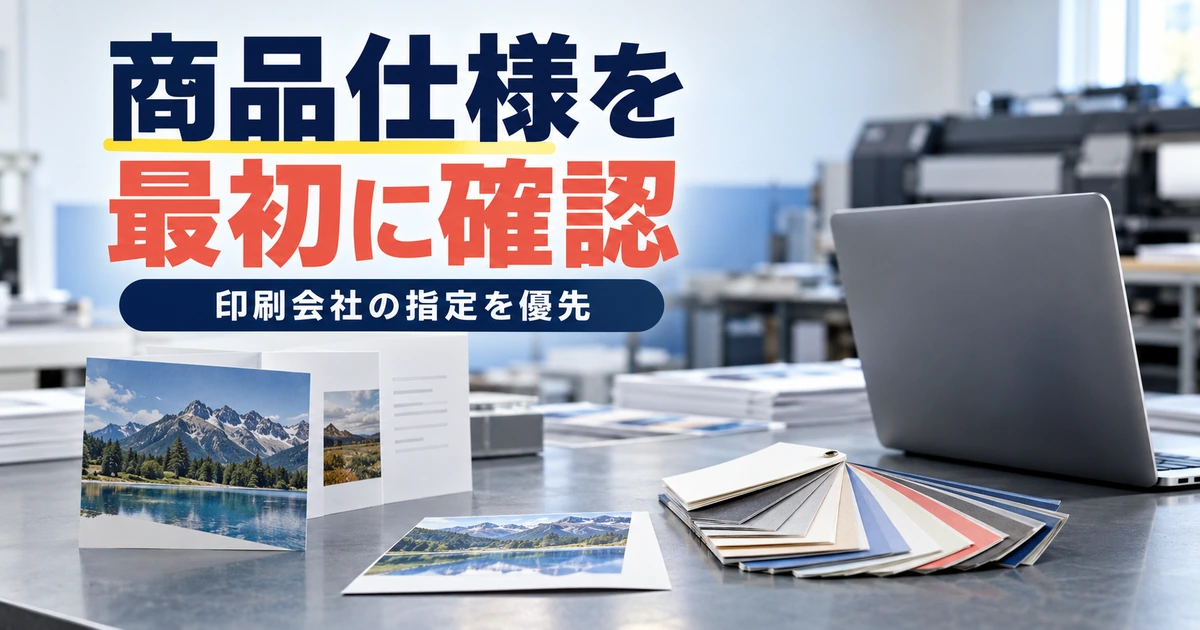
注文する商品のページと入稿ガイドをセットで確認します。会社共通の説明だけでなく、その商品固有の注意がないかを見てください。特殊なラベル、冊子、封筒などは、一般的なチラシと同じ作り方を当てはめないことが大切です。
先に確認する仕様を一枚にまとめる
制作中に何度も探し直さなくてよいよう、入稿仕様を簡単な表へまとめます。仕上がりサイズ、向き、面数、塗り足し、重要な文字を置ける範囲、色、推奨形式、ファイル名などを記録してください。どのページで確認したかも残しておくと、判断の根拠を戻って確認できます。
依頼者が印刷会社へ直接発注する場合は、制作者が見ている商品と、実際に注文する商品が同じかを確認します。似た名前の商品でも、紙や加工、入稿方法が違う場合があります。注文後に品番や仕様が変わったら、データへ影響する項目を再確認しましょう。
※表は横にスクロールできます。
| 先に決める項目 | 確認する内容 | 食い違いを防ぐ記録 |
|---|---|---|
| 商品とサイズ | 片面・両面・折り・仕上がり寸法 | 商品名と注文内容 |
| 紙と加工 | 厚さ・色・表面・特殊加工 | 選択したオプション |
| 入稿データ | 対応形式・版・PDFの推奨設定 | 入稿ガイドのURLと確認日 |
| 余白と塗り足し | 外へ伸ばす幅・内側の安全範囲 | 使用テンプレート |
| 色と画像 | カラーモード・解像度・特色 | 指定値と相談結果 |
| 日程 | 確認・再入稿・出荷・使用日 | 誰がいつ承認するか |
この表は印刷会社の仕様を置き換えるものではありません。制作中の見落としを防ぐためのメモです。分からない数値を想像で埋めず、未確認の欄として残してから問い合わせましょう。
テンプレートは対応する商品とソフトのものを使う
印刷会社がテンプレートを用意している場合は、実際に注文する商品、サイズ、加工、使用ソフトに対応するものを選びます。以前の案件で使ったファイルがあるからと、そのまま新しい商品へ流用しないようにしてください。テンプレート自体の更新にも注意します。
テンプレートには、仕上がり線、塗り足し線、文字の安全範囲、加工指示などが含まれる場合があります。どの線が印刷され、どの線が案内用なのかを説明で確認します。案内の線を画像の一部として残したまま入稿すると、その線まで印刷されることがあります。
複製して制作を始める前に、原寸の寸法を確認してください。別ソフトへ読み込んだ際にサイズが変わっていないかも見ます。テンプレートを使っていることは、作業中の変更後も仕様を満たしているという保証ではありません。最後の書き出しで再確認する必要があります。
使用ソフトで対応できることを確認する
Illustrator、Photoshop、Office系ソフト、オンライン制作サービスなど、使える方法は入稿先によって違います。自分が操作しやすいソフトで作ることは大切ですが、その形式を相手が受け付けるかを先に確認してください。ファイル名の拡張子だけ変えても、対応形式へ変換したことにはなりません。
たとえばTOPPANインフォメディアのラベル入稿案内には、対応するIllustratorやPDFの条件と、Office系ソフトで作ったイメージの制限が示されています。これは同社の対象商品の条件です。すべての印刷会社でOfficeデータが使えないという意味ではありません。
必要な条件を自分のソフトで満たせない場合は、対応する入稿方法へ切り替えるか、変換やデータ制作を依頼する範囲を相談します。締切直前に無理な変換を繰り返すより、制作前に選択肢を決める方が安全です。追加作業に費用がかかる場合も、先に合意しておきましょう。
印刷工程に入るまでの確認時間を確保する
印刷物を使う日から逆算するときは、印刷日数だけでなく、デザイン確認、修正、データチェック、再入稿、配送の時間を考えます。初回データの送信日と、印刷会社が受け付けを確定する日が同じとは限りません。何をもって受付完了になるかを公式案内で確認してください。
依頼者へ確認用PDFを送る日、返答が必要な日、最終データを入稿する日を分けて決めます。確認が遅れた場合にどこへ影響するかも共有すると、急な作業の押し付けを減らせます。制作者が印刷費まで立て替えるのか、依頼者が支払うのかも曖昧にしないようにします。
最終確認の担当が複数いる場合は、意見を一つにまとめる窓口を決めましょう。別々の人から異なる価格や日付の修正が届くと、何が正しいか判断できません。データの品質だけでなく、内容を決める工程を整えることも、入稿準備の一部です。
仕上がりサイズ・塗り足し・文字の位置を整える
仕上がりサイズとデータ全体のサイズを分ける
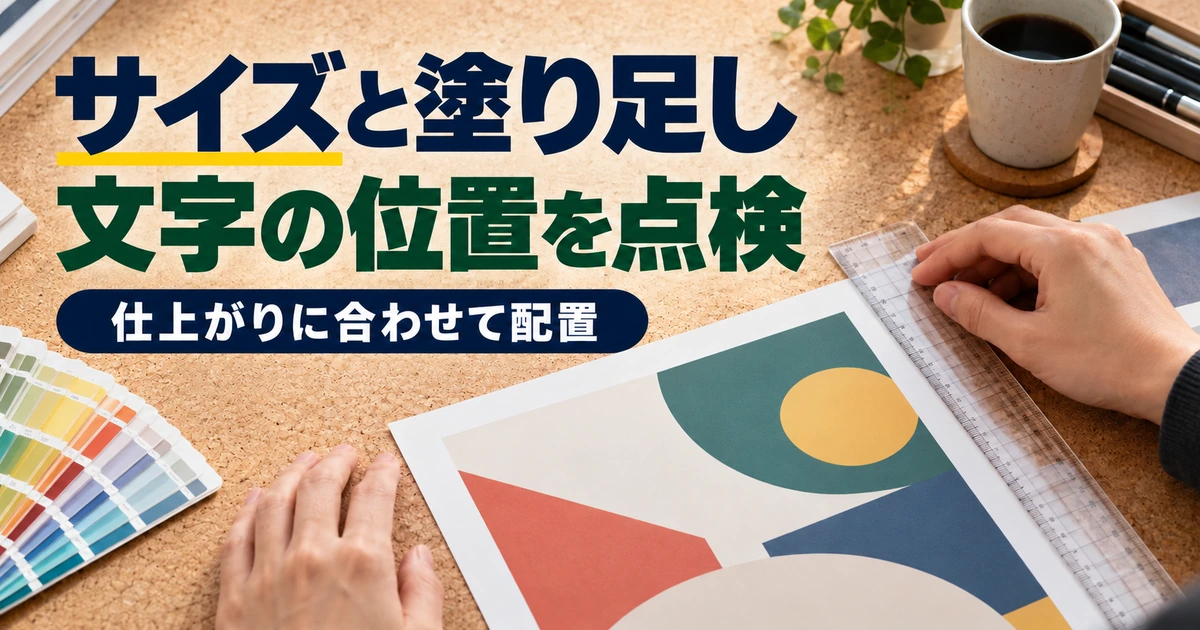
仕上がりサイズは、断裁や加工を終えて手元に届く物の大きさです。入稿データには、その外側に塗り足しなどが必要になる場合があります。両方を同じ寸法として扱うと、印刷後の大きさがずれたり、背景が端まで届かなかったりする原因になります。
説明用に、仕上がりが幅100mm、高さ148mmで、四方へ3mmずつ塗り足す条件を考えます。背景を含む範囲は幅106mm、高さ154mmです。左右と上下の両側に加えるため、それぞれ6mm増えます。ただし、この数値は条件を置いた計算例であり、商品が指定する寸法を優先してください。
ソフトによっては、仕上がりのアートボードと裁ち落としを別に設定します。別の方法では、塗り足し込みのキャンバスを指定する場合もあります。単に全体サイズだけを合わせるのではなく、仕上がり線がどこにあるかを把握して作業しましょう。
背景や写真を塗り足しの端まで伸ばす
紙の端まで色や写真を入れるデザインでは、断裁位置が少しずれても白い紙地が出ないよう、背景を仕上がりの外へ延ばします。塗り足しの設定だけ入力しても、背景のオブジェクトが仕上がり線で止まっていれば、その外側は空白のままです。
グラフィックの塗り足し解説では、四方3mmの例と、背景や絵柄を外へ延長する方法が示されています。一方、前述のTOPPANインフォメディアのラベル案内では1.5mmの条件があります。必要な幅を一律に決めず、対象商品の指定を確認しましょう。
写真を外へ伸ばすときは、被写体の重要な部分が切れないようにします。端に顔や商品の特徴がある写真では、単純な拡大で困ることがあります。写真の位置を変える、余裕のある元画像へ替える、余白のある構成にするなど、仕上がりを見ながら調整してください。
文字やロゴは仕上がり線の内側へ余裕を持たせる
背景を外へ伸ばす塗り足しと、文字を内側へ収める安全範囲は、役割が違います。切れてはいけない文字、ロゴ、二次元コードなどは、仕上がり線から必要な距離を取って配置します。塗り足しの中に重要な情報を入れないようにしてください。
内側へ取る距離も、商品や加工で変わります。折り目、穴、綴じる部分がある場合は、外周だけでなく、その周囲の余裕も確認します。片面チラシで問題なかった配置を、冊子の綴じ側や折り位置へそのまま置けるとは限りません。
小さなカードでは、情報を詰め込むほど文字を端へ寄せたくなります。安全範囲を削って解決するのではなく、文章を整理する、優先度を付ける、裏面や別の案内へ分ける方法を考えましょう。原寸で読めることと、加工後に切れないことを両方確かめます。
トンボや加工線は必要な場合だけ指定どおりに入れる
トンボは断裁位置などを示す目印です。ただし、入稿方法によっては自分で付ける必要がなく、逆に不要な線や情報があると問題になる場合があります。ネットで見つけた一般的な作り方より、入稿先の手順を優先してください。
ラベルや型抜きなどでは、抜き位置を示す線に特別な色名や設定が求められることがあります。見た目が分かればよいと黒線を描くと、その線が実際に印刷されるおそれがあります。加工用の情報と印刷するデザインを、指定された方法で区別してください。
折り位置や表裏の向きも、矢印や文字を勝手にデータ内へ置けばよいわけではありません。説明用の見本と印刷用の本体を分けるのか、専用レイヤーへ置くのかを確認します。分からないまま自己流で線を足さず、印刷会社へ用途を説明して確認しましょう。
両面と折り物は紙の見本で方向を確かめる
画面上で表と裏を並べるだけでは、仕上がり時の上下や開く方向を勘違いすることがあります。両面カード、二つ折り、三つ折りなどは、紙へ表裏やページ番号を書いた簡単な見本を作ると確認しやすくなります。実際に折って、読む順番を確かめてください。
折り物では、折り込む面の幅が他の面と異なるなど、商品ごとの設計が必要な場合があります。幅を等分すればよいと決めず、専用テンプレートを使います。表紙、裏表紙、内側の面が、依頼者の想定と合っているかも一緒に見ます。
冊子では、ページを単ページで渡すのか、見開きで渡すのか、白紙の扱いはどうするかなどを確認します。自分で面付けする指示がないのに、印刷用の並びを想像して入れ替えないようにします。読者が読む順番と、入稿先が受け取る形式を区別してください。
画像の解像度・色・フォントを点検する
画像は配置後の大きさで解像度を見る
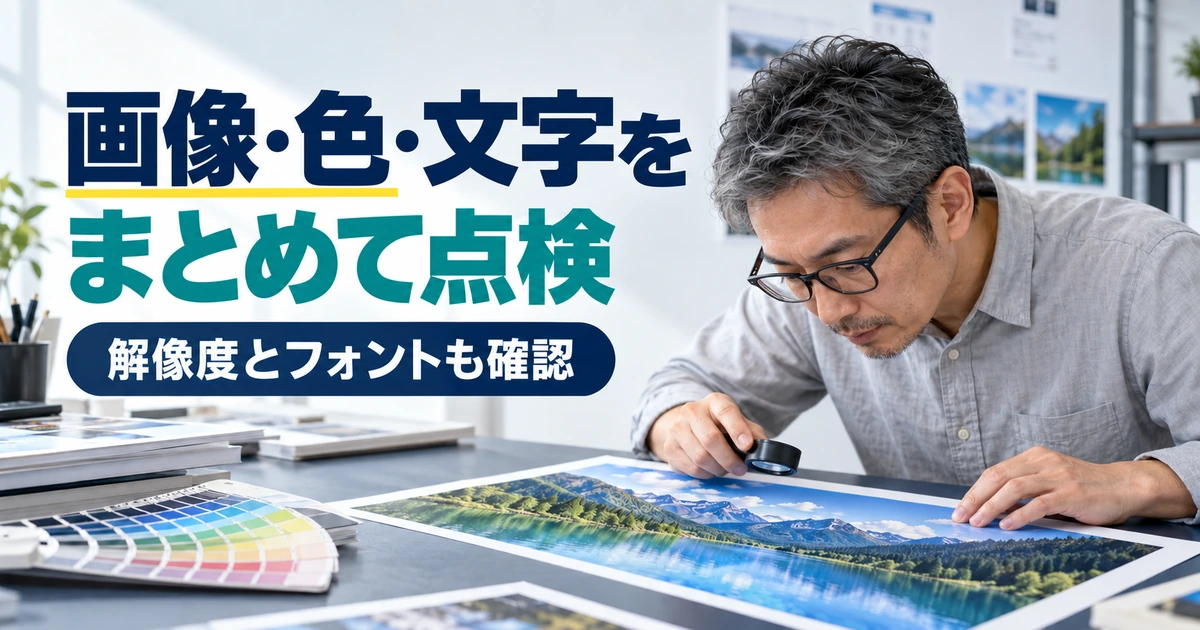
画像の品質を判断するときは、元ファイルに記録された解像度の数字だけでなく、印刷物の中でどの大きさに置くかを確認します。同じピクセル数の写真でも、大きく印刷するほど、単位長さあたりの画素は少なくなります。小さなWeb画像を大きく引き伸ばす場合は注意が必要です。
計算例として、横1200ピクセルの画像を幅4インチ、つまり約101.6mmで使うなら、横方向は300ppiです。幅8インチへ拡大すると150ppiになります。1200÷4=300、1200÷8=150という関係です。必要な値は印刷方式や見る距離、商品仕様で変わるため、300という数字だけで合否を決めません。
Adobeの画像解像度に関する資料でも、用途や出力条件に応じて判断し、印刷会社へ相談することが説明されています。画像編集ソフトで解像度欄の数字だけを変えても、元になかった細部がそのまま復元されるわけではありません。可能なら十分な大きさの元画像を用意しましょう。
RGBとCMYKは印刷先の指定に合わせる
画面で見ている色と紙へ印刷する色は、仕組みや表現できる範囲が異なります。印刷会社がCMYKを指定している場合は、その指定や推奨プロファイルを確認して制作します。鮮やかなRGBの色が、変換後や印刷後も同じ見え方になるとは限りません。
ただし、すべての印刷に一律の設定を当てはめないでください。たとえばエプソンのラベル作成ガイドでは、対象のプリンタードライバーに合わせ、RGBとsRGBを使う案内があります。これは外部印刷会社へ入稿する条件と同じではなく、出力環境によって適切な方法が変わる例です。
依頼者から「画面どおりの色で」と言われたら、画面と紙では完全に同じにならない可能性を説明します。企業の指定色や商品写真など、色が重要な部分は、色見本や校正の方法を印刷会社へ相談してください。別の端末で見た色を、そのまま最終的な印刷色の基準にしないことが大切です。
黒・白・透明効果は見た目だけで判断しない
同じ黒に見えても、黒一色で作る場合と、複数の色を重ねて作る場合があります。小さい文字や細い線、大きな黒い面では、印刷先が推奨する設定が異なることがあります。濃い黒にしたいからと、すべての色を最大値にするような自己判断は避けてください。
白い文字、透明な効果、重なり、オーバープリントなどは、画面の表示だけでは気付きにくい不具合につながる場合があります。オーバープリントは、下の色を抜かずに重ねる設定です。意図しない設定が残ると、色の重なり方や見え方が変わることがあります。
印刷会社のチェック項目と、使用ソフトの出力確認機能を照らして点検します。分からない警告を消すためだけに設定を一括変更しないでください。どの要素に何の設定があるかを確認し、不明な特殊効果や特色は、実際に使うデータを示せる安全な方法で印刷会社へ相談しましょう。
フォントは埋め込みかアウトライン化かを確認する
文字の見た目を保つ方法として、PDFへのフォント埋め込みや、文字を図形へ変えるアウトライン化などがあります。どちらを使うかは、入稿形式と印刷会社の条件に合わせます。PDF入稿でも必ず全ての文字をアウトライン化しなければならない、とは限りません。
グラフィックの入稿チェックリストには、アウトライン化と、フォントを埋め込んだPDF等による入稿の違いが示されています。使うフォントのライセンスが埋め込みや配布を認めているかも確認してください。文字が表示されたことだけで、利用条件を満たしたとは判断できません。
アウトライン化する前の編集用ファイルは、別に残しておきます。価格や日付の修正が出たとき、文字を入力し直せる元データがないと作業が増えます。変換後は、文字の欠け、記号、行の折り返し、太さなどを見比べ、必要な見た目が保たれているかを確認しましょう。
細い線と小さい文字は原寸で読む
画面を大きく拡大していると、細い線や小さな文字も読みやすく見えます。しかし、実際の印刷物では線が見えにくくなったり、細かな部分がつぶれたりすることがあります。最低線幅や文字サイズの指定がある場合は、その条件を確認してください。
文字が読めるかは、サイズの数字だけでなく、書体、太さ、背景とのコントラスト、紙、印刷方式にも左右されます。必要事項を小さくして詰め込む前に、文章を短くする、項目を整理する、面を増やすなどの方法を検討します。重要な連絡先や条件が読めない案内では、見た目が整っていても役割を果たしません。
可能なら原寸で出力して、実際に読む距離で見ます。家庭用プリンターの色や線が本番と同じとは限りませんが、情報量、配置、文字の大きさを確認する材料にはなります。確認用の印刷では、用紙に合わせて自動縮小されていないかも点検してください。
指定形式へ書き出してPDFを確認する
PDFのプリセットを入稿先の案内から選ぶ
PDFには、画面での閲覧、印刷、編集情報の保持など、さまざまな目的に合わせた設定があります。印刷用だからと、名前に高品質と付いたものを選ぶだけでは十分とは限りません。指定されたPDF/Xの種類や、配布されている設定があるかを確認してください。
たとえばグラフィックのIllustratorからのPDF書き出し案内ではPDF/X-1aを使う手順が示され、TOPPANインフォメディアの前述のラベル案内ではPDF/X-4が指定されています。どちらがすべての案件で正しいという話ではありません。使う工程に合わせた指定を選ぶことが重要です。
設定ファイルを読み込む場合は、公式の配布元と対象ソフトを確認します。過去の案件で使った設定を無条件に再利用せず、商品や入稿方法が変わっていないかを見てください。設定名が同じでも、自分で変更した項目が残っていないかを確認します。
書き出す範囲・面数・塗り足しを確認する
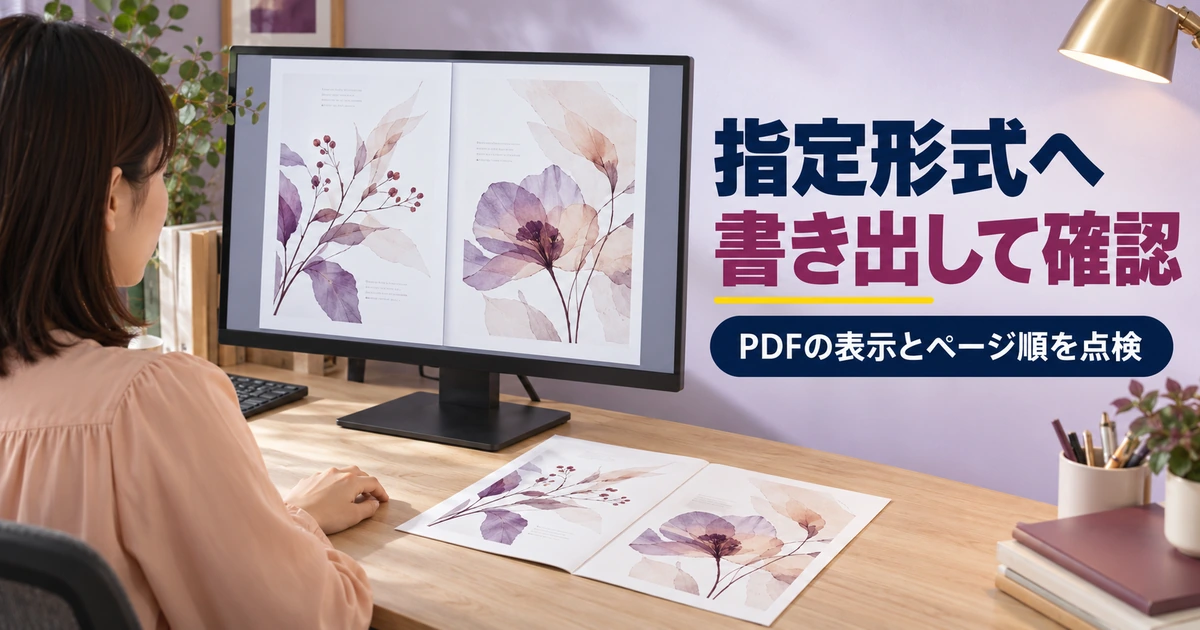
書き出し時には、どのページやアートボードを含めるかを確認します。確認用の別案や作業メモまで含まれていないか、裏面が抜けていないか、ページ順が正しいかを点検してください。制作ファイルに複数の案がある場合ほど、範囲の指定が重要になります。
塗り足しは、制作画面で設定しただけでなく、PDFへ正しく出力されているかを確認します。ソフトにはドキュメントの設定を使う項目や、書き出し時に値を指定する項目があります。どちらを選んだかと、実際のPDFの範囲が一致しているかを見てください。
トンボや加工指示も、必要なものだけを含めます。入稿先が不要としている目印を付けないことは、手抜きではなく仕様への対応です。注文番号や担当者名などの連絡情報を、印刷されるページへ直接書き込まないようにし、指定の連絡欄や別資料で伝えましょう。
圧縮と編集情報の設定を用途に合わせる
ファイル容量を小さくする設定では、画像の品質が変わる場合があります。閲覧用に軽くしたPDFを、そのまま印刷用へ流用しないようにしてください。画像の圧縮や縮小をどう設定するかは、入稿先の推奨値を確認します。
編集機能を残す設定も、常にオンかオフの一択ではありません。グラフィックの書き出し案内と、TOPPANインフォメディアの対象ラベルの案内では、編集情報に関する指示が異なります。検索で見つけた一つの手順だけを一般化せず、どの入稿工程のための説明かを確認しましょう。
制作マスター、印刷用、閲覧用を別名で保存すると、用途を混同しにくくなります。印刷用PDFへ切り替わったまま編集を続けていないかも注意します。元データを保存し、どのファイルから最終PDFを作ったかが分かる状態を残してください。
書き出したPDFを再び開いて比較する
書き出し処理が終わったら、実際に送るPDFを開き直します。制作ソフトの画面を見続けるだけでは、書き出し後の変化に気付きません。承認済みの見本と比較し、文字、写真、余白、背景、ページ順が正しく反映されているかを確認します。
最初は全ページを一覧で見て、ページ数や大きな配置を確認します。その後、各ページを順に開き、細かな文字や数値、画像の輪郭、透過や重なりを見ます。何百パーセントに拡大すれば必ず品質が分かるというものではなく、原寸の見え方とデータの設定を両方確かめます。
PDFの文書情報やフォント情報を確認できる環境なら、ページのサイズや埋め込み状態も見ます。警告が出た場合は、無視する前に内容を読み、どの部分へ影響するかを確認します。修正したらもう一度書き出し、最後に送る版で確認をやり直してください。
自動チェックと人の確認を組み合わせる
印刷会社の自動チェックは、サイズやデータ上の問題を見つける助けになります。ただし、自動チェックが通ったことと、住所、価格、日付、表現の内容が正しいことは同じではありません。印刷可能なデータでも、依頼者が伝えたい情報と違っている場合があります。
※表は横にスクロールできます。
| 確認の種類 | 主に確かめること | それだけでは判断できないこと |
|---|---|---|
| 制作ソフトの点検 | リンク・文字・色・作業範囲 | 最終PDFへ正しく出たか |
| PDFの再確認 | ページ・表示・文字・画像・寸法 | 本番の紙での厳密な色 |
| 印刷会社のデータチェック | 対象工程で印刷できる仕様か | 依頼者の文章や価格の正しさ |
| 原寸の見本 | 文字の読みやすさ・配置・折り | 本番と同じインクや加工の再現 |
| 必要に応じた色校正 | 色や質感の確認に使う見本 | 条件の異なるすべての印刷結果 |
それぞれの確認が何を見ているかを理解し、抜けている部分を補います。チェックサービスの範囲や有料の校正の条件は印刷会社へ確認し、自分と依頼者が確認する内容を先に分担しておきましょう。
入稿前の校正と再入稿の管理を行う
内容の校正は項目を分けて行う
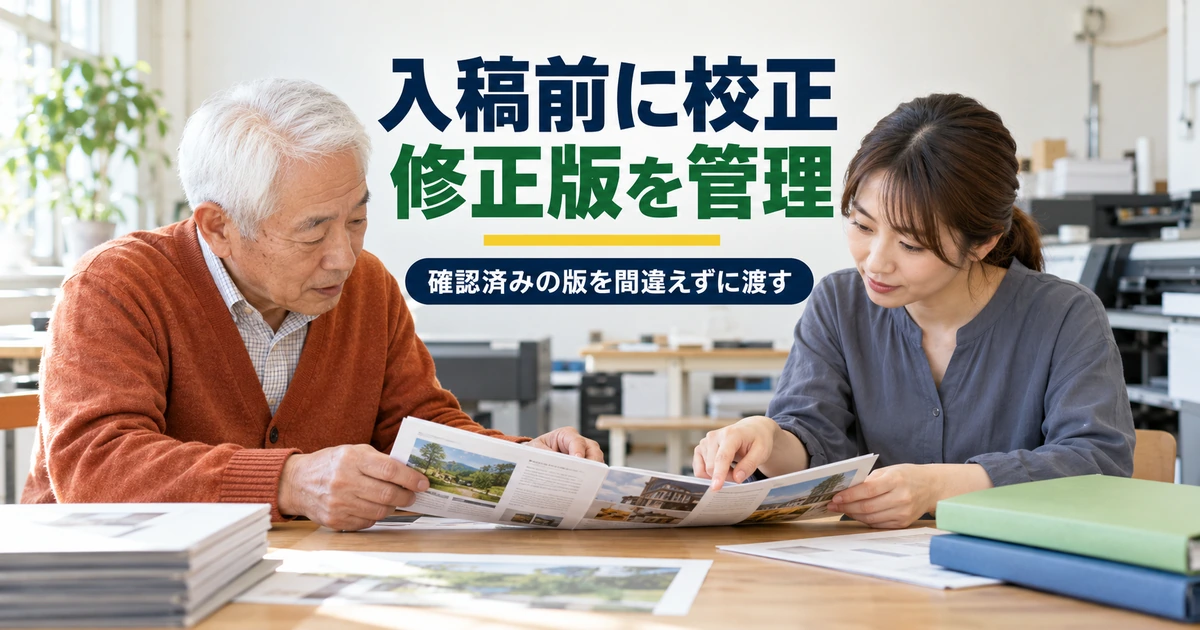
デザイン全体を眺めながら文章を読むだけでは、見慣れた文字の間違いを見落とすことがあります。文章、数値、連絡先、リンク、レイアウトなど、確認の目的を分けると点検しやすくなります。元原稿や承認済みの情報と照らして、一項目ずつ見てください。
電話番号、郵便番号、日付、曜日、価格、数量、単位などは、特に意識して確認します。日付を変更したのに曜日だけ旧版のまま残る、金額は直したのに税込の表示が抜けるなど、関連する情報も点検します。制作者が内容を判断できない項目は、依頼者に確認してもらいます。
二次元コードやURLは、実際の印刷サイズで読めるか、正しい行き先へ進めるかを確認します。テスト用ページや公開前のページになっていないかも見ます。顧客情報などを含む場合は、不要な外部サービスへ送って確認するのではなく、許可された方法で点検してください。
校了する版と担当者を明確にする
校了は、内容の確認を終えて次の工程へ進める判断として使われます。誰が、どのファイルの、何を確認したかが分からないと、後から違う版を見ていたことが判明する場合があります。ファイル名、版、送信日時を添えて確認を依頼しましょう。
架空の文面では、「案内カードv04の表裏二面をご確認ください。前回から営業時間と地図を変更しています。文字・価格・連絡先・表裏の向きを確認いただき、この版で入稿してよいかお知らせください」と整理できます。内容の承認と、印刷費の支払いを承認することが同じかも、必要に応じて分けます。
返答がないことを自動的に承認とみなすかは、契約や事前の合意によります。催促のために一方的な短い期限を送れば、確認が完了したことになるわけではありません。使用日への影響を伝え、入稿を進められる明確な返答を得る流れにします。
入稿ファイルと注文内容を照らして送る
入稿前に、商品、サイズ、面数、紙、部数、加工が注文内容と一致するかを確認します。データだけ正しくても、片面の注文へ両面データを送るなどの食い違いがあれば、希望どおりに進まないことがあります。誰が注文を変更できるかも確認しておきましょう。
ファイル名には、案件と用途、版が分かる情報を入れ、不要な旧版を混ぜないようにします。確認用PDFと入稿用PDFがあるなら、相手が取り違えない名称にします。ZIPが必要な場合は、実際に送るZIPを展開し、ファイルが揃っているかを確認してください。
受託案件では、どこまでが制作者の仕事かを契約と照らします。データ制作のみか、印刷発注の代行、校正の確認、配送の調整まで含むかで担当範囲は変わります。必要な整理は業務委託契約の確認項目も参考に、依頼者と合意してください。
差し戻しの原因を分けて修正する
印刷会社から差し戻された場合は、どの条件を満たしていないかを先に確認します。サイズ、塗り足し、画像、文字、色、加工指示など、指摘の対象を切り分けてください。警告文だけで分からなければ、どのページのどの部分かを問い合わせます。
修正は制作マスターへ反映し、必要な形式へ再度書き出します。PDFだけをその場で直して、元データに古い状態を残すと、次の修正や増刷時に同じ問題が戻ることがあります。やむを得ず別の方法で直した場合は、その変更を記録し、正しい元データを整理しましょう。
再入稿時は、何を直したか、どのファイルを差し替えるかを明記します。前のデータがどの段階にあるかも確認し、差し替えが受け付けられたと分かるまで進行状態を把握します。入稿後ならいつでも無料で修正できるとは限らないため、受付条件や料金を確認してください。
最終データと確認記録を次回へ残す
印刷が終わったら、最終入稿データ、制作マスター、承認の記録、注文仕様、変更点をまとめます。次回の増刷で同じファイルを使う場合も、日付、価格、連絡先、使用権、商品仕様が変わっていないかを確認してください。過去に印刷できたデータが、今もそのまま適切とは限りません。
届いた印刷物は、合意した内容と照らして確認します。気になる点があれば、印刷会社の案内する期限や手順に沿って相談します。データの問題、紙や出力による差、加工の問題などを決め付けず、注文内容、最終データ、写真など必要な情報を整理して伝えましょう。
印刷用データ作りで大切なのは、一般的な数値を覚えることだけではありません。使う商品と工程の指定を確認し、その指定で作り、書き出した実物を点検し、承認した版を確実に入稿する流れです。最初の仕様メモと最後のチェックをつなげて、印刷後に初めて気付く間違いを減らしていきましょう。