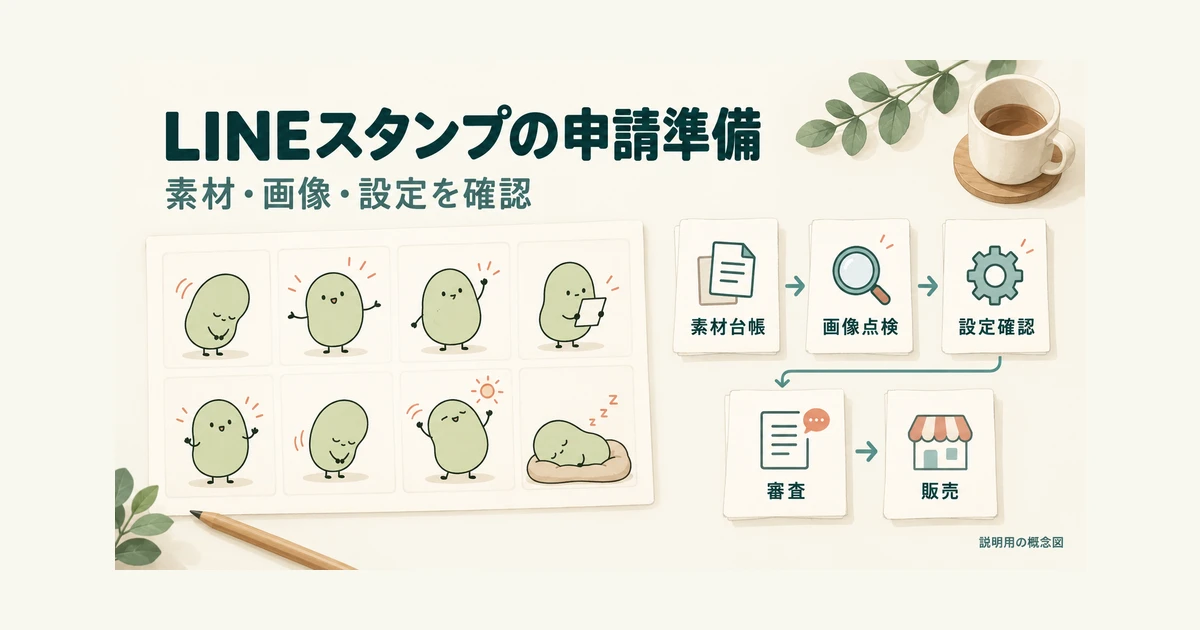
アイキャッチ:説明用の概念図。架空の8点を教材に、素材・画像・設定の確認から審査と販売状態の確認までを整理しています。実際の申請・承認・販売実績や、申請用PNGではありません。
LINEスタンプの申請では、絵を描き終えたあとに、画像の規格、素材の利用根拠、商品として表示する情報、販売開始の設定をそろえます。審査をリクエストしたこと、承認されたこと、販売中になったことは、それぞれ別の段階です。
この記事は、副業や創作活動で初めて通常の静止画スタンプを申請する人に向けたガイドです。架空の8点を教材に、提出前の点検から、リジェクト後の修正、承認後の確認までを説明します。アニメーション、BIGスタンプ、絵文字などは対象に含めません。
公式情報の確認日は2026年10月7日です。図柄案と記入例は説明用に作ったもので、実際に申請・承認・販売した実績ではありません。ログイン後の現画面や実アプリでの操作は未検証のため、操作時には対象サービスの公式ヘルプと表示内容を照合してください。
LINEスタンプの申請前に経路と完成条件を決める
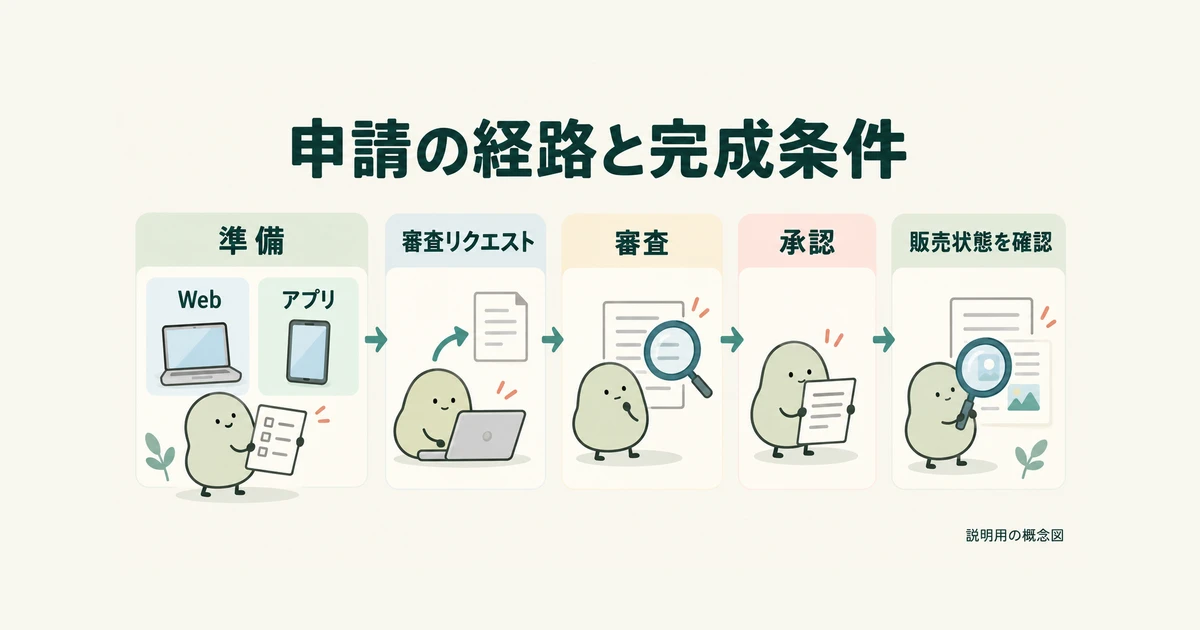
説明用の概念図。準備、審査リクエスト、審査、承認、販売状態の確認は別の段階です。Webとアプリの入口は区別し、実際の操作は公式ヘルプと現画面で確認します。 図を拡大して確認
自分が使う経路と、今回出す作品の種類を記録する
最初に、WebのLINE Creators Marketを中心に進めるか、LINEスタンプメーカーのアプリから進めるかを決めます。すでに画像を作ってある人は、その画像をどの経路で登録する予定かを書き出してください。途中で別の端末を使う場合も、同じ作品を確認しているのか、新しいパッケージを作っているのかを区別します。
Webとアプリには、共通する考え方がある一方、項目の見せ方や、修正時に案内される経路の違いがあります。別々の説明から都合のよい手順だけをつなぐと、元の作品を更新したつもりで別の作品を作ってしまうことがあります。作業メモの先頭に「通常静止画・8点・Webから申請予定」のように書き、操作の対象を固定しましょう。
公式のLINE Creators Marketのご利用方法では、登録、画像やテキストの準備、審査リクエスト、承認後の販売開始という流れを確認できます。本記事は、アカウント登録や規約への同意を代行するものではありません。登録が必要な人は、公式案内を読み、本人の情報と利用条件を確認したうえで進めます。
「画像完成」と「申請できる状態」の違いを見えるようにする
絵が8枚そろっても、メイン画像やタブ画像が未作成なら、素材一式の準備は終わっていません。利用条件が分からないフォントが残っている場合や、説明文が古い図柄のままの場合も、いったん準備へ戻ります。見た目だけで完成を判断せず、次の4つを一組にすると不足を見つけやすくなります。
- 作品一式:8点のスタンプ、メイン画像、トークルームタブ画像
- 根拠一式:自作の元データ、借用素材の条件、必要な許諾の記録
- 表示情報:タイトル、説明文、クリエイター名、コピーライト
- 設定メモ:個数、価格、販売エリア、公開範囲、販売開始の方法
ここでいう「一式」は、手元で確認するための整理方法です。すべてを一つのファイルとして申請先へ送るという意味ではありません。素材の許諾メールや個人情報を、提出要件を確かめずにまとめてアップロードすることは避け、必要な場合に該当する記録を示せるよう保管します。
次へ進む条件を決めてから作業する
チェック欄は「済み」だけでなく、「未確認」「修正中」「確認待ち」を使い分けます。たとえば、画像の寸法を調べただけなら、判読の欄は未確認のままです。利用条件の問い合わせを送った場合も、返信を受け取り内容を確かめるまでは、許諾確認済みにはしません。
| 作業段階 | 次へ進むために確かめること |
|---|---|
| 素材を準備している | 必要な点数と画像の役割がそろい、利用根拠を説明できる |
| 提出前の点検をしている | 画像、文言、設定を同じ版で照合し、未解決の問題がない |
| リクエスト後 | 対象の作品と公式のステータスを確認する |
| 承認後 | 販売開始設定に応じた状態と、実際の販売ページを確認する |
この表の作業段階は編集上の区分です。LINE側の正式なステータス名と混同しないよう、記録には画面に表示された言葉もそのまま残してください。最初の目標を「今日中に売る」だけにすると、確認待ちを飛ばしやすくなります。「8点の提出用データと設定の照合を終える」のように、自分で確認できる到達点を置くと進めやすくなります。
自作8点の用途と権利の根拠をそろえる
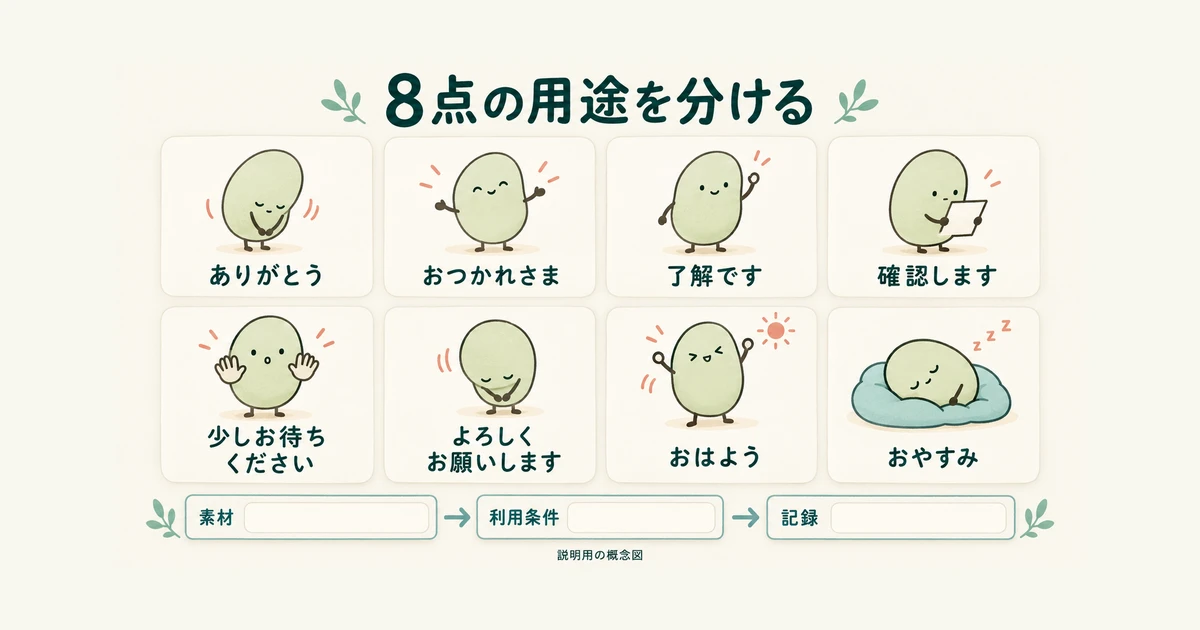
説明用の概念図。8点は完成スタンプの検査結果ではなく、用途を分けるための架空の図柄案です。素材、利用条件、確認記録を対応させて管理します。 図を拡大して確認
8点を描く前に、会話での役割を分ける
教材では、小さな豆形の抽象キャラクターが短い言葉で返事をする8点を考えます。既存のキャラクターや企業ロゴをモデルにした設定ではありません。ただし、独自に考えたという説明だけで、あらゆる権利上の問題がないと保証されるわけではありません。完成した図柄、文字、小物を見直す工程は別に必要です。
まず用途を8行に分けてみましょう。同じ「返事」に見えても、「了解です」は内容を受け入れた返答、「確認します」はまだ確答していない返答として設計できます。使う場面を先に書くと、表情や手の動きの違いを決めやすくなり、似た絵を数合わせで増やすことも避けられます。
| 番号・文言 | 会話の用途 | 図柄案と重点チェック |
|---|---|---|
| 01 ありがとう | 助けてもらったあとのお礼 | 胸元に手を寄せて会釈。手と文字が重ならないか |
| 02 おつかれさま | 作業を終えた相手へのねぎらい | 両手を広げて迎える。長い語を詰めすぎないか |
| 03 了解です | 連絡や依頼を受けた返答 | 片手を上げてうなずく。04との違いが伝わるか |
| 04 確認します | 確認してから返事をする | 無地のメモを指さす。小さな書き込みに頼っていないか |
| 05 少しお待ちください | 返答まで時間をもらう | 両手を前へ出す。行分けと文字の大きさが適切か |
| 06 よろしくお願いします | 共同作業の始まりの挨拶 | 深めにお辞儀する。頭や手が画像の端に近すぎないか |
| 07 おはよう | 朝の挨拶 | 伸びをして光の形を添える。飾りが言葉より目立たないか |
| 08 おやすみ | 夜の会話を終える挨拶 | 無地のクッションに寄りかかる。淡い輪郭が背景に溶けないか |
この表は図柄の企画例であり、完成したスタンプ画像の検査結果ではありません。自分の作品へ置き換えるときは、番号ごとに「実際の文言」「描いた人」「元データ名」「提出用ファイル名」「最終修正日」を加えます。構図を変えた点には修正理由も残し、以前の説明文と食い違っていないか後から追えるようにします。
イラスト、フォント、装飾を別々の素材として確認する
権利の確認は、作品全体に一つのチェックを付けるだけでは見落としが生まれます。キャラクターを自分で描いても、文字のフォント、背景の模様、手元の小物、写真の切り抜きなどに第三者の素材が含まれることがあるためです。完成画像を見ながら、構成する要素を一つずつ挙げてください。
素材ごとに、「どこから取得したか」「どの利用条件を読んだか」「今回のスタンプ販売に当てはまるか」を記録します。条件の名称とURLだけでなく、確認日と対象素材の番号も残すと、同じサイトの別素材との取り違えを減らせます。料金を払った記録があっても、その記録だけで利用できる範囲まで判断しないことが大切です。
| 項目 | 記録する内容 |
|---|---|
| 素材の特定 | 素材ID、使用するスタンプ番号、作成者または配布元 |
| 利用する形 | スタンプの商品化・販売、加工内容、販売する地域や期間 |
| 条件と根拠 | 規約名、対象ページ、確認日、必要な許諾記録の所在 |
| 別の確認 | 人物、ブランド、ロゴなど、素材の利用条件だけで終わらない事項 |
| 現在の判断 | 確認できた、確認待ち、今回は使わず差し替える |
たとえば、教材の07に飾りの星を加える場面を考えます。配布サイトに「商用利用可」とあっても、素材を中心にした商品の販売や、スタンプへの利用について条件が分かれているかもしれません。該当項目を読めていなければ、星の素材だけを確認待ちにします。キャラクターや他の7点まで、理由なく一括で確認済みにしないようにしましょう。
一方で、確認が難しい星を使わず、自分で描いた単純な装飾へ替える判断もできます。その場合は、差し替えたという事実、変更後の元データ、再確認した図柄を記録します。以前の素材が非表示レイヤーや書き出し済みファイルに残っていないかも見直すと、古い版を提出する誤りを防ぎやすくなります。
不明点は保留にして、確認できる範囲まで戻る
LINEのスタンプ審査ガイドラインでは、素材の利用条件への違反、権利の所在が不明なもの、許諾を示せないものなどが審査上の確認対象です。人物の顔や似顔絵を使う場合も注意が必要です。本記事の台帳は確認を整理する道具であり、個別の素材の利用を法的に保証するものではありません。
問い合わせが必要なら、対象素材を特定し、「LINEの静止画スタンプとして販売したい」「色を変え、文字を加える予定」のように用途を具体化します。返事がない状態や、別の用途だけに認められた返事を、今回の許可へ読み替えないでください。判断が難しい場合は提供元や権利者に確認し、個別の法的問題は専門家へ相談します。
素材の商用利用を読む基本は、著作権と商用利用の違い、素材の条件を確認する方法で整理しています。イラストを他の人へ依頼した作品なら、イラストの著作権譲渡と利用許諾の確認点も参考になります。ここでは契約全般を広げるより、今回使う8点と根拠を対応させることを優先しましょう。
作業を再開する条件も書いておくと、保留が放置されにくくなります。「回答が届いたら利用地域を照合する」「差し替えたら01と07のPNGを再出力する」のように、次に確かめる項目を一つに絞ります。確認できていない部分が残る間は、提出前チェックを完了扱いにしません。
画像の規格と小さな表示での読みやすさを確認する
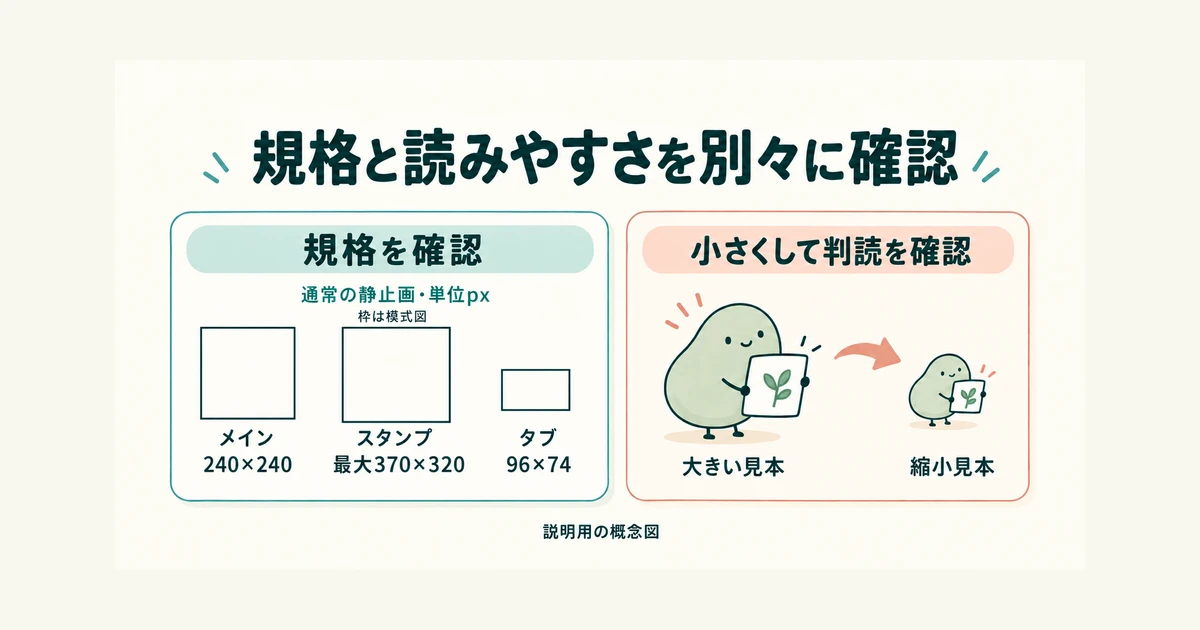
説明用の概念図。通常の静止画はメイン240×240px、スタンプ最大370×320px、タブ96×74px。枠は模式図で、実寸のテンプレートや実機表示ではありません。規格と縮小時の判読を別々に点検します。 図を拡大して確認
スタンプ本体、メイン、タブの数と寸法を分ける
通常の静止画スタンプでは、会話で送るスタンプ画像のほかに、メイン画像とトークルームタブ画像を用意します。教材の8点構成なら、確認する画像の役割は「スタンプ8点、メイン1点、タブ1点」です。8点という商品内の個数に、メインやタブを足して数えないようにしてください。
| 画像 | 必要数 | 寸法 | 1画像の容量 |
|---|---|---|---|
| メイン画像 | 1点 | 横240×縦240px | 1MB以下 |
| スタンプ画像 | 8・16・24・32・40点から選択 | 最大で横370×縦320px | 1MB以下 |
| トークルームタブ画像 | 1点 | 横96×縦74px | 1MB以下 |
共通条件はPNG形式、偶数のピクセル寸法、RGB、72dpi以上、背景透過です。画像をまとめてアップロードするZIPは60MB以下とされています。また、図柄などのコンテンツと画像外枠の間には約10pxの余白が必要です。出典:公式の制作ガイドライン「スタンプ」。
370×320pxはスタンプ画像の最大値です。すべての絵を必ずこの寸法いっぱいに広げるという意味ではありません。横に長い文言を枠へ入れるため、文字もキャラクターも小さくしすぎると、数値上は収まっていても伝わりにくい画像になります。最大寸法、外側の余白、図柄の配置を一緒に考えましょう。
メイン画像は正方形、タブ画像は横長なので、スタンプ本体をそのまま縮めただけでは見どころが小さくなりがちです。教材なら、同じ豆形キャラクターの顔や上半身を中心にした案を別に考えます。商品に含まれない衣装や別キャラクターを目立たせるなど、実際の8点と印象を離しすぎないことも大切です。
数値は編集画面ではなく、提出するファイルで調べる
寸法や容量の確認対象は、最終的に提出するPNGです。編集用の元データで設定を直しても、古いPNGを使えば変更は反映されません。書き出したファイルを開き、番号、寸法、容量、透過、版を台帳へ転記します。確認方法は利用する画像ソフトやOSによって異なるため、表示される値を実際に読み取ってください。
- 提出候補を一つの作業フォルダに集め、元データとは分ける。
- 01から08、メイン、タブの対応を台帳と照合する。
- 各PNGの寸法と容量、背景透過を確認し、未測定の欄を残さない。
- 余白、欠け、書き出し時の色や縁の変化を見直す。
- ZIPを使う場合は、中身と容量を確かめ、不要な候補画像を混ぜない。
ファイル名に「最終」と付いていても、それだけを根拠にしません。たとえば05を修正したなら、「05の提出用は第2版、他の7点は第1版」のように対応を残します。全ファイルを毎回同じ版番号へそろえる方法でも構いませんが、自分がどのルールで管理しているかを決め、混在に気づける状態にしておきましょう。
規格への適合と、言葉の読みやすさを別々に見る
以下は編集上の点検案です。公式の合格判定や、LINEの実表示寸法を再現した試験ではありません。完成PNGを大きく開いた状態に加え、小さくした見本、明るい背景、暗い背景で確認します。縮小率を記録しておけば、修正前後を同じ条件で比べやすくなります。
教材の05「少しお待ちください」は長いので、まず一行に詰めた案を想像してください。文字を小さくするだけでは、画面全体を見たときに言葉が拾いにくくなるかもしれません。二行への変更、キャラクターの位置、手の形、文字の周りの余白を順番に調整し、言葉が一度で読めるかを確かめます。
06「よろしくお願いします」も、05と同じ配置を機械的に使う必要はありません。深いお辞儀の頭が下へ伸びるなら、文字と頭の距離を取り直します。01では手と文字の重なり、04では小さなメモの文字への依存、08では淡い輪郭と背景の区別というように、点ごとの課題を一つ決めると修正の目的が明確になります。
| 点 | 見つけたい問題 | 修正案 | 再確認 |
|---|---|---|---|
| 05 | 長い言葉が横一列で窮屈 | 二行に分け、手の位置を下げる | 縮小見本で語順を自然に読めるか |
| 07 | 光の飾りが言葉より目立つ | 飾りを減らし、文字との間を空ける | 最初に挨拶へ目が向くか |
| 08 | 淡い体の輪郭が見えにくい | 輪郭と内部の色の差を見直す | 明暗両方の背景で形を拾えるか |
表は問題の見つけ方と修正案の例で、実画像の測定結果ではありません。修正したあとは、その点の判読だけでなく、容量、寸法、余白も再確認します。文字を太くしたときに端へ近づくなど、一つの改善が別の項目へ影響することがあるためです。
最後に8点、メイン、タブを並べ、文言の誤字、表情の違い、線の太さ、色の偏りを見直します。登録プレビューを確認できる段階でもう一度点検し、手元の縮小見本だけで「実機で問題なし」と記録しないようにします。見えていない画面を未確認と残すことも、点検の精度を守る作業です。
タイトルと販売設定を照合して審査をリクエストする
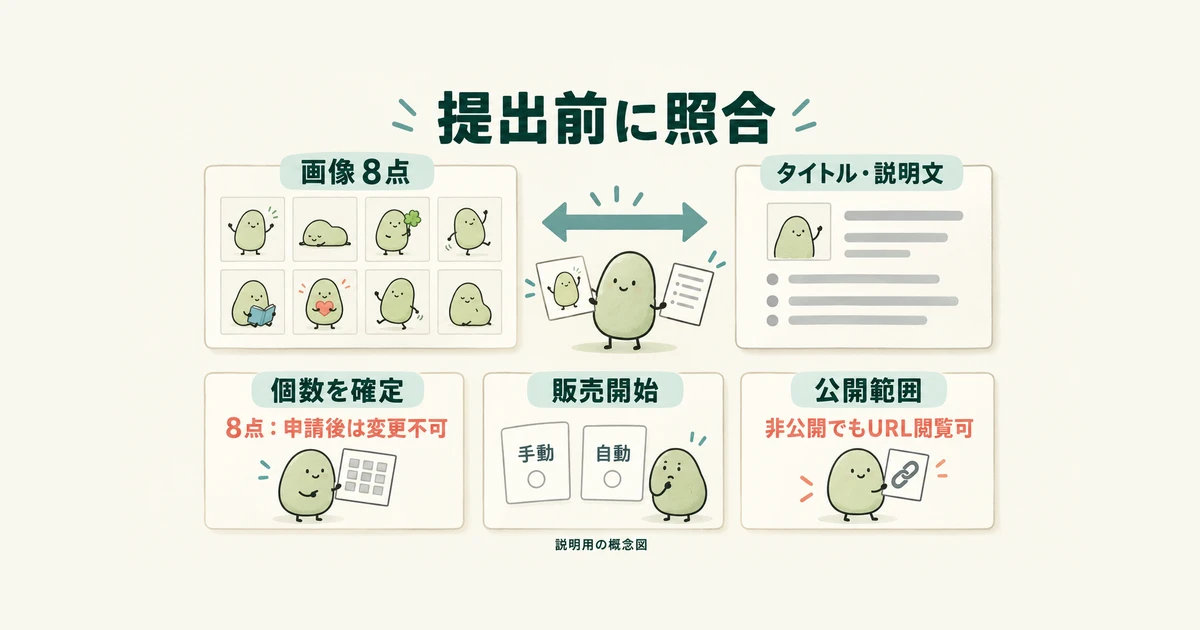
説明用の概念図。審査リクエスト後はスタンプ個数を変更できません。画像と表示情報を照合し、販売開始の手動・自動を確認します。ショップ非公開でも購入ページのURLから閲覧・購入できる点に注意します。 図を拡大して確認
タイトルと説明文は、実際の8点を見ながら書く
表示情報は、図柄が固まってから最終確認します。制作途中で挨拶の種類を変えたのに、説明には「仕事の返事だけ」と残っている場合、実物とのずれが生まれます。完成候補を横に並べ、言葉、点数、キャラクター、用途の順に照合してください。
教材の仮タイトルは「まるまめの短いあいさつ」、説明文案は「丸い豆形のキャラクターが、お礼や確認、朝と夜の挨拶を伝える8個のスタンプです。」とします。これは説明練習用であり、既存商品名や商標との照合を終えた名称ではありません。そのまま使う前提にせず、自分の図柄と名称を確認して置き換えます。
| 項目 | 公式の上限 | 手元で見ること |
|---|---|---|
| スタンプタイトル | 40文字以内 | 作品名として分かり、内容と一致しているか |
| クリエイター名 | 50文字以内 | 意図した名義で、表記が統一されているか |
| スタンプ説明文 | 160文字以内 | 含まれる図柄と用途を正しく説明しているか |
| コピーライト | 50文字以内、英数字のみ | 条件に合った表記か、権利関係の記録と矛盾しないか |
公式の数え方では全角を2文字として扱い、絵文字は使えません。日本語を見た目の字数だけで数えないようにしましょう。出典:制作ガイドラインのテキスト規定。誤字、URL、発売告知などの表現についても、審査ガイドラインを照合します。
説明文を短く直したときは、必要な内容まで落としていないか見直します。たとえば、丁寧な返事と朝夜の挨拶を含む8点なのに、「あいさつです」だけにすると、読者が具体的な内容をつかみにくくなります。文字数を埋めるために未収録の用途を足すより、実際に入っているものを簡潔に書きましょう。
個数、販売開始、公開範囲をそれぞれ確認する
審査をリクエストしたあとは、スタンプの個数を変更できません。教材は8点で計画しますが、あとで追加したくなりそうだからという理由だけで、空いた分を似た絵で埋める必要はありません。提出するセットとして用途と画像がそろっているかを見て、申請前に個数を確定します。
アプリの公式ヘルプでは、販売開始は手動と自動に分かれ、初期設定は自動と案内されています。手動なら承認後に販売開始の操作を行い、自動なら承認後に販売へ進みます。すべての経路で承認後の手動操作が必須だと思い込まず、現在選ばれている設定を読み直してください。出典:作成したスタンプの審査から販売まで。
副業として売上の分配を考える場合、同ヘルプはLINEスタンプメーカーのVersion4.0以降で、申請時に「有料ダウンロード/売上分配額あり」を選んだ場合の条件を示しています。価格だけで判断せず、分配額の設定も確認します。選択しても購入数や収益が保証されるわけではなく、本記事では収入の予測は行いません。
ショップ非公開は、知人だけにアクセスを許可する機能ではありません。公式ヘルプによると、新着、ランキング、検索結果などでの表示が制限されても、購入ページを直接開いた人は閲覧・購入できます。「非公開だから外へ出ても問題ない」と考えて、本人の承諾がない写真や私的な情報を入れないようにしてください。出典:プライベート設定の説明。
リクエスト直前に、保存した内容とプレビューを突き合わせる
登録画面を進めるときは、最初に入力したつもりの内容ではなく、保存された内容を基準に確認します。ブラウザやアプリの表示が説明と違う場合は、同じ機能だと推測して押し進めず、現在の公式案内を開き直してください。以下は操作ボタンの位置を固定した説明ではなく、提出前の確認順です。
- 対象の作品、通常静止画という種類、8点という個数を確かめる。
- 8点、メイン、タブが最新の提出用画像と一致しているか見る。
- タイトル、説明文、名義、コピーライトを一文字ずつ読み直す。
- 価格、販売エリア、分配額、公開範囲、販売開始の設定を確認する。
- 規格、判読、利用根拠に未解決の項目がないことを台帳で確かめる。
- プレビューで欠けや取り違えがないか確認し、納得できてから審査をリクエストする。
リクエスト後は日時と対象を記録し、画面の状態を確認します。クリックした感覚だけで提出済みとせず、エラーや未保存の表示が残っていないかを見ます。途中で問題を見つけたら、「未解決の項目」「戻る作業」「再確認する画像」を書き、準備へ戻る判断を優先してください。
審査状況とリジェクト後の修正を切り分ける
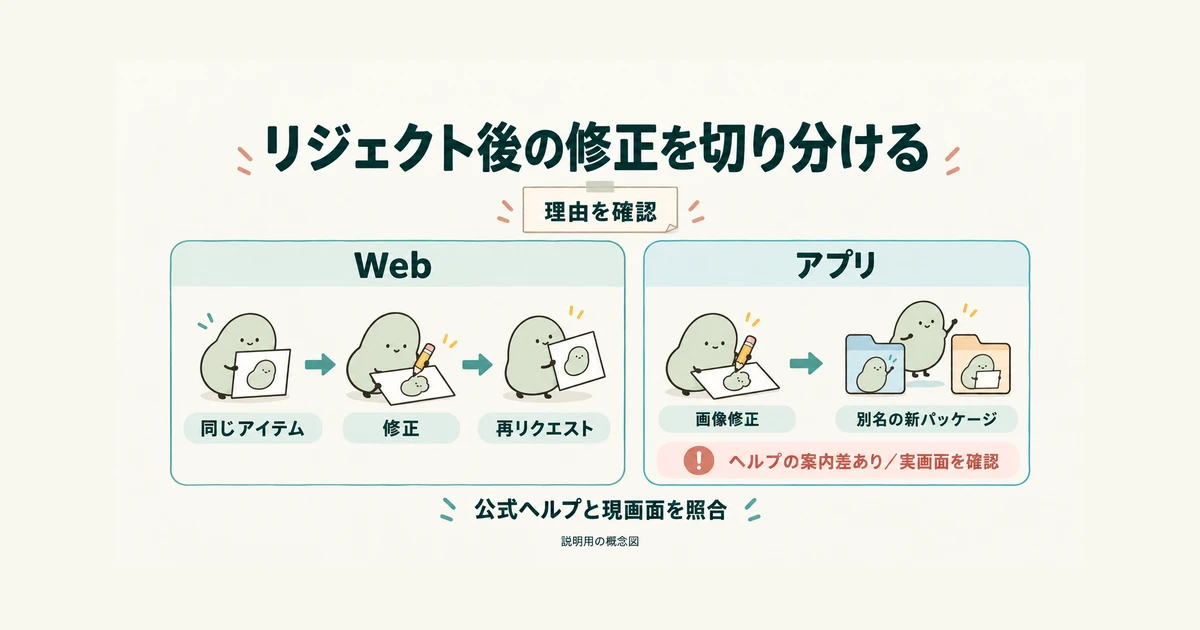
説明用の概念図。Webではリジェクトされた同一アイテムを修正します。アプリには別名の新パッケージを作る案内がありますが、公式ヘルプに案内差があるため、同一操作と決めつけず公式ヘルプと現画面を照合します。 図を拡大して確認
待っている理由を推測せず、表示された状態を読む
申請後は、作品の状態と通知を確認します。「まだ売られていない」という見え方だけでは、審査待ちなのか、審査中なのか、承認後に手動の販売開始を待っているのか判断できません。まず対象の作品を開き、表示された状態と確認日時を記録します。
公式の審査案内では、編集中、審査待ち、審査中、リジェクト、承認、販売中などを区別します。審査中は編集できないため、画面上の状態を確認せずに修正できると考えないようにしてください。編集可能な時点や変更手順は、対象アイテムとその時点の公式ヘルプで確認します。参照:審査と再申請に関する公式ヘルプ。
審査日数は予定を保証する材料にしません。公式の販売フローには、数時間から約2日という記述がありますが、そこには2024年現在という時点が付いています。その数字を2026年の申請にそのまま当てはめて、「必ず2日以内に販売できる」とは判断できません。人へ販売予定を伝える場合も、承認や販売状態を実際に確認した範囲で案内します。
リジェクト理由を画像と表示情報へ結び付ける
リジェクトになったら、まず理由を読みます。「たぶん文字が小さかった」と想像して全部の画像を描き直すより、指摘された内容と対象を整理するほうが、必要な修正へつなげやすくなります。複数の指摘がある場合は、一つずつ行を分けます。
- 理由を確認した作品名とアイテムの識別情報
- 理由を読んだ日時と、参照したメッセージ
- 対象の画像番号、またはタイトルや説明文などの項目
- 修正前の版、変更する内容、修正後の版
- 修正が登録内容へ反映されたか、まだ確かめていない点は何か
教材の架空例として、05の文言と説明文の内容が合っていなかった場面を考えます。この場合は、05の役割を変えるのか、説明を実物に合わせるのかを決め、その変更が他の7点へ影響しないかも確認します。指摘と関係のない絵を同時に大量変更すると、何を直したか追いにくくなるため、変更理由を分けて記録しましょう。
Webの同一アイテム修正と、アプリの別パッケージ案内を分ける
同じリジェクト品を修正する主な確認経路は、WebのLINE Creators Marketです。公式ヘルプでは、アイテム管理で対象を選び、メッセージセンターの理由を確認し、修正を反映してから再リクエストする流れが案内されています。元のアイテムと修正した内容を対応させて進めます。
- Webでリジェクトされた対象のアイテムを特定する。
- メッセージセンターで理由を読み、修正記録へ整理する。
- 必要な画像または表示情報を修正し、登録内容を確認する。
- 最新の版が反映され、他の項目に問題がないか見直す。
- 対象が正しいことを確認して再リクエストし、その後の状態を記録する。
一方、別の公式ヘルプには、アプリでリジェクト画像を含むパッケージを修正し、販売情報を再入力して、元と異なる名前の新パッケージを作成する案内があります。これは、同一アイテムの登録内容をそのまま編集する手順とは分けて考えます。参照:リジェクト後の再申請方法。
ただし、公式の販売フローヘルプには、アプリからリジェクト品の編集・再申請はできず、Webで行うという説明もあります。本記事では実アプリやOS別の動作を検証していないため、この案内差を解消済みとは扱いません。アプリだけで同じアイテムを更新できると断定せず、迷ったらWebで対象と理由を確認するところへ戻ります。
| 案内の経路 | 対象の考え方 | 残す記録 |
|---|---|---|
| Webで修正 | リジェクトされた同一アイテムを確認して修正する | 対象、指摘、修正した版、反映の確認 |
| アプリの新パッケージ案内 | 修正画像で、別名の新しいパッケージを作る案内 | 元の対象、新しい対象、引き継いだ画像と変更内容 |
| 画面や案内が合わない | 同一操作と決め付けず確認を止める | 使った経路、表示、OSやアプリの版、確認すべき点 |
新しいパッケージを作る場合も、リジェクト理由が未解決のまま名前だけ変える対応にはしません。元と新の関係を残し、どの画像を直したのか説明できる状態にします。操作が分からないからといって、元の作品を手当たり次第に削除したり、同じ内容を繰り返し申請したりすることは避けてください。
承認後に販売状態と変更できる範囲を確かめる
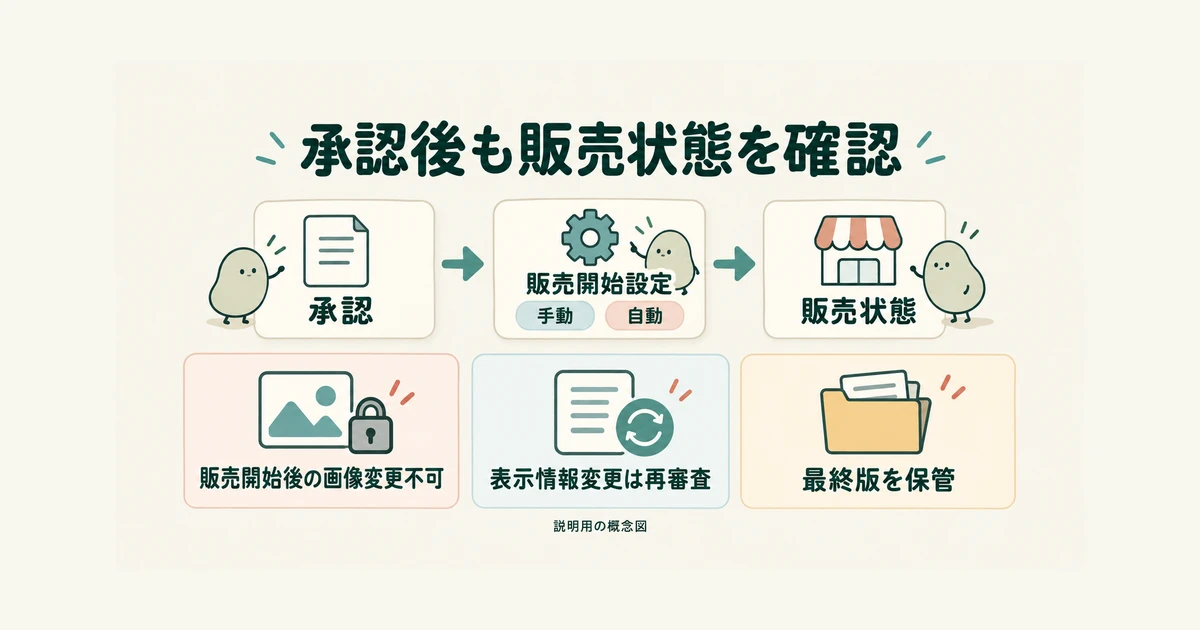
説明用の概念図。承認と販売状態を区別します。販売開始後の画像は変更できず、タイトルや説明文などの表示情報変更は審査が必要です。最終版と確認記録を保管します。 図を拡大して確認
承認、販売開始、ショップへの反映を順に見る
承認の通知を受け取ったら、次に販売開始設定を確認します。手動設定なら対象作品の販売開始操作へ進み、自動設定なら実際の販売状態を確認します。承認された時刻だけを、販売ページを確認した時刻として記録しないようにしてください。
公式ヘルプは、販売開始後もショップへの反映に時間がかかる場合があると案内しています。反映が見えないときは、すぐに別の作品を作り直すのではなく、対象の状態、販売開始設定、公式の最新案内を見直します。参照:審査から販売までの公式フロー。
販売ページを開ける段階では、作品名、表示画像、説明、価格、収録点数を提出前の記録と突き合わせます。複数の似た作品を管理しているときは、購入用URLも対象と対応させて保管します。ここでの確認は閲覧による照合であり、実際に購入したことや、販売実績が生じたこととは分けて記録します。
販売後の画像を自由に差し替えられる前提にしない
公式ヘルプでは、販売開始後のスタンプ画像は変更できず、タイトルや説明文などの表示情報を変更する場合は審査が必要と案内されています。画像の誤字を見つけても、Web記事の本文を直すような感覚で差し替えられるとは考えないでください。参照:審査・編集に関する公式ヘルプ。
変更したい項目を、画像、表示情報、公開設定などに分け、該当する最新の案内を確かめます。公開設定のみの変更と、タイトルや説明を同時に変える場合は、同じ扱いと決め付けません。新規作品にするか、公開状態をどうするかなどの判断が必要なときも、現在の作品に何が起きるか確認してから進めましょう。
提出前に小さな誤字が気になった場合は、先に直して再確認するほうが管理しやすくなります。「とりあえず出して、販売後に絵を替えればよい」という進め方を避けるためにも、第3章の規格と判読、第4章の文言と設定を、同じ最終版で照合しておくことが重要です。
最終版と判断の記録を一組で保管する
作業が一区切り付いたら、次のものを作品ごとにまとめます。すべてを外部へ公開する必要はありません。後で自分が確認し直せるよう、作品と記録の対応が分かる場所へ保存します。
- 実際に提出した8点、メイン、タブと、編集できる元データ
- 使用した素材の一覧、利用条件の確認日、必要な許諾の記録
- 提出時のタイトル、説明文、名義、設定の控え
- 審査リクエスト、修正、承認、販売状態を確認した日時
- リジェクトがあった場合の理由、修正内容、対象の対応表
教材の台帳を使う場合は、「販売中にした予定」と「販売中の表示を確認した事実」を分けて書きます。売上が出ていなければ空欄や未発生とし、閲覧できたことを販売実績へ置き換えません。次の作品を作るときは、残った課題を参考にしつつ、素材や規約の条件を改めて確認してください。
LINEスタンプの申請を進めるうえで大切なのは、各段階の確認を一つずつ終えることです。8点の用途と利用根拠をそろえ、規格と判読を分けて点検し、画像と表示情報、販売設定を照合します。申請後は対象と状態を読み、修正する場合は経路を混ぜず、承認後も実際の販売状態まで確かめましょう。
準備のチェックを終えても、審査通過や売上は保証されません。それでも、どの画像を、どの根拠と設定で提出したかを説明できれば、未確認の項目や修正が必要な場所を見つけやすくなります。まずは自分の8点を台帳へ書き、まだ確かめていない欄を一つずつ埋めていくところから始めてください。