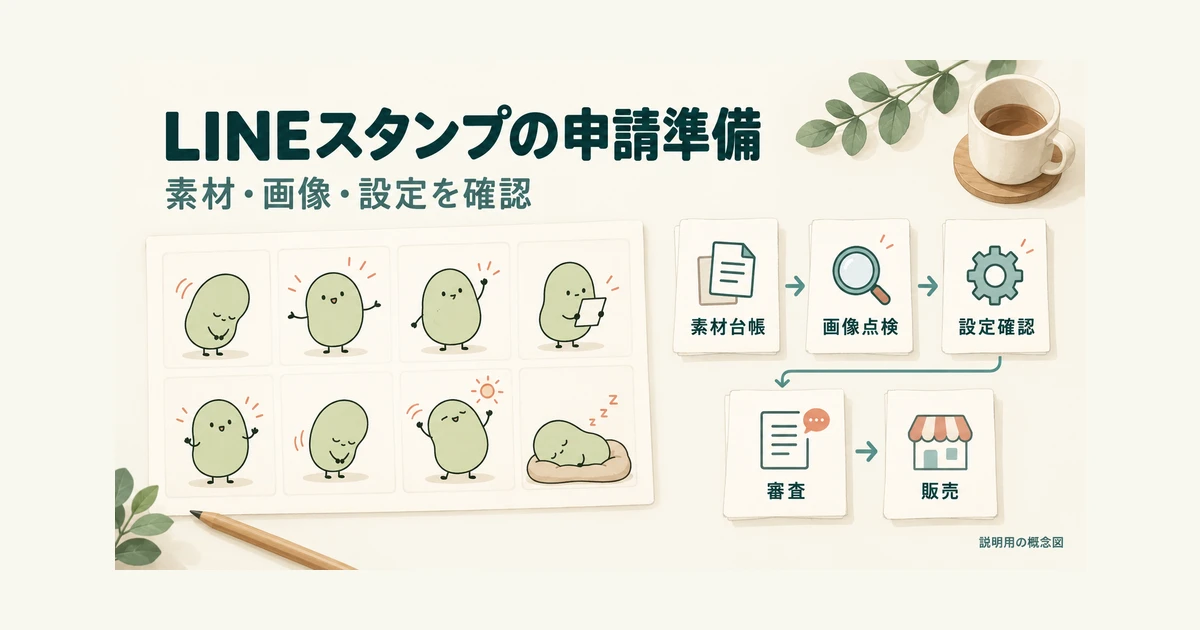
noteで有料記事を書くときは、誰のどんな困りごとを扱うかを決め、無料部分で購入判断に必要な情報を伝え、有料部分にその説明どおりの中身を用意することから始めます。その後に価格と有料ラインを設定し、公開前の原稿確認と公開後の未購入者向け表示確認を行います。
先に値段だけ決めると、「ここまで無料で出してよいのか」「購入後に何を渡すのか」が揺れやすくなります。対象、到達点、目次、作例、添付物を一つの原稿で照合すると、境界を置く理由も説明しやすくなります。
この記事は、初めて単発の有料記事を作る成人の書き手向けです。「週末の15分枠で副業の作業記録を整理する」という一つの架空記事を使い、構成から設定、公開前後の確認、更新までを整理します。作例は編集方法を説明するためのもので、販売実績や購入者の反応を示すものではありません。15分も作業枠の仮定であり、所要時間や成果の保証ではありません。
noteの仕様は2026年10月7日に公式案内で確認しています。画面表示や条件が変わった場合は、リンク先の最新情報と利用中の画面を照合してください。本稿のチェック表や構成案は、書き手が内容を整理するための編集上の提案です。
note有料記事では何を一つの記事にまとめるか

読者が読み終えた後にできることを決める
最初の企画は、一文で説明できるくらいまで絞ります。「副業について書く」だけでは、仕事探し、制作、販売、記録など、扱う内容が広すぎます。今回の作例なら「手元の作業メモを整理して、次に着手する一件を選ぶ」とします。読み終えたときに何が手元に残るかまで決まるため、必要な説明を選びやすくなります。
読者の状態も一緒に書きます。想定するのは、個人で小さな制作を始め、メモはあるものの、終わったことと残ったことが混ざっている人です。まだ何も記録していない人には、最初の記録の取り方が必要になります。複数人の進捗を管理したい人には、担当や期限の調整が必要です。今回の記事だけで両方を扱おうとしないようにします。
企画メモには「誰が」「何を持っているか」「記事を使って何を決めるか」の三点を書きましょう。作例では、個人の書き手が、自分の作業メモを持ち、次に行う小さな作業を一つ決めます。「必ず続けられる」「売上が増える」といった結果を到達点にせず、本文で説明し、読者が実際に確認できる作業を到達点にします。
実際の経験と調べた情報を分ける
記事の材料を集めるときは、自分が試して分かったこと、資料を読んで確認したこと、説明用に作った例を分けてメモします。実体験を書くなら、試した条件や期間、うまくいかなかった点も確かめます。調べた内容には出典と確認日を付け、公式情報なのか、自分の考えなのかが分かるように書きます。
今回の三件の作業記録は架空例です。「この方法で実際に仕事が増えた」「購入者から好評だった」と書き足すことはできません。説明しやすい仮の記録を作り、それをどう読み、どう整理するかを見せます。記事に説得力を持たせるために、存在しない肩書や販売数を添える必要はありません。
note編集部は、得意分野や身近な困りごとをテーマにする考え方を紹介しています。題材を探す際の参考にしながら、本文では自分が確かめられる範囲へ絞りましょう。参考:note編集部「有料記事のテーマと書き方のコツ」。
扱う範囲と扱わない範囲を先に書く
範囲の説明は、読者が購入前に合うかどうかを判断するために使います。作例で扱うのは、三件の記録を読み直し、止まっている理由を言葉にし、次の一件を選ぶところまでです。売上分析、税務処理、チーム運営、個別の仕事の受注方法は含めません。除外するものを必要以上に並べず、誤解されそうな点に絞って書きます。
たとえばタイトルに「副業を成功させる方法」と付けると、読者は案件獲得や収益の改善まで期待するかもしれません。「作業記録を整理する」と付ければ、本文で渡すものとの距離を縮められます。読みやすいタイトルを考える前に、内容を広げすぎていないかを確認してください。
記事の企画段階で次の四つに答えられれば、本文の骨組みを作れます。答えが曖昧な部分は、そのまま書き進めず、対象や範囲を小さくしてみましょう。
- 読む前の状態:メモはあるが、次に何をするか決めにくい
- 使う材料:自分の作業メモ三件と記入用の紙
- 記事で行うこと:記録を分け、止まった理由を確かめる
- 読み終えた後の形:次に取りかかる一件と、その最初の動作が書かれている
企画を決めた後も、章が増えるたびにこの四つへ戻ります。便利そうな情報でも、今回の到達点とつながらなければ別の記事の候補へ残します。一本の記事の中で、準備と実行と確認が途切れずつながっていることを優先しましょう。
自分の記事を販売する形と、依頼者のために文章を書く仕事では、決める条件も異なります。受注して書く仕事を検討している場合は、Webライター副業の仕事内容と始め方で働き方を確認できます。
無料部分と有料部分はどう分ければよいか

無料部分で対象と内容を判断できるようにする
無料部分には、誰に向けた記事か、何を扱うか、購入後に何が読めるか、使うために何が必要かを置きます。読者が「自分の困りごとに合う」と判断できるだけの材料をそろえます。結論を完全に隠したり、不安を強めたりするための前置きにしないことが大切です。
作例の無料部分は、次のように書けます。「今週の作業メモを、終わったこと、止まっている理由、次に試すことに分けます。本文では架空の三件の記録を使い、来週最初に着手する一件を選ぶまでを説明します。自分のメモと紙を用意すれば、同じ順序で書き出せます」。この時点で、何の整理をする記事なのかが伝わります。
続けて、有料部分の内容を具体的に示します。「三件の記入例」「理由を言い換える過程」「次の作業を選ぶ考え方」「空欄の記入用紙」というように、本文内で確認できる名前を付けます。「有益な情報が満載」「すべて分かる」だけでは、読者が中身を比べにくくなります。
概要と詳しい手順が自然につながるようにする
無料部分で結論の概要を示しても、有料部分で扱う内容は残せます。作例なら、作業名に加えて三つの欄で記録を整理する考え方を無料部分で説明し、有料部分で実際の記入と判断の過程を見せます。何が行われるかを先に理解できると、読者は自分に必要な詳しさかどうかを判断できます。
無料部分のサンプルには、「商品説明の下書き」という一件を使います。「説明がまだ完成していない」という状態を、「素材の寸法が分からず、説明欄を埋められない」と書き直すところまで見せます。すると、作業記録をきれいに並べるだけでなく、次の行動を決めるために言葉を具体化する記事だと伝わります。
有料部分には、残る二件を含めた整理、選び方の理由、実際に書き込める用紙を置きます。無料サンプルと有料本文で用語を変えないことも重要です。無料部分で「止まった理由」と説明した欄を、購入後の用紙では説明なく「障害要因」と呼ぶと、読者は同じものか迷います。
目次とサンプルを実際の本文に合わせる
本文ができたら、無料部分に書いた提供内容を一項目ずつ照合します。記入例が三件あるか、空欄用紙があるか、手順が途中で省略されていないかを確認します。下書きの段階で「後で追加しよう」と思っていた項目が残っている場合は、完成させるか、案内から外してから公開します。
次の対応表は、作例の説明と中身をそろえるためのものです。記事を作るときは、自分の題材に置き換えて使えます。項目数を増やすことより、どこを見れば案内した内容が見つかるかを明らかにします。
表は横にスクロールできます。
| 無料部分で伝えること | 有料部分に用意するもの | 照合する点 |
|---|---|---|
| 三件の作業記録を整理する | 同じ三件の記入例と説明 | 件数、題材、欄の名前が一致する |
| 次に始める一件を選ぶ | 選ぶ理由と最初の動作 | 選択だけで終わらず着手内容が分かる |
| 自分の記録でも試せる | 空欄の記入用紙と使い方 | 作例を読まなくても欄の意味が分かる |
| 止まったときに見直せる | 書けない欄への戻り方 | 単に頑張るという助言に終わらない |
目次を直したら、見出しだけでなく説明文も読み直します。たとえば用紙を一枚に変更したのに「二種類を収録」と残っていれば、購入前の期待と実物がずれます。タイトル、無料部分、本文、添付の四か所を続けて見ると、小さな変更漏れを見つけやすくなります。
有料部分に入る位置を文章として決める
まず原稿上で、無料部分の最後の段落と、有料部分の最初の見出しを指定します。作例では、対象、概要、一件のサンプル、提供内容を説明した後で区切り、その先を「三件の記録を実際に整理する」という見出しから始めます。境界の直前に、ここから何を詳しく説明するのかが分かる一文を置くと自然です。
無料部分を途中で切ったせいで、必要な準備や注意まで購入後にしか見えなくなっていないかも確かめます。用紙を使う環境、内容の対象外、作例であることなど、購入判断に影響する条件は、無料部分で確認できる位置へ置きます。
本文を短くしたり、サンプルを追加したりすると、適切な境界も変わります。最初に決めた位置を固定せず、完成した原稿で読み直して決めてください。note上の設定は、この文章上の区切りが決まってから行うと迷いにくくなります。
一つの作例で本文と添付ファイルを整えるには

三件の架空ログを同じ欄で整理する
ここからは、作例の記事で読者へ渡す中身を考えます。使うのは「商品説明の下書き」「サンプル画像」「作業の見直し」の三件です。売上や成果を比較するための記録ではありません。今あるメモを、次の動作が分かる言葉へ直すための材料として扱います。
記入欄は「作業名」「現在分かっていること」「止まった理由または残ること」「次の小さな作業」に分けます。状態が異なる三件を同じ欄へ入れることで、終わった部分まで未完了として扱っていないか、分からないことを気合いの問題にしていないかを読み取れます。
表は横にスクロールできます。
| 作業名 | 現在分かっていること | 止まった理由または残ること | 次の小さな作業 |
|---|---|---|---|
| 商品説明の下書き | 説明の項目は書いた | 素材寸法が未確認 | 手元の作品を測り、寸法をメモする |
| サンプル画像 | 写真二枚は撮影済み | 用途が分かる名前を付けていない | 二枚のファイル名を整理する |
| 作業の見直し | 終わった作業のメモが散在している | 今週分をまとめて見られない | メモから三件だけ転記する |
最初の一件では、文章を書く能力を評価しているのではなく、必要な寸法が未確認であることを特定しています。「説明文を完成させる」という大きな作業を、その前にできる「作品を測る」へ分けます。このように、記入結果だけでなく、どう読み替えたかを説明すると、読者が自分の記録へ当てはめやすくなります。
二件目では、撮影済みという事実を残します。「画像ができていない」とまとめてしまうと、撮影からやり直すように見えます。三件目では、散在した記録をすべて整理しようとせず、今回使う三件を選びます。整理作業自体が広がって止まるのを避けるための、作例上の範囲設定です。
入力例から次の一歩までをつなぐ
三件を並べた後は、どれを先に行うかを決めます。今回の作例では、作品と定規が手元にあり、寸法が分かれば商品説明を進められるという仮定を置き、一件目を選びます。ここで初めて登場する条件なので、選択の説明に必ず書き添えます。何の根拠もなく一件目を選ぶと、読者は同じ順序で選べばよいと受け取りかねません。
読者向けの問いは「今使える材料はあるか」「誰かの返事を待つ必要はあるか」「終わりを何で確認するか」の三つにできます。返答待ちなら確認を依頼する、材料がなければ必要物をメモするなど、状況に応じた最初の動作を選びます。判断基準を見せることで、例と違う状況でも考えやすくなります。
作例の記入結果は「来週、作品と定規を机に出し、縦と横の寸法を測ってメモする」です。終わりの条件を「寸法が記入されている」とすると、終わったかを自分で確かめられます。実施日や作業枠を記入する場合も、実行できる条件を本人が決める形にします。15分で必ず完了するとは書きません。
書けないときの戻り方も本文に入れる
記入用紙だけを渡すと、うまく書けない人の作業が止まることがあります。「止まった理由または残ること」が書けなければ、最後に手を止めた場面を一つ思い出す、といった戻り方を用意します。分からない原因を無理に断定せず、「寸法が分からないかもしれないので、説明欄と現物を確認する」のように、確認する作業へ置き換えても構いません。
すべて終わっている記録は、次の作業を無理に作らず、完了として残します。何も選べない場合は、必要な情報が不足しているのか、一度に広い作業を選ぼうとしているのかを見直します。こうした分岐があると、記事は完成見本を眺めるだけのものから、自分で使える説明に近づきます。
本文と記入用紙を一行ずつ照合する
添付する用紙を作る場合は、本文と同じ四つの欄を設け、最後に「次に着手する一件」「最初の動作」「終わりを確認する方法」を置きます。用紙の冒頭には、自分の作業メモから三件を選ぶことを書きます。本文で説明していない採点欄や売上予測欄を、見栄えのために追加しないようにしましょう。
空欄用紙には、作例の答えを残さないようにします。一方、記入例には架空例であることを明記します。ファイル名も「作業記録_空欄_v1.pdf」「作業記録_記入例_v1.pdf」のように、開く前に役割を区別できる名前を考えます。これはファイル名の例です。実際に添付する際は、用意した形式と名称に合わせます。
空欄用紙の中身は、次の形で書き写せます。まず四つの欄を三件分用意し、その下に一件を選ぶための欄を置きます。自分の記録で試す際は、答えを先に決めず、分かっていることから埋めてください。
- 作業名:____
- 現在分かっていること:____
- 止まった理由または残ること:____
- 次の小さな作業:____
三件を書き終えたら、「次に着手する一件:____」「選んだ理由:____」「最初の動作:____」「終わりを確認する方法:____」を記入します。必要なら実施する日や作業枠も添えます。本文で解説した問いと同じ順序で並べることで、読む作業と記入する作業をつなげられます。
用紙の説明文を読んで、自分で一度書き込んでみます。欄が足りるか、印刷時に端が切れないか、文字を入力して使う形式なら保存後も入力内容が残るかを、実際のファイルで確かめます。PDFを紙へ印刷して使う想定なのか、編集可能な形式なのかも購入前に伝えます。閲覧できることと、入力して保存できることは分けて確認してください。
添付の位置と容量を確かめる
noteでは、記事の有料エリアにファイルを置いて販売できます。購入後に渡す予定の用紙は、そのエリア内へ配置し、無料サンプルとは区別します。参考:noteヘルプ「動画やファイルを販売する」。
公式案内では、添付は一ファイル50MBまでです。アップロード回数にも会員種別による一日の上限があり、無料会員は10回、noteプレミアムは100回、note proは300回です。また、下書き状態ではファイルのダウンロード機能は有効になりません。容量や回数の制限と、下書きで動かないことを混同せずに確認します。出典:noteヘルプ「ファイルアップロード機能について」。
ファイル名が表示されたことだけで、中身の確認まで済んだとは判断しません。添付前の実物確認、編集画面での配置確認、公開後に可能な範囲で行う取得確認を分けて記録します。記事本文よりデータ自体の販売が主題になる場合は、BOOTHのダウンロード販売の準備と更新手順も参考にできます。
PCとスマホで有料記事の設定を進めるには
原稿で決めた境界を設定画面へ移す
設定に進む前に、原稿の無料部分の最後と有料部分の最初を手元に控えます。作例なら、提供する内容を説明した段落の後から、三件を詳しく整理する説明を有料部分にします。設定画面の見た目だけで決めず、文章の意味がつながる位置を基準にします。
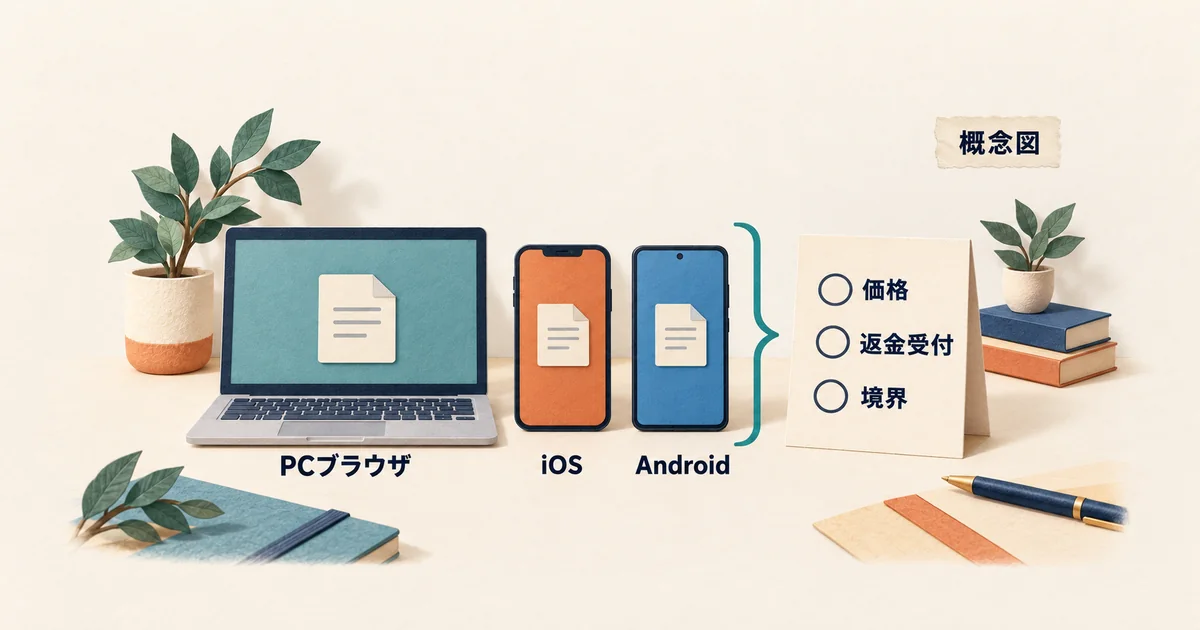
公式のブラウザ手順は、記事作成後に「公開に進む」から有料を選び、有料エリアの位置を設定して投稿する流れです。編集画面の段落横にある「+」から有料エリアを指定する方法も案内されています。iOS・Androidアプリにも、公開設定で販売方法、価格、返金設定、有料エリアを確認して公開する手順があります。出典:noteヘルプ「有料記事を書く」。
PCとスマホのどちらを使う場合も、確認したい内容は共通です。無料で読める最後の説明はどれか、購入後の最初の見出しはどれか、添付物が予定した範囲にあるかを見ます。作成に使った端末と別の端末で読む予定がある場合は、その表示の確認も後のチェック項目へ残しておきます。
価格は渡す内容と対応範囲を決めてから入力する
2026年10月7日に確認した公式案内では、設定可能な価格は通常会員で100円から50,000円まで、プレミアム会員とnote pro会員は上限100,000円です。これは設定できる範囲であり、初めての記事に適した価格や売れる価格を示すものではありません。出典:noteヘルプ「価格の設定とお支払い方法」。
値段を考えるときは、本文、記入例、空欄用紙、更新の扱いを一度書き出します。「何文字だからいくら」という決め方だけでは、短くても必要な説明がそろった記事と、長いけれど同じ話が続く記事を区別できません。文字数を価格の根拠にする前に、読者が使う場面に必要な材料がそろっているかを見直します。
作例では個別相談や添削を提供する設定にしていません。本文を読んだ人全員の作業計画を確認するような約束も加えません。価格の説明に対応サービスを含めるなら、実際にどこまで、どの方法で対応するかを先に決める必要があります。提供できる内容と説明が一致した状態で価格を入力しましょう。
販売価格がそのまま受取額になるわけでもありません。noteには決済方法に応じた事務手数料、プラットフォーム利用料、売上の振込時の手数料があります。ここでは記事の構成を主題とし、詳しい計算はnote公式の手数料案内で条件を確認します。
返金受付の設定と案内をそろえる
有料記事は、何も変更しなければ返金申請を受け付ける設定で公開されます。この設定では、購入から24時間以内の申請で返金となる可能性がありますが、noteの審査があるため必ず返金されるとは限りません。販売後に受付をやめる設定へ変更しても、変更前に購入した読者からの申請は受け付けると案内されています。出典:noteヘルプ「返金の設定方法」。
会員登録せずに購入した有料記事など、返金対象外の条件もあります。購入前の説明を整えるときは、note公式の返金ルールとよくある質問も確認してください。
記事中に返金の説明を書くなら、選んだ設定と一致しているかを確認します。「どんな場合でも必ず返金」「一度設定を変えれば過去の購入にも適用」といった独自の説明を加えないようにします。迷ったときは、受付設定の現在値を確かめ、公式ルールへの案内を置きます。
返金受付をどうするかと、説明不足や添付の誤りをどう直すかは、別に考えておくと整理しやすくなります。読者から「用紙の欄名が本文と違う」と連絡が来たら、まず掲載物の一致を調べます。設定を変えるだけで、記事の不備が解決するわけではありません。
有料ラインを置けないときは段落を確認する
公式ヘルプでは、有料ラインを置けるのは段落間とされています。狙った位置へ置けないときは、前後が別々の段落になっているかを確認します。単に画面上で次の行へ見えているだけでは、文章の区切りとして認識されているとは限りません。
修正する前に、区切りたい前後の文を控えましょう。段落を直した後は、見出しと本文、サンプルと説明が離れすぎていないかを読み直します。境界の位置を直す作業で文章を消したり、添付だけ意図しない位置へ移したりしないよう、変更箇所を小さく保ちます。
画面の名前や配置が手順と異なる場合は、公式ヘルプと現在の画面を照らし合わせます。必要な項目が見つからないまま、同じ公開操作を繰り返さないでください。原稿のどこを有料にしたいか、どの端末で何が表示されているかを整理すると、確認すべき点が明確になります。
公開前後に読者の見え方をどう確認するか

公開前は説明、本文、添付、設定を照合する
公開前は、編集画面を上から読むだけで終えず、購入前の説明と渡すものを横断して確かめます。作例なら、三件の記録、空欄用紙、選び方の説明がすべてそろっているかを見ます。書き終えた直後は内容を覚えているため、実際には書かれていない説明まで頭の中で補ってしまうことがあります。少し間を空け、初めて読むつもりで確認するとよいでしょう。
確認表は、完了と未確認を別に残せる形にします。下書きでできたことを、公開後の動作まで確認した扱いにしないことが重要です。「用紙の元ファイルは開けた」「記事上のダウンロードは公開後に確認する」と書き分ければ、残る作業が見えます。
- タイトルに書いた対象と到達点が本文に対応している
- 無料部分で、含まれる内容と必要な準備を判断できる
- 無料サンプルと有料本文で、用語と例が一致している
- 販売価格と返金受付が、自分の意図した設定になっている
- 購入後に渡す予定のファイルが、予定した境界の先に置かれている
- 個人情報、第三者の資料、権利を確認できない画像が混ざっていない
- 公開後にしか確認できない項目が、未確認として残されている
特に画像内の文字や添付ファイルの余白に、作成者名、連絡先、別案件の情報が残っていないかを見ます。架空例に置き換えるなら、本文だけでなくファイルの中も同じ設定へそろえます。他人の記事や購入した教材を、見本としてそのまま添付しないようにしてください。
公開後は未購入者向けの表示を確認する
投稿した本人のアカウントでログインしていると、有料記事でも全文が表示され、購入用の案内は出ません。未購入者向けの境界を確認するときは、ログアウト状態かシークレットモードなどで記事を開く方法が公式に案内されています。参考:noteヘルプの有料ライン確認方法。
この確認で見るのは、購入前にどこまで読めるか、購入の案内がどこに出るかです。購入後の本文やファイル取得まで検証できたことにはなりません。「ログアウトで正しく見えた」という記録には、無料部分、境界、価格表示など、実際に見た範囲を書き添えます。
作例では、無料の一件サンプルと提供内容が読めるかを確かめます。三件の詳細説明や購入後に渡す用紙が、意図せず無料部分へ出ていないかも見ます。反対に、必要な準備や対象の説明まで隠れていたら、境界を戻すだけでなく、原稿の並び自体を見直しましょう。
元ファイル、配置、取得を別々に点検する
ファイルの確認は三段階に分けられます。まず、添付する前の元ファイルが開け、説明どおりに使えるかを調べます。次に、記事に配置されたファイル名と位置を確かめます。最後に、公開後の利用可能な権限の範囲で取得できたファイルを確認します。どれか一つが終わっても、残りは別の確認として扱います。
投稿者として取得できた場合も、それだけで購入者の一連の操作を確かめたとは書きません。購入者側の動作を未確認のまま「全環境で確認済み」と案内しないことが大切です。確認のために自己購入や別アカウントでの購入を前提にせず、不明な点は公式ヘルプやサポートへ、個別の状況を整理して確認します。
スマートフォンで読むことを想定するなら、無料部分の表や画像が読めるかも確認します。表示を小さく縮めただけでは、実際の端末での見やすさを確認したことにはなりません。実機で見ていない部分は、そのまま未確認として残します。画像の文字が細かすぎる場合は、本文にも同じ内容を説明し、画像だけに重要条件を閉じ込めないようにします。
問題が出たら観察した事実を残す
「有料記事がおかしい」という記録だけでは、原因を絞り込めません。確認した日時、記事のURL、ログイン状態、端末、期待した表示、実際の表示を書きます。公開前の編集画面なのか、公開後の読者向け画面なのかも区別してください。
たとえば「投稿者ログインでは全文表示。ログアウトではサンプルの途中に境界があり、準備物が見えない」と残せば、全文表示の仕組みと境界の位置の問題を分けられます。原稿側で準備物の説明を前へ移すのか、境界を後ろへ動かすのかを決め、変更後に同じ条件で再確認します。
直した後は、無料部分だけでなく、その先の最初の見出しや添付の位置も見直します。一か所の修正で別の説明が取り残されることがあります。観察、変更、再確認を一組にして残すと、同じ問題を何度も調べ直す負担を減らせます。
公開後の更新と価格変更では何に注意するか
購入者が読むのは最新版だと理解する
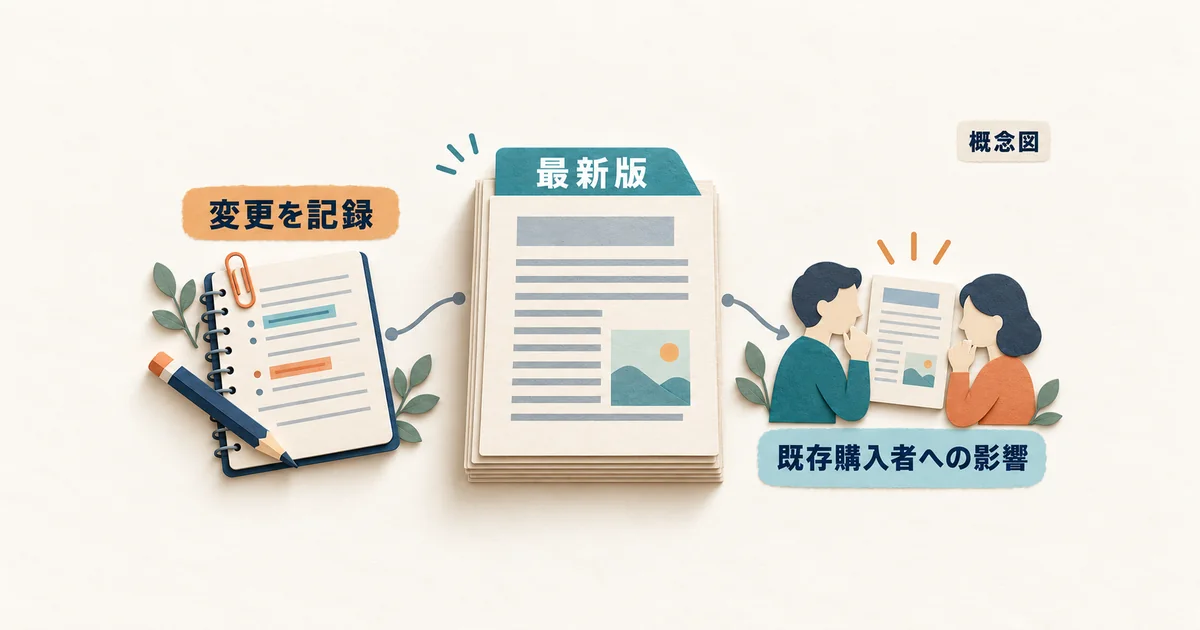
noteの公式案内では、購入者が確認できる記事は常に最新版で、購入時点など過去の版を読む方法は用意されていません。購入後に本文を書き換えれば、購入者が読む内容にも影響します。出典:noteヘルプ「購入者が確認できる記事の内容」。
作例で「止まった理由または残ること」の欄名を変更するなら、本文、記入例、空欄用紙も一緒に見直します。古い説明のままの用紙を使っている人がいることも考え、何を変えたかを簡潔に記します。最新版へ直したからといって、読者がすでに保存したファイルまで入れ替わったとは考えないようにします。
公開前の原稿と配布用ファイルを手元に保存しておくと、変更点を確認できます。これは書き手側で履歴を管理するための提案であり、noteに過去版の閲覧機能があるという意味ではありません。保存したファイルには版や日付を付け、公開しているものと混同しないようにします。
内容と価格の変更を記録する
価格は、記事の編集から公開設定へ進む方法で変更できます。有料から無料、無料から有料への切り替えも公式ヘルプで案内されています。変更後は、記事の説明と現在の設定が合っているかを読み直しましょう。出典:noteヘルプ「有料記事の価格変更方法」。
作例の更新履歴なら「記入例の一件目に、寸法を測る前の準備を追記」「空欄用紙の欄名を本文と統一」のように、読者が関係する箇所を判断できる書き方にします。「内容を大幅改善」だけでは、読み直す必要があるか分かりません。価格を変更した場合は、いつの価格を説明しているのかも揃えます。
変更点が複数あるときは、原稿修正、添付差し替え、価格変更を一度の記録にまとめつつ、項目を分けます。どの内容で何円だったかを手元で追えるようにすると、購入前の説明に古い価格や旧ファイル名が残るのを防ぎやすくなります。履歴の形式は自由ですが、読者に必要な情報を読みやすく残しましょう。
無料への切り替えと削除の影響を分けて考える
noteの公式案内では、有料記事は下書きへ戻せず、過去に有料記事として販売実績がある記事も対象です。未購入なら必ず戻せる、無料へ切り替えれば戻せる、と考えないようにします。また、記事を削除しても、既存の購入者は購入ページから内容を閲覧できると案内されています。出典:noteヘルプの記事を下書きに戻す方法と記事の削除に関する案内。
誤字を直したい、内容が古くなった、価格を見直したい、販売を続けるか考えたい、といった状況では、目的が異なります。まず何を解決したいかを一文にし、必要な修正とその影響を整理します。仕様をよく確認せず、いったん削除して同じ内容を作り直す方法へ進むのは避けましょう。
無料へ切り替える場合も、購入した人がいる事実を踏まえ、変更の理由や時期をどう説明するかを考えます。記事の説明に将来の更新や提供を約束しているなら、その内容も読み返します。対応が不明な場合は、記事の状態と困っていることを公式サポートへ示して確認してください。
反応を見て一つずつ改善する
公開後に見直すときは、販売数だけで文章の良し悪しを断定せず、説明と中身の食い違いを先に確かめます。読者から質問があれば、無料部分で分からなかったのか、本文の手順で止まったのか、ファイルの使い方が不明だったのかを分けます。別の原因に同じ修正を当てないことが大切です。
作例で「次の小さな作業が書けない」という疑問が出たなら、価格を変える前に、作業を分ける説明を見直せます。「測る」と書いた例だけで十分か、終わりの条件まで見せる必要があるかを考えます。変更する内容を一つ決めて確認すれば、どの説明を改善したのかが分かります。
初めての一本では、対象と到達点を絞り、無料部分で内容を判断できるようにし、有料部分に約束した材料をそろえましょう。そのうえで価格、返金受付、有料境界を確かめ、公開後は未購入者向けの見え方を確認します。記事を書いたこと、設定を保存したこと、読者側の表示を確かめたことを、それぞれ確認して進めるのが基本です。