こんにちは!なかびーです。
Thunderbirdでメールを整理するとき、「この件名のメールを見つけたい」と「届いたメールへ目印を付けたい」と「別のフォルダーへ移したい」は違う作業です。フィルターという言葉だけでまとめると、見える一覧だけを変えたのか、メッセージに動作を実行したのかが分からなくなります。
この記事では、デスクトップ版Thunderbirdのメッセージフィルターについて、対象アカウント、条件、動作、実行するタイミング、手動で実行するフォルダーを分けて考えます。まずスターを付ける小さな練習で、狙った対象に条件が合うかを確かめ、その後に移動先を検討する流れです。実在するメールを受信した体験や、筆者が仕事で測った効果は紹介しません。
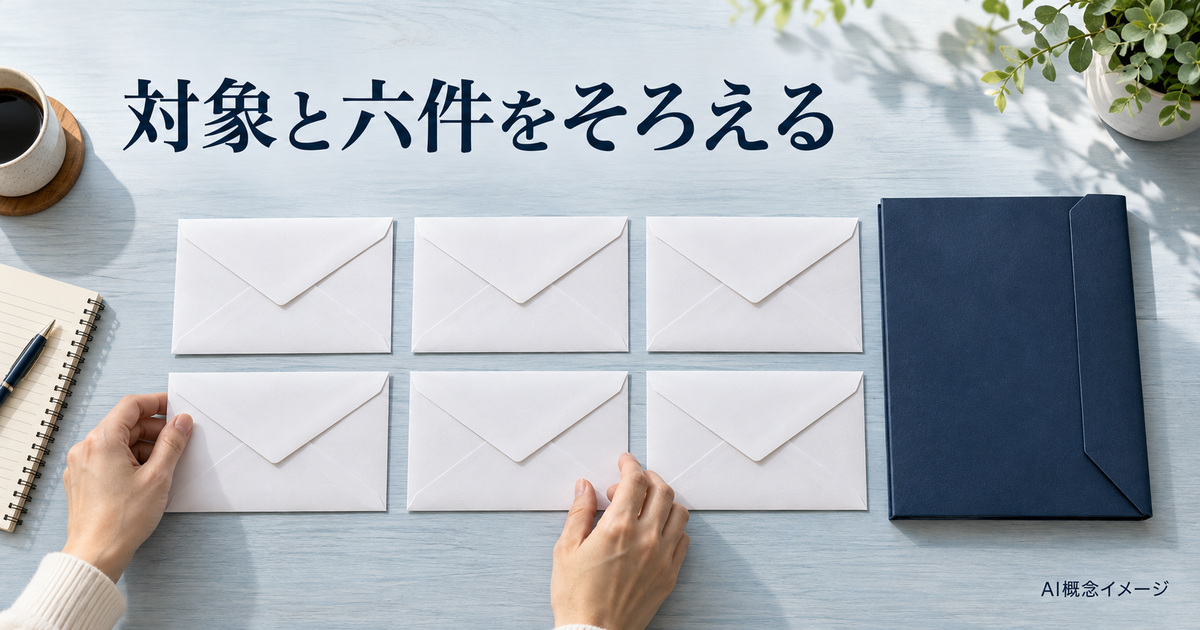
教材は、架空の制作活動に関する六件のメールカードです。名前と件名を紙の上で読んで条件を考えるもので、このメールを実際に送受信した結果ではありません。自分で操作する場合は、変更してよい少数の練習用メッセージへ置き換えてください。既存のメール設定や認証を変更すること、他人のメールを取り込むこと、削除や自動転送を試すことは前提にしません。
どのアカウントの、どのメールへ、何をするかを言葉にします。次に条件だけをカードで点検し、実際に試すなら限定した対象へスターを付けて観察します。移動を考えるのは、条件と実行範囲を説明できてからです。
1.メッセージフィルターと、一覧の絞り込みを区別する
画面で探すことと、メールへ動作を実行すること
Thunderbirdのクイックフィルターバーは、条件に合うメッセージを一覧へ絞って表示するための機能です。未読、スター付き、添付ありなどを手掛かりに、そのとき見たいものを探せます。一覧が短くなったことだけで、メールを別の場所へ移したり、新しいスターを付けたりしたとは考えません。
メッセージフィルターは、条件と動作を組にするための機能です。今回なら、件名へ特定の語が含まれるメールにスターを付ける、という形を考えます。見える行を選ぶことと、メッセージの状態や置き場所に関わる動作をすることを、先に切り分けます。似た名前の入口でも、今回必要な役割を読んで選びましょう。
同じ条件を繰り返し見たい場合にも、別の選択肢がある
検索フォルダーは、保存した検索条件へ合うメッセージをまとめて表示する入口です。元のフォルダーにあるメッセージのコピーを作って保管するものではありません。公式の説明では、その表示からメッセージへ行う操作は、元のメッセージに反映されます。表示だけの別室だから何をしても元に関係しない、と考えないことが必要です。
今回は検索フォルダーの作成手順を広げず、「見たいだけなのか、動作を実行したいのか」という判断のために触れます。目的が一時的に件名を探すだけなら、まず一覧の検索や絞り込みで足りるかを考えられます。毎回同じメールへスターを付けたいという目的なら、条件と動作を対応させるメッセージフィルターを検討する、という分け方です。
仕事上の判断を、仕分けの動作へ全部任せない
件名に依頼と書かれていても、それだけで正式な仕事の依頼と認められたとは限りません。スターを付ける条件は、読むべきものを見つける目印にできますが、内容を採用したり、対応を約束したりする判断とは別です。この記事では、ルールに一致したメールへ自動で返信する教材にはしません。
メールの整理などを仕事として担当する場合は、オンライン秘書の仕事内容と担当範囲を整理した記事で、受け持つ作業と判断する範囲を確認できます。仕分けができることと、外部へ送る文章を決めてよいことを分けるための関連情報です。本稿は仕事探しや返信文の書き方ではなく、メールへ当てる条件の練習を中心にします。
この教材で変えてよい範囲を決める
最初の目的は「架空教材で、件名に見積という語を含むメールへ目印を付ける条件を考える」とします。これなら条件に一致するかを、六件のカードだけで確認できます。実際にアプリで試す場合も、対象を広げる前に、いま変更してよいメッセージがどれかを把握する必要があります。
すでに多数のルールが動いている業務用環境で、この記事の条件を追加することを一律には勧めません。既存ルールと重なるのか、自分が変更してよいのかによって進め方が違います。紙の上で条件を整理する段階と、使っているアカウントへ適用する段階を分ければ、実メールを触らなくても基本の考え方を練習できます。
2.対象アカウントと、六件のメールカードをそろえる
アカウントごとに条件を考える
Mozillaの公式ヘルプでは、メッセージフィルターはアカウントごとにセットを持つと説明されています。複数のアカウントを使っている場合、似た名前のフォルダーがあっても、同じ場所とは限りません。新しいルールを考える前に、どのアカウントへ属するものかを確かめます。
教材には「制作練習」という架空のアカウント名を置きます。これは実際のメールアドレスでも、ログインできるアカウントでもありません。六件のカードはそのアカウントの練習対象だと仮定します。読者が操作する場合は、画面に表示された対象を読み、実在の受信先を推測して補わないようにしてください。
カードへ、条件に使う情報をはっきり書く
六件にはID、差出人の表示名、件名を付けます。表示名は架空の呼び名です。メールの差出人表示名だけで相手の身元を保証することはできないため、人物の真偽を判断する教材にはしません。今回の主な条件は件名に入っている語を使い、対応する文字があるかをカードで確認します。
横に長い表は、左右へスクロールして全列を確認してください。
| ID | 差出人の架空表示名 | 架空の件名 | 最初に見る語 |
|---|---|---|---|
| M01 | 青の工房 | 見積の相談 | 見積 |
| M02 | 青の工房 | 納期の確認 | 納期 |
| M03 | 紙の会 | 見積資料の送付 | 見積 |
| M04 | 紙の会 | 展示のお知らせ | どちらもなし |
| M05 | 糸の部屋 | 見積と納期の相談 | 見積と納期 |
| M06 | 糸の部屋 | 受領のお礼 | どちらもなし |
件名の一致と、内容の判断を分ける
M03は見積資料の送付という件名ですが、それを見積を作る依頼だと断定しません。件名へ見積という語が含まれる、という条件には一致します。一方で、何を求められているかは本文を読んで判断する別の問いです。この違いが分かれば、スターを仕事の確定状態に使わず、確認対象の目印として扱えます。
M06は受領のお礼という件名でも、実際に何かを受け取った相手の存在を本文が報告しているわけではありません。教材の文字列です。カードに書かれた出来事を、そのまま実在する制作や納品の実績として読み替えないようにします。条件へ使う値と、その言葉が意味する現実の出来事を分けて考えてください。
使う場所の名前も、IDと一緒に残す
手動で試す場所を「条件確認」、移動先を検討する場所を「見積確認用」と仮に名付けます。どちらも練習用の呼び名で、最初からThunderbirdにある標準フォルダーという意味ではありません。名前を考える段階と、アプリに実際に存在することを確かめる段階は別です。
フォルダー名だけを書き残すより、「制作練習の条件確認」という形でアカウントと組にすると、別のアカウントにある同名の場所と区別できます。移動先についても同じです。ルールをどのアカウントに作ったか、どの場所へ使うかが分かれば、思っていたメールへ動作しなかった場合の確認を始めやすくなります。
初期状態を、確認した範囲で記録する
紙の教材では、六件にまだスターを付けていない設定にします。実際の練習では、すでにスターがあるメッセージもあるかもしれません。実行前からあった目印を、新しいルールで付いた結果として数えないために、対象の初期状態を見ます。件数だけでは区別しにくいので、IDに相当する目印と対応させます。
読者の環境に六件がない場合も、教材の数字へ合わせてメールを送る必要はありません。まずカードの期待値を理解し、自分が変更できる少数の対象で別の記録を作る範囲です。この記事は、練習のための実送信、外部との連絡、メールアカウントの取得を求めるものではありません。
3.プロパティ・一致基準・値と、条件のつなぎ方を読む
一つの条件を三つの部分へ分ける
公式ヘルプは、条件をプロパティ、一致基準、値の三つへ分けています。教材なら「件名」「に次を含む」「見積」という考え方です。どの情報を見るか、どんな比べ方をするか、何と比べるかという役割になります。件名を選んだつもりで差出人を選ぶと、同じ語を入れても別の条件です。
この三つを短く書けば、後で画面を読んだときも対応させられます。「見積フィルター」と名前だけを付けるのではなく、「件名に見積を含むメール」と説明する形です。画面の項目名は利用中の版や言語で異なる場合があるため、文字だけを丸暗記するより、何を比較しているかを読みます。
見積を含む条件の期待値を、六件から探す
件名に見積を含むなら、M01、M03、M05が一致する見込みです。M02には納期しかなく、M04とM06にも見積という語はないので、この条件には入りません。三件という数だけでなく、それぞれの件名のどこが一致するかを説明できるかを確かめます。
実際に試した結果が違った場合、同じ件名があるか、条件が件名になっているか、一致基準が含むになっているかを読みます。対象の版や元の値が違うのに、教材の三件という数だけへ合わせようとしないでください。文字列の表記や前後の情報も含め、今そのメッセージに何があるかを確認する必要があります。
すべてに一致と、いずれかに一致で結果が変わる
二つの条件を考えます。一つ目が件名に見積を含む、二つ目が件名に納期を含む、という組です。両方に一致する対象を選ぶなら、教材ではM05だけです。見積だけのM01とM03、納期だけのM02は入りません。この読み方が、条件をすべて満たすという考え方になります。
いずれかに一致する対象なら、M01、M02、M03、M05です。二つの語を両方含む必要はなく、どちらかへ合えば対象になります。同じ二行の条件を並べても、つなぎ方で一件と四件へ分かれます。条件の行だけを見ず、その上にある全体の一致の選択も読むことが大切です。
横に長い表は、左右へスクロールして期待するIDを照合してください。
| 問い | つなぎ方 | 教材からの期待ID |
|---|---|---|
| 見積を含む | 一つの条件 | M01、M03、M05 |
| 見積と納期を両方含む | すべてに一致 | M05 |
| 見積か納期のどちらかを含む | いずれかに一致 | M01、M02、M03、M05 |
一つだけ件名が変わった場合を考える
元の教材とは別の分岐として、M06の件名を「見積の受領のお礼」へ変えたと仮定します。この場合、見積を含む条件の期待値にはM06も加わります。一方、見積と納期の両方を含む条件では、納期がないため対象になりません。同じIDを持つメールでも、条件に使う値が変われば一致の結果は変わる、と説明できる例です。
この分岐を元の六件の表へ黙って混ぜると、三件という期待値と四件という期待値が食い違って見えます。練習記録には、元の件名を使ったのか、変更後の仮定を使ったのかを添えましょう。実際のメールでも、別の件名や返信の題名を持つメッセージを同じものとして数えず、いま条件へ当てている対象を読みます。ルールを変えたためか、対象の値が違うためかを分ける練習になります。
条件を広げると、目的まで変わっていないか見る
一件しか対象にならなかったからといって、すぐにすべてからいずれかへ変える必要はありません。両方の話題があるメールを探したいなら、M05だけで目的に合っています。対象を増やすことを成功の基準にすると、当初読もうとした内容と違うものへ目印を付けることになります。
逆に、見積か納期のどちらかを話題にしたメールをまとめたいなら、一件だけでは目的と合いません。先に自然な日本語で問いを書き、その問いと条件のつなぎ方を合わせます。追加する条件は一度に一つとし、期待したIDがどう変わるかを紙の上で考えてから、実際のルールへ持ち込みましょう。
表示名を本人確認の代わりに使わない
教材には青の工房などの表示名がありますが、名前へ同じ語があれば本物の取引先だと認定する練習にはしません。実在のメールでは、見える名前とアドレスの情報を分けて読む必要があります。自動仕分けの一致を、そのまま送信者の信頼性や添付の安全性の判定へ広げないようにします。
本文の例では件名だけを使うことで、条件の考え方に集中しています。複雑な本文条件、複数の取引先の例外、迷惑メールの対策を足すのは別の課題です。公式も迷惑メールの処理へ一般のフィルターを流用するより、専用の機能を使うことを案内しています。ここではその設定変更までは扱いません。
4.実行するタイミングとフォルダーを決め、スターで確かめる

新しいルールの入口で、アカウントを読む
公式では、ツールからメッセージフィルターを開き、新規の設定へ進む流れを案内しています。実際に操作する場合は、そこで表示される対象アカウントを先に確認します。教材の制作練習という名前をそのまま探すのではなく、自分が今回変更してよい対象かを読んでください。
名前を付けるなら「練習・見積にスター」のように、条件と動作が分かる案を考えられます。ただし、名前にスターと書いただけで、動作の選択も変わったとは判断しません。条件欄、動作欄、適用するタイミングをそれぞれ読んで、名前が実際の内容を表しているかを確かめます。
手動で試すことと、新着時に実行することを分ける
受信時の自動適用と、手動実行は同じ範囲ではありません。公式の説明では、新着受信時のフィルターは受信トレイの新着メールへ適用され、手動では特定のフォルダーを対象にできます。送信やアーカイブをきっかけとするものには別の扱いがあるため、すべてのフォルダーへ常時同じルールが走るとは考えません。
この練習では、まず変更してよい少数の対象へ手動で試す計画にします。実際に設定する場合、初期状態で新着受信時の項目が選ばれていることもあるため、確認せず閉じないでください。手動だけを試したいのか、新着にも使うのかを目的へ合わせ、不要なきっかけが残っていないかを読みます。
対象にするフォルダーと、移動先を取り違えない
手動で使うフォルダーは、どのメールへ条件を当てるかという実行元です。後で移動の動作を選ぶ場合の移動先とは違います。画面にフォルダーの名前が二つ出てきたとき、名前だけを見て同じ役割だと考えず、どちらを選んでいる欄かを読みます。
教材の計画なら、制作練習の条件確認にある少数のメールを対象にする、という説明です。実際のフォルダー内へ、本当に変更してよい対象だけがあるかを確認しないまま、全件に実行することは避けます。一部のメールだけを選択したつもりでも、手動実行の対象がフォルダーなら範囲が違うため、画面の適用先を読み直すことが必要です。
最初の動作は、条件の確認に使う目印にする
公式ヘルプには、条件に合うメッセージへスターを付ける例があります。今回も、まず件名が見積を含む対象へスターを付けるという計画にします。移動先が合っているかという別の問いを入れる前に、条件がどのメッセージへ一致するかを観察するためです。スターが付いたことは内容を確認した証明とは区別します。
紙の教材でスターを描くなら、M01、M03、M05へ付けるのが期待値です。実際のアプリで試した場合は、実行前からスターがあったものと、今回変わったものを分けて見ます。スター付きだけの一覧を見る場合も、その絞り込み自体がスターを付けたわけではないことを思い出してください。
実行したことと、結果を読んだことを分ける
保存や今すぐ実行に相当する操作をしたら、対象のメールを読み、期待したものに目印があるかを確かめます。ボタンを押したことだけを、条件の一致が正しかったという合格にはしません。M03に付かずM02に付いたなら、件名や条件、対象アカウント、既存の目印など、何を見たかを分けて確認します。
違いがあったときは、同じ実行を何度も繰り返す前に、現在の設定と結果を残します。スターの追加だけでも、前後が分からなくなると原因を追いにくくなります。ルールを作れた、対象へ実行した、期待したIDの目印を観察したという三つを分けておけば、途中からの確認もしやすくなります。
5.移動先と複数ルールの順序を、条件と切り分ける
条件が合ってから、移動という動作を検討する
件名に見積を含む三件へ、想定どおりスターが付くと確かめられた場合にだけ、次の問いを考えます。これらを別の場所で読む必要があるのか、それともスター付きの一覧で足りるのかという判断です。整理のために必ず移動しなければならないわけではありません。受信トレイに残す方が自分の確認へ合う場合もあります。
移動を試す必要があるなら、元のメールではなく、変更してよい少数の練習用のコピーを使うなど、対象を改めて限定します。これは検索フォルダーの表示をコピーだと呼ぶ意味ではありません。複製した練習対象と、元の実メールを分けて用意できる場合の計画です。コピーがあることを確認していない段階では、あるものとして進めません。
移動先は、アカウントと名前を組にして読む
公式の移動の例は、先に専用のフォルダーを作り、その場所を動作の対象へ指定しています。練習の見積確認用という案も、実際に使うときは存在する場所かを確認する必要があります。同名のフォルダーが別アカウントにあるなら、表示名だけで判断しないようにしましょう。
条件を変えず、動作だけをスターから移動へ変えるのか、スターを残したまま別の動作を追加するのかでも、確かめるものは違います。今回の考え方では、一度に多くの動作を足すより、変更した動作を一つと説明できる計画にします。実行前に、元の場所、行先、対象ID、何が変わる予定かを言葉へします。
移動後は、行先と元の場所を合わせて確認する
移動先の一覧に三件あることだけでは、意図した三件かが分かりません。名前や件名、元の対象を識別する情報を読んで対応させます。元のフォルダーで見えない場合も、移動したためなのか、一覧の絞り込みが残っているためなのかを分けます。クイックフィルターの表示だけを見て、移動が成功したと断定しないようにします。
教材の期待値は、見積に合うM01、M03、M05が行先へ移るというものです。ただし、この本文で実際の移動結果を観察したわけではありません。読者が試す場合は、自分の練習対象の名前と場所を見て記録します。対象外のM02などまで変わっていたら、範囲と条件を読み直すきっかけになります。
二つのルールが同じメールへ合う場合を考える
見積を含むメールに目印を付けるルールと、納期を含むメールを移すルールがあったと仮定します。M05は両方へ合うので、二つのルールとの関係を考える必要があります。片方だけを見て、M05がどの状態になるかを決めないでください。既存のルールへ新しいものを追加するときも、同じ対象へ重なる可能性があります。
公式は一覧の順番を基本にしながら、動作の関係により順序が調整され、実行順を見る案内が出る場合を説明しています。このため、いつでも目に見える順番だけで全結果が決まると一般化しません。練習では複数ルールをまとめて動かす前に、何が有効か、どの対象へ重なるか、利用中の画面に順序の案内があるかを読みます。
条件の修正と、動作の修正を同時に増やさない
対象が違う問題と、行先が違う問題は別です。スターを付ける対象は正しかったなら、移動を試した後の問題を、件名条件の失敗だとすぐに決めません。移動先の指定や対象フォルダー、重なるルールの影響も確認点になります。何を変える必要があるかを一つずつ整理します。
反対に、最初から対象へ違うスターが付くなら、その条件のまま移動へ変える理由はありません。対象の一致を先に確認し、行先の問いは後へ残せます。工程を小さく分けることは、作業を増やすためではなく、実際に見た違いを説明できるようにするためです。件数だけを減らして整理できたと呼ぶことは避けましょう。
6.動かないときの確認点と、残す記録を整理する

対象・条件・動作・タイミングを並べて読む
思っていた結果が出ないときは、アカウント、実行元のフォルダー、条件の三要素とつなぎ方、動作、実行するタイミングを分けて読みます。「フィルターが動かない」という一文だけでは、どの段階で違いが出たかが分かりません。いま自分が見たことから順に、未確認の点を切り出します。
たとえば、条件を保存したが手動実行はしていないなら、作成まで進んだという記録です。手動で既存の練習用フォルダーへ実行できても、新着時の自動適用まで試したとは言えません。新着受信時の条件は受信トレイの新着へ関わるため、別フォルダーの過去メールでの結果をそのまま同じ実績にはしないようにします。
スターで分ける方法を、必要な小さい範囲で使う
公式には、動作の問題を調べる際に、スターを付ける例で段階的に確かめる考え方が示されています。この記事でも、対象に合うかと、移動できるかを分けました。ただし、調べるためだからと全受信メールへスターを付けてよいと一律に勧めるものではありません。自分が変更してよい練習範囲を守って考えます。
「件名に見積がある練習対象へスターが付くところは確認、移動先はまだ未確認」という記録なら、次の問いは行先です。スター自体が変わらなければ、対象アカウントや手動の実行先、条件の値を読みます。何も確かめず同じ実行を繰り返すより、観察した場所と状態を具体的に残しましょう。
一覧に見えない理由を、一つに決めない
メッセージが見えなくなったときは、移動の動作をしたのか、現在のクイックフィルターで対象外なのか、そもそも別のフォルダーを開いているのかを分けます。検索フォルダーへ見えていた場合は、元の実体との関係も必要になります。見える一覧だけを見て削除されたと断定することは、今回の確認では避けます。
ここで新たな削除や転送を試す必要はありません。現在のルールの動作が何かを読み、変えた前後の場所へ戻ることから始めます。教材のカードにはIDがありますが、実メールなら件名や日時など、自分が確認できる情報を組にして同じ対象かを見ます。似た件名を持つ別のメールを結果として数えないようにしてください。
今日の練習を、次に続けられる形で残す
記録は、ルール名、アカウント、対象フォルダー、条件、動作、実行した範囲、観察した対象を短く並べる形で十分です。確認していない値を埋める必要はありません。紙のカードだけなら条件の期待値まで、実際に手動で試したならその結果まで、と進めた範囲を明示します。
教材の例なら「見積を含む対象の期待はM01・M03・M05。スターでの実動作は未確認、移動先は未作成」という記録を考えられます。これは作業の計画であり、未確認の欄を合格とするものではありません。読者が実際に操作した後は、自分が見た結果へ置き換え、紙の期待値を観察済みの値と混ぜないようにします。
ルールの名前と、現在の役割を見直す
後から動作をスターから移動へ変えたなら、名前が練習・見積にスターのままでは実際の内容と違います。使う目的が変わったときは、名前だけで安心せず条件と動作を読んで対応させます。不要になった練習用の設定も、今どの範囲へ適用する状態かを把握してから扱います。記事の読了だけで既存ルールを消したり並べ替えたりする必要はありません。
最初に欲しかったものが、読むべきメールへ戻る目印だったのか、置き場所を変える仕組みだったのかを思い出してください。対象に合う条件、実行する動作、使うタイミングを説明できれば、見え方が違ったときにも確認を始められます。六件の教材から、どのメールへ何をするかを言葉にする練習を続けてみましょう。
メッセージの一覧を絞ることと、条件に合う対象へ動作をすることを分けます。アカウント、条件、実行元、動作、タイミングを対応させ、スターで一致を確かめた後に、必要なら少数の練習対象で移動を検討します。
参照した公式ヘルプ:フィルター機能でメッセージを管理する、クイックフィルターバー、検索フォルダーの使い方。確認日:2026年10月25日。一部の日本語記事には機械翻訳の注記があります。画面の名称と項目は利用中の版でも確認してください。六件のメールカード、フォルダー名、期待するIDは本稿独自の架空教材です。