
こんにちは!なかびーです。
Wordの文書にページ番号を入れるとき、「表紙には出さない」「二枚目を1にする」「途中から番号を振り直す」は、似ていても設定する内容が違います。番号を一つ消したら後ろまで消えた、本文の最初だけ表示されないといった困りごとも、数字そのものより、文書の区切り方やフッターのつながりを読むと整理しやすくなります。
この記事はWindowsのデスクトップ版Wordを想定し、四ページの架空の「道具貸出の案内」でページ番号を練習する入門です。見出しから目次を作る操作とは分け、ページ下部へ番号を入れ、表紙の表示、開始番号、セクションの設定を順に確認します。教材は説明用に作ったもので、実在する配布資料、筆者の作業体験、実際のアプリで測定した結果ではありません。
基本の挿入はMicrosoft公式のページ番号の挿入手順、表紙と開始番号は文書の途中からページ番号を開始する説明、セクションを分ける操作はセクションごとのページ番号の公式説明を根拠にします。Mac版やWeb版の画面を同じものとして説明せず、手元の版の項目名も確認してください。
まずは四ページを順に読む
紙面の一枚目という位置と、その紙面に表示する番号は別です。教材の三枚目を「1」にしても、前の二枚が文書から消えるわけではありません。ページの位置、フッターの番号、セクションの区切りをそれぞれ確認します。
1.四ページの文書で、位置と表示番号の違いを決める
同じ文書でも、番号の付け方には複数の目的がある
ページ番号は、資料の場所を説明する目印になります。ただし、表紙も含めて最初から数えたい場合と、表紙を数えないような見せ方にしたい場合、前置きの後から本文を1にしたい場合では、完成形が違います。設定を始める前に、どのページへ何を表示したいかを言葉にしましょう。
「表紙なし」という短い指示だけでは、表紙の紙面を削除したいのか、表紙だけ番号を表示したくないのか、表紙を隠した上で次のページを1にしたいのかが分かりません。今回の練習では表紙の内容を残し、ページ番号の見せ方だけを変えます。文書の内容を削る操作と、番号を表示する設定を混ぜないことが大切です。
また、ページの途中に「1」と書いても、それだけでページ番号の機能を設定したことにはなりません。本文の数字、箇条書きの番号、章の番号、フッターのページ番号は役割が異なります。今回はフッターにページ番号を入れ、別のページへ移ったときの表示を確認することに集中します。
教材の四つの紙面に、短い内容名を付ける
自分が編集できる新しい練習用文書で、表紙、読み方、貸出の手順、返却の手順という四ページを用意します。一つのページの文字量でページが増減しないよう、練習では各紙面へ短い見出しと説明だけを置きます。既に四ページに分かれた文書を用意できる場合は、それを教材として使って構いません。実在する利用者の情報は入れません。
横に長い表は、左右へスクロールして各列を確認してください。
| 文書内の位置 | 紙面の内容 | 練習A:全ページ | 練習B:表紙を隠し二枚目を1 | 練習C:本文から1 |
|---|---|---|---|---|
| 一枚目 | 道具貸出の案内・表紙 | 1 | 表示しない | 表示しない |
| 二枚目 | この案内の読み方 | 2 | 1 | 表示しない |
| 三枚目 | 貸出の手順 | 3 | 2 | 1 |
| 四枚目 | 返却の手順 | 4 | 3 | 2 |
この三通りは、一つの文書へ同時に重ねる設定ではありません。最初に練習Aを確認し、別の控えを使って練習B、さらに別の控えを使って練習Cへ進むと、どの変更がどの結果につながったかを追いやすくなります。途中の設定を残した文書で別の練習を始めると、先頭ページや開始番号の条件が混ざります。
同じ「最初」を、内容と設定の二つで言い直す
教材では文書の最初が表紙、本文の最初が貸出の手順です。練習Cでは、その本文の最初が後ろのセクションの最初にもなります。相談や引継ぎで「最初のページ」とだけ言うと、表紙を指す人と貸出の手順を指す人で、操作する場所が違ってしまいます。「表紙のフッター」「本文側の貸出の手順のフッター」と言い直すと、場所を特定しやすくなります。
開始番号の1も、文書全体を1から数える場合と、後ろのセクションを1から数える場合で、対象のまとまりが異なります。設定名を覚える段階では、数字と同時に、その数字を指定した場所を控えましょう。本文の中にある「手順1」という文章の番号を直しても、フッターのページ番号の数え方を指定したことにはなりません。
番号より先に、四ページが保たれているかを見る
番号を入れる前に、紙面の順番が表の通りであることを確認します。空白のページが一枚挟まっていれば、三枚目と呼んでいる場所が教材とずれます。どのページを1にするかという話を始める前に、内容名で場所を特定してください。単に画面を下へスクロールして何回進んだかではなく、貸出の手順と書いた紙面を見つけます。
余白、用紙サイズ、文字量などを後から変えると、本文の区切れ方が変わる場合があります。今回の四ページは、番号設定の関係を理解するための開始状態です。番号を入れた後も、表紙と読み方が意図した紙面にあるかを見直します。ページ数だけが四であっても、内容の配置まで同じとは限りません。
2.フッターへページ番号を入れ、四ページを照合する
最初の練習は、全ページへ1から4を表示する
練習Aでは、先頭ページを別にする設定や途中から開始する設定をまだ加えません。新しい四ページの教材を使い、挿入タブからページ番号を選び、ページ下部に置く位置とスタイルを選びます。装飾よりも読みやすさを優先し、どのページでも同じ位置の番号を見つけられる形にします。
フッターは紙面の下部にある領域です。本文の末尾に数字を打って位置を合わせる作業とは異なります。ページ番号を選んだ後、ヘッダーとフッターの編集状態になった場合は、ヘッダーとフッターを閉じる操作やEscキーで本文へ戻れます。本文の続きを入力したいのにフッターの中へ文章を足していないか、編集する場所も確認してください。
番号が小さくて読みにくい場合は、書式の変更を考える前に、番号として入れた対象を選んでいるかを確かめます。紙面全体の文字を選んでサイズを変えると、本文の改行やページの位置にも影響するかもしれません。今回は番号を入れ、どの紙面に何が出るかを見ることが最初の目標です。
一枚目だけでなく、二枚目以降の内容名も読む
表紙の下に1が出たら、次に読み方の下が2、貸出の手順が3、返却の手順が4かを見ます。最初の一ページの表示だけで判断すると、各ページへ同じ数字を手入力してしまった違いや、途中のセクションで番号が振り直されている違いに気付きません。
確認のメモには、表紙1、読み方2、貸出3、返却4と、内容と番号を組み合わせて書きます。番号だけを「1、2、3、4」と並べても、文書のどの紙面で確認したかが曖昧です。後から本文を追加する際も、内容名と番号を一緒に読めれば、表示位置と紙面の変化を区別しやすくなります。
ページ番号を二つ置いていないかを確認する
既存の文書を教材にした場合は、以前の番号や手入力の数字が残っていることがあります。新たにページ番号を入れた結果、紙面の下に二つの数字が並んでいないかを見てください。本文末尾の数字、別の位置にある番号、フッター内の既存の要素は、見た目が近くても同じものとは限りません。
どちらかを消す場合も、番号を識別してから操作します。フッター全体をまとめて削除すると、文書名など残したい情報まで消えるおそれがあります。新しい空の教材から始める理由の一つは、こうした既存要素を混ぜず、ページ番号の機能だけを確かめるためです。
見た目を整える作業は、番号の関係を確認した後にする
番号が正しい順番になったら、位置や文字の見え方を整えます。中央、右寄せなど、選んだスタイルの位置が目的に合っているかを見ます。文字サイズや色を変えたときも、番号の表示そのものを失っていないか、ほかのページが同じ読みやすさになっているかを確認します。
外観の変更と開始番号の変更を同時にすると、「番号が変わった」のが内容の変化なのか書式の変化なのか追いにくくなります。まず1から4という関係を確かめ、次に位置と文字の見え方を調整します。資料の見た目を整える工程でも、確認する対象を小さく分けると、直す前の状態へ戻りやすくなります。
3.先頭ページを別にし、表紙の番号だけを表示しない
表紙を隠すことと、次の番号を1にすることは違う
全ページの番号が確認できた教材の控えで、表紙だけに番号を表示しない状態を作ります。ページ番号のあるフッターを編集し、先頭ページのみ別指定を選びます。Windows版の公式手順では、先頭ページの領域で番号を選んで削除する流れも示されています。設定後に番号がどう表示されたかを読み、先頭ページの番号が残っていれば、その先頭ページの番号を対象に操作します。
重要なのは、先頭ページのフッターを別に扱うことです。通常のフッターから無条件に番号を削除すると、意図した一枚だけの変更にならない場合があります。編集領域に表示される先頭ページのフッターなどの目印を見て、表紙側を操作していることを確認します。
表紙の番号を表示しないだけなら、二枚目に2、三枚目に3、四枚目に4が出る関係を想定します。表紙を数えること自体がなくなったわけではありません。表紙は番号を見せず、次のページは文書の二番目として2を表示する、という完成形もあります。依頼された資料がどちらを求めるのかを、先に決めてください。
二枚目を1にしたいときは、開始番号を別に設定する
練習Bの完成形は、表紙に表示せず、読み方が1、貸出が2、返却が3です。この場合、表紙を隠す設定に加えて、ページ番号の書式設定で開始番号を0にする考え方になります。先頭を0として数え、表示しない先頭ページの次が1になる関係です。二枚目から1にしたいからと、開始番号へ1を入れると同じ結果にはなりません。
画面の項目名が開始位置、開始番号などと異なって見える場合も、番号の数え始めを指定する部分かを読みます。時刻や文書の開始位置を入力する操作として扱うのではなく、ページ番号の書式設定にある番号の設定を対象にします。翻訳されたヘルプの言葉だけで判断しにくいときは、いま開いているダイアログの内容を確認してください。
表紙に0を見せる状態になっていないかを確認する
開始番号を0にしただけで先頭ページを別にしていなければ、表紙に0が見える状態になる可能性があります。目的は0という番号を表紙へ印刷することではありません。表紙を表示しない設定と、番号の数え始めを0にする設定の二つが、練習Bの完成形に対応しているかを見ます。
読み方の1だけを見て合格にするのではなく、表紙は番号なし、貸出は2、返却は3まで確認します。二枚目の1が手入力の数字で、後ろの番号との関係が保たれていない場合も、二枚目だけなら正しく見えてしまいます。完成形を表全体で照合することが、こうした見落としを減らします。
先頭ページの指定は、セクションにも関係する
Microsoftは、先頭ページのみ別指定が文書の最初だけでなく、セクションの先頭にも適用できることを説明しています。新しい区切りを作った後に、その本文の最初の番号が出ない場合も、文書全体の表紙だけの設定だと思い込まないようにします。後の章でセクションを扱うときは、そこでの先頭ページの状態も確認対象になります。
ここまでの練習Bでは、途中から振り直すセクションを新たに加えません。まず一つのまとまりの中で、表紙を別にすることと開始番号の関係を理解します。次の練習Cは別の控えから始め、先頭ページを隠したり開始番号を0にしたりした状態を、そのまま引き継いだつもりで進めないでください。
4.前置きと本文をセクションで分け、本文から1にする
練習Cでは、一枚目と二枚目を前置きとして扱う
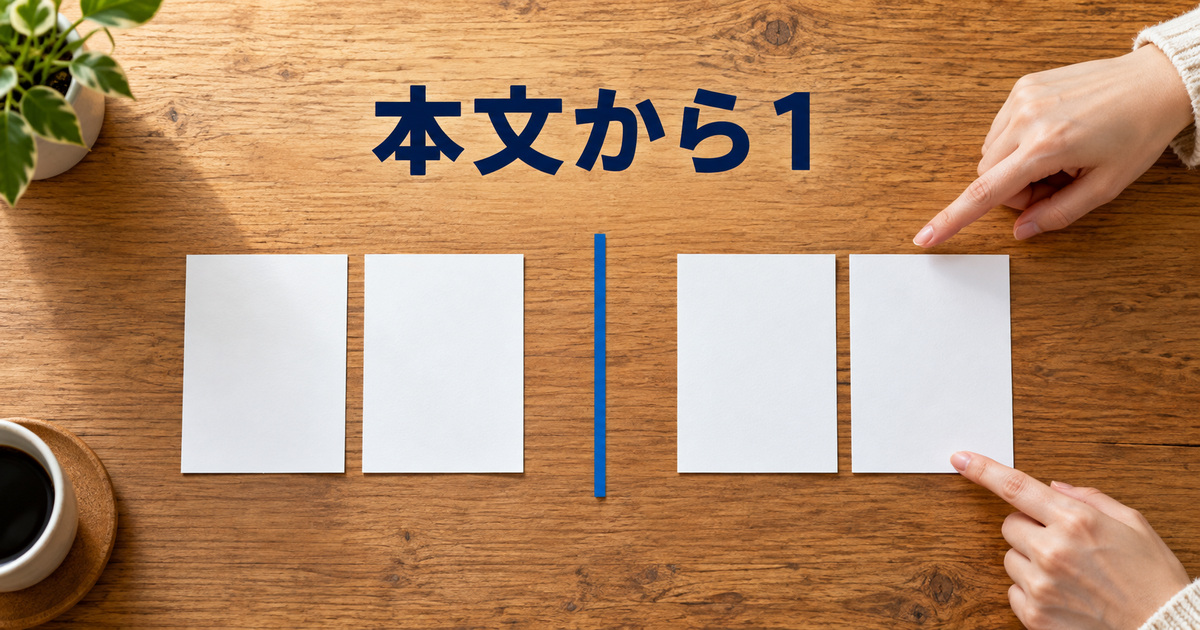
練習Cの目標は、表紙と読み方には番号を出さず、三枚目の貸出の手順を1、四枚目の返却の手順を2にすることです。二枚目を1にする練習Bと違い、前の二ページと後ろの本文を別のまとまりとして番号を扱います。そのため、先頭ページのみ別指定だけで二ページ分を隠そうとしません。
新しい四ページ教材の控えを使い、先頭から順に1、2、3、4の番号を表示できた状態を開始点にします。前置きと本文の境界は、「読み方」の終わりと「貸出の手順」の始まりの間です。見た目で三枚目の下までスクロールするのではなく、本文をどこから別のセクションへ分けたいのかを内容で決めます。
通常の改ページと、次のページから始めるセクション区切りを分ける
レイアウトタブの区切りから、セクション区切りの次のページから開始する種類を選びます。通常の改ページは紙面を次へ送るための区切りで、番号の設定を別のセクションへ分ける目的とは異なります。メニューの中に似た「次のページ」という表現があっても、セクション区切りの項目を選んでいるかを確認します。
教材を四ページへ整えるために既に普通の改ページを置いている場合は、その境界にセクション区切りを単純に足すだけで空白ページが増えていないかに注意します。今回は前置きと本文の間に一つの適切な境界を作ることが目的です。編集記号の表示を使い、既存の区切りの種類と位置を読みながら、四つの内容がどのページへ置かれているかを確認してください。
区切りの操作をした後は、貸出の手順が引き続き三枚目にあり、その前に不要な空白ページが増えていないかを見ます。セクション番号を付ける設定と、本文の内容が配置される位置を一緒に確認します。四枚目まで見たつもりでも、紙面が五枚へ増えていれば、最初に決めた期待値の前提が変わっています。
本文側のフッターで、前のセクションとのつながりを外す
三枚目の貸出の手順にあるフッターを開き、前と同じヘッダー/フッターという設定の選択を解除します。今回はページ下部の番号を扱うので、本文側のフッターで確認します。ヘッダーのつながりを変えただけで、フッターも同じように切り替わったと考えないでください。
この項目が選べない場合は、意図したセクション区切りが作られているかを先に確認します。番号の数字を直して解決しようとせず、文書のまとまりが分かれているかへ戻ります。フッターの領域に出るセクションの表示や、編集記号で読める区切りを手がかりに、前置き側と本文側を区別します。
フッターを分ける確認と、番号を振り直す確認を混ぜない
前と同じ設定を外したことは、番号が自動で1へ変わったことを意味しません。フッターの内容を前のセクションと分けて扱うことと、番号の数え始めを指定することは、別の確認項目です。つながりを外した直後に3が見えていても、それだけで操作が失敗したとは判断せず、次に開始番号を確認します。
反対に、貸出の手順が1と見えても、前のセクションとのつながりが外れている証拠にはなりません。数字だけが目的に合っていても、その後に前置きの番号を消すと本文側へ影響する状態かもしれません。見えている番号と設定の選択状態を両方読み、前置きの削除へ進む前に、本文側のフッターを操作した記録を確かめます。
今回はヘッダーの内容を変える必要はありません。ページ上部の文書名などを残したい場合も、ページ下部の番号のためにヘッダーまでまとめて消さないようにします。番号を入れた領域を特定してから対象を選ぶことが、必要な文書情報を保ちながら設定を調整するための基本になります。
本文側を1から開始し、前置きの番号を外す
本文側のページ番号の書式設定で、開始番号を1にします。ページ番号が入っていなければ、本文側のフッターへページ番号を挿入します。ここでの1は、本文セクションの最初を1として表示するための指定です。文書全体の三枚目という位置を一枚目へ移動する操作ではありません。
本文側と前置き側のフッターのつながりを外したことを確かめた上で、前置き側のフッターにある番号を選んで削除します。フッターの中の必要な文章までまとめて消さず、対象の番号を識別して操作します。表紙と読み方には番号がなく、貸出が1、返却が2という四ページの関係を見ます。
本文の先頭だけ番号が出ないときは、そのセクションで先頭ページのみ別指定が有効になっていないかも確認します。今回は本文セクションの最初である貸出の手順にも1を見せたい設定です。前置きの表紙を隠した設定を、本文の最初にも必要なものとして残さないようにしましょう。
5.番号が消える・続かない・同じになるときの原因を分ける
番号が消えたページの範囲から、設定を読む
番号が消えたという相談では、全ページなのか、セクションの先頭だけなのか、前置きだけなのかで調べる場所が変わります。まず紙面の内容名を読み、どこに番号があり、どこにないかを控えます。貸出だけ番号なしで返却が2なら、本文セクションの先頭ページを別にする設定などが確認候補になります。
前置きの番号を消した後に本文側も消えた場合は、前と同じフッターのつながりが残っていなかったかを確認します。消えた数字をすぐ手入力で埋めると、設定がつながったままという原因を残します。元へ戻して境界とつながりを確かめ、番号の機能として入れ直す流れを考えます。
一方で、番号が本文や図形と重なって見えにくくなっている場合は、番号の数え方ではなく表示位置の問題かもしれません。Microsoftのヘッダーとフッターの説明でも、番号を見せるためにほかの要素を移動する必要がある場合を示しています。消えているのか、存在していて見えにくいのかを分けましょう。
途中で1へ戻る場合は、セクションと開始番号を見る
三枚目から1へ振り直すこと自体は、練習Cでは正しい完成形です。しかし、全文書で連続番号が必要な練習Aなら、途中で1へ戻るのは意図と異なります。同じ表示でも完成形によって判断が変わるため、「途中から1だから不具合」と一律に考えないようにします。
意図しない振り直しがある場合は、その直前にセクション区切りがあるか、番号を振り直す設定が入っていないかを確認します。連続させたいセクションなのか、別の開始番号を持たせたいセクションなのかを決めてから、番号の継続や開始の設定を見直します。区切りを見付けたからといって、文書のレイアウトへの影響を確かめず削除するのは避けます。
セクションはページ番号以外の設定にも関係するまとまりです。番号の違いを直す目的なのに、既存の区切りを全て消して文書の構成を変える必要があるとは限りません。練習用の控えで、番号の設定だけで完成形を実現できるかを先に確認すると、何を変えたのか説明できます。
すべて同じ番号なら、数字を直接入力していないかを見る
どの紙面にも1が出る場合は、ページ番号として挿入したのか、フッターへ普通の文字として1を入力したのかを確認します。見た目が同じでも、ページの位置に応じて番号を表示する仕組みと、同じ文章を置くことは異なります。手入力した数字をページごとに2、3へ直す方法では、文書が変わったときの関係を保ちにくくなります。
手入力の数字だと分かった場合は、不要な数字だけを識別して外し、挿入のページ番号から設定する練習へ戻ります。フッターに他の文字がある場合は、それも一緒に削除しないよう対象を選びます。設定後は一枚目の1だけでなく、読み方、貸出、返却の順番まで確認してください。
設定画面の状態を、相談に必要な情報へまとめる
人に確認を頼むなら、「うまくいかない」だけでなく、使っているWordの種類、番号を出したい位置、各ページの内容と現在の番号、セクションの有無をまとめます。今回は、表紙なし、読み方なし、貸出は番号なし、返却2、本文側に先頭ページのみ別指定がある、といった控えがあれば、何を確認すべきか絞りやすくなります。
個人情報や実在する配布先を見せる必要はありません。番号と区切りの問題を再現できる短い架空文書で、設定の関係を示す方法もあります。問題の説明に必要な情報と、文書の中身そのものを分ければ、番号の確認へ集中しやすくなります。今回の四ページ教材も、そのための小さな確認例として使えます。
6.完成形を照合し、文書を渡す前の確認へつなげる
表示番号の一覧を、依頼した完成形と突き合わせる
最後は最初の表へ戻り、選んだ練習の完成形と各紙面を照合します。練習Aなら1、2、3、4、練習Bなら表紙なし、1、2、3、練習Cなら前の二枚なし、1、2です。四ページの位置と内容を合わせて読み、数字の並びだけが合う別の紙面配置になっていないかを確認します。
三枚目を1にする完成形では、文書全体の枚数は四のまま、表示する本文番号は1と2です。二つしか番号がないから二ページの文書になった、とは考えません。依頼内容にページ数の指定がある場合も、何を数えた数字なのかを確認します。文書の全体の紙面と、本文のページ番号を別に説明できることが大切です。
本文を追加した後は、番号だけでなく境界の内容も確認する
番号設定後に説明を足すと、紙面の区切れ方が変わる場合があります。ページ番号の見た目が連続していても、読み方の文章が本文側へ流れていれば、前置きと本文を分けた目的に合っていないかもしれません。表紙、読み方、貸出、返却という内容名を頼りに、区切りの位置を見直します。
逆に、本文の貸出の手順が長くなって二ページへ分かれた場合は、本文として数えるページ数も増えます。古い「返却は2」という教材の期待値を、そのまま更新後の実文書へ押し付けないようにしましょう。設定した数え方が意図どおりかと、編集後の本文が何ページに分かれたかを別々に確認します。
引継ぎには、どこを1としているかを短く残す
文書を渡すときは、「前置き二ページは番号なし、貸出の手順から1」といった設定の意味を添えます。単にページ番号設定済みとだけ書くより、後から編集する人が開始位置を理解できます。表紙の番号だけを隠したのか、本文セクションを分けているのかという違いも、内容と結び付けて説明してください。
必要なら、前置きと本文の間に次のページからのセクション区切りがあること、本文フッターが前と同じ設定ではないこと、本文の開始番号が1であることを控えます。設定名だけを長く列挙するより、その設定で実現したい完成形を先に書く方が、変更してよい部分と保ちたい部分が伝わります。
確認メモには、期待・現在・変更内容を残す
練習Cで貸出の手順の番号だけが出なかったとしたら、「期待は1、現在は表示なし、次に本文セクションの先頭ページの指定を確認する」と書けます。どの設定が原因かを調べる前から、解除済み、修正完了と記録する必要はありません。実際に確認できた状態と、これから調べる候補を分けて残します。
設定を変えた後は、貸出の手順に1が出たことだけでなく、前置きの二ページが番号なしのままか、返却の手順が2のままかを確認します。対象の一か所を直して、別の紙面の完成形まで変わっていないかを見るためです。控えには変更した設定の名前と、変更後に見た四ページの関係を書けば、次に同じ問題が出ても、数字を手作業で補う前に確認できます。
なお、奇数ページと偶数ページでフッターを変える文書や、既に複数のセクションを持つ長い文書は、この単純な四ページ教材と前提が異なります。今回の設定を一括で当てはめず、現在どの種類のフッターを編集しているか、どのセクションがどの内容を持つかを先に整理してください。両面印刷の細かなレイアウトまで、この教材で確認した扱いにはしません。
文書に目次も付ける場合は、Wordで見出しから目次を作り、更新する手順も確認できます。フッターのページ番号を設定することと、目次の項目や参照するページを更新することは別の作業です。本文を編集した後は、必要に応じて目次側の内容も見直します。この記事の四ページ教材では、目次の自動生成は行っていません。
画面の番号と、最終的な配布物の確認を分ける
Wordの編集画面で確認したことは、紙や別形式へ出した最終成果を確認したことと同じではありません。印刷や別形式で配布する予定があるなら、その成果でも、番号の位置、欠け、表紙の表示、前置きと本文の区切りを確認します。この記事では、実際に印刷した、PDFを開いて検証したという体験は示していません。
先にWordの中で番号の仕組みを整え、配布する形式にした後は、その形式の成果を確かめるという順番に分けます。画面で番号を見付けたことだけで、配布物の全ページが完成したとは言い切らないようにします。どの段階を確認したかを短く残せば、受け取る人も次の確認を判断できます。
ページ番号の設定では、数字を直接直す前に、どの紙面を数え始めにしたいかを決めることが役立ちます。表紙を表示しない設定、開始番号、セクションの区切り、フッターのつながりを分けて読めば、四ページの小さな教材でも、意図する番号を一つずつ説明できるようになります。