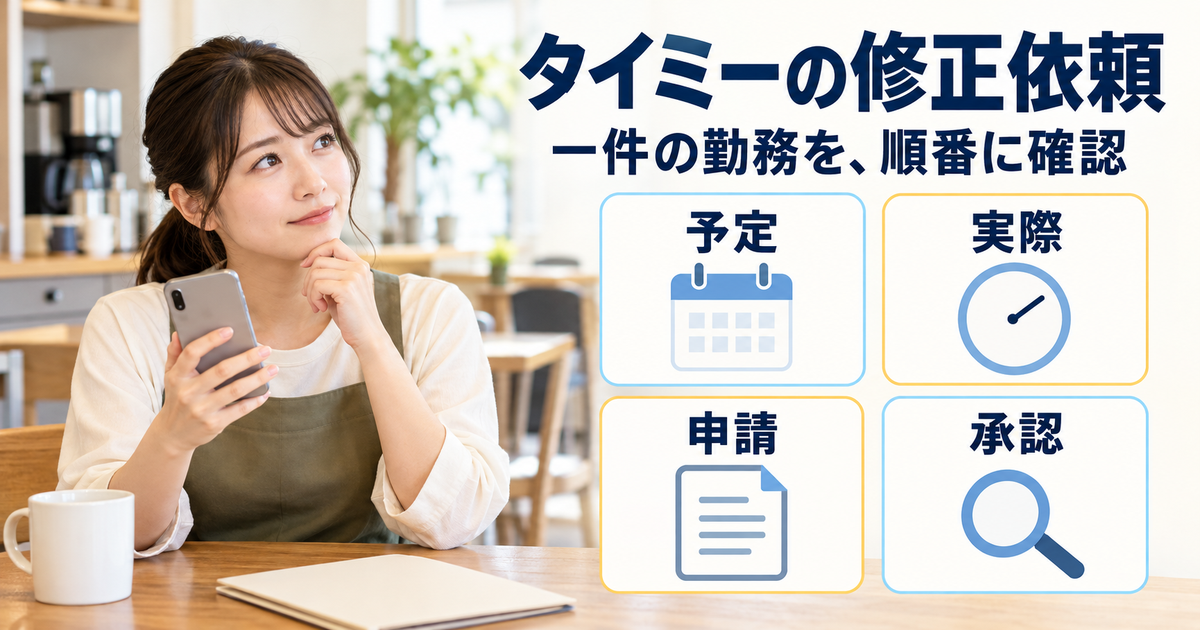
タイミーの修正依頼で迷ったら、求人に書かれた時間、実際に働いた時間、送った依頼の数値、最新の承認状況を別々に確認します。理由欄へ「終了が延びた」と書いたことと、就業時間の入力を直したことは同じではありません。
この記事では、一件の勤務を使い、休憩時間を含む入力の見直し、過去の依頼に出る拒否表示、承認前後で変わる対応を整理します。早上がりの公式案内に違いがある場面も、無条件の入力手順にまとめず、確認する項目と問い合わせ方まで具体的に見ていきます。
対象は実際に勤務した成人ワーカーです。公式情報は2026年10月12日確認。店舗A、11月6日の勤務、R1・R2という呼び名、各時刻や表示は説明用の架空例で、実際の利用画面や対応結果ではありません。個別の賃金額、承認・返信・入金時刻を保証するものではありません。
修正依頼が必要かを勤務と報酬の状態から分ける
働いた事実と、アプリに残っている記録を確認する
最初に選ぶのは、直したい仕事そのものです。同じ店舗で複数回働いているなら、店舗名だけでなく勤務日、募集名、予定の開始・終了時刻をそろえます。前週の依頼を開いたまま今週の時間を書き換えると、違う勤務の説明が混ざります。仕事の詳細と、手元に残した当日のメモを一対一に対応させてから操作に進みましょう。
修正依頼は、ワーカーから事業者へ申請する報酬を確定させるための機能です。勤務後に時間が変わった場合だけでなく、チェックイン・チェックアウトをしなかった場合や、報酬を確定せずに後から時間を変更する場合の案内もあります。どの入口から進むかは、修正依頼の公式手順で、自分の状況に対応する節を確認します。
一方、実際には働けなかった仕事に、勤務したような開始・終了時刻を入れることはできません。同じ公式手順では、就業開始前なら修正依頼ではなくキャンセル、キャンセルせず就業時間を過ぎた場合はサポートへの連絡が案内されています。勤務した記録の修正と、欠勤や取消の連絡を、報酬画面が未完了という理由だけで同じ処理にしないでください。
時間変更の有無と、OS別の報酬確定案内を見る
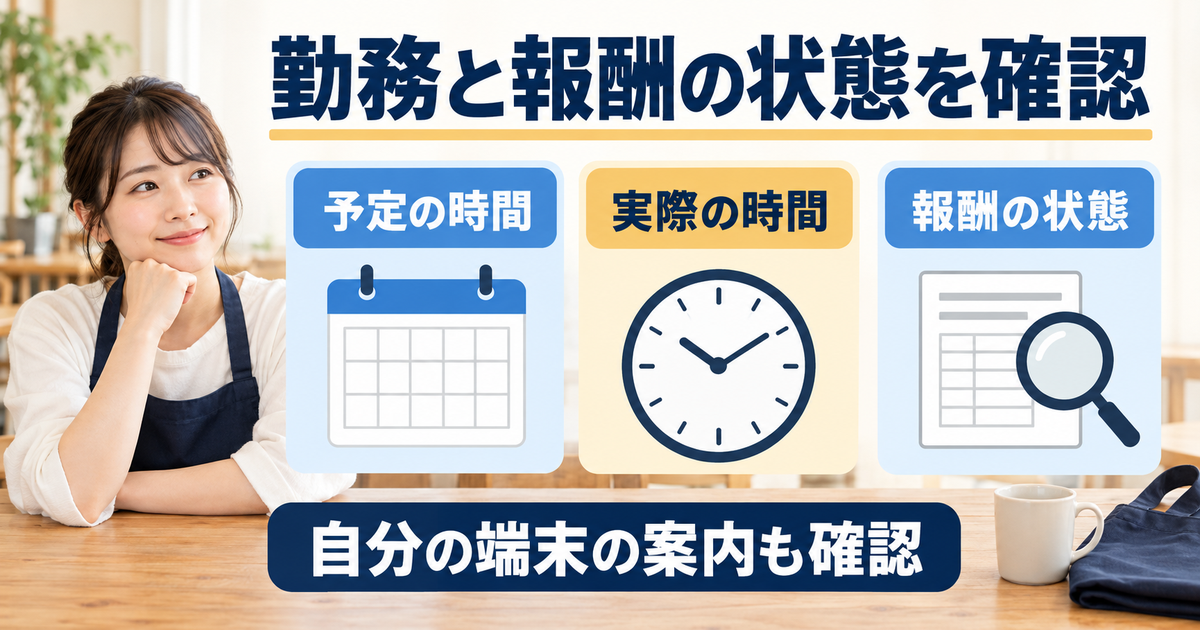
「報酬が表示されない」という結果だけでは、時間の訂正が必要か分かりません。チェックアウトまで済んだのか、最後の報酬確定を終えたのか、就業・休憩に変更があったのかを順に確認します。時間が正しい仕事へ余分な変更を加えるより、残っている手続きが何かを特定するほうが、店舗に余計な確認を依頼せずに済みます。
チェックアウト後に報酬が反映されない場合の公式案内は、OSを分けています。iOSは就業時間・報酬額に変更がなければ報酬確定の手順、変更があれば修正依頼です。Androidについては、変更の有無にかかわらず修正依頼と説明されています。別の端末を使う知人の手順をそのまま写すのではなく、自分の端末と現行案内を照合しましょう。
iOSの変更なしの場合に示されている流れは、「はたらく」から予定終了時刻を過ぎた仕事を選び、「報酬確定にすすむ」で予定どおりだったことと金額を確認するものです。この記事は個人の画面を操作して確かめたものではありません。同名の項目が見当たらない場合に、似た別仕事のボタンを選んだり、金額を見ずに確定したりせず、対象の仕事と表示を確認してください。
求人条件と実際の勤務を別欄に残す
ここからは、11月6日に店舗Aで働いた架空の例を使います。求人は9時から14時まで、休憩60分でした。実際には9時に始めて14時30分に終了し、休憩は45分だったとします。この時点で「30分延びた」という一言だけを残すと、休憩が15分短くなった事実が抜けるため、開始・終了・休憩の三つを独立した項目で持ちます。
求人欄を実績で上書きせず、予定は予定として残しておくと、どの項目に差があるかが分かります。この例なら開始は変わらず、終了と休憩に差があります。募集に記載された条件を読み直す際の一般的な確認点は、求人票の見方も参考になります。ただし、一般の求人票の読み方だけでタイミーの修正欄や承認状態が決まるわけではありません。
実際の時刻に自信がない場合は、当日のメモや店舗とのやり取りを確認し、分からない部分を分からないまま相談します。仕事場に着いた時刻、業務を始めた時刻、着替えや片付けの扱いなどに認識の違いがあるなら、都合のよい値を選んで埋めないことが大切です。この記事の計算例も、実際の業務時間について双方で確認できたという前提で進めます。
未確定なのは時間・承認・振込のどれかを見分ける
手元の記録には、時間の確認が終わったか、修正依頼を送ったか、承認されたか、振込申請をしたかを別々に残します。「まだお金が来ない」という一つの状態にまとめると、依頼の未送信なのか、店舗の確認待ちなのか、その後の振込の問題なのかが判別できません。アプリに表示されている言葉を、自分の推測で置き換えずに控えてください。
たとえば勤務時間は分かっていても、報酬の最終確認で止まっているなら、まず対象の確定手順を読みます。修正依頼を送信済みで店舗承認待ちなら、同じ値を何度も入力し直す前に最新依頼を確認します。既に承認済みの内容に誤りを見つけた場合は、後述する振込申請前の相談が必要です。入口の状態によって、次に確認すべきページが変わります。
会社員として副業で利用している場合でも、本業の就業規則や副業届の問題は、この勤務の修正とは別です。必要なら会社員が副業を始める前の確認事項で整理し、この記事では一件の勤務記録の処理に集中します。店舗が修正を承認したことを、本業側の副業許可まで得られたという意味にはしません。
就業時間・休憩時間・理由を同じ勤務記録から入力する
開始と終了を、理由欄だけで直さない
チェックアウト後に時間変更があった場合、公式手順は「変更があった」から修正依頼の流れを確認し、実際の業務時間、実際の休憩時間、理由の選択と文章を入力する順序です。文章を一度書けば全項目が自動更新される仕組みとして説明されているわけではありません。最後の確認画面では、文章だけでなく数値の欄も読み直す必要があります。
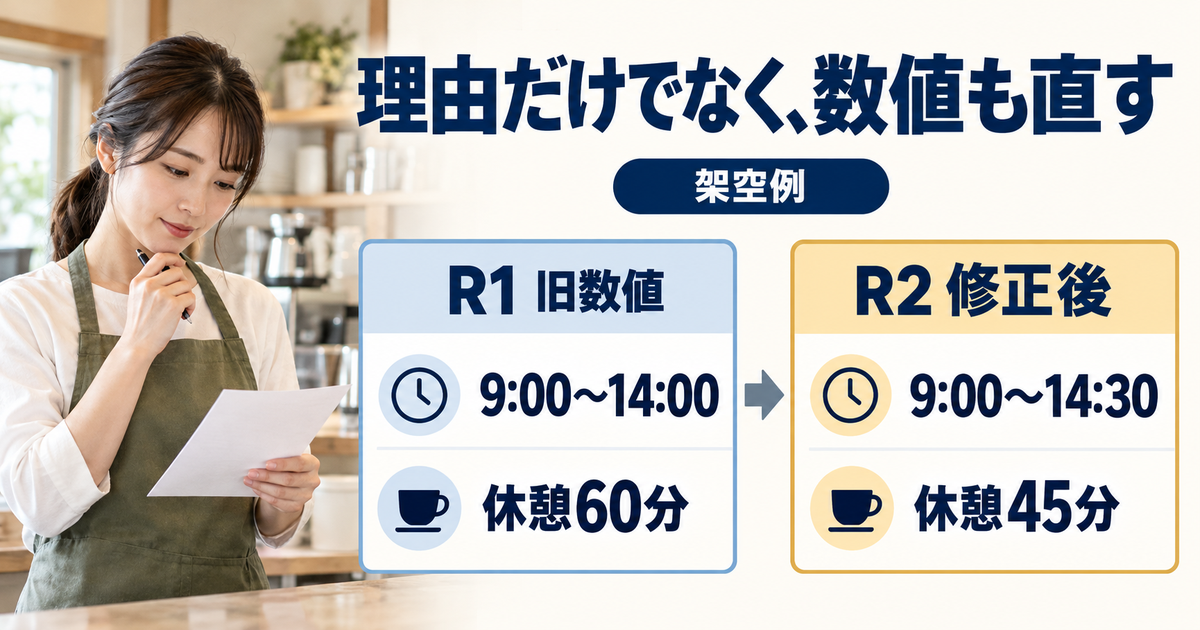
架空例では、最初の依頼R1で開始9時・終了14時・休憩60分を残したまま、理由欄に「終了が30分延び、休憩は45分でした」と書いてしまったとします。この文章は実績を伝えていますが、申請の数値は求人のままです。公式の注意事項にも、労働時間や休憩時間の変更を理由欄に書くだけでは報酬が変動しないと示されています。
未承認の段階でこの誤りに気付いたら、次の依頼R2では終了を14時30分、休憩を45分に直し、開始9時は変更しません。「全部が間違っていた」と一括で書き換えるのではなく、記録との差がある項目だけをそろえます。R1・R2は記事内で区別するための呼び名で、アプリにその番号が表示されると主張するものではありません。
休憩時間の変更を実働時間と照合する
求人の9時から14時は、開始と終了の間が300分です。そこから休憩60分を引くと、例の予定実働は240分になります。実際の9時から14時30分は330分で、休憩45分を引くと285分です。差は45分であり、終了時刻の延長30分だけではありません。休憩が15分短くなった分も、時間の整合に影響しています。
この計算は、入力した時刻と休憩のつじつまを確認するためのものです。285分へ単純に時給を掛ければ、手当、交通費、控除などを含む最終的な受取額が必ず分かるという意味ではありません。また、休憩に何を含めるかについて店舗と認識が違う場合に、記事の例を根拠として一方的な時間を確定させるための式でもありません。
休憩を複数回取った日には、まず手元で各回の時刻と合計を確認すると説明しやすくなります。たとえば30分と15分の二回で合計45分だったのか、予定60分のうち15分だけ働いたのかでは、店舗へ伝える経緯が違います。実際に確認できる事実を短く残し、単に受取額を増やす目的で休憩をゼロにするような入力はしないでください。
表は横にスクロールできます。
| 記録 | 開始・終了 | 休憩 | 確認できること |
|---|---|---|---|
| 求人の予定 | 9:00〜14:00 | 60分 | 300−60=240分の予定実働 |
| 実際の勤務 | 9:00〜14:30 | 45分 | 330−45=285分。予定との差45分 |
| R1・誤った申請 | 9:00〜14:00 | 60分 | 理由欄だけに延長と休憩変更を書いた状態 |
| R2・数値を訂正 | 9:00〜14:30 | 45分 | 実績と各入力欄をそろえた状態。承認は別途確認 |
変更理由は、起きた事実と修正した項目を書く
理由の選択では、働き先の都合、自分の都合、自然災害・交通遅延などの区分が公式手順に示されています。求人内容の誤りや営業の縮小・中止に関する働き先の都合と、自然災害や悪天候などを一緒にしない説明です。受け取りたい金額から理由を選ぶのではなく、何が原因で開始・終了が変わったかを先に確認します。
理由の文章は10文字以上という入力条件があります。ただし、長く謝罪を重ねることより、どの勤務で何が変わり、どの値に直したかが分かることが重要です。例なら「業務終了が14時30分となり、実際の休憩は45分でした。就業時間と休憩時間を修正しました」と書けます。店舗から変更の指示があったなら、その事実を確認できる範囲で加えます。
分かっていない事情まで断定する必要はありません。「店舗の人手不足だったはず」「管理者が承認を忘れたと思う」といった推測より、「当日の担当者から14時30分までの勤務を依頼されました」のように、自分が確認した出来事を区別します。担当者の氏名などを広く公開する必要もなく、修正に必要な情報を正式な連絡経路で伝えましょう。
送信前は実績・入力値・最終確認の三つを見比べる
入力を終えたら、仕事の日付と店舗名、開始、終了、休憩、理由の区分、理由文を一周して確認します。この例では、理由文が14時30分なのに終了欄が14時のままなら、まだ訂正できていません。休憩45分を入力したつもりでも、確認画面で60分となっていたら、そのまま確認済みにせず表示を確かめます。
R2の送信後は、送った日時と内容を手元の記録へ追記します。依頼を送れたことと店舗の承認が終わったことは別です。入力途中で戻っただけなのか、送信完了の表示まで確認したのかを区別できると、後で店舗に尋ねる際にも、「どの依頼を確認してほしいか」を示しやすくなります。完了を見ていない場合は、まず依頼一覧で現状を確認してください。
なお、就業時間に変更がなく、チェックイン・チェックアウトを忘れただけの場合、公式は労働時間・休憩時間の編集は不要と案内しています。忘れたことの説明と、時間の変更を作ることは違います。今回の285分の例を、変更のない勤務へそのまま流用しないようにしましょう。自分の記録と該当する手順の組合せから判断します。
早上がりは変更理由と満額支給の案内を確認する
自分の都合か、働き先の都合かを事実から分ける
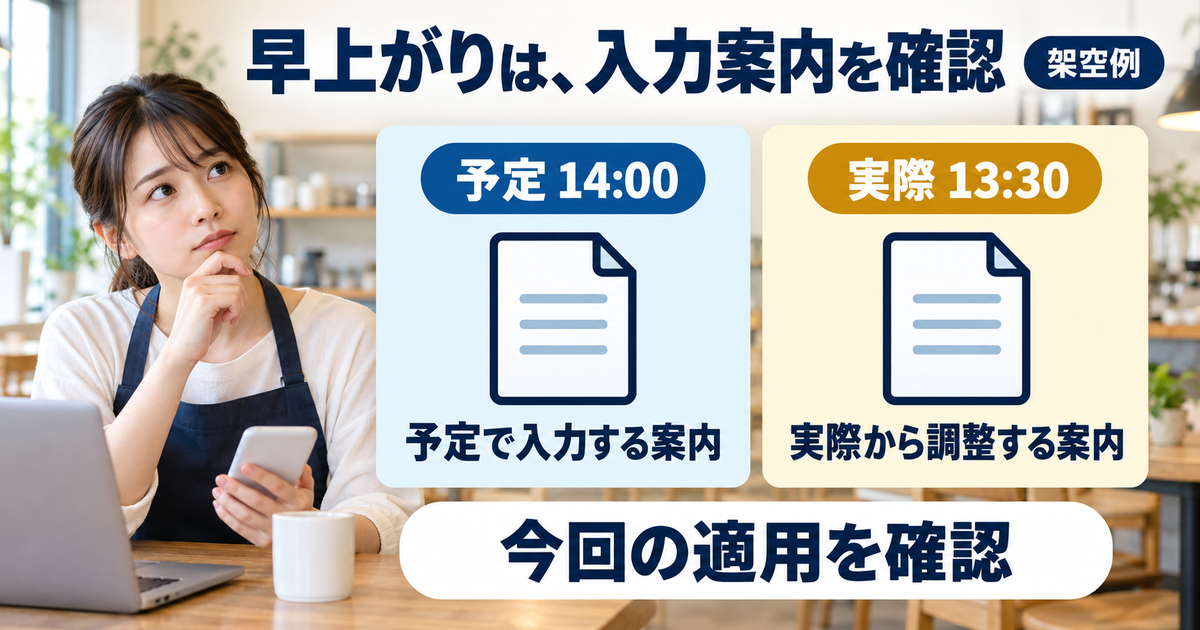
ここでは先ほどの延長勤務とは別の比較例を使います。求人は9時から14時まででしたが、店側から13時30分で終了するよう伝えられ、予定分を満額で受け取るよう案内されたという設定です。延長したR2の仕事が同時に早上がりにもなったという話ではありません。別の分岐として、予定、実際、変更理由、店からの案内を並べます。
事業者向けの時間変更の案内は、変更後の時間をワーカーと確認し、同意を得るよう説明しています。また、本人都合なら原則として実際に働いた分の支払いという説明がある一方、個別の事実認定や休業手当の支払義務について、タイミーが最終判断できるわけではないことも明記されています。記事だけで自分のケースの法的結論を出さないでください。
店から「今日は早く終わってよい」と言われた場合と、自分から急用で帰りたいと申し出た場合は、少なくとも確認する経緯が異なります。自然災害など、どちらの都合にも単純に置けない事情もあります。判断が食い違うときは、誰が、いつ、どのような変更を伝えたかを確認し、理由区分を合わせることから始めます。
同じワーカー向けでも入力案内が異なる点を確認する
満額支給の早上がりについては、公式ページ間で入力する時間の説明に違いがあります。修正依頼の手順には、企業都合で早上がりし、企業から満額を受け取るよう指示された場合、予定終了時刻が過ぎてから求人に記載された出退勤予定時間で申請するよう書かれています。実時間で申請すると不足したまま確定する可能性への注意もあります。
一方、同じワーカー向けの企業都合で就業時間が変更になった場合のFAQは、予定終了時刻以降に働き先の都合を選び、早上がりした実際の終了時刻を入力すると予定時刻へ自動調整される例を示しています。事業者向けだけに別手順がある、という単純な二分ではありません。同じ読者向けのページ同士にも、入力値の説明差が残っています。
さらに、店舗側の都合による自動調整の説明や事業者向け案内も、実時間の申請と予定時間への調整を説明しています。確認した更新日は、ワーカーの変更FAQが2026年6月12日、手順ページが8月31日、事業者の対応ページが10月6日でした。この順序だけで、どれかが全件廃止された、全利用者が新機能に移行した、と補って解釈することはできません。
表は横にスクロールできます。
| 公式ページ | 説明している対象・入力 | 今回確認する点 |
|---|---|---|
| 修正依頼の手順 | 企業都合の早上がりで満額支給の指示がある場合、予定終了後に求人の予定時間で申請 | 店から満額の指示があるか。今回どの入力案内を適用するか |
| 企業都合で就業時間が変更になった(ワーカー向け) | 予定終了以降、働き先の都合を選択。実終了時刻を入力後、予定終了へ自動調整する例 | 実際の入力欄と、その後の表示がどうなるか |
| 事業者向けの変更・自動調整案内 | 実際の時間で依頼し、企業都合の短縮等を予定分へ調整する説明 | 店舗の指示、申請値、調整後の表示内容が一致するか |
予定・実際・入力・調整後の表示を別にして照会する
この違いが自分の勤務に関係するなら、この記事から「常に予定時間」「常に実時間」のどちらかを選んで送信しないでください。例の予定終了14時と実終了13時30分は、事実の記録としてどちらも残します。そのうえで、今回どの値を入力し、最終確認画面では何を確かめればよいかを、店舗やタイミーのサポートへ確認します。
質問は、「企業都合で13時30分に終了し、求人は14時まで、満額支給と案内されています。公式の手順には予定時間での入力、別FAQには実時間からの自動調整があります。今回の勤務ではどちらに沿って入力し、調整後のどの表示を確認すればよいでしょうか」とまとめられます。単に「早上がりはどうすればよいですか」より、確認してほしい差が伝わります。
既に入力途中で予定時間へ表示が変わった場合も、実際の勤務メモまで予定時間へ書き換える必要はありません。実績の時刻とシステム上の調整表示は違う役割の情報です。逆に、予定分へ変わるはずだと思って進んだのに表示が合わない場合は、最終確認を済ませる前にその状態を伝えます。未解消の差を、理由文だけで補って確定しないことが重要です。
満額の案内と個別の賃金判断を混同しない
勤務時間変更時の給与の公式説明は、企業都合の変更を原則として休業手当の対象とし、一部例外があることも示しています。実際に働いた時間に加えて企業都合で変更された部分を扱う説明であり、本人の体調や急用などによる変更とは分けられています。「双方が話し合った」という一言だけで、全て本人都合と決める読み方は避けましょう。
ただし、記事では当事者のやり取りや契約条件を確認していないため、具体的な請求額や法的な支払義務を判定できません。店舗と事実認識が違うなら、変更の連絡、予定条件、実時間、表示額をまとめて相談することが先です。アプリの自動調整があることと、あらゆる紛争が自動的に解決することも別に考えてください。
本業への届出や住民税などが気になる場合は、副業と勤務先への申告・税等の仕組みを別途確認できます。ここで必要なのは、早上がりの入力や表示を正しく照会するための勤務情報です。会社に知られたくないという理由で、勤務日、時間、理由の事実を別の内容に変える扱いはしません。
店舗承認待ち・承認拒否・過去の依頼を見分ける
最新の修正依頼から確認する
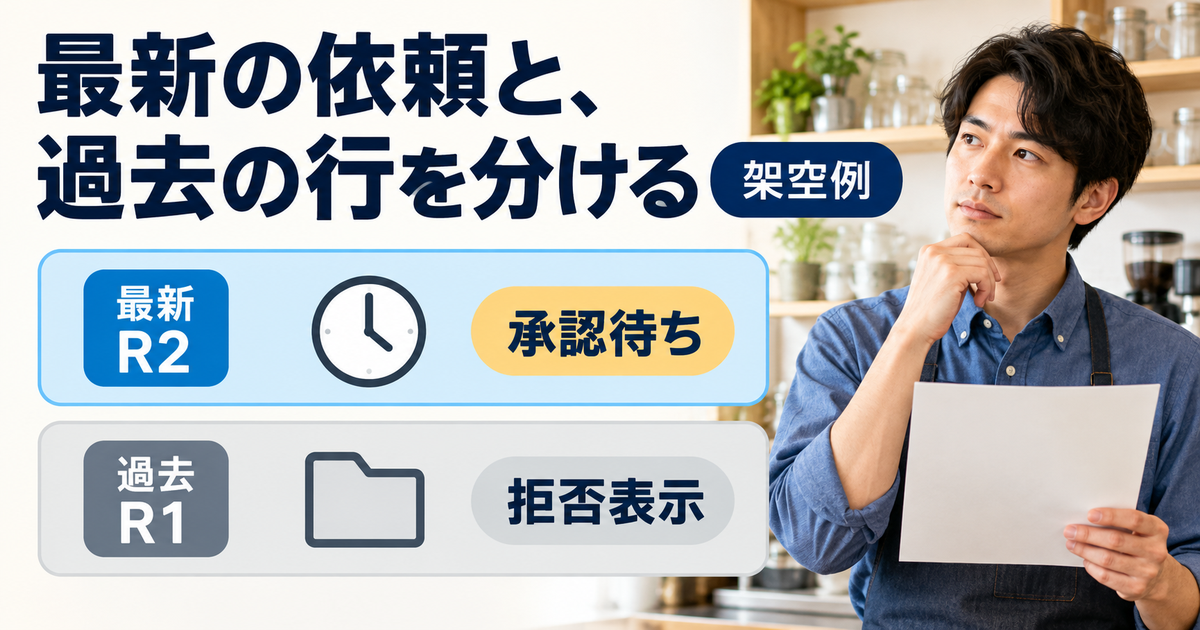
修正依頼を送った後は、「はたらく」から予定の終了時刻を過ぎた仕事を選び、該当する仕事の修正依頼を確認する案内になっています。提出後の状況を確認する公式FAQでは、複数回依頼した場合、最新の依頼が上部に表示されると説明されています。まず最新の依頼を特定し、その内容と状態を読むことが出発点です。
例では、最初に理由文だけを書いたR1を送り、その後に終了14時30分・休憩45分へ直したR2を送っています。一覧のどこかに「承認拒否」が見えても、その文字だけでR2が拒否されたと判断しません。送信日時や内容を見て、9時から14時の旧依頼なのか、14時30分へ直した最新依頼なのかを先に区別します。
問い合わせ用の控えには、「最新依頼の内容」と「その状態を見た日時」をセットで残すと便利です。朝に店舗承認待ちだったことと、夕方も同じ状態かどうかは別の観察です。古い画像を添付するときにも、現在の表示を説明しているのか、再提出前の経緯を示しているのかを明らかにし、二つの時点を混ぜないようにします。
過去行の自動的な承認拒否を読み分ける
公式FAQには、修正依頼を複数回送ると、それ以前の依頼は自動的に承認拒否になると書かれています。したがって、R2を再提出した後のR1の拒否表示には、古い依頼がそのように扱われた可能性があります。店舗が実際の勤務を否定した、罰則を付けた、といった意味を表示だけから読み足してはいけません。
一方、誤った依頼を直す公式ページでは、再提出するとそれ以前の修正依頼は自動でキャンセルされると説明されています。状況確認のページが説明する表示と、旧申請の扱いを説明する言葉を、それぞれの対象に沿って読みます。「キャンセル」と聞いて、働いた仕事そのものが取り消され、実績が全てなくなったと解釈するものではありません。
この例でR1が過去の拒否行、R2が最新の店舗承認待ちなら、今確認してもらう対象はR2です。R1の表示を消したいというだけで同じ内容のR3、R4を送り続けると、最新がどれかを追いにくくなります。新たに直す事実があるかを確認し、何も変わっていなければ、最新の依頼について店舗へ尋ねる内容を整えましょう。
表は横にスクロールできます。
| 確認する行 | 表示・内容の例 | 読み方 | 次の確認 |
|---|---|---|---|
| 最新R2 | 9:00〜14:30、休憩45分、店舗承認待ち | 最新の依頼を店舗がまだ確認していない状態 | この依頼の送信日時と内容を示して店舗へ連絡 |
| 過去R1 | 9:00〜14:00、休憩60分、承認拒否 | 再提出に伴い古い依頼が自動拒否となった場合がある | 最新R2の拒否と取り違えない |
| 最新依頼が承認拒否 | 店舗から理由がある場合 | 報酬額や時間等の相違について確認が必要 | 理由と実記録を照合し、必要な訂正・再提出へ |
| 最新依頼が承認済み | 承認され、報酬が確定 | 誤りが見つかったときは承認前の再提出と対応が異なる | 振込申請前に公式の相談手順を確認 |
最新依頼が拒否された場合は理由と記録を照合する
最新の依頼そのものが承認拒否なら、公式は企業からの拒否理由を確認して再度修正するよう案内しています。過去行の自動拒否と分かった場合とは、確認すべき情報が違います。理由が終了時刻なのか、休憩時間なのか、報酬額なのかを読み、関係のない欄まで変更しないようにします。
たとえば最新R2に対して店舗から「休憩は60分だったのではないか」と確認されたと仮定します。この場合、終了14時30分の訂正まで取り消すのではなく、休憩について何を根拠に45分と記録したかを確かめます。当日の担当者と休憩を取った時間帯を確認し、合意できていない点を残したまま、承認されやすそうな数字へ変えることは避けてください。
理由の説明が不明確なら、「終了時刻と休憩時間のどちらを確認すればよいでしょうか。私の記録では終了14時30分、休憩45分です」と、比較対象を絞って聞けます。拒否理由があることだけで自分のメモが必ず誤りとは限りませんし、自分の記憶だけで店舗が誤りとも言えません。事実の確認と、アプリ上の訂正操作を順番に進めます。
承認待ちと、問い合わせへの返信待ちを分ける
店舗承認待ちは、企業が修正依頼を確認していない状態という説明です。サポートへ問い合わせを送った後の「返信待ち」とは、確認する相手も対象も違います。手元には、依頼送信、店舗への連絡、サポートへの問い合わせを別の行に残すと、どこまで進んだかが分かります。連絡した日時だけでアプリ内の承認が終わったと判断しないでください。
2026年10月12日に確認した問い合わせフォームには、修正依頼の承認について通常24時間以内に処理されるという案内があります。これは通常の目安で、24時間たつと自動承認されるという仕様や、全件の完了保証を示すものとしては読めません。承認されない場合のFAQは、店舗の営業状況で時間がかかる場合があると説明し、まず店舗への連絡を案内しています。
同じフォームには混雑時の返信に2〜3営業日、夜間問い合わせは翌営業日10時以降に順次対応という案内があり、末尾には回答に1〜2日程度との表記も残っています。承認目安とサポート返信の日数、夜間の対応開始を足し合わせて、個人の確定日時を計算しないでください。問い合わせ時点の案内を読み、急ぐ事情や現在の状態を具体的に伝えることが必要です。
誤った依頼は承認の前後で対応を変える
承認前は内容を直して再提出する
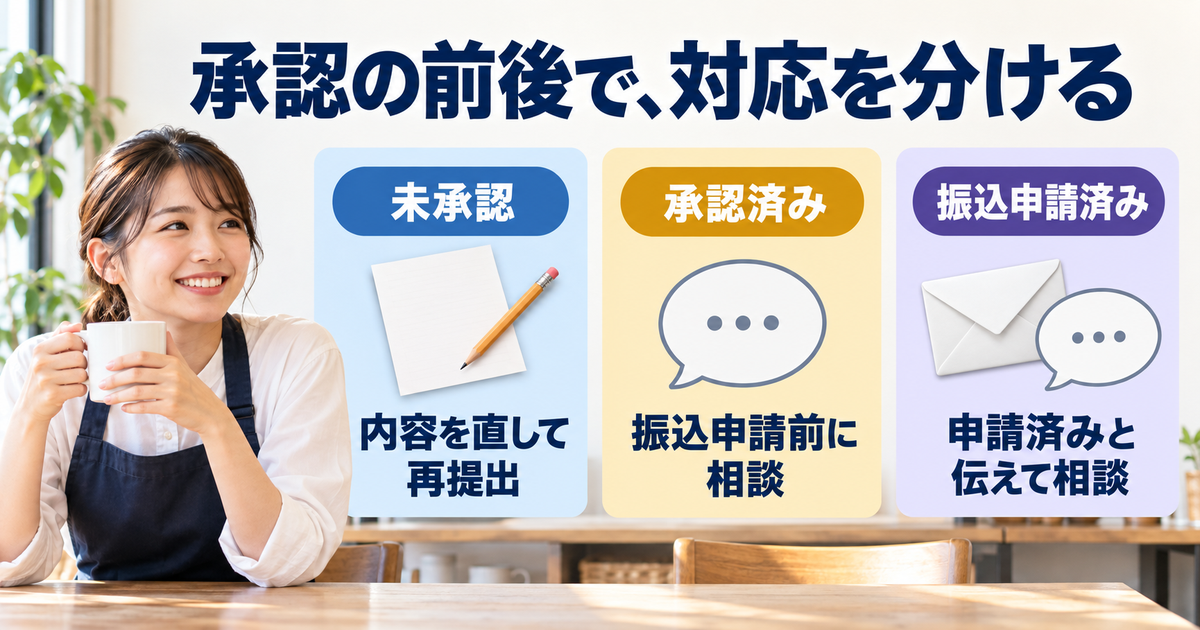
誤った内容を送った場合の公式案内では、まだ承認されていない場合は再度修正依頼を行います。今回のR1からR2への訂正は、この段階を想定しています。再提出前には最新の状態を確認し、未承認だったという以前の記憶だけで進めないようにしましょう。確認している間に状態が変わった場合は、その時点の案内に合わせます。
再提出する内容は、直したい項目をまとめてから入力します。終了だけを直したR2の直後に、休憩を直したR3を送るより、実記録で開始・終了・休憩を一度そろえたほうが、どこを変更したか説明しやすくなります。これは再提出回数の公式上限を決める話ではなく、誤った依頼を重ねないための確認方法です。
再提出後の手元メモは、「R1の終了14時・休憩60分を、R2で14時30分・45分へ訂正」と書けば足ります。勤務そのものを追加した記録や、二件分の報酬を請求した記録にしないでください。一つの仕事に対する依頼の版が変わったのであり、前後の数値を合計するものではありません。
誤ったまま承認された場合は振込申請前に相談する
すでに誤った内容で承認されていた場合、公式案内は、振込申請をせずサポートへ問い合わせるよう示しています。連絡する項目は店舗名、就業日時、実際の就業時間、休憩時間です。未承認時の再提出と同じ操作で必ず直せると考えず、まず確定した内容と実績のどこが違うかを整理します。
別の架空分岐として、R1の9時から14時・休憩60分が承認済みになった後、実際は14時30分・45分だったと気付いた場合を考えます。このときは「承認されない」ではなく、「誤った内容が承認済み」と伝えます。相談の目的が違うため、承認を急いでほしいという文面をそのまま使うと、必要な訂正の説明が抜けてしまいます。
金額が多い場合でも少ない場合でも、自分に有利かどうかだけで放置する判断はしません。申請値と実績に誤りがあることを伝え、どのように修正すべきかを確認します。公式FAQが案内する振込申請前の相談という順序を守り、記事の例だけで返金額や追加支給額を決めたり、店舗と独自の送金方法を取り決めたりしないでください。
すでに振込申請した場合は、その状態も明示する
もし誤りに気付いた時点ですでに振込申請をしていたなら、「まだ振込申請していない」という条件へ話を戻すことはできません。申請済みであること、アプリに出ている状態、入金の有無を分けてサポートへ伝えます。ここで紹介した誤申請FAQだけから、振込申請後の取消ボタンや返金方法が確定するわけではありません。
サポートの問い合わせフォームには、振込日や金額など、内容に応じた確認項目もあります。実際に求められた項目を確認し、必要な範囲で正確に入力します。「振込申請済みだがまだ口座で確認できない」と「入金済み」は異なる状態です。金融機関側の処理を待つ場面を、店舗の承認待ちとして再提出しないようにしましょう。
公開された一般記事から、個人の振込を停止できるか、どの金額がいつ精算されるかは判断できません。やり取りでは、誤った勤務情報の訂正と、既に進んでいる振込の確認を二つの質問に分けると整理しやすくなります。回答が来る前に、別の勤務の金額を変更して帳尻を合わせるような処理は行わないでください。
表は横にスクロールできます。
| 気付いた時点 | まず確認すること | 対応の方向 | 伝える記録 |
|---|---|---|---|
| 最新依頼が未承認 | 現在も未承認か、直す値は何か | 公式手順に沿って正しい内容を再提出 | 同じ仕事の旧値と新値、送信日時 |
| 誤ったまま承認済み・振込申請前 | 確定した内容と実績の差 | 振込申請をせずサポートへ | 店舗名、就業日時、実際の時間、休憩 |
| 振込申請済み | 申請状態、入金の有無、誤りの内容 | すでに申請した事実を添えて個別相談 | 勤務の情報と、振込の表示を分離 |
| 回答後 | どの勤務・項目に対する回答か | 案内された操作とその結果を確認 | 回答日、対象項目、未解決の点 |
問い合わせの資料は必要な勤務情報に絞る
証拠を残すことは、スマートフォンの画面を全て送ることではありません。仕事の日付、店舗名、時間、対象の依頼と状態が分かる部分を準備します。別の勤務、私的なメッセージ、他人の連絡先などが一緒に写っている場合は、説明に不要な情報まで添付しないようにします。送付前に、提出先が公式の問い合わせ窓口であることも確かめてください。
フォームは、要配慮個人情報やマイナンバー等の特定個人情報を入力・添付しないよう案内しています。本人確認書類の全面や、体調不良の詳しい診断内容を、勤務時間の相談に必要だと思い込んで送ることは避けます。問い合わせ項目に沿って情報を選び、追加資料を求められた場合も、その目的と提出方法を確認して対応しましょう。
資料を手元に保存するときは、元の記録と、問い合わせ用に必要部分をまとめたものを区別します。時刻や表示そのものを都合よく加工してはいけません。説明を添えるなら、画像の文字を上書きするより、「これはR1の送信後、R2提出前の画面です」のように別の文章で時点を示すと、後から経緯を見直しやすくなります。
承認が進まないときは連絡内容と報酬の確認先を整える
店舗には最新依頼の確認を具体的に頼む
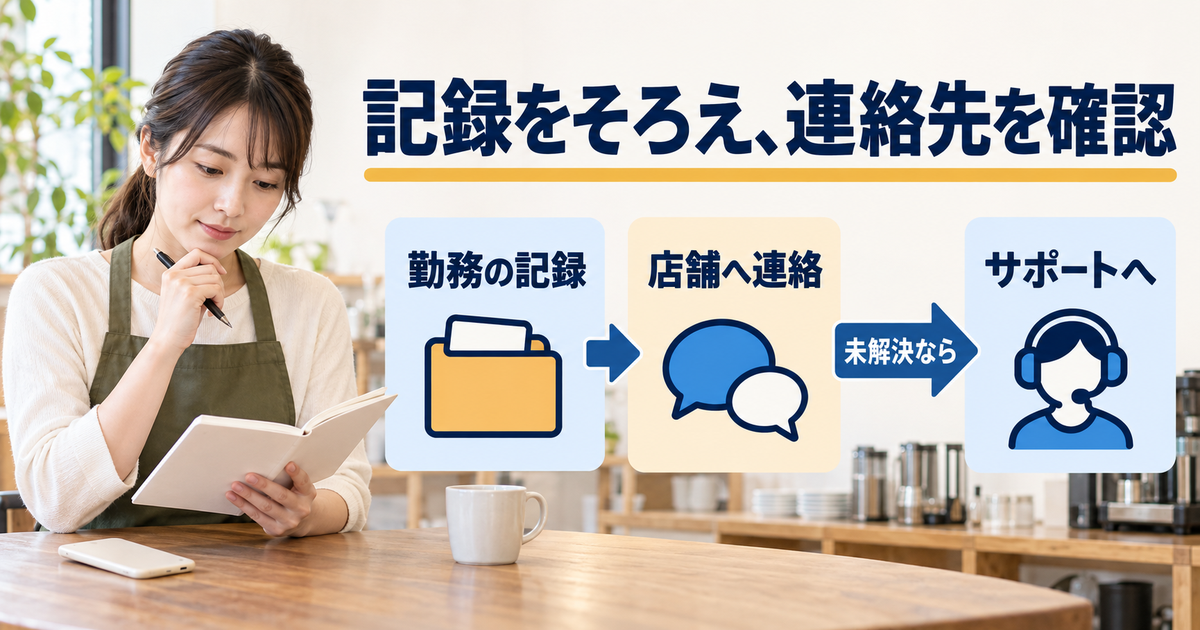
承認待ちの本線へ戻ると、店舗へ伝える対象は、正しい数値で送った最新R2です。公式は、まず店舗へアプリ内メッセージまたは仕事の緊急連絡先で連絡するよう案内しています。店舗の営業状況によって確認に時間がかかる場合もあるため、相手が故意に無視していると決めつけず、どの依頼を見てほしいかを簡潔に伝えます。
文面は「11月6日に店舗Aで勤務しました。最新の修正依頼は、9時から14時30分、休憩45分の内容で、現在店舗承認待ちと表示されています。最初の依頼は数値が求人のままだったため再提出しました。最新の依頼内容をご確認いただけますか」とまとめられます。実際に使う際は、自分の勤務日、内容、表示へ置き換えてください。
この依頼文は、店舗に事実確認を頼むためのものです。「24時間を過ぎたので自動承認してください」「以前の拒否を全て取り消してください」といった、確認できない仕組みを前提にしません。最新依頼の時間に疑問があると返ってきたら、その項目の記録を照合します。単に承認だけを求め続けるより、相違点を明らかにすることが解決につながります。
連絡した日時と回答の対象を残す
連絡後は、送信日時、使った連絡方法、依頼した内容、回答の有無を控えます。電話で話したなら、覚えているうちに「誰に何を確認し、何と案内されたか」を短く記録します。ただし、不明な担当者名を推測で埋めたり、言われていない承認予定時刻を付け足したりしないでください。相手の回答と自分の予定を別々に残します。
たとえば店舗から「休憩を確認します」と返事があった場合、確認が進んだのは休憩の項目です。これだけで終了時刻や報酬全体が確定したことにはなりません。手元の票には「休憩確認中」と書き、アプリの最新状態も別に確認します。返事を受け取ったことを理由に、まだ変わっていない承認表示を自分の記録だけで完了にしないことが大切です。
店舗へ連絡できなかった場合も、連絡した方法と時点を残せば、次の窓口へ状況を説明できます。連絡できない理由を勝手に決める必要はありません。「メッセージを送ったが現在返信未確認」「記載の連絡先に電話したが通話できなかった」のように、実際に行ったことだけを書きます。緊急連絡先を公開の口コミ欄へ転載するような方法は取らないでください。
解決しないときはサポートへ記録を引き継ぐ
店舗への連絡で解決しない場合は、公式FAQが案内するサポートへ進みます。相談文の最初に、未承認なのか、最新依頼が拒否されたのか、誤ったまま承認済みなのかを書きます。その後に店舗名、勤務日、実際の就業・休憩時間、申請内容、店舗に確認したことを続けると、事実と困っている点を分けて伝えられます。
今回の承認待ちなら、「11月6日店舗A、実際は9時から14時30分、休憩45分です。終了14時・休憩60分の旧申請を訂正して再提出し、最新は店舗承認待ちです。店舗へ最新依頼の確認をお願いしましたが、現時点で解決していません。次に確認すべき事項を教えてください」と書けます。実際の連絡日や回答がある場合は、その部分を事実に合わせて補います。
早上がりの入力案内差を相談する場合は、この承認待ち文へ全てを詰め込まず、予定14時・実終了13時30分・満額支給指示・確認した公式ページという四点を中心にします。すでに送った依頼があるなら、その入力値と現在の表示も加えます。どの状態で止まっているかが明確なら、入力方法の質問と承認状況の質問を取り違えにくくなります。
回答後は同じ仕事の内容と残る手続きを確かめる
回答が届いたら、まず対象の勤務日と店舗が合っているか、どの項目への案内かを確認します。実際の就業時間を確認した回答なのか、申請操作の方法なのか、報酬確定後の対応なのかを分けましょう。「問い合わせに返信が来た」という一つの印だけでは、修正依頼が承認されたことや、振込が完了したことまでは示しません。
手元のR2には、回答日、案内された操作、操作後の表示、まだ確認できない項目を追記します。たとえば内容を確認できたとしても、承認状態が変わったかはアプリで別に見ます。逆に承認済みになっていても、確認した実績と確定内容に差が残っているなら、その差を具体的に相談します。記事の架空例では、実際に承認・支給が行われたという結末を作っていません。
報酬の確認を終えた後に必要な書類の問題は、勤務時間の修正と分けて管理します。たとえば源泉徴収票の受領時期や再発行の一般的な確認は、源泉徴収票はいつもらえるかで整理できます。アプリ内の報酬が確定したことだけで、税務上の書類確認や申告まで完了したとは考えないようにしましょう。
修正依頼では、一件の勤務の予定・実績・申請値をそろえ、最新の承認状態から次の対応を選びます。早上がりの案内差や承認後の誤りは、推測で確定させず、対象の表示と記録を添えて公式窓口へ確認してください。