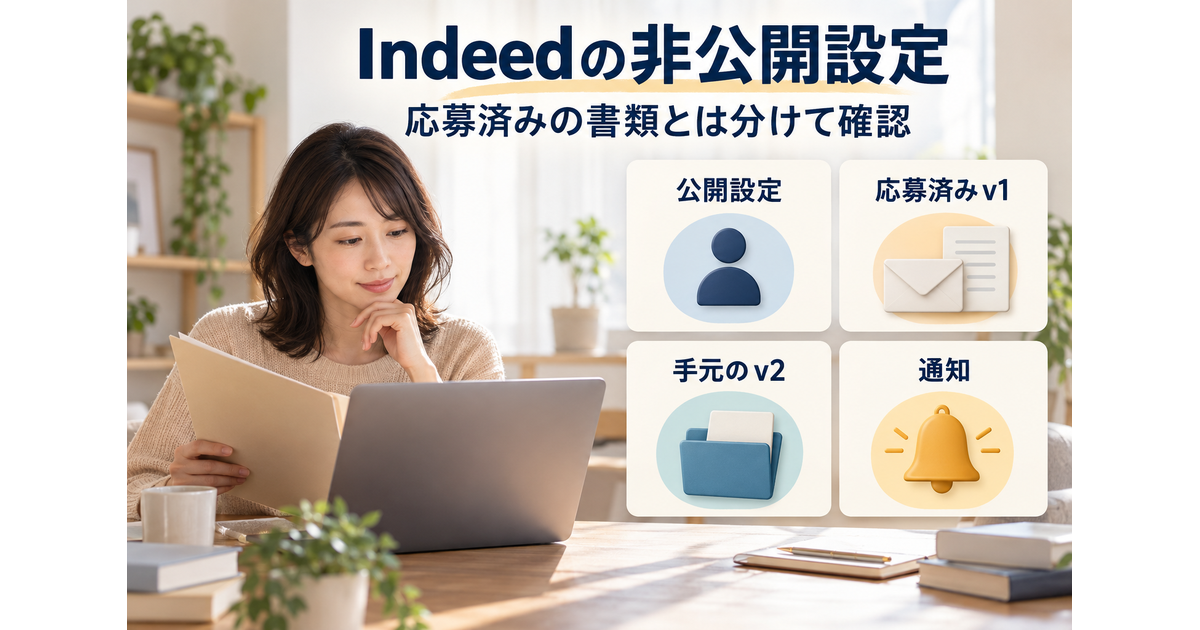
Indeedのプロフィールを非公開にしたいときは、「プロフィール公開・オファー希望」の設定を開き、「希望しない」を確認します。ただし、この変更で、すでに応募した企業へ送った履歴書が消えたり、誤記が訂正されたりするわけではありません。何を見せたくないのか、何を直したいのかで、必要な操作と相談先が変わります。
この記事では、一件の応募で職歴の終了月に誤記を見つけた例を使います。プロフィールの公開設定、応募先へ送った内容、手元の修正版、届く通知を分け、設定を変えた後に何が残るのかを整理します。非公開にしながら応募を続けたい人も、送信済みの書類を訂正したい人も、該当する対象から確認してください。
2026年10月11日確認。日本向けIndeedを使う成人求職者向けです。求人A・B、職歴の終了月、日付、ファイルv1・v2は説明用の架空例で、実際の応募者情報や操作体験ではありません。画面名や提供機能には違いがあるため、利用時点の表示と公式案内をご確認ください。本人の特定防止、訂正版の受理、採用などを保証するものではありません。
Indeedの非公開設定が変える対象を整理する
応募前のプロフィール公開と、応募先への共有を分ける
公式ヘルプでは、「プロフィール公開・オファー希望」を「希望する」にすると、プロフィール情報の一部が採用企業に公開され、オファーを受ける仕組みが案内されています。「希望しない」は、この公開やオファーを希望しない設定です。応募前に企業から見つけられる機会を抑えたいときは、まずこの項目を確認します。
一方、求人への応募では、自分が選んだ応募情報が応募先へ共有されます。利用規約も、スカウトOFFのプロフィールは、応募した企業や履歴書を共有した企業には表示されると説明しています。公開を希望しない設定であっても、応募先が選考に必要な情報を受け取れないという意味にはなりません。送る内容は、その求人の応募画面で確かめます。
たとえば「知らない企業からのオファーは控えたいが、求人Aの選考は続けたい」という希望は、二つに分けて扱えます。公開設定を見直すことと、求人Aへの連絡を続けることを、同じ停止操作にまとめる必要はありません。直接応募と紹介サービスなど、応募の経路自体を整理したい場合は、転職サイトと転職エージェントの違いも参考になります。
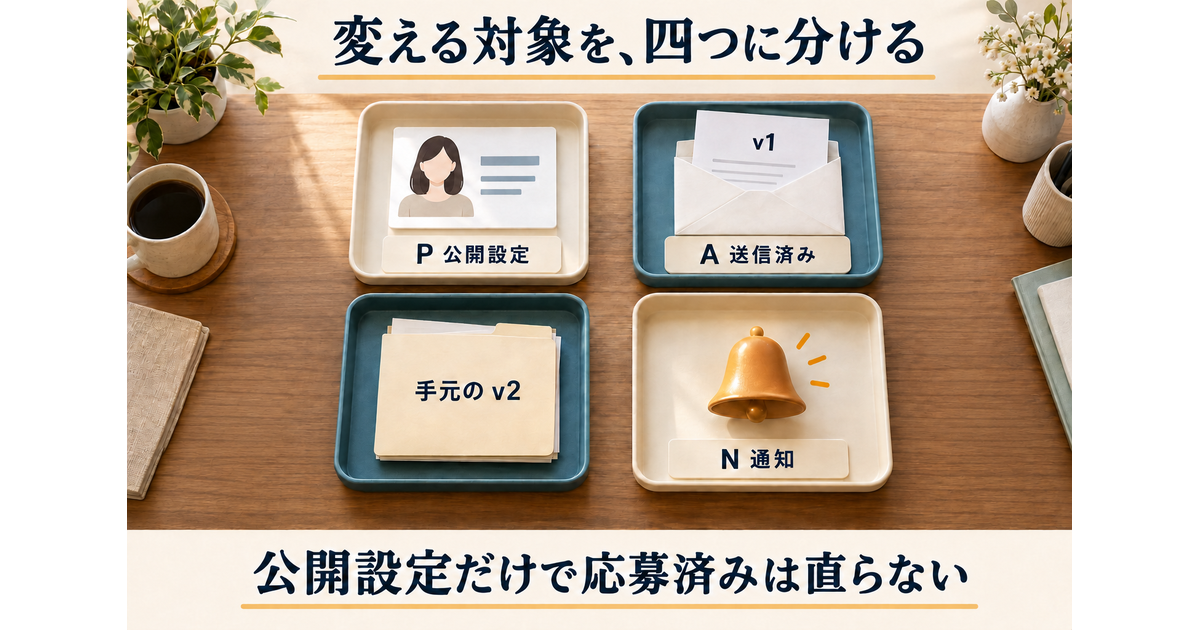
プロフィール・応募済み・手元ファイル・通知を四つに分ける
同じ「履歴書」という言葉でも、プロフィールに入力した職歴、アカウントへアップロードしたファイル、応募時に選んだ添付、手元で編集中の書類は、同じ一つのデータとは限りません。どこか一つを直したから全部直ったと思うと、古い内容を残したまま次の応募へ進むことがあります。まず保存場所と送信先を区別しましょう。
この記事の記録では、公開設定をP、求人Aに送った応募をA、手元の履歴書をv1・v2、通知をNと呼びます。これらは整理用の記号で、Indeedの画面に同じ欄があるという意味ではありません。Pには現在の公開希望、Aには送信した日時と内容、v2には訂正したファイル、Nには受け取る連絡の種類を記します。
| 変えたいこと | まず確認する対象 | その操作だけでは完了しないこと |
|---|---|---|
| 応募前のプロフィール公開やオファーを控えたい | P:プロフィール公開・オファー希望 | すでに企業へ送った応募内容の回収・訂正 |
| 次の応募へ正しい履歴書を使いたい | 手元v2、アカウントの保存ファイル、今回の添付選択 | 過去の求人Aへ送ったv1の変更 |
| 求人Aへ送った終了月を直したい | A:対象応募と企業への訂正相談 | 手元の編集だけで企業側の書類が置き換わること |
| おすすめ求人などのメールを減らしたい | N:通知の種類ごとの設定 | プロフィールの非公開化や選考辞退 |
表は横にスクロールできます。
この区分で考えると、作業の順番も決めやすくなります。送信済みの誤記があるなら、公開設定の反映を待つことが訂正の代わりにはなりません。Pを変更しつつ、Aの訂正相談を別に進められます。逆に、通知が多いだけなら、履歴書を消す前に、どの種類のメールが届いているかを調べるほうが目的に合います。
一箇所の誤記を、同じ応募記録で追いかける
架空例では、十月十二日に求人Aへ履歴書v1を送った後、前職の終了月を「二〇二五年三月」と記載していたことに気付いたとします。正しい終了月は「二〇二五年二月」です。応募そのものは続けたい一方、広くプロフィールを公開してオファーを受けることは、いったん控えたいという状況を扱います。
手元の書類を訂正して保存したものをv2と呼びます。ここで確認したいのは、終了月が一箇所直った事実と、その修正版がどこへ反映されたかです。PCのフォルダーにv2があるだけなら、求人Aへの送信内容も、アカウントに残るファイルも、自動的に同じになったとは判断できません。各対象の状態を一つずつ更新します。
以後の例では、求人Aにはv1を送信済み、次に検討する求人Bには正しいv2を使いたい、という前提を維持します。プロフィールの入力欄に同じ誤記を転記していた場合は、その欄も確認対象へ加えます。職歴をどう表現するか自体が決まっていないときは、職務経歴書の書き方と職歴・実績の整理を先に参照してください。
古い名称と現在の項目名だけで機能を決めつけない
公式案内には「プロフィール公開・オファー希望」という名称がある一方、利用規約などには「スカウトON」「スカウトOFF」「希望する(匿名)」という表現もあります。検索で古い説明にたどり着いた場合も、単語が違うという理由だけで別の設定だと判断せず、何を公開し、どの連絡を受ける項目かを確かめます。
ただし、名前が似ていることを理由に、すべての画面の表示範囲を一つの表へまとめて断定することもできません。履歴書の閲覧、公開プロフィール、応募時の共有には、公式ページごとに対象の違う説明があります。確認できない機能の切替日や、「今は全員こちらへ変更済み」といった新旧の順序を推測して補わないようにしましょう。
手元のメモには、「希望しない」のような設定値と、それを確認した日時を残せば十分です。画面を保存する場合は、相談に不要な連絡先や別企業の応募履歴が写らないようにします。記事の用語と一字違うから操作できないと焦るより、現在のアカウントで対象の設定がどれかを特定することを優先してください。
出典:プロフィール公開・オファー希望の設定、Indeed利用規約・プロフィールおよび履歴書、応募後に企業が閲覧できる情報。
プロフィール公開・オファー希望の設定を確認する
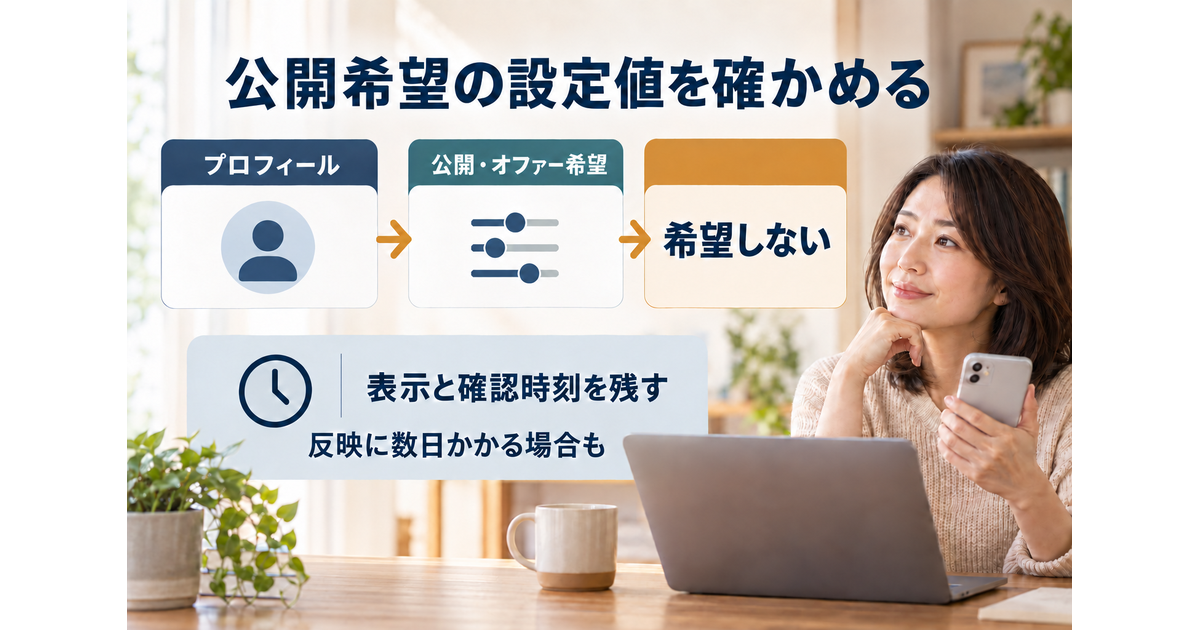
プロフィールから対象の設定へ進む
確認日の公式ヘルプは、画面上部のメニューから「プロフィール」「Indeed履歴書」へ進み、上部の三点メニュー内にある「プロフィール公開・オファー希望の設定」で切り替える手順を案内しています。まず自分が使っているアカウントでプロフィールを開き、公開希望に関する項目を探します。一般的なメール通知の設定だけを見て終えないようにしてください。
「希望する」になっていて、公開やオファーを控えたい場合は、「希望しない」へ変更します。変更後はその画面で選択状態を確かめ、別画面へ移動した場合も必要に応じて戻って現在値を確認します。選択肢を一度押したことだけで、変更が保存されたと決めつけず、画面が示す完了状態に従ってください。
設定の位置や表現が手元と違う場合は、Indeedの公式ヘルプから同じ項目の案内を開き直します。プロフィールを削除する操作やアカウントを閉鎖する操作を、見つからない設定の代わりに実行する必要はありません。目的はまず公開希望の変更なので、他の機能へ広げる前に、対象の項目と現在の画面を確認します。
新規の初期値と、自分の現在値を分ける
新しくアカウントを作る場合、公式ヘルプは公開・オファー希望の設定が促され、初期値では「希望しない」が選ばれていると説明しています。これは新規登録についての案内です。すでに使っているアカウントが今も同じ値である証拠にはならないので、過去に変更した可能性も含めて現在値を確認してください。
今回の架空例では、十月十三日に設定画面を開き、「希望する」から「希望しない」へ変更できたとします。Pの欄には「十月十三日、希望しないの表示を確認」と記録します。そこへ「求人Aへ送った履歴書も削除済み」と加えることはできません。Pが示すのは公開希望の設定で、Aの送信履歴を修正した結果ではないためです。
以前に設定を確認した記憶があっても、別のアカウントや別サービスの記憶と混ざっていないか注意します。複数のログイン方法を使っている人は、画面上のプロフィールが自分の意図したものかを見ます。確認のためにパスワードや認証コードをメモへ書き足す必要はありません。必要なのは、対象の設定を開けていることと、表示された値です。
反映待ちの連絡は、時刻と種類を見て判断する
公式ヘルプは、変更の反映に数日程度かかる場合があり、変更後もしばらくオファーが届くことがあると案内しています。「希望しない」に変えた翌朝にメールが来たとしても、その一通だけで設定が失敗したとは判断できません。いつ変更し、いつ届き、どの種類の連絡だったかを確認します。
ここで「数日」は、どの利用者でも必ずその日数で完全に終わると約束された上限ではありません。自分で決めた日数を過ぎたら自動的に危険な状態になるという意味でもありません。設定値を再確認したうえで、オファーが続くなど気になる状態があれば、変更時刻と対象のメールを整理して公式サポートへ問い合わせます。
たとえば十月十四日に届いたメールが、以前設定した検索条件に合う求人の紹介なら、Pではなく通知Nの対象かもしれません。求人Aの採用担当者からの返信なら、応募中のやり取りです。公開設定の反映待ちという説明を、あらゆるメールが届く理由に使わず、件名だけでなく本文の用件まで見て分類してください。
匿名表示を、本人が分からない保証にしない
公式の公開設定ページは、「希望する」の場合も氏名、住所、電話番号を応募前に企業が閲覧できないと説明しています。一方、連絡先のヘルプは、電話番号の共有を応募先や返信先という文脈で案内しています。応募前、応募時、企業への返信後を混ぜて、すべての場面で連絡先が必ず隠れると受け取らないでください。
また、連絡先が伏せられていても、職歴の組み合わせや記載内容から本人に心当たりを持たれる可能性までなくなるとはいえません。「匿名」という文字を理由に、現在の勤務先や知人へ絶対に知られないと保証することはできません。応募に必要な経験は正確に記しつつ、仕事に関係のない私生活の詳細を不用意に増やさないようにしましょう。
履歴書ファイルの公開範囲については、公式FAQに設定次第という説明があり、別の公式ページには応募時に共有した場合に履歴書を閲覧できるという記載があります。対象の表現がそろっていないため、全ファイルが応募前に必ず見える、または絶対に見えないと一律には断定しません。気になるファイルの種類と設定画面を特定し、公式へ確認するのが確実です。
出典:設定の切り替え・反映の注意、オファーの条件と応募後の情報、履歴書ファイルの公開設定、プロフィールの連絡先情報。
応募前にプロフィールと添付ファイルの内容を照合する
Indeed内で送るのか、外部サイトで送るのかを確認する
Indeedに表示される求人には、そのままIndeed上で応募できるものと、採用企業などの別サイトへ移動して応募するものがあります。プロフィールを非公開にした状態で応募する場合も、どの画面から何を送るかを確認する点は同じです。検索で求人を見つけた場所と、応募情報を提出した場所を分けて記録してください。
求人AがIndeed内の応募、求人Bが企業の採用サイトへの応募なら、書類の選び方や送信後の確認方法も同じとは限りません。Indeedに保存されたv2が、外部サイトの添付欄へ自動的に入ると考えないでください。移動先の案内、会社名、求人名、提出する書類を確認し、その経路に必要な情報だけを入力します。
まだ内容を確認できていないなら、送信を急がず準備へ戻ります。非公開の設定ができたことは、書類の正確性が点検済みであることとは別です。公開設定の確認を終えた後、今から送る応募について、入力欄と添付ファイルを改めて見る時間を取ると、古い履歴書を選んだまま送る失敗を減らせます。
保存ファイルと、今回選んだファイルを見比べる
日本向けの履歴書ファイル管理FAQでは、アカウントへアップロードできる履歴書ファイルは一件と案内され、複数の版を使う場合は自分の端末に保存するよう説明されています。一方、利用規約には複数版を保存できる場合についての一般条項があります。ここでは現行FAQの通常操作を基準に、実際に利用できる画面の条件を確認します。
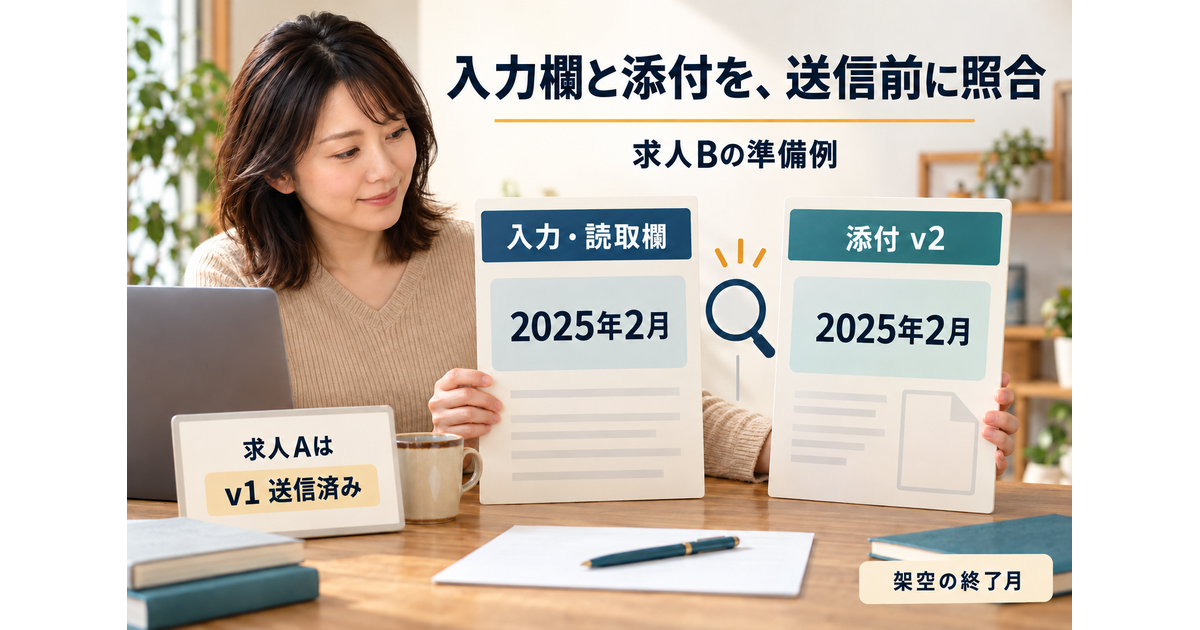
応募時の公式案内では、プロフィールに保存済みのファイルを使うほか、別のファイルをアップロードする選択も説明されています。アカウントにあるものと、今回の応募で選んだものが同じとは限りません。求人Bへv2を使いたいなら、ファイル名だけでなく、中の終了月が二〇二五年二月になっていることを確かめて選択します。
| 対象 | 架空例の内容 | 送信前に見る点 |
|---|---|---|
| 求人Aの送信済み応募 | v1。終了月が二〇二五年三月 | これからの添付選択では変更できない。企業へ訂正相談 |
| 手元の修正版 | v2。終了月を二〇二五年二月へ訂正 | 実ファイルを開き、訂正した箇所を確認 |
| 求人Bの応募で選ぶ添付 | v2を選びたい | 保存済みの旧版ではなく、今回選択された書類を見る |
| 応募画面の入力・読取欄 | 同じ職歴を表示する欄がある | 添付v2だけでなく、欄の終了月も二月か確認 |
表は横にスクロールできます。
手元に複数版を残す場合は、「求人Aへ送信したv1」と「今後用のv2」を見分けられる場所へ置きます。これはIndeedが過去の版をいつでも返してくれるという前提の管理ではありません。公式FAQも、過去のファイルやプロフィールを復元して提供する案内ではないため、必要な送信記録は自分で確認できる形にしておきます。
自動入力された情報と、添付の有無を確認する
カンタン応募の公式説明では、ログインした状態で進むと、プロフィールが適用される欄に情報が自動入力されます。自動で入った内容でも、古い職歴や誤記が残っていないかは確認が必要です。ファイルのv2を用意したことだけで、入力欄も同じ値になったと判断せず、画面で送信予定の情報を読みます。
同じカンタン応募の案内は、履歴書を添付していない場合、入力されたプロフィール情報のみが送られ、履歴書は自動送信されないと説明しています。ただし、求人によって添付できるものとできないものがあります。添付欄がない場合、Indeedから履歴書を添付することはできず、必要性や提出方法は応募先へ問い合わせる案内です。
一方、求人検索の一般ガイドには、設定を変えなければ履歴書が応募へ自動添付されるという説明もあります。対象となる経路や条件が違うため、「Indeedは絶対に自動添付しない」「必ず全応募に添付する」とまとめません。今の求人の応募画面で何が選ばれ、確認ページに何が表示されているかを、送信直前の判断材料にします。
読取欄と元ファイルをそろえてから送信する
公式の応募手順では、履歴書から読み取った職歴や学歴などの情報を確認し、必要なら編集したうえで進むよう案内しています。読み取られた情報と履歴書ファイルの両方が採用企業へ送られるため、元ファイルだけが正しければよいとはいえません。今回の例なら、添付の終了月も、読み取られた終了月も二〇二五年二月かを照合します。
読取欄だけを二月へ直し、添付には三月のv1を残すと、二種類の情報が食い違います。反対にv2へ差し替えても、入力欄が三月のままなら同じ問題が起きます。差し替えた後の確認ページで、ファイルと表示項目をもう一度見比べてください。これは書式をきれいに整える作業とは別に、送る情報の組み合わせをそろえる点検です。
最終確認ページでは、送信予定の履歴書や補足資料などが表示されると案内されています。必要な書類が見当たらなければ、前の画面へ戻って、その求人で追加できるかを確認します。添付できない経路なら、別の書類名を選んで無理に入れるのではなく、先ほどのカンタン応募の案内に沿って提出方法を確認してください。
出典:履歴書ファイルの管理、カンタン応募・履歴書なし応募、求人検索の一般ガイド、送信予定の添付確認、応募時のファイル選択と読取情報。
履歴書を変更しても送信済み応募が直らない場合に対応する
v2の作成と、アカウントの差し替えを分けて進める
終了月の誤記に気付いたら、まず手元の元データを確認し、正しい二〇二五年二月へ直したv2を用意します。ファイル名だけを変えて内容が同じままになっていないか、実際に開いて確認してください。今回の訂正は一箇所ですが、同じ終了月を別ページや自己PRにも書いている場合は、対応する箇所が食い違わないかを見ます。
公式FAQでは、アップロード済みの履歴書ファイル自体をIndeed上で編集することはできず、新しいファイルをアップロードして既存のものを置き換えると案内されています。プロフィールの入力内容を編集することと、外部で作ったPDFなどの中身を変更することは別です。どちらに誤記があるかを見て、それぞれの修正方法を使います。
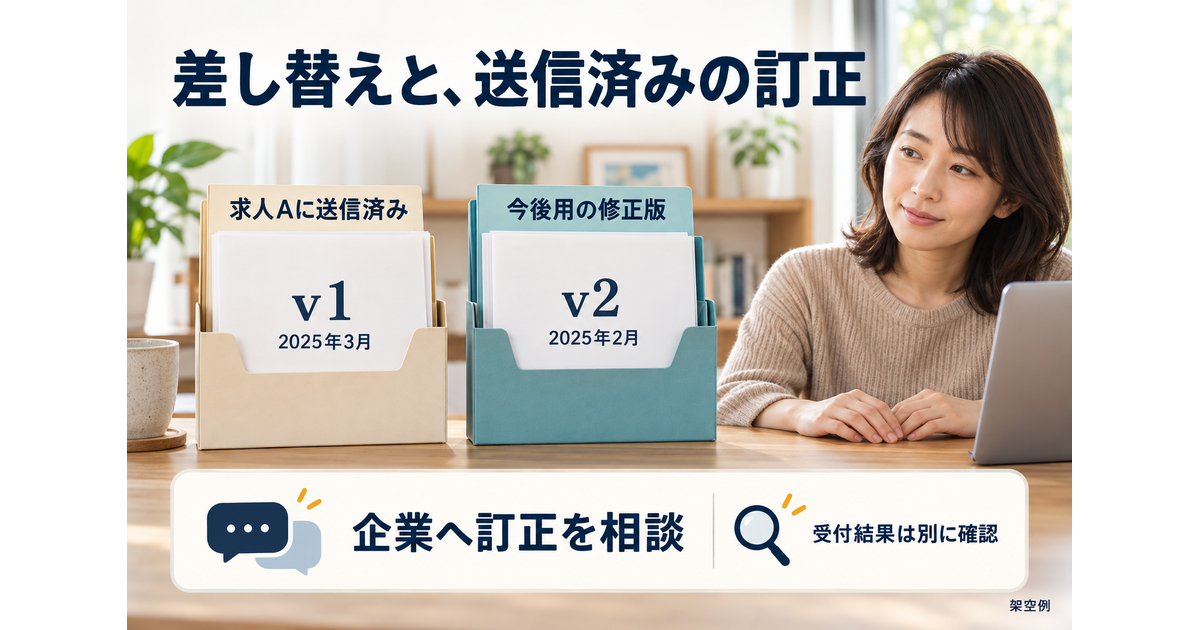
新しいファイルは、その後の応募に使うものです。アカウントの保存ファイルをv2へ更新できたら、「今後用を差し替えた」と記録します。求人Aについては、まだ「v1送信済み」のままです。この二行を分ければ、次の応募の準備ができたことと、過去の応募の訂正が受け付けられたことを混同せずに済みます。
送信済みの求人Aは、企業への訂正相談が必要になる
Indeedの公式ヘルプは、応募送信後の内容を修正したり、書類を再提出したりする機能は提供していないと説明しています。送信後に履歴書を変更しても、その変更内容は応募した企業には表示されません。求人Aへ送った終了月を直したい場合は、採用企業へ直接問い合わせ、正しい情報を伝える手順を確認します。
この説明は、企業が訂正版を一切受け取れないという意味ではありません。Indeed上で過去の応募を自分で上書きできないことと、企業が別途訂正の連絡を受け付けるかは別です。企業から指定された方法で送れる場合もありますが、受付や選考上の扱いをこちらで保証することはできません。まず対象の求人と訂正点を伝えて相談します。
| 行ったこと | 変わる対象 | 求人Aの記録 |
|---|---|---|
| 手元で三月を二月へ訂正しv2を保存 | 自分の端末にある修正版 | v1送信済みのまま |
| アカウントの保存ファイルをv2へ差し替え | 今後の応募に使う保存ファイル | 送信済み応募へは変更が反映されない |
| 企業へ対象応募と訂正点を連絡 | 訂正についての相談・連絡記録 | 訂正を申し出た段階。受付結果は別に確認 |
| 企業の案内に従いv2を提出 | 指定先へ送った訂正版 | 送信した事実と、企業からの受付返答を分ける |
表は横にスクロールできます。
公開設定を「希望しない」にしたり、アカウントの履歴書を削除したりしても、この訂正相談の代わりにはなりません。企業がすでに受け取った内容が自動的に消えたと考えず、どの書類のどこを直したいかを伝えます。採用企業の連絡先が分からない場合は、応募完了の案内や求人に記載された公式窓口を確認してください。
短い連絡でも、応募と訂正箇所を特定する
連絡の材料は、応募した企業・求人名、応募日時、自分の氏名、誤記と正しい内容、訂正版の提出希望です。今回なら「十月十二日に求人Aへ応募した者です。提出した履歴書の前職終了月が二〇二五年三月となっていますが、正しくは二〇二五年二月です。訂正版の提出方法をご案内いただけますでしょうか」と整理できます。実際の記録に置き換えて使ってください。
一箇所の誤記を伝えるために、職歴全体や私生活の事情をメール本文へ重ねて書く必要はありません。ただし、複数箇所を変更したのに「終了月以外は同じ」と断言しないようにします。v1とv2を見比べ、相手へ説明した違いと実ファイルの違いが一致していることを確かめます。
企業からメール添付を指定された場合は、指定された宛先と形式へ合わせます。件名、PDF、添付ファイル名など一般的な送付の整え方は、履歴書をメールで送る方法と再送時の確認で詳しく扱っています。ここでは、通常のメール作法よりも、Indeed上の保存ファイルを変えただけでは求人Aが直らない点を押さえておきましょう。
別サイトの応募は、その提出経路へ戻る
求人Bが外部の採用サイトで応募を完了する形式だった場合、Indeedの応募内容を探すだけでは訂正方法が分からないことがあります。Indeed公式も、別サイト経由の応募の修正や再提出は、採用企業へ直接問い合わせるよう案内しています。外部サイトの完了メール、応募番号、指定窓口など、その経路で受け取った情報を確認します。
「Indeedで見つけた求人です」とだけ伝えるより、応募した職種や日時、外部サイトで発行された識別情報を添えたほうが、企業は対象を探しやすくなります。問い合わせフォームにファイル添付がない場合も、無関係な欄へ履歴書全文を貼り付けず、訂正方法を尋ねてください。連絡先が正しいか不明な状態で個人情報の入った書類を送らないことも大切です。
なお、書類の訂正をしたいのか、その求人の選考を終えたいのかで用件は変わります。今回の例は応募継続を希望する訂正です。応募辞退を選んだ場合は、応募辞退メールと連絡手順を確認し、対象求人を限定して伝えます。非公開設定や通知停止を、辞退連絡が済んだ状態として記録しないでください。
出典:応募完了後の修正・別サイト応募、履歴書ファイルの差し替え、応募送信後の訂正案内。
届くメールを公開設定・通知・応募中の連絡で分ける
オファー、ジョブアラート、企業の返信を見分ける
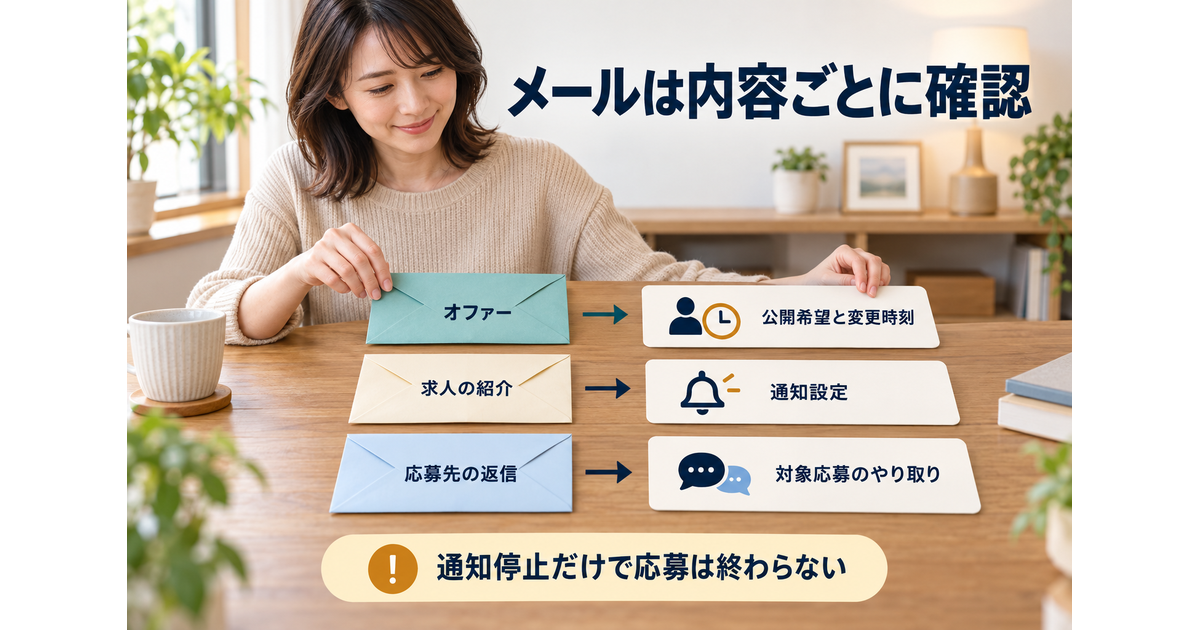
非公開へ変えた後にメールが届いたら、まずそのメールが何を知らせているかを見ます。プロフィールをもとにしたオファー、検索条件に合う求人を知らせるジョブアラート、応募済み企業からの返信は、同じIndeed関連のメールでも役割が違います。差出人にIndeedという文字があるだけで、すべてを公開設定からの連絡だと判断しないでください。
通知の公式案内では、ジョブアラート・企業アラート、採用担当者からの招待、応募状況とアカウントのステータス、おすすめ求人などが分かれています。採用担当者からの招待は、公開・オファー希望を「希望する(匿名)」にしている場合の機能として案内されています。一方、検索条件に合う求人の通知は、別に確認する対象です。
今回の例で十月十四日に三通届いたとします。一通目は「希望条件に合う求人」の一覧、二通目はオファー、三通目は求人Aの企業から訂正方法を知らせる返信です。一通目はNの通知設定、二通目はPの現在値と変更時刻、三通目はAの訂正相談へ対応させます。三通をまとめて「非公開になっていない証拠」とすることはできません。
通知を減らすなら、種類ごとに希望を決める
メールを減らしたいときは、通知設定で、どの情報をどの方法で受け取りたいかを確認します。Indeedの通知案内は、メール、テキストメッセージ、オンライン状態、既読表示をそれぞれ扱っています。新しい求人紹介だけを減らしたいのか、オファーを希望しないのか、応募中の更新を見逃したくないのかで、必要な選択は変わります。
たとえば求人Aの訂正返信を待つ間は、求人紹介の通知を見直しつつ、企業とのやり取りを確認する経路は残しておく方法があります。どの連絡を残すかは本人の希望で決めますが、すべてを一度に停止して、後で何が届かなくなったか分からなくなる状態は避けたいところです。変更する前の種類と、変更後の選択を短く記録しておくと見直せます。
| 届いた内容 | 最初に見る場所 | 今回の対応例 |
|---|---|---|
| 検索条件に合う求人の一覧 | ジョブアラート等の通知設定 | Nで必要な種類や受け取り方を選び直す |
| プロフィールに基づくオファー | 公開希望の現在値と変更日時 | Pは希望しない。反映待ちの可能性と継続状況を確認 |
| 求人Aからの訂正方法の返信 | 対象応募のやり取り | Aの指示された提出先へ、確認済みv2を用意 |
| アカウントに関する案内 | 内容と公式の設定・サポート | 求人紹介と混同せず、必要な確認事項を読む |
表は横にスクロールできます。
通知を減らしても、すでに送った履歴書の内容や、企業が選考中であることまで変更されるわけではありません。通知Nの欄には「求人紹介を見直した」と記し、Aは「訂正の連絡待ち」など実際の状態を保ちます。メールの量が減ったことを、応募が終了した証拠として扱わないようにしてください。
既読表示やオンライン状態は、公開設定と別に扱う
オンライン状態は、メッセージの相手に現在オンラインかどうかを見せる機能です。既読表示は、相手のメッセージを読んだことを知らせる機能として案内されています。いずれも、プロフィールを応募前の企業へ公開するかという設定とは異なります。会話上の表示を控えたいときは、その機能の項目を確認してください。
公式ヘルプでは、オンライン状態をオフにすると相手の状態も見えなくなり、既読表示をオフにすると相手が読んだかどうかも確認できなくなると説明しています。自分側だけの表示変更として考えず、相手の状態を知る機能にも影響がある点を理解して選びます。これらをオフにしても、すでに送ったメッセージを回収したことにはなりません。
求人Aへ訂正を申し出た後、既読が付かないことだけで「企業が受け取っていない」とは判断できません。既読の設定や確認できる範囲があるためです。手元では送信日時、送った内容、返信の有無を分けて残し、企業からの受付返答が来たときに、その返答が示す範囲まで状態を進めます。
非公開後の連絡は、設定失敗と決めつけず調べる
公開設定を変えた後も、以前に応募した企業や、すでに連絡を取っている企業とのやり取りは続く場合があります。利用規約は、プライバシー設定の変更が過去の応募や進行中の連絡を止めるものではないと説明しています。求人Aから返事が来たことを、プロフィールが新しく一般公開された証拠とみなさないでください。
気になるオファーが続く場合は、設定Pの値、変更を確認した日時、メールの受信日時、対象求人や送信内容を整理します。反映待ちの可能性を確認しつつ、それだけで原因を断定せず公式へ相談します。「何度も来ます」だけより、「この日に希望しないを確認し、その後この種類のメールが届いた」と伝えるほうが状況を説明しやすくなります。
不審な連絡が混ざる可能性にも注意しましょう。通知を止めるためという名目で、メール本文の見知らぬフォームへパスワードや本人確認資料を送る必要はありません。公式サイトの設定画面から確認を始め、送信元や用件が不明なら公式サポートの案内を使います。非公開設定の悩みをきっかけに、別の相手へ情報を渡さないようにしてください。
出典:通知・オンライン状態・既読表示、変更反映までの注意、過去の応募と進行中の連絡。
設定変更のあとに残す確認と相談の情報をまとめる
設定が変えられないときは、困っている方向を伝える
公式ヘルプには、公開・オファー希望を「希望する」へ変更できない場合、履歴書が非表示になっている可能性と再審査の案内があります。これは公開を希望しても切り替えられない場面の説明です。「希望しない」にしたい読者へ、通常の手順として身分証明書の提出を求める案内ではありません。
非公開にしたいのに項目が見つからない、変更が完了しない、といった場合は、その状況を公式サポートへ相談します。「希望するから希望しないへ変えたい」「現在はこの値が表示される」「この操作でエラーが出る」のように、変更したい方向を伝えます。逆方向の再審査手順を見つけたからといって、関係のない資料を先に送らないようにしましょう。
相談前には、利用している端末、アプリかブラウザか、対象の設定名、確認した日時、表示されたエラーをまとめます。画面の保存を添える場合も、設定箇所が読めれば足りるかを考え、全応募履歴や履歴書全文をむやみに共有しません。本人確認などが本当に必要かは、その問い合わせに対する公式の案内で確認してください。
送信内容を後から調べるときは、利用条件を確認する
Indeed内で応募が正常に受け付けられた場合、登録メールアドレスへ応募完了メールが送られると案内されています。メールには求人へのリンクや、履歴書・自己PRなど送信した項目の一覧があります。ただし、項目一覧があることと、ファイルの全内容を開いて確認できることは同じではありません。v1かv2かは、確認できた情報から判断します。
添付確認の公式ページは、前半に送信後の確認ができないという記載がある一方、後半では、Indeed上で応募が完了した求人に限り、PCブラウザの「応募した求人」から「詳細の表示と管理」で確認する手順を案内しています。別の現行応募ガイドにも応募済み情報の確認案内があります。表記差があるため、全端末・全応募で必ず同じように見直せるとは断定しません。
手元で確認を試すなら、Indeed内で完了した応募か、PCブラウザかという条件を先に見ます。スマートフォンのアプリで見つからないことだけで、送信されていないとは判断できません。反対に、PCで見えたとしても、送信済みの内容を自分で編集できるという意味ではありません。送信前の確認を基本にし、後からの確認は利用できる範囲の補助として使います。
誤共有の相談は、何がどこへ渡ったかを絞る
今回の求人Aでは、「終了月を誤記したv1を送った」という事実が分かっています。企業へは訂正の相談をし、Indeedの設定に関する疑問は公式サポートへ尋ねると、用件を分けられます。企業が受け取ったファイルを直したい問い合わせと、応募前の公開範囲を知りたい問い合わせを、一つの曖昧な「全部消してください」にまとめないほうが具体的です。
別企業向けの書類や不要な情報を送った可能性がある場合は、確認できた送信先、日時、ファイル、情報の種類を整理します。見ていないものまで漏れたと断定せず、不明な点は不明と伝えて対応を相談します。問い合わせの説明に、問題となっている個人情報を再び全文で貼り付ける必要があるかも考えてください。必要最小限の説明から始められます。
利用規約には、第三者が作成したプロフィールのコピーをIndeedが制御できるとは限らないという注意もあります。公開設定を変えれば、企業や第三者の保管情報がすべて同時に削除されるとはいえません。個別の保有データについての相談が必要なら、その保有先と目的を明確にし、公式の問い合わせ先で取扱いを確認します。
四つの欄を別々に終え、次の応募を点検する
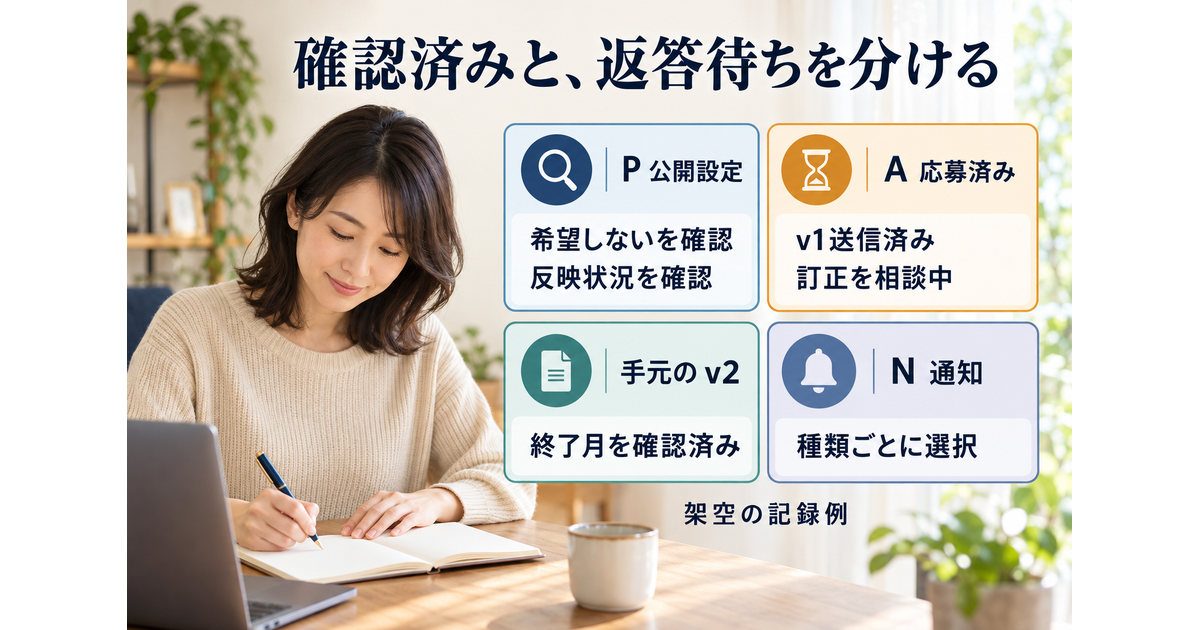
今回の例で残す最終記録は、Pが「希望しないの表示を確認、反映状況は必要に応じて確認」、Aが「v1送信済み、終了月の訂正を企業へ相談中」、手元が「二月へ直したv2を確認済み」、Nが「求人紹介と応募連絡を分けて設定を選択」です。全部へ同じ完了印を付けず、確認できた結果と返答待ちを分けます。
企業から「訂正版を受け取りました」と返信が来たら、Aへその内容と日付を追記します。ただし、受け取ったという返答から、採用結果や古いファイルの削除まで推測しません。企業が別の提出方法を指定したなら、その方法に沿って対応した事実を残します。こうすると、後から確認が必要になったとき、どこまで進んでいたかを説明できます。
次に求人Bへ応募する前は、v2の終了月、プロフィールにある同じ職歴、応募画面の自動入力や読取欄、選択済み添付の四つを照合します。今回の一箇所の誤記を直す経験を、そのまま送信前の点検へ変えるためです。公開希望は本人の方針に合わせて選び、応募先へは確認済みの情報を送る。この二つを両立させることが、非公開設定を使いながら応募を進める基本です。
出典:公開希望へ変更できない場合の案内、応募完了メール、提出済み添付の確認条件、応募情報の確認と訂正、プロフィールのコピーと公開設定の注意。
プロフィールを非公開にするときは、まず対象の設定を「希望しない」にして現在値を確認します。その後は、応募済みの書類、今後使うファイル、届く通知を別々に扱いましょう。設定を変えた事実と、企業が訂正版を受け付けた事実を分けるだけでも、次に何を確認すべきかが見えやすくなります。