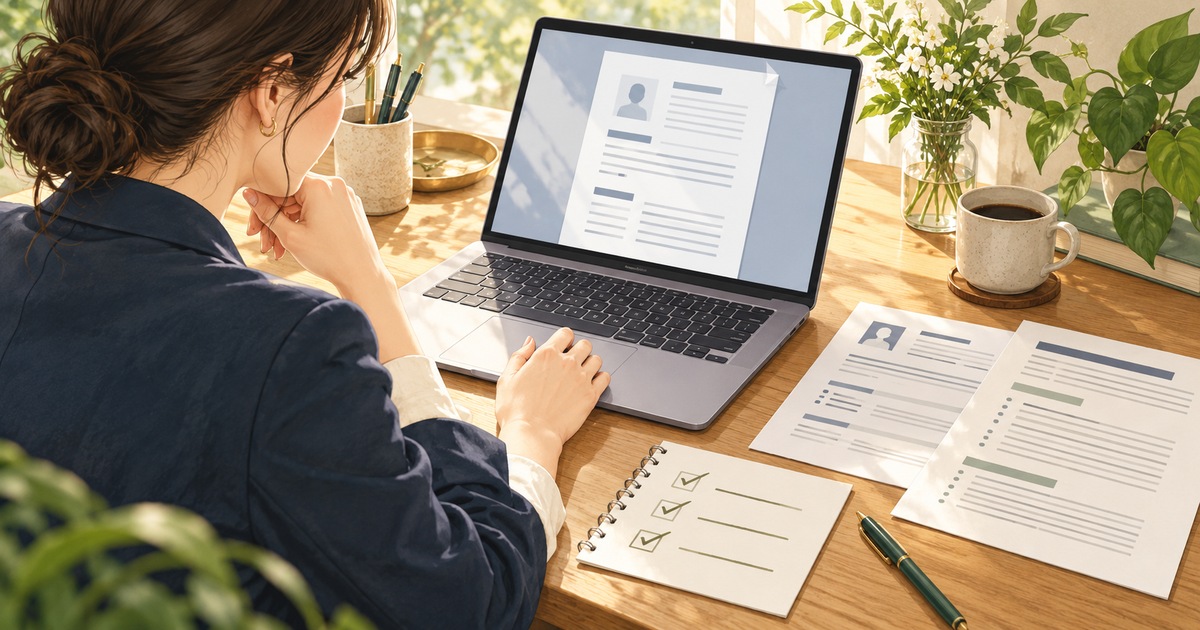
履歴書をメールで送るときは、文章を丁寧に書くだけでなく、指定された提出先へ、読める状態の正しいファイルを届けることが大切です。メール添付、採用システムへの登録、共有先へのアップロードでは、確認する項目が違います。まず募集要項と提出依頼を読み、経路、締切、書類、形式をそろえましょう。
この記事では、完成した履歴書や職務経歴書を電子送付する段階に絞って、ファイルの準備、状況別のメール例文、添付漏れや誤送信への対応を整理します。学歴や職歴、志望動機そのものの書き方は扱いません。書類の内容がまだ整っていない場合は、職務経歴書の書き方と経験の整理手順を先に確認してください。
以下の会社、応募者、求人、日付、書類名は説明用の架空の例です。例文は応募先の指示に合わせて書き換え、角括弧の部分を残したまま送らないでください。特定の書式や言い回しで選考結果が決まるという意味ではありません。
送信前に提出経路・期限・応募先の指定を確認する
募集要項と提出依頼を一つのメモにまとめる
最初に、今見ている求人の会社名、職種名、求人番号を確認します。同じ会社が複数職種を募集している場合や、採用サイトと紹介会社の両方に掲載がある場合は、似た案内を取り違えやすいためです。メールの送信先だけを先にコピーせず、どの求人への提出なのかを含めて確認しましょう。
募集要項には「応募フォームから応募」とあり、その後の担当者から「履歴書をこのメールへ添付して返信」と依頼されることもあります。この場合は、最初の応募操作と追加書類の提出が別の段階です。案内の新旧だけで判断せず、その指示がどの手続きを指しているかを読みます。矛盾が残るなら、指定された問い合わせ先へ短く確認します。
自分用のメモには、提出経路、宛先、期限、必要書類、形式、容量、命名規則、受付確認の方法を書きます。記載のない欄は「指定なし」と「未確認」を区別してください。指定なしは募集要項を読んで見当たらなかった状態、未確認はまだ資料を確認していない状態です。後者を自由に決めてよい条件として扱わないことが、手戻りを減らします。
たとえば架空の「ことのは企画・営業事務職」なら、「担当者から届いたメールへ返信」「十月九日十七時まで」「履歴書と職務経歴書を別々のPDFで提出」と整理できます。ここまで書ければ、送付メールには二つの添付が必要で、郵送用の送付状を作る必要はないと判断できます。案内に書いていない提出物まで増やす必要はありません。
メールと応募システムを混ぜない
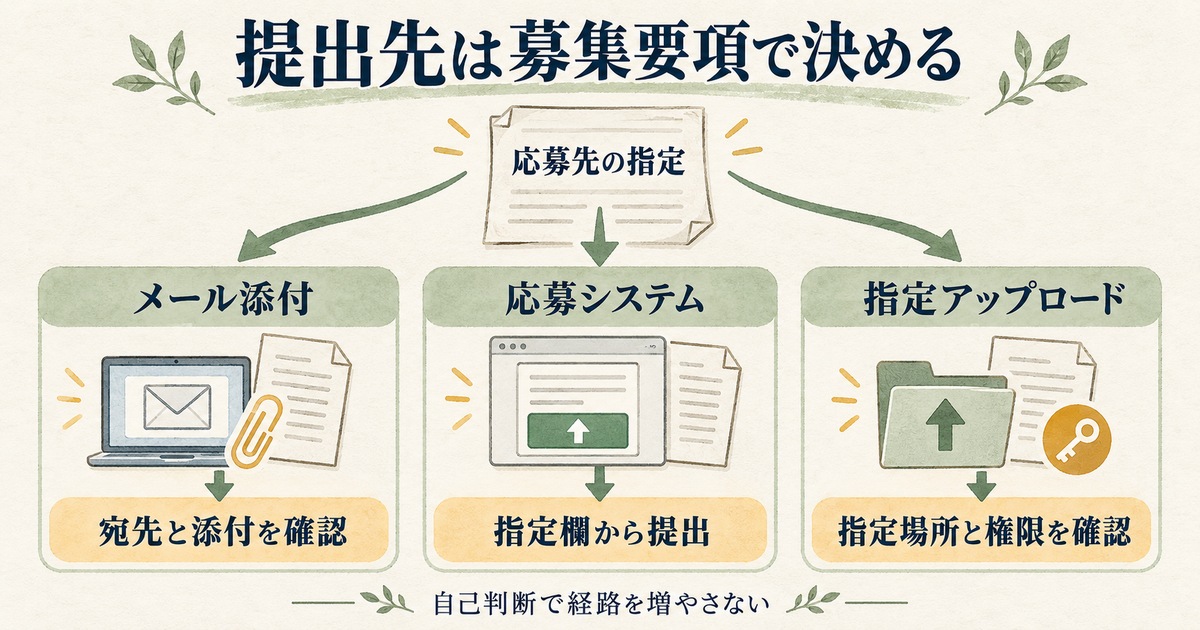
提出経路は、相手が書類を受け取り、応募者と結び付けて管理するための条件です。指定フォームへ登録した後に「念のため」と代表アドレスへ同じ履歴書を送ると、どちらが正式な提出か分かりにくくなることがあります。受領を確かめたいときは、経路を増やす前に、完了画面、受付メール、応募履歴の表示を確認します。
表は横にスクロールできます。
| 応募先の案内 | 最初に行うこと | 取り違えやすい点 |
|---|---|---|
| このメールに添付して返信 | 返信先と添付条件を確認する | 求人サイトの問い合わせ欄へ送らない |
| 採用マイページに登録 | 該当求人の提出欄を開く | 保存と提出完了を同じ意味にしない |
| 指定のアップロード先へ提出 | 案内された場所と必要な認証を確認する | 自分の共有リンクへ勝手に変更しない |
| 履歴書を郵送 | 郵送条件を確認する | 電子ファイルだけで提出済みにしない |
ハローワークのオンライン自主応募にも、マイページから応募書類をアップロードして応募する仕組みがあります。通常のメール送付とは別の手続きです。求人の対応状況と公式案内を確認し、メールの例文をそのまま当てはめて操作を省略しないようにしましょう。
出典:ハローワークインターネットサービス「オンライン自主応募について」
期限は送信操作を終えるまでの時間で考える
締切日だけを予定表に入れると、ファイル変換や添付の確認を行う時間が抜けます。自分用の作業予定には、内容確定、ファイル確認、メール作成、提出の四つを分けて置きます。応募先の締切を勝手に前倒しして説明する必要はありませんが、自分の確認作業を締切直前まで残さない組み方はできます。
「十月九日まで」としか書かれておらず、時刻が判断を左右する場合は確認が必要です。夜中まで受付されると推測したり、担当者の営業時間が締切だと断定したりしません。確認文は「書類提出の期限について、十月九日の何時までにお送りすればよいか、ご教示いただけますでしょうか」のように、分からない点だけを尋ねます。
提出が間に合わない可能性が分かった場合は、間に合ったことにせず、事情と提出可能な日時を連絡して扱いを確認します。遅延を認めてもらえる保証はありません。通信エラーが出たときも、送信ボタンを押した時刻だけで期限内提出を主張せず、エラー内容と受付状況を整理して相談してください。
郵送を求められた場合の添え状は、履歴書の送付状の書き方で確認できます。電子送付のメール本文と郵送物に同封する送付状は役割が似ていても、必要な提出物を応募先の案内に合わせて判断します。
履歴書と職務経歴書をPDF・ファイル名・容量で整える
形式の指定があるかを先に分ける
PDFを指定されたらPDFで、WordやExcelなど別の形式を指定されたらその形式で用意します。企業独自の入力用ファイルを返すように求められた場合は、見た目が整うからという理由だけでPDFへ置き換えません。相手が情報を取り込んだり、必要事項を確認したりするために形式を決めている可能性があります。
形式の指定がない場合、レイアウトを確認しながら渡す選択肢としてPDFを検討できます。ただし、PDFならどの環境でも必ず同じ表示になる、変更されない、安全である、と保証されるわけではありません。保存後のファイルを実際に開き、提出先が受け取れる形式であることを確認する工程が必要です。
提出依頼に「履歴書データ」とだけあり、用意したファイル形式が受け付けられるか不安なら、候補を示して質問すると返答しやすくなります。「履歴書と職務経歴書は、それぞれPDF形式で添付してよろしいでしょうか」と聞けば、曖昧な「どのように送ればよいですか」より確認点が伝わります。
元の編集ファイルは残したうえで、提出用を別に保存します。提出用ファイルの拡張子を手入力で変えるだけでは、内容がその形式に変換されるとは限りません。使っているソフトの保存・書き出し機能を利用し、操作名が分からない場合はそのソフトの公式ヘルプを確認します。本記事では、版によって異なる画面上のボタン位置を一律に案内しません。
変換後の全ページを最後まで確認する
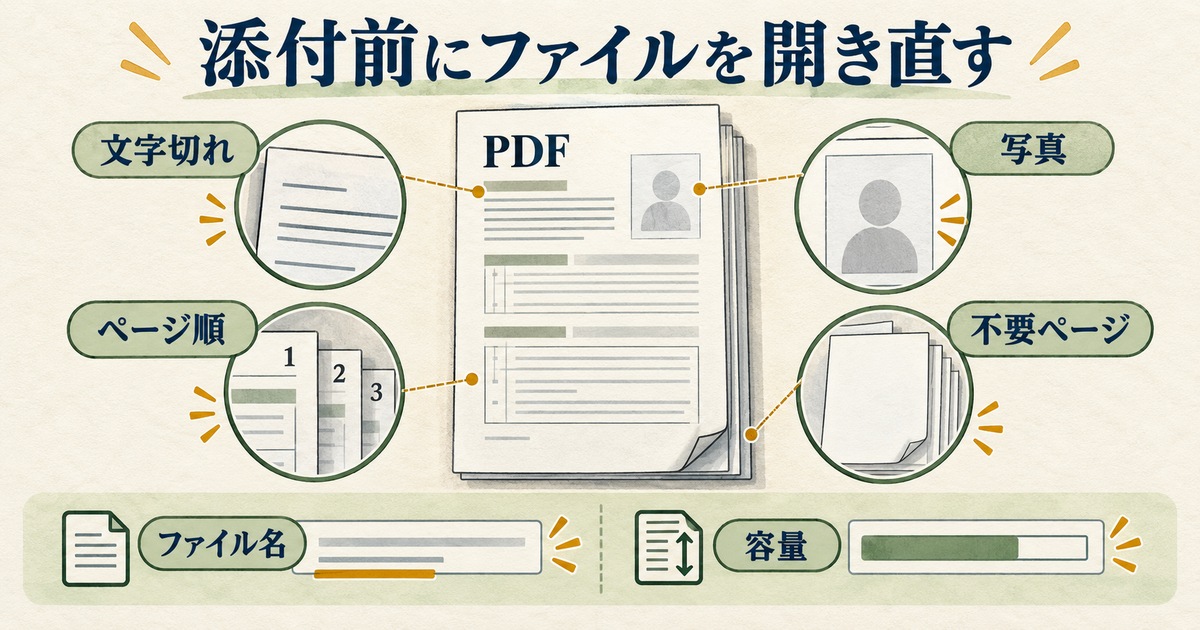
ファイルが開けたら、最初のページだけで終了せず、全ページを順番に見ます。確認対象は、氏名や連絡先などの重要部分、行末の文字、表の端、写真、改ページ、余白、不要な白紙ページです。小さい画面で全体が収まって見えても、拡大すると文字が読めないことがあります。全体の配置と文字の読みやすさを分けて確認します。
たとえば、編集画面では二ページだった職務経歴書が、変換後に四ページになっていたとします。そのまま添付せず、ページ境界や余白設定を見直し、文章の途中だけが一ページに押し出されていないかを確かめます。逆に一ページに収めようとして文字を極端に縮めると、形式は整っても読み手の負担が増えます。
履歴書と職務経歴書を一つのファイルへまとめるか、別にするかも指定を優先します。別々に求められた書類を結合すると、提出欄に割り当てられない場合があります。一つのファイルを指定された場合は、書類の順番とページの抜けを確認し、結合前の確認だけで済ませないようにします。
写真は、元画像を用意した段階とPDFへ入れた後の両方で確認します。配置時の縦横比の変化、顔の切れ、過度な圧縮によるぼやけを見ます。写真サイズや画像データの準備を詳しく知りたい場合は、履歴書の写真サイズとWeb応募用データの確認点を参考にしてください。ここでは、完成ファイルで正常に表示されているかに絞って検品します。
ファイル名で書類・氏名・版を見分ける
命名規則の指定があれば、その順序と文字種に従います。指定がなければ、誰の何の書類かを判断できる短い名前にします。説明用なら「履歴書_青葉そら.pdf」「職務経歴書_青葉そら.pdf」のように書類名と氏名を入れる形です。応募番号を入れる指示がある場合は、氏名だけで置き換えず、その番号も含めます。
日付や修正番号を付けるかは管理の必要性で決めます。「最終」「本当の最終」「最新版二」のような名前は、自分にも相手にも分かりにくくなります。自分の保存先では日付ごとに整理し、送付する名前は簡潔にする方法もあります。どの方法でも、本文で示したファイル名と実際の添付が一致していることを優先します。
よく似たファイルが並ぶ場合、変更日時だけで選ばず、開いて内容を見てから添付します。たとえば同日に二社向けの履歴書を作ると、更新時刻が近くなります。会社名入りのフォルダーを分け、送付用の二ファイルだけを確認できる場所にまとめると、別企業向けの書類を選ぶリスクを減らせます。共有端末なら、他の利用者から見える場所へ個人情報を置かない配慮も必要です。
容量を小さくする前に読めるかを確かめる
容量制限は提出先やサービスによって違います。メール一般に共通する上限を決め付けず、案内と送信画面の表示を確認します。一ファイルごとの制限と添付全体の合計制限が分かれていることもあるため、両方を見ます。容量が大きいまま送れないときは、添付を細かく分割して大量のメールにする前に、指定条件を確認してください。
写真やスキャン画像の扱いを見直して容量を減らす場合は、書き出した後に文字と写真を再確認します。軽くなったことだけを成功とせず、漢字の細い部分や数字がつぶれていないかを見ます。履歴書全体を画面のスクリーンショット一枚にして送る方法は、読みにくさや提出形式の不一致を招くことがあるため、指定なしに置き換えるのは避けます。
個人情報を含むファイルを、出所や扱いの分からない変換サイトへ安易にアップロードしないことも大切です。現在の端末や利用中のソフトで変換できるかを先に調べ、外部サービスを使う必要があるなら、利用条件とデータの扱いを自分で確認します。変換の便利さだけで提出前の情報管理を省略しないようにしましょう。
状況別に使える送付メールの構成と例文
件名・用件・添付の対応をそろえる
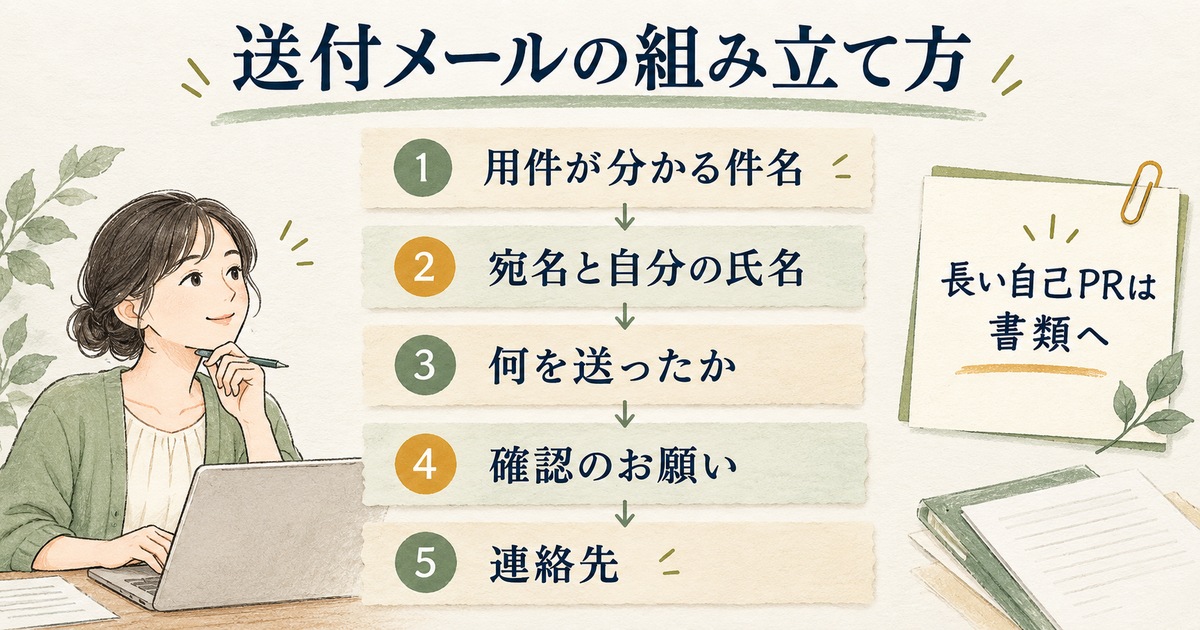
メールは、応募書類を届けたことと、どの応募者の何の提出かを伝えるために書きます。履歴書の内容を全部本文へ書き写す必要はありません。件名で用件、本文で求人と提出物、署名で連絡先が分かる構成にします。相手から件名や記載項目の指定がある場合は、以下の例よりもその指示を優先します。
初回連絡では、求人名や職種が分かる件名が役立ちます。依頼への返信では、元のメールがどの応募に関するものか分かる状態を保ちます。件名を変える必要があるか、指定番号を残す必要があるかを確認し、意味のない飾りや過度な強調は足しません。宛名は確認できた正式名称を使い、担当者名が不明なら無理に推測しないでください。
署名には、応募先と連絡が取れる氏名と連絡先を記載します。現住所などは応募先の指定と必要性に合わせ、メール本文に同じ個人情報を何度も重ねません。例文の連絡先は差し替え欄で示しています。実際のメールアドレス、電話番号、応募番号は、送信直前に自分のものへ置き換えたことを確かめます。
初めて応募する場合の例文
件名:営業事務職への応募書類送付/青葉そら
株式会社ことのは企画
採用ご担当者様
初めてご連絡いたします。青葉そらと申します。
貴社の採用ページで営業事務職の募集を拝見し、応募いたしたくご連絡しました。
募集要項に従い、以下の書類を添付いたします。
・履歴書_青葉そら.pdf
・職務経歴書_青葉そら.pdf
ご確認のほど、よろしくお願いいたします。
青葉そら
電話:[自分の電話番号]
メール:[自分のメールアドレス]
この例では、応募の入口がメールであることを前提にしています。採用サイトで既に応募済みなら、初回応募のように書かず、「応募済みの営業事務職について、追加書類をお送りします」と用件を変えます。応募番号が発行されている場合は、指示された位置へ番号を加えると照合しやすくなります。
添付一覧には、実際に送るものだけを記載します。職務経歴書を求められていないのに例文へ残したり、履歴書しか添付していないのに二種類を列挙したりしないようにします。本文を先に完成させた場合でも、添付後に一覧を読み直す順序を取ると、この食い違いに気づきやすくなります。
担当者から提出を依頼された場合の例文
件名:Re: 応募書類ご提出のお願い
株式会社みずき編集
採用担当 花森様
お世話になっております。編集補助職に応募しております、青葉そらです。
応募書類のご案内をいただき、ありがとうございます。
ご依頼の履歴書をPDF形式で添付いたします。
添付ファイル:履歴書_青葉そら.pdf
ご確認いただけますと幸いです。
どうぞよろしくお願いいたします。
青葉そら
電話:[自分の電話番号]
メール:[自分のメールアドレス]
返信を作る前に、差出人と返信先が同じか、返信不可のアドレスではないかを確認します。システム通知に「このメールには返信できません」とある場合は、本文で案内された提出先を使います。相手の署名に電話番号が書かれていても、それをメール提出の宛先として扱うことはできません。
返信先に複数の人が入っている場合は、全員への返信が必要かを依頼内容から判断します。関係が分からない人を自己判断で追加せず、他社の担当者が候補として表示されても選ばないようにします。本文の引用を残す場合は、過去の個人情報や別の応募に関する情報が混ざっていないかも見直します。
複数書類をまとめて提出する場合の例文
件名:応募書類三点の送付/広報職/青葉そら
株式会社しずく出版
採用ご担当者様
お世話になっております。広報職に応募しております、青葉そらです。
ご案内いただいた応募書類三点を、以下のとおり添付いたします。
・履歴書_青葉そら.pdf
・職務経歴書_青葉そら.pdf
・課題回答_青葉そら.pdf
課題回答は、ご指定の様式に記入したものです。
ご確認のほど、よろしくお願いいたします。
青葉そら
電話:[自分の電話番号]
メール:[自分のメールアドレス]
この例の「三点」は、書類の種類と添付ファイル数がどちらも三つの場合です。履歴書と職務経歴書を結合して一つのPDFにした場合は、「二種類の書類を一つのPDFにまとめて添付」と書くなど、相手が画面上で数えた数と食い違わない説明にします。枚数、書類数、ファイル数を混同しないことがポイントです。
課題や作品資料を提出する場合、履歴書の容量条件と同じとは限りません。大きな資料だけ共有リンクにしてよいか、提出先が別なのかを確認します。指定されていない資料を多数付け足すと確認負担が増えるため、まず求められた提出物をそろえることに集中しましょう。
内容を修正して再送する場合の例文
件名:履歴書の修正版送付/青葉そら
株式会社ことのは企画
採用ご担当者様
お世話になっております。営業事務職に応募しております、青葉そらです。
本日十時ごろにお送りした履歴書について、連絡先の電話番号に誤りがありました。確認が行き届かず、申し訳ございません。
該当箇所を修正した履歴書を添付いたします。
添付ファイル:履歴書_青葉そら_修正.pdf
恐れ入りますが、履歴書は今回の添付ファイルをご確認いただけますでしょうか。先にお送りした職務経歴書に変更はありません。
お手数をおかけいたしますが、よろしくお願いいたします。
青葉そら
電話:[正しい自分の電話番号]
メール:[自分のメールアドレス]
修正版のメールでは、前のメールを特定する情報、修正対象、今回見てほしいファイルを示します。修正理由を長く説明するより、何が変わったかを短く伝えます。変更していない書類を再添付するかどうかは案内に合わせ、複数版が混在する場合はどの組み合わせを正式な提出としたいのか明確にします。
例文に書いた送信時刻や修正箇所は、実際の記録で確かめてから置き換えます。「内容に変更はありません」と書きながら別の箇所も直していないか、元ファイルと修正版を比較してください。自分が確認できていない変更まで、ないと断言しないことが大切です。
パスワード・共有リンク・応募システムの指定を確認する
パスワードを一律の必須条件にしない
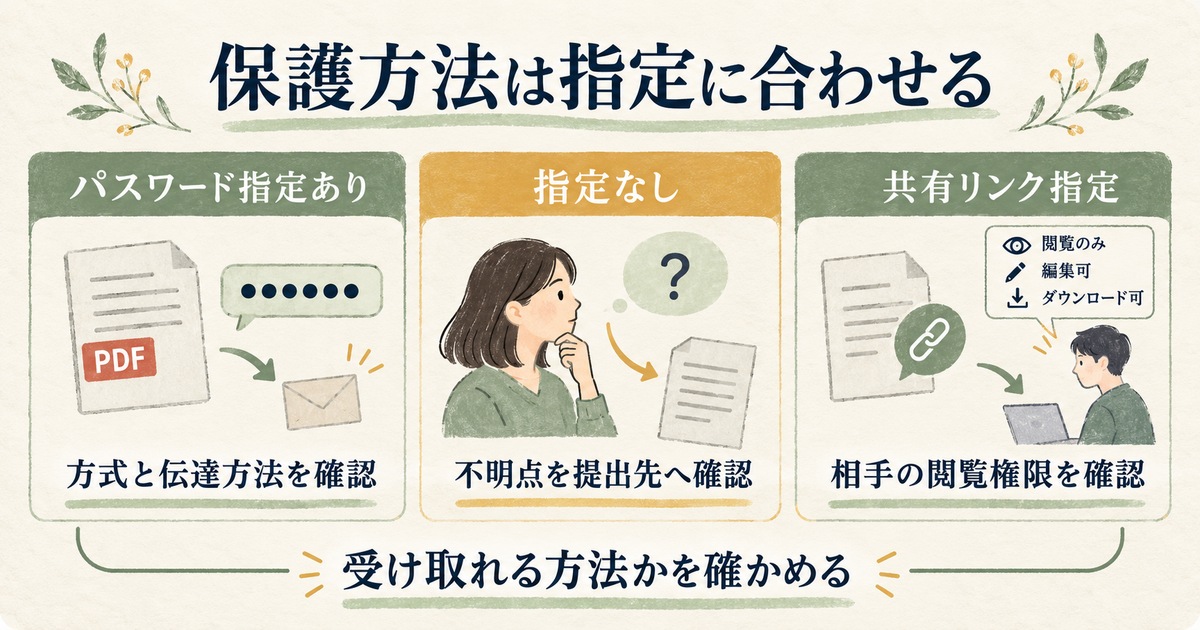
履歴書に個人情報が含まれるからといって、すべての提出で同じパスワード方式を使えばよいわけではありません。受け取る側が対応していないファイルでは、提出物を確認できない可能性があります。募集要項に方式や伝達方法が指定されているならそれを確認し、指定がない場合は、必要に応じて提出先へ問い合わせます。
たとえば、依頼文に「指定の暗号化方式で添付し、パスワードは案内した別経路で通知」とあるなら、方式、利用できるソフト、通知先の三点を確認します。「パスワード付き」とだけ書かれている場合は、ファイル自体の保護か、圧縮ファイルの保護かも含めて不明点を整理します。自分の知っている方法を相手も使えると仮定しません。
設定した後は、その提出用ファイルを閉じてから開き直し、指定された方法で閲覧できるかを試します。確認のために勤務先の共用メールや無関係な人へ履歴書を送る必要はありません。自分で検証できる範囲と、受け手側の環境に依存する部分を分け、受け手から開けないと連絡が来たら指定方法を再確認します。
サービス内メッセージの条件を通常メールへ転用しない
dodaの企業向けメッセージに関する公式FAQでは、添付できるファイルは最大三つ、合計容量は五MBの範囲と案内され、パスワード付きのファイルは送れないとされています。同じFAQには五MB以上は送信できない旨の記載もあるため、上限ぴったりを狙わず、実際の画面表示を確認して余裕のある容量に整えるのが実務的です。
これはdoda内の機能の条件であり、通常のメールや別の採用システムすべてに共通する数字ではありません。自分が使う提出経路の条件を、そのサービスのヘルプで確かめます。別サービスの説明を見て準備してしまった場合は、書類を作り直す前に、形式、個数、合計容量、保護の可否を現在の提出先で照合してください。
出典:dodaヘルプ「企業へのメッセージに添付できるファイルの形式」。仕様は二〇二六年十月六日の確認内容です。提出時は最新の案内を確認してください。
共有リンクは指定された場合に権限まで確認する
応募先から共有リンクでの提出を案内された場合は、リンク先に正しいファイルがあることと、相手が閲覧できる設定になっていることを確認します。リンク文字列をコピーできたことだけでは、相手から開ける証拠になりません。自分が所有者としてログインした状態と、受け手の閲覧条件は別だからです。
共有先を特定のメールアドレスに限定する指定なら、確認できた宛先へ必要な権限だけを設定します。閲覧で足りる提出物を編集可能にする必要があるか、組織外からのアクセスが可能か、有効期限が設けられているかも確認します。読めないと言われたからといって、すぐに誰でも見られる公開設定へ広げないでください。
ファイルを一つ共有するつもりが、ほかの応募先の履歴書や身分確認資料を含むフォルダー全体を共有していないかも見ます。説明用の「作品資料だけ送る」場面なら、作品資料のある場所と個人情報のある場所を分ける工夫ができます。送信前にリンク先の範囲を見直し、相手に必要な書類だけが見える状態を目指します。
リンクを送った後でファイルを差し替えると、相手が見た版と自分の現在の版がずれることがあります。修正が必要なときは、黙って入れ替えて完了とせず、変更内容と確認してほしい版を連絡します。サービスの仕組みによって挙動が違うため、同じURLなら必ず最新の内容が相手へ届くと断定しないようにします。
アップロード後は提出状態を確認する
応募システムでは、ファイルを選ぶ操作と、応募を確定する操作が分かれている場合があります。画面にファイル名が見えた段階で離れず、確認画面、提出ボタン、完了表示など、案内された手順を最後まで進めます。具体的な操作は各サービスの現行案内を優先してください。
提出後は、応募履歴や受付メールに求人と書類が結び付いているかを確認します。ファイル名だけで判断できない場合、確認画面に表示された内容や時刻を自分用に記録します。受付が表示されないときは、同じ書類を何度も登録する前に、下書き保存になっていないか、エラーが出ていないかを見直します。
添付漏れ・誤送信・ファイル不具合が起きたときの対応
添付漏れは正しい添付を確認してから再送する
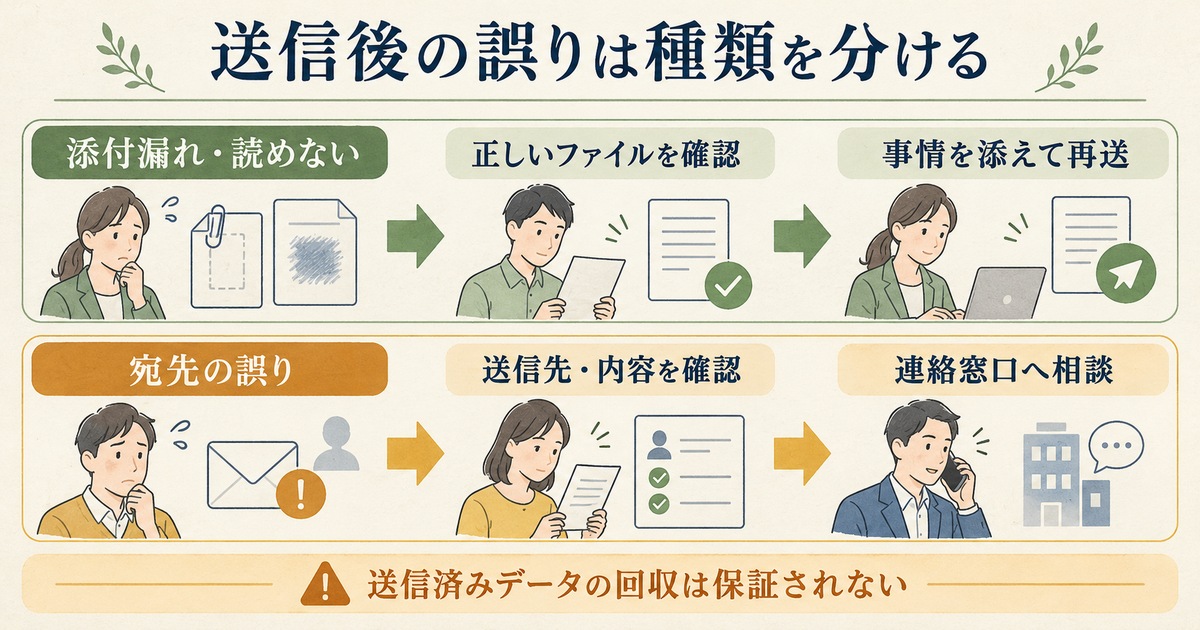
送信済みのメールを見て添付がないと気づいた場合は、まず本当に添付漏れかを確認します。本文中にリンクを入れる指定だった、別メールで提出する案内だった、といった場合と混同しないためです。漏れが確認できたら、正しいファイルを開いて確かめ、事情を短く書いて再送します。
再送の件名には、何の再送かが分かる表現を使います。本文は「先ほどお送りしたメールに履歴書の添付が漏れておりました。申し訳ございません。本メールに添付して再送いたします」のように、事実と今回の対応を明記します。最初のメール全文を新たに長く書き直す必要はありませんが、応募職種と氏名は分かるようにします。
慌てて再送し、二通目にも添付がない、別の応募先用のファイルが付いている、とならないように、送る前に一度作業を止めます。本文の添付一覧、画面上の添付名、実際に開いた内容の三つを照合してから送信してください。繰り返し謝罪だけを送るより、修正された提出物を一度で届けることに集中します。
開けない・読めないと言われたら症状を分ける
「ファイルが見られません」という連絡には、添付が届いていない、保存できない、形式が対応していない、パスワードで開けない、文字がつぶれている、という複数の可能性があります。自分の端末で開けるという理由だけで相手の問題と決め付けず、どの段階で止まったかを確認します。
たとえば「ファイル自体は開けるが二ページ目が白紙」という場合は、表示や書き出し範囲を見直す課題です。「添付が削除されている」という場合は、受信側の扱いや提出形式の条件を確認する必要があります。どちらも同じファイルをそのまま送り直すだけでは解決しない可能性があります。
修正版を作ったら、修正対象を確認してから送ります。「二ページ目が表示されるよう書き出しを見直しました」のように実施したことを伝え、相手の環境で必ず直ったとは書かないようにします。別形式への変更や別経路での提出が必要なら、事前に受け入れ可能な方法を確認してください。
古い版を送った場合は何が違うかを明確にする
誤った版を送ったときは、会社名、応募職種、連絡先、経歴など、どこが違うのかを整理します。単なるファイル名の誤りと、書類内容の誤りを同じ扱いにしません。どちらであっても、自分の保存フォルダーで名前を直すだけでは、送信済みの添付は変更されません。
たとえば、履歴書は正しく、職務経歴書だけ旧版だった場合は、修正した書類を特定して伝えます。「本日提出した二ファイルのうち、職務経歴書のみ差し替えをお願いいたします。履歴書に変更はありません」と書けるよう、実際の送信済み添付を確かめます。相手の運用によって差し替え方法が指定されることもあるため、指示があればそれに従います。
選考に関わる内容を訂正するとき、誤りを小さく見せようとして違う説明を作らないことも大切です。確認できた事実と訂正内容を簡潔に伝えます。過去の提出物の取り扱いや評価は応募先の判断であり、訂正したから影響がないと約束することはできません。
宛先を間違えたら情報の範囲を確認する
誤送信は、添付漏れと違って、意図しない相手へ情報が渡った可能性がある問題です。まず送信済みメールの宛先、同報先、添付、本文、送信時刻を確認します。何が起きたか分からないまま、同じ履歴書をさらに複数の宛先へ転送しないようにします。
自分の送信済みフォルダーから削除しても、相手へ届いたメールを消したことにはなりません。メールサービスに取り消しや回収の機能があっても、利用できる条件や結果は異なります。表示された結果を確認し、操作しただけで回収済みと決め付けないでください。
間違えた相手が確認できる場合は、誤送信した事実と取り扱いの依頼を必要最小限で連絡することを検討します。本文へ履歴書の情報をもう一度列挙する必要はありません。正しい応募先にも相談が必要な状況なら、確認できた範囲を伝え、指定の連絡窓口で対応を確認します。相手が削除したと返答しても、複製が一切残っていないことまで自分で保証することはできません。
表は横にスクロールできます。
| 起きたこと | 先に確認するもの | 次の対応 |
|---|---|---|
| 添付漏れ | 送信済みメールの添付 | 正しいファイルを添えて再送 |
| 読めない | どの段階で何が表示されたか | 原因に合う修正方法を確認 |
| 旧版の送付 | 差分と修正対象の書類 | 確認してほしい版を明示 |
| 宛先の誤り | 送信先と情報の範囲 | 連絡窓口と対応方法を整理 |
送信前後のチェックリストと応募履歴の残し方
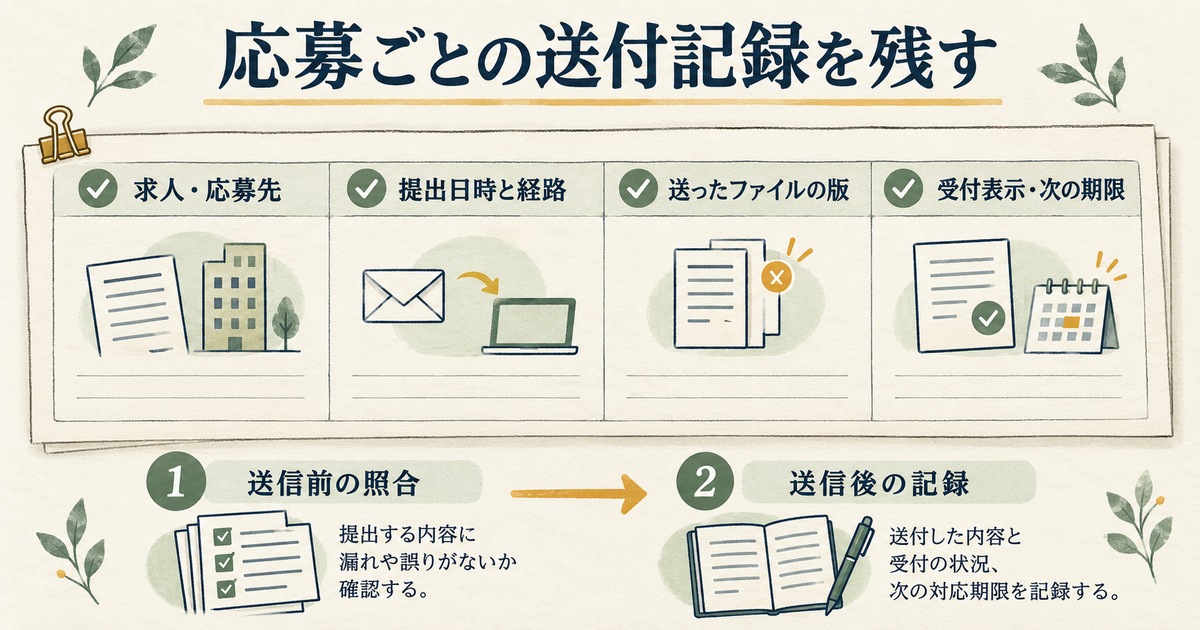
送信直前は三つの組み合わせを照合する
最後の確認は、項目をただ読み上げるより、対応関係で見ます。一つ目は求人と宛先、二つ目は本文と添付、三つ目は提出条件とファイルの状態です。会社名だけ合っていても職種が違う、本文は修正版なのに添付は旧版、といった誤りは、組み合わせを見ないと残りやすくなります。
- 求人と宛先:応募する職種、求人番号、会社名、担当者、メールアドレスが同じ応募に対応しているか。
- 本文と添付:本文に書いた書類名、ファイル数、修正対象が添付内容と一致しているか。
- 提出条件と状態:形式、容量、保護方法、提出経路、期限を満たし、全ページを読めるか。
宛先の入力候補には、以前連絡した別の相手が表示されることがあります。表示名だけでなく、アドレス自体を確認します。手作業で入力する場合も、文字の抜けや余分な空白がないかを見ます。送信前の下書き段階では宛先を空にしておき、本文と添付の確認後に宛先を入れる、といった自分に合う作業順を決めてもよいでしょう。
スマートフォンで送る場合は、添付ファイルを選ぶ画面で保存場所を取り違えないようにします。最近使ったファイルの一覧に出てきたという理由だけでは選ばず、名前と内容を確かめます。小さな画面で本文全体が見えないときは、件名、冒頭、添付、署名を順に確認するようにして、画面外にある欄を見落とさないようにします。
送信済みと受付済みを分けて記録する
送信操作が終わったら、送信済みフォルダーや提出履歴で、宛先、時刻、添付が意図どおりかを確認します。送信済みの表示は自分が送った記録として役立ちますが、採用担当者が読んだ、選考書類として受理された、という意味まで含めて扱わないようにします。
応募システムに受付完了が表示された場合は、求人名や受付番号を自分用に控えます。自動返信が届いたなら、追加の操作や書類提出が必要と書かれていないかを読みます。メールを受信したことだけで内容を読まず、「応募完了」と決めてしまうと、次の手順が抜けることがあります。
エラーメールが届いた場合は、元の送信と対応付け、どの宛先への配信に問題があったのかを確認します。複数宛先の一部だけに問題があるケースと、全体が送れていないケースを同じ扱いにしません。文面が理解できない場合は、個人情報を不用意に公開せず、利用中のメールサービスの公式案内を確認してください。
応募履歴は次の行動が分かる最小限の記録にする
記録は、応募先、求人、提出日時、提出経路、送った版、受付状況、次の期限が分かれば始められます。履歴書本文を管理表へ丸ごとコピーする必要はありません。提出したファイルを安全な保存先へ残し、管理表ではそのファイルを見分けられる名前だけを記録する方法があります。
たとえば架空の営業事務職への応募なら、「十月七日十五時、担当者メールへ履歴書と職務経歴書を送付。送付版は同日確認済み。自動返信あり、追加手続きなし。結果連絡予定は案内待ち」と残せます。応募先が回答予定を示していない場合は、勝手に期限を作って「返事が遅い」と判断する材料にしないようにします。
修正版を送った場合は、最初の記録を消して置き換えるより、訂正日時と対象書類を追記すると経緯を確認しやすくなります。「十月八日、履歴書の電話番号を訂正して再送」のような最小限の記録で十分です。修正理由を後から思い出せなくなるほど、ファイル名だけを増やして管理するのは避けましょう。
書類や管理表を共有端末に置く場合は、ログイン状態や保存場所にも注意します。応募活動に勤務先の端末やアカウントを使ってよいかは、勤務先のルールと利用環境によります。個人の応募書類を職場の共有フォルダーへ置かない、使い終わった端末からログアウトするなど、送信以外の場面でも情報の置き場所を見直します。
返事がないときは予定と受付状況を先に見る
返信がないことだけで未着と判断し、同じ履歴書を何度も送り直す必要はありません。まず迷惑メール欄、応募システムの通知、提出履歴、募集要項に記載された連絡方法と予定を確認します。「通過者のみ連絡」とある場合など、案内された運用によって受け止め方は変わります。
確認の連絡が必要なら、提出日時、求人名、送付した書類を短く示し、受付状況を尋ねます。選考結果を急かす文章と、ファイルが受け取られているかを確認する文章は目的が異なります。電話連絡の指定がなければ、まず案内された窓口や連絡手段を使い、複数の部署へ同時に問い合わせるのは避けます。
履歴書のメール送付で押さえたいのは、相手の指定、読めるファイル、分かりやすい用件、送信後の記録です。凝った文面より、求人・宛先・添付が一致していることを最後に確かめてください。一つの応募の提出が終わったら、その版を記録してから次の応募先の準備へ移ると、書類の混在を防ぎやすくなります。