こんにちは!なかびーです。
短い案内文を作るとき、文字を入力することと、読みやすい文書に整えることは別の作業です。見出しだけ大きくしたつもりでも、次の行まで同じ書式になったり、空行で位置を合わせたために修正後のページがずれたりすることがあります。LibreOffice Writerでは、文字・段落・ページのどこを整えるかを分けて考えると、直す場所を選びやすくなります。
この記事では、架空の読書室の利用案内を教材に、見出しと本文の役割、段落の間隔、ページ全体、編集元の保存、PDFへの出力を順に確認します。実在する施設の規則や公開用の案内ではなく、筆者が実際の案件で作成した実績でもありません。操作の根拠はLibreOfficeの公開ヘルプを確認し、教材の文章と整え方の判断は本記事の練習例として作っています。
対象は、すでに利用できるPC版Writerです。確認した最新公開ヘルプは26.8の表示ですが、手元の版、OS、画面構成によってメニュー名や位置は異なります。インストールや既定アプリの変更は扱いません。Wordと完全に同じ表示になるとは約束せず、今回保存したファイルを開いて内容と体裁を確認するところまでを目標にします。
題名は「練習用・小さな読書室の利用案内」。章は「利用前に」「本を読むとき」「終えるとき」です。実在の日時、住所、連絡先、料金は入れません。ページ数や文字の配置は実機で測った結果ではなく、手元で読みやすさを確かめる対象です。
1.短い文書の目的と、入力する材料をそろえる
何を読んだ人に伝えるかを一文にする
今回の案内の目的は、「読書室を利用する前から終えるまでの流れを、初めて読む人へ伝える」です。美しい紙面を作ることだけが目的ではありません。題名を見て何の案内か分かり、三つの見出しから必要な箇所へ進めることを考えます。文字の大きさを決める前に、読み手が何を探すかを整理しておきます。
同じ短文でも、机に置く案内、手元で読む説明、作業中に参照する手順では必要な情報が違います。今回は自分が文書の組み立てを練習するための説明文です。実在の施設へ置いたり、参加者へ送ったりする予定はありません。練習の中で「配布済み」「管理者確認済み」といった事実を足す必要もありません。
教材の本文を短い段落に分ける
入力する文の例は、利用前に「読みたい本と、使う場所を確かめます」、本を読むときに「気になった箇所は、自分のメモへ短く残します」、終えるときに「本と机の状態を見直し、使ったものを元の場所へ戻します」です。いずれも架空の練習文です。現実の施設でこの行動が許されるかは、実際の規則を確認する別の課題になります。
まず題名と三つの見出し、その下の本文を入力する想定にします。一つの見出しと本文を一つの長い行へつなげるのではなく、役割が変わるところで段落を分けます。読み手の目にどう見せたいかだけでなく、後で見出しだけを整えられるかにも関わるためです。途中で行が折り返されたことと、段落を区切ったことを混同しないようにしましょう。
本文を増やす場合も、同じ意味を言い換えて長くするより、読み手が次に迷うことを足します。たとえば利用前なら「決まっていないことは、先に確認してから進みます」と書く案があります。何を確認するかまで具体化したい場合は、教材の設定を自分で決めます。現実の規則を知らないまま一般の利用案内として断定しないことが大切です。
書くことと整えることを一度分ける
入力中からすべての文字へ細かな装飾を付けると、内容の抜けを見逃しやすくなります。練習では最初に文章を通して読み、三つの場面が順に並んでいるかを見ます。その後で見出し、本文、ページの順に整えます。途中で言葉を直すことはできますが、今は内容を考えているのか、形を整えているのかを意識すると作業を戻しやすくなります。
空欄の情報を、それらしい日時や連絡先で埋める必要はありません。今回の案内は架空教材なので、現実の利用者が行動するための詳細を持っていません。書いていない範囲を隠すために完成版らしく見せるのではなく、題名に練習用と残します。書式が整ったことが、内容の根拠を確認したことに変わるわけではありません。
最初の保存先を決めてから練習を続ける
文書を作り始めたら、どこへ残すかも考えます。公式の保存説明では、初回の保存時に名前やフォルダーを指定する画面が表示されます。仕事の実資料と混ざらない練習場所を選び、「reading-room-practice」のような内容を識別できる名前にする案があります。これは教材の名前で、実在の業務フォルダーへ保存する指定ではありません。
資料作成を仕事へ結び付けて考える場合は、オンライン秘書の仕事内容と担当範囲のガイドも参考になります。文章の整形だけを担当するのか、内容の作成や外部送信まで任されるのかでは確認することが違います。Writerが操作できることだけで、相手の資料を自由に変更してよいことにはなりません。この記事の練習は、架空の文章を手元で整える範囲です。
2.見出しと本文へ、役割に合うスタイルを使う
文字の形と段落の役割を区別する
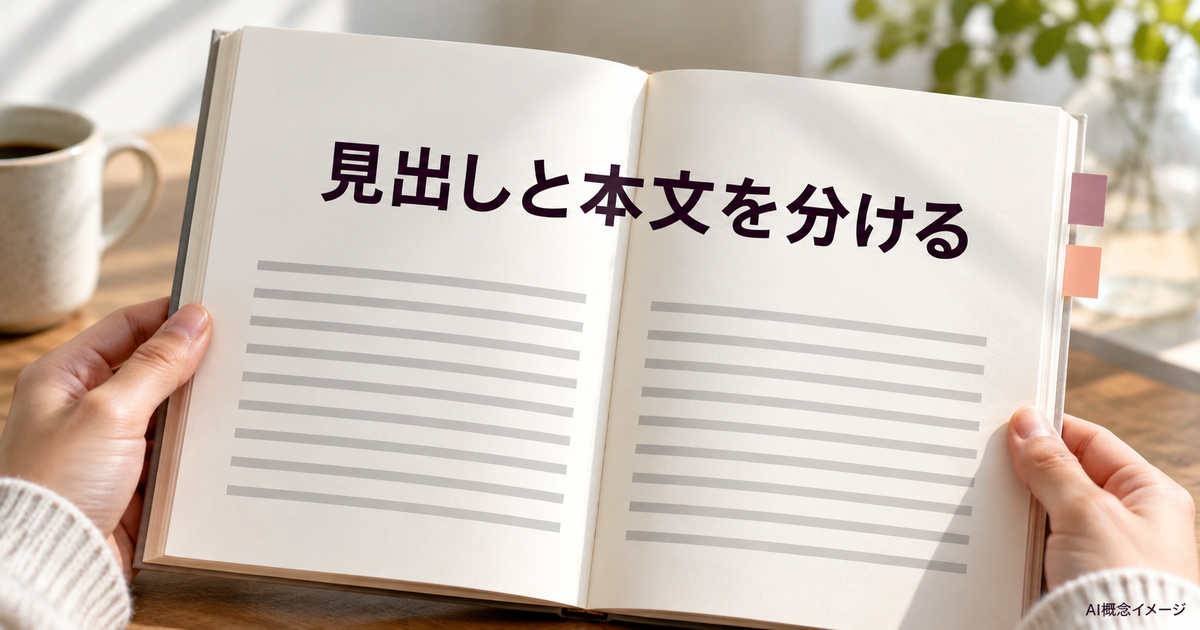
公式ヘルプは、文字、段落、ページなどのスタイルを区別しています。段落スタイルは、文字の大きさを含む段落の書式をまとめるものです。本稿では、見出しとなる段落と説明を書く段落を分け、同じ役割のものへ同じ考え方を使います。見出しを一か所ずつ偶然似た見た目にするより、役割をそろえて読む練習です。
たとえば「利用前に」と「終えるとき」は同じ階層の見出しです。一方、文書全体の題名は三章をまとめる入口です。題名と章見出しを全部同じ大きさにすると、何が上のまとまりか分かりにくい場合があります。まず題名、章見出し、本文という三つの役割を言葉で分け、その後で手元のスタイル名と対応させます。
段落へカーソルを置き、選ぶ種類を確かめる
サイドバーのスタイル一覧を開き、段落のスタイルを扱っているか確認します。「利用前に」の段落を対象にして、章見出しに使うスタイルを選ぶ考え方です。手元で「見出し1」などの名前が表示されていれば、その役割を読み、同じ階層の残り二つにも同じものを使います。文字スタイルの一覧と段落スタイルの一覧を取り違えないようにします。
適用後は、選んだ行だけを見るのではなく、直後の本文も読みます。見出しの次に入力した文章が、見出しのままになっていないかを確かめます。次の段落に何のスタイルを使うかという設定もあるため、「Enterを押せばいつでも同じ結果になる」と記憶だけで決めません。説明を書く段落は、本文の役割に合う状態へ戻っているかを見ます。
三つの章を並べて、役割の一致を見る
「利用前に」「本を読むとき」「終えるとき」を順に見て、同じ階層が同じ扱いになっているか確認します。見出しだけが揃っても、その下の段落が別の大きさなら読みにくいことがあります。本文の段落にも同じ役割のスタイルを使い、どこから説明が始まるかを見渡します。目的は装飾の種類を増やすことではなく、読み手が段落の役割を追えることです。
一つの章だけ細かい小見出しが必要なら、なぜその区切りが必要かを考えます。練習では三つの場面で十分なので、最初から多くの階層を増やしません。見出しが短いから本文へ混ぜる、長いから大きな章にするという決め方より、説明のまとまりが変わるかを基準にします。スタイル名と文章の構造を一緒に読む視点です。
一文字だけの強調と、共通書式の変更を分ける
一語を太字にするような直接の書式と、共通するスタイルを変更することは影響範囲が違います。公式説明では、スタイルを変更すると、それを使う対象の書式も変わります。今回なら、三つの章見出しを共通して変えたいときは共通の設定を考え、一語だけ目立たせたいときはその範囲を考えます。目の前の一行だけを直すつもりで共通の設定を変えないようにしましょう。
反対に、同じ見出しのはずなのに一つだけ違う場合は、直接の書式が重なっていないかが確認点になります。手元で変更する前に、どの段落を対象にし、何を揃えたいかを決めます。文書全体を選んで一度に直すのは、影響範囲が大きくなります。小さな練習文でも、一つを確認してから残りへ進める方が、何を変えたか追いやすくなります。
見出しを整えた後は、文字を大きくした結果だけでなく、「この文書は何を説明し、どんな順で読むか」を見出しだけで説明できるか考えます。題名の後に三つの見出しを読めば、利用前から終了までの流れが分かることが目標です。見た目の統一と、構成の分かりやすさの両方を確かめてから、段落の間隔へ進みます。
3.空行や空白に頼りすぎず、段落の間隔を整える
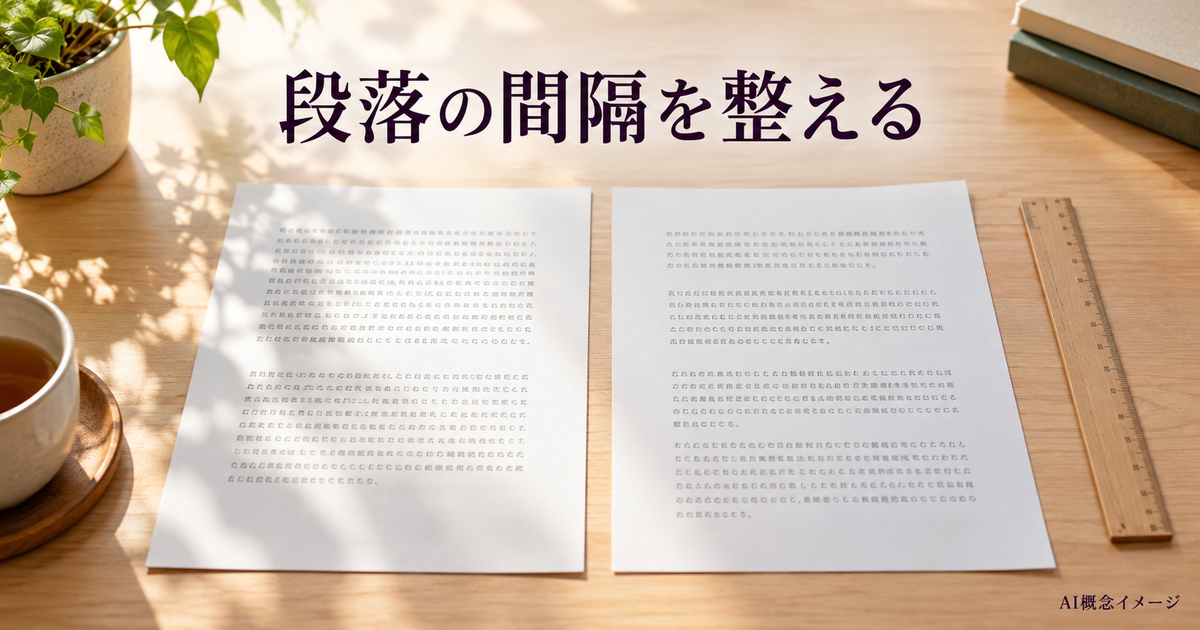
段落の前後と、段落内の行間を分ける
公式の「インデントと間隔」には、段落の前後に空ける間隔と、段落の中の行間が別にあります。見出しと本文の間を広げたいのか、長い本文の行を読みやすくしたいのかで、対象が違います。今回の案内では、見出しがどの本文と結び付くかを先に見ます。何となく全ての行を離すのではなく、まとまりが見える余白を考えます。
教材の「利用前に」の下に二つの説明段落を置いた場合を考えます。一つ目は準備、二つ目は未確定事項の確認です。二つの段落が別の話題なら、その区切りを読める間隔が役立ちます。ただし章見出しとの間隔まで同じにする必要はありません。どこが同じまとまりで、どこから別の説明かを、紙面全体で確かめます。
空の段落を足す前に設定を見る
見出しの下へ何度も空行を入れると、その場では位置が合って見えるかもしれません。しかし文章を増やしたとき、空の段落も一緒に動き、意図しない余白になることがあります。練習では、まず段落の前後の間隔を使って見方を調整できるか考えます。空行をすべて禁止するのではなく、意味のない位置合わせのために増やしていないかを見る方法です。
設定する前に対象の段落を決め、段落の書式からインデントと間隔の項目を読みます。同じ本文のまとまりを一緒に整えるのか、今回の一段落だけを調整するのかも決めます。適用後は、直した箇所の直前と直後を見ます。狙った間隔になったことだけでなく、次の見出しとの距離まで不自然になっていないかを確認してください。
行頭の位置とページの余白を混同しない
本文の一段落だけ右へ寄っているとき、ページの余白が違うとは限りません。段落のインデントが関係する場合があります。公式では、段落全体の前後と、最初の行の位置を設定できます。今回の練習なら三章の本文を見比べ、一つだけ開始位置が違えば、その段落にどんな設定があるかを確認します。文書全体のページ余白を変えて一つの段落に合わせる必要があるかは別に考えます。
同じく、先頭にたくさんの空白を入力して字下げを作ると、文字そのものと配置のための空白が混ざります。段落の最初の行を下げたいという目的なら、その設定が使えるかを確認します。教材では字下げを必須にせず、役割と開始位置が揃って読めることを優先します。一般の文書すべてに同じ字下げ量を指定する根拠はありません。
数字の正解を探すより、読める状態を比較する
行間や余白に、すべての文書へ通じる唯一の数値はありません。文字の大きさ、用紙、文章の長さ、読む目的によって見え方は違います。本稿では特定の数値で必ず一枚になるとは約束しません。手元で一つの設定を変えたら、詰まりすぎていないか、離れすぎて同じ説明が分断されていないかを比べる練習にします。
横に長い表は、画面に合わせて横へスクロールして確認してください。
| 見たい違い | 考える対象 | 練習で確かめること |
|---|---|---|
| 見出しと本文の距離 | 段落前後の間隔 | どの説明の見出しか読めるか |
| 本文の行の詰まり方 | 段落内の行間 | 続く行を追いやすいか |
| 一段落だけの開始位置 | 段落のインデント | ほかの本文と役割が違うか |
| 紙面の外側の空き | ページの設定 | 一つの段落の問題と分ける |
比べた後は、採用した考え方を短く残せます。「本文内の行間より、見出し前の間隔を調整した」のようなメモなら、後から同じ問題が出たときに戻れます。見た目が変わったという記録だけでは、何を直したか分かりません。操作した場所と、読みやすくしたい理由を対応させておくと、文書を増やした後も調整を考えやすくなります。
4.ページ全体を見て、書式の不揃いを切り分ける

用紙と余白はページの役割として見る
Writerのページスタイルは、用紙の方向や余白など、ページ全体の構成を扱います。今回の練習では、一つの短い案内を同じページ設定で読む想定にします。見出しや本文を整えてから、紙面の外側が狭すぎないか、文字が片側へ偏っていないかを見ます。段落の設定だけでページ全体の問題を解決しようとしないことが大切です。
公式の案内では、ページにカーソルを置き、ページスタイルの一覧から対象を適用できます。練習でページの設定を変える場合は、まず今のスタイルと、変えたい目的を確認します。文書の途中で別の用紙方向を混ぜるような操作は今回扱いません。一つの案内の読みやすさを確かめてから、必要なら別のレイアウトを学ぶ順にできます。
一枚へ収めることを先に目的にしない
文字が次のページへ流れたとき、すぐに全部を小さくすると、読みにくさが増えることがあります。先に、不要な空の段落や重複した文がないか、見出しと本文の区切りが自然かを読みます。そのうえで用紙や余白、文字の大きさを考えます。何枚なら正しいという数字より、必要な内容が読みやすく並ぶことを確認します。
今回の教材は短文ですが、どの環境でも一ページになると実測したものではありません。使うフォントや用紙設定が違えば、行の折り返しも変わる可能性があります。手元で二ページになったら、その理由を画面から確かめます。文字数だけを見て、保存に失敗した、ソフトに不具合がある、と断定しないようにします。
同じスタイルなのに違う場所を調べる
三つの見出しが同じスタイルなのに一つだけ大きく見えたら、直接設定した書式が重なっている可能性を考えます。公式には、直接の書式がスタイルの対応する属性へ優先することが説明されています。ただし、見た目の違いだけで原因を確定しません。どの段落を対象にしているか、スタイルと直接の設定を分けて確認します。
直接の書式を解除するコマンドは、選択範囲に加えた直接設定を対象にします。公式は、適用済みのスタイルまで同じように消すものではないと区別しています。練習で試すなら、元の状態を残したコピーで、一つの箇所に何を加えたか分かる範囲から行います。全部選択して一度に解除し、必要な強調まで消えてから理由を探す進め方にはしません。
見え方の確認と、文章の確認を往復する
書式を整えた後は、本文も読み直します。見出しの下に違う場面の説明が置かれていないか、三つの章で同じ行動を矛盾して書いていないかを見ます。今回なら「終えるとき」の下に利用前の準備だけが残っていたら、見た目が揃っても説明の順番が合いません。体裁を整える作業は、内容を読むきっかけにもできます。
反対に、内容を直したらページ全体へ戻ります。一文を増やしたことで次の見出しだけ離れた場所に見えるかもしれません。元の書式へ無理に戻す前に、文章のまとまりが変わったかを考えます。内容と体裁を別の問いとして確認しながら行き来すると、どちらか一方だけを終えて完成とするのを避けやすくなります。
最後に、題名の「練習用」が残っているかも見ます。装飾を整える途中でその語を落とすと、架空の案内が現実の規則のように見えるかもしれません。本文の見出しや強調を変えたことで、確定した情報と教材の仮定の区別が失われていないかを確認します。読みやすさには、何の文章なのかを正しく伝えることも含まれます。
5.編集元の保存と、PDFへの出力を分ける
保存名だけでなく、場所と形式を読む
公式の保存説明では、現在の名前と場所で保存し、同名のファイルがあれば上書きされます。新しい文書の初回保存や名前を分けるときは、名前を付けて保存の画面で場所と種類を確認します。教材では、自分の練習場所へ編集元を残す想定です。名前が似ている別のフォルダーへ入れていないか、保存先も一緒に読んでください。
編集を続ける元としてODFテキストを選ぶ場合、通常の拡張子は.odtです。拡張子を文字として付けただけで形式が変わったとは考えません。選択したファイルの種類と、最後に保存された名前を対応させます。公式には、自動で拡張子を付ける例もあります。「.txt」と書いた名前でもODFテキストを選べば別の末尾が付く場合があるため、名前の一部だけで判断しないことが大切です。
ファイル名の末尾を.pdfへ書き換えるだけで、PDFへの出力を行ったことにはなりません。名前の変更とファイル形式の選択を区別し、保存画面やエクスポートの項目を確認して進めます。
編集元を残す目的をはっきりさせる
編集元は、後で本文や段落の設定を見直すために残します。PDFを出したことだけで、同じ内容の編集元も必ず保存されているとは考えません。練習では、見出しと本文を整えた状態を保存し、その名前と場所をメモします。配布用のファイルと編集用の元を分けて考えると、次に直すものを選びやすくなります。
版を分けるなら、「初回の練習版」と「本文を追加した練習版」など、何が変わったかを説明できる名前を考えます。修正版という名前だけが増えると、どちらからPDFを出したか分からなくなる場合があります。必ず細かな番号を付けるという規則ではなく、比較したい状態を残す目的に合う形を選びます。
PDF出力では対象の範囲を確認する
公式のPDF出力は、ファイルのエクスポートからPDFとして出力する方法を案内しています。全般の設定には範囲などの項目があります。今回なら案内全体を読みたいのか、一部だけを出したいのかを先に決めます。画面で見ていた文書が全体であっても、出力設定の範囲まで同じとは限らないため、項目を読んでから保存します。
教材では、編集元と対応する「reading-room-practice.pdf」を練習場所へ出す案にします。実際に作成したら、PDFを開き、題名、三つの見出し、本文の順を確認します。保存できたという通知だけで中身まで同じと決めません。出力後のファイルを読んで、欲しい範囲が入っているか、途中のページが抜けていないかを見る工程を残します。
Word形式で渡すときは別の確認が必要になる
LibreOfficeの公式説明は、WriterがWord形式を読み書きできる一方、すべての機能や属性がそのまま行き来するわけではないとしています。今回の短文を別形式へ保存できても、複雑な文書でも完全に同じになるという証明にはなりません。受け取る相手の指定形式があるなら、元を残したうえで、その形式で何が維持されているかを確認します。
文字だけでなく、改行、見出し、表、画像、ページの区切りなど、文書の目的に必要な部分を比べます。本稿はWordとの相互変換を実機で測った検証記事ではありません。互換性を断言するより、相手の環境で確認できる方法と、編集元へ戻れる状態を用意する考え方です。教材の練習だけで実務の受け渡し条件まで済んだことにはしません。
6.保存した文書を開き直し、次の修正点を残す
画面の状態と、保存した内容を照合する
練習を終える前に、保存先から編集元を開き、題名と三つの見出しを読みます。編集を続けていた画面だけを見ると、保存前の状態と混ざることがあります。今回は開き直した文書の本文と、残したい状態が対応しているかを確かめます。保存ボタンを押したこと、ファイルがあること、内容を読み返したことを別々の確認として扱います。
次に、PDFも開いて見ます。編集元を開けたことだけでは、出力したファイルの中身は分かりません。最初と最後の文を読み、見出しの並びとページ全体を確認します。本文を直した後に古いPDFを見ていないかも、名前と保存場所で確かめます。形式が違う二つを、同じ最新版だと見た目だけで判断しないようにしましょう。
足りない情報と、書式の不揃いを分けて残す
読み直しで見つけたことを、「利用前にの説明を一文足したい」「三つ目の見出しだけ間隔が違う」のように分けます。前者は内容の修正、後者は体裁の確認です。内容が足りないことを余白で隠すことも、見出しの不揃いを本文の書き直しだけで解決することもできません。何を直すと目的を満たすかを、対象に沿って考えます。
今回の読書室は架空なので、実在する利用者の反応や、使って便利だったという体験は書き加えません。練習を実際に行った場合でも、どの範囲を確かめたかをそのまま記録します。「三見出しの書式を揃えた」と「第三者が読みやすいと評価した」は別です。自分の確認を他者の確認へ広げないことが、作例を説明するときにも役立ちます。
一つの修正を反映して、影響した範囲を見る
たとえば「終えるとき」の本文へ、教材として一文を追加すると決めた場合を考えます。編集元を開いて追加し、同じ章の段落と、その次の空き方を見ます。内容を変えたことによってページの折り返しが変わる可能性もあるため、追加した一文だけでなくページ全体へ戻って確認します。最初に決めた書式を守るために、必要な本文を削るという順序にはしません。
編集元を保存したら、必要なPDFを改めて出力し、どちらの状態に対応するかを読みます。古いPDFが残る場合は、今回確認した対象と区別できるようにします。ここで不要なファイルをまとめて削除する必要はありません。後から比較したい状態があるか、保存場所の役割は何かを考えて片付けます。文書の整理も、確認した内容を失わないように進めます。
追加した説明が、見出しと合うかを比べる
修正の例をもう少し具体化します。「終えるとき」へ「次に使う人が見つけやすいよう、メモ用紙も決めた場所へまとめます」という一文を追加する案です。この文は本稿の架空設定で、実際の施設の規則ではありません。追加後は、その行だけが前の本文と別の大きさになっていないか、直前の段落の続きなのか、新しい話題として分けるのかを考えます。
前の文が本と机の状態を見直す説明なら、道具を戻す流れとして同じ段落にまとめる案があります。一方、メモを持ち帰るか残すかという別の判断まで含めたいなら、段落を分けて条件を明確にする方がよいかもしれません。文章の長さだけで機械的に改行せず、読み手がひとまとまりの行動として読めるかを基準にします。どちらを選ぶ場合も、教材でまだ決めていない規則を勝手に追加しないようにします。
保存後に読んだPDFにこの一文がない場合、最初に内容の欠落を確定するのではなく、どの編集元からいつ出したPDFかを見ます。古い出力を開いているのか、出力範囲が一部なのか、編集元の保存前に出したのかなど、確認点を分けられます。実際の原因は手元の状態を見なければ分かりません。同じ操作を何度も押す前に、対象の名前と中身を照合することが、二重のファイルを増やさずに続きを考える助けになります。
作例として説明するときは、できたことを具体化する
この練習から説明できるのは、短い文書で見出しと本文の役割を分け、段落とページの設定を確認し、編集元とPDFを別々に読み返す流れです。LibreOfficeのあらゆる機能を使いこなしたという意味ではありません。テンプレートの設計、大量の表、複雑な図、マクロ、共同作業の承認など、まだ扱っていない範囲を一緒に実績化しないようにします。
文書づくりを続けるなら、次に迷った点を一つ選びます。見出しの階層を増やしたいのか、表を入れたいのか、別形式で渡すときの表示を調べたいのかで、読む公式ヘルプが変わります。操作名を広く覚えるより、作りたい成果物と、確かめたい状態を決めると学習を進めやすくなります。今回の小さな案内を、次の問いへ戻れる練習元として残しておきましょう。
文章の役割とスタイル、見た目の問題と変更する設定、編集元と出力したPDF。この三つを対応させて確認します。保存や出力の完了表示だけで終えず、残したファイルを読み直すと、次にどこを修正すればよいかを具体的に残せます。
参照した公式ヘルプ:Writerのスタイル、段落のインデントと間隔、ページスタイル、直接設定した書式の解除、保存、PDF出力、インポート・エクスポート形式。確認日:2026年10月25日。機能説明の根拠として参照し、架空の読書室案内は本稿の独自教材です。