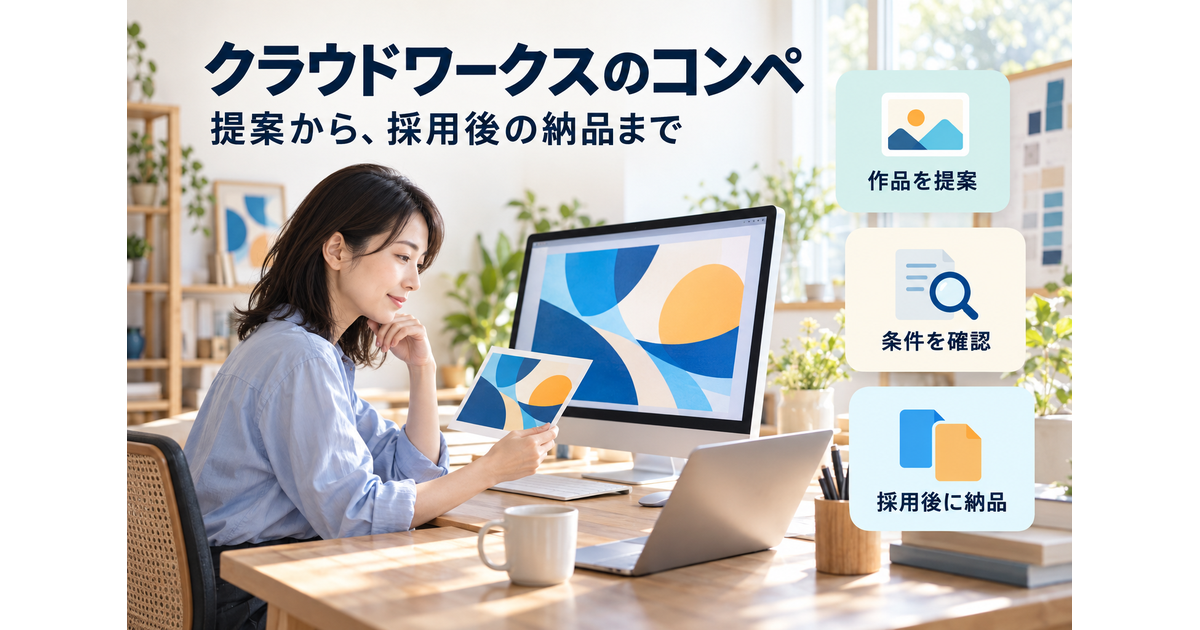
クラウドワークスのコンペは、募集に合う作品を提案し、クライアントの選定を経て、採用された作品のデータを納品する仕事形式です。提案しただけでは報酬は確定しません。まず募集条件と締切を読み、提出する作品と説明をそろえるところから始めましょう。
迷いやすいのは、提出後に間違いを見つけたときや、選定中に修正を頼まれたときです。この記事では、一つのバナー案をNo.7として提案し、誤記を直してNo.12へ出し直す例を使い、取り消し、追加提案、修正への返答、正式な採用と納品の違いを順に整理します。
2026年10月12日(日本時間)確認。クラウドワークスでコンペに参加するワーカー向けの解説です。以下の案件、日付、番号、ファイル名、作業時間は説明用の架空例であり、実際の募集や操作実績ではありません。機能や条件は利用時点の公式案内と案件画面をご確認ください。採用、報酬額、権利関係の個別判断を保証するものではありません。
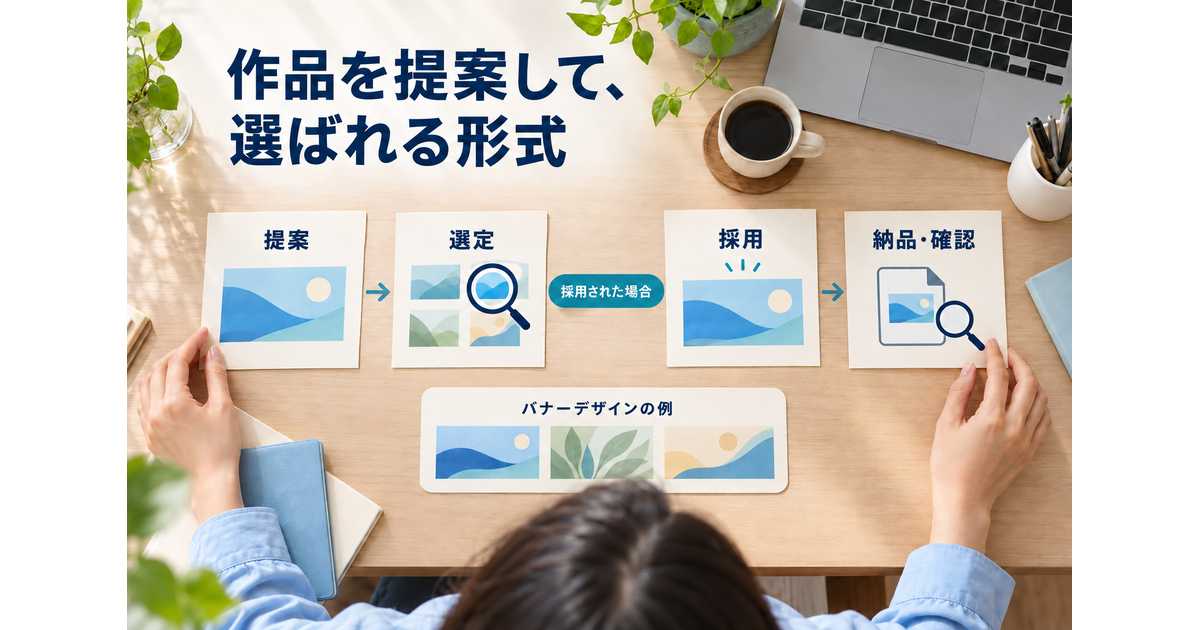
コンペは作品を提案して選ばれる形式と理解する
応募の中心は、募集に応える作品そのもの
コンペでは、ロゴやバナー、ネーミングなど、募集された制作物の案を提出します。自己紹介と見積もりだけを送り、受注してから初めて制作する進め方とは異なり、選ばれるか分からない段階で作品を用意することになります。プロフィールを整えることも大切ですが、最初に読むべきなのは、その案件で何を提案してほしいと書かれているかです。
たとえば架空のバナー案件なら、イベントの告知に使うのか、商品購入を促すのかで必要な情報の順序が変わります。「デザインが得意です」という説明だけでは、その用途に合うか判断してもらえません。作品の中に必要な文言が入り、指定された見え方で確認できる状態にして、どの要望にどう応えたかを説明します。
「仕事を探す」からカテゴリや仕事の形式を絞り、詳細を開いて募集内容を確認するのが基本です。検索結果に似たタイトルが並んでも、コンペと別の仕事形式を取り違えないようにしましょう。登録や案件選びから整理したい場合は、クラウドソーシング副業の始め方も参考になります。
提案・採用・データ確認には別の意味がある
デザインのコンペは、提案が採用され、その後にクライアントのデータ確認が完了した時点で報酬が確定するのが公式案内の流れです。ネーミング・アイデアの仕事は採用時に報酬が確定するため、同じ説明をすべてのカテゴリに当てはめないでください。また、報酬の確定と登録口座への振込は別の段階です。
コンペではクライアント側が募集の公開前に仮払いを行う流れが案内されています。ただし、案件が公開されていることは、自分への支払いが約束されたことを意味しません。参加者全員が契約済みになったと考えず、自分の案が正式に採用されたかを確認します。別形式の案件で学んだ「仮払い後に制作開始」という順序を、そのまま参加前の作品作りへ移さないことが大切です。
手元の管理欄も、「応募済み」だけにまとめないほうが後で役立ちます。提案番号、現在の選定状況、正式採用の有無、納品したファイル、データ確認の状態を分けて残します。励ましのメッセージを受け取った日は連絡欄へ記し、採用欄には実際の採用状態が確認できてから記入すると、期待と確定情報が混ざりません。
採用確約や修正依頼を、個人の採用保証にしない
募集に「採用確約」が付いている場合、公式FAQは、一件以上提案が集まるとクライアントがコンペをキャンセルできなくなるオプションと説明しています。自分の案が必ず選ばれるという意味でも、参加者全員が報酬を受け取れるという意味でもありません。案件全体の条件と、自分の選考結果は別に読みましょう。
「気に入っています」「少し直して見せてください」といった連絡も、正式採用と同じ扱いにはしません。対応する価値があるかを考える材料にはなりますが、その言葉だけで納品用の全データを送ったり、他の仕事を断ったりすると、想定と違う結果になったときに困ります。修正内容、作業量、返答期限を確認してから判断できます。
応募前に使える時間を決めておくのも現実的です。たとえば下調べ三十分、制作九十分、書き出しと確認三十分を自分の目安にしたら、合計二時間半が採用前に必要になります。この数字はおすすめの標準時間ではなく、作業枠を見積もる例です。最初の一件では実際にかかった時間を記録し、次の案件を選ぶ材料にします。
一件の記録を、提案から終了までつなぐ
ここからは、架空の告知バナー案件を通して見ていきます。募集締切は十月二十日、告知するイベント日は十一月三日、納品条件はPNGと編集可能な元データだとします。最初の提案No.7ではイベント日を十一月二日と誤記し、募集期間中に気付きました。正しい日付へ直して新たに提出した案がNo.12、という設定です。
この例の本筋では、間違ったNo.7を取り消してからNo.12を提出します。その後、No.12の文字色について修正依頼を受け、条件を確認して対応し、正式採用後に納品へ進む流れを扱います。最後の章では別の結果として、No.12が不採用になった場合や追加採用を打診された場合を分けます。取り消したNo.7が後から採用されたことにはしません。
案件名が同じでも、作品の版とサービス上の提案番号は別の記録です。手元の「修正済みファイル」を保存しただけでは、提出済みの内容が変わったとはいえません。以後は、どの番号を残し、どのファイルを送り、相手へ何を伝えたかを対応させながら進めます。これが、提出物の取り違えを防ぐ基本になります。
出典:受注者向けコンペガイド、コンペ形式の仕事の流れ、コンペの報酬、採用確約について。
提案前に作品・説明・権利の条件をそろえる
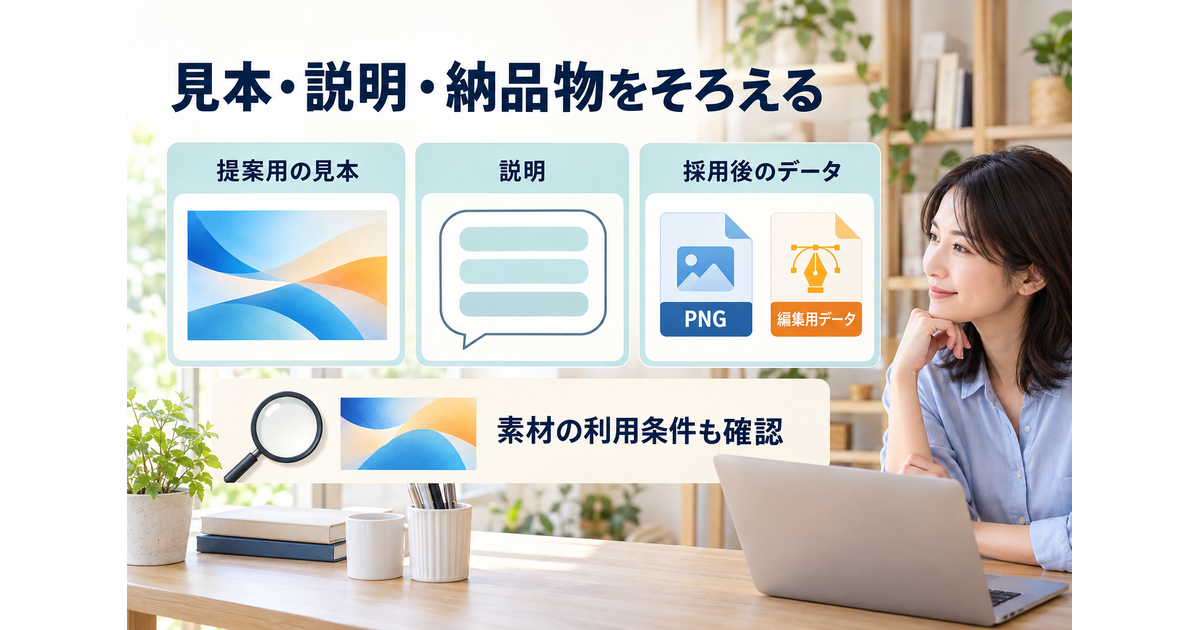
募集文を、制作する内容と提出する内容に分ける
募集文を読んだら、用途、必須文言、サイズ、希望する雰囲気、使える素材、納品形式を拾い出します。これらを一列に並べるだけでなく、制作中に守る条件と、提案時に相手へ見せる条件に分けてください。編集可能な元データが最終納品で必要でも、提案時には確認用画像で内容を見てもらうという違いがあるためです。
今回の例なら、イベント日「十一月三日」は作品そのものの正誤に関わります。一方、PNGと編集可能な元データは採用後に渡すものの条件です。日付が正しいかは提案前に点検し、元データを制作できるかは応募を決める時点で確認します。採用された後になって、指定形式を扱うソフトがないと気付く事態を避けられます。
曖昧な条件は、制作して埋める前に質問できる形へ直します。「自由にデザインしてください」とあっても、指定文言の変更まで自由なのかは別です。「イベント名と日付は原文のまま、見出しの配置のみ変更する理解でよいでしょうか」のように、迷っている範囲を絞れば、回答を受けて何を変えるかが明確になります。
制作に入る前に、仕事詳細の「仕事の概要」で生成AIの使用可否を確認し、依頼詳細に書かれた追加条件も読みます。生成AIを使う予定なら、作品を作ってから許可を確かめる順番にしないでください。クラウドワークスは2026年9月29日、この方針表示と提案時の使用有無の申告機能を案内しました。対象は機能公開後に新規作成されたコンペです。
| 確認する項目 | 今回の架空例 | 記録しておく場所 |
|---|---|---|
| 必須文言 | イベント日十一月三日。原文と一字ずつ照合 | 制作前の条件メモと提出前点検欄 |
| 提案用の見せ方 | 配置と文字が読める確認用画像 | 提案番号に対応するプレビューのファイル名 |
| 採用後の納品物 | PNGと編集可能な元データ | 納品予定一覧。提案時の添付と区別 |
| 素材・権利 | 支給写真の用途と元データへの同梱可否を確認 | 募集条件、利用条件、質問への回答 |
表は横にスクロールできます。
プレビューと本番データを別々に管理する
公式ガイドでは、提案時のデータを閲覧用の仮データ、採用後に渡すものを納品用データとして区別しています。提案画像には容量や形式の制限があるため、応募時のフォームで利用できる条件を確認してください。後述する百Mバイトという上限は納品に関するFAQの数値であり、提案フォームの上限として使える数字ではありません。
手元では、たとえば「event_preview_v1.png」と「event_source_v1」のように、確認用と編集用の名前を分けます。プレビューを開けば、相手が見る文字の大きさや余白を確認でき、元データを開けば、文字や写真を後から編集できるかを確認できます。画像がきれいに見えることと、要求された編集状態を渡せることは、別々に点検する必要があります。
書き出し後は、制作ソフトの画面だけでなく、実際に送るファイルを開いて確認します。文字の欠け、古い日付、素材の抜け、意図しない背景がないかを見ましょう。元データを直しても、書き出した画像が前の版のままなら提出内容は直りません。今回のような日付の誤記を防ぐには、送信対象そのものを見る工程が効きます。
説明文は、要望への回答を作品と対応させる
提案文は、長い自己紹介だけで埋めず、募集の要望に対して作品をどう設計したかを書きます。たとえば「イベント日を中央に置き、スマートフォンでも読みやすい大きさにしました。写真の上に淡い背景を重ね、文字との境界を確保しています」という説明なら、相手は画像上でその対応を確かめられます。実際にしていない工夫は書かないでください。
納品の見通しも、できることだけを添えます。「採用時は指定のPNGと編集可能な元データを用意できます」と書く前に、利用した素材やフォントの条件まで確認します。画像を書き出せることを理由に、素材の元ファイルもすべて譲れると約束するのは危険です。不明な点があれば、その条件の確認が必要だと説明するほうが誤解を減らせます。
応募時の説明には、今見せている案の特徴と、採用後に対応できる範囲を分けて書くと便利です。「色の調整に対応できます」だけでは、全体の作り直しまで含むか分かりません。「現在の配置を保った文字色の調整」のように対象を具体化します。これは一律の修正回数を決める話ではなく、自分が提示する範囲を相手が理解できるようにする工夫です。
権利と公開範囲を、応募の前提として確認する
採用作品の知的財産権について、公式FAQは、当事者間で譲渡の合意を形成することでクライアントへ譲渡されると説明しています。採用されたという状態だけで、何でも無条件に渡せると考えないでください。自作部分、支給素材、第三者の素材について、それぞれ利用条件と渡せる範囲を確かめる必要があります。
公開設定にも違いがあります。「会員限定公開」は仕事詳細を検索エンジンや未ログインユーザーから非公開にするもので、提案内容の公開設定とは別です。「会員限定公開+提案非公開」は募集終了後も提案が非公開になる一方、無料の閲覧制限は募集期間中のみで、終了後は提案内容が公開されます。名称の一部だけで、作品がずっと見えないと判断しないでください。
支給された未公開の商品名や連絡先がプレビューに入る場合は、そもそも提案画像に載せてよい情報かを確認します。非公開設定を見たことを、秘密保持や転載防止の保証に置き換えることはできません。応募用に許された情報と、後で自分の実績として外へ出せる情報も同じではありません。公開してよい範囲が分からないときは、提出前に解消しておきましょう。
出典:提案と納品のガイド、発注者向けコンペガイド、採用作品の知的財産権、非公開オプションと閲覧制限、納品ファイルの容量、生成AIの方針確認と使用有無の申告。
募集期間中の提案・追加・取り消しを使い分ける
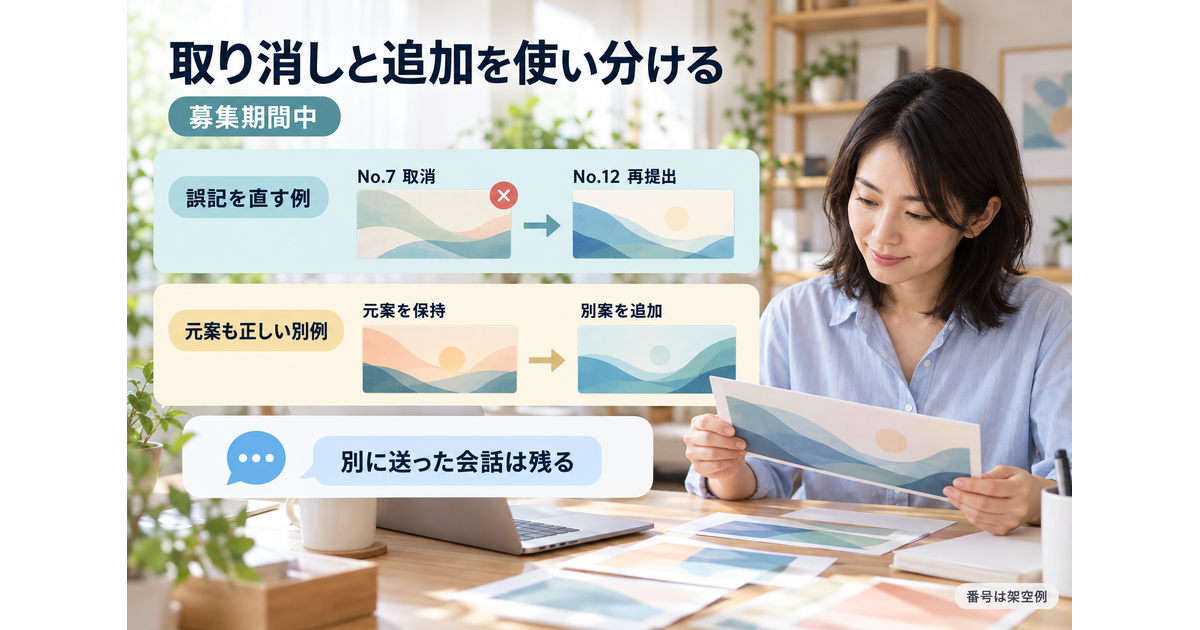
最初の提出は、番号と添付内容を確認して終える
作品と説明がそろったら、対象案件の「提案する」から提出します。画面で確認できる添付形式や入力事項に従い、送信後は自分の提案が一覧にあるか、意図した画像と説明が対応しているかを確かめます。保存しただけ、送信を押したつもり、といった状態を提出済みに含めないようにしましょう。通信エラーがあれば、重複送信の前に一覧を見ます。
この機能の対象案件では、提案画面で生成AIを使ったかどうかを正しく申告します。申告は制作者本人の説明に基づき、事務局が制作物の真偽を審査した印にはなりません。公式案内では、使用不可の案件でも「使用」を選んで送信自体はできるとされていますが、送信できることを募集条件への適合や使用許可と受け取らないでください。公開前からあるコンペや、プロジェクト・タスク形式は、この機能の対象外です。表示だけに頼らず、依頼詳細と相手の条件を確認しましょう。
今回の初回提出では、手元の記録に「No.7/event_preview_v1.png/イベント日十一月二日」と残っていたとします。募集条件の十一月三日と違うため、そのまま選定候補に残したくない状態です。ここで最初に見るのは、まだ募集期間中かどうかです。手元のファイルを上書きするだけでは、No.7の提案画像が自動的に差し替わるわけではありません。
提出後に見つけた問題は、誤字や必須条件の違反なのか、好みの違う別案を追加したいだけなのかで扱いを分けます。日付が間違っている案と、正しい日付で配色が二種類ある案を同じように残すと、どちらを選んでほしいかが曖昧になります。取り消す理由を先に整理してから、削除と追加のどちらを使うかを決めます。
No.7の誤記は、取り消し後にNo.12として出し直す
公式FAQでは、コンペの提案を取り消せるのは募集期間中です。案内されている操作は、マイページの「相談から契約まで」から対象案件を開き、提案一覧で番号や画像を選び、「この提案を取り消す」へ進む流れです。最後の確認を行う前に、案件名と取り消す番号を読み、別の案を消そうとしていないか確かめてください。
今回の例では、No.7を取り消した後、イベント日を十一月三日へ直した確認用画像を書き出し、新たに提案します。新しい番号がNo.12になったら、記録を「No.7=取消済み」「No.12=日付訂正版」と更新します。同じ番号の内容を上書きできたことにはしません。また、No.12という番号が必ず付く仕様でもなく、実際に表示された番号を記録します。
再提出の説明は、「先ほどのNo.7はイベント日に誤記があったため取り消しました。こちらのNo.12は十一月三日に修正した案です。配置と写真は変更していません」のように、変更点と変えていない点を短く書けます。相手が古い案を見ていた場合でも、今回比較すべき作品を特定できます。実際の状況に合わせ、番号や内容を置き換えて使ってください。
| 今回の場面 | 選ぶ操作 | 操作後に確かめる結果 |
|---|---|---|
| No.7の日付が誤り。まだ募集中 | No.7を取り消し、正しい案を新規提案 | No.7は取消済み、表示された新番号No.12は十一月三日 |
| 元案も正しく、配色違いを残したい | 元案を消さず別作品を一つずつ追加 | 両方の番号が残り、比較する違いが説明されている |
| 募集終了後に自分で誤記に気付いた | 通常の取消はできないため、対象番号と問題を連絡 | 連絡だけで提案が削除・差替え済みになったと思わない |
| 期限内の提案者が選定中に修正依頼を受けた | 依頼の範囲を確認し、条件に合う修正版を提案 | 締切後の新規参加と区別し、依頼と修正版を対応させる |
表は横にスクロールできます。
取り消しで消える内容と、残る会話を分ける
提案を取り消すと、提案フォームに入力したメッセージと画像は削除されます。一方、クライアントへ別途送信されたメッセージは削除されないと公式FAQに明記されています。「日付はこちらです」と会話で伝えていた場合、その会話まで消えたと考えないでください。提案に添えた説明と、相手とのメッセージのやり取りは、別に扱われます。
たとえばNo.7の提出後、別メッセージで「日付を大きくしました」と送っていたなら、取り消し後も相手がその文を読む可能性があります。そこで「No.7は誤記のため取り消し、No.12へ再提出しています」と補足すると、古い会話と現在の提案をつなげられます。説明の目的は、取り消した内容を復元することではなく、残る会話の参照先を明確にすることです。
逆に、元の案も有効で配色違いを見せたいなら、元案を残して新しい作品を一つずつ提案できます。提案文では「濃い背景の案」「淡い背景の案」のように比較軸を書き、相手にどちらも選定対象だと伝えます。この追加提案は、報酬を伴う「追加採用」とは別の操作です。作品を増やしただけで採用数や報酬が増えるわけではありません。
締切後にできることを、参加状況から判断する
公式FAQは、初めて提案する場合は応募期限日の二十三時五十九分までに完了するよう案内しています。募集が終わってからの新規提案はできません。また、提案の取り消しも締切後はできないとされています。締切直前に送れば必ず間に合うと考えず、ファイルの確認や送信のための時間を残しておきましょう。
ただし、期限内にすでに提案し、クライアントから修正依頼を受けた場合は、選定期間中も提案できるという例外があります。必要なのは「すでに提案していること」と「修正依頼を受けていること」の両方です。募集を見つけるのが遅れた人が、メッセージで画像を送れば新規参加できるという案内ではありません。
募集終了後にNo.12の問題へ自分で気付いた場合は、対象番号と誤りを簡潔に知らせ、対応方法を確認します。修正依頼を受けていないのに、上の例外を自分で適用したつもりにならないでください。ボタンが表示されない場合も、別案件への提出や外部送信で代用する前に公式の案内へ戻ります。連絡をした事実と、サービス上の変更が完了した事実は区別します。
出典:提案の削除・変更方法、複数回提案する方法、応募期限後の提案について、生成AIの方針確認と使用有無の申告。
選定中の修正依頼は条件を確かめて返答する
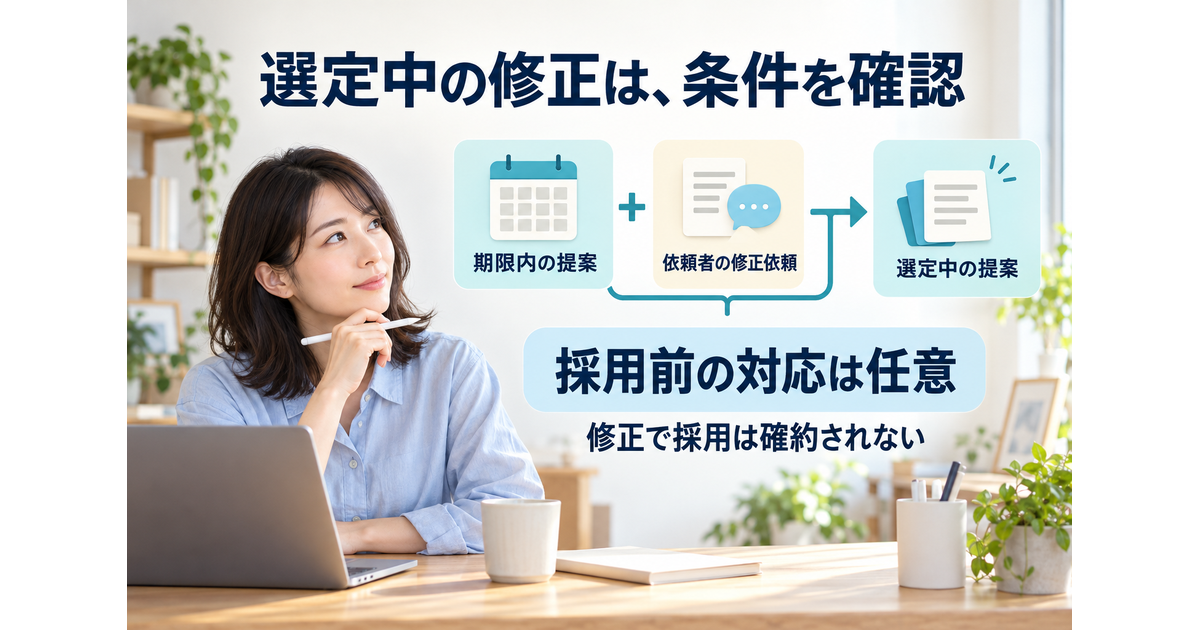
選定期間と、自分が返す日を別に確認する
募集が終了すると、クライアントが採用案を選ぶ段階へ移ります。現行利用規約の第十五条では、募集期間は十四日以内、選定は募集終了から十四日以内を原則とし、提案がない場合や当社の事前承諾がある場合の例外も定めています。案件の実際の締切や状態を確認し、すべてが同じ日に終わると決めつけないでください。
なお、受注者向けガイドには選定が約一週間という表現も残っていますが、仕事の流れのFAQや現行規約の期間説明とは一致していません。この記事では、約一週間を一律の採用期限として使いません。いつ結果が出るか不安なときは、古い一般説明の日数だけを数えるのではなく、現在の案件表示と公式窓口の案内を確認します。
修正を頼まれた場合の返答日は、選定期間全体の終わりとは別にすり合わせます。架空例で十月二十二日に文字色の変更依頼が来たなら、「二十三日夜に確認用画像を提出できます」と、自分が対応できる日時を伝えます。相手がそれより早く判断したい場合もあるので、作業を済ませてから予定を知らせるより、着手前に合うかを確認するほうが確実です。
採用前の修正は、内容と作業量を見て選べる
採用前の修正依頼について、公式FAQは応じるかどうかをワーカーが任意で判断できると説明し、修正による採用を保証していません。No.12を少し直してほしいと頼まれても、断る余地がなくなったわけではありません。色の調整なのか、別の構成案を一から作るのかを聞き、応募時に見込んだ範囲からどれくらい増えるかを考えます。
たとえば「日付の文字を濃い青にする。配置、写真、その他の文言は変えない」という依頼なら、修正範囲を特定できます。「もっと高級感を出して」という依頼だけなら、配色、写真、書体、余白のどれを変えるかが未確定です。まず「文字色の変更でよいでしょうか。写真と配置は現在の案を維持する想定です」と確認すれば、作業の広がりを抑えられます。
対応を選ぶ際には、単に修正箇所の数だけでなく、確認用画像を作り直す時間や、元データの調整、送信前の点検まで含めます。五分で色を変えられても、複数のサイズを全部書き出すなら作業は増えます。採用される期待を計算上の確定収入にせず、今使える時間の中で引き受けられるかを判断してください。
返答には、引き受ける範囲と修正版の見分け方を書く
対応する例文は、「No.12の日付部分を濃い青に変更し、配置と写真はそのままにして、十月二十三日夜までに確認用画像を提出できます。この範囲でよろしいでしょうか」です。対象番号、変更箇所、維持する部分、提出予定をまとめると、短くても認識を合わせられます。回答後は、合意した内容を手元の制作メモへ移してから作業します。
修正版は「event_preview_v3.png」のように手元で識別し、サービス上に新しい提案番号が表示された場合は、その番号も記録します。No.12を起点とする修正であっても、表示される番号が必ずNo.12のままとは説明できません。「No.12を基に、依頼いただいた文字色だけを変更した版です」と添えると、番号の付き方に頼らず変更関係を伝えられます。
難しい場合は、「今回は別構成の制作までの時間を確保できないため、現在提出している案の範囲でご検討いただければ幸いです」のように返せます。無理に受けて期限を過ぎるより、できない範囲を早く知らせるほうが相手も判断しやすくなります。辞退のために、勤務先の事情や家族の情報など、不要な私生活の詳細を伝える必要はありません。
他の案の模倣と、採用後の修正を混ぜない
「他の人の提案と同じ形にしてほしい」と言われた場合は、そのまま写す方向で進めないでください。公式FAQも、他のワーカーの作品を参考にするような修正依頼への注意を示しています。「背景を暗くしたい」「文字の視認性を上げたい」など、解決したい要望を確認し、自分の案として別の表現を考えられるかを検討します。
また、ここまでの採用前の任意性と、採用後の契約上の対応は分けます。規約第十五条第四項は、サービス上で採用の意思表示がなされた時点の契約成立と、その後にワーカーの同意なく修正・確認を求められないことを定めています。この条項を採用前の修正の直接根拠として読むのではなく、採用前はFAQ、採用後は成立した条件と規約を確認します。
正式採用後に「別サイズも追加で」と頼まれたら、当初の納品物に含まれていたかを調べ、含まれていなければ追加の範囲や日程などを相談します。採用前に色変更へ応じたことを、今後のあらゆる変更への包括的な同意にしないためです。反対に、合意済みの納品条件を満たしていない箇所まで、すべて新しい依頼として片付けないようにしましょう。
出典:利用規約第十五条、選定中の修正対応、提案内容の修正について、採用作品の知的財産権に関する注意。
採用後はデータ納品と確認完了まで進める
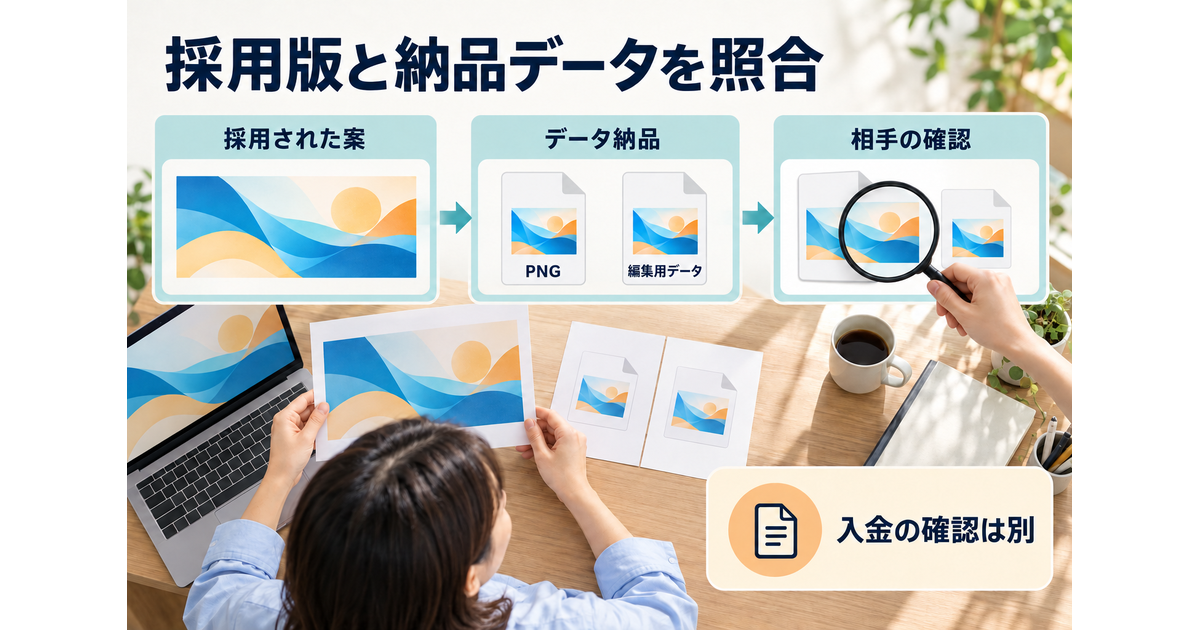
正式な採用と、納品する版をそろえる
採用の連絡を受けたら、サービス上の採用状態と、どの提案が選ばれたかを確認します。メッセージで前向きな言葉をもらっただけの段階とは区別してください。今回の本筋では、No.12を基に文字色を修正した案が正式に採用されたとします。日付の間違ったNo.7はすでに取り消されており、納品の対象には戻しません。
納品前には、採用案、修正依頼への回答、最終確認用画像、編集用データを並べます。選定中に修正版を何度か作った場合、ファイル更新日時が一番新しいだけでは正しい版を特定できないことがあります。採用された配置と文言、合意した文字色がそろっているかを実物で確認し、それを最終納品用に書き出しましょう。
クライアントへ伝える内容も、「最終版です」だけで終わらせず、「No.12を基に、合意した文字色へ調整した版です。イベント日は十一月三日で、配置と写真は採用案と同じです」と具体化できます。相手が別の修正版を見ていた場合にも、どこを照合すればよいかが分かります。採用状態の確認と、ファイル内容の確認を二つの作業として扱います。
納品物一覧を作り、足りないものを見つける
採用後は「データ納品」から、指定された形式のファイルを提出する流れです。提案時に見せたプレビューを送ったから、編集可能なデータも納品済みということにはなりません。今回の条件がPNGと編集可能な元データなら、両方のファイルがあり、それぞれ開けるかを確認します。相手が使う形式との互換性も、事前に合意した条件へ合わせます。
元データには、リンクした写真やフォントなどの扱いが関わります。必要な素材が欠けていて開けない状態と、利用条件上そのまま同梱できない状態では、対処が違います。前者は納品内容を点検し、後者は許された渡し方を確認します。利用許諾が不明な素材を、編集可能にするためという理由だけで無断で配布しないようにしましょう。
| 提出物の例 | 確認する内容 | 今回の記録 |
|---|---|---|
| 最終PNG | イベント日、採用された配置、合意した文字色 | 十一月三日・濃い青・最終確認用画像と一致 |
| 編集可能な元データ | 開けること、必要な要素、素材の受渡し条件 | 採用版と同内容。利用条件を確認した構成 |
| 納品メッセージ | ファイル名、用途、採用案との対応 | No.12を基にした修正版であることを記載 |
| サービス上の状態 | 送信、相手の確認、報酬確定を別々に確認 | 送信直後は確認完了と記録しない |
表は横にスクロールできます。
この一覧は、ファイルを増やすためではなく、約束したものの不足を見つけるために使います。たとえばPNGを三種類送っても、必要な元データがなければ条件を満たしていません。反対に、依頼されていない素材集や個人的なメモを全部入れる必要もありません。相手が何を使うか分かる単位に整理し、不要な個人情報や別案件のファイルが混ざっていないか確認します。
容量と複数回納品は、納品用のルールで判断する
コンペの納品FAQでは、納品できるファイルの上限は百Mバイトと案内されています。超える場合は圧縮や分割で送ります。これは採用後の納品ファイルについての条件です。提案時の画像、通常のメッセージ添付、別の仕事形式についても同じ容量だと広げず、使う場所の条件を確認してください。
コンペでは、クライアントがデータ確認を完了する前であれば、「データ納品」から複数回に分けて納品できるとされています。分割するときは、「一つ目は最終PNG、二つ目は編集用データです」のように全体の構成を先に伝えると、最初の一つだけで完了したと誤解されにくくなります。相手の確認完了後にも同じ操作ができると約束する案内ではありません。
外部のファイル送信サービスで直接データを送る場合は、公式FAQが求めるサービス外連絡申請を行い、承認後に対応します。容量が大きいことを理由に、その確認を飛ばして外部へ誘導しないでください。社外の送信先や共有範囲に問題がないかも確かめ、誰でも閲覧できる設定へ不用意に置くことを避けます。
確認待ちと報酬確定、その後の出金を切り分ける
納品後は、クライアントのデータ確認が進んだかを見ます。修正の連絡が来たら、文字の欠けや合意した色との違いなど、納品条件を満たすための内容なのか、新しい用途や別デザインの追加なのかを整理して返答します。連絡を読まずに放置するのも、内容を確認せず何でも引き受けるのも避けましょう。
確認が進まないときは、納品した日時、ファイル名、現在の表示、相手へ送った確認の連絡をまとめます。会話だけを探すより、対象の納品を特定できる情報がそろっているほうが相談しやすくなります。確認待ちの対応を詳しく整理したい場合は、クラウドワークスの検収と修正・確認待ちの対応を参照してください。
デザイン案件の報酬確定を確認できたら、次は出金方法や振込予定の確認です。「採用された日」「データ確認が終わった日」「口座へ入った日」を別々に残すと、後からどこで待っているのかを追えます。出金の設定や手数料などは、クラウドワークスの出金方法と入金確認で確認できます。採用時点の表示額を、その日に受け取った現金として扱わないでください。
出典:採用後のデータ納品、報酬確定の時点、納品できる容量と外部送信、複数ファイルの納品方法、発注者のデータ確認手順。
不採用・追加採用・募集終了後の作品を整理する
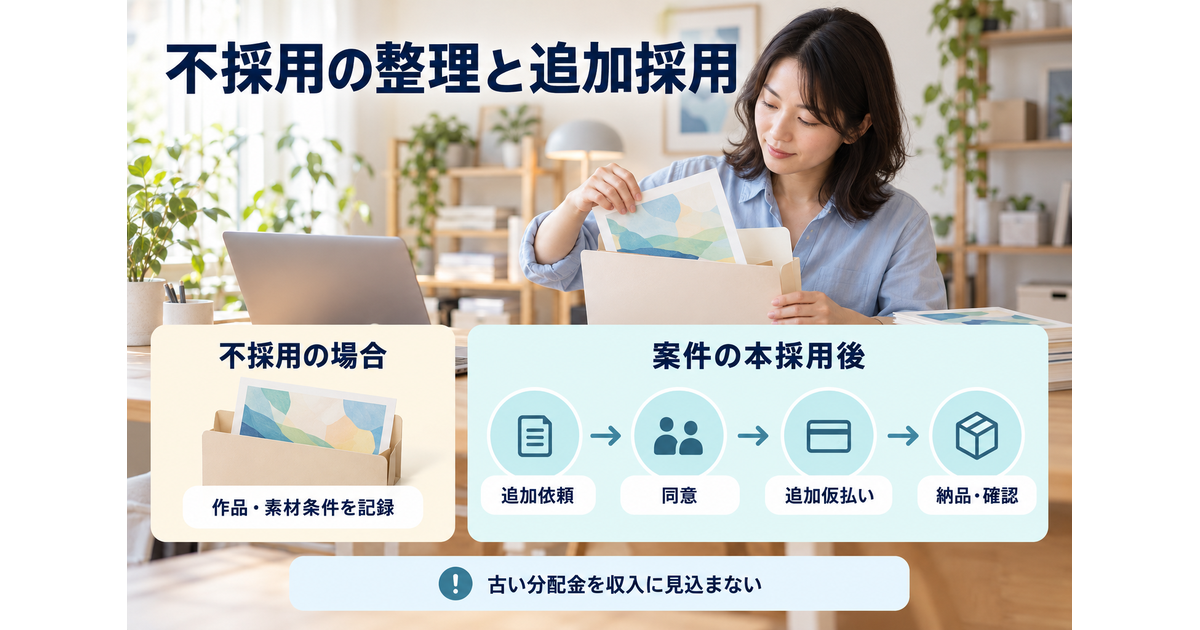
不採用の場合は、作品と支給情報の扱いを見直す
ここからは、同じ案件でNo.12が採用されなかった場合の分岐です。前章の採用後の流れとは別の結果として読んでください。公式FAQでは、不採用作品の著作権等の知的財産権はワーカーに帰属すると説明しています。ただし、作品の中に支給写真や秘密情報が含まれるなら、それらまで自由に使えるという結論にはなりません。
再利用を考える場合は、自分で作ったレイアウト、相手から受け取った写真、イベント名などを分けて確認します。たとえばレイアウトを学習用に見直すことと、相手の商品名を残したまま実績集へ掲載することは別です。募集時の条件、秘密保持の約束、素材の利用範囲を読み、実績公開について不明なら公開前に確認します。
振り返りでは、「不採用だったから日付訂正に意味がなかった」とまとめないでください。No.7の誤記を発見し、No.12で直せたことは、制作工程で改善できた事実です。一方、なぜ別の作品が選ばれたかは、理由が明示されていなければ推測にとどまります。相手の判断を勝手に分析するより、提出前に日付照合を追加するなど、自分で変えられる点を残します。
追加採用は、本採用後の別の依頼として確認する
追加採用は、案件ですでに本採用が行われた後に利用できる仕組みです。たとえば他のワーカーの案が本採用され、その後、クライアントが今回のNo.12も使いたいと考えた場合が該当します。まだ一つも選ばれていない状態から、通常の選定を飛ばして追加採用へ進むという説明ではありません。
公式の流れは、クライアントからの追加採用依頼、ワーカーの同意、追加の仮払い、データ納品、確認を経て報酬確定となります。ネーミング・アイデアは、追加採用依頼への同意と仮払い完了で報酬が確定する扱いです。提案を一つ増やすことと、この手続きを通じて別途採用されることを区別し、対象作品と金額などを確認して返答してください。
「追加で使いたい」と会話で言われただけで、すぐに本番データを渡す必要はありません。正式な依頼内容を見て、対象がNo.12なのか、別案なのか、修正を含むのかを確かめます。仮払いの考え方はクラウドワークスの仮払いの確認方法も参考にできますが、追加採用ではコンペ固有の順番に従ってください。
| 終わり方・連絡 | 作品側で残す内容 | 取引側で確認する内容 |
|---|---|---|
| No.12が不採用 | 提出版と改善点。素材・秘密情報の条件 | 自分への採用や報酬確定はない |
| 本採用後、No.12へ追加採用依頼 | 利用する版と修正範囲 | 依頼への同意、追加仮払い、納品・確認 |
| 正式採用されたが番号の間違いが判明 | 採用対象と本来の対象の違い | 双方の合意をメッセージに残し公式窓口へ相談 |
| 不採用案の無断使用が疑われる | 元の提出版と確認できた掲載箇所 | 公開の断定的な非難より、事実を整理して相談 |
表は横にスクロールできます。
古い分配金の説明を、現在の見込み収入に入れない
過去には、採用されなかった一部の参加者などへ報酬の一部を分配する仕組みがありました。クラウドワークスの公式告知では、このコンペ報酬分配方式は二〇二四年六月二十日に終了しています。適用されるのは、同日以後に選定期間が終了するコンペ、または同日以後にキャンセルされるコンペです。募集を作成した日を基準とする説明ではありません。
現在の応募を考えるときに、古い記事の「不採用でも分配金を受け取れる」という説明を、そのまま収入の見込みへ足さないでください。採用確約やクライアント側のキャンセルに関する費用の存在も、自分への分配を意味しません。提案数を増やせば一定額を受け取れるという計算はせず、今回の契約・採用・報酬の状態を確認します。
作業記録には、初回制作、誤記の修正、選定中の対応、納品準備を分けて時間を残すと、どこに負担がかかったかが見えます。不採用なら報酬が確定しなかったことを記録し、採用された場合も受取額と時間を別に確認します。一件の結果だけで毎月同じ収益を見込まず、次に取り組む内容や使える時間を見直すための資料にしましょう。
誤採用や権利の問題は、対象を特定して相談する
コンペで一度採用した後は、通常の操作で取り消すことはできないと公式FAQにあります。誤った採用で取り消しが必要になった場合は、クライアントとワーカーの双方がクラウドワークスのメッセージ上で合意し、公式窓口へ問い合わせる案内です。募集期間中の提案取り消しとは別の話であり、相談すれば必ず取り消せると保証されているわけでもありません。
不採用作品が使われた疑いがある場合も、案件の識別情報、提案番号、提出時点の作品、確認できた利用箇所、相手との会話を整理します。似ていると感じただけで権利侵害が確定したとは扱わず、事実と推測を分けて公式窓口へ相談してください。権利に関する個別の判断が必要なら、専門家への相談も検討できます。
最後に残すのは、次の応募で実行できる改善です。今回なら、送る画像のイベント日を原文と照合する、取消済み番号と新番号を分ける、修正依頼の対象と期限を先に合わせる、採用版と納品版を照合する、という具体的な変更になります。作品の出来だけでなく、相手が正しい案を選び、正しいデータを受け取れるようにすることが、コンペ参加の基本になります。
出典:不採用作品の知的財産権、追加採用の流れ、採用の取消方法、コンペ報酬分配方式の終了告知。
最初の一件では、募集条件を満たす作品を用意し、送信後の提案番号と内容を確認しましょう。誤記の訂正、別案の追加、選定中の修正、採用後の納品は、それぞれ開始条件と確認する結果が違います。一つの記録でつなげれば、次に必要な操作を判断しやすくなります。