こんにちは!なかびーです。
Edgeのタブが増えると、横に並ぶ短い題名だけでは、どの資料を開いていたか見失うことがあります。縦型タブは、開いているタブを側面の一覧へ移す表示の選択肢です。向きを変えること、一覧を縮めること、ページを閉じることを区別すると、必要な資料を残しながら見方を整えられます。
この記事では、Windowsのデスクトップ版Edgeを中心に、三つの資料を見比べる架空教材で、縦横の切り替えと一覧の読み方を整理します。実機での操作成功や速度の測定結果を示す体験談ではありません。利用中の画面や機能の提供条件に合わせて、表示と操作の役割を確かめてください。
1.縦型タブで変えるものと、残す資料を分ける

変わるのは、開いているタブの並び方
Edgeの縦型タブは、開いているページのタブを、上部の横並びから側面の縦並びへ切り替えるレイアウトです。Microsoftの公式説明では垂直タブという名称で案内されています。この記事の縦型タブは同じ機能を指します。Webページの本文そのものを縦書きへ変える設定や、別のサイトへ移動する操作ではありません。
タブが増えて題名を見分けにくいとき、横の短い枠だけで探す方法から、側面の一覧を使う方法へ変えられます。ただし、縦にしただけで不要なページが自動で消えたり、仕事の分類が完成したりするわけではありません。見え方を変えた後、何を開いているかを読み、必要なページへ切り替えるという使い方を考えます。
今回の教材は、三つの資料を見比べる場面
教材は、架空の「短い説明書を作る準備」です。開くページの役割を、Aは構成を考える資料、Bは操作手順を読む資料、Cは仕上げを確認する資料という三つにします。これは本稿独自の分類で、Edgeに最初からあるタブ名ではありません。実在する案件や、筆者が実際のブラウザーで三ページを開いて測った結果でもありません。
読者が練習するときは、自分が開いてよい無害なページを少数選び、どのページをA、B、Cとして見るかを決められます。ページ自体の題名は変えず、役割の呼び方を手元で対応させる方法です。架空のURLを作ったり、実在しないサービスへ誘導したりする必要はありません。まず、どの内容へ戻りたいかを一文で説明できる範囲にします。
タブとブックマークは、役割が違う
タブは、いまブラウザーで開いているページを扱う入口です。後で戻るためのリンクを保存するブックマークとは別に考えます。縦型タブへ変えて一覧で見えるようになっても、その一覧を将来の資料集として保存したことにはなりません。作業を続けるために今開くものと、次回も戻りたい資料への入口を区別してください。
教材のA、B、Cを今見比べたいなら、開いているタブの役割を読みます。一方、来週も資料へ戻りたいなら、リンクを残す方法を別に検討する場面です。本稿の中心は、今回開いている少数のページを縦の一覧で見分けることです。別ブラウザーへブックマークを移行したり、アカウントで同期を設定したりする操作は前提にしません。
ページ本文と、タブの題名を一組で読む
似た題名のページを二つ開いていると、一覧だけでは違いが分かりにくい場合があります。そのときは、タブを選んだ後に、表示された本文の見出しや内容を合わせて読みます。題名の一部が見えたことを、目的の資料へ戻れたという結果にしないためです。タブはページへ移る入口であり、内容の判断まで代わりにするものではありません。
教材なら、Bの操作手順を読みたいのにAの構成資料が出ていたら、レイアウトが縦になったことと目的のページへ移れたことを分けられます。見つけやすさを考える際も、開いたページの意味と一覧の表示を対応させてください。同じ名前に見える別のページや、別のウィンドウにある資料を取り違えないことが大切です。
編集途中の作業と、閲覧の練習を分ける
最初は、入力途中の申し込みや未送信の文面などがない閲覧用のページで考えると、タブの操作を追いやすくなります。何かを閉じる練習をするために、仕事の途中のタブを使う必要はありません。縦型へ切り替えることと、ページを閉じることは別ですが、後でボタンを取り違えないよう対象を決めておきます。
今回の完成条件は、縦と横を切り替え、A、B、Cを内容で見分け、必要な一つへ戻り、一覧の表示を縮めることとタブを閉じることの違いを説明できることです。操作する機能を増やすより、この少数の関係を確認します。本文は利用中の画面を代わりに観察した記録ではないので、結果は自分が見た状態から判断してください。
表が画面に収まらない場合は、左右へスクロールして確認してください。
| 対象 | 役割 | 確認すること |
|---|---|---|
| A | 構成の資料 | 何をどの順で説明するか |
| B | 操作手順の資料 | 途中の操作を確かめる |
| C | 点検の資料 | 仕上げの確認へ戻る |
2.タブのメニューから縦型へ切り替え、変化を確かめる
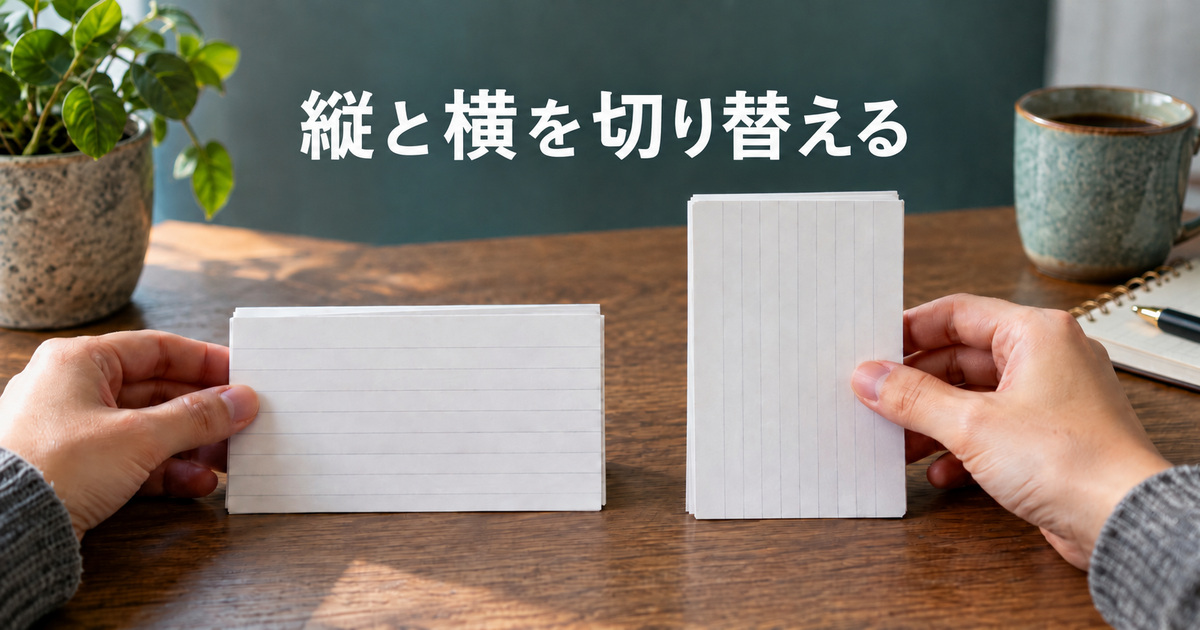
使っているEdgeと、対象のウィンドウを確認する
Microsoftの機能紹介は、WindowsとMacのEdgeで垂直タブを使えると案内し、機能の提供状況は端末や地域、ブラウザーの版で違う場合があるとしています。この記事の基本操作はWindowsのデスクトップ版を中心に読みます。スマートフォンの別の画面へ、同じ位置のメニューをそのまま当てはめないでください。
Edgeのウィンドウを複数開いている場合は、今回の三つの資料がどこにあるかを先に見ます。一つのウィンドウでレイアウトを変えた結果を、別のウィンドウの表示で判断すると、変わらなかったように見えることがあります。対象のウィンドウ、開いている資料、現在表示中の本文を一組にしてから切り替えます。
現在のメニューで、垂直タブの項目を読む
現行のMicrosoftの案内では、Edgeの左上にあるタブを検索するアイコンから、垂直タブをオンにする項目を選ぶ流れです。画面や日本語表記によって、タブ操作や垂直タブバーのような名称が使われる場合もあるため、名前を一語だけ暗記するより、タブの並びを切り替える項目かを読んでください。
資料の本文を検索する欄や、Web全体を検索するアドレスバーとは違います。メニューを開いたら、閉じる、別のウィンドウなど他の操作と区別し、垂直タブのオンに相当するものを選びます。見当たらない項目を想像で補ったり、似たアイコンを順に押したりせず、現在の画面で確認できる範囲から進めましょう。
切り替えた後は、一覧と本文の両方を見る
操作後は、タブの一覧が画面の側面へ移ったかを見ます。上部から項目が減ったことだけでは、縦型へ変わったのか、タブを閉じてしまったのかを判断できません。側面にA、B、Cに対応するページがあり、現在の本文も意図したものかを確認すれば、何が変わったかを具体的に説明できます。
縦型の切り替え自体は、資料の内容を並べ替えて編集する操作ではありません。教材の文書やWebページの文章を変更したことにはしないでください。一覧の置き場所が変わり、いま見ているページへ戻れることを確認します。タブの数を記事の期待だけで決めず、自分の対象ウィンドウに実際に何が開いているかを読みます。
ショートカットは、同じ役割の別の入口として使う
Microsoftの現行機能紹介には、CtrlキーとShiftキーとカンマを使って、縦と横のレイアウトを切り替える方法も記載されています。メニューから役割を理解した後なら、同じ表示の変更を呼び出す別の入口として考えられます。別のキーへ似た動作を割り当てた環境などでは、実際の反応を確認してください。
キーを押して何が起きたか分からないとき、同じ操作を連続して行うと元へ戻ってしまい、変化を追いにくくなる場合があります。まず一度の操作で、一覧がどこへ移ったかを見ます。反応が見えなければ、対象のEdgeとメニューの状態を確認します。キーの入力回数ではなく、表示の結果を基準にしてください。
機能が使えない条件は、操作の誤りと分ける
Microsoft Learnには、管理用のポリシーで垂直タブの使用を許可しない場合、利用者の選択肢として使えなくなる条件が説明されています。したがって、項目がないという事実だけで、すべて操作ミスと考える必要はありません。ブラウザーの版や管理の状態など、環境側の条件も別の問いになります。
本稿は、その制限を解除するために設定やレジストリを書き換える手順ではありません。自分で管理してよい範囲と、組織の担当者へ確認すべき範囲を分けます。縦型タブを使えない条件なら、いま確認できる横型の表示を使うこともできます。利用可能と分かった機能の工程から進め、未確認の解除を済んだことにしないでください。
3.縦の一覧から資料を選び、ページの内容へ戻る
一覧で選ぶ前に、戻りたい問いを決める
縦の一覧が見えたら、まず今回はどの資料を読みたいかを決めます。教材なら、説明書の流れを考えるときはA、手順の途中を確かめるときはB、最後の点検ならCです。すべての題名を順番に開くより、戻りたい問いとタブの表示を対応させる方が、見失ったときに何が分からないかを説明できます。
一覧の上から何番目という覚え方だけに頼ると、開く資料が増えた際に位置が変わって戸惑う場合があります。題名と内容の関係を見分けることが、少数の教材でも大切です。役割の呼び方は自分のメモであり、実際のタブにAという文字が表示されると保証するものではありません。ページ自身の題名を読む練習にします。
一つを選んだ後に、見出しを照合する
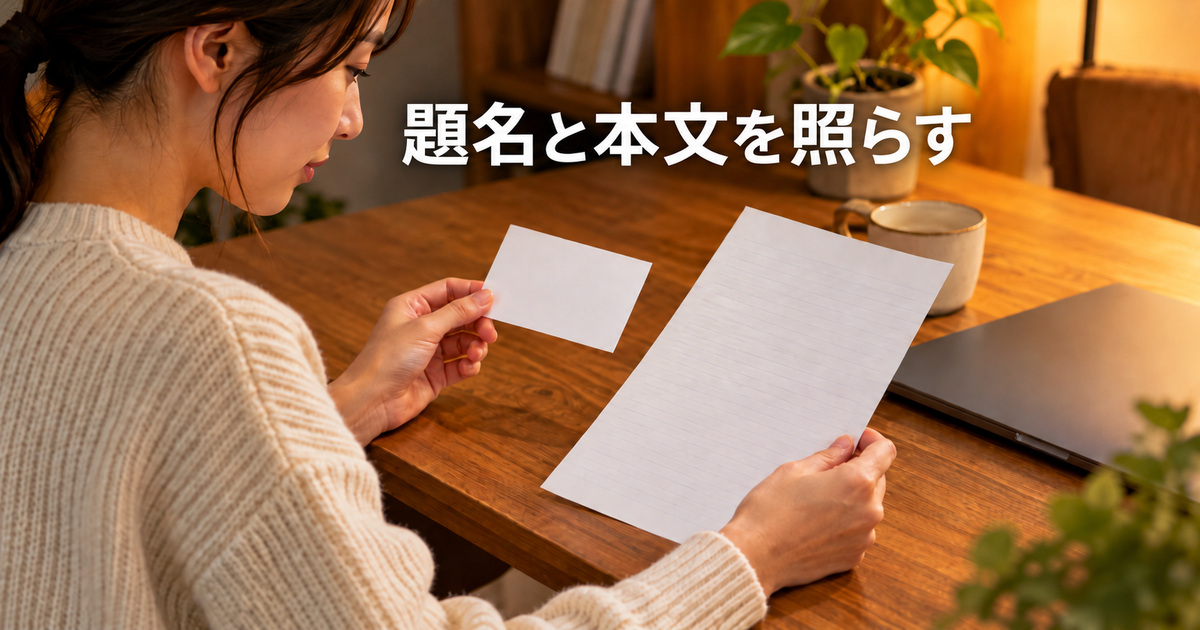
Bへ戻りたい場合は、その操作手順に対応するタブを選び、本文の見出しを読みます。タイトルが似ているだけのトップページや、別の機能の説明へ移っていないかを確かめます。タブの一覧で選べたことと、必要な説明が今の本文にあることを、順に確認する考え方です。
もし本文がAの構成の話なら、戻りたい問いと選んだ資料の対応を読み直します。レイアウトをもう一度切り替えれば内容が正しくなるという問題ではありません。縦型は入口の見え方を変える機能なので、誤ったページを選んだ場合は、題名と本文を照らすところへ戻ります。設定を増やす前に対象の違いを確認してください。
ページ内で読む場所と、タブの切り替えを分ける
目的のページを開けても、必要な説明がすぐ見える位置にあるとは限りません。ページの中をスクロールして見出しを探すことと、別のタブへ切り替えることは違います。側面の一覧を動かしたかったのか、中央の本文を下へ読みたかったのかを意識すると、画面が動いた理由を理解しやすくなります。
教材では、Bの手順の説明を読み、必要な箇所を確認してからCの点検へ移る流れを考えます。本文の位置まで毎回自動で同じになるとは記事が保証しないので、見えた見出しから続きを読みます。タブを選び直したことだけで、ページ全体を読んだという記録へ広げないようにしてください。
似た題名は、内容を比べて違いを残す
同じ製品のヘルプを複数開く場合、題名の最初の部分が似ていることがあります。一覧の表示幅や省略のされ方によって、末尾の違いが読みにくい場合もあるでしょう。そのときは選択後の本文やURLで何の説明かを確認します。見えていない文字を予想で補わず、実際のページにある情報を使います。
教材のBが基本の手順、追加で開いたDが例外の説明だったという分岐なら、BとDを同じ資料としないことが確認点です。どの問いでどちらを読むかを短くメモできます。これは実在するページの正式題名を勝手に変更する話ではなく、自分が戻る目的を明確にする方法です。タブを増やす前にも、その追加資料の役割を考えられます。
順番を覚えるより、役割を見分ける練習にする
A、B、Cの順に一度読めたら、次はCからBへ戻るように、必要な問いから選んでみる案があります。実際に操作した結果は、自分が開いた本文を確認してから判断します。横並びで見づらかった題名が縦で読みやすいかも、自分の画面と対象の文字数へ合わせて見ます。
本稿は、縦型を使えば探す時間が何割減るという測定を行っていません。どちらのレイアウトが使いやすいかは、画面の幅や開くページによって違う場合があります。自分の問いに合う資料を選べたかを確認し、一覧の見え方が助けになった場面を具体的に残す方が、数値を推測して評価するより次の使い方へつなげやすくなります。
4.一覧を縮めることと、タブを閉じることを区別する

側面の一覧にも、表示の広さという条件がある
縦型タブでは、側面の一覧が本文の横に置かれます。題名を読みたい場面と、本文へ広い表示を使いたい場面では、一覧にどの程度の場所を使うかも考えられます。ただし、画面を広げたように見えることと、Webページのデータや文字の設定を変更したことは同じではありません。
Dynabookの公式サポートには、垂直タブバーを折りたたみ、ポインターを合わせて開き、固定して開いたままにする説明があります。この資料の操作画面はEdgeの111版を基にしているため、現在のすべての版で同じアイコンの位置を保証する説明にはしません。画面にある機能と、表示を縮めるという役割を対応させて読みます。
折りたたんでも、閉じたとは数えない
一覧を縮めた後、題名がすべて見えなくなることがあります。それだけでページを閉じたと判断しないでください。教材のA、B、Cが使える状態なのか、一覧の表示だけが小さくなったのかを分けます。必要なときに一覧へ戻り、対象のページを選べるかを確認することで、何を変えたかを説明できます。
本文を読むために一覧の場所を小さくする目的と、もう読まないページを閉じる目的は別です。見た目が似ていても、残るタブの状態が違います。どのボタンを操作しようとしているか分からないときは、そのまま進めずに項目名や表示を読みます。今回の教材では、残したいBを閉じることを成功の条件にはしません。
ポインターで開く表示と、開いたままの表示を比べる
対応する機能が手元で使える場合、一覧へポインターを合わせたときだけ広がる状態と、固定して見える状態を比べられます。題名を見比べながら行き来したいときは一覧が見えることに意味があり、一つの本文を読む間は小さい表示が合う場合もあります。どちらを選ぶかは、今の作業の目的から考えます。
固定という言葉が出ても、ページへのリンクをブックマークとして保存したこととは違います。また、個々のタブを固定する別の機能と、垂直タブの一覧を開いたままにする機能も同じ操作として読まないようにします。何を固定するのかを、対象と項目名で確かめてください。見つからない機能を別の固定設定へ置き換える必要はありません。
閉じたいときは、今回不要な一つを識別する
追加のDの資料をもう読まないという分岐なら、まず閉じる対象がDであり、残すA、B、Cとは別だと確認します。ページを閉じる操作は、一覧の表示を折りたたむ操作とは違います。入力途中の内容があるページでは、閉じる前に必要な保存や確認があるため、最初は閲覧用の無害な対象で違いを考えます。
閉じた後は、必要なA、B、Cへ戻れるか、いま表示される本文がどれかを見ます。ページ数が減ったように感じたことだけで、希望の一つを閉じたと判定しません。誤って閉じたか分からない場合も、同じ操作を何度も繰り返す前に、今の一覧と対象を照合します。表示をすっきりさせることと、必要な資料を残すことを両立させましょう。
グレーの見え方を、削除の証拠にしない
Microsoftの垂直タブ紹介には、グレーに表示されるタブがリソースを節約するスリープ状態である場合の説明があります。色が薄いことだけを、ページが消えた、壊れたという判定にはしないでください。今回の教材ではスリープの時間や詳細条件を変更せず、一覧に何があり、選択後にどの内容が表示されるかを確認する範囲です。
タブの色、選択の見え方、一覧の折りたたみ、ページを閉じた状態は、それぞれ違います。画面の一つの印象から原因を決めるより、今の対象へ戻れるかを確かめます。動作速度やメモリー量を測っていないなら、スリープが効いた結果の数字も作りません。今回は資料の入口を見分ける練習として整理します。
表が画面に収まらない場合は、左右へスクロールして確認してください。
| 対象 | 役割 | 確認すること |
|---|---|---|
| 縦横切り替え | タブ一覧の向き | ページの内容は別 |
| 一覧の折りたたみ | 側面の表示の広さ | タブを閉じることではない |
| 一つを閉じる | 開いている対象 | 必要な資料を取り違えない |
5.資料の役割で整理し、グループ機能との違いを読む

縦へ並べることと、話題でまとめることは別
縦型タブにすると一覧の向きは変わりますが、A、B、Cの資料をどんな仕事のまとまりとして使うかは、自分で考える必要があります。縦にしただけで、構成、手順、点検という役割の名前が自動で付くわけではありません。今回どの資料が必要かを読み、追加のDが同じ準備に関わるかを判断します。
名前付きのまとまりが必要な場面には、別の機能としてタブグループがあります。Microsoftの垂直タブ紹介でも、タブを右クリックして新しいグループへ加える入口が案内されています。これは一覧の向きを変える操作とは違います。本稿では両者の役割を分け、縦型を覚えるために複数のグループを大量に作る前提にはしません。
一つの作業で使う資料を、小さなまとまりで考える
教材のA、B、Cは、一つの説明書を考える準備として使う想定です。別の作業の資料Eを追加するなら、同じまとまりなのかを考えられます。違う作業のページを増やし続けて題名が見分けにくい場合、レイアウトだけの問題ではなく、同時に開く範囲の問題も含まれるかもしれません。
今の作業に必要なページと、後で戻る候補を分ける考え方です。ただし、何かを後で使うかもしれないという判断と、リンクを正式に保存したことは同じではありません。タブを閉じる前に戻り道が必要かを自分で判断します。現在の一覧を整理することと、資料の保管を一つの操作へ押し込まないようにしましょう。
グループへ加える前に、何を一緒に扱うかを決める
グループを使う必要があるなら、A、B、Cを一つの説明準備として扱うなど、目的を一文にします。名前や色は見分ける目印になりますが、ページの内容を確認した証明ではありません。候補を同じ場所へ置いたことを、三つとも読み終えたという状態にしないようにしてください。
グループの操作を実際に使う場合も、Edgeの現在のメニューを読みます。Chromeの解説で見た項目や同期の条件を、そのままEdgeの仕様として移すことはしません。製品ごとの操作と結果には違いがあり得るためです。今回の中心は縦型の一覧から目的の資料へ戻ることで、グループは必要なときに役割を比較する別の選択肢です。
見分けやすいことと、内容を採用することを分ける
一覧で見つけやすくなった資料でも、その説明が今の目的へ合うかは本文を読んで判断します。Aに入れた構成案が別の対象向けだった、Bが古い版の手順だったという可能性は、タブの表示だけでは解消しません。資料の役割を整理した後も、読む範囲や確認した版を別に記録できます。
仕事で資料をまとめる担当になった場合は、オンライン秘書の仕事内容と担当範囲のガイドも参考になります。集める人、内容を判断する人、外部へ渡すことを承認する人は同じとは限りません。ブラウザーの整理をしたことだけで、資料の採用や送信まで済んだことにはしません。
不要と判断した理由を、入口の見た目だけへ頼らない
似た題名が二つあると、片方は重複だと思うかもしれません。しかし、同じ製品の別機能や別の版を説明している場合もあります。閉じるか考える前に、URLと本文の目的を読み、今回の問いに必要かを判断します。見える題名が短いという理由だけで、必要な資料を手放すことを避けるためです。
教材のDがBの追加説明なら、今は使わなくても後で読む候補として残す考え方もあります。今回必要ないという判断を、その資料に価値がないという評価へ広げません。作業の範囲と資料の役割が分かれば、縦型と横型のどちらでも、同時に開く対象を自分の目的へ合わせて考えられます。
6.横型へ戻す操作と、次の作業での確認を整理する

戻すときも、縦型のオフに当たる項目を読む
横並びの表示へ戻したい場合は、タブのメニューで垂直タブをオフにする操作へ進みます。Microsoftは縦と横を切り替えられることを案内しています。元の表示へ戻すことを、Edge全体の設定を初期化することと混同しないでください。今回変えたのがレイアウトなら、その範囲の操作を選びます。
切り替え後は、残したタブが上部へ並ぶかを見ます。A、B、Cがあるか、現在の本文が意図した資料かを確認します。横へ戻しただけで、閉じたDまで必ず復元されるという意味ではありません。レイアウトの変更と、タブの開閉は別の状態として数えます。どの操作で何が変わったかを保つことが大切です。
縦と横は、同じ資料で比べる
使いやすさを考えるなら、同じA、B、Cを開いた状態で、題名が読み取りやすいか、本文へ戻りやすいかを比べる案があります。片方だけ多くの資料を開いて比較すると、向きの違いなのか件数の違いなのか分かりにくくなります。何をそろえて何を変えたかを小さくすると、自分の判断を説明できます。
画面の幅やページの題名の長さが変われば、別の日には違う表示が合うこともあります。どちらか一方を常に正しいレイアウトと決める必要はありません。今回の資料を探せた場面、本文を読んだ場面を分けて振り返れば、次にどの表示から始めるかを具体的に選べます。測定していない速度や効率の数字は付けません。
表示が違うときは、三つの問いへ戻る
思っていた表示にならない場合は、どのEdgeのウィンドウを見ているか、一覧が折りたたまれていないか、縦と横のどちらが選ばれているかを分けて確認します。一覧の題名が見えないという症状だけで、ページをすべて失ったと判断しないでください。対象のウィンドウと、実際に戻れる資料から確かめます。
メニューに機能がない場合は、版や管理条件という別の問いです。本文と違う位置にあるだけなのか、利用できない条件なのかが分からないときは、現在の表示をそのまま残します。原因を特定していないのに、機能が壊れている、解除できたという結論へ進まないようにしてください。自分で変更できる範囲の確認から続けられます。
次回へ残すのは、配置と資料の対応にする
次に同じ調べ物を続けたいなら、使った資料の役割と戻る入口を整理します。今回のA、B、Cのうち、どれをまだ読む必要があるかが分かれば、すべてを最初から探し直さずに済む場合があります。ただし、タブの一覧が次回も同じ状態で開くかを、この本文が保証したことにはしません。
必要な資料へのリンクを残すなら、それは別の保管の工程です。縦型の一覧を覚えたことだけで、資料の内容を保存したとも考えません。確認した本文と、まだ候補のままのページを区別する記録があれば、次に読む対象も選びやすくなります。表示の向きを整えることを、情報の管理すべての代わりにしない考え方です。
一回の練習の結果を、操作と内容で分ける
練習の最後は、縦へ切り替わったこと、Bの手順へ戻れたこと、一覧を縮めたこと、必要に応じて横へ戻したことを、それぞれ確認した範囲で残せます。本文を読んだだけなら、仕組みを理解した段階です。操作の予定を立てたことと、自分の画面で結果を見たことを混ぜないようにします。
Edgeの縦型タブを使う際は、まず一覧の向きを変えたいのか、ページのまとまりを作りたいのか、不要な一つを閉じたいのかへ戻ってください。目的が分かれば、今のメニューで読む場所も絞れます。少数の資料で、一覧の表示と本文の内容を対応させるところから進めてみましょう。
表が画面に収まらない場合は、左右へスクロールして確認してください。
| 対象 | 役割 | 確認すること |
|---|---|---|
| レイアウト | 縦/横どちらへ変えたか | 資料を保存した証明ではない |
| ページ選択 | 題名と本文が合うか | 一覧で見えたこととは別 |
| 整理 | 今必要な役割が分かるか | 全資料の採用や確認とは別 |
公式の参照先:Microsoft Edgeの垂直タブ、垂直タブの管理条件、Dynabookの垂直タブ表示の案内。確認日:2026年10月27日。Dynabookの画面説明はEdge 111版の資料であり、現在の全環境の同一表示を保証するものではありません。A、B、Cなどの役割は独自の架空教材です。