こんにちは!なかびーです。
PDFを分割するときは、どのページの後ろで区切るかと、出力されたファイルに何が入ったかを対応させます。この記事では六ページの架空資料を、二・四ページの後で三つに分ける教材を使い、PDFsam Basicの設定と確認を整理します。
1.分割したいPDFと、残しておく元資料を確かめる
PDFsam Basicの「分割」で行うことを絞る
PDFsam Basicは、パソコン上でPDFのページを分けたり、まとめたりするためのソフトです。ここでは利用可能なBasicの「分割」を使い、ひとつの資料を複数のPDFへ分ける作業を扱います。PDFの中の文章を書き換える作業、写真の周囲を切り取る作業、ファイルの容量を必ず指定値以下にする作業とは区別します。
手元で読むときにひとつだった資料を、章ごとに置きたい場面などが対象です。必要な数ページだけを取り出す「抽出」とも入口が異なります。今回の教材では全ページを順に分け、どこかのページを省く指示は出しません。分けた結果を全部合わせたとき、元の資料の順番を追えることを確認の目標にします。
公式にはページ番号、しおり、サイズなどによる分割が案内されていますが、最初から全部を試す必要はありません。今回はページ番号で区切る方法に限定します。別の製品名であるPDFsam VisualやEnhancedの説明を、Basicの画面でできることとして読み替えないようにしましょう。
教材は六ページの架空の作業案内
説明に使うのは「練習用・会場準備案内.pdf」という架空の資料です。実ファイルを配布しているわけではなく、実機で分割に成功した体験談でもありません。六ページの内容を、順に「表紙」「準備」「受付」「会場」「片付け」「連絡」と置きます。自分で練習するときは、利用を許可された非機密のPDFに読み替えてください。
目標は、表紙と準備、受付と会場、片付けと連絡を、それぞれ一組にすることです。完成形は三つのPDFで、各PDFに二ページずつ入る想定です。これは説明上の正解を先に決めたものであり、アプリが三つのPDFを実際に出力したという報告ではありません。操作前にこの見取り図を作ると、結果を照合する基準になります。
ページの内容を短い言葉で控えるのは、数字だけを見て勘違いしないためです。たとえば三つのファイルができても、最初のファイルに表紙しかなければ今回の目標とは違います。数と内容をセットで見る準備を、この時点でしておきます。実際の仕事資料の個人情報を、説明用のメモへ書き写す必要はありません。
使える環境と原本の置き場所を確認する
この記事はPDFsam Basicがすでに利用できるパソコンを前提にします。公式ではWindows、macOS、Linuxに対応すると案内されていますが、画面の見え方、翻訳、保存先の表記は環境によって異なります。導入や管理者権限の変更をこの手順に混ぜず、組織の端末では許可された範囲で利用してください。
元のPDFは、分割した結果と別の場所へ残します。説明では「元資料」と「分割結果」という二つのフォルダーを使いますが、これは自分で区別するための名前です。アプリが自動でその名前のフォルダーを用意するという意味ではありません。入力するPDFが、前に作った分割済みの一部ではなく、六ページ全部を持つ元資料かを確認します。
似た名前の資料が複数あるときは、ファイル名だけで決めず、実際に開いて表紙と総ページ数を見ます。「最終」「新」などの語が付いていることだけでは、正しい版とは限りません。今回扱うファイルをひとつに決め、その名前と置き場所をメモへ残します。元資料が変われば、同じ分割設定でも別の結果になるからです。
分割する理由と、しないことを一行にする
今回の目的は「六ページを、二ページずつ三組に分けて手元で確かめる」です。誰かへ送る、共有URLを作る、印刷会社へ入稿する、といった工程は含めません。ページを分けたことと、相手へ渡してよい内容になったことは別です。外部へ渡す予定があるなら、その判断は分割結果を確認した後に行います。
案内文そのものを見直したい場合は、分割より先に原稿の内容を確定させる必要があるかを考えます。たとえば連絡先が未確定なのに、分割したファイル名だけを整えても内容の問題は解決しません。どの資料の、どの版を、何のために分けるかを先に決めると、出力後のファイル管理も分かりやすくなります。
ページ数が多い実資料でも、いきなり本番の大量処理から始めず、まず説明できる小さな範囲で方法を理解します。この記事の六ページは、そのための教材です。処理速度や容量削減率の目安を示す数字ではありません。自分の資料では何ページあり、どんなまとまりにしたいかを別に書き出してから、次の設定へ進みましょう。
2.ページの通し順から、区切りの位置を決める

紙面に印刷された番号と、PDFの順番を分ける
分割に使う数字を考えるときは、PDFの先頭から数えたページの順番を基準にします。紙面に印刷された「1」が、PDFの最初のページとは限りません。表紙や目次が先に付いていれば、その分だけ紙面の番号とファイル内の位置に差があります。ビューアーの表示にもページラベルが使われる場合があるため、番号の見た目だけで決めないでください。
教材では表紙を一ページ目、準備を二ページ目、受付を三ページ目と数えます。仮に表紙にページ番号が印刷されていなくても、PDFの中では一枚のページとして数えます。「準備が最初の本文だから一」という数え方へ途中で切り替えると、境界がひとつずれます。最初から最後まで同じ基準で対応させることが大切です。
確認しやすい方法は、先頭から順に開き、内容の短い目印と通し順を並べることです。資料の途中に白紙があっても、都合よく飛ばして数えないでください。白紙もPDFに含まれるページです。削除が必要かどうかは別の判断なので、分割の説明を理解する段階では、入っている順番をそのまま記録します。
「このページの後で分ける」と読む
ページ番号を指定する分割では、指定したページの後ろが境界になります。教材の最初の組を表紙と準備にしたいなら、二ページ目の後ろで区切ります。受付は三ページ目なので、三ページ目の前という同じ境界を、設定に合わせて「二の後」と表します。入れる数は新しい組の先頭番号ではありません。
次の組を受付と会場にするなら、四ページ目の後ろにも境界を置きます。したがって今回指定する境界は「2,4」です。半角のカンマで複数の位置を区切る形を使います。これは二ページ目と四ページ目だけを取り出す指定ではなく、そこまでをひとまとまりとして区切る指定です。二つの数字の意味を、実行前に言葉で説明してみましょう。
最後の六ページ目は、この教材では資料の終端です。三つ目の組は、四ページ目の後から資料の最後までとなります。すべてのページ番号を列挙したり、三つ目の組のために不要な境界を増やしたりする必要はありません。まず紙へ六枚を並べ、二枚目と四枚目の後ろに仕切りを置くと考えると理解しやすくなります。
期待する範囲を、先に三行へ分ける
今回の期待結果は、第一組が元の一〜二ページ、第二組が三〜四ページ、第三組が五〜六ページです。中身の見出しでは、第一組が表紙・準備、第二組が受付・会場、第三組が片付け・連絡です。ファイル名がどのように付いても、確認すべき範囲は変わりません。出力ファイルの表示順だけで内容を推測しないためのメモになります。
ここで、境界の数は二つなのにファイルの想定数は三つになる点を確認します。仕切りを二か所に置くと、元の並びは三つの区間になります。ファイル数と境界数を同じと考えると、二つしかないことを正解にしてしまうかもしれません。ただしこの考え方を、無効な境界や読めない資料があっても必ず同じ数が出るという保証にはしないでください。
実際の資料では、まとまりの長さがそろわないこともあります。たとえば説明上、二ページ目と五ページ目の後ろで区切るなら、一〜二、三〜五、六〜最後という分け方です。毎回同じ枚数にしたい条件なのか、章の終わりに合わせたい条件なのかを先に判断します。今回の教材は二枚ずつですが、一般の資料を無条件に二枚ずつへ分ける提案ではありません。
表が収まらない場合は、左右へスクロールして確認してください。
| 元の順番 | 内容の目印 | 期待する組 |
|---|---|---|
| 一〜二 | 表紙・準備 | 第一組 |
| 三〜四 | 受付・会場 | 第二組 |
| 五〜六 | 片付け・連絡 | 第三組 |
ページ分割と、抽出・容量分割を混同しない
「二ページと四ページが欲しい」という要望なら、今回の「二と四の後で区切る」とは目的が違います。特定ページだけを選んで残す抽出を検討する場面です。最終的に全部のページが必要なのか、一部だけが必要なのかを確認すると、使う機能を選びやすくなります。抽出用の範囲の書き方を、そのまま分割の入力欄へ持ち込まないようにしましょう。
「メールに添付できる容量にしたい」という要望も、ページ数で分けるだけで解決するとは限りません。写真の多い二ページと、文字中心の二ページでは容量が異なるからです。今回は容量の上限を保証する設定を扱いません。出力後にファイルサイズを見ることはできますが、それを本文のページ分割が圧縮を実行したという説明へ置き換えないでください。
しおりによる分割も、見出しが書かれているだけで使えるという意味ではありません。PDFのしおり情報と、その階層が関わります。まずは手元で確認したページの境界を使う今回の方法を理解し、別の方法が必要になったときに公式の対象機能を確認すると、複数の設定を一度に混ぜずに進められます。
3.出力先とファイル名を決め、元資料と分けておく
空の結果フォルダーをひとつ用意する
分割結果を置く先には、今回の練習専用の空のフォルダーを使うと確認しやすくなります。前回の結果や、別の資料からできたPDFが混ざっていると、何個のファイルが今回生成されたか判断しにくいためです。「分割結果」という名前だけに頼らず、中に何が入っているかも確認してから出力先として指定します。
元資料のフォルダーを、そのまま出力先へ使わなければならないわけではありません。設定画面に最初から表示されている場所があっても、今回選びたい場所と一致しているかを見ます。前の作業の設定が残っている可能性もあるため、入力PDFを選んだだけで保存先まで正しいと判断しないようにしてください。
教材のメモには、「入力:元資料の六ページ」「出力:今回の分割結果フォルダー」と役割を分けて書きます。細かなパスを記事の例から暗記する必要はありません。自分が開ける場所で、元と結果を見分けられることが大切です。組織で決められた保存先があるなら、そのルールに沿った場所を使います。
名前は順番を助けるものとして使う
PDFsam Basicには、出力名を構成するための設定があります。公式では、ファイルの順番などに置き換えられるプレースホルダーも紹介されています。ただし、この教材で特定の名前が必ず自動生成されるとは決めません。設定や版による違いがあるため、自分の画面で表示されている命名設定を確認してください。
最初は複雑な名前の仕組みを作るより、今回の結果だと分かる接頭語や、区別できる連番になっているかを見る方が取り組みやすくなります。日本語の見出しを全ページから自動で読んで名付ける機能として説明しないでください。ページ番号による分割と、本文の意味からタイトルを判断する処理は別です。
分割後に「第一組」「第二組」「第三組」と確認メモへ呼び名を付けることと、保存済みのファイル名を変えることも別です。まず実際にどの名前で出たかを記録し、内容との対応を確かめます。中身を見ないまま名前だけを整えると、間違った範囲へ正しそうな名前を付けてしまうことがあります。
同じ名前の警告が出る条件を避ける
出力先に同名のファイルがある場合、保存についての確認や警告が表示されることがあります。そこで反射的に上書きを選ばず、どのファイルが既にあるのかを確認します。今回の練習では、空の別フォルダーへ出力する準備をしておくと、過去の結果を壊さず比較しやすくなります。
もし保存先を間違えたことに実行前に気付いたら、保存先だけを選び直し、入力PDFと境界の設定はそのままかも確認します。ひとつの欄を直したつもりで別の設定まで変更していると、後から何が結果に影響したか分かりません。変更した項目を言葉で残し、実行直前に三つの要点を一緒に見直します。
同名のファイルがあるからと、内容を見ずに古い方を削除する必要はありません。過去の結果として残す、今回の出力先を変えるなど、元の状態を保てる方法から考えます。ファイルの後片付けと、分割条件の確認を一度に済ませようとすると、比較したかった資料まで失いやすくなります。
入力・境界・出力をセットで控える
操作前のメモは、入力のファイル名と総ページ数、境界の「2,4」、出力先の三つで十分に始められます。さらに期待する範囲を一〜二、三〜四、五〜六と添えれば、設定と結果の対応を追えます。自分が入力した条件と、アプリが実際に出した結果を別の欄にすると、後からの確認にも使えます。
たとえば「三つに分かれた」とだけ残すより、「入力は六ページ、境界は二と四の後、第一組の最後は準備」という記録の方が具体的です。処理が終わったというメモと、内容を確認したというメモを分けてください。進捗の記録を細かくするためではなく、まだ開いていないファイルを確認済みにしないためです。
出力先の選び方を理解したら、他の人へ渡す場合の命名や形式は別に考えます。制作データの引き渡しや印刷には、相手の指定が関わることがあります。手元の練習に使った名前を、どの相手にも通じる標準名として広める必要はありません。まず自分で元と結果を追える状態を作りましょう。
4.Basicの分割画面で、指定内容を確認して実行する

分割するPDFを一つ選ぶ
PDFsam Basicの分割に相当する機能を開き、対象のPDFを選択するか、対応する入力欄へドラッグして追加します。公式の基本手順でも、対象を読み込み、分割方法を選び、必要な設定をして実行する流れが案内されています。画面上の文字は翻訳や版で異なるため、ボタンの位置だけを覚えるより、機能名と設定の意味を確かめてください。
追加した後は、入力欄のファイル名が予定した六ページの資料かを確認します。似た名前が並ぶ場所から選んだ場合ほど、この確認が役に立ちます。ドラッグできたことだけを、対象が正しい証拠にはしません。意図しない資料なら、実行する前に入力対象を修正します。
入力にエラーや制限の表示が出た場合は、そのまま実行へ進みません。内容を読むことができる状態の資料か、必要な利用許可があるかを確認します。この教材では保護を回避したり、知らないパスワードを取得したりする方法を扱いません。自分で説明できる練習用のファイルへ戻して、基本の操作を確認してください。
ページ番号の後ろで分ける方法を選ぶ
分割の設定で、指定したページ番号の後ろを境界にする項目を選びます。各ページ、偶数・奇数、一定ページ数ごとなど、似た選択肢が見える場合もありますが、今回の「2,4」を入力する対象は、任意のページ番号を指定する項目です。数値だけが同じでも、選んだ方法が違えば意味が変わります。
欄へ「2,4」を入力したら、二の後で第一組を終え、四の後で第二組を終える、と読み返します。全角の句読点や、関係のない説明文を混ぜず、画面の入力案内に沿った形にします。エラーが表示された場合は、原因の確認をせずに別の数字を次々入れるのではなく、選択中の方法と入力欄の説明へ戻りましょう。
同じ六ページなら、二ページごとという方法でも似たまとまりを作ることは考えられます。ただし教材では境界を指定する考え方を学ぶため、途中で別方式へ切り替えません。章の長さがそろわない資料にも応用できるよう、最初に決めた境界と結果の対応を一つの方法で確かめます。
出力先を確かめ、実行前の三点を読む
用意した分割結果フォルダーを出力先に指定し、ファイル名に関する設定も確認します。ここで入力PDF、境界、出力先を一緒に読み返します。「六ページの元資料を、二と四の後で区切り、今回の結果フォルダーへ出す」と説明できれば、何を実行するかを見失いにくくなります。
画面に表示されている保存先が、フォルダー名の一部だけで省略されている場合は、実際の場所を確認できる欄や選択操作で確かめます。同じ名前のフォルダーが別の場所にもあると、名前だけでは区別できません。自分が後で開ける場所か、既に別の結果が入っていないかを見ておきましょう。
設定を確認できたら、実行に相当するボタンを使います。公式の英語案内ではRunと表記されています。クリック後に別の作業を重ねる前に、処理の状態やメッセージを見ます。実行を押した事実と、完了した事実は分けて考え、処理中なのに同じ条件を続けて実行しないようにしてください。
完了表示の後にも、結果の確認が残る
完了を示す表示が出たら、まずアプリがどんな状態を示しているかを読みます。エラーなのか、警告なのか、処理が終わった案内なのかを区別してください。今回の教材は、特定の色の表示が必ず成功を意味する、と覚える説明ではありません。自分の画面の文字と結果を対応させます。
処理が完了していても、設定した境界が目的と一致していたかは、出力されたPDFを開いて確かめます。数字を誤って指定しても、処理自体は完了することがあり得るためです。ここで「アプリの処理が終わった」と「目的どおりの範囲になった」を別にしておくと、見落としを減らせます。
出力先を開き、今回生成されたファイルを確認します。名前や更新の情報を参考にしつつ、今回の結果かを中身でも確認します。自動で開いたフォルダーだけを見て終えるのではなく、保存先として指定した場所と同じかも見てください。次の章では、三つのファイルを順に開き、六ページとの対応を確かめます。
5.分割された三つのPDFを開き、範囲と順番を照合する
ファイル数の後に、各ファイルのページ数を見る
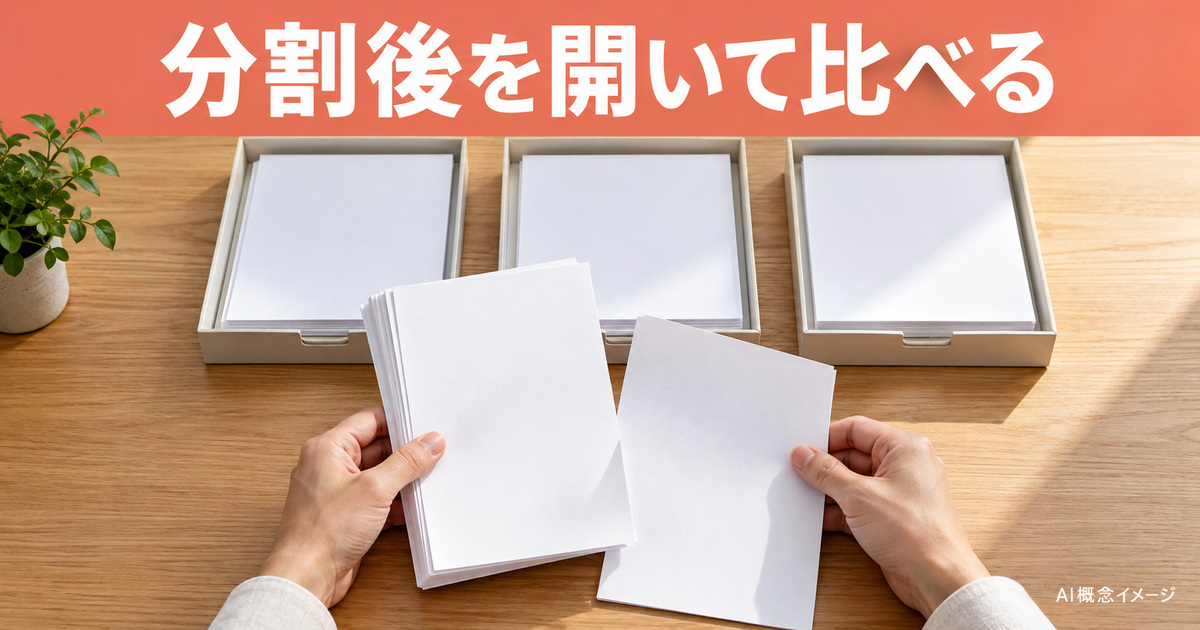
結果フォルダーで三つのPDFが見つかったら、まず期待するファイル数と一致したと記録します。次に一つずつ開き、各PDFに二ページずつあるかを見ます。三ファイルあるという情報だけでは、二・二・二ページなのか、一・三・二ページなのかは分かりません。ファイル数とページ数を分けて確認します。
合計が六ページになることも確認します。ただし、合計だけを合わせる方法には限界があります。あるページが重なり、別のページが欠けていても、数の合計が同じになることは考えられます。今回の小さな教材では全ページを読めるため、数に加えて各ページの内容を順に見ます。
表示されるファイル名の順番が期待と違っても、それだけで分割が失敗したとは決めません。ファイルを並べる条件や名前の付け方によって見え方が変わるからです。中身を開いて、表紙から始まる組、受付から始まる組、片付けから始まる組を見分け、実際のファイル名との対応をメモします。
第一組は表紙から準備までかを読む
第一組として確認するPDFは、先頭が表紙で、次が準備の二ページです。表紙しかなければ、最初の境界が一ページ目の後ろになっていないかを考えます。準備の次に受付も入っていたら、第一組の終わりが意図より先へ延びています。まず結果を観察し、その後で元の設定へ戻ります。
ページの見出しだけでなく、確認したい本文の一部や向きも見ます。正しい見出しでも、別の版の内容が入っている可能性があるためです。ここでは架空資料ですが、実資料なら版を区別できる目印を使います。必要以上に全文を確認メモへ転記するのではなく、元資料と表示を見比べる形にすると扱いやすくなります。
表示を拡大・縮小している場合、ページの端が画面外へ隠れていることがあります。見えている範囲だけで欠けたと判断せず、ページ全体を表示して向きと外周を見ます。分割の設定とビューアーの表示条件を区別すると、別の原因を設定ミスとして直そうとするのを避けられます。
第二組と第三組は、境界の両側を対応させる
第二組の先頭は受付、最後は会場です。第一組の最後が準備だったことと合わせると、準備の次に受付が続くという元資料の流れを追えます。境界の直前だけ、または直後だけを見るのではなく、隣り合う二つのファイルの端を対応させると、抜けや重なりを見つけやすくなります。
第三組の先頭は片付け、最後は連絡です。会場の後に片付けが来ること、最後の連絡が残っていることを確かめます。最後のファイルを開かずに終えると、資料の末尾に必要なページが入っているかを確認できません。先頭のファイルだけきれいに見えたことを、すべてのファイルの確認へ広げないでください。
確認メモには、各ファイルの名前、元資料での範囲、先頭の目印、最後の目印を残します。たとえば「実際の名前A:一〜二、表紙→準備」という形です。記事のAという呼び方は説明用で、アプリがその名前を付けるという意味ではありません。実際に表示された名前へ置き換えて記録します。
内容の編集や配布の承認は、別の確認にする
分割後のPDFに誤字があっても、今回の処理で文章を修正したことにはなりません。元資料の誤字なら元の制作データを直す必要があるかを考え、修正後の資料を使う場合は分割範囲も確認し直します。ページが追加・削除されれば、前と同じ「2,4」が同じ章の終わりを意味するとは限りません。
印刷用として渡すPDFでは、ページの分け方だけでなく、印刷先の形式や面の指定が関わります。詳しい条件の考え方は印刷用データの作り方も参考にしてください。この記事の手元練習の結果だけで、入稿先の確認をすべて満たしたとは判断しません。
相手へ渡す予定があるときは、範囲と内容が確認できた版を選び、送付してよい資料かを別に確認します。PDFsam Basicでローカル処理することと、出力後のファイルを共有フォルダーへ置くことは同じ工程ではありません。ここでは外部送信を行わず、手元で結果を確かめたところまでを区切りにします。
6.期待と違った結果を、入力・境界・保存先に分けて見直す

一ページずれたときは、境界の読み方に戻る
第一組が表紙だけになっていたら、まず何ページの後ろを指定したかを確認します。「受付は三ページ目だから三」と入力すると、今回の目標では受付まで第一組へ入ってしまいます。新しい組の先頭を入れるのか、その直前のページの後ろで切るのかを取り違えないよう、元の六ページの並びへ戻ります。
紙面の番号を使ってしまった場合も、通し順との対応を調べます。表紙があるのに本文の番号だけを数えていたら、境界が意図と違っているかもしれません。原因を確かめる前に「一つ増やせばよい」と決めず、先頭から境界までの内容をたどってください。資料ごとに表紙や目次の数は変わるからです。
設定を直して再実行する場合は、新しい結果の保存先を区別します。前の結果も比較用に残せば、境界をどこへ変えたことで何が変わったかを追えます。今回の処理が完了したかを確認しないうちに何度も実行するのではなく、まず現状の結果とメッセージを確認してから、必要な変更を一つずつ行います。
ファイルが見当たらないときは、保存先を先に確認する
出力されたファイルが見つからないと、処理そのものが失敗したと思いがちです。しかし、予定と違うフォルダーを見ている可能性もあります。実行時に指定した出力先と、今開いている場所を照らします。似た名前のフォルダーが複数ある場合は、それぞれの親の場所も含めて区別してください。
アプリの完了状態、出力先、出力名の設定を順に確認します。エラーの表示があるなら、その内容を先に読みます。結果が分からないまま再実行すると、同名ファイルや別名の結果が増え、かえってどれが今回の出力か分かりにくくなります。まず既にできているファイルがあるかを確かめることが、次の判断につながります。
保存先へ書き込めないと分かった場合も、権限を勝手に変更して進める必要はありません。利用を許可された別の保存場所を使えるか、端末の管理窓口へ確認するかを判断します。アプリの分割機能の問題なのか、保存場所の条件なのかを分けると、関係のない設定を触らずに相談できます。
ページ数は合っても、内容が違う場合を見分ける
三つのPDFが各二ページでも、内容が予定と違うなら、入力した元資料を確認します。別の六ページ資料でも同じ数に分かれるからです。表紙の名前、版の目印、二ページ目の内容などを元資料と比べます。数が合うことを、正しいファイルを選んだ証拠として使わないでください。
一部の表示が欠けたり、期待しない向きに見えたりする場合は、元のPDFにも同じ状態があるかを見ます。元からの状態か、分割後だけの違いか、ビューアーの表示条件かを区別します。原因が未確認の段階で、分割ソフトが文章を消した、閲覧ソフトが壊れた、と断定する必要はありません。
今回の教材から離れた特殊なPDFでは、フォーム、注釈、しおりなど、目的上残す必要のある要素があるかも確認します。この記事は、それらの機能や署名を含むあらゆるPDFの保持を保証するものではありません。大事な要素がある実資料では、元を保ち、結果を用途に沿って確認してから採用してください。
この表は左右へスクロールできます。
| 確認段階 | 見るもの | 分けて考える点 |
|---|---|---|
| 実行前 | 元資料・境界・出力先 | 期待範囲は先に決める |
| 処理後 | 状態表示・生成ファイル | 完了表示と内容一致は別 |
| 結果確認 | 全三ファイル・全六ページ | 数だけでなく境界両側を読む |
次の作業へ渡せる確認メモを残す
最後のメモは「何を入れたか」「どう区切ったか」「どこに出したか」「何を開いて確認したか」を分けます。今回なら、六ページの元資料、二・四の後ろ、専用結果フォルダー、三ファイル全六ページという対応です。確認していない項目があるなら、そのまま未確認として残し、終わった項目と混ぜません。
次に資料の版が変わったときは、このメモから変わった部分を見つけます。ページが増えたなら境界と期待範囲、本文だけが変わったなら結果の内容、保存場所が変わったなら出力先の確認が必要になります。前回使った数字をそのまま写すことより、今回の資料のまとまりに合っているかを判断できることが大切です。
最初の練習では、三つのファイルを整った名前で並べることよりも、元の表紙から連絡までが順に追えることを優先しましょう。目的、境界、結果を言葉で対応させられれば、ページ数の違う資料でも考え方を応用できます。実際の処理は、自分の環境の設定と公式の案内を確認しながら、必要な範囲で進めてください。
確認先:PDFsam公式・分割の概要、PDFsam公式・基本の操作と出力名。境界の入力表現は開発元リポジトリの原文UI表現も参照しています。日本語表示や位置は利用する版で確認してください。