SPIテストセンターのオンライン会場は、自宅などでパソコンを使い、監督者による本人確認と受検環境の確認を受けて進める方式です。「自宅で受けるWebテスト」とだけ捉えず、案内された方式、パソコンの条件、予約の状態、当日の準備品を順番に確認しましょう。
特に間違えやすいのは、予約・性格検査に使える環境と、オンライン会場で能力検査を受ける環境が異なること、通常の仮予約と当日予約では順序が異なることです。スマートフォンで予約できたことや、希望日時を選べたことだけでは、本番の準備が整ったとは判断できません。
この記事では、企業からテストセンターの受検を依頼された本人向けに、機器、予約、本人確認、受付、終了後の確認を整理します。公開されている提供元の情報を二〇二六年十月六日に確認しています。案内文、機器、日付の例は架空で、実際の予約枠や受検可否を保証するものではありません。試験問題や解答、合格の見込み、代理受検の方法は扱いません。
案内されたSPIの方式と、オンライン会場の条件を確かめる
「オンライン」より、正式な方式名を読む
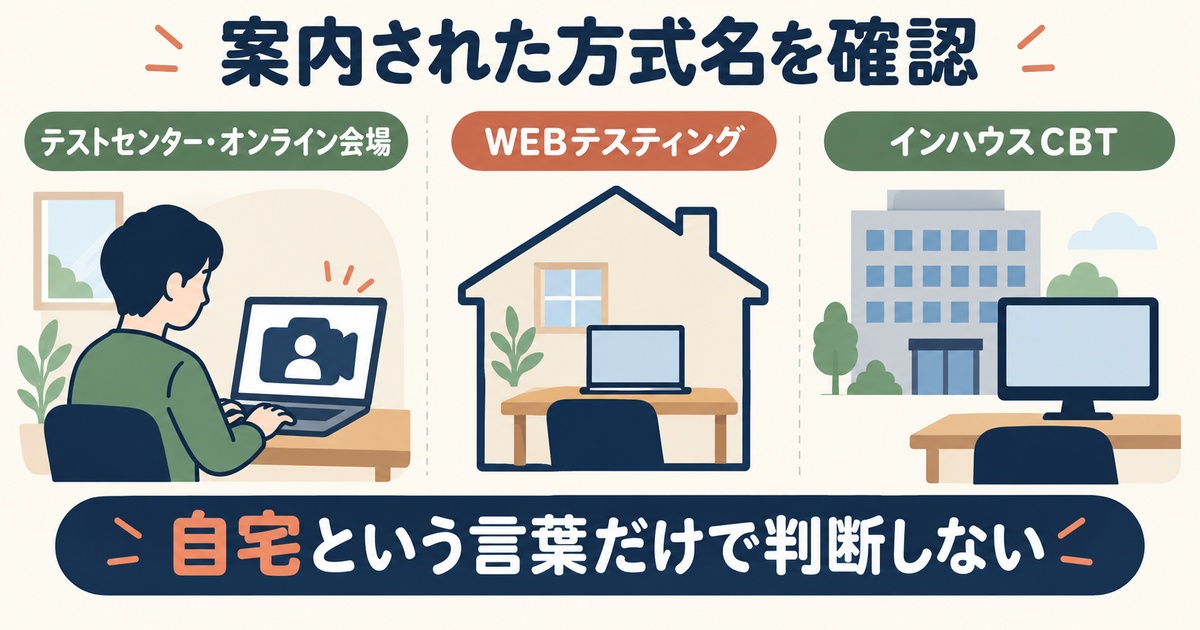
SPIのWeb形式には、テストセンター、インハウスCBT、WEBテスティングという異なる方式があります。テストセンターには、会場へ出向くリアル会場と、自宅などのパソコンで有人監督のもと受けるオンライン会場があります。自宅から受けられるという共通点だけで、WEBテスティングの説明をオンライン会場へ当てはめないようにしてください。
最初に受検依頼のメールや応募先の案内を開き、検査名、受検方式、受検可能期間、手続きの入口を探します。SNSで見つけた一般的な手順より、今回自分に届いた案内を出発点にします。企業名が同じでも、別の応募職種や別の依頼では条件が違う可能性があるため、過去のメールだけで判断しないことが大切です。
方式名が見つからない場合は、「家で受けるらしい」という推測で機器をそろえる前に、応募先へ確認します。何を聞けばよいか迷うときは、届いた案内の件名と日付を示し、「今回案内された検査の受検方式と、手続きを始めるページを確認したい」と具体化します。認証情報を公開の場所へ貼り、他の人に判定を頼むことは避けましょう。
三つの架空案内を、方式、期限、入口で読み分ける
たとえば、架空の案内Aに「テストセンターの手続きを行い、期間内の会場を予約してください」と書かれていれば、テストセンターの予約と会場選択を確認します。案内Bが「WEBテスティングを指定期間内に受検してください」であれば、その方式の案内に従います。案内Cが「指定日時に当社の会場でパソコンを使用します」なら、企業指定の場所や方式を確認する必要があります。
この三つに共通して「パソコン」「Web」という言葉があっても、予約の要否、使用する場所、本人確認の進み方は同じではありません。案内Aでオンライン会場を選ぶ場合に、本記事の準備を使います。BやCへ、通常の仮予約やオンライン会場の持ち物をそのまま移さないことが重要です。
自分用の確認欄は「方式」「受検可能期間」「公式の入口」「分からないこと」の四つで十分です。分からない欄は空白にせず「案内に記載を見つけられない」と残すと、何を問い合わせるか明確になります。分かっている情報まで何度も聞き直すのではなく、今回の準備を変える未確認点から解消しましょう。
オンライン会場は、場所と機器を自分で整える
オンライン会場では、専用システムを通じて本人確認や環境確認を受け、監督者の指示に従って能力検査を受けます。普段のオンライン会議へ参加する感覚で、手元のスマートフォンや空いている場所をそのまま使えるとは考えないようにします。パソコンの条件だけでなく、受検する範囲を確認できる場所を用意する必要があります。
家族と共有する部屋なら、予定時間に出入りや会話が発生しないかを事前に調整します。人に助けてもらいながら受けるのではなく、本人が規則に沿って受検するための環境を整えるという意味です。背景に不要な個人情報が出ないよう整理する一方、物を隠すために仮想背景を使えばよいといった自己判断はせず、画面と監督者の案内を優先します。
自宅に適した機器や場所を用意できないと分かったら、直前まで放置しないことが大切です。企業の受検期間と会場の空きを踏まえ、選べる会場や準備方法を早めに確認します。仕事の条件や応募そのものの判断を整理したい場合は、別の段階として求人票の確認方法を使えます。受検環境の可否は、求人票の一般的な条件から推測せず、SPIの公式案内で判断します。
受検用パソコン・回線・カメラを本番前に確認する
予約と性格検査を終えても、本番の環境確認を残す
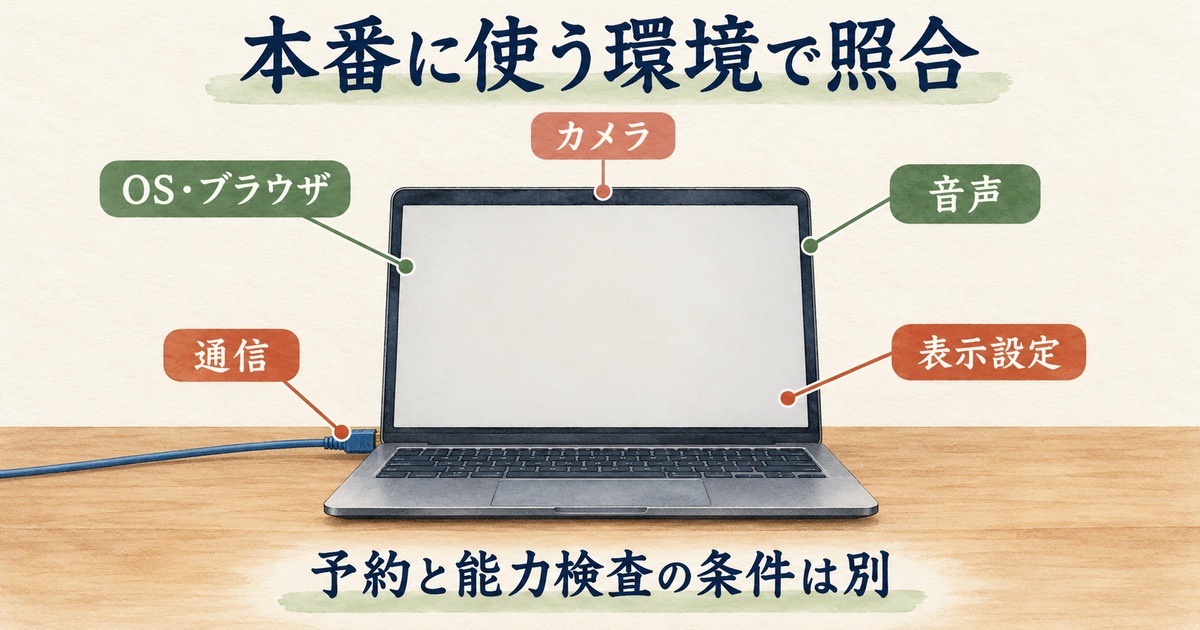
公式FAQでは、会場予約・性格検査と、オンライン会場の受検について、推奨環境を分けて掲載しています。予約や性格検査にスマートフォンを使える場合があっても、オンライン会場の能力検査をスマートフォンやタブレットで受けることはできません。この区別を最初に確認してください。
パソコンでも条件は一部異なります。たとえば、会場予約や性格検査の案内にあるブラウザを使えたことだけで、本番のブラウザも適合しているとは判断できません。オンライン会場の欄では、最新版のGoogle ChromeまたはChromium版Microsoft Edgeが示されています。自分が普段使っているブラウザ名を確認し、対象の欄と照合します。
確認の際は、機器の名前だけでなく、本番に使う利用者設定、ブラウザ、回線、カメラ、音声機器を含めた組合せを決めます。事前確認は自分のPC、本番は借りたPCというように変えるなら、変えた後の環境で確認が必要です。以前のオンライン会議が成功した記憶を、今回の専用システムの確認に置き換えないようにしましょう。
公式の推奨値と、自分の設定を同じ欄へ並べる
二〇二六年十月六日に確認した、オンライン会場向けの主な条件は次のとおりです。推奨環境は更新されるため、受検前には公式FAQの「オンライン会場での受検に必要なパソコン」の欄を読み直してください。この表は自分の環境を確認するための整理であり、この記事で機器の動作を検証したという意味ではありません。
※表は横にスクロールできます。
| 確認対象 | 公式案内で確認した条件 | 自分の機器で調べること |
|---|---|---|
| 基本システム | 日本語版Windows 11、または日本語版MacOS 10.13以降 | 設定に表示される名称と版 |
| ブラウザ | 最新版Chrome、またはChromium版Edge | 本番で起動するブラウザと更新状態 |
| 処理とメモリ | CPU一GHz以上、メモリ四GB以上 | 機器情報にある性能と容量 |
| 通信 | 上り・下りとも十Mbps相当以上。有線LANを推奨 | 本番と同じ場所と接続方法での通信状態 |
| 表示 | ブラウザ拡大とテキストサイズは百パーセント。解像度は横千二十四以上、縦八百以上 | 両方の設定と画面の解像度 |
| カメラと音声 | カメラは十fps以上、六百四十×四百八十以上。内蔵・外付けのいずれも可。音声とマイクはミュートにしない | 正面から映る配置と、入力・出力する機器 |
数字を一度見て終えるのではなく、「確認済み」「調べる場所が不明」「条件に合わない」の三つに分けます。機器情報で分かることと、専用画面で動作を確かめることは別です。すべての欄が推奨値を満たしているように見えても、カメラの利用が制限されているなど、実際の接続時に確認が必要な点があります。
手持ち、共有、外付けカメラの三例で確認を変える
架空例のAさんは、普段使うノートパソコンをそのまま使う予定です。対応するOSで、カメラも内蔵されていますが、普段のブラウザは別のものです。この場合、パソコン自体を買い替えると決める前に、公式が指定するブラウザを使用できるか、現在の版と機器の設定を確認します。スマートフォンを予備端末として置けば代用できる、という進め方にはしません。
Bさんは、家族と共有するパソコンを借りる予定です。機器の性能が足りていても、使用する時間に家族が同じ場所へ入る、必要な設定を変更できない、カメラが別の用途で使われている、といった問題が考えられます。本番に使う利用者設定で確認し、借りる時間と場所も確保します。所有者や管理者の許可が必要な変更は、勝手に行わないようにします。
Cさんは、外付けカメラを使う予定です。公式は内蔵と外付けの両方を認めていますが、機種の性能と正面から映る設置を確認する必要があります。ケーブルをつないだだけで、そのカメラが選ばれているとは限りません。事前の環境確認で映像と音声の入力先を確かめ、机を動かしても接続が外れにくい配置にします。
これらの例は、特定の機器の適合を保証するものではありません。自分の未確認点がブラウザなのか、利用権限なのか、設置なのかを分けるための考え方です。会社や学校の管理端末で受検を考える場合も、管理上の制限を自己判断で外さず、利用できるかを事前に確認してください。
通信と表示は、当日と同じ条件で準備する
通信は、回線契約の最大速度だけでなく、使う場所や接続方法の影響を受けます。公式は有線LANを推奨しているため、利用できる構成かを早めに確認します。必要な接続口や機器がない場合は、直前に見知らぬソフトを入れたり、管理設定を変えたりする前に、公式案内と機器側の条件を照合しましょう。
表示設定では、ブラウザの拡大率とOS側のテキストサイズを同じものだと思わないことが大切です。一方だけを百パーセントにして終わらず、該当する設定をそれぞれ確認します。文字が大きく見えることだけで解像度が合っていると判断せず、画面の設定値を見ます。設定を戻す必要がある日常作業があるなら、受検前の確認時に混同しないよう整理してください。
本番直前に大きな更新を始めると、再起動や再確認が必要になる場合があります。更新の必要性は早めに確認し、環境の準備と予約時刻の間に余裕を持たせます。セキュリティ機能を無効にすればよい、警告を無視すれば接続できるといった独自の復旧方法は使わず、問題が出た段階で公式の窓口へ確認します。
予約の種類に応じて性格検査と確定の順序を整理する
通常の仮予約では、確定までの残作業を把握する
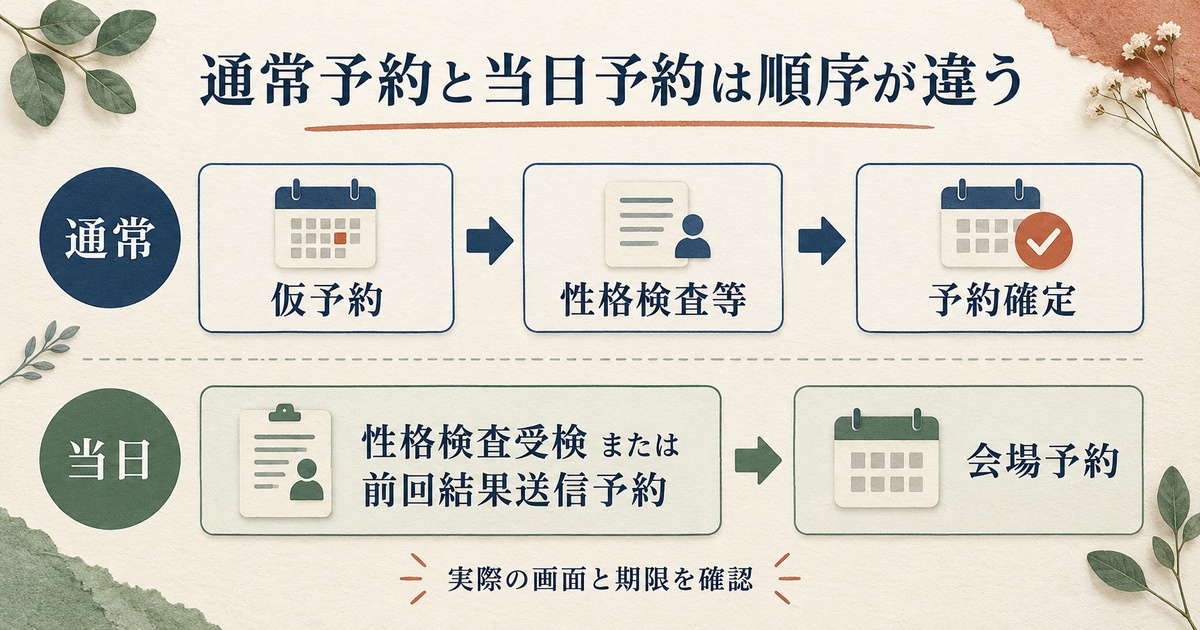
通常の仮予約は、会場での受検予約が手続き途中の状態です。公式FAQでは、性格検査の受検を完了すると予約が確定すると説明されています。希望日時を選び、予約の操作を進めた時点で安心せず、画面が仮予約なのか確定なのかを確認しましょう。
性格検査は、予約操作を行った日の二十七時、つまり翌日の午前三時までに受けるよう案内されています。ここでの起点は、本番を受ける日ではなく、予約操作を行った日です。仮予約をした日と受検日が離れている場合に、締切を取り違えないことが重要です。
前回の性格検査結果を持っている場合は、画面にある条件に沿って前回結果の自動送信を選び、予約確定へ進む方法も案内されています。今回は新たに受けるのか、条件に合う前回結果を使うのかを、自分の画面で確認します。前回結果の有無や有効性が分からないまま、受けなくても自動で確定すると考えないでください。
期限内に必要な性格検査が完了しない場合、仮予約はキャンセルされるとされています。受検日当日に気づくことを避けるため、仮予約後に何が残っているかをその場で読み、確定状態まで確認します。メールの件名だけでなく、マイページの予約状況も照合しましょう。
当日予約は、性格検査等を先に行う別の経路
当日予約は、通常の「仮予約をしてから性格検査」という説明をそのまま使いません。公式FAQでは、当日の予約を選び、性格検査を受検するか、前回結果送信予約を行った後で、会場の受検予約へ進む順序が示されています。
当日の枠は、空きがあれば各ターム開始の一時間前まで予約を受け付けるとされています。空きがあること、必要な手順を終えられること、企業の受検可能期間内であることを別々に確認します。「一時間前まで」と書かれているから、そこから性格検査や機器の準備を始めても間に合う、と逆算しないようにしましょう。
架空例で午後二時開始の枠を考えているなら、予約受付の時刻だけを見ず、先に必要な性格検査等と環境準備を終えられるかを見ます。空き枠の表示は変わるため、準備を始めた時点にあった枠が、その後も残っているとは限りません。当日でなければならない事情がある場合ほど、できるだけ早く画面で状況を確認することが大切です。
出典:SPI公式FAQ「性格検査のWEB受検」「予約・変更・遅刻・キャンセル」
企業の期限、予約日時、確定期限を別に書く
予定を整理するときは、企業が指定した受検可能期間、予約した本番の日時、仮予約を確定するための期限を分けます。この三つは同じ日になるとは限りません。一つの締切だけをカレンダーへ入れると、他の手続きを落とす原因になります。
架空例として、十一月十日に予約操作を行い、十一月十二日の受検を選び、企業の受検期限が十一月十五日だったとします。通常の仮予約で性格検査の受検が必要なら、その期限は十一月十日の二十七時、暦日では十一月十一日の午前三時です。十一月十二日の前夜まで待てるという意味ではありません。
※表は横にスクロールできます。
| 欄 | 架空例の記入 | その情報で決めること |
|---|---|---|
| 企業の受検期限 | 十一月十五日。時刻は本人向け案内で確認 | 期間内に受検または必要な送信を終える予定 |
| 本番の予約日時 | 十一月十二日の選択したターム | 使用する部屋とPCを確保する時間 |
| 仮予約の確定期限 | 十一月十一日午前三時 | 予約操作日のうちに性格検査等の残作業を終える |
| 確認状態 | 仮予約か、確定かを画面とメールで確認 | 次の操作が残っているか判断する |
この表の時刻は例示であり、自分の案内に記載された期間や画面の期限を写して使います。日付だけを見て終日受け付けると推測しないでください。性格検査を終えたつもりでも画面の状態が分からない場合は、再予約を重ねる前に、今の予約状況を確認します。
変更・取消の期限と、操作できない時間を確認する
予約変更と取消は、公式FAQでは各ターム開始の一時間前までとされています。さらに、サーバメンテナンス中は予約、変更、取消ができません。確認時点では月曜から土曜の午前三時から八時、日曜の午前二時から八時が示されているため、深夜にまとめて操作しようとする場合は特に注意します。
性格検査の確定期限の説明と、予約変更が可能な時間の説明を一つの締切へまとめないようにします。直前に予定が変わった場合でも、画面でまだ変更できるか、指定の連絡が必要な段階かを確認します。開始一時間前を過ぎて画面上で取消できないときは、受検予約完了メールなどにある会場の連絡先へ問い合わせるよう公式が案内しています。
前回結果の送信へ切り替える場合も、既に予約があるなら、その予約の扱いを先に確認します。公式はマイページで予約をキャンセルしたうえで、前回結果送信を選ぶ流れを示しています。本人の判断で必要な手続きを進め、送信を終えてから「やはり受け直したい」と考えても取り消せない点は、後の章で確認します。
本人確認書類と机の上を受検ルールに合わせて準備する
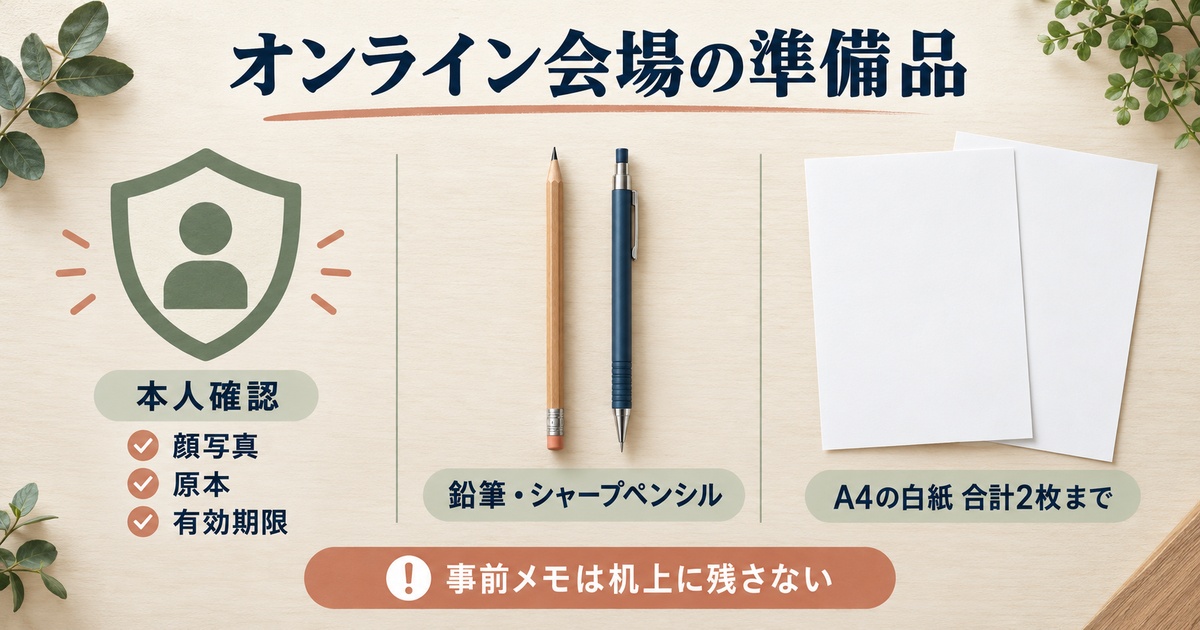
本人確認書類は、顔写真、原本、有効期限を照合する
オンライン会場の本人確認書類は、顔写真付きであること、コピーではなく原本であること、有効期限内であることという条件をすべて満たす必要があります。公式FAQには、運転免許証、パスポート、プラスチックカード型の学生証、社員証、在留カードなどの例が掲載されています。
手元に何か証明書があるから大丈夫とせず、今回使う一つを実際に出して確認します。財布や引き出しの場所だけを覚えていても、当日に見つからない、有効期限が過ぎていた、コピーしか手元にないといった問題が起こり得ます。原本を取り出せる状態にし、条件が不明なら前日までなど余裕のある時点で公式案内を確認しましょう。
準備用のメモに証明書番号や画像を保存する必要はありません。「使用する書類を決めた」「原本を確認した」「有効期限を確認した」という確認状態だけを残せば、準備の管理には足ります。本人確認は案内された公式の手続きで行い、第三者が作ったフォームへ証明書画像を送るような方法に置き換えないでください。
オンライン会場用の筆記具と白紙をそろえる
公式FAQで示されているオンライン会場の筆記具は、鉛筆またはシャープペンシルで、ボールペンは使えません。メモ用紙はA4の白紙に限り、合計二枚までです。普段のノートや、裏面だけ空いている紙をそのまま使うのではなく、条件に合う紙を用意します。
ここでの白紙は、事前の準備メモや公式情報を書き写した紙とは別です。予約日時、連絡先、操作手順を整理したメモが役立つのは受検前の準備であり、それを受検机上へ残してよいという意味ではありません。問題の解き方を書いた紙や参考資料を、見えない場所へ置いておく方法も認められる準備ではありません。
用意した筆記具と紙は、監督者によるチェックを受け、条件を満たすものだけを使用します。余分な物を「使わなければよい」と机へ置かず、受検エリアを事前に整理しましょう。白紙を二枚用意したつもりでも、下に別の書類が重なっていないかを見ます。画像や写真を撮って確認するより、現物を一枚ずつ確かめれば十分です。
机の物を、必要品、移動する物、事前だけ使う物に分ける
準備では、部屋全体を完璧に片付けることより、受検に使う範囲で必要な物と不要な物を分けることが重要です。パソコン、条件に合う本人確認書類、筆記具、白紙は、公式と当日の指示に沿って用意します。スマートフォン、計算機、学習資料、別の仕事の書類、飲食物などは、受検中に使う物として置かないようにします。
机の上を三つの分類で確認すると、準備用と受検用を混同しにくくなります。「受検のために用意する物」「受検範囲から移動する物」「接続前の確認でだけ使う物」を分ける方法です。第三の分類には、予約を確認するメモや機器の説明書などが入ります。最後に、それらが机や画面の横へ残っていないかを見ます。
収納する際に、受検直前まで必要な本人向けの案内をどこへ置いたか分からなくなるのも困ります。接続前に確認する情報の場所を決めたうえで、受検が始まる前には規則に沿う状態へ切り替えます。受検中に何かを手に取る必要が生じた場合は、自己判断で動かず監督者の指示を受けてください。
家族が普段使う机なら、引き出しの上やノートパソコンの下に資料が残っていないかも確認します。別の人が近くで声をかけたり、画面をのぞき込んだりしないよう、予定時間を事前に共有します。受検中に支援してもらうためではなく、本人だけで規則を守って進めるための調整です。
リアル会場の受検票や、面接の持ち物を混ぜない
公式FAQでは、リアル会場では受検票が必要ですが、オンライン会場では受検票の印刷等は不要とされています。また、リアル会場の筆記具と紙は会場で用意される一方、オンライン会場では本人が指定条件のものを用意します。会場名だけを見て、別の方式の持ち物欄を読まないようにします。
面接用の準備記事では、職務経歴のメモやスマートフォンを予備の通信手段として考える場合があります。しかし、SPIの監督下で行う受検へ、そのまま持ち込むことはできません。今回必要なのは、面接で話しやすい状態ではなく、受検規則に合う状態です。服装や机の見た目より、許可物と機器の条件を優先してください。
事前確認が終わったら、本人確認書類の保管場所、紙と筆記具、PCの電源と接続を確認しておきます。翌朝に家族が机を使うなど、状態が変わる可能性があれば、本番前にもう一度見る項目を決めます。チェックを付けた紙そのものを受検机へ置くのではなく、準備を終えたら片付けるところまでを一つの作業にしましょう。
当日の接続・受付と困ったときの連絡先を分ける
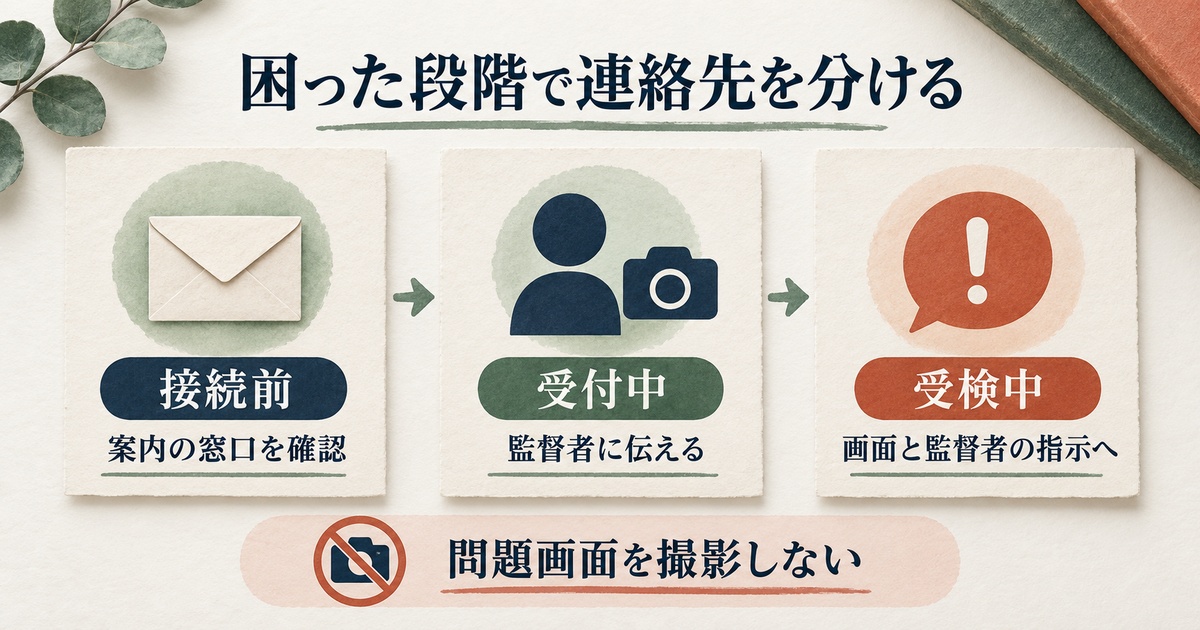
マイページから進み、監督者接続の時点を意識する
公式のオンライン会場の流れは、マイページへログインして受検画面を開き、環境確認を行い、監督者へ接続する順序です。監督者と接続した時点から、Webカメラを通じた映像が共有されます。問題が表示されてから準備を始めるのではなく、接続前に受検する範囲と服装、机上を整えます。
受付では、本人確認に加え、受検エリア、着用物、環境の確認が行われます。その後、監督者の指示で受検を始め、受検中はカメラの接続と画面共有を行います。普段の会議ソフトを自分で起動し、任意の相手へ接続する方式とは違うため、公式のマイページから案内された手順に従ってください。
接続する時刻や画面を開ける時間は、本人向けの案内で確認します。本記事の架空例や一般のオンライン会議の慣習から、「何分前なら必ず入れる」と決めつけないようにします。予約日時に別の仕事が終わるような予定ではなく、PCと場所を整える時間を前に確保しておきましょう。
IDと案内メールの問題は、入口の種類から切り分ける
企業別受検IDとテストセンターIDは別です。公式FAQでは、企業別受検IDが分からない場合や企業からの案内メールをなくした場合は、受検企業へ問い合わせるよう示されています。テストセンターIDやパスワードを忘れた場合は、公式ログイン画面にある再確認の案内から手続きを行います。
ログインできないときは、どのIDを使う画面かを見て、半角入力や大文字・小文字、メールアドレスなどを確認します。さらに、企業別の入口では、既に予約や仮予約をしている、受検や前回結果送信を終えているといった状態も関係します。入力が違うと決めつけて何度も同じ操作をする前に、予約完了メールやマイページへ進むべき状態かを確認しましょう。
問い合わせではIDそのものを公開のSNSや第三者へ知らせず、案内された窓口で必要な範囲だけを扱います。パスワードを担当者へ送って代わりに操作してもらう方法は使いません。どの画面で、どの種類のIDを使い、どの段階で止まっているかを説明すれば、認証情報を丸ごと共有せず状況を伝えられます。
接続前と、監督者につながった後で連絡を変える
接続前に受検画面を開けない場合と、受付中にカメラの問題が起きた場合では、連絡できる相手が違います。接続前は、本人向けの予約完了メールや公式画面にある連絡先を確認します。監督者につながっているなら、まずその場で状況を伝え、表示される案内と監督者の指示を受けます。
たとえば「映像が見えない」ときも、監督者の声は聞こえているのか、接続自体ができていないのかを区別します。説明は「受付中で、音声は聞こえますが自分の映像が表示されません」のように、段階と症状を短く伝えます。原因を推測して長く説明するより、確認できる現象を示した方が次の指示を受けやすくなります。
受検中に止まった場合は、一般的なWebページの不調と同じ感覚で、更新、再読み込み、再ログインを繰り返さないようにします。性格検査やWEBテスティングに関する中断再開の説明を、有人監督のオンライン会場へ独自に流用することも避けます。受検画面と監督者、指定された公式窓口の指示を優先してください。
困り事を、問題内容を保存せずに説明する
トラブルの記録を作る場合は、接続前、環境確認、受付中、受検中、終了受付という段階と、起きた時刻、表示の状態を整理します。出題された問題を撮影したり、書き写したりして外部へ持ち出す行為は、公式が不正行為として挙げています。問い合わせのためという理由でも、問題画面を第三者へ送らないようにします。
架空の記録例なら、「開始前の環境確認でカメラを認識しない」「監督者への接続前に画面が進まない」「終了受付の状態が確認できない」といった情報です。実際の問題文、解答、検査中に見た内容を再現する必要はありません。個人情報を含む画面の保存や送信も、独自判断で行わず、公式から必要な指示がある場合にその範囲で対応します。
また、開始に間に合わない見通しが立った場合、遅刻しても途中から受けられるとは考えないでください。公式FAQでは、遅刻すると受検できないとされています。変更可能な時間内か、直接連絡する段階かを確認し、無断で放置しないことが大切です。事情を説明したから必ず別枠が用意されると保証せず、相手の案内を確認します。
四つの症状を、確認先の違いで整理する
「企業の案内メールがない」なら受検企業、「テストセンターの認証情報を忘れた」なら公式の再確認手続き、「PCの条件を満たしていない」なら事前の環境見直しと必要な相談、「当日の接続が止まった」なら、その時点で連絡できる監督者や指定窓口というように整理します。
すべてを採用担当者へ機器の専門的な相談として送ったり、すべてをテストセンターへ応募条件の質問として送ったりすると、必要な確認が遠回りになります。問い合わせ前に、相手が確認できることは何かを考えます。返答を待つ間も、受検期限と予約状況を把握し、期限が近い事実があるならそのことを簡潔に伝えてください。
受検後の履歴と次の応募で必要な確認を残す
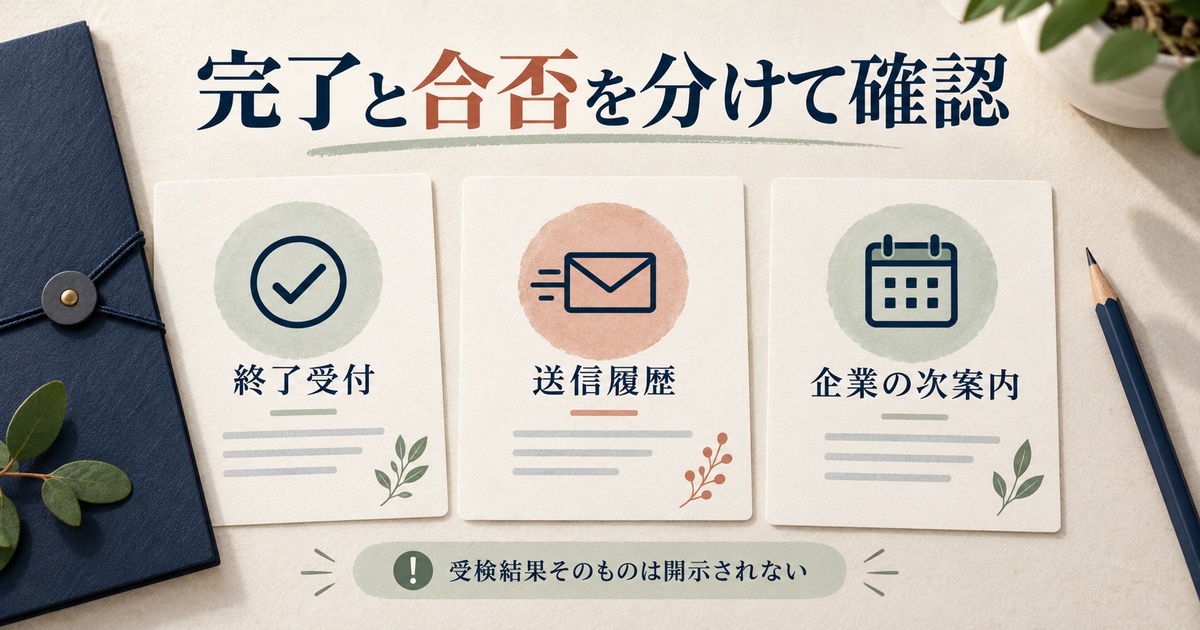
終了受付と、結果送信の履歴を分けて確認する
オンライン会場の公式の流れには、受検後の終了受付が含まれています。問題への回答を終えたと思っても、自分の判断で直ちにPCを閉じず、監督者との終了受付を行います。終了後の画面や指示で、その場の手続きが終わったことを確認してください。
企業へ結果が届いたかを確かめる際は、マイページの受検履歴を確認します。公式FAQでは、一年前までの受検結果送信履歴を見られると案内されています。これは自分の得点や評価を閲覧する機能とは別です。受検結果そのものは開示されないとされているため、履歴が見えることを成績の確認と混同しないようにしましょう。
自分用の記録は、「終了受付を確認」「送信履歴を確認」「応募先の次の案内を待つ」の三欄に分けられます。最後の欄へ、まだ届いていない合否を推測して書き込む必要はありません。履歴の確認ができないときも、すぐ不合格や未送信と決めつけず、画面の状態と公式の案内を確認します。
前回結果を使う場合は、有効期間と最新結果を確認する
過去一年以内にテストセンターで受けた結果がある場合、前回結果を企業へ送る方法が案内されています。オンライン会場で受けた結果も含まれます。前回結果とは最新の結果であり、さらに古い結果を自分で選んで送ることはできません。検査ごとの有効期限は、最後に受けてから一年です。
性格検査、能力検査、受けたことのある英語能力検査は、各検査について前回結果を使うか、新たに受けるかを選ぶ案内があります。今回の企業が求める検査と、自分が保持している結果は必ずしも同じではありません。新しい依頼を受けたときに、予約画面へ表示される選択肢と条件を確認してください。
送信操作は企業の受検可能期間内に行い、最後まで完了すると企業へ送信されます。一度送信手続きを完了すると取り消せないと公式FAQに明記されています。自分の感触だけで「前より良い点だったはず」と断定したり、他人の合格例から有利な選択を保証したりせず、本人が条件を理解したうえで判断する必要があります。
合否の問い合わせ先と、次の準備を分ける
合否の連絡については、受検企業へ直接問い合わせるよう公式が案内しています。テストセンターの手続きが完了したことと、企業の選考判断が終わったことは別です。予定が示されているならその案内を確認し、分からない場合は応募先の連絡方法に沿って質問します。
次に面接が予定されている場合は、受検の機器確認とは別に、仕事内容や働き方で確かめたいことを整理できます。転職面接の逆質問の考え方は、その段階の準備に使うものです。面接用に作った質問メモを、SPI受検中の机上品として使えるという意味ではありません。
受検後に残す機器の記録も、OSやブラウザ、使った回線などの準備情報に限定します。次回までに推奨環境が変わる可能性があるため、「一度使えたから確認不要」とはしません。検査内容を書き留めて持ち出すことはせず、使用した白紙などの扱いは終了受付の指示に従い、不要な一時メモや個人情報を含む準備資料は適切に整理します。
SPIテストセンターのオンライン会場は、本人が条件を確認して環境を整え、予約状態を確かめ、監督者の案内に沿って受ける方式です。最初の一歩は、届いた案内の方式名と受検期間を読むこと。そのうえで、本番用のPC確認と、通常か当日かに応じた予約の順序を整理すれば、直前に慌てる原因を一つずつ減らせます。