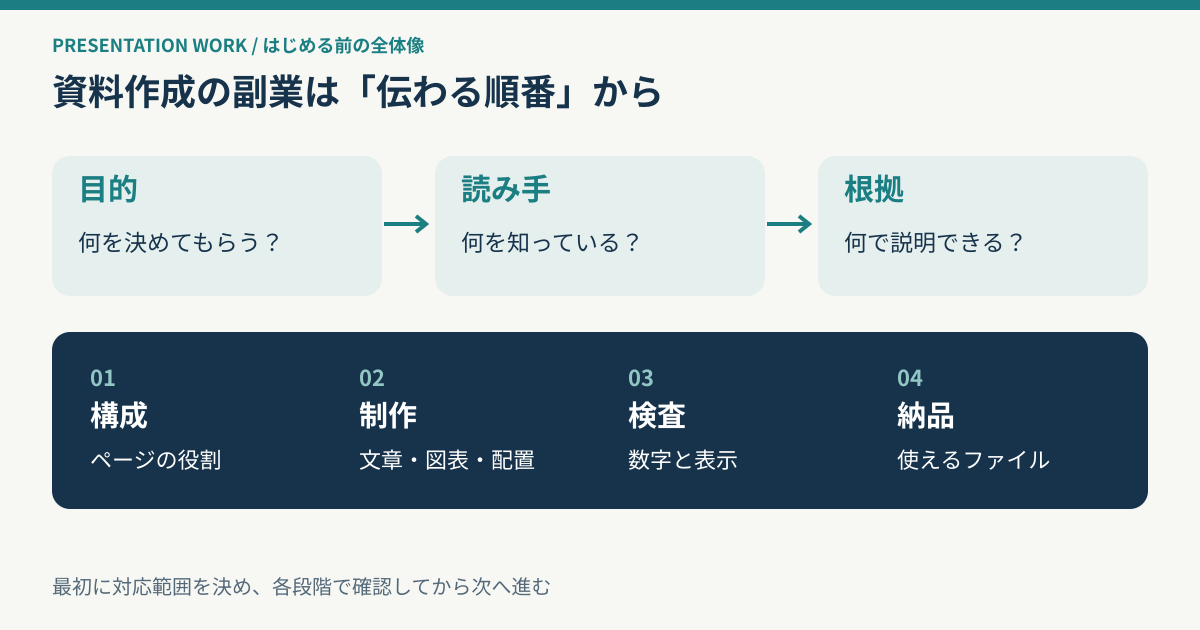
資料作成の副業は、PowerPointで見栄えのよいスライドを作るだけの仕事ではありません。依頼者が伝えたい内容を整理し、読み手が理解して判断できる形にする仕事です。すでにある資料の体裁調整から、構成案の作成、図解、グラフの作り直し、発表用と配布用の作り分けまで、受け持つ範囲によって必要な準備が変わります。
始めるときは「パワポが使える」と広く売り込むより、どの状態の素材を受け取り、どの状態まで仕上げられるかを言葉にしましょう。ここが曖昧なままだと、デザイン調整のつもりで受けた仕事に、調査、原稿執筆、数値集計まで加わることがあります。無理なく続けるための土台は、操作の速さだけでなく、作業範囲と確認手順をそろえることです。
この記事では、初めて資料作成を受注する人に向けて、仕事の種類、ヒアリング、サンプル、見積もり、制作、納品の順に整理します。料金や作業時間の例は考え方を示すための仮定であり、相場や収入を保証するものではありません。ソフトの仕様は2026年10月5日に確認したMicrosoftの公式情報を参照しています。
資料作成の副業で求められる仕事を知る
体裁調整と構成づくりを別の仕事として捉える
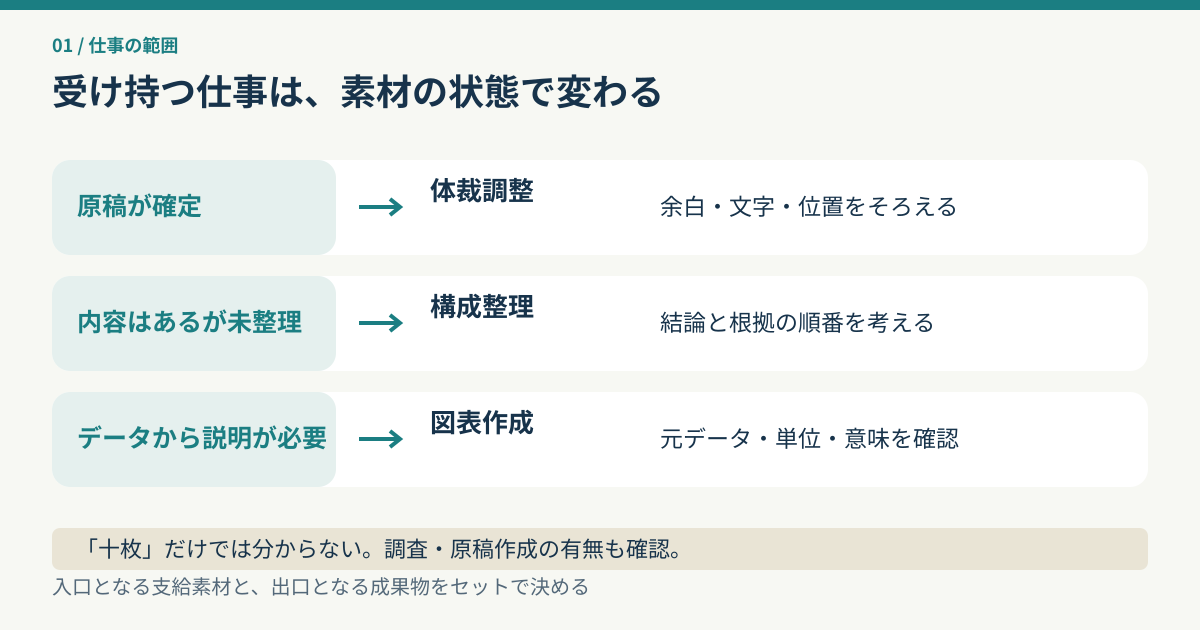
資料作成の依頼は、完成した原稿をスライドへ配置する仕事と、何をどう伝えるかを決める仕事に大きく分けられます。体裁調整では、余白、文字の大きさ、色、位置、ページ番号などをそろえます。構成づくりでは、資料全体の結論、根拠、説明の順番を考えます。同じ十枚の資料でも、原稿が確定しているかによって負担は変わります。
募集文に「ブラッシュアップ」とだけ書かれていても、誤字修正なのか、文章の書き直しなのか、企画そのものの再検討なのかは分かりません。受け取る原稿の見本を、秘密情報を除いた範囲で確認し、変更してよい部分を聞きます。判断材料が足りない段階では、全ページの確定見積もりを急がず、現状確認に必要な情報を整理するのが先です。
初心者なら、既存テンプレートへの流し込みや、確定原稿のレイアウト調整など、入口と出口が明確な範囲から検討できます。ただし、見た目の仕事でも内容確認は必要です。「売上」を「利益」と置き換えたり、注意書きを省略したりすると意味が変わります。読みやすくするための編集と、事実や主張を変更する編集の境界を意識してください。
発表用・配布用・営業用で設計を変える
発表用の資料は、話し手の説明と一緒に見られることを前提にします。一方、メールで送る配布資料は、資料だけで用語や条件が分かる必要があります。同じ内容を扱っていても、一枚に載せる情報量、補足説明の置き場所、読み進める順番が違います。発表用の文字を小さくして配布用に転用するだけでは、理解しにくい資料になりがちです。
営業資料なら、サービスの説明だけでなく、想定する課題、提案内容、導入条件、次に取ってほしい行動がつながっているかを見ます。社内提案なら、決めてほしい事項、比較案、費用や実施条件が重要です。研修資料なら、受講者が何をできるようになるかと、説明後に試す手順が中心になります。用途を確認すると、装飾より先に直すべき箇所を見つけやすくなります。
なお、専門性の高い内容を、見た目を整える担当だけで判断しないことも大切です。法務、医療、投資、安全に関わる説明などは、依頼者側の専門担当による内容確認が必要です。制作側が分かりやすい表現を提案する場合も、意味が変わっていないかを確認してもらう工程を設けます。
自分が提供できる範囲を成果物で示す
スキルを整理するときは、「PowerPointが得意」「デザインが好き」といった説明を、納品できるものに置き換えます。たとえば、既存資料の書式統一、文章をもとにした業務フロー図、支給データに基づくグラフ、更新しやすいテンプレートなどです。できることの隣に、対応しないことや別相談になることも置くと、依頼者との認識を合わせやすくなります。
自分の制作環境も確認しましょう。使用するソフト、バージョン、OS、フォント、共同編集の方法を把握し、相手が求める形式で開いて編集できるかを試します。普段別のサービスで作っている場合、PowerPoint形式への変換で完全に同じ状態になると決めつけないでください。図形、文字、画像、リンクなど、納品先で必要な要素ごとに確認します。
最初から複雑な動画やアニメーションまで引き受ける必要はありません。日常的に扱える表現で、情報を正しく配置できる範囲を明確にするほうが、確認の見通しを立てられます。対応範囲を広げるときは、練習用データで再現できたことを確認してから、サービス説明を更新します。
案件は枚数より素材の状態で読み解く
応募前には、ページ数だけでなく、原稿の確定状況、既存デザインの有無、図表の作り直し、素材探し、打ち合わせ、修正、納品形式を確認します。「十枚」という数だけでは仕事の量は決まりません。一枚の複雑な比較図に時間がかかることもあれば、同じレイアウトのページを更新する仕事もあります。
依頼文から判断できないことをすべて長文で質問するのではなく、見積もりと納期が変わる項目を優先します。たとえば「原稿は確定済みですか」「図表の元データはありますか」「発表用と配布用の両方が必要ですか」の三点だけでも、仕事の輪郭が見えます。回答がない項目は仮定を明記し、確定条件と混ぜないようにします。
受注前に確認する目的・読み手・素材
資料を見た後に何をしてほしいかを聞く
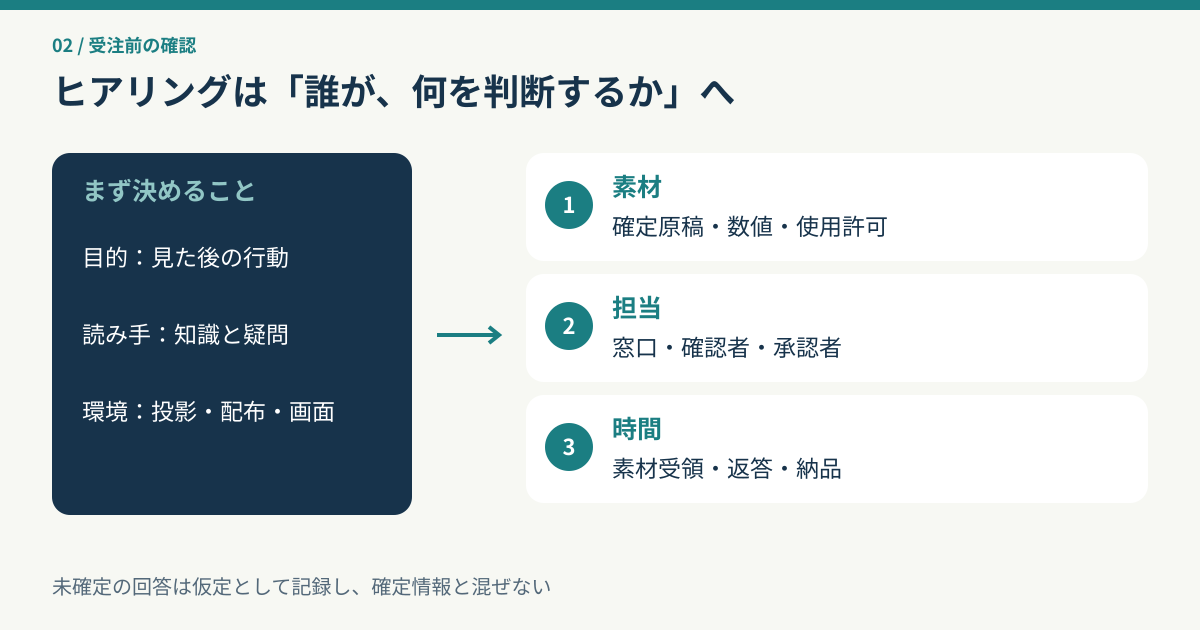
ヒアリングの起点は、資料の見た目より目的です。「分かりやすくしたい」をもう一段具体化し、読んだ人に理解してほしいこと、決めてほしいこと、次にしてほしいことを聞きます。社内会議なら予算の承認、営業なら次回の相談、研修なら手順の実行など、資料の役割が明確になると、必要な情報と省ける情報を判断しやすくなります。
目的を一文でまとめて依頼者へ返す方法が有効です。たとえば架空の社内提案なら「新しい問い合わせ受付方法について、試行の実施可否を決めてもらう資料」と整理できます。この場合、ツール機能の紹介だけでは足りず、現状の課題、試行範囲、担当者、評価方法などが必要になります。ここで用いる例は説明用であり、実在企業の実績を示すものではありません。
複数の目的が出てきたら、最優先を決めます。会社紹介、商品説明、採用、販売を一つの資料へ詰め込むと、読み手が次の行動を選びにくくなることがあります。全部を削るのではなく、本文と参考資料を分ける、用途別に版を作るなど、目的に応じた整理を提案します。
読み手の知識と閲覧環境を確認する
同じ用語でも、社内の担当者には説明不要で、初めての顧客には補足が必要な場合があります。読み手の職種や立場だけでなく、前提知識、抱えている疑問、判断する権限を確認します。略語を展開するか、比較表を入れるか、導入前後の流れを示すかは、読み手の状態によって変わります。
資料が使われる環境も聞いておきます。会議室で投影するのか、オンライン会議で画面共有するのか、スマートフォンで読むのか、紙で配るのかを確認します。画面上では読める注記が投影で読みにくくなることや、カラーで区別した図が白黒印刷では分からなくなることもあります。画面比率や印刷条件は、作り始める前にそろえます。
「偉い人向けだから文字を少なくする」など、立場だけで決めないこともポイントです。短時間で結論を知りたいのか、後から根拠まで読み返したいのかを聞き、その両方が必要なら、要約と詳細を分けます。相手の好みに合わせる部分と、利用場面から必要になる部分を切り分けて提案しましょう。
支給素材は量だけでなく使える状態かを見る
素材一覧には、原稿、既存資料、ロゴ、写真、表、グラフの元データ、ブランドルール、参考例を並べます。それぞれについて、確定済みか、誰が確認するか、いつ受け取れるか、使用許可があるかを記録します。ファイルが届いているだけでは、制作に使える状態とは限りません。最新の原稿がどれか分からない場合は、依頼者に一本化してもらいます。
表やグラフは、画像だけ渡されるのか、編集可能な元データも渡されるのかで作業が変わります。画像から数値を読み取る場合は転記ミスのリスクがあり、細かい数字が読めないこともあります。元データがないなら、見た目を整える範囲にとどめるのか、数値表を依頼者が用意するのかを決めます。読み取れない数字を推測して埋めてはいけません。
写真やロゴについては、依頼者から受領したという理由だけで、どの用途にも使えるとは限りません。社内限定素材、期間限定の写真、再配布できない素材などが含まれる可能性があります。使用する媒体と範囲を確認し、不明な素材は保留します。参考デザインも、構成上の意図を学ぶための資料と、複製してよい素材を区別してください。
確認者と返答期限を先にそろえる
資料のやり取りで負担が増えやすいのは、異なる担当者から相反する修正が届く場合です。窓口、内容の確認者、最終承認者を聞き、フィードバックを誰がまとめるか決めます。承認者が複数いるなら、どの段階で誰が見るかまで確認すると、完成直前の大幅な変更を減らしやすくなります。
進行表には制作日だけでなく、依頼者が確認する期間も入れます。初稿提出の翌日に最終納品する計画では、確認が遅れた場合に調整余地がありません。素材提出や返答が遅れたときに、納期をどう再調整するかも事前に話します。受け取っていない素材までそろった前提で、制作開始日を確定しないことが大切です。
質問票そのものを作る方法を詳しく知りたい場合は、デザインのヒアリングシートの作り方も参考になります。資料作成では、そこで集めた回答を「各ページで何を伝えるか」へ結び付けるところまで進めてください。
提案に使うサンプル資料を作る
最初のサンプルは一つの用途に絞る
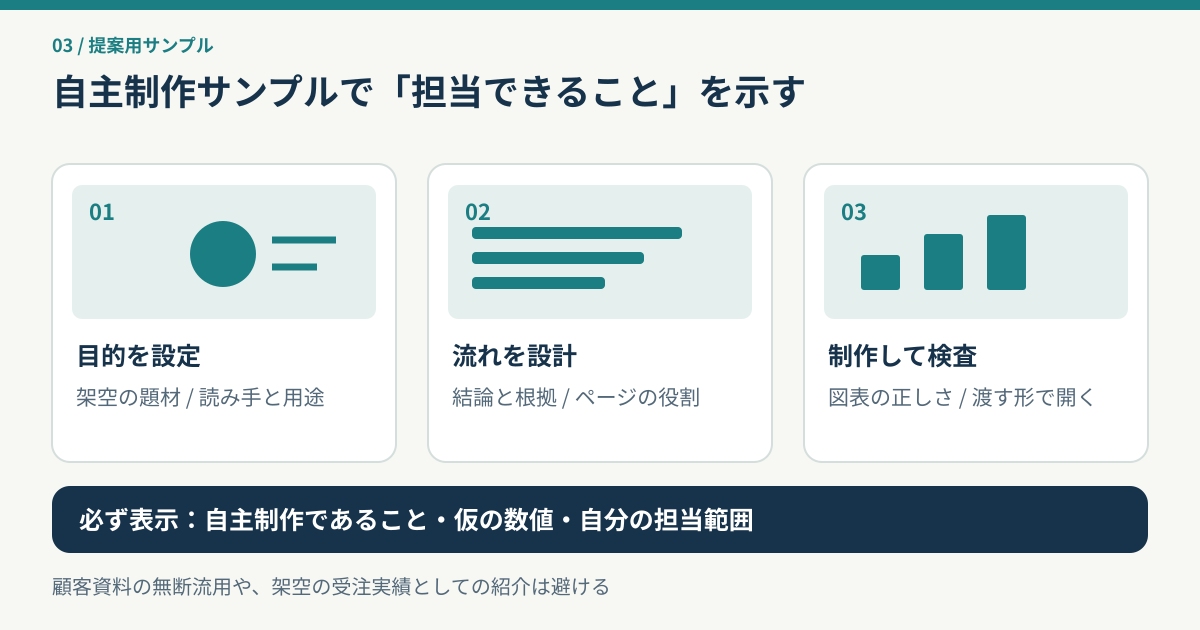
実績がない場合でも、自主制作のサンプルを用意して、対応できることを伝えられます。題材は、架空のサービス説明や、公開資料に基づく一般的な業務紹介など、権利と情報管理を確認できるものを選びます。仕事で受け取った資料や本業の社内資料を、会社名だけ消して転用する方法は避けてください。表現や数字から内容が分かることもあります。
最初の一冊に、営業、研修、採用、企画のすべてを詰め込む必要はありません。受けたい仕事に近い用途を一つ選び、表紙から結論まで流れのある資料にします。枚数の多さより、読み手と目的がそろい、各ページの役割を説明できることを重視します。発表用なら、話す順番も含めて確認すると、ページ間のつながりが見えます。
自主制作であることは、紹介文だけでなくサンプルの冒頭にも表示しておくと誤解を防げます。架空の社名やサービスを使った場合はその旨を明記し、実在する顧客から依頼された仕事のように見せないでください。売上や改善率などの仮の数値を入れるなら、説明用の仮定だと分かる注記を付け、現実の成果と区別します。
構成案から完成までの考え方を見せる
完成スライドだけでは、依頼者はどの部分を任せられるか判断しにくいことがあります。サンプルには、目的、想定読者、担当範囲、工夫した点を短く添えましょう。たとえば「原稿は自主作成」「構成整理から図解、レイアウトまで担当」「読み手が二案を比較できるよう同じ項目を並べた」と書けば、見た目以外の考え方も伝わります。
構成力を示すなら、最初の情報整理と、ページごとの役割が分かる簡単な構成表を付けます。デザイン調整を受けたいなら、自作の調整前原稿と完成版を対にできます。ただし、他人の資料を無断で「悪い例」に使わないでください。比較用の原稿も自分で作り、どこをなぜ変えたかを説明するほうが安心です。
改善の説明は具体的にします。「おしゃれにした」より、「見出しを結論の文章にした」「比較する項目を同じ順番にした」「条件を図の近くへ置いた」のほうが、依頼者は仕事内容を想像できます。読みやすさの理由を言語化する練習は、受注後の提案にも役立ちます。
図解とグラフは正しさを確認できる形で作る
図解の練習では、工程、関係、比較のどれを示したいのかを決めます。順番がある手続きなら矢印のある工程図、同列の選択肢なら比較、中心と周辺の関係なら関係図など、意味に合う形を使います。見た目の都合で前後関係を変えたり、本来並列の項目に優劣があるような図を使ったりしないようにします。
グラフのサンプルは、元の数値表を手元に残し、単位、期間、集計対象、割合の分母を確認します。架空データなら「説明用の架空データ」と明記します。公開統計を使う場合は出典と確認時点を示し、利用条件に従います。異なる調査の数値を一つのグラフへ並べるときは、対象や調査方法が比較可能かも検討してください。
割合が合計百パーセントになるはずなのに合わない場合は、丸めによる差なのか、重複回答なのか、集計漏れなのかを確認します。注記だけを付けて原因確認を省かないことが大切です。作図ソフトが自動で形を作ってくれても、数値と説明の整合性は制作者が確認する必要があります。
応募先に合わせて見せる順番を変える
サンプルが複数できたら、応募する案件に近いものを先に見せます。営業資料の依頼なら営業用、研修の依頼なら手順説明の資料を先頭に置き、どの作業が対応範囲と合うかを一文で補足します。大量の作品を一度に送るより、関連性が分かる少数の例を見てもらうほうが、確認する側の負担を抑えられます。
公開URLを使う場合は、相手が特別な権限なしで見られるか、編集権限を付けていないか、不要な個人情報が含まれていないかを確認します。PDFで渡す場合も、ファイル名、容量、ページ順、リンクの動作を見ます。制作時の画面だけで確認を終わらせず、実際に相手へ渡す形を開いて点検してください。
実案件の資料を追加するときは、制作を担当したことと、公開できることを分けて考えます。掲載先、掲載範囲、社名の表示、公開時期について具体的な許可を得る必要があります。依頼文や判断の進め方は、ポートフォリオの掲載許可の確認方法で整理しています。
作業範囲と修正条件から見積もる
一枚あたりの料金だけで作業を決めない
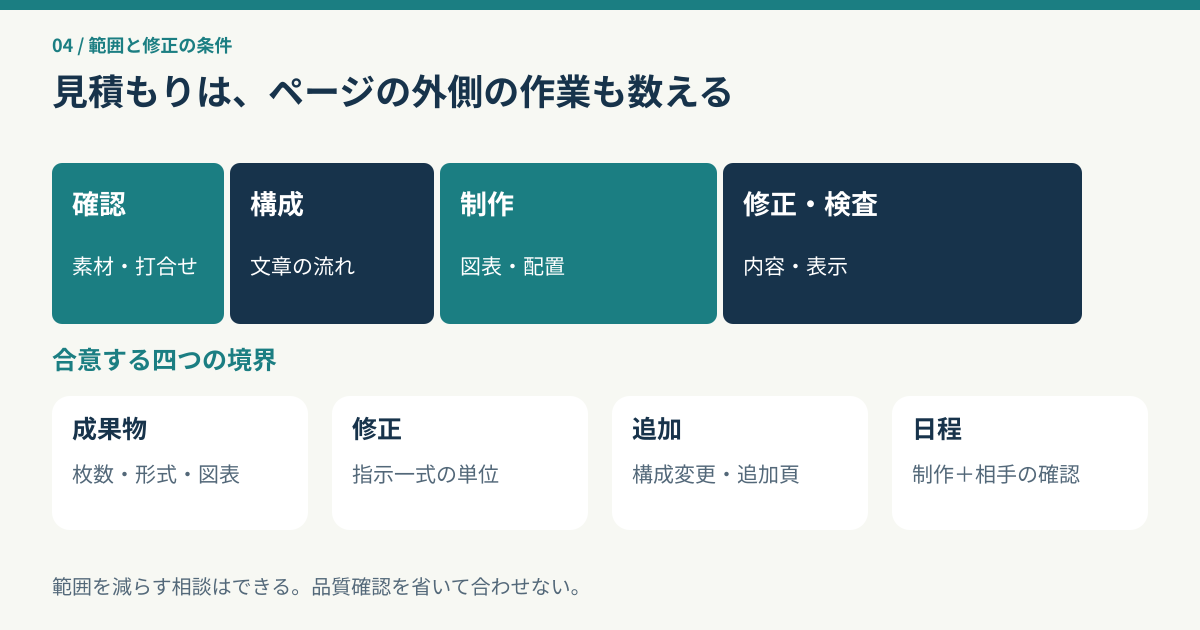
料金を考えるときは、ヒアリング、素材整理、構成、文章調整、図表、レイアウト、修正、最終確認を分けます。そのうえで、各工程にどのくらい時間がかかりそうか見積もります。依頼者へすべての内部計算を細かく見せる必要はありませんが、自分の中で工程が分かれていないと、ページ数に表れない仕事を見落としやすくなります。
たとえば説明用の仮定として、打ち合わせ一時間、構成二時間、制作四時間、修正と検査二時間を見込むなら、作業は合計九時間です。制作の四時間だけを基準にすると、残り五時間が計算から抜けます。この数字は相場ではありません。自分のサンプル制作で測った時間を使い、内容や難しさに応じて見直してください。
制作以外の支出も確認します。業務で使うソフト、許可を得て購入する素材、受注サービスの手数料などです。手元に残る金額と依頼者が払う金額を混同せず、外部サービスを使う場合は現行条件を確認します。税務処理や請求の扱いに不明点がある場合は、利用サービスや専門窓口で自分の条件に合う情報を確かめます。
含む作業と別相談の作業を対で書く
見積もりでは、ページ数、サイズ、納品形式、支給素材、制作範囲、修正、納期をまとめます。「資料作成一式」だけでは、原稿執筆やデータ調査を含むか判断しにくくなります。「確定原稿をもとに十枚を整える」「グラフは支給された表をもとに二点作成する」のように、数えられる状態へ落とし込みます。
別相談の範囲には、ページ追加、構成承認後の方向転換、未予定の図表作成、翻訳、別形式への作り直しなど、案件に関係するものだけを挙げます。例外を延々と並べるより、今回の成果物に影響する境界を明確にすることが大切です。素材の差し替えでも、画像一枚の変更と、全体のストーリーに関わるデータ変更では負担が違います。
依頼者の予算に合わない場合は、値引きだけで調整しない方法もあります。構成は依頼者が確定する、既存テンプレートを使う、優先ページから納品するなど、範囲と条件を変えた案を提示できます。品質確認の工程を丸ごと省くのではなく、必要な成果物を絞って合意する考え方です。
修正回数は何を一回と数えるか決める
「修正二回まで」と書くだけでは、二回の意味が一致しないことがあります。窓口で取りまとめた指示一式を一回とするのか、各ページの指示を数えるのかを明確にします。通常は、確認用ファイルを提出し、依頼者がまとめた指示を受け、反映版を返すという単位で整理すると進行を追いやすくなります。
修正の内容も区別します。合意した仕様から外れている箇所の是正と、依頼者の新たな希望による変更は同じではありません。誤字や転記ミスを単純に追加料金へ結び付ける説明は避け、どちらに当たるか確認できるよう、承認済みの原稿と仕様を残します。契約や利用サービスのルールがある場合は、それと矛盾しない条件にします。
方向性の変更が出たら、すぐ全ページを直すのではなく、変更点、影響するページ、追加時間、納期を整理して相談します。文章の一文修正に見えても、結論が変われば構成全体が動くことがあります。逆に、複数ページの色変更でも設定が統一されていれば作業は軽くなる場合があります。文字数や枚数だけで判断せず、影響範囲を見ます。
納期は自分の制作時間と相手の確認時間で組む
副業では本業や生活の予定との両立が必要です。一週間の空き時間をすべて制作へ割り当てるのではなく、連絡、確認、想定外の修正に使う余地も残します。深夜しか作業できない場合は、日中に即時対応できると書かず、連絡可能な時間帯と返答の目安を伝えます。無理な即レスの約束より、守れる条件を示すことが重要です。
納品日の前に、構成確認、デザインの方向性確認、全体初稿、最終確認の節目を置きます。小さな案件なら節目をまとめることもできますが、何を承認したら次へ進むかは残します。特急対応を求められた場合は、素材と原稿の確定状況、確認者の返答体制を確かめ、実行可能な範囲で判断してください。
構成・デザイン・確認を段階的に進める
最初にページごとの役割を文章で決める
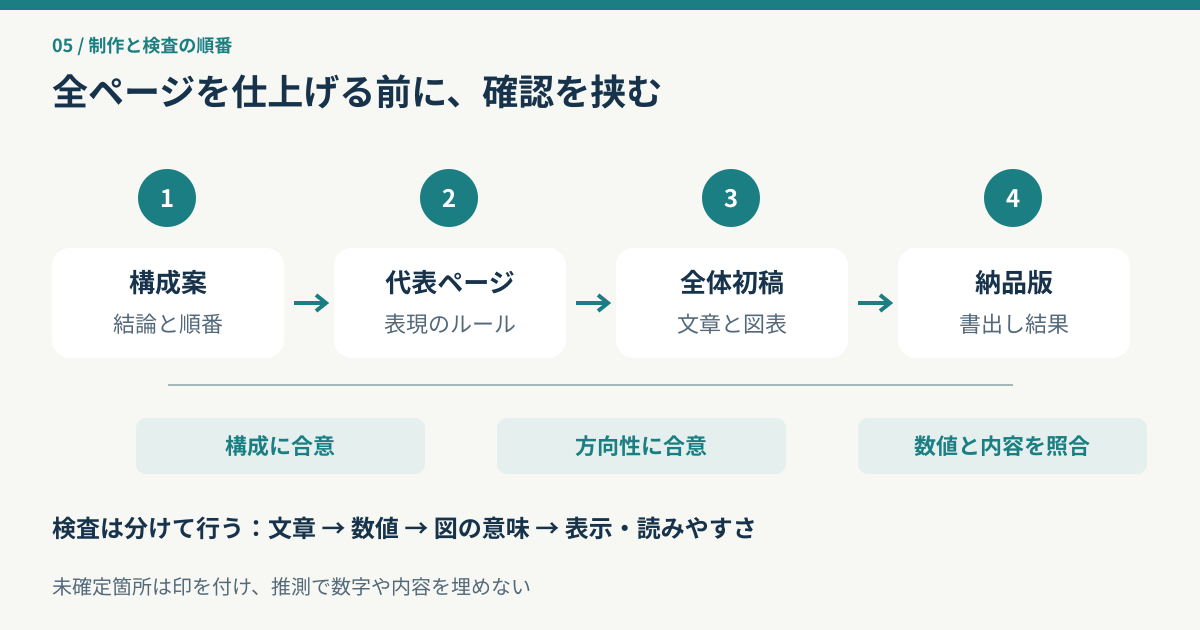
制作に入ったら、いきなり全ページを飾るのではなく、各ページで何を伝えるかを書き出します。見出し、主張、根拠、必要な素材を一行ずつ並べるだけでも、重複や不足が見えます。表紙や目次を除き、ページごとに中心となる話題が分かる状態にしてから、細かなレイアウトへ進みます。
見出しは、単なる項目名にするか、結論を示す文章にするかを用途で選びます。たとえば「導入の効果」という見出しだけでは、そのページで何を主張しているか分かりません。ただし、根拠がないのに効果を断定する見出しへ変えるのも不適切です。事実として言えること、見込み、提案を分け、依頼者が確認できる表現にします。
構成を確認してもらうときは、「どうでしょうか」だけで終わらせず、結論の順番、足りない情報、削ってよい内容など、見てほしい点を示します。ここでは細かな色より、情報の流れに合意することが目的です。判断待ちの箇所に印を付けておけば、未確定の数字が完成版へ紛れ込むのも防ぎやすくなります。
代表ページでデザインのルールを合わせる
構成が固まったら、文字中心のページ、図解のページ、グラフのページなど、資料を代表する形を先に作ります。すべてのページを完成させてから方向性の違いに気付くより、少数のページで確認するほうが手戻りを抑えられます。指定のブランドルールがあれば、それを優先して色やフォントを決めます。
確認してもらうのは、好みだけではありません。本文が読み取れるか、重要箇所が見つかるか、情報の区切りが分かるか、今後依頼者が更新できるかを見ます。凝ったレイアウトでも、文章を一行追加するたびに崩れるなら、更新の多い資料には向きません。繰り返し使う資料では、見出しや余白をそろえる仕組みも成果物の一部です。
配色だけで意味を伝えないことも意識します。比較する二案を青と緑だけで区別するのではなく、案名や記号を併記します。重要な注意点を小さく薄く置くと、見た目は整っても伝わらないことがあります。装飾のために必要な条件を目立たなくしないよう、情報の優先度から配置を考えてください。
文章・数値・図の検査を別々に行う
全体の初稿ができたら、一度にすべてを確認しようとせず、検査の観点を分けます。文章では、表記ゆれ、主語と述語、略語の説明、誤字を見ます。数値では、元データとの一致、合計、単位、期間、桁を照合します。図では、矢印の向き、凡例、項目の順番、本文との対応を確認します。見た目に集中していると、数値の誤りを見逃すことがあるためです。
たとえば千円単位の表からグラフを作ったのに、軸に円と書くと意味が大きく変わります。月次の数字と累計の数字を同じ線で結ぶ場合も、説明がなければ読み手は誤解します。グラフの見栄えを調整する前に、元表、グラフ、本文の三つが同じ対象を指しているかを確認しましょう。
数値の判断に迷ったときは、どの値を採用したかを記録し、依頼者へ確認します。合計が合わないからといって自分で帳尻を合わせたり、目立つ数字だけ残したりしてはいけません。未確定箇所は明確に保留し、確定情報と混ざらない形で管理することが大切です。
アクセシビリティの確認を制作に組み込む
PowerPointには、アクセシビリティを確認するための機能や、画像の代替テキストなどを設定するための案内があります。資料を使う人の環境に応じて、図の意味が文字でも分かるか、読み上げ順が自然か、見出しが把握できるかを点検します。機能の所在は利用する版で異なることがあるため、Microsoftのアクセシビリティツール案内を確認してください。
自動チェックの結果だけで、誰にとっても読みやすいと保証することはできません。たとえば代替テキストが入力されていても、「グラフ」としか書かれていなければ、その図で伝えたいことは分かりません。逆に、すべての装飾へ長い説明を付けると読み上げが煩雑になります。情報を持つ図と装飾を区別し、資料の意味が伝わるかを確認します。
配布先に明確なアクセシビリティ要件がある場合は、依頼前に求められる基準と確認方法を聞いておきます。一般的な見た目の調整と、特定基準への適合確認を同じ作業として約束しないようにしてください。対応経験のない要件は、専門担当と確認する工程や役割分担が必要になります。
納品形式と情報管理を整え継続につなぐ
PPTXとPDFを用途に合わせて用意する
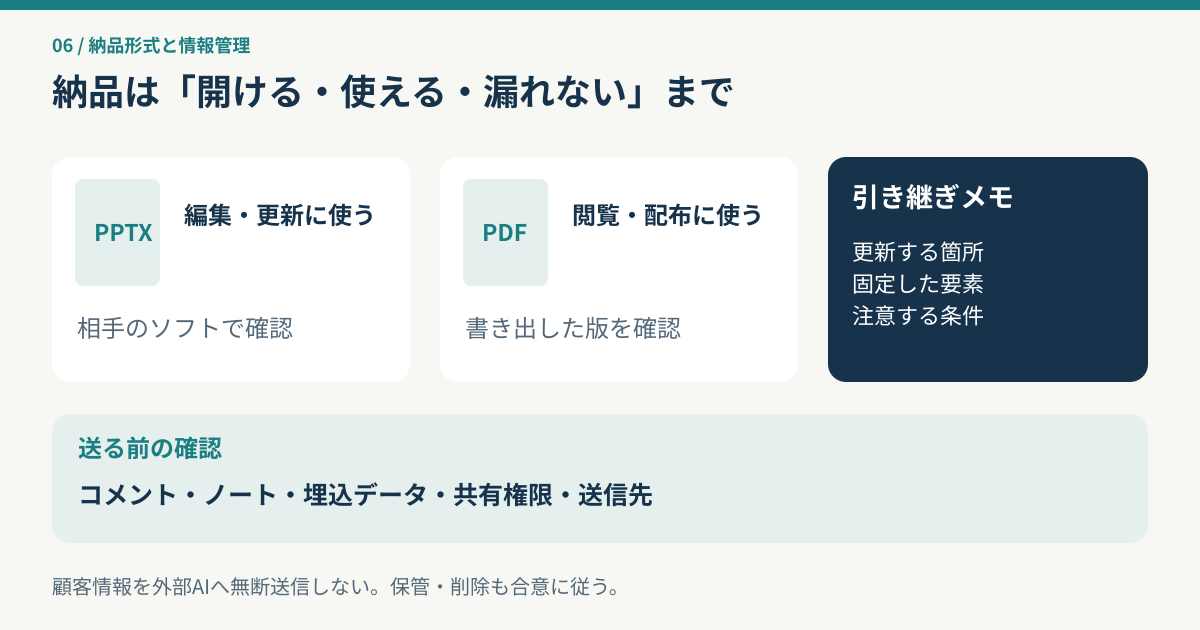
PPTXは、依頼者が文字や図形を編集するためのデータとして求められることが多い形式です。PDFは閲覧や配布に使いやすい形式ですが、編集可能なPowerPointの代わりになるとは限りません。納品前に、どちらが必要か、両方必要か、ノートや非表示スライドを含めるか、リンクや動画をどこまで使うかを確認します。
MicrosoftのPDF保存の公式案内では、PowerPointからPDFを作成する方法がOSや利用環境別に説明されています。書き出しに使った環境と設定を記録し、できあがったPDFを必ず開き直してください。PowerPoint上の表示が正しくても、改行、画像、リンクなどが納品ファイルで同じ状態とは限りません。
PDFのアクセシビリティについても、Officeの版と更新状態に差があります。Microsoft LearnのOffice 2024向け説明では、Office 2024、Office LTSC 2024、Microsoft 365のVersion 2408以降の改善が示されています。すべての環境で同じ結果になると一般化せず、対象環境での書き出し結果を確認します。
相手が開いて更新できるかを確かめる
納品時の確認は、「自分のパソコンで開けた」だけでは十分ではありません。相手のソフトと利用環境を確認し、可能な範囲で表示を見てもらいます。文字が置き換わる、図がずれる、リンク先へ行けないなどの問題があれば、原因と代替案を整理します。すべてを画像に変えれば見た目が固定される場合もありますが、編集や読み上げのしやすさを損なうため、無断で置き換えないでください。
フォントの埋め込みは表示を保つための選択肢ですが、すべてのフォントが埋め込めるわけではありません。Microsoftのフォント埋め込みの説明を参照し、フォントの許諾条件、相手の編集用途、ファイル容量も確認します。フォントファイルそのものを、使用権の確認なしに納品フォルダへ入れないようにします。
更新する資料なら、どこを変更できるかを短い引き継ぎメモにまとめます。画像として固定した図、元データを含むグラフ、差し替え時に注意が必要なページなどを示します。ファイル形式を広く比較したい場合は、デザインデータの納品形式と引き渡しの確認点も参考になります。
納品用の複製で不要な情報を取り除く
作業ファイルには、コメント、発表者ノート、非表示スライド、途中の原稿、参照先リンク、作成者情報などが残ることがあります。納品用の複製を作り、依頼内容に照らして必要な情報だけを含めます。ただし、依頼者が必要とするノートや履歴を勝手に削るのも適切ではありません。何を残すかを確認したうえで整理します。
埋め込んだ表やグラフに、表示部分以外のデータが含まれていないかも見ます。一部だけを図として見せているつもりでも、編集可能なデータを開くと不要な数値や情報が見えることがあります。機密情報を隠すために図形を上へ重ねるだけの処理も避けてください。見えなくした情報がファイル内へ残っていないか確認する必要があります。
受け渡しには、依頼者と合意した方法を使います。共有リンクなら閲覧者と権限、期限を確認し、送信先が正しいか見直します。個人の公開フォルダへ一時的に置くなど、便利さを優先して公開範囲を広げないようにしましょう。納品後は受領と開封の確認を取り、修正受付の範囲と期間を案内します。
顧客情報を外部AIへ無断で送らない
生成AIで要約や構成案を作れる場合でも、顧客の原稿、社内数値、個人情報、未公開企画を外部サービスへ無断で入力しないでください。社名を削るだけで安全になるとは限りません。取引条件、秘密保持の約束、依頼者が許可するツールと使い方を確認することが先です。外部サービスへ送信される内容、保存や学習に関する条件も確認します。
利用が認められた場合も、入力する情報を必要な範囲へ絞り、AIの出力をそのまま事実として採用しないようにします。架空の出典、誤った数値、過度な断定が含まれる可能性があるため、元資料と照合します。文章が自然でも、依頼者の意図や専門的な意味を変えていないかを確認する責任は残ります。
制作終了後の保管や削除も、最初の合意に従います。資料、元データ、バックアップ、共有リンクを一覧にして、どれをいつまで残すかを管理します。自分の実績として見せたい場合も、納品が完了したことを掲載許可とみなさず、別途確認してください。
振り返りを次の見積もりとサンプルへ戻す
一件終えたら、工程ごとにかかった時間と、予定外だった作業を記録します。構成の変更が多かったのか、素材待ちが長かったのか、図表の確認に時間が必要だったのかが分かれば、次の案件で聞くことや見積もりを改善できます。顧客の秘密を含む記録は適切に管理し、公開用の実績説明とは分けます。
振り返りでは、報酬の金額だけでなく、生活の時間内で対応できたか、連絡の条件を守れたか、検査の時間を確保できたかも見ます。納期直前まで修正が続いたなら、次は構成確認を早める、代表ページを先に承認してもらうなど、原因に合う調整をします。単にもっと速く操作するという目標だけにしないことが重要です。
資料作成の副業を始める最初の一歩は、受けたい仕事を一つ選び、目的と読み手を決めた自主制作サンプルを完成させることです。その制作時間と検査結果をもとに、対応範囲、見積もり、修正、納品の条件を整えましょう。情報を正しく扱い、確認を省かず、相手が使える状態で渡すことが、続けられる仕事の土台になります。