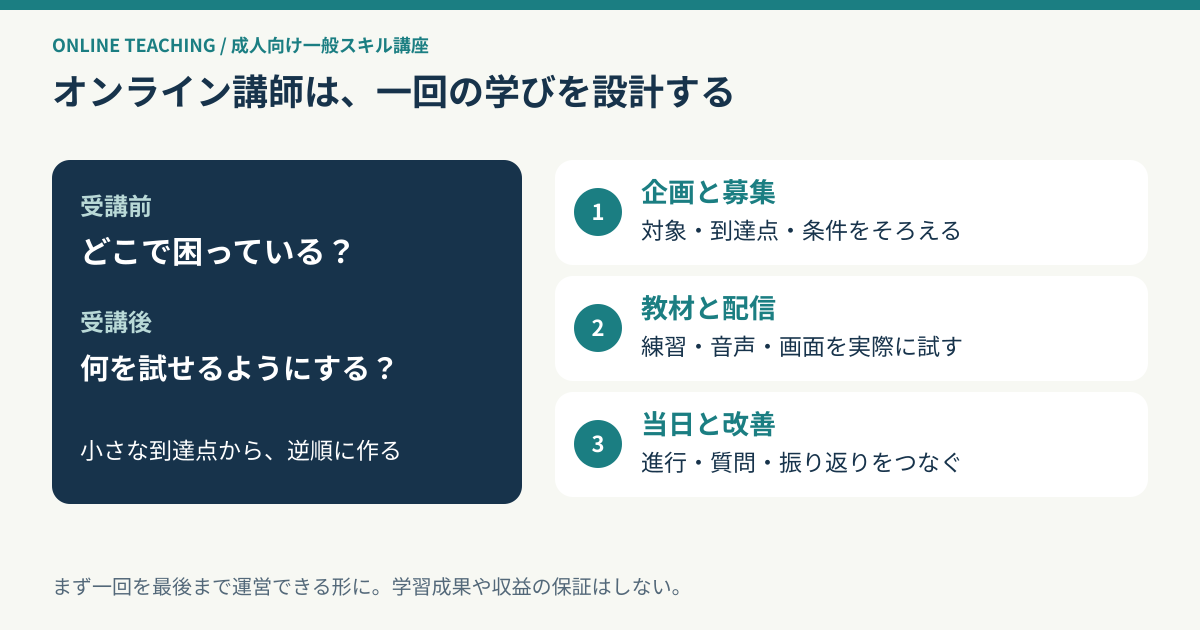
オンライン講師の副業は、教えられる知識を並べるだけでは始まりません。「誰が、受講後に何を試せるようになるか」を決め、その人が参加できる条件、時間内の進め方、受講後の対応まで一つの講座にまとめる仕事です。最初は成人向けの一般的な仕事・趣味のスキルから、説明と練習を自分で確かめられる小さなテーマを選ぶと準備の範囲を決めやすくなります。
この記事では、架空の「表計算ソフトで毎月の支出を分類し、集計表を作る入門講座」を例に、企画、募集、機材・教材、当日運営、改善まで順番に説明します。時間や人数は設計を考えるための例であり、売上や集客の相場を示す数字ではありません。医療・法律など専門資格が関わる助言や未成年への指導は対象にせず、個別のサービスの規約も一律には扱いません。
- 受講対象者の現在の状態と、一回で扱う到達点
- 説明だけでなく、受講者が手を動かして確認する時間
- 必要な端末、ソフト、料金、キャンセルと録画の条件
- 準備・連絡・講義・振り返りを含めて確保できる稼働時間
オンライン講師の働き方と対象を決める
自分で募集する講座と、依頼を受ける講師を分ける
オンラインで教える仕事には、自分の講座を作って参加者を募集する形と、運営会社や企業から依頼されて教える形があります。前者ではテーマ、料金、日程、説明文、参加後の連絡を自分で設計します。後者では教材や対象者が決まっている場合もありますが、準備範囲、修正、報告、拘束時間など依頼側の条件を確かめる必要があります。同じ一時間の授業でも、担当する仕事は一致しません。
初めてなら、どちらの形で始めたいかを先に決めましょう。自分で教えたい内容があり、募集や運営にも時間を使えるなら自主講座を検討できます。内容の自由度よりも指導に集中したいなら、成人向け研修などの募集要項から役割を読み取る方法があります。「在宅講師」と書かれていても、勤務時間、雇用・業務委託の別、使用機材、研修参加の条件は募集ごとに異なります。
本記事の中心は自分で作る少人数のライブ講座です。企業から受託する場合には、講義料だけでなく教材制作、録画の二次利用、修正回数、キャンセル時の扱いも確認します。契約の整理が必要なら、業務委託契約書で受注前に確認したい項目も参照してください。所属先の資料や研修を、自分の副業でそのまま流用できるとは限りません。
「教えられること」を、困っている場面まで小さくする
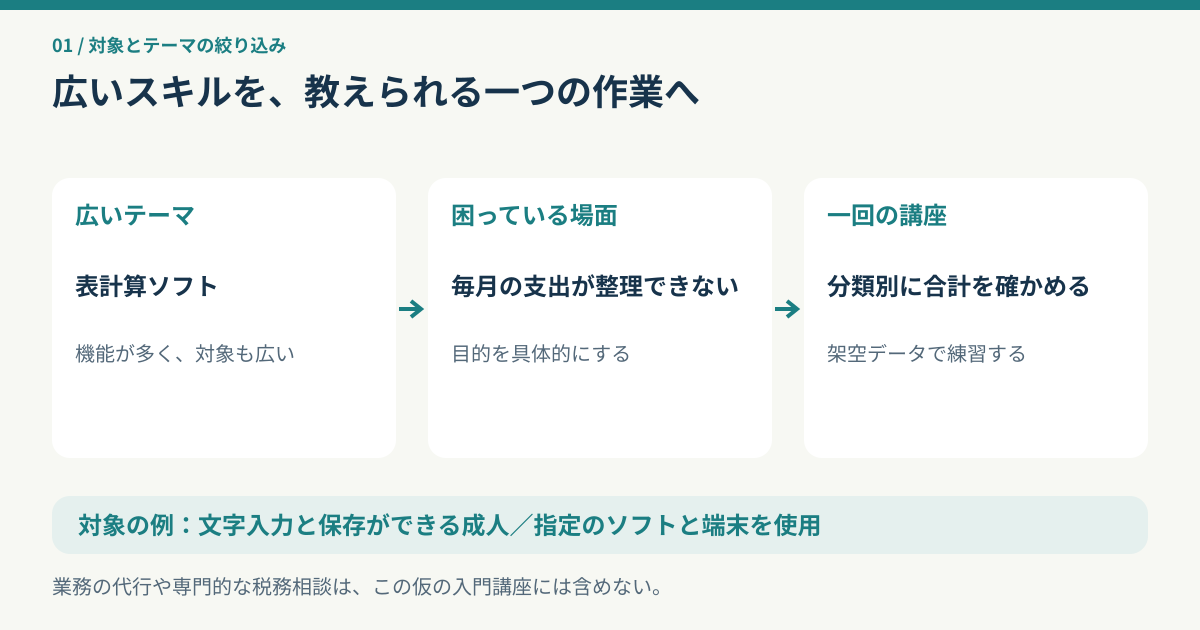
スキルの棚卸しでは、資格名や使えるソフト名だけで終わらせず、誰かが止まりやすい作業を三つほど書き出します。表計算なら「入力済みの支出に分類を付ける」「同じ分類の金額を集める」「翌月のデータを追加する」といった具体的な動作です。そこで自分が、実演しながら説明できるもの、失敗例を再現できるもの、質問に対して根拠を示せるものを選びます。
「パソコンを教える」では対象が広すぎます。「文字入力とファイル保存ができる成人が、用意された練習データで分類別の集計を試す」なら、前提と終わりが見えます。独自の高度な理論がなくても、初学者が途中で迷わない順番を作ることに価値はあります。ただし、自分が一度操作できただけの機能を、よくある不具合まで指導できるように見せるのは避けましょう。
候補ごとに、自分で説明できる範囲と調査が必要な範囲を分けます。例えば基本的な合計と分類は教えられても、企業の会計処理や税務上の判断は扱いません。募集文にも境界を入れると、個別の財務相談を期待する受講者とのずれを減らせます。知識が増えたら対象を広げられるので、初回から関連分野すべてを教える必要はありません。
受講対象を、経験と利用環境で言葉にする
「初心者歓迎」は便利ですが、初心者の状態には幅があります。マウス操作が不安な人と、表を作れるが集計方法を知らない人では、必要な説明が変わります。対象欄には、受講前にできることを具体的に置きましょう。例の講座なら「文字と数値の入力」「配布ファイルを開く」「別名で保存する」が前提です。満たしていない人を責めるためではなく、適した入り口を選んでもらうための条件です。
利用環境も対象の一部です。講師が実演するソフトと参加者が使うソフトが違うと、同じ言葉でも画面の位置や機能が異なることがあります。対応するソフト、版、端末を決め、同時に操作する講座ならパソコンを使うことを案内します。スマートフォンのみでも見学可能にするか、実習の対象外とするかは、内容に合わせて決めます。「どんな環境でも同じように完成する」と約束しないことが大切です。
一対一と少人数では、準備の重点を変える
一対一は理解度や目的に合わせやすい反面、事前の希望確認や個別資料の準備が増えがちです。受講者の実データを扱うなら、機密や個人情報を除いたサンプルへ置き換える方法を用意します。少人数では共通教材を使いやすい一方、進度差と質問の順番を設計しなければなりません。人数だけ増やして一対一と同じ個別対応を約束すると、終了時刻を守れなくなります。
初回の定員は、実演を止めながら全員の状態を確認できる人数で考えます。何人なら集客しやすいかという予想よりも、自分が一度に確認できる範囲を基準にします。教材、画面共有、チャット、挙手を一人で扱うので、講師経験が少ない段階では運営の動作自体も練習が必要です。人数を変えたら、質問方法と練習時間も合わせて見直してください。
本業と両立できる開催枠を先に確保する
開催時間のほかに、前日の教材確認、当日の接続準備、終了後の質問整理が入ります。休日の一時間が空いているだけでは、一時間の講座を安定して開けるとは限りません。平日は連絡だけ、週末は準備と開催というように作業を分け、突発的な残業や家庭の予定がある日を最初から募集枠に入れない設計が現実的です。
会社員の場合は、勤務先の副業ルール、情報持ち出し、競合、会社名の使用などを確認してから講師プロフィールを公開します。会社の肩書きを載せることと、会社が講座を保証することは別です。活動開始前の全体的な確認は、会社員が副業を始める前に確認することに整理しています。ここでは特に「開催を引き受けた時間を守れるか」を、講座公開の判断に含めましょう。
教える内容を一回の講座にまとめる
到達点を、最後に確認できる行動で書く
到達点は「表計算に詳しくなる」よりも、「練習データに分類を付け、分類ごとの合計を確認する」と書く方が教材を選びやすくなります。受講者自身が何を持ち帰るか分かり、講師も不要な説明を削れます。さらに、完成済みファイルを渡すだけで終わらず、どこを自分で変更すれば翌月にも使えるかを確認する時間を確保します。
到達点は学習の予定であって、全員の習得や業務成果を保証する表現にはしません。操作速度、事前経験、通信環境によって進み方は変わります。「必ず仕事を受注できる」「受講だけで収入が増える」といった約束を入れず、講座内で扱う課題と、講師が提供する支援を明確にしましょう。習得が追いつかない場合に参照できる手順メモも用意すると役立ちます。
逆順に考えて、説明と練習を配置する
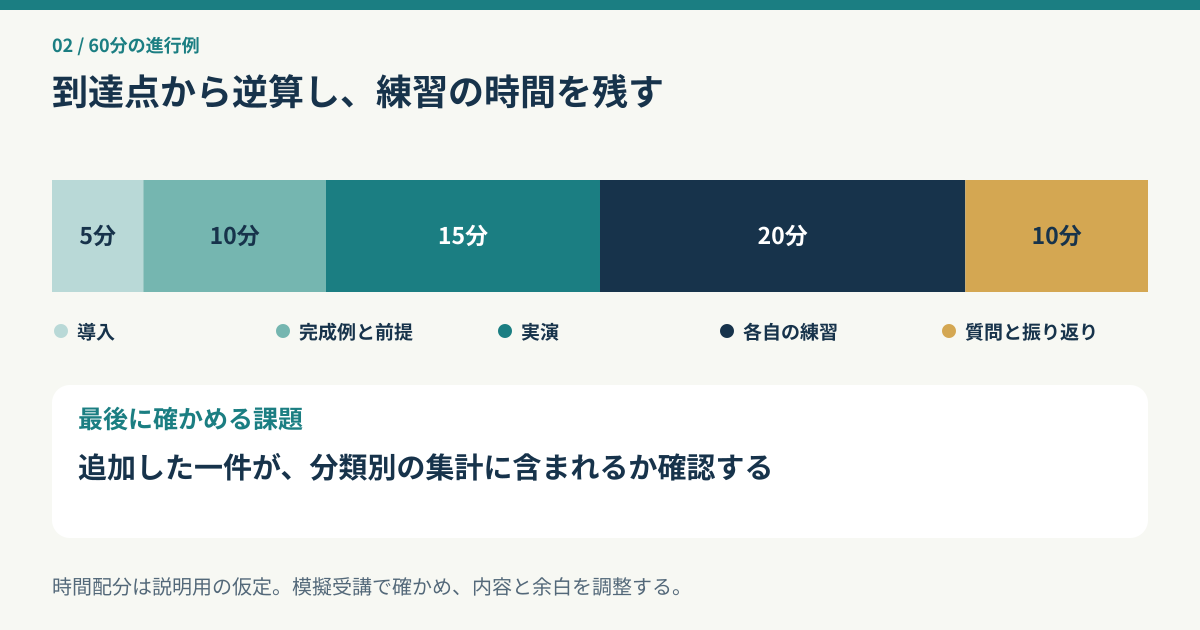
講座の終わりに確認する課題を先に作り、その課題を解くための練習、その前に必要な説明へと戻って構成します。例の講座なら、最後の確認は「一件追加した支出が集計に含まれるか」です。そこから、集計の確認、分類の入力、表の見方という順に必要な内容を洗い出します。この作り方なら、機能一覧の紹介に時間を使いすぎるのを防げます。
初心者向けでは、講師が説明しながら一気に作業を進めると、受講者は見ているだけになりやすくなります。「実演を見てもらう」「各自で同じ操作をする」「結果を確認する」を小さく繰り返しましょう。操作の区切りで画面の見え方や数値を示し、どこまでできたかを確認します。進まない人がいる場合も、原因を小さな範囲に絞れます。
六十分の講座を作るなら、配分は試しながら調整する
例えば、導入五分、完成例と前提確認十分、実演十五分、各自の練習二十分、質問と振り返り十分で、合計六十分の仮の進行を作れます。これは運営例であり、どの講座にも適した標準時間ではありません。練習を優先する内容なら説明を短くし、受講者が考えた案を共有する内容なら対話の時間を増やします。
- 入室やファイル確認で遅れたとき、短縮できる説明はあるか
- 早く終わった人が取り組める追加課題はあるか
- 時間内に答えきれない質問を、どう切り分けるか
練習用の操作が想定より長ければ、受講者の理解を急がせるより、テーマを減らします。支出分類の講座なら、集計までを必須、グラフの見た目調整は参考資料にするなど、優先順位を決めます。講義中にその場で削ると案内した内容が抜けやすいため、募集前のリハーサルで必須と補足を分けておきましょう。
教材は、完成例・練習用・解答用を分ける
完成例は目標を示すため、練習用は操作するため、解答用は復習時に比べるための教材です。一つのファイルにすべてを詰めると、受講者が誤って完成例を変更したり、答えを先に見たりします。ファイル名に役割を入れ、最初に何を開くかを案内しましょう。資料のページ番号と講師用の進行表を対応させると、途中で戻る場面にも対応できます。
練習データは架空の支出、架空の氏名などで作ります。本業の資料を名前だけ変えて教材にすると、取引条件や数値の並びから内容が推測される場合があります。最初から架空の設定を作る方が確認しやすく、講座で何度も使えます。著作権のある画像、テンプレート、書籍の紙面を教材に入れるときは、講義での使用と受講者への配布の両方について利用条件を確認します。
手順書には操作名だけでなく、操作前後の状態も入れます。「分類を選択する」の次に「未入力のセルがなくなったか確認する」と添えると、受講者は自分で戻れます。よくある誤りを一つ入れ、どう気づくか、どこまで戻れば直せるかを説明すると、実務に移した後にも使いやすい教材になります。難しい応用例を増やすより、基本の確認方法を丁寧に作ることを優先してください。
模擬受講で、講師が見落とすつまずきを探す
模擬受講では、教える内容に詳しくない協力者に、参加案内と教材だけを渡して試してもらいます。正解を誘導せず、どの言葉で迷ったか、何をクリックしたか、資料のどの部分が読みにくかったかを記録します。「分かりやすかったですか」だけでは、実際の障害が見えにくいので、「最初に開くファイルはどれだと思いましたか」など動作を尋ねる方が具体的です。
協力者を確保できない場合も、時間を置いて自分が受講者役で手順をやり直せます。配布フォルダを空から用意し、講師用の完成ファイルを見ずに進めてみましょう。ただし自分では知識の差を完全に再現できないため、実際の初回は予定に余白を持たせます。初回を「すでに完成した講座」と思い込まず、つまずきの場所を確認する機会として運営する姿勢が必要です。
募集ページと料金・参加条件を整える
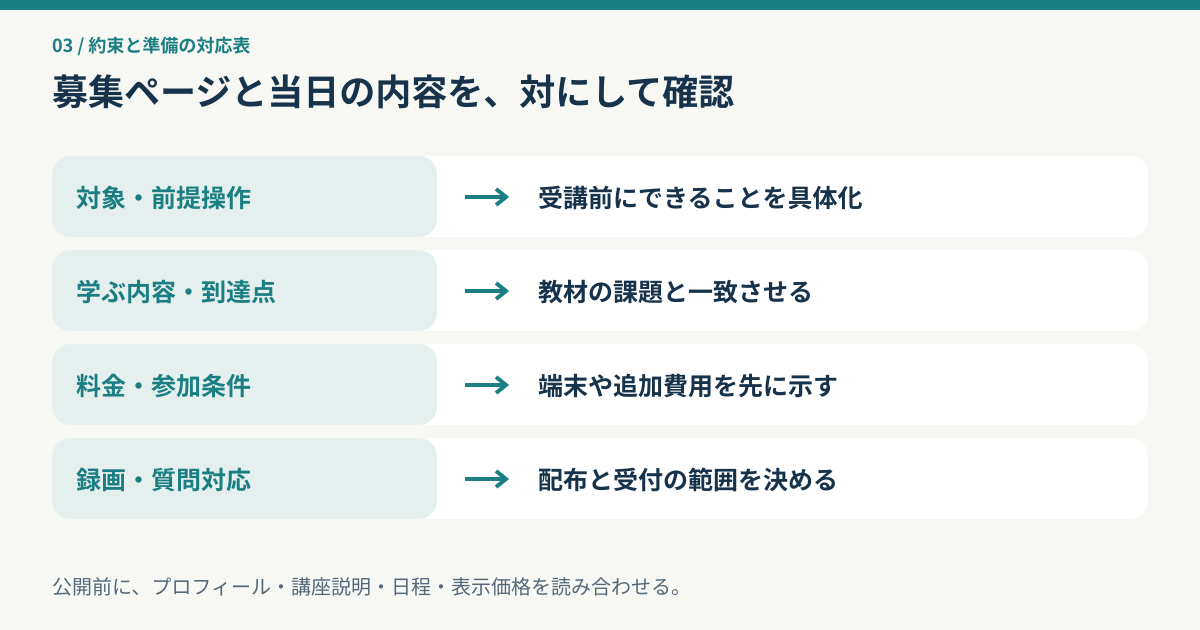
タイトルは対象と学ぶ内容を一致させる
タイトルに入れるのは、受講者が探すテーマと、その講座の範囲です。「初心者のための表計算」だけでは広いため、「入力済みデータから分類別の集計を作る」など作業を加えます。強い表現を重ねて目立たせるより、募集ページを読んだ人が自分向けか判断できる名前にしましょう。講座内で扱わないソフトや成果を、検索されそうだからという理由で並べないことも大切です。
本文の冒頭では、困っている場面、講座で練習すること、必要な事前操作を短く伝えます。その後に当日の流れ、提供する教材、対象外の相談、機材、料金の条件を並べると、申込み前の確認がしやすくなります。説明の途中に重要な制約を隠さず、受講の可否に影響する条件は申込み前に見える位置へ置いてください。
プロフィールは、教える根拠と担当範囲を示す
プロフィールには、扱う分野でどのような作業を経験してきたか、どの部分を教えられるかを書きます。経験年数だけで実力を伝えようとせず、「毎月の集計表を作る担当だった」「初めて使う人向けの手順を整理した」など、事実に沿った内容にします。初めて有料講座を開く場合は、講師経験を作らず、練習教材や到達点を丁寧に示せば判断材料になります。
所属企業や顧客の名前、受講者の感想、制作事例を掲載するときは、公開の許可と範囲を確認します。社内で共有してよい情報が、そのまま一般公開できるとは限りません。許可の取り方や代替例は、ポートフォリオの掲載許可を確認する方法も参考になります。肩書きよりも、実際に講座で提供する支援と説明の根拠をそろえましょう。
料金は、授業の外にある作業も含めて検討する
受講料を考えるときは、講義時間だけでなく、教材制作、募集文、事前連絡、接続準備、終了後の対応を記録します。初回は教材制作が大きく、二回目以降は修正中心になることもあるため、初回の総時間と継続開催時の総時間を分けます。参加者数が確定していない段階で満席の売上だけを見て判断すると、少人数開催で負担が重くなります。
採算の試算は、受講料と参加人数から売上を置き、利用するサービスの手数料、配信費用、教材に必要な費用を分けて差し引きます。会議ツールの月額費用を一回にすべて割り当てるのか、複数回に分けるのかも、自分の運営計画に沿って決めます。計算方法をそろえておけば、料金を変えたのか、人数が変わったのか、準備が長すぎたのかを後から比べられます。
プラットフォームの最低受講料や手数料は、開催形式やジャンルなどによって異なることがあります。例えばストアカの現行案内では、一般の最低価格と、ビジネススキル等の指定ジャンルの最低価格が分かれています。自分のジャンルで適用される条件を登録画面と公式の審査・掲載条件で確認してください。この記事の仮の講座時間や定員から、特定の受講料が自動的に決まるわけではありません。
申込み前に伝える参加条件を一枚にまとめる
参加条件は、端末とソフト、事前準備、顔出しや発言、録画、教材利用、質問対応の六つに分けて書くと整理しやすくなります。「参加に必要なもの」と「あると便利なもの」を分け、追加費用が必要なものを申込み後に初めて伝えないようにします。ソフトの購入や有料プランが不可欠なら、その条件を募集時に明示します。無料版で足りるかは自分の環境で実際に試して判断してください。
教材の配布範囲も具体的にします。講座前に練習ファイルを渡すのか、終了後に解答を渡すのか、閲覧だけか保存できるのかを決めます。配布した教材を社内研修へ転載してよいかなど、二次利用に関する問い合わせも想定しておくと役立ちます。すべてを禁止にする必要はありませんが、自分が許可できない第三者の素材を含む場合は、その条件を見落とさないようにします。
対象は、指定の表計算ソフトで入力とファイル保存ができる成人の方です。架空の支出データを使い、分類と集計を練習します。実際の家計や勤務先のデータは提出不要です。使用ソフト・対応環境、開始時刻、教材の受取方法、質問の受付範囲は申込み前にご確認ください。
公開審査と日程の公開を区別する
講座の紹介ページを作ることと、受講者が予約できる日程を公開することは、サービスによって別の工程です。ストアカでは先生登録や講座の審査などを経て募集へ進むため、文章を保存しただけで募集開始と考えないようにします。必要な登録手順は先生向け公式ガイドで確認できます。自分が使うサービスの手順を、別サービスへそのまま当てはめないことも重要です。
公開前は受講者の立場で、日程、定員、形式、表示価格、参加条件、連絡経路を読み直します。講師プロフィールに書いた内容と講座ページの内容が食い違っていないかも確認します。変更が必要なら、予約が入る前にそろえる方が説明の負担が小さくなります。公開後に条件を変えるときは、すでに予約した人への影響を確かめ、サービスが定める連絡や変更の方法に従ってください。
配信環境と教材を事前に確認する
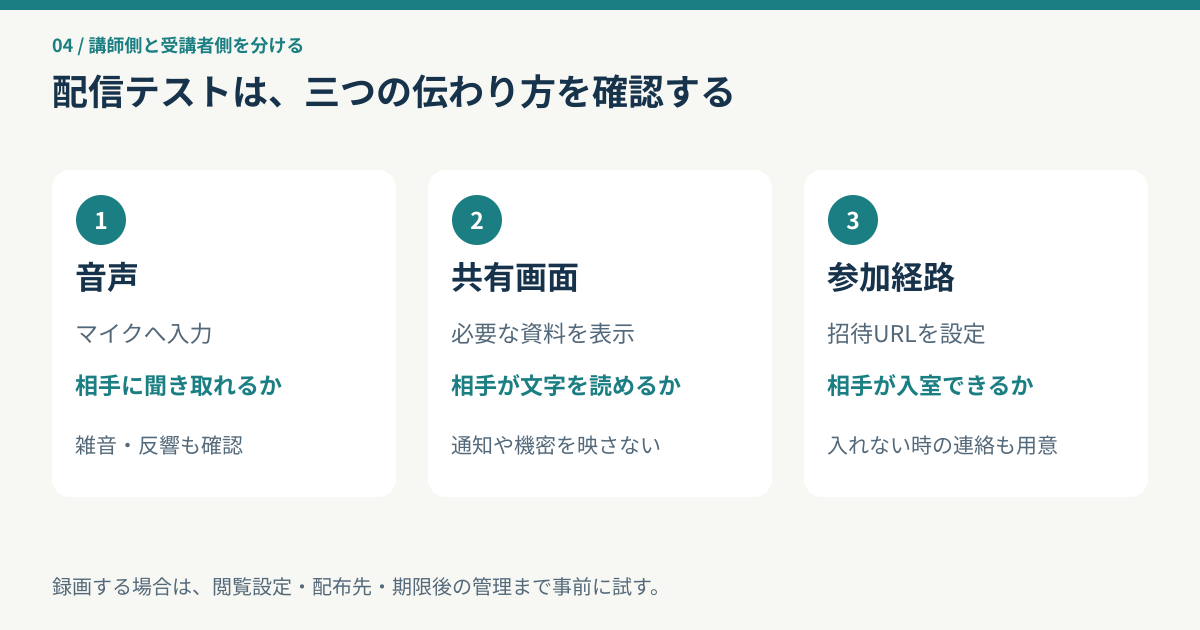
機材は、教える動作が相手に届くかで選ぶ
最初から高価なカメラや照明をそろえるより、講座で何を見せるかを決めます。画面操作を教えるなら、音声と画面共有の読みやすさが優先です。手元作業を見せるなら、手と道具が画面に収まり、細部を確認できる角度が必要です。講師の顔がきれいに映っていても、肝心の作業が見えなければ受講の支えになりません。
机の上では、配信端末、教材、飲み物、筆記具の置き場所を分けます。資料を探すために画面の前から離れたり、作業中の端末へ飲み物を倒したりするのを防ぐためです。電源を確保し、講義中に接続する機器のケーブルも含めて実際の配置で試します。家族と同じ通信回線を使うなら、開催予定を共有し、同じ時間帯に通信が重くならないかを確認しましょう。
音声、映像、共有画面を別々に試す
音声確認では、声が入力されているかだけでなく、受講者側で聞き取りやすいかを確かめます。自分の端末では正常に見えても、マイクが遠い、空調の音が大きい、音が二重に聞こえるといった問題が残ることがあります。別端末を受講者役で接続する場合は、同じ部屋の二台のマイクとスピーカーを同時に有効にせず、ハウリングを避けます。
次に、共有したいウィンドウだけが見えるか、文字が小さすぎないかを確認します。講師側の大きな画面で読める文字が、受講者の小さな画面でも読めるとは限りません。画面全体の共有よりも、必要なアプリや資料を選んで共有する方が、無関係な情報を映しにくくなります。通知、別の顧客のファイル名、個人のメールなどが表示されないように、講座用の作業状態を作っておきます。
画面共有中に受講者の反応が見えなくなる場合は、チャットを見るタイミングを進行表へ入れます。画面の切替方法を暗記するだけでなく、「共有を止めて質問を聞く」「必要な箇所だけ再共有する」まで練習します。便利な機能を増やすほど操作が複雑になるため、初回は実際に必要な機能を安定して使えることを優先してください。
会議ツールの時間・人数・機能制限を確認する
会議ツールの無料・有料プランでは、会議時間、参加人数、録画、保存容量などの条件が異なります。講座が六十分なら、六十分の講義に加えて入室確認と終了後の処理も考えます。途中で制限に達する設計では、受講者に再接続の手間が生じます。契約前に公式の現行プランを確認し、実際に使うアカウントの権限で試しましょう。
招待リンクを作るだけでなく、受講者がどこからリンクを受け取るか、入室時に承認待ちになるか、表示名は何を使うかも確認します。ストアカのオンライン開催の公式案内には参加用URLの設定とメッセージによる案内方法があります。講師画面でURLを保存したことと、予約した人が当日に見つけられることを分けて検査するのがポイントです。
接続できないときの連絡方法を決める
接続トラブルへの備えは、別の会議ツールをたくさん用意することだけではありません。まず、講座のメッセージ機能など、会議に入れなくても連絡できる経路を案内します。受講者には、入室できない状態なのか、音だけ聞こえないのか、資料だけ見えないのかを短く伝えてもらいます。状態が分かると確認する箇所を絞れます。
講師側が切断された場合は、戻るまでの連絡と、再開できない場合の扱いを用意します。「何分でも待ってください」という案内では受講者の予定を拘束してしまいます。再接続を試す目安や、続行が難しいときにサービス上でどの手続きを確認するかを、あらかじめ決めておきましょう。ただし返金や振替の条件はプラットフォームの規約と整合させ、独自の条件を勝手に優先させないことが必要です。
アーカイブは募集前に、録画から削除まで設計する
ライブ講座に録画を付ける場合は、提供目的、映り込み、閲覧できる人、視聴期限を決めます。ストアカは二〇二六年五月十四日の改定で、復習や当日欠席者のフォローのための補助的なアーカイブ配布を正式に認めました。録画そのものの販売や、録画視聴のみを目的にした集客とは区別されています。古い「録画は全面禁止」という説明も、そのまま使わないようにしてください。公式の変更案内で位置づけを確認できます。
また、同サービスの講師向け配布条件では、設定は講座・コース単位で、日程ごとの設定ではありません。商用利用できる外部サービスを用意し、ダウンロードできない閲覧設定、開始時の録画告知、期限後の削除またはアクセス無効化などが必要です。配布すると書く前に、自分の契約プランで必要な制限を設定できるか確認しましょう。
録画には、受講者の表示名、声、画面の内容も入る場合があります。顔を映さなくても、共有した実データに個人情報があれば残ってしまいます。授業では架空データを使い、質問も共有できる範囲へ言い換えてもらう運営が役立ちます。録画を始めてから扱いを決めるのではなく、最初に配布を続けられる仕組みを作ることが重要です。
当日の進行と質問対応を準備する
開始前の確認を、受講者の操作に寄せる
開始前は講師の機材確認に加えて、受講者が今日使う教材を開けるかを確かめます。音声が聞こえる、共有画面が見える、練習ファイルが開くという三つを順に確認すると、講義を始めてから入口へ戻る場面を減らせます。参加者が複数いる場合は、個人の詳細な環境を全員の前で話してもらわず、必要に応じて個別に確認します。
冒頭では、今日の到達点、進行、質問のタイミング、終了時刻を短く説明します。チャットで質問してよいのか、操作中は一度手を止めるのかが分かるだけでも、参加者は動きやすくなります。録画がある場合には改めて告知し、映り込みを望まない人への参加方法を案内します。募集ページに書いたから当日は説明不要とせず、必要な部分だけ再確認しましょう。
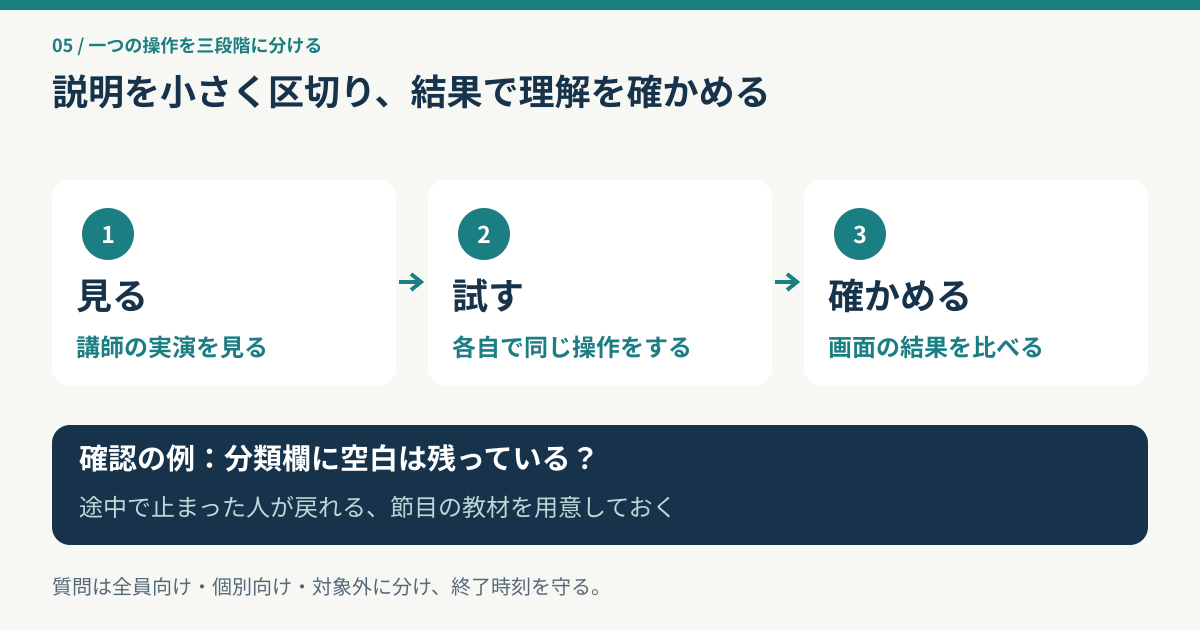
一つの操作を、見る・試す・確かめるに分ける
講師が操作しながら長く話すと、受講者は説明を聞くことと同じ操作をすることを同時に求められます。例の集計講座なら、最初に操作を見せ、次に各自で分類を付け、最後に同じ結果になっているかを確認します。待つ時間には、今確認すべきセルや項目を画面へ示しておくと、終わった人も自分の操作を見直せます。
確認は「大丈夫ですか」だけで終わらせず、見える結果を尋ねます。「分類欄の空白は残っていますか」「追加した一件が合計に含まれていますか」といった質問なら、受講者が自分の状態を答えられます。反応がない場合も、理解したと決めつけず、音声やチャットの操作が難しくないかを確認します。回答の方法を一つに限定しない方が参加しやすい人もいます。
進み方が違う人のために、戻る場所を作る
少人数でも、操作が早い人と途中で止まる人は出ます。全員を同じ速度にするより、節目の状態を保存した教材を用意すると再合流しやすくなります。例えば分類入力済みの練習ファイルを用意しておけば、入力が間に合わなかった人も集計の説明へ進めます。後で自分の入力を練習し直す方法も伝えると、途中を飛ばしたままになりません。
早く終わった人には、同じ考え方で一件追加する、分類名を変えて結果を見るといった追加課題を渡します。まだ説明していない複雑な機能へ進ませるより、基本を別の条件で確かめる課題にすると、全体の進行と離れにくくなります。追加課題を終えたことを全員に発表させる必要はなく、講座の目的に沿って共有の有無を選びます。
質問は、全員向けと個別向けに分ける
質問を受けたら、まず何をしようとして、どこで止まったかを短く確認します。画面の位置が分からない質問、同じ結果にならない質問、実際の仕事に応用したい質問では答え方が変わります。全員に関係する質問は講座内で共有し、特定の環境だけで起きる問題は、時間を決めて個別に確認する方が全体の学習を守りやすくなります。
すぐに答えられないときは、曖昧な推測を操作手順として指示しないようにします。講座の範囲内で後から確認して答えるなら、どの経路でいつまでに返すかを具体的に伝えます。範囲外の個別相談なら、今回の対象外であることを説明し、参照できる公式ヘルプなどを案内します。無制限に相談へ対応すると、次の開催準備の時間まで圧迫するので、募集時の対応範囲と一致させることが大切です。
- 受講者が行おうとしていた操作
- 止まった場所と、確認できた画面の状態
- 講座内で解決したか、後で確認するか
- 教材へ追加すれば同じ質問を減らせる説明
遅刻・欠席・時間超過を、その場の気分で決めない
遅れて参加した人を待つたびに最初から説明すると、時間どおり参加した人の学習時間が減ります。入室後に参照する資料の位置を案内し、区切りで状況を確認する方法を用意します。追いつくための個別説明ができるかは、人数と契約した内容によって変わります。募集時に約束していない長時間の補講を、その場で当然の対応にしないようにしましょう。
終了時刻が近づいたら、必須の到達点を優先し、残る質問は扱いを決めます。延長が可能かを全員へ尋ねる場合でも、参加者が断りにくい雰囲気にはしないことが大切です。時間内に終わらなかった理由は講師用の記録に残し、次回は内容か配分を修正します。「初心者だから遅れた」とまとめず、説明の量、教材の難しさ、事前条件の伝え方を分けて見直してください。
振り返り・キャンセル対応・継続運営を整える
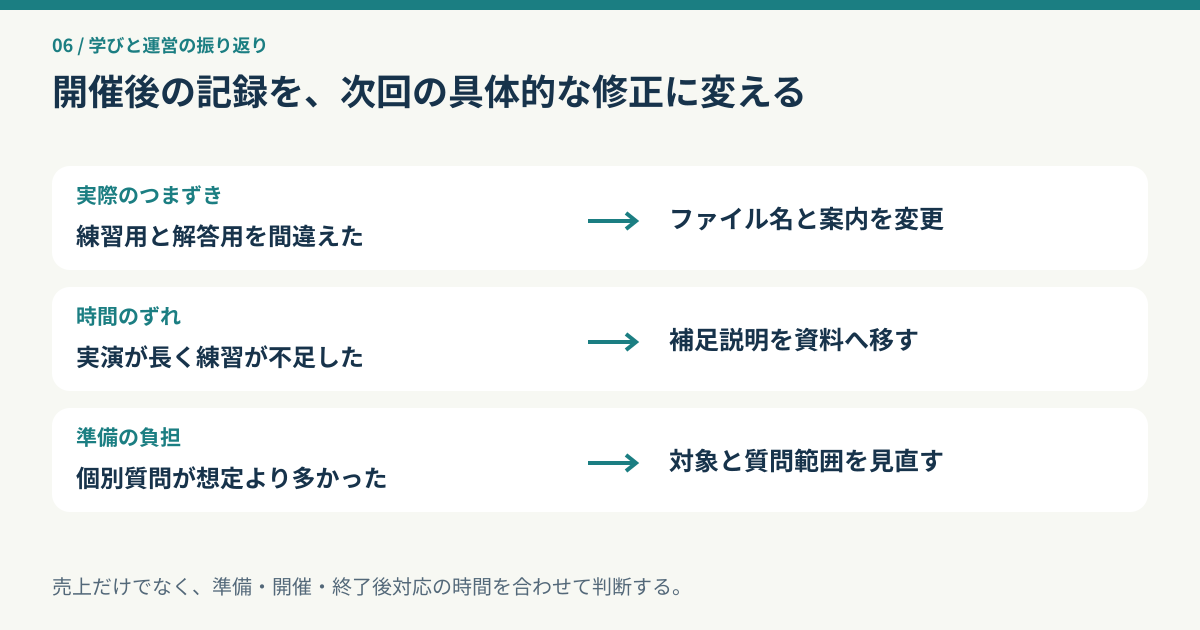
終了後は、受講者への案内と自分の記録を分ける
受講者へ送る案内には、配布教材、復習する順番、約束した回答、閲覧期限など必要なことをまとめます。講師自身の反省や詳しい運営記録を長く送る必要はありません。受講者が次に行う一つの練習を示すと、教材を受け取った後の動作が明確になります。質問窓口を設ける場合は、対象となる内容と受付期間も添えます。
自分の記録には、予定と実際の時間、止まりやすかった操作、質問の内容、配布後の不具合を残します。個人名や私生活の事情まで記録する必要はありません。次回の改善に必要な範囲へ絞り、「参加者が迷った」だけでなく「練習用と解答用のファイル名が似ていた」など、変更できる原因に置き換えましょう。講座を繰り返すほど、この記録が教材の質を支えます。
感想は、学びと運営を分けて尋ねる
感想を求めるなら、「どの内容が役に立ったか」「自分で試せた操作は何か」「案内や接続で困った点はあったか」を分けます。満足度が高くても練習時間が足りないことはあり、逆に内容は合っていても音声が聞きにくければ改善が必要です。点数だけを見るより、次回の設計に使える具体的な情報を集める方が役立ちます。
受講者の感想や作品を宣伝へ使う場合は、本人の許可とサービス上のルールを確認します。名前を伏せれば何でも公開できると判断せず、どの文章を、どの場所で、どの名前表記で使うかを確認します。評価を得るために、好意的な内容を書くよう圧力をかけたり、架空の受講者の声を載せたりしないことは基本です。受講者の判断を尊重した形でお願いしましょう。
キャンセルは、連絡と金銭処理の両方を確認する
講師側の都合で開催できないと分かったら、影響する日程と予約を特定し、サービスの正式な方法で連絡します。メッセージを送ることと、開催のキャンセルや返金の処理が終わることは別です。操作後は日程の状態と通知を確認し、受講者に何をしてもらう必要があるかを明確にします。個別の返金条件は利用サービスと予約状況によって変わるため、最新のヘルプに沿って進めます。
受講者からのキャンセルも、連絡が来た時点、サービス上の処理、振替の可否を分けて確認します。講師が善意で振替を約束しても、その方法がサービスの条件と合わなければ処理が難しくなります。外部送金などで独自に埋め合わせようとせず、まず公式の仕組みで対応できる範囲を確認しましょう。取り扱いが判断できない場合は、対象の日程と状況を整理して運営窓口へ相談します。
集客が少ないときは、原因を一つずつ確かめる
予約が入らない原因を、教えるスキルの不足とすぐに決めつける必要はありません。募集ページを見てもらえていないのか、対象者が内容を理解できないのか、日程や環境条件が合わないのかで修正する場所は違います。確認できる閲覧や問い合わせの情報があれば利用し、数字が見えない部分は想像で埋めず、案内文や対象条件を読み直します。
一度にタイトル、料金、内容、日程を全部変えると、何が影響したのか分からなくなります。例えば問い合わせが「ソフトの種類」へ集中しているなら、まず参加環境の説明を直します。内容が伝わっているのに日程の相談が多いなら、自分が無理なく開ける別の枠を検討します。申し込みを急かすための架空の残席表示や、確認できない成功例を加える方法は避けてください。
継続開催の判断は、売上と負担を並べて行う
初回の売上だけで続行を決めず、準備、事前連絡、開催、終了後の対応に使った時間を並べます。二回目は教材の再利用で短くなる作業と、参加者ごとに必ず発生する作業を分けると、続けられる開催頻度が見えてきます。質問が多いこと自体は悪くありませんが、当初の想定より専門的な個別相談が増えるなら、対象や提供範囲を見直す必要があります。
継続講座を作る場合も、単発講座で約束した内容を終えたうえで、別の学習目的として案内します。基本操作が終わっていないのに、次の有料講座を買わないと到達できない構成へ変えないようにします。また、使うプラットフォームで他商品や外部サービスへの誘導が認められるかを確認し、受講中の人へ過度な営業をしないことが大切です。
初回公開前の最終チェック
最後は、講座紹介、教材、進行表、配信設定を同時に開いて整合を確認します。紹介文では初心者向けなのに教材は応用から始まっていないか、所要時間と進行表は一致するか、録画なしと案内した日程で録画を始める設定になっていないかを見ます。個々の資料が完成していても、相互の食い違いがあると当日に混乱が起こります。
- 対象者と前提操作が明確で、対象外の相談が分かる
- 到達点に必要な説明、練習、確認の時間が入っている
- 教材の権利、架空データ、配布範囲を確認している
- 受講料、参加条件、キャンセル、質問対応を申込み前に示している
- 実際の端末で音声、共有画面、入室、連絡経路を試している
- 録画する場合は配布と期限後の管理まで実行できる
- 準備と終了後の対応を含めて、本業と両立できる
オンライン講師の副業は、一回の学びを最後まで運営できる形にすることから始まります。まずは教えたいことを小さな到達点へ絞り、受講者の操作を想定して練習し、募集条件と当日の内容をそろえましょう。開催後は実際のつまずきを一つずつ教材へ戻す。その積み重ねが、自分にも受講者にも無理の少ない講座づくりにつながります。
サービスに関する記載は2026年10月6日確認時点。料金、審査、配信ツール、録画、キャンセル等の条件は変更される場合があります。申込み・募集前に利用するサービスの現行案内をご確認ください。