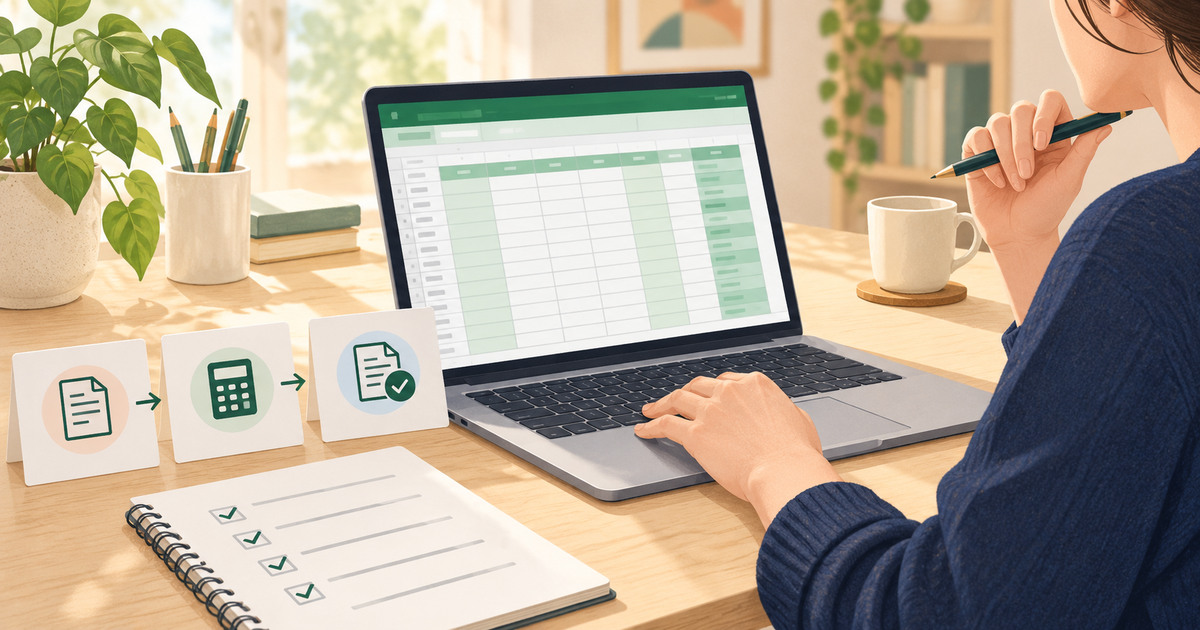
Excelの副業は、入力作業だけではありません。ばらばらの表を集計できる形に直す、毎月の報告表を作る、担当者が迷わず更新できる仕組みを整える、といった仕事も考えられます。ただし、関数を多く知っているだけで受注や収入が保証されるわけではありません。依頼者の目的を確認し、数値が正しいことを確かめ、相手の環境で使える形に渡す力が必要です。
始めるときは、「何の関数が使えるか」より「どんな成果物を、どこまで責任を持って完成できるか」を先に整理しましょう。この記事では、表の設計、架空データでの検証、案件条件の読み取り、納品後の更新までをつなげて解説します。入力件数の報酬相場を並べるのではなく、Excelを使った仕事の範囲を自分で判断できることを目指します。
以下の工房やデータ、時間配分は、説明のために作った架空の例です。実際の受注実績、報酬実績、平均的な作業時間を示すものではありません。機能や利用条件は、使用するExcelの版と依頼者の運用に合わせて確認してください。
Excelで受けられる副業を成果物から分ける
表を整える仕事と、集計の仕組みを作る仕事を区別する
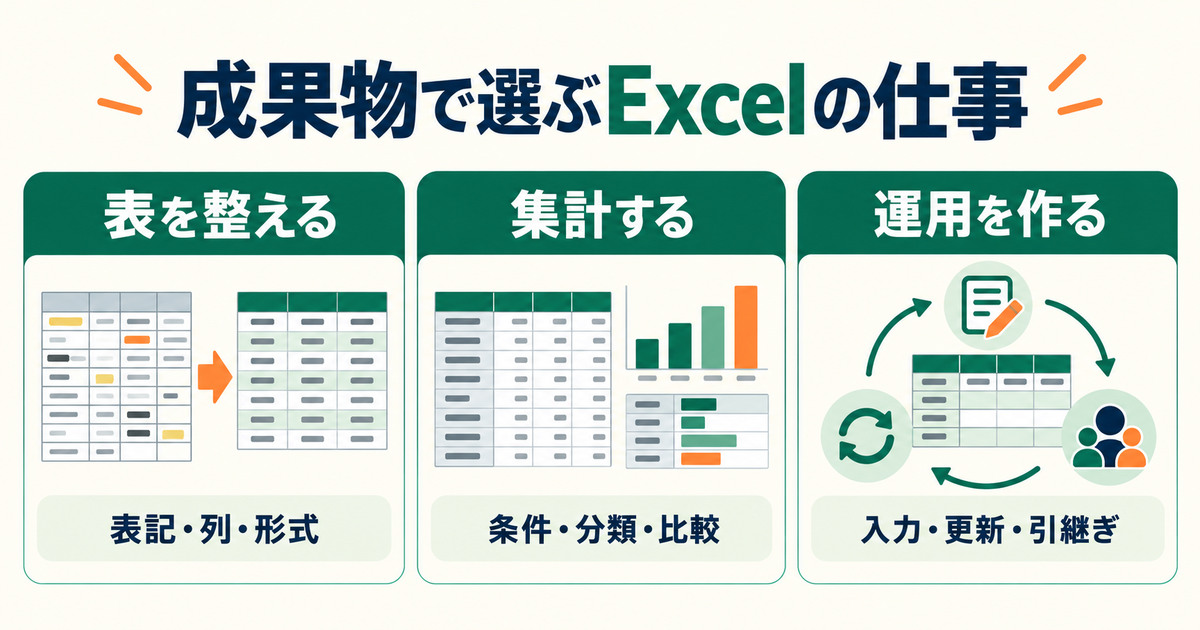
同じ「Excel作業」という募集でも、納品するものが違えば必要な力は変わります。既存の一覧を決められた形式にそろえる仕事なら、入力規則を読み、列の意味を維持して整えることが中心です。毎月使う集計表を作る仕事なら、それに加えて、翌月のデータが増えても集計が崩れない設計や、担当者向けの更新説明が必要になります。
たとえば「注文一覧を見やすくしたい」という相談には、見た目を整えたい、商品別の数量を知りたい、発送漏れを見つけたい、という複数の目的が隠れています。色や罫線を先に変えると、本当に必要だった作業が残ることがあります。誰が、いつ、何を判断するための表なのかを聞き、完成後の利用場面から成果物を決めます。
一度だけ使う一覧なら、複雑な仕組みより、読みやすく確認しやすい表が適する場合があります。反対に、同じ形式のデータを毎週受け取るなら、入力先や集計範囲を統一する価値があります。使う頻度、次に触る人、例外の多さを聞くと、単発の整形と継続運用のどちらを提案すべきか判断しやすくなります。
表は横にスクロールできます。
| 成果物 | 依頼の目的の例 | 完成前に確かめる点 |
|---|---|---|
| 整えた一覧表 | 項目の位置や表記をそろえたい | 元の意味や件数が変わっていないか |
| 集計表・報告表 | 期間や分類ごとに数量を見たい | 集計対象と除外条件が明確か |
| 入力用テンプレート | 担当者ごとの入力のばらつきを減らしたい | 入力欄と計算欄が区別できるか |
| 繰り返し処理の仕組み | 同じ加工を何度も行いたくない | 更新方法と失敗時の対応を説明できるか |
関数、集計、マクロを仕事の難易度と直結させない
簡単な関数しか使わない表でも、集計条件が複雑なら確認に時間がかかります。逆に、高度に見える処理でも、入力形式が固定され、結果の見本がそろっていれば範囲を区切りやすいことがあります。「関数なら初心者向け」「マクロなら高単価」といった一律の分け方では、実際の負担を見誤ります。
判断したいのは、処理の仕組みを自分が理解できるか、不具合を再現できるか、依頼者へ直し方を説明できるかです。インターネットで見つけた数式を貼り付けて一度だけ動いた状態と、条件が変わったときの結果まで説明できる状態は違います。分からない箇所を残したまま「対応可能」とするのは避けましょう。
VBAによる自動化を学ぶのは選択肢の一つですが、すべてのExcel副業で必須とは限りません。依頼者がマクロを使えない環境なら、別の方法で目的を満たす必要があります。自動化が中心の仕事に進みたいときは、プログラミング副業の学習・初案件・納品の考え方も参考に、保守まで引き受けられる範囲を確認してください。
最初は「説明できる一つの成果物」に絞る
最初から集計、グラフ、マクロ、外部連携を全部提供する必要はありません。たとえば「支給された注文一覧から、指定期間の商品別数量をまとめる表を作る」のように、入力と出力がはっきりした範囲から考えます。その表で対象外とする処理も書き出すと、自分の担当範囲を具体化できます。
ここでの対象外は、できないことを隠すためのものではありません。たとえば、会計上の売上判定、別サービスからの自動取得、過去データの正しさの保証は含めず、依頼者が確定した情報を集計する、と整理できます。判断の責任と表計算の作業を分けることで、必要な質問が見えてきます。
入力や転記を中心に取り組みたい場合は、データ入力副業の仕事内容と案件選びで、資料の読みやすさや確認負担を先に整理するとよいでしょう。本記事では、その先にある表の構造や計算、運用の引き継ぎを中心に進めます。
自分のスキルと作業環境を確認する
操作名ではなく、小さな課題を最後まで解いてみる
自己評価は、「Excelは中級です」という言葉より、できる課題を並べる方が正確です。たとえば、列の意味を説明できる、条件を決めて集計できる、入力欄と数式欄を分けられる、間違った値を入れたときに気づける、といった形にします。資格や学習歴は補助情報になりますが、依頼内容への対応力をそれだけで判断しないようにします。
確認用に、日付、商品コード、数量、状態の列がある小さな一覧を自分で作ります。その一覧から「指定した月の、確定した注文だけを商品別に合計する」課題に取り組んでみてください。完成したら、月を変える、商品を一つ増やす、状態を取り消しへ変える、という操作を試します。最初の結果だけでなく、条件変更に追随するかを見ます。
自力でできた部分、公式ヘルプを読みながらできた部分、まだ説明できない部分を分けて記録します。調べながら進めること自体は問題ではありません。重要なのは、調査に必要な時間を見込むことと、確認できていない機能を納品の必須要件として約束しないことです。
Excelの版と相手の利用環境をそろえる
自分のパソコンで開けたファイルが、依頼者の環境でも同じように使えるとは限りません。デスクトップ版かブラウザー版か、WindowsかMacか、どの版のExcelか、ほかの表計算ソフトでも開くのかを契約前に聞きます。特定の機能を使う予定があるなら、その機能を含む小さな見本で確認する方が確実です。
動作確認では、開けるかだけでなく、数式の結果、入力操作、印刷、データ更新までを対象にします。依頼者が月末に印刷して使う表なら、画面で整っていても、紙で列が切れていては目的を満たしません。利用場面を聞いていれば、どの環境や操作を優先して確認すべきかも決められます。
使うソフトは、自分がその用途で利用できる契約かを確かめます。勤務先の端末やアカウント、業務用テンプレートを、許可なく副業へ流用しないことも前提です。新しい道具を購入する前に、候補案件に必要な機能と、現在の環境で不足している点を分けてください。
納品形式ごとに残せる内容を知っておく
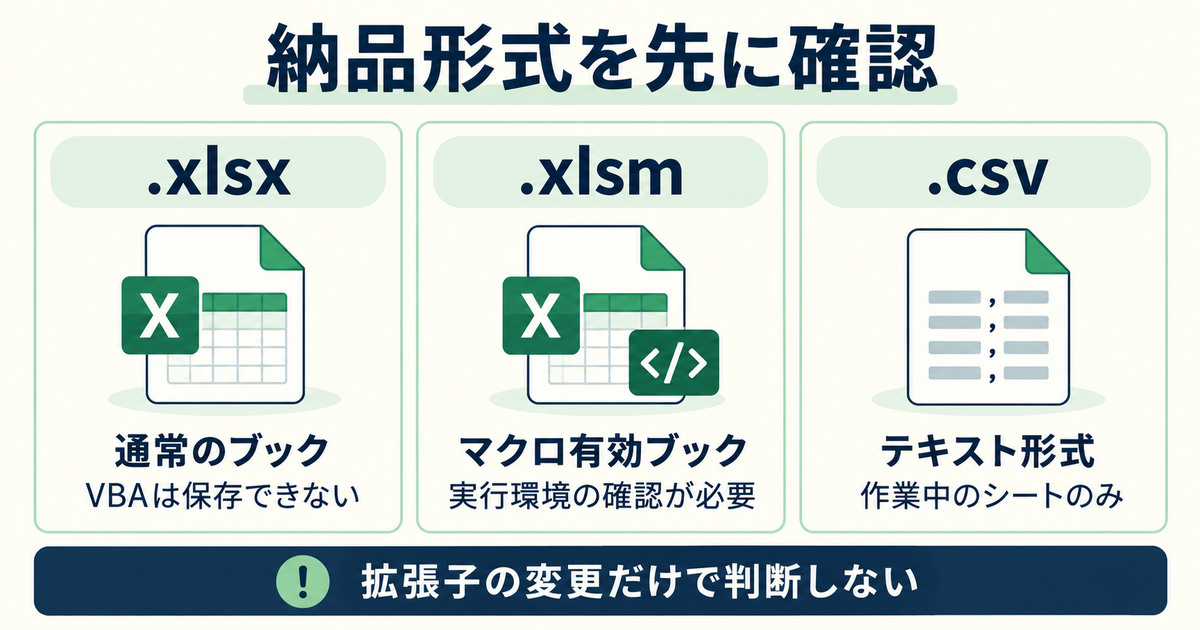
Microsoftの公式案内では、通常の.xlsx形式にVBAマクロは保存できず、マクロを保存する形式の一つとして.xlsmが示されています。また、CSVは作業中のシートを保存する形式で、テキスト形式では書式が失われます。拡張子を見た目だけで選ばず、何を残して渡す必要があるかに合わせます。
たとえば、複数シートに入力表、設定表、集計表を分けたブックを作ったのに、最終提出をCSVだけにすると、その構成を渡せません。一方、別システムへ取り込むためのCSVが必要なら、見た目より、指定された列順や文字の扱いを守ることが重要です。作業用ブックと取込用ファイルを別々に納品するかも、事前に決めておきます。
形式を変換した後は、元ファイルを残したうえで変換後のファイルを開き直します。数式を残すのか計算結果だけでよいのか、複数シートが必要なのか、マクロを含むのかを確認し、相手の受け取り条件と照らし合わせます。
出典:Microsoft「Excelでサポートしているファイル形式」
共有編集と自動化の相性も確認する
複数の人が同時に編集するブックでは、「自分だけが操作したときに動く」だけでは不十分です。誰がどの欄を変更するか、更新処理を実行する間に別の人が入力してよいか、確認前の変更を全員へ反映してよいかを決めます。仕組みが複雑なら、共同編集を前提とした検証を別の作業として見積もります。
Microsoft Learnは、共同編集時にブックの変更が同期される一方、コード内の変数の状態まで自動的に同期されるわけではない点を説明しています。マクロやアドインを含む場合は、単独利用と共同編集を同じ条件として扱わず、採用した仕組みに応じて確認してください。動作のためにセキュリティ設定を一律に弱める案内は避けます。
出典:Microsoft Learn「Excelでの共同編集について」
練習用の成果物と実績を用意する
架空の工房を題材に、利用目的から設計する
見本には、実在の勤務先や顧客の資料を使わず、自分で作った架空データを使います。ここでは、小さな工房が注文を記録し、月末に商品の製作数を確認する場面を想定します。担当者が知りたいのは、確定した注文の数量であり、取り消した注文は製作数に含めない、という前提です。金額や税額の処理は今回の見本に含めません。
最初に「一行が何を表すか」を決めます。この例では、一行を一つの注文明細とします。一つの注文に複数商品があれば、商品ごとに行を分けます。注文番号だけでは明細を区別できないため、必要に応じて明細番号を持たせます。集計する単位が曖昧なまま数式を書くと、後で件数と数量が混ざりやすくなります。
次に、入力表、設定表、集計表、説明シートの役割を分けます。入力表には日付や数量などの事実を記録し、設定表には商品コードと名称などの対応を置きます。集計表は担当者が確認する場所、説明シートは更新方法と注意点を読む場所にします。これは唯一の正解ではありませんが、役割が見える構成にすると検品しやすくなります。
小さなデータで、期待する結果を先に作る
以下は集計の意味を確かめるための架空データです。実在の注文や販売実績ではありません。表を作り始める前に、目で追える量のデータで正解を計算しておきます。大きな表を先に作り、出てきた数字を正解とみなすと、数式と検証の両方が同じ誤りを持つことがあります。
表は横にスクロールできます。
| 日付 | 商品コード | 数量 | 状態 |
|---|---|---|---|
| 2026/10/01 | A01 | 2 | 確定 |
| 2026/10/02 | A01 | 1 | 取消 |
| 2026/10/03 | B01 | 3 | 確定 |
| 2026/11/01 | A01 | 4 | 確定 |
この条件で十月の商品別数量を求めるなら、A01は二個、B01は三個、合計五個です。A01の取消一個と十一月の四個は含めません。「A01の数量を全部足す」と「十月に確定したA01を足す」は違う問いです。先にこの違いを文章にしておくと、依頼者と計算の意味をすり合わせられます。
日付を月の表示だけで判断せず、年と月が分かる値として持たせるのも設計上の工夫です。「十月」とだけ記録すると、翌年の十月と区別できません。また、月末までを対象にするのか、特定の締め日までを対象にするのかで範囲は変わります。完成後の報告に使う期間の定義を、見本の段階から明確にします。
数式の説明と、検証の記録をセットにする
複数の条件で数量を合計する方法の一つにSUMIFS関数があります。Microsoftの公式説明でも、合計する範囲と条件の範囲を組み合わせる構文が示されています。大切なのは関数名を紹介することより、どの列を足し、どの列で対象を絞るかを説明できることです。
たとえば、入力範囲を「注文表」という名前のExcelテーブルにした場合、商品コード、数量、状態という列名を使って数式を読めるようにすると、セル番地だけの式より意味を追いやすくなる場合があります。構造化参照は、テーブルの行や列の追加・削除に応じて参照が調整される仕組みです。ただし、採用した入力方法で実際に表の範囲が広がるかは、必ず見本で試します。
見本の説明には、使用した機能、集計対象、除外した条件、試した変更を書きます。「集計表を作成しました」だけでなく、「確定分のみを対象にし、取消と対象月外を除外する例を確認しました」と書けば、検証した範囲が伝わります。確認していない大量データへの耐性や、すべてのExcel環境での動作まで保証しないようにしてください。
出典:Microsoft「SUMIFS関数」、Microsoft「Excelテーブルでの構造化参照の使い方」
例外を一つずつ加え、見本の弱点を見つける
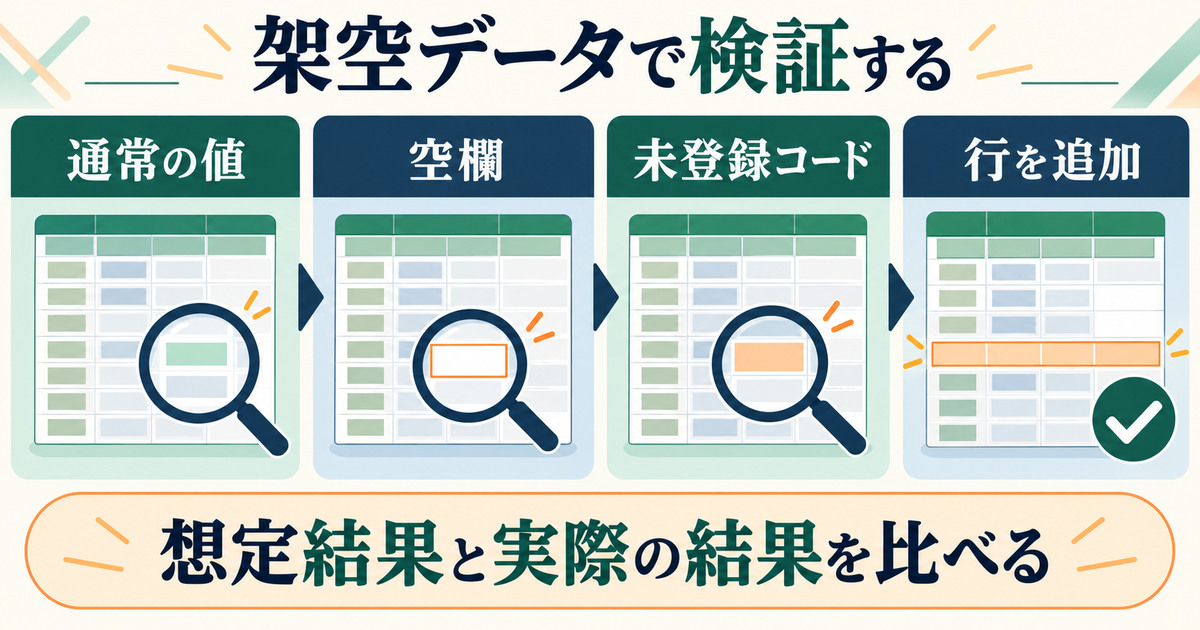
通常のデータで結果が合ったら、商品コードが設定表にない行、数量が空の行、対象期間の境目の行、新たに追加した行を一つずつ試します。全部を同時に変えると原因が分かりにくくなるため、変更前の状態を残し、一条件ずつ確認するのが実用的です。
空欄を必ずゼロに置き換える、といった判断を先に固定しないでください。未入力と数量ゼロでは意味が違うことがあります。未登録の商品を自動で既存商品へ寄せるのも危険です。確認が必要な行を別に示し、集計へ含めるかどうかを依頼者が判断できるようにします。
最後に、別の人が説明シートだけを読んで更新する場面を想像します。「青い欄へ入力」だけでは、色を変えたときや印刷時に伝わりません。シート名、列名、操作の順序、更新後に見る数字まで書きます。見本の見栄えだけでなく、引き継げる説明を用意できたことが、実務に近いアピールになります。
案件の条件を読み見積もりを決める
募集文を入力・処理・出力・運用に分けて読む
「Excelが得意な方募集」という言葉だけでは、仕事を判断できません。入力は何か、どんな加工をするか、何を納品するか、納品後に誰が使うか、という四つに分けて募集文を読みます。書かれていることと、まだ分からないことを別々に並べると、質問が整理できます。
たとえば「毎月の集計を自動化したい」なら、元ファイルの形式は毎月同じか、列名が変わるか、ファイルは一つか複数か、集計結果は何種類かを確認します。さらに、処理途中で不明な商品が見つかったとき、停止してほしいのか、確認一覧を出して続行してよいのかも重要です。自動化する手段より先に、止まるべき場面を決めます。
実際のデータを見ないと判断できない場合は、必要な列と少量の行だけを確認できる資料を相談します。最初から全顧客データを送ってもらう必要はありません。機密性の高い情報は、項目名や架空値に置き換えた見本でも構造を確認できることがあります。資料の提供方法も、依頼者のルールに合わせます。
工数は、作る時間と確かめる時間を別々に積む
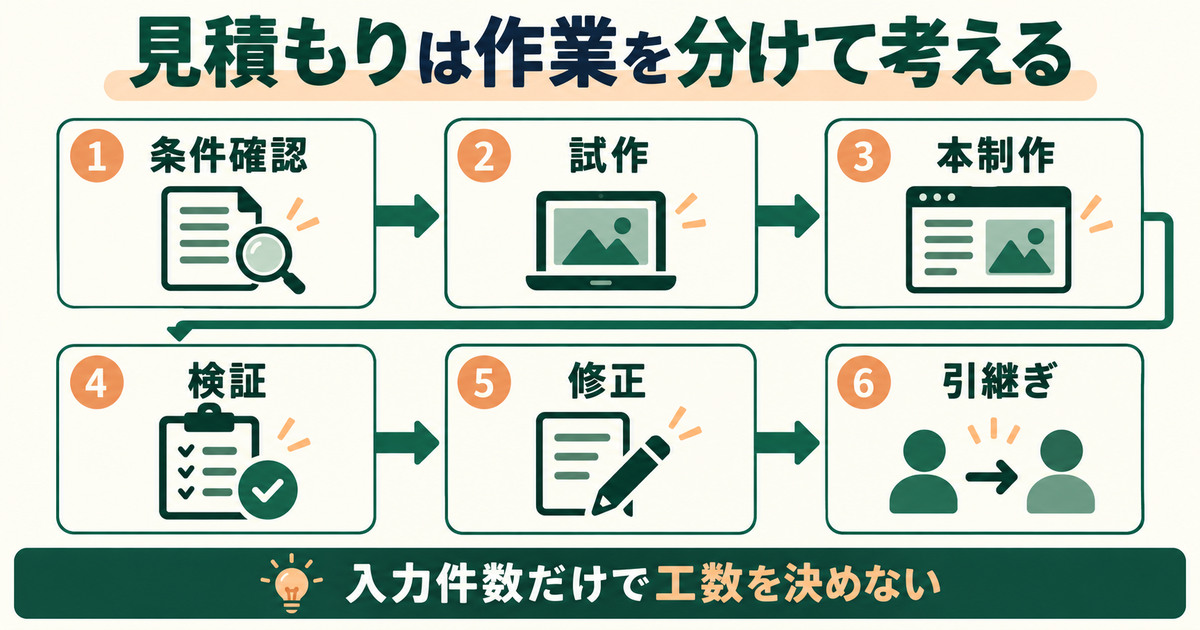
見積もりを入力件数だけで決めると、仕様確認や検証が抜けやすくなります。条件確認、見本作成、本制作、動作確認、修正、説明書作成のように工程を分け、それぞれにどれくらい時間が必要かを考えます。初めて扱う機能がある場合は、調査と試作を本制作から独立させると、見通しが立てやすくなります。
説明用の仮の計画として、条件確認に一時間、見本作成に一時間、本制作に三時間、検証に二時間、修正と引き継ぎに二時間を見込むなら、合計は九時間です。これは標準工数ではありません。同じ表でも、データの状態、確認相手の数、利用環境によって必要時間は変わります。自分の見本制作にかかった記録を基に調整してください。
九時間の実作業が、翌日までに終わるとは限りません。依頼者の確認待ちや、本業の予定があるためです。作業に使う時間と、納品日までの暦上の日数を分けて伝えます。途中確認への返信が遅れた場合の納期も、契約時にすり合わせておくと安心です。
金額を決めるときは、サービスの手数料、必要なソフト費用、継続時の保守負担も確認します。相場を一つの数字で決めつけず、実際に募集されている範囲と自分の工数を照合します。クラウドソーシングを利用する手順は、案件選びから契約・納品までの基本で確認できます。
修正と仕様追加の境目を、Excelの操作で具体化する
「修正対応あり」とだけ書くと、どこまで含むのかが曖昧です。たとえば、合意した集計条件で誤った結果が出る不具合の修正と、商品分類を一段階増やす仕様追加は分けて考えます。色や配置の微調整と、別の帳票を新しく作る依頼も同じではありません。
契約前には、初回の確認でどこを見るか、何回の確認機会を想定するか、対象外の処理を追加するときの相談方法を決めます。追加依頼をすべて断るためではなく、金額と納期を更新するタイミングを明確にするためです。変更が小さく見えても、数式、説明書、検証項目のすべてに影響することがあります。
工房の例なら、「商品別数量の表を一つ作る」ことと、「担当者別、取引先別、発送日別の表を追加する」ことを分けられます。新しい切り口が必要になったら、元データに必要な項目が存在するかから再確認します。列がないのに集計だけを約束しないことが重要です。
受けない条件と、確認してから受ける条件を持つ
自分の技術で結果を検証できない仕事、納期までに相手の環境で試せない仕事、利用権限が曖昧なデータを扱う仕事は慎重に判断します。採用のために勤務先の資料を提出するよう求められても、無断で持ち出さないでください。自分で作った見本で説明できる範囲を提案します。
一方、分からない項目があるだけで、すぐ辞退する必要はありません。元データの見本を見せてもらう、対象を一か月分に絞る、最初に小さな試作を確認してもらう、といった方法で不確実さを減らせる場合があります。条件を絞っても責任を持って仕上げられないときは、対応できる範囲を伝えて見送ります。
応募文も、機能名を大量に並べるより、募集の目的に対して何を作れるかを書きます。「商品別集計の見本があり、取消分の除外と月の切り替えを確認しています。元ファイルの列構成と、ご利用のExcelの版を確認したうえで範囲をご相談したいです」のように、根拠と確認事項を結び付けると具体的です。
受注後の制作・検証・納品を進める
受領した原本を残し、仕様の一覧を作る
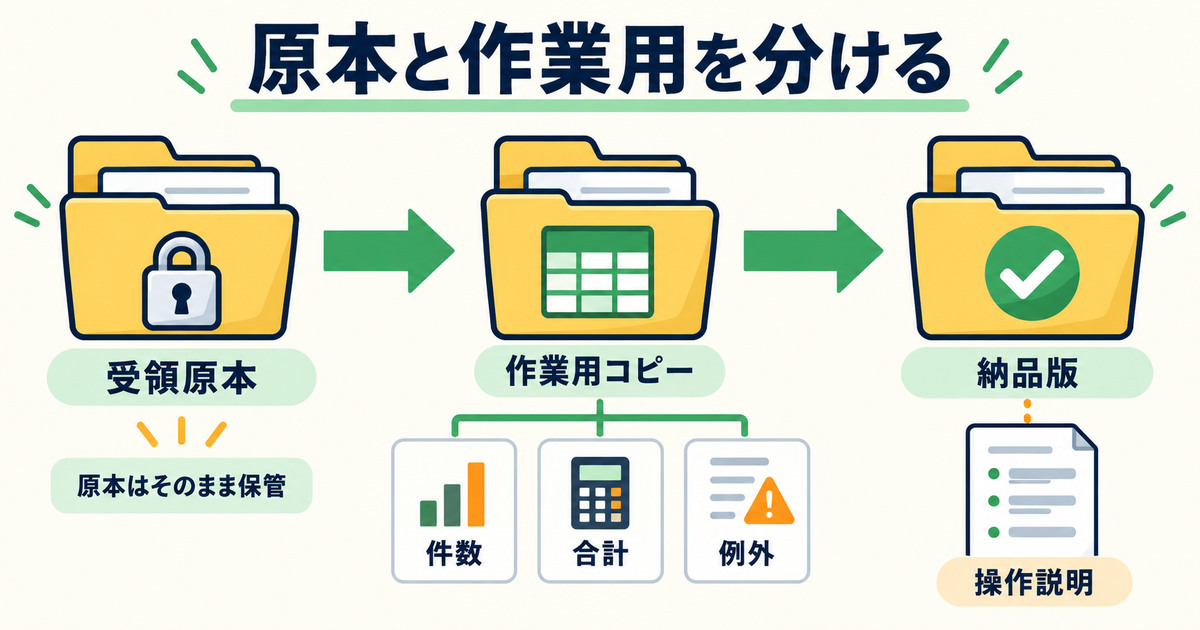
作業を始める前に、受領ファイルの名称、受領日、対象期間、シート構成を記録します。原本を直接加工せず、作業用のコピーを用意すると、変更前と比較できます。ただし、複製や保存先には依頼者のルールがあるため、勝手に個人のクラウドへ保存してよいという意味ではありません。
次に、合意した内容を仕様の一覧にします。たとえば、対象月、確定と取消の扱い、商品コードの参照先、数量の単位、出力するシート、納品形式です。判断が終わっていない項目には未確定と分かる印を付け、回答が来るまで独自のルールで埋めません。仕様と質問の記録が分かれていれば、後で「どの条件で作ったか」を追えます。
元データの件数や合計も、作業前の基準として残します。集計の目的によっては、全体の数量が一致するだけでは不十分ですが、大きな欠落を見つける手掛かりになります。ファイルの受領と確認が終わった時点で、不足している資料や、予定に影響する点があれば相手へ知らせます。
入力、設定、計算、表示を分けて作る
更新される値と、数式が入っているセルを混ぜると、利用者が誤って数式を上書きしやすくなります。入力する列、設定を変更する場所、結果を見る場所を分け、列名や説明で役割を伝えます。色は補助に使い、色だけを頼りにしないようにします。
数式に条件の文字を何度も埋め込むより、期間や分類などの設定を確認しやすい場所へまとめると、変更時の見落としを減らせる場合があります。ただし、設定欄を増やしすぎると、利用者が迷います。依頼者が普段変更する条件と、製作者だけが変更する条件を分け、普段使う操作を少なくします。
印刷用の見た目と集計元のデータ構造も分けて考えます。集計元では一行一明細を保ち、途中へ小計行や説明文を混ぜない構成が扱いやすい場面があります。提出用の整った帳票は別の場所で作れば、入力しやすさと読みやすさを両立しやすくなります。既存の帳票を変えられない場合は、どこまで変更可能かを確認してください。
正解を先に書いた検証表で確認する
検証表には、確認する操作、期待する結果、実際の結果、合否、補足を記録します。工房の架空例なら、「十月を指定するとA01は二個」「取消を確定に変更すると一個増える」「十一月を指定するとA01は四個」といった項目です。期待する結果は手計算など、作成した数式とは別の方法で求めます。
数値の一致だけでなく、対象が存在しないときの表示も確認します。注文がゼロの月に、前月の値が残らないか。新しい商品を足したとき、集計対象から漏れないか。入力行を削除したとき、別の行を参照していないか。正常に見える数字ほど誤りに気づきにくいため、変化のある操作を意識して試します。
表は横にスクロールできます。
| 検証する変更 | 見る箇所 | 事前に決める結果 |
|---|---|---|
| 対象月を変更する | 期間別の数量 | 変更後の月の明細だけを集計する |
| 取消の状態を変更する | 商品別と全体の数量 | 決めた対象条件に従って増減する |
| 新規商品を加える | 参照先と集計表 | 登録手順に沿って反映される |
| 未入力を含める | 確認が必要な行の表示 | 勝手に確定値として処理しない |
| 保存して開き直す | 数式・参照・表示 | 納品形式で必要な機能が残る |
修正した後は、その箇所だけでなく、関係する検証を再実行します。たとえば取消の扱いを直したなら、商品別と全体合計、期間を変えた場合の結果も見ます。直前まで合っていた数字が別の修正で変わることがあるため、最後にもう一度、小さな基準データへ戻って確かめます。
途中確認では、完成画像より操作の流れを見てもらう
画面の写真だけを送ると、色や配置は確認できても、更新手順が伝わりません。途中段階では、どのシートに入力し、何を選び、どの結果を見るかを説明します。相手に見てもらう観点を絞り、「この分類でよいか」「取消分を除く理解でよいか」のように、判断してほしい点を添えます。
この段階で新しい要望が出たら、まず仕様の変更なのか、不具合の指摘なのかを整理します。合意内容を更新してから作業を続けることで、説明シートと実際の動作がずれるのを防ぎやすくなります。確認待ちのまま完成まで作り込むと、後戻りが大きくなる場合があります。
納品には、ファイルと使い方と確認範囲をそろえる
納品前には、不要な試作シート、仮の数値、個人用の保存先への参照、説明と異なるファイル名が残っていないかを見ます。確認用のデータを納品版に含める場合は、実データと混同しない表示にします。使わないものを消すときも、原本や履歴をどう残すかは合意した保管方法に従います。
操作説明には、初回に設定する項目、毎回行う操作、更新後の確認、エラーや不明値が出たときの連絡先・手順をまとめます。製作者が横にいなくても、担当者が翌月の作業を再現できることを目指します。説明書を長くするより、日常の操作を短い順番で追えることが大切です。
納品メッセージには、提出したファイル、対象期間、主な機能、確認済みの環境、未対応事項を記載します。「問題ありません」とだけ書かず、何を確認したかを伝えます。検収のために相手に試してほしい操作があるなら、具体的な順序と期待する表示を添え、確認の負担を減らしてください。
継続するための情報管理と振り返り
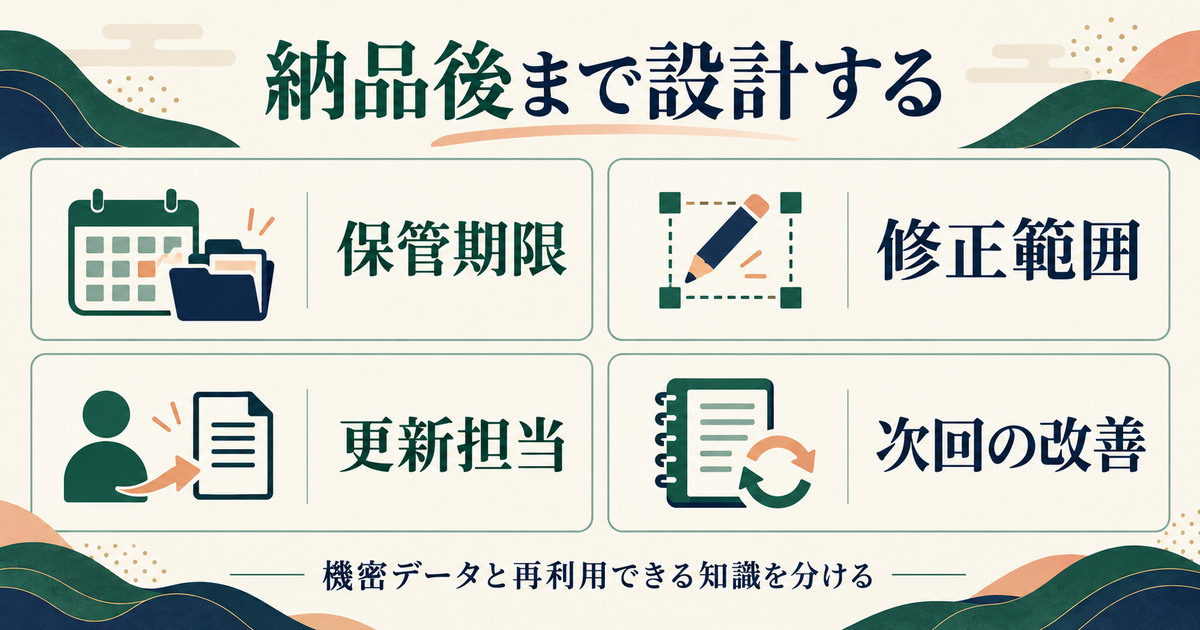
保管期限と実績公開の可否を分けて管理する
仕事で受け取ったファイルは、納品後に自由に使える資料ではありません。どこへ保存し、いつまで保管し、いつ削除するかを依頼者と決めます。バックアップや共有フォルダーにも複製がある場合は、その範囲を確認します。削除の報告が必要なら、実際に行った作業と確認できた範囲を正確に伝えます。
実績として公開してよいかも別途確認します。会社名や金額を伏せても、商品名、列の構成、注記、ファイルの情報などから相手の業務が分かる場合があります。無断で画面を切り取って掲載するより、同じ考え方を使って新しい架空データの見本を作る方法を検討してください。
生成AIや外部の変換サービスを使う場合も、依頼者から受け取ったデータを勝手に入力しないようにします。機能を試すなら、まず自作の架空データで行います。外部へ渡してよい情報、利用を認められたサービス、保存の扱いが確認できないまま、作業を速くするために持ち出してはいけません。
保守を引き受けるなら、対応の範囲を明確にする
納品後に「来月も使いたい」と言われたときは、今回のファイルを使い続けるだけなのか、毎月の更新作業も依頼されるのかを分けます。操作の質問へ回答することと、新しい入力形式へ対応すること、追加帳票を作ることは別の仕事です。無期限で何でも対応する約束にならないよう、内容と期間を具体化します。
継続契約では、質問への対応時間、連絡する方法、不具合の切り分け、ソフトの変更への対応を確認します。夜だけ作業できる人が、平日日中の即時復旧を前提にした運用を引き受けると、生活や本業と衝突します。利用者が止まったときの代替手順も含めて、無理のない範囲を相談しましょう。
引き継ぎ先が変わる可能性もあります。新しい担当者が何を読めば分かるか、設定の変更履歴をどこへ残すか、最新版の場所はどこかを整理します。自分にしか分からない状態を維持するより、相手が管理できる形に整えることが、仕事の品質として重要です。
一件の作業を、見積もりとの差から振り返る
振り返りでは、合計時間だけでなく、どの工程で予定が変わったかを見ます。条件の確認が長引いたなら、次回は入力資料の見本を早く確認する。検証で時間がかかったなら、制作前に期待する結果を書いておく。納品後の質問が多かったなら、説明シートの順番や用語を見直す、といった改善につなげます。
同じ工房の例でも、処理そのものはすぐできたのに、取消の定義が決まらず何度も直したなら、次の課題は関数の学習だけではありません。何を集計に含めるかを先に確認する質問の作り方が重要です。技術不足、情報不足、連絡の行き違いを分けると、必要な対策を選べます。
作業記録を残す際は、顧客の機密データを自分用の改善メモへ複写しないでください。「分類ルールの未確定で再修正が発生した」のように、個別情報を含めず学びを記録できる場合があります。再利用できるチェック項目や自作の説明雛形と、顧客の資料は分けて管理します。
次に学ぶ内容を、案件の詰まり方から選ぶ
学習は、機能を順番に全部覚えるより、作例や案件で詰まった部分に合わせると目的が明確です。毎回同じ整形を手作業で行っているなら、繰り返し処理の方法を調べる。分類の変更に弱いなら、設定表の持ち方を学ぶ。集計結果の説明が難しいなら、表の構成や検証記録を改善する、といった選び方ができます。
ただし、新しい方法を覚えた直後に、進行中の案件へ無断で持ち込まないようにします。納品形式や利用環境が変わるなら、依頼者の確認が必要です。まず自分の見本で再現し、失敗時の戻し方まで確かめてから提案します。便利さと、相手が維持できることの両方を見てください。
学習と営業の時間も確保します。受注した作業だけで予定を埋めると、次の応募や見本の改善、休息の時間がなくなります。毎週どの時間帯に作業でき、確認依頼へいつ返答できるかを整理し、その範囲を超える依頼は納期の調整や見送りを検討します。
最初の一歩は、一つの表の完成条件を書くこと
これから始めるなら、まず「誰の、どの作業を、どう楽にする表か」を一文で書いてみてください。続けて、入力する情報、出したい結果、対象外の処理、更新する人、確認する数字を並べます。ここまで決まれば、必要な機能を調べる順序も、見本で試すことも絞れます。
次に、少量の架空データで表を作り、通常の入力と例外の入力を試します。結果を確かめた後、使い方と確認した範囲を説明し、応募先の条件と照合します。自分のスキルを大きく見せるより、完成までの流れを具体的に示すことが大切です。
Excel副業で渡す価値は、ファイル一つだけではなく、正しい結果を確認でき、次の担当者が使い続けられる状態です。できる範囲を定め、条件を聞き、検証と引き継ぎまで含めて一件を仕上げる。その積み重ねを、自分に合う仕事の選び方へつなげていきましょう。
本記事の機能に関する情報は、2026年10月5日に確認した公式資料を基にしています。製品の仕様や利用環境により操作・対応機能が異なるため、実際の受注前に依頼者の環境で確認してください。