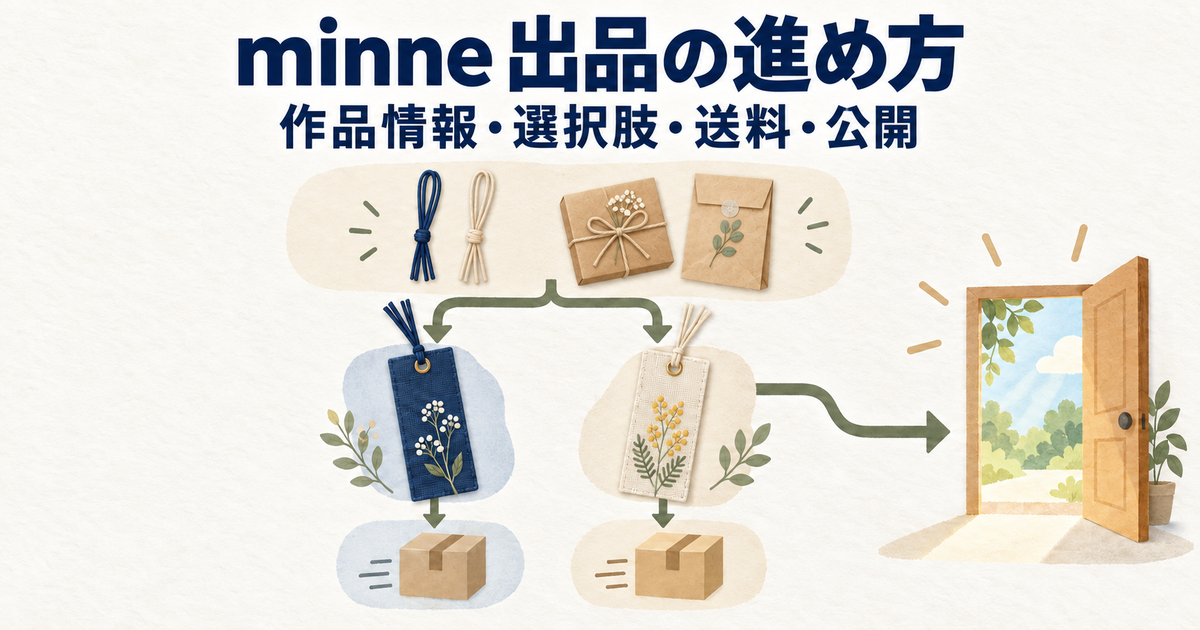
minneで物品作品を出品するには、作品情報を登録したあと、価格・在庫・購入オプション・配送方法・公開状態を設定して保存します。特に気を付けたいのは、共通の購入オプションを編集すると適用中の全作品が変わる一方、配送ひな形は編集だけでは適用済み作品が変わらないことです。同じ「共通設定」でも、更新が届く範囲が異なります。
この記事では、販売者登録を終えた方に向けて、布製しおり二作品を使った入力例で出品から編集までを確認します。作品、金額、在庫、日付はすべて説明用の仮定です。公式の公開資料を2026年10月12日に確認した解説であり、実ショップで登録・注文・通知のテストを行った記録ではありません。
minneの作品登録を始める前に、今回の範囲を決める
販売者登録済みの入口から始める
作品登録と販売者登録は別の工程です。まだ販売者登録が済んでいない場合は、先にminne公式の案内で必要事項を確認してください。この記事は登録後の会員ページから始めます。Webでは「作品登録」、アプリでは「あなたの作品」から登録へ進めますが、配送ひな形まで扱うため、以下はWebブラウザを中心に説明します。
扱うのは、自分で制作する布製しおりのような、配送を伴う通常の物品作品です。食品、化粧品、中古品、代理販売、子ども向け安全用品の販売条件を、この例から判断することはできません。ダウンロード販売も購入オプションや配送設定などの扱いが異なるため、物品の欄をそのまま当てはめないようにします。
写真の撮り方や説明文の作成そのものは、別の準備です。撮影はハンドメイド写真の撮り方、文章はハンドメイドの商品説明の書き方を参照してください。ここでは、用意した情報をどの設定へ渡し、保存後に何を照合するかに絞ります。
出典:minne公式「作品の登録について」、「ダウンロード販売の作品登録について」。
物品2作品と共通設定を分けて用意する
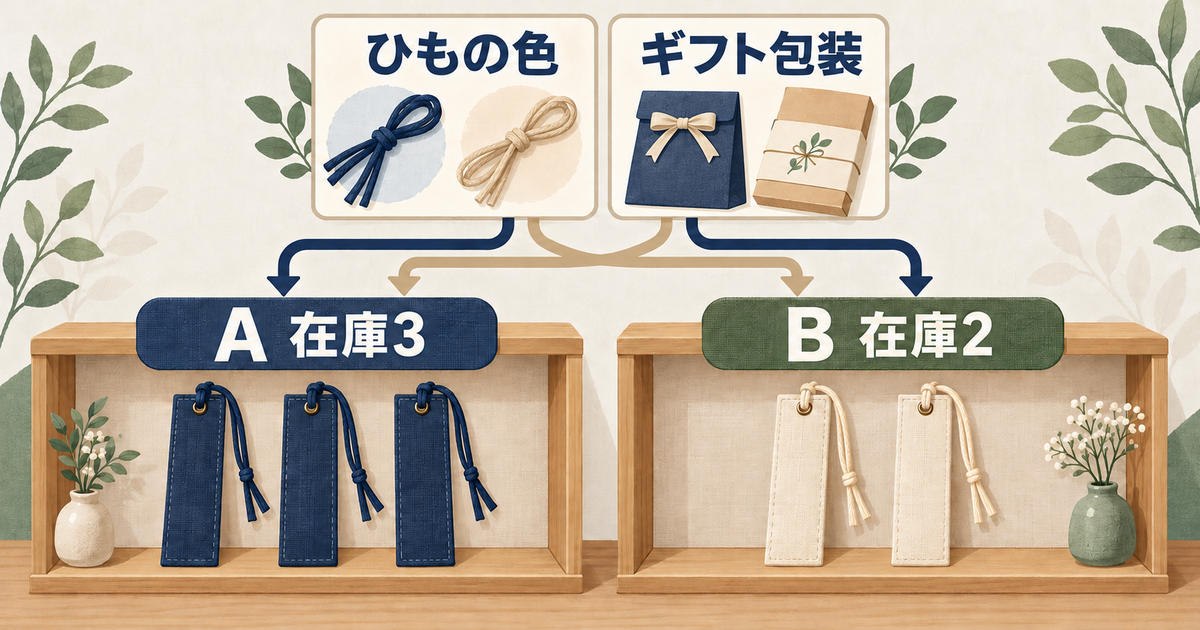
教材のAは紺地の布製しおり、Bは生成り地の布製しおりです。二つを別作品として登録する想定で、Aは900円・在庫3点、Bは1,200円・在庫2点とします。二種類を一つの商品ページの色違いにまとめる設定ではありません。AとBを分けることで、作品ごとに変える数字と、両方へ適用する選択肢を追えるようにしています。
共通にする購入オプションは「ひもの色」と「ギフト包装」の二つです。ひもの色は必須で紺・ベージュの二択、どちらも追加0円。包装は任意で、ギフト平袋50円、紙箱150円とします。未選択なら通常包装で追加0円です。ひもの色が同じでも、AとBの布地や寸法、基本価格はそれぞれの作品情報に属します。
以下の表が各章で使う基準値です。途中の値上げ例や送料変更例は、必要な項目だけを変える独立した例として示します。前の章で変更した数字をすべて積み重ねる読み方はしないでください。実際の作品へ転用するときは、教材の数字を自分の現物や配送条件に置き換える必要があります。
※表は横にスクロールできます。
| 項目 | A:布製しおり・紺地 | B:布製しおり・生成り地 |
|---|---|---|
| 基本価格 | 900円 | 1,200円 |
| 作品在庫/単位 | 3点 | 2点 |
| 仮の寸法 | 縦12cm×横3cm | 縦15cm×横4cm |
| 1注文の購入数上限 | 2点 | 2点 |
| 仮の発送目安 | 5日 | 5日 |
| 基本送料/追加送料 | 320円/60円 | 480円/90円 |
| 最初の公開範囲 | 非公開 | 非公開 |
非公開の準備と販売開始を区別する
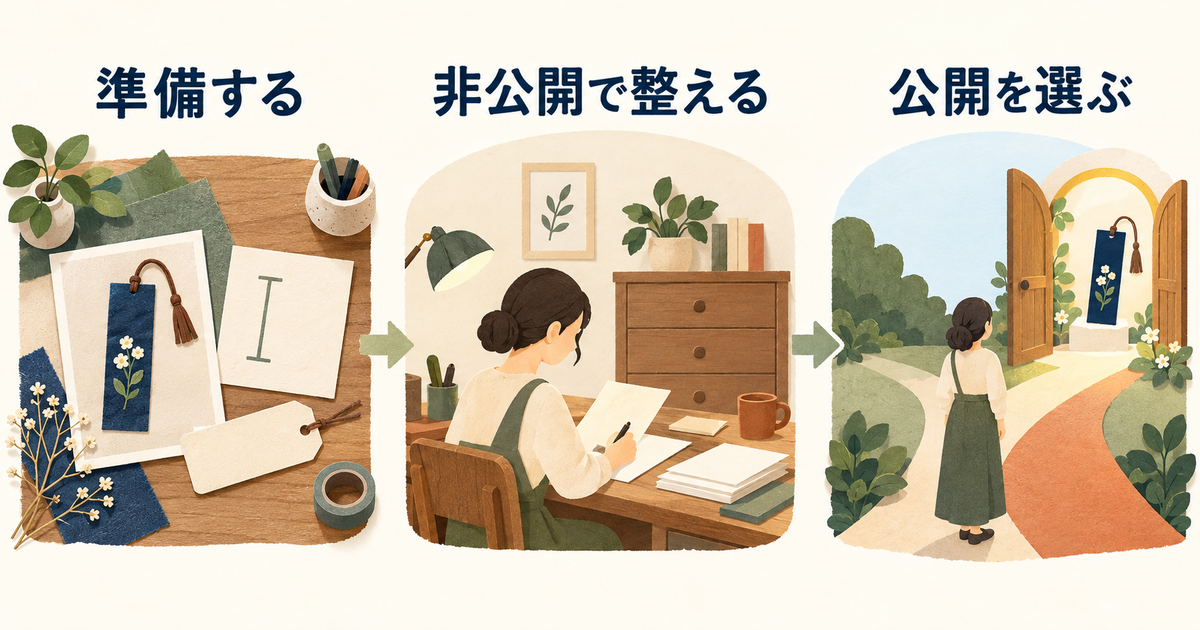
作品の設定を保存することと、購入者へ見せることは同じではありません。準備段階では公開範囲を非公開にして、作品情報や販売条件を整える想定にします。販売する内容を入力していても、公開範囲まで自動的に意図どおりになると考えず、保存前にそれぞれの項目を読みます。
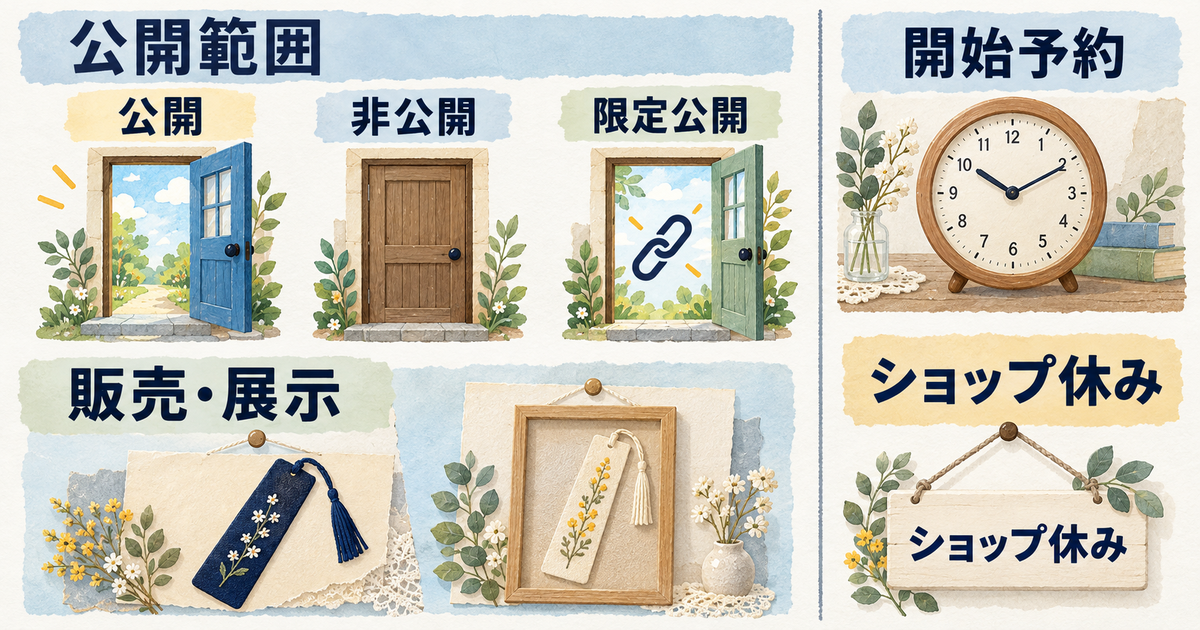
「展示」は、作品を見せながら購入を受け付けない用途です。「限定公開」は、URLを知る人が作品ページを閲覧できる状態です。どちらも、自分だけが内容を確かめる非公開の作業と同一ではありません。架空作品を実ショップへ出して練習する必要はなく、この記事の計算や変更範囲は紙や手元のメモでも確認できます。
公開を選ぶ段階になったら、見せたい範囲と注文を受けたい時期を第5章で合わせます。販売開始日時を予約する場合は開始前から作品ページが公開されるため、未完成の説明や仮の写真を隠したまま予約できるとは考えないでください。
作品情報と画像を登録し、入力欄ごとの役割を確認する
画像の形式・容量・TOP画像を照合する
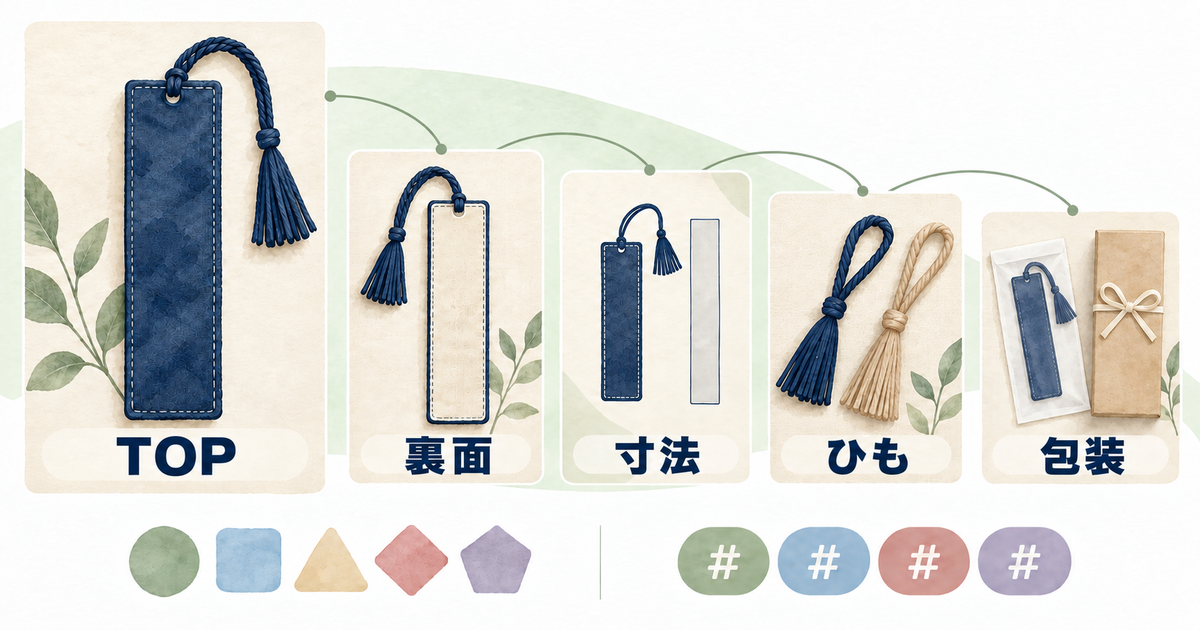
作品画像は一作品につき25枚まで登録できます。教材では、A・Bそれぞれについて、全体、裏面、寸法、ひも、包装の五枚を用意する想定です。五枚はこの記事の説明上の数で、必須枚数ではありません。実際には、販売対象に対応する自作・使用許諾済みの写真を使い、Bの画像をAへ取り違えていないかを確かめます。
登録前には、ファイルの形式と容量を別々に確認します。公式案内の対応形式はJPEG、PNG、静止GIFで、容量は9MB以内です。アニメーションGIFは使えません。CMYKの画像はアップロードや一部端末での表示の問題につながるため、RGBのデータを用意します。拡張子だけを変えても、画像の中身の形式やカラーモードを直したことにはなりません。
写真は一辺1,280px以上の正方形が推奨されています。ただし、正方形でないこと自体を、アップロード不可能という条件へ置き換えないようにしましょう。容量超過で登録できない問題と、縦長画像の見え方を整える問題では、確認する箇所が違います。教材用のファイル名は全体を「A_01_top.jpg」のように区別すると対応を追いやすくなりますが、名前だけでは代表画像は決まりません。
ショップや検索結果の代表になるのは、登録画面で左端に置かれたTOP画像です。Aの全体写真を最初に読み込んだつもりでも、あとから並べ替えたら位置を確認します。包装の写真がTOPになっていると、しおり本体ではなく箱を販売するページのように伝わる可能性があります。作品内の順番は画像を左右へ動かして調整し、左端と残り四枚の役割を対応させます。
画像に付けるコメントはWebで設定でき、作品ページでは画像の下に表示されます。これは作品全体の説明とは別の欄です。たとえば「紙箱を選んだ場合の包装」を包装写真に添えるときも、購入オプション側に同じ名前の選択肢があるかを見ます。画像コメントだけに追加料金を書き、実際の選択欄を無料のままにする、といったずれは避けましょう。
出典:minne公式「作品写真の推奨サイズ」、「作品画像がアップロードできません」。画像順・コメントは作品登録の案内を参照。
カテゴリーと作品の特徴を先に選ぶ
カテゴリーを決めると、そのカテゴリーに応じた「作品の特徴」の選択肢を確認できます。特徴は素材や形状などを登録する欄です。自由な文章を書ける説明欄とは役割が違うため、ひもの色を説明文へ記載したことだけで、特徴の入力も済んだとは数えません。実際に表示される選択肢の中から、作品に合うものを選びます。
教材の「布製しおり」という名前から、画面に存在するカテゴリーの階層や特徴名を推測して入力する必要はありません。現在の登録画面で選べる名称を確かめ、Aで選んだ内容がBにも当てはまるかを判断します。布地が紺と生成りで違うため、二作品を似た内容で作る場合も、色に関する項目まで機械的に揃えないようにします。
途中でカテゴリーを変更したときは、変更後の特徴欄をもう一度確認してください。選択肢がカテゴリーによって変わる以上、変更前の選択内容が必ず残る、必ず消える、と先に決められません。記録には新しいカテゴリーと実際に選べた特徴を残し、以前の下書きメモだけで確認を終えないことが大切です。
説明・サイズ・注意点を対応欄へ入れる
Aのサイズ欄には、教材では縦12cm×横3cmと入れる想定です。Bは縦15cm×横4cmなので、Aから情報を参照して登録するときも寸法を入れ替えます。作品説明に大きさを書いていても、別に設けられたサイズ欄が旧作品のままなら、二つの数字が並ぶことになります。説明とサイズ欄は、同じ対象の情報として対応を取ります。
購入時の注意点には、その作品で知らせる必要がある取り扱いなどを入れます。ここで確認したいのは文章の上手さより、説明・選択肢・画像の一致です。通常包装で届くと説明する部分と、紙箱を追加できる部分を分け、未選択で紙箱が付くような表現を残さないようにします。素材の性能や耐久性は、未確認なら設定例のために付け足しません。
発送までの目安は、作品の大きさを入れる欄とも、配送にかかる日数を説明する欄とも異なります。教材はA・Bとも5日としますが、これは発送目安の入力例です。購入者の手元へ5日以内に必ず届く保証にはしません。目安を後で変える場合も、作品説明に旧い日数が残っていないかを併せて見ます。
ハッシュタグの入力確定と保存後表示を確かめる
標準機能のハッシュタグは五個までで、一つの語は25文字以内です。入力時に「#」を付ける必要はなく、空白を含む語は使えません。パソコンでは語を入力したあとEnterなどで確定させます。入力欄に文字が見えていても、タグとして確定された状態なのかを確認する工程が必要です。
教材なら、用途を表す「読書時間」など、作品に実際に合う言葉を候補にできます。ただし、数を埋めるために無関係な人気語を付ける必要はありません。カテゴリーや作品の特徴と完全に同じ語を重ねることは公式でも勧められていないため、すでにどの項目に情報を入れたかを見て選びます。タグだけで掲載順位や売上が決まるものとして説明しないようにしましょう。
Webの登録では、入力内容を確認して「この内容で登録・更新する」で確定します。保存したあとに編集画面を開き直し、AとBの画像、選んだ特徴、確定済みのタグをそれぞれ照合します。タグの抜けを見つけたときは、その語の文字数や空白、確定操作を調べます。検索結果にまだ出ないことだけでタグ保存の失敗を決めつけると、公開状態や反映待ちの問題を見落とします。
出典:minne公式「ハッシュタグの設定について」。作品情報の各欄と保存は作品登録の案内を参照。
在庫と購入オプションを設定し、選べる内容を確かめる
作品の在庫と一回の購入数制限を分ける
販売設定でAの価格を900円、在庫を3、単位を「点」とした場合、三点セットを900円で売る設定にはなりません。一点900円の作品を、合計三点まで購入できる数として登録する想定です。Bは一点1,200円で在庫二点です。作品名や写真に複数のしおりが写る場合も、一回の購入で届く単位と作品在庫の総数を区別して説明します。
購入数制限は、在庫とは別に一回の注文で買える上限を決める機能です。初期値は制限なしで、上限を設定する場合は1〜10点から選べます。Aの在庫が三点でも、上限を二点にすれば一注文で三点すべてを買う設定とは異なります。一方、Bは在庫二点なので同じ上限二点でも、AとBの在庫をまとめて五点と管理することにはなりません。
この上限を一人一生涯二点という制限へ読み替えてはいけません。同じ人の再注文まで恒久的に防ぐ機能ではないからです。また、Aに上限二点を付けただけで、一注文に含まれるBの数までAの上限で制限する説明もしません。作品ごとの上限として、AとBの設定をそれぞれ確認してください。
在庫の動きは、別の机上例で考えます。Aが在庫三点の状態から一点購入されると二点になります。その注文が取り消されても、minneの作品在庫は自動で三点へ戻りません。取消後の表示を二点と見込んで、現物が再販売できる状態かを確認したうえで、必要なら手動で数を整えます。取消を見た瞬間に機械的に一点足す運用は、すでに別の更新をした場合などに重複加算の原因になります。
この例は在庫仕様の説明であり、学習のために実注文や取消を作る手順ではありません。実際の取消や返金が必要な注文は、掲載作品の在庫編集だけで処理を終えず、minneの返品対応とキャンセルの違いを参照して取引側の手続きを分けます。
出典:minne公式「作品ごとの購入数制限について」、作品在庫の案内。
共通オプションを登録して作品へ付ける
購入オプションは、先に選択肢の組を登録し、そのあと作品の販売設定へ適用する二段階で考えます。教材では「ひもの色」を一つのオプションとして作り、その中に紺とベージュを入れます。紺というオプションとベージュというオプションを別々に二個作るのではありません。包装も同様に、一つの「ギフト包装」に平袋と紙箱を入れます。
Webでは設定内の購入オプションから新規登録へ進み、名称、必須・任意、選択肢、追加料金を登録します。最初に作る「ひもの色」は必須、紺とベージュは各0円です。次に「ギフト包装」を任意として作り、ギフト平袋50円、紙箱150円を用意します。選択肢名と金額はセットで読み、平袋に150円、紙箱に50円を入れ替えていないかを見てください。
オプションを保存しただけでは、どの作品にも同じ選択欄が付くと決めつけられません。続いてAの登録・編集画面を開き、販売設定の購入オプションへ、この二つを適用します。Aを保存したらBにも同じ二つを適用して保存します。共通の内容を二度新規作成するのではなく、登録済みの同じオプションを二作品で使う点が、後の編集範囲につながります。
管理用のメモには「A:ひもの色、ギフト包装」「B:ひもの色、ギフト包装」と対応を書けます。名前が似たものを何組も作ってしまうと、どれを編集するとどの作品が変わるか分かりにくくなります。作品側に表示された名称と、設定側で開いたオプションが同じ組かを照合し、同名だから同じ設定だと推測しないようにします。
通常は一作品に五つまで、各オプションに50個までの選択肢を設定できます。この記事の二つ・各二択は標準機能内です。上限まで埋める必要はなく、今回の作品で購入者に決めてもらう内容だけを設定します。追加料金も選択肢ごとの金額なので、作品本体900円をひもの色の追加料金へもう一度入れないように注意してください。
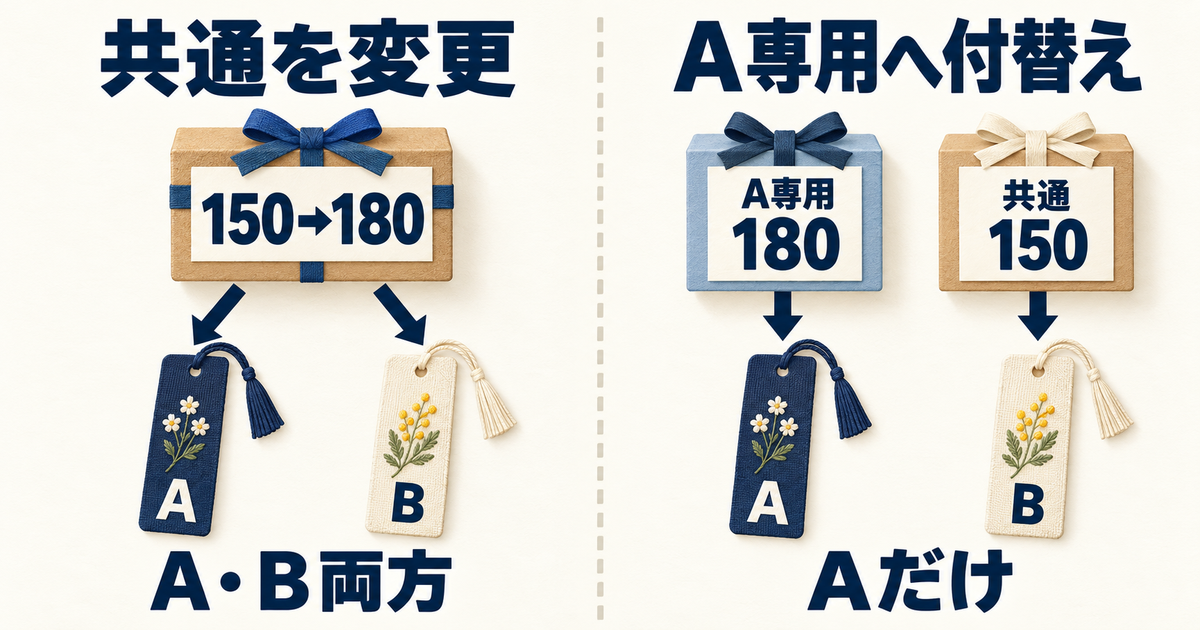
登録済みの共通オプションを編集すると、それを設定している全作品へ変更が届きます。この性質を具体化するため、紙箱を150円から180円へ変える場合を考えます。共通の「ギフト包装」を編集すれば、Aで紙箱を選んだ作品代は1,080円、Bでは1,380円となる計算です。Aを表示中だったからAだけの変更になる、という仕組みではありません。
ここでの金額は、これから選ぶ内容の表示設定を比べるものです。成立済みの注文へ差額を自動請求する意味ではありません。また、Aだけ紙箱を180円にしたい場合は、この共通編集の例を実行せず、第6章のA専用オプションへ進みます。変更対象が両作品か片方かによって、編集する場所を選ぶことが重要です。
必須・任意・追加料金・表示順を点検する
ひもの色を必須にするのは、注文内容として紺かベージュかを選んでもらうためです。どちらでも料金が同じことと、選択を省略できることは別です。追加0円でも必須なら選択が必要になります。Aの布地が紺であっても、ひもの色まで自動的に紺へ決まるという前提は置かず、選んだひもが注文条件として伝わる形にします。
包装は任意なので、選ばないケースも一つの完成した状態として扱います。教材では未選択なら通常包装で追加0円、平袋なら50円、紙箱なら150円です。Aでひもを選び、包装は選ばなかった場合、作品代は900円。紙箱を選んだ場合は1,050円です。「選択しない」を、包装なしで裸のまま届くという意味にはせず、説明文の通常包装と対応させます。
料金を確かめるときは、作品代と送料を別の欄に置きます。Aの紙箱選択時の1,050円は送料を含めていません。教材の基本送料320円も加えるなら合計1,370円ですが、それは一作品一点、指定した配送行、送料無料なしという条件を付けた合計です。オプションを変えたら送料まで自動的に紙箱用へ変わる、と読み替えないでください。
表示順には、必須が任意より上に出て、同じ区分内では作成の古いものが先になるという規則があります。したがって、この例では必須のひもの色と任意の包装の順を確認します。作品画像のように自由なドラッグ操作で順番を決められると思い込んだり、望む順番にするためだけに共通設定を削除し直したりせず、区分と作成順を先に見ます。
追加料金は販売手数料の対象にも含まれます。紙箱150円を選べるようにしたことと、150円がそのまま利益として残ることは別の計算です。手取りの確認はminneの手数料と振込額の見方へ分け、ここでは表示される選択肢名、必須・任意、上乗せ金額の対応を確かめます。
※表は横にスクロールできます。
| 基準設定での選択 | Aの作品代 | Bの作品代 | 照合する点 |
|---|---|---|---|
| ひも選択・包装未選択 | 900円 | 1,200円 | 通常包装、追加0円 |
| ひも選択・ギフト平袋 | 950円 | 1,250円 | 追加50円 |
| ひも選択・紙箱 | 1,050円 | 1,350円 | 追加150円 |
| 共通紙箱を180円へ編集した別例 | 1,080円 | 1,380円 | 共通設定の適用先両方が変わる |
オプション別在庫を持てない条件に合わせる
購入オプションの紺やベージュには、選択肢別の在庫数を設定できません。Aの在庫三点とBの在庫二点は作品の数であり、紺のひもをあと何本選べるかを管理するカウンターではありません。二作品へ同じひもオプションを付けても、部材の残数がA・B間で自動共有されるわけではないことを押さえます。
教材では、どちらの色も五本ずつ用意できると仮定します。A三点とB二点がすべて同じ色で選ばれても、その五本を用意できる条件です。合計十本あるから問題ないと考えるのではなく、同じ一色に選択が偏った場合を見ています。この仮定が成立しない作品では、教材と同じ在庫五点分の受付をそのまま採用できません。
たとえばベージュのひもが一本しか残っていない場合でも、オプション名に「残り1」と書くだけでは、二人目の選択をシステムで止められることにはなりません。AとBの両方で選択できる以上、片方の注文だけを見ていても不足を防げません。共通オプションへ残数らしい文字を書き込む方法と、実際に注文を受けられる条件の管理を混同しないようにします。
対応を考えるときは、どの単位で在庫を持つ必要があるかへ戻ります。色ごとに確実な上限が必要なら、色別の作品として分けて作品在庫を使う方法や、用意できない選択肢を受け付けない方法を検討します。ただし、作品を増やすと写真や説明、既存の割当も変わるため、ここでは自動的な解決操作として勧めません。まず「現状の一つのオプションでは色別上限を設定できない」と判断することが出発点です。
共通オプションの選択肢を直して対応する場合は、その影響が両作品に届く点も考慮します。Aにだけ使えない色なのか、ショップのA・B両方で用意できない色なのかによって、必要な変更は違います。すでに選択を受けた注文は別に確認し、これからの選択欄を変えたことだけで、過去の注文内容も解決したとは扱わないでください。
出典:この章の購入オプションの上限、料金、在庫、表示順、編集範囲はminne公式「購入オプションの設定について」を確認しています。
配送方法と追加送料を登録し、ひな形の上書きを確認する
配送設定の四つの欄と保存を確認する
作品を販売する設定にすると、配送設定を入力できます。確認するのは、配送方法、配送エリア、送料、追加送料の四つです。教材のAは配送方法を「その他」、エリアを「全国(教材)」、送料を320円、追加送料を60円とした一行を使います。Bも同じ方法・エリア名ですが、送料480円、追加送料90円の別の一行です。
このエリア名と金額は、計算を比較するための仮定です。全国へ320円で送れる実在サービスを紹介しているものではありません。実際の配送方法を選ぶ段階では、作品を包んだ状態と配送会社の条件が必要です。具体的な方法の比較や発送作業は、minneの発送方法と手順へ分けて確認してください。
全国一律の配送方法を選ぶと、エリアや送料が自動入力されるものもあります。しかし、自動で数字が見えたことは、自分の荷物がその条件に適合した証拠ではありません。この記事の「その他」は、特定の自動入力値を実運賃として転記しないための教材設定です。実出品では、選んだ方法、入力後のエリア、金額を一つの行として確認します。
送料の欄には一点分の基本送料を、追加送料にはまとめ買いで加える額を入れます。Aの追加送料60円を、単品購入でも320円に必ず上乗せする手数料として扱わないようにしましょう。二つの数字を入れ替えると、単品では60円、二点では60円と320円を足すという別の設定になり、同じ合計に見えるケースがあっても入力は誤りです。
Webでは、作品の「この内容で登録・更新する」で配送設定も一緒に保存されます。作品に戻った時点で保存まで完了したと思い込まず、登録・更新を終えてから対象作品の配送行を見直します。販売をONにした物品作品には一件以上の配送設定が必要です。不要な行を整理するときも、販売中の作品からすべての配送方法をなくす方針にはしません。
単品・同作品二点・別作品の計算を照合する
ここからの送料は、同じショップ内の一回の注文で、上の配送行を選び、条件付き送料無料が設定されていない場合の計算です。別々の注文をあとから合算する話でも、複数ショップの送料を一つにする話でもありません。選ばれる配送方法や無料になる条件を変えると結果も変わるため、金額の前にこの条件を固定します。
Aを一点買う場合の送料は320円です。同じAを二点まとめて買う場合は、一点目の基本送料320円に二点目の追加送料60円を加え、380円になります。320円を二回足した640円でも、追加送料60円だけでもありません。作品代が900円から二点分へ増える計算と、送料が一点目・二点目で違う計算を分けて追います。
AとBを各一点買う場合は、基本送料が高いBの480円を採り、Aの追加送料60円を足して540円です。Bの基本送料を使ったあとに、B自身の追加送料90円まで加える必要はありません。どちらの基本送料を使ったかを先に決めると、残る作品のどの欄を足すのかが明確になります。
同じ基準でAを二点、Bを一点買う場合は、Bの基本送料480円にA二点分の追加送料60円を二回足し、送料は600円です。Aの一点目に基本送料320円を重ねません。作品代は900円×2と1,200円で3,000円、包装を選ばない合計は3,600円となります。A・Bとも一注文の購入数上限二点以内で、A在庫三点・B在庫二点にも収まる組合せです。これは同じ配送行・送料無料なしを維持した追加の計算例です。
次に、基準のB480円とは切り離し、A・Bとも基本送料320円だった場合を考えます。追加送料はA60円、B90円のままとします。同額の基本送料では、追加送料が高いBを基本送料の側に選ぶ規則なので、320円にAの追加60円を加えた380円です。見た目が同じ基本送料だからといって、任意にAを先頭にしてBの追加90円を足すと410円となり、規則と合いません。
この同額例が終わったら、Bの基準値は480円へ戻して読み進めてください。配送ひな形の変更例で使うBも480円です。比較用の表へ「同額分岐」と明記しておくと、作品側の通常設定まで320円へ書き換える誤りを防げます。計算を理解するためだけに実注文を確定する必要はありません。
※表は横にスクロールできます。
| 条件 | 採用する基本送料 | 加える追加送料 | 送料合計 |
|---|---|---|---|
| Aを1点 | A 320円 | なし | 320円 |
| Aを2点 | A 320円 | 2点目のA 60円 | 380円 |
| AとBを各1点 | B 480円 | A 60円 | 540円 |
| 別例:両方の基本送料が320円 | 追加送料の高いB 320円 | A 60円 | 380円 |
送料無料になる金額条件があるショップでは、作品合計額によって送料が別の結果になることがあります。表と自分の購入手続き画面が違ったときは、まず同じ条件で比較しているかを確かめます。値が違うという理由だけで追加送料欄を0円にすると、元の原因を残したまま、ほかの注文の送料まで変えてしまいます。
出典:計算規則はminne公式「追加送料とは」。表の作品・金額は独自の架空例です。
Webのひな形を作り、反映対象を選ぶ
配送方法のひな形はWebブラウザで登録・利用します。アプリで購入オプションを扱えることから、ひな形も同じように使えると類推しないでください。設定の「配送方法一覧」から新規登録へ進み、教材では「S_しおり標準」というひな形を作ります。中身はAと同じ、その他・全国(教材)・320円・追加60円の一行です。
ひな形は最大十件、ひな形内の配送方法は十件まで登録できます。今回必要なのは一件のひな形に一行だけです。AとBが同じしおりでも、Bの基本送料は480円なので、名称が「しおり標準」というだけでBにも適用しません。ひな形名は選ぶ手掛かりであり、各作品の正しい送料を自動で判定する条件ではありません。
作品登録画面の配送設定でひな形を選ぶ方法と、配送方法の一括設定から対象作品へ反映する方法があります。一括設定では、対象の作品を選び、ひな形を選択したあと、実行する段階まで進んで初めて反映されます。ひな形の選択欄がSへ変わった画面と、作品側の配送行が保存された状態を同じ到達点にしないようにします。
教材の一括設定対象はAだけです。Bは選択しません。表示されている作品をまとめて選ぶ操作より、今回どの作品へ同じ配送行を渡すのかを先に決めます。一括設定は最大十作品が対象ですが、二作品しかない例で十作品を選ぶ必要はありません。AへSを適用した後の基準状態は、S320円、A320円、B480円です。
対象を探すときは、公開状態、販売状態、在庫状態、配送方法などで絞り込めます。ただし、絞り込みは対象候補を探すための機能です。検索結果に表示されていることと、変更対象として選択されていることを区別します。Bが同じ一覧に見えていても、非対象のままなら変更しないという対応を残してください。
ひな形変更と作品への再適用を分ける
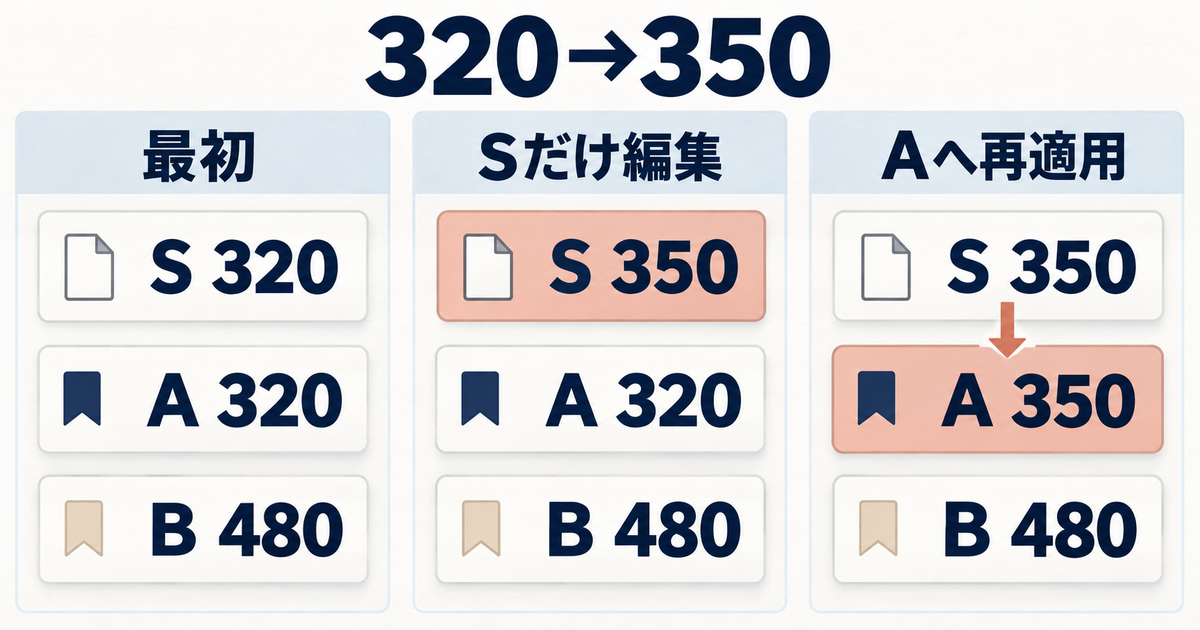
Sの基本送料を320円から350円へ編集しても、すでにSを使って登録したAの配送設定は自動で350円へ変わりません。追加送料60円は変更しない例です。編集直後は、ひな形Sが350円、作品Aが320円、作品Bが480円という状態になります。ひな形と作品の数字が異なっていても、この段階では公式の反映仕様どおりです。
Aの送料も350円にしたいときは、改めてAへ変更後のSを適用します。一括設定なら対象をAだけにしてSを選び、実行した後の作品側を照合します。ここで初めてA350円となり、B480円はそのままです。ひな形を編集した記録だけで「全作品の送料改定が完了した」とすることはできません。
※表は横にスクロールできます。
| 段階 | ひな形Sの基本送料 | Aの基本送料 | Bの基本送料 |
|---|---|---|---|
| Sを作りAへ適用した基準 | 320円 | 320円 | 480円 |
| Sだけを350円へ編集 | 350円 | 320円 | 480円 |
| Aだけを選んでSを再適用 | 350円 | 350円 | 480円 |
再適用は、既存の配送設定への追加ではなく上書きです。この違いを確認する別の例として、Aに全国(教材)320円・追加60円の行と、教材エリアY800円・追加150円の行がある状態を考えます。そこへ一行だけの変更後Sを適用すると、全国(教材)350円・追加60円の一行になり、エリアYの行は引き継がれません。
エリアYの配送条件が必要なら、この一行のSをそのまま使う判断はできません。必要な行を含むひな形を別に準備するか、作品の個別編集へ戻ります。実行前の控えでは金額だけでなく、行数、方法名、エリア名、追加送料まで残してください。350円になったことだけを見て終えると、必要な配送先の行が消えたことに気付けません。
消えたエリアYだけを戻す机上例
誤ってこの上書きを実行し、Aから教材エリアYの行が消えた場合は、Aの個別配送設定へ不足行を戻す復旧例を考えます。全国(教材)は意図どおり350円へ改定済みで、Yだけ消したくなかったという条件です。旧設定を丸ごと戻すと全国送料まで320円へ戻るため、今回は消えたY行だけを追加します。
WebでAの登録・編集画面を開き、配送設定の「+配送方法を追加」から、控えにある「その他/教材エリアY/送料800円/追加送料150円」を一行入力します。全国(教材)350円・追加60円の行は残し、二行の内容を「この内容で登録・更新する」で保存する想定です。ひな形SやBの設定画面を編集する手順ではありません。
保存後の照合では、Aの全国送料が350円のまま、Y行が800円・追加150円で戻り、Bは480円・追加90円のままであることを確認します。その後、一行だけのSを再びAへ適用するとY行がまた上書き対象になります。Yを残した状態を正とするなら、そのAへ同じSを再適用して確認をやり直さないでください。これは公式の行追加と上書き仕様を組み合わせた机上の復旧例で、実ショップの復元記録ではありません。
一行の基準例とエリアYを加えた反例は、別々の条件です。A二点380円などの先ほどの計算へ、エリアY800円を混ぜる必要はありません。また、ここで変えているのは作品に登録する配送条件で、成立済み注文の請求をさかのぼって変える説明ではありません。受けている注文の条件は、その注文の記録と分けて扱います。
共通オプションでは編集が両作品へ届いたのに、配送ひな形では編集と再適用が別に必要でした。更新範囲を見分けるには、名前に「共通」や「ひな形」が付いているかより、どの設定を編集したのか、作品への適用操作を行ったのかを記録する方が確実です。教材では、変更後のSとAの配送行を別々に照合すると、この差を追えます。
出典:minne公式「配送方法のひな形について」。対象の絞り込みは配送方法の設定案内を参照。
販売・展示・公開範囲と販売開始日時を組み合わせる
見せる状態と購入できる状態を分ける
Aのページを見せたいが、まだ注文は受けたくないなら、公開と展示の組み合わせを考えます。作品ページを閲覧できても、展示の状態では購入できません。一方、販売する設定を選んでいても、公開範囲が非公開なら購入者にページは表示されません。ページの見え方を変える項目と、注文を受ける項目を別々に選ぶ必要があります。
基準のAは在庫三点ですが、在庫数があることだけでは公開販売の完成になりません。公開範囲、販売・展示、開始日時、ショップのお休みなども関係します。たとえば公開展示のAに在庫らしい数字を控えていても、その控えを理由に「今買える」と案内することはできません。自分の準備メモと購入者が進める状態を対応させます。
次の表は、Aの状態だけを変えた場合の整理です。Bも同じ状態へ一括変更する例ではありません。公開販売の行も、在庫やショップの受付条件などを満たすことが前提で、公開を選んだ瞬間に検索結果の表示まで保証するものではない点に注意してください。
※表は横にスクロールできます。
| Aの販売設定 | Aの公開範囲 | 購入者側で想定する状態 | 別に見る条件 |
|---|---|---|---|
| 展示 | 公開 | 閲覧できるが購入できない | 販売中のみ検索の対象外 |
| 販売 | 非公開 | 作品ページを閲覧できない | 準備状態を公開販売と扱わない |
| 販売 | 公開 | 条件を満たせば購入できる | 在庫、ショップ状態、検索反映 |
| 販売 | 限定公開 | URLを知る人が閲覧でき、条件を満たせば購入できる | 検索・ショップ一覧には出ない |
| 販売 | 公開+開始予約 | 開始前もページを閲覧できる | 予約時刻、ショップのお休み |
展示への変更方法は端末によって異なります。公式はPCのWebでは作品一覧のメニュー、スマートフォンのWebでは作品の編集から販売設定を変更する流れを案内しています。別端末の画面位置をそのまま探すより、いま使っている環境の案内を見て、最終的に対象Aが展示になったことを確認します。
出典:minne公式「作品を展示のみに設定する方法」、作品登録の販売・公開設定。
限定公開のURLと閲覧範囲を確かめる
限定公開にすると、作品はショップの一覧や検索結果に表示されず、URLを知る人が閲覧できます。Webだけの機能ではなく、iOS・Androidアプリでも設定できます。ここでの「限定」は、URLを知らせる範囲を絞る使い方です。特定の一人だけを本人認証して入場させる仕組み、と受け取らないようにしてください。
Aを通常公開から限定公開へ変えた場合、同じ作品でもURLが変わります。したがって、変更前に控えたAのリンクをそのまま送る手順にはしません。限定公開を保存したあと、対象作品のシェアからURLをコピーし、現在の作品と公開範囲に対応するリンクを確認します。Bのリンクや、変更前の通常公開リンクを混ぜないことが重要です。
URLを送る予定があるなら、ページに何を載せているかも見直します。限定公開という言葉だけを根拠に、購入者の住所や個人的な相談内容を作品説明へ載せる必要はありません。リンクが転送される可能性もあるため、本人認証付きの保管場所だと仮定しない扱いが適切です。これはURLを知る人が閲覧できるという仕様に基づく注意です。
閲覧できることと購入できることも分けます。Aが限定公開でも展示なら購入はできません。販売する状態、在庫、受付条件が揃う場合に購入へ進めるという関係です。相手に見積り内容を読んでもらうだけのつもりで販売状態まで有効にすると、意図より先に購入できるページになり得るため、公開範囲だけで判断しないようにします。
限定公開は、すべての表示履歴やレビューを消す操作でもありません。閲覧した人の「最近見た作品」に残る場合があります。また、限定公開作品を含む注文でもレビューは投稿でき、レビュー数や星の集計対象になりますが、ショップや作品詳細のレビュー欄には掲載されないという違いがあります。作品ページの検索非表示と、取引後の情報の扱いを一括して「何も残らない」と説明しないことが大切です。
本教材では限定URLを実際に発行して第三者へ送ることはしません。自分の作品で使うときは、Aを限定公開へ変える目的、送る相手、販売・展示の状態を合わせて決めます。通常公開へ戻す場合も、以前のリンクを使い続けると決めつけず、変更後の共有先を確認してください。
販売開始日時と事前公開・通知を確認する
販売開始日時を設定する機能では、作品ページを先に公開し、販売を始める日時を指定します。Aを販売する設定、公開の状態にしたうえで、販売開始日時を設定する流れです。日時は30分単位で、標準機能では最大五作品まで予約できます。非公開、展示、ダウンロード販売の作品へ同じ条件で予約を付けることはできません。
予約を保存すると、販売前でもAのページを閲覧し、お気に入り登録できる状態になります。そこで、まだ見せたくない試作写真を置いたまま、公開だけを後日の時刻に延期する用途とは区別します。Aの通常価格や紙箱の追加料金は、開始時刻を待たず見られる情報として揃えておく必要があります。
通知も二種類を分けて考えます。事前公開した作品はフォロワーへ新着作品として通知されます。それとは別に、作品をお気に入りにした人へ販売開始の通知が案内されます。フォロワーと、その作品をお気に入りにした人は同じ集合とは限りません。「一回だけ全員へ通知する」とまとめず、何をきっかけに誰へ向けた案内なのかを読みます。
時刻変更の例は、日本時間2026年11月1日20時開始を、同日21時開始へ変更する場合です。Aだけを対象とし、在庫三点、ショップは販売お休み中ではなく、お気に入り登録した人がいると仮定します。日付と人数の存在も説明上の設定で、実際の予約や配信を行った記録ではありません。
40分前に変更する独立例
第一の例は、元の20時開始から40分前に当たる19時20分に、21時へ変更する場合です。開始まで30分以上ある変更なので、公式案内ではお気に入りした人への開始通知は変更後の日時を基準に送信されます。この例では新しい21時を基準に考えます。設定画面の変更だけで実際の全員への到達を証明できる、とまではいえません。
20分前に変更する独立例
第二の例は、元の20時開始から20分前に当たる19時40分に、21時へ変更する場合です。第一の例の続きを計算しているのではなく、元の20時予約へ戻った独立したケースです。公式は開始まで30分未満の場合、お気に入りした人へ開始通知が送られているとして注意を示しています。20時と案内済みの可能性を考え、時刻を変えれば古い通知の内容まで撤回できるとは考えないようにします。
この区別を失うと、19時20分に21時へ変更済みなのに、19時40分を「開始20分前」と数える矛盾が生まれます。各例の基準はどちらも元の20時です。予約の変更を記録するときは、変更前の開始日時、変更した時刻、変更後の開始日時を三つ別々に書くと、どの時間差を見ているか追いやすくなります。
※表は横にスクロールできます。
| 独立した例 | 変更時刻(日本時間) | 元の20時まで | 変更後 | 公式案内から見る通知の扱い |
|---|---|---|---|---|
| 40分前の変更 | 2026年11月1日19時20分 | 40分 | 同日21時 | 新しい日時を基準に開始通知 |
| 20分前の変更 | 2026年11月1日19時40分 | 20分 | 同日21時 | 旧日時の開始通知が送られている点に注意 |
予約の解除や変更は、ページを見て待っている人の予定にも関係します。必要が生じた場合は、現在の公式案内と作品ページの日時を照合し、すでに伝えた開始時刻との違いを把握してください。通知が何回届くか、相手が必ず読むかなど、公開資料で確認できない挙動を期待して、変更を繰り返すことは避けましょう。
ショップのお休みと検索表示の条件を照合する
作品Aの開始時刻を予約していても、その時点でショップが販売お休み中なら販売は開始されません。作品側の時計だけで受付が決まるわけではないため、予約する作品とショップ全体の状態を分けて確認します。予定時刻を過ぎたという事実だけで、Aが購入可能になったと案内しないようにしましょう。
検索で見つからない場合も、まず作品の条件を見ます。非公開と限定公開は検索結果に表示されません。公開していても、通常の「販売中のみ」の検索では展示や在庫0の作品は対象外になります。Aは出るのにBが出ないときは、タグの差を考える前に、二作品の公開範囲、販売状態、在庫を並べると原因を切り分けやすくなります。
登録から検索結果への反映には時間がかかる場合があります。公式に即時反映が保証されているわけではないため、保存直後の一回の検索で設定全体を失敗と判断しません。一方、待てば非公開作品まで検索に出るわけでもありません。時間の問題なのか、そもそも検索へ出さない設定なのかを順に確かめます。
minne内の検索に表示されないことを、Googleの検索順位低下やアカウント利用制限だと即断するのも避けましょう。ここで確認しているのは作品登録後の状態です。公開条件が整ったあとの閲覧数や検索語の観察は、minneのアクセス解析の見方へ進むと、設定確認と反応の比較を分けて扱えます。
出典:minne公式「登録した作品が検索結果に表示されません」。予約時のショップ条件は販売開始日時の案内を参照。
登録後の編集を、共通設定と作品ごとの変更に分ける
共通を残してA専用オプションを新規登録する
最後は、Aの紙箱だけを180円にし、Bの紙箱は150円のままにする例です。出発点は共通包装が平袋50円・紙箱150円の基準状態です。第3章で両作品の紙箱を180円へ変えた例の続きではありません。基準から、共通設定を編集する場合と、A専用設定へ分ける場合の違いを比べます。
Bの150円を守るには、A・Bが使っている共通「ギフト包装」をそのまま180円へ変更しないことが必要です。代わりに、購入オプションへ「ギフト包装_A専用」を新規登録します。新しい組の必須・任意は任意、選択肢はギフト平袋50円と紙箱180円にします。ひもの色は今回の変更対象に含めません。
名前にA専用と付けても、それだけで適用先を自動的にAへ限定する機能になるわけではありません。名称は、どの組を使うかを人が区別するための目印です。新しいオプションを作る段階と、Aへ割り当てる段階を別々に完了させます。Bに新しい組を付けてしまえば、名前がA専用でも意図した結果になりません。
元の共通「ギフト包装」は削除せず、平袋50円・紙箱150円を維持します。Bでそのまま使うためです。オプション自体を削除すると適用中の作品からも削除されるので、Aに不要になったという理由だけで設定一覧から消すと、Bの包装選択まで失うことになります。
新規登録後は、共通とA専用の二組が存在する状態です。この時点では、Aの作品側が旧い共通包装を使ったままでも不思議ではありません。二つの名前を作れたことを、Aの価格変更が済んだことへ読み替えず、次に作品側の割当を扱います。比較用のメモでは、共通の紙箱150円とA専用の紙箱180円を別の行へ置いておくと混同しにくくなります。
Aの割当だけ付け替え、旧新の二重表示を防ぐ
Aの作品登録・編集画面を開き、購入オプションとして適用する組を変更します。Aでは旧い共通「ギフト包装」の適用を外し、新しい「ギフト包装_A専用」を付けます。必須の「ひもの色」はそのまま残します。完成形は、Aにひもの色とA専用包装の二つ、Bにひもの色と共通包装の二つが対応している状態です。
ここで外すのはAとの結び付きです。設定一覧にある共通オプションそのものを削除する操作とは区別してください。画面の細かな配置を記憶だけで決めつけず、作品側で適用するオプションを選ぶ箇所を確認します。Bに必要な共通設定を残したまま、Aが参照する組だけを入れ替えることが目的です。
新しいA専用を追加するだけで旧い共通を外し忘れると、Aに包装の選択欄が二つ残る可能性があります。二つとも任意なので、欄が存在することだけでは直ちにエラーとして目立たない場合があります。作品側の割当で包装が一組だけになっているか、表示内容に旧150円の組と新180円の組が同居していないかを両方から確認します。
表示名が似ているときは、金額だけでなく選択肢のまとまりを見ます。A専用にも平袋50円があり、旧共通にも平袋50円があるため、50円の表示を一つ見ただけでは正しい組へ替わった証拠になりません。A専用という名称、紙箱180円、包装欄が一つという三点を合わせると、付け替えの完了を判断できます。
Aの保存後、B側には共通包装が残っているかを確認します。Bを編集する予定がないから確認も不要、とはしない方がよいでしょう。今回の目的には「Aを変える」と同時に「Bを変えない」が含まれるためです。Bの紙箱が180円に変わっていたら、A専用の作成ではなく共通の方を編集した可能性を調べます。Bの包装欄が消えたら、共通設定自体を削除していないかを確認する必要があります。
※表は横にスクロールできます。
| 対象 | 残すひものオプション | 付ける包装オプション | 紙箱の追加料金 |
|---|---|---|---|
| A | 共通「ひもの色」 | 新規「ギフト包装_A専用」 | 180円 |
| B | 共通「ひもの色」 | 元の共通「ギフト包装」 | 150円 |
| 設定一覧の共通包装 | 削除しない | Bが利用を継続 | 150円のまま |
作品内画像とA・Bの一覧順を区別する
AのTOP画像を変えることと、ショップ内でAをBより前へ並べることは別の操作です。前者はAという一作品の中の画像順で、後者は作品一覧におけるAとBの掲載順です。Aの包装写真を末尾へ動かしても、Aという作品自体のショップ内順位を動かしたことにはなりません。
作品の並べ替えはWeb・アプリで案内されていますが、アプリには登録作品数の条件があります。Webの一覧でまとめて選ぶ場合、選択範囲は表示中のページです。また、絞り込み中と解除後ではできる移動操作に差があります。これは公式の補足であり、今回のA・B二作品で複数ページの選択範囲を実証したという意味ではありません。作品数が増えたときに、現在の一覧条件を確認して使います。
出典:minne公式「登録作品の並べ替えについて」、「登録作品の編集について」。
A1080円・B1350円と変更対象を照合する
A専用への付け替えができた場合、紙箱を選ぶAの作品代は900円と180円を合わせた1,080円です。Bは基本価格1,200円と元の紙箱150円を合わせた1,350円です。第3章の共通編集の例ではBが1,380円になりましたが、ここではBを変えていないため、その数字を持ち込みません。
包装を選ばない場合は、A900円、B1,200円のままです。Aの価格欄そのものを1,080円へ変えて、さらに紙箱180円を加える設定にはしません。変更するのはAへ適用する包装と、その中の紙箱追加料金です。基本価格まで変わっていたら、未選択の場合も値上がりする別の変更になってしまいます。
送料の350円も、この付け替え例へ自動的に引き継ぎません。送料変更は第4章の独立した例なので、A専用包装の価格照合では作品代を確かめます。自分の運用で包装と送料を同時に変えるなら、二つの設定変更をそれぞれ記録してから合計を見ます。一つの最終金額だけでは、どちらの欄が正しく変わったか判断できないためです。
minneの出品後の編集は、変える場所と影響する作品の対応を押さえると整理できます。共通オプションを編集するなら適用中の全作品、Aだけの変更なら新しい組とA側の付け替え、配送ひな形なら編集に加えて対象作品への適用を確認します。まず自分が変えたい一項目について、変更する対象と残す対象を分けてから進めましょう。
出典:付け替え例の前提となる共通編集・削除の影響はminne公式「購入オプションの設定について」を参照。情報確認日:2026年10月12日。