こんにちは!なかびーです。
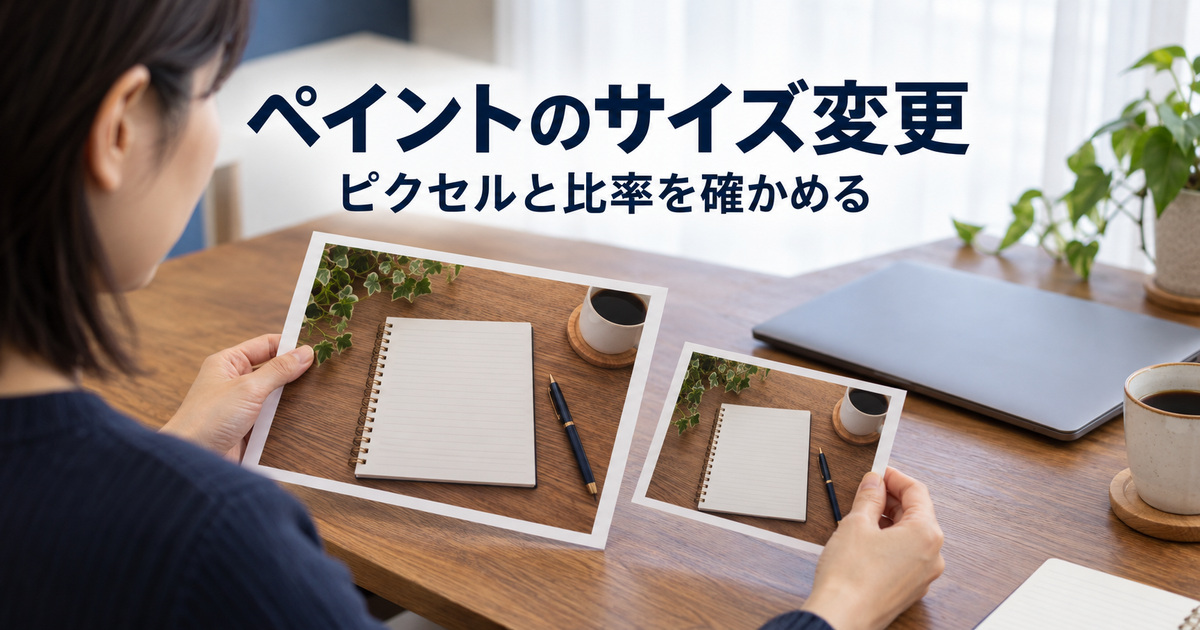
ペイントで画像を小さくしたいときは、画面の倍率、ピクセル数、ファイル容量を分けて考えると整理しやすくなります。写真全体を残すのか、端を切るのかも別の判断です。この記事では、Windowsのペイントで縦横比を保ってサイズを変更し、別名で保存した結果を確かめる流れを解説します。
一六〇〇×一二〇〇の架空写真を八〇〇×六〇〇へ縮小する教材で、ピクセル指定とパーセント指定の違いを比べます。実際の保存や画質測定を行った体験談ではありません。Microsoftの機能案内と、現在読めるWindows十一向けの操作資料を参照し、利用中の画面で数値を確認するための入門です。
1.サイズ変更の目的を、ピクセル数と見た目に分ける
写真全体を小さくしたいのかを決める
ペイントで画像サイズを変更するときは、最初に何を変えたいかを一つに絞ります。写真全体の構図を残したまま幅と高さを小さくしたいのか、不要な端を取り除きたいのかでは操作の意味が違います。この記事では、写真全体を残してピクセル数を変更する作業を中心に扱います。写っている物を選んで切り抜く手順とは分けて考えます。
たとえば、机に置いたノートを写した写真があるとします。ノートも周囲の机も残し、画像全体を小さくして資料に使いたい場面です。この目的なら、端を切るより、縦横の関係を保って全体を縮める方向を検討できます。構図を変えたくないという条件を先に言葉にすると、後で何を確認するかも決まります。
ピクセルは画像を構成する幅と高さの単位
画像の横方向と縦方向にいくつの画素が並ぶかを、幅と高さのピクセル数で表します。幅が大きいという言葉だけでは、アプリのウィンドウが広いのか、画面上で拡大しているのか分かりません。変更前の幅と高さを数値で確認し、変更後にどの値へしたいかを決めることが、サイズ変更の出発点です。
同じ画像でも、表示倍率や画面の大きさによって見える大きさは変わります。大きく表示されたから元のピクセル数が増えたとは限りません。この記事では、画面上でどのくらい大きく見えるかと、画像そのものの幅と高さを分けます。保存後も数値を確認する理由は、見た目の印象だけでは変更の結果を確定できないためです。
ファイルの容量は、別の確認項目にする
画像の幅と高さを小さくすると、保存するファイルの容量が変わる場合があります。ただし、幅を半分にしたらファイル容量も必ず半分になるという関係ではありません。保存形式や画像の内容、圧縮の条件なども関わります。投稿先に容量の上限があるなら、ピクセル数だけで合否を決めず、保存されたファイルの容量も別に読みます。
容量の条件が書かれていないのに、必要以上に画像を小さくすることも避けたいところです。文字や細かい物が読めるか、用途に合う大きさが残るかを確認します。小さくできたことと、使える画像になったことは同じではありません。目的の幅と高さ、必要な見やすさ、保存形式という条件をそれぞれ持ちましょう。
教材の写真と、変更の計画を固定する
本稿の教材は、幅一六〇〇ピクセル、高さ一二〇〇ピクセルの写真を、幅八〇〇ピクセル、高さ六〇〇ピクセルへ縮小する計画です。机とノートを写した架空の写真を想定します。縦横の比は四対三で、どちらの方向も半分にする計算です。これは説明のために置いた数値で、実際の写真を読み込んで測定した結果ではありません。
手元で試す場合は、自分が使ってよい画像のコピーを用意し、その画像の実際の幅と高さへ読み替えます。一六〇〇と一二〇〇へ無理に合わせる必要はありません。違う比率の写真を教材と同じ八〇〇×六〇〇へ強制すると、形が変わる可能性があります。元の数値と目的を先に確認してから、自分の条件に合う変更を考えます。
表示倍率と、キャンバスやトリミングを区別する
画面で拡大して細部を見る操作は、画像の幅と高さを変える作業とは目的が違います。また、余白を含むキャンバスの範囲を変えることや、写真の端をトリミングすることも別の問いです。この記事の確認は、写真全体を残した状態で幅と高さが変わったかへ置きます。画面上で小さく見えたという理由だけで完了にしません。
もし本当の目的が、写り込んだ不要な物を除くことなら、サイズ変更を繰り返すより、構図を変える作業として考え直します。全体を縮めても、不要な物が写真から消えるわけではありません。何を残すかという判断と、何ピクセルで保存するかという判断を分けると、操作を選びやすくなります。
表が画面に収まらない場合は、左右へスクロールして確認してください。
| 対象 | 教材の計画 | 確認点 |
|---|---|---|
| 元写真 | 1600×1200ピクセル | 本稿独自の架空条件 |
| 縮小の目標 | 800×600ピクセル | 縦横とも半分の計算 |
| 容量 | 保存後に別途確認 | 寸法だけで推定しない |
2.元画像を開き、変更前の幅と高さを確かめる
元ファイルを残すための準備をする
まず、元画像と作業に使う画像を区別します。別名で保存する方法を使う場合も、どのフォルダーのどのファイルを開いているかが分からないまま進めないようにします。元画像を後で比べたいなら、変更する前のファイルを残しておくことが役立ちます。今回の教材では、元写真と縮小後の写真を別のものとして扱います。
作業用の名前は、元の写真と区別できる言葉にします。たとえば、縮小後という目印を付ける考え方です。記事中の名前を必ず使う必要はありません。同じようなファイルが複数ある場合、名前だけでなく保存先も確認します。元の場所を覚えているつもりでも、別のコピーを開いていることがあるため、現在の対象を確かめましょう。
ペイントで、目的の画像を開く
Microsoftは、Windowsで使えるペイントの基本機能として、画像のサイズ変更や保存を案内しています。利用中のペイントで画像を開くメニューから対象を選び、写真の内容を確認します。ファイルを選んだ直後に、ノートと机が写る教材の想定と合うかを見る流れです。開いたファイル名だけで、目的の写真だと判断しないようにします。
ファイルの選び方やメニューの位置は、Windowsやペイントの更新状況によって見え方が異なることがあります。この記事は、すべての画面で同じ場所に同じアイコンがあるという説明にはしません。現在の画面にある、画像を開くための項目を読みます。対象の写真を表示できたことを確認してから、サイズ変更の項目へ進みます。
写真全体が表示されているかを読む
開いた後は、写真の四隅や、残したいノートの位置を確認します。表示領域に収まりきらず一部が見えない場合と、実際に写真の端が切れている場合を同じに扱わないようにします。見やすい倍率で全体の構図を確認し、変更前に残したい内容を把握します。元画像が既に一部を失っているなら、縮小しても失った範囲が戻るわけではありません。
教材では、机とノートの両方が残っていることを条件にします。ノートの文字を読む必要がある用途なら、その細部も変更後の点検対象に加えます。今回の架空写真には実在の人や依頼者の情報を設定していません。自分の写真で確認するときも、使ってよい範囲の内容かは、画像のサイズとは別に整理してください。
サイズ変更の画面で、現在値と単位を読む
Windows十一についてのNECの案内は、画像のサイズ変更の画面で、ピクセルまたはパーセントを選んで変更する流れを示しています。ペイントでサイズ変更の項目を開いたら、まず選ばれている単位と、横方向・縦方向の数値を読みます。入力欄に八〇〇と入れる前に、その八〇〇がピクセルを意味するのかを確認することが大切です。
一六〇〇×一二〇〇の教材をピクセルで読むなら、横が一六〇〇、縦が一二〇〇という組み合わせを基準にします。パーセントの表示を開いている場合は、幅そのものの値として同じ数字を解釈しません。単位を取り違えると、予定と大きく違う変更になる可能性があります。数値の大きさだけでなく、何を表す欄かを読みましょう。
選択範囲を作る操作と、全体への変更を混ぜない
本稿の目的は写真全体のサイズ変更です。一部分を選ぶ練習や、選択した内容を移動する練習はここに加えません。現在どの対象を変更しようとしているかを確認し、全体の幅と高さを扱う画面かを読みます。うっかり別の編集を始めた場合も、見た目が変わったという理由でサイズ変更の結果と数えないようにします。
迷ったら、変更前の写真と現在の表示、開いている項目の名前へ戻ります。元と違う構図になっているのに、幅の数値だけを合わせても、今回の目的を満たしたとはいえません。写真全体を残す条件と、目的のピクセル数へ変える条件を両方持つことで、後の確認も具体的になります。
3.ピクセルを指定し、縦横比を保った結果を確認する
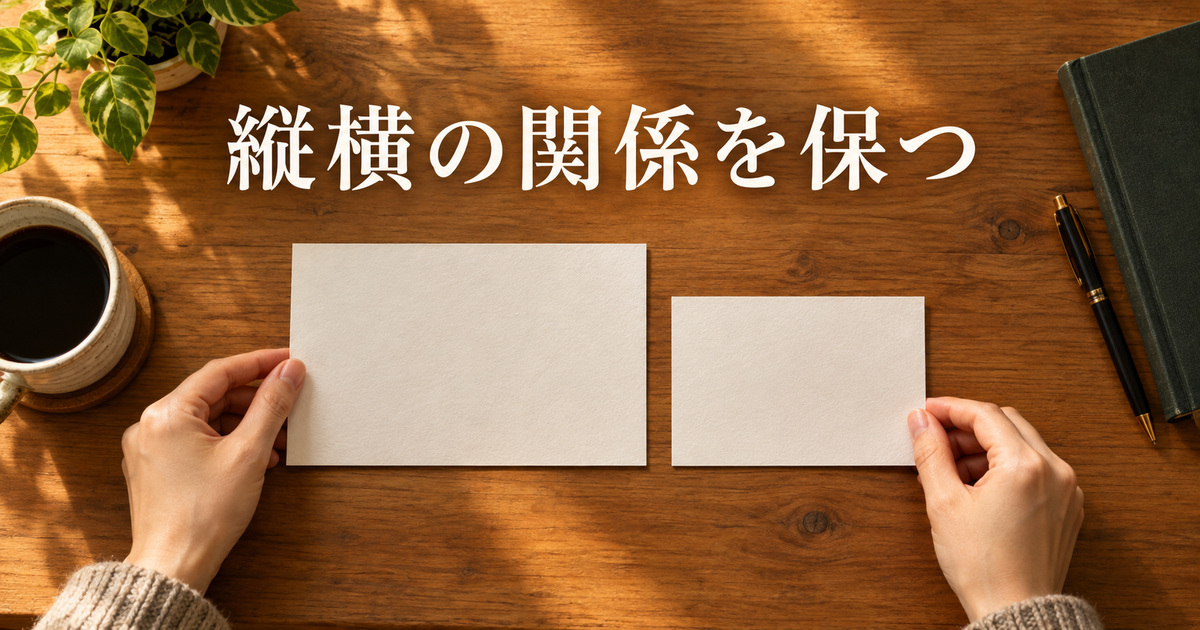
横幅だけが決まっている条件を考える
掲載先や資料のレイアウトで、横幅八〇〇ピクセルを使いたいと決まっている場合を考えます。元が一六〇〇×一二〇〇なら、横を八〇〇へ縮め、縦横比を保つ計算上の高さは六〇〇です。先にこの期待を持つと、入力後に何を読むかが明確になります。幅を入れて画面を閉じたことだけを、比率の確認が済んだ結果にしません。
自分の元画像が違う比率なら、高さも違います。横幅八〇〇という条件だけから、すべての写真の高さを六〇〇に決めることはできません。元の高さと幅の関係を保つ場合の値を確認します。計算に迷う場合も、表示された縦横を読み、写真が不自然に細長くなっていないかを合わせて見ます。
ピクセルを選び、縦横の関係を確認する
サイズ変更の画面でピクセルを選び、横方向に目的の幅を指定します。縦横の比を維持する条件になっているかを確認し、横を変えたときに縦がどう変わるかを読みます。NECのWindows十一の説明では、横方向の値を変えると、縦方向が自動的に変わって比率を保つ流れが案内されています。実際の設定と表示値を確認して進めます。
比率を保つ設定の見え方や位置は、利用中の版で確かめてください。この記事は、特定の形のボタンが常に同じ場所にあると決め付けません。横と縦の両方を独立して書き換える前に、連動しているかと、その結果が目的に合うかを読みます。横だけを変更したつもりでも、高さの結果を確認するところまでを一つの手順にします。
教材の八〇〇×六〇〇を、入力後に照合する
教材では、ピクセルを選んだ状態で横八〇〇を指定し、縦が六〇〇となることが期待です。この組み合わせは、元の一六〇〇×一二〇〇のそれぞれを半分にした計算です。画面の数値を読むときは、横と縦を取り違えていないかも確認します。縦長へ変更する教材ではないので、六〇〇×八〇〇という順序を同じものとは扱いません。
高さが期待と違った場合、理由をすぐに決め付けず、元の数値、単位、比率の条件、入力した横幅を順番に確認します。教材と違う写真なら、その写真に合う高さである可能性もあります。本文の数値へ合わせるために強引に縦を書き換えるより、いま開いている元画像が何かへ戻って考えることが先です。
確定後は、構図と細部を分けて見る
変更を確定した後は、写真全体が残っているかを見ます。机の端やノートの位置が、元の構図とどう対応するかを確かめます。画像が小さく表示された印象だけで、切れた部分がないと判断しません。表示倍率の違いを意識しながら、写っている対象の相対的な位置が保たれているかを見る考え方です。
次に、用途に必要な細部を見ます。ノートの細い罫線や文字が必要な写真なら、縮小後も読み取れるかが確認点になります。全体が残っていても、小さくした結果として細部が分かりにくくなる場合があります。幅の条件を満たすことと、内容が使えることを別々に確かめると、調整が必要な理由も説明できます。
縦横を別々に指定する必要があるとき
幅と高さの両方が指定されていて、元画像の比率と合わない場合は、ただ二つの数値を入力すればよいという話にはなりません。形が伸びたりつぶれたりしてよいのか、余白を付けるのか、構図を切るのかという判断が加わります。本稿の基本教材は、元の比率を維持できる八〇〇×六〇〇に限定して、この判断を混ぜないようにしています。
依頼の条件が比率と両立しないと分かったら、勝手に写真の形を変える前に、どの条件を優先するかを確認します。縦横の数値を一致させたという報告だけでは、内容をゆがめずに使いたいという目的が残る可能性があります。操作の入力値と、画像をどう見せたいかをつなげて考えましょう。
表が画面に収まらない場合は、左右へスクロールして確認してください。
| 対象 | 教材の計画 | 確認点 |
|---|---|---|
| ピクセル | 幅800を指定する教材 | 比率維持時の高さ600 |
| 別々の幅と高さ | 元の比と合うか確認 | 形が変わる条件を分ける |
| 確定後 | 構図と細部を読む | 表示倍率とも区別 |
4.パーセントで変える場合を、ピクセル指定と比べる
パーセントは元に対する割合として読む
パーセントで指定する場合は、変更前の長さに対する割合を考えます。教材の一六〇〇×一二〇〇を縦横とも五〇パーセントへするなら、計算上は八〇〇×六〇〇です。ここで五〇は五〇ピクセルという意味ではありません。単位を切り替えたら、同じ入力欄に見えても数値の意味が変わることを読み直します。
割合で縮めたい理由がある場合に便利ですが、最終的に決まった幅が必要なら、保存前後のピクセル数を確認します。五〇と入力したことだけでは、自分がどの元画像へ適用したかが分かりません。元の幅と高さを持っていることが、割合の結果を判断する前提です。別の画像へ同じ割合を使っても、同じ幅になるとは限りません。
元の写真から一度縮める分岐として扱う
教材では、ピクセルで八〇〇を指定する方法と、元の写真から五〇パーセントへ縮める方法を、別々の分岐として比べます。すでに八〇〇×六〇〇へ縮めた結果へ、さらに五〇パーセントをかける手順ではありません。後者なら計算上は四〇〇×三〇〇へ進むため、最初の目標とは違う画像になります。
両方を比べたい場合は、それぞれ変更前の同じ元画像を基準にします。どの段階の画像に割合を適用するかを明記することが大切です。連続した変更を行った後で、最初の五〇パーセントの結果と呼ばないようにします。今回の練習では、一つの方法で目的のサイズへ変更できたら、もう一つを必ず実行する必要はありません。
縦横とも半分と、画素の総数を区別する
横と縦をどちらも半分にすると、画素の総数は縦横を掛け合わせる計算で四分の一になります。教材なら、一六〇〇×一二〇〇と八〇〇×六〇〇を比べる考え方です。これは寸法から計算した画素の数の関係です。保存されたファイルのバイト数が必ず四分の一になるという説明ではありません。
容量を減らしたい人ほど、この区別が役立ちます。画素の数を少なくしたのに期待した容量と違う場合でも、ただちに操作に失敗したとはいえません。保存形式や内容も確認します。提出先に幅と容量の両方が指定されているなら、それぞれの条件を独立して照合してください。一方だけの数値で、もう一方を代わりに判定しません。
拡大しても、元にない細部が戻るとは考えない
縮小した画像を後から大きくしても、縮小前の細部が必ずそのまま戻るとは考えないでください。必要な大きさが変わった場合は、残してある元画像から作り直す方針を持つと整理しやすくなります。この記事では、拡大処理で文字が読めるようになったという実測や、画質が向上したという体験は提示していません。
小さくする前の元を残す理由は、失敗を決め付けるためではなく、違う用途の画像が必要になったときの基準を残すためです。一枚の縮小版へ何度も変更を重ねるより、元と用途ごとの出力を区別して扱います。ファイル名や保存先で違いが分かれば、次の作業でどの画像を使うかも選びやすくなります。
比率が違う画像へ、同じ期待を持ち込まない
縦長の写真や正方形の写真を使う場合、五〇パーセントへ縮めても、教材と同じ八〇〇×六〇〇にはなりません。元の関係を保ちながら、それぞれの長さが半分になります。記事の例を暗記するより、自分の元の幅と高さ、割合、変更後の値を一組で確かめることが大切です。
画面の表示に単位がなくなったように見えても、どの設定を選んだかを確認します。数値を見失ったときは、推測で続けず、現在の画像とサイズ変更の項目を読み直します。元画像が違うことと、入力の単位が違うことと、変更を重ねたことを分ければ、どこから確認し直すかが具体的になります。
5.別名と形式を選び、保存された画像を確認する
編集した表示と、保存されたファイルを分ける
ペイントの画面で目的の大きさに見えていても、その状態がどのファイルへ保存されたかは別の確認です。編集が終わったら、ファイルの保存に関するメニューを読みます。元を残す計画なら、名前を付けて保存する項目を使い、別の名前と保存先を選ぶ流れを考えます。元へ上書きしたかどうかを曖昧にしないことが大切です。
保存先のフォルダーが以前と違う場合、後で見つからない原因になることがあります。名前を入力しただけで完了したと思わず、どこへ、どの形式で残すかを確認します。既に同名のファイルがあるなら、そのファイルを置き換えてよいかも別の判断です。今回の教材では、元と縮小後を並べて見分けられる状態を目指します。
PNGやJPEGなど、用途に合う形式を読む
Microsoftのペイントの案内は、PNGやJPEGなど複数の画像形式で保存できることを示しています。形式を選ぶときは、使う場所が受け付ける形式や、画像に必要な性質を確認します。写真だから常に一つの形式だけが正しいと決める必要はありません。指定があるなら、その条件を読んで選びます。
形式の選択は、幅と高さの変更とは別です。拡張子だけを書き換えることを、形式の変換の確認とは扱いません。保存の画面で選んだ種類と、保存後のファイルの種類が対応するかを見ます。元と同じ幅に戻ったように見えた場合も、違うファイルを開いていないかを先に確認しましょう。
ファイル名に用途の違いを残す
縮小後のファイルには、用途や変更後の大きさを区別できる目印を付ける方法があります。たとえば、元写真と資料用という違いが分かる名前です。教材にある八〇〇という数を名前へ入れる場合も、名前が数値の確認の代わりになるわけではありません。名前と実際の幅が一致するかは、保存された画像で確かめます。
名前に最終と付けたから、確認がすべて済んだという意味にもなりません。複数の版を使うときは、どれを掲載や提出に使うかを自分で識別できることが重要です。似た名前が増えたら、元、作業中、使う予定の画像という役割を整理します。画像を大量に作ることより、必要な一枚を選べる状態を残しましょう。
保存後のファイルを開いて、幅と高さを読む
保存が終わったら、そのファイルを改めて開き、幅と高さを確認します。教材の縮小版なら八〇〇×六〇〇が期待です。ペイントのサイズを確認できる項目や、ファイルの画像情報を読む方法を使い、実際の数値を見ます。開いたものが元写真ではないか、保存先と名前も合わせて確認してください。
この確認は、保存ボタンを選んだ記憶だけに頼らないためのものです。画像が表示できること、目的のピクセル数であること、写真全体が残っていることをそれぞれ見ます。容量の上限がある用途では、保存されたファイルの容量も確認します。本文には実際に保存したバイト数や、提出に成功した結果は設定していません。
元と縮小版を、同じ問いで見比べる
元と縮小版を比べるときは、構図、形、必要な細部という問いをそろえます。どちらもノートと机が残っているか、ノートが横長や縦長に不自然に変形していないか、用途に必要な線や文字が分かるかを見ます。画面の倍率が違う二枚を、見える大きさだけで比較しないようにします。
文字が読めない場合、それが縮小の影響か、元画像でも読めなかったのかを分けます。元にない情報を縮小後へ期待しないためにも、変更前を残しておくことが役立ちます。画像の使い方に対して不足があれば、必要な大きさや元画像の選び方へ戻ります。保存できたという事実だけで、内容の適切さまで合格としません。
表が画面に収まらない場合は、左右へスクロールして確認してください。
| 対象 | 教材の計画 | 確認点 |
|---|---|---|
| 元 | 変更前の写真を残す | 名前と場所を確認 |
| 出力 | 別名と形式を選ぶ | 保存後に改めて開く |
| 点検 | 800×600と内容 | 容量条件があれば別読取 |
6.うまく合わないときの見直しと、次の作業への引継ぎ
目的の幅にならないときは、単位と対象へ戻る
保存後の幅が期待と違った場合は、最初に開いた元、入力した単位、横と縦の欄、保存した先を分けて確認します。八〇〇という値を入力した記憶があっても、パーセントだったのか、別の画像だったのかで結果は違います。原因を一つに決め付けず、実際に見える値とファイルを対応させましょう。
また、変更後の画像へ追加で割合をかけていないかを確認します。元から一回縮める計画と、連続して小さくした結果では基準が違います。元が残っていれば、どこで条件が変わったかを比べられます。確認せずに何度も同じ入力を重ねるより、どの段階の画像を扱っているかを明確にすることが先です。
形が変わったら、縦横比と元の条件を読む
ノートが不自然に細長くなったように見える場合は、幅と高さを別々の値へしたか、元と同じ比率かを確かめます。教材なら四対三という関係を保つ計画でした。実際の元が正方形なら、その計画をそのまま当てはめられません。読者の画像の条件を、記事の架空写真の条件で置き換えないようにします。
形の違いが表示倍率だけなのか、保存された画像の寸法の関係なのかも分けます。目的が構図を残す縮小なのに、キャンバスやトリミングの操作が混ざっていないかも確認点です。どの操作を選んだかが分からない場合は、元のコピーから目的を整理し直す方法を考えます。失った範囲が必ず戻るという保証はしません。
容量が大きいときも、用途の読みやすさを残す
容量を小さくしたいからと、幅を下げ続けると、必要な文字や物が見分けにくくなることがあります。容量の上限があるなら、その条件と現在値を読み、使える寸法や形式も確認します。すべての画像に同じ幅を使えばよいとは限りません。何を読む画像かという用途を保ちながら判断します。
この記事は、任意の上限へ必ず収まる設定や、画質を落とさず容量だけを何割減らせるという実測値を示していません。保存後の結果を読み、足りない条件が何かを分ける手順です。画像の形や内容まで変えてよいかは、依頼の範囲にも関わります。サイズの条件が曖昧なら、提出前に必要な値を確認することが役立ちます。
資料の準備と、使ってよい判断を分ける
仕事の資料を準備する場合、写真の大きさを整える操作は一つの工程です。画像が開けて必要な寸法になったことが、掲載や相手への送信を任されたことまで意味するわけではありません。何に使う画像か、誰が選ぶのか、どこまで担当するのかを、サイズ変更の操作とは別に整理します。
資料準備の役割を考える場合は、オンライン秘書の仕事内容と担当範囲のガイドも参考になります。画像の整形を頼まれたときも、元の写真を残すか、どの寸法で渡すか、相手が受け取る形式は何かという具体的な条件へ落とし込みます。操作ができたことと仕事の範囲を混同しない考え方です。
変更の記録は、元と出力の組み合わせで残す
次回へ引き継ぐときは、元の幅と高さ、選んだ方法、保存後の幅と高さ、形式、保存先を一組で残せます。教材なら、一六〇〇×一二〇〇の元から、比率を保って八〇〇×六〇〇へする計画です。実際に試した場合は、計画の数値ではなく、読めた結果を記録します。未確認の値は未確認として残します。
ペイントでサイズ変更をするときは、まず写真全体をどう使いたいかへ戻ってください。単位を読み、縦横の関係を確認し、元とは別に保存して、保存された画像の数値と内容を確かめる。この順番で考えると、画面で小さく見えたという印象から一歩進み、用途に合う画像かを具体的に判断しやすくなります。
参照した資料:Microsoftのペイント機能・サイズ変更と保存の案内、NECのWindows 11でペイントの画像サイズを変更する案内。確認日:2026年10月27日。ペイントの画面は更新や環境で異なる場合があります。写真、寸法の例、保存の計画は本稿独自の架空教材で、実際の操作成功、容量や画質の実測ではありません。