こんにちは!なかびーです。
Googleフォームを作るとき、質問を並べるだけでは、回答する人がどこまで入力すればよいか分からないことがあります。選択肢を一つ選ぶのか、複数選べるのか。メールアドレスは集めるのか。リンクを知っているだけで回答できるのか。こうした条件を、質問の内容とは別に確かめることが大切です。
この記事では、PCのブラウザーで小さな質問票を作る流れを、目的・質問形式・回答条件・プレビュー・公開範囲・回答確認の六つに分けます。公式ヘルプの現在の説明を根拠とし、実際のメニューは利用するアカウントや更新状況に合わせて読んでください。本稿が読者の環境でフォームを作り、回答を受信したという実測報告ではありません。
教材は架空の「道具の使い方ミニ講習・希望調査」です。開催日、定員、参加受付を決めるものではなく、どんな内容を知りたいかを考える練習用です。実在の参加者、顧客、個人情報は入力しません。図版も写真主体のAI概念イメージで、公式の操作画面を再現したものではありません。
- 質問を編集できるフォームがある
- 回答者がアクセスできる範囲へ公開されている
- 回答を受け付ける設定になっている
- 実際に送信された回答を確認できた
一つが済んだから、残りも済んだとは扱いません。教材では本物の相手への送信を行う必要はありません。
1.Googleフォームで集める目的と質問の範囲を決める

答えを集めた後に何を考えるかを書く
最初に「回答を読んで何を決めたいか」を一文にします。教材なら「道具の使い方について、知りたいテーマと説明の詳しさを考えるため」です。これなら、参加者の氏名や住所を集める理由はありません。知りたい内容が曖昧なまま質問を増やすより、回答をどう使うかを先に決めると、必要な項目を選びやすくなります。
「講習の申込」と呼ぶと、回答した人が参加枠を確保できたと受け取る可能性があります。今回の教材は開催自体が未定の希望調査なので、タイトルや説明にも「練習用」「開催や参加を確約するものではない」と分かる言葉を入れます。入力画面が整っていても、実際に決まっていない条件を完成した案内として書かないようにします。
フォームは答えを受け取る入口で、企画のすべてを確定する道具ではありません。テーマを多く選んだ人がいることと、その内容の講習を開けることは別です。教材の回答から収入や集客効果を推定することもありません。質問と、その後に人が判断する部分を区別しておくと、集めた内容を過大に読まずに済みます。
教材の三つの質問を用意する
一つ目は「いちばん知りたいテーマを一つ選んでください」です。選択肢は「短い文章の整理」「資料の探し方」「画面の切り取り」とします。これは知りたいことの第一候補を聞く質問で、三つ全部に興味があるかを調べる質問ではありません。一つだけ選ぶという目的に合わせ、後の章で形式を選びます。
二つ目は「説明で補ってほしい内容を選んでください。複数選択できます」です。「操作を始める場所」「途中で確かめる点」「終えた後の見直し」を選択肢にします。三つ目は「ほかに知りたいことがあれば書いてください」です。自由記述は任意とし、実名や連絡先などを書かないよう、教材の説明にも短く添えます。
三つの質問は、第一候補、補足してほしい点、選択肢にない着想をそれぞれ受け取る役割です。同じことを言い換えて何度も聞いているわけではありません。目的に対してどの答えが必要かを考えるための教材なので、実際の企画へ使うなら、相手や利用目的に合わせて内容を置き換えてください。例のまま公開して集計することは求めません。
必須の答えと、書けたらよい答えを分ける
教材では第一候補のテーマを必須、補足内容と自由記述は任意にする例を使います。どの回答にもテーマがあると比較の入口になる一方、補足や自由記述がなくても第一候補を読めるためです。必須が多いほど正確な調査になるとは限りません。答えがなくて困る理由を、質問ごとに考えることが大切です。
「何でもよいから埋めてほしい」と思って必須にすると、回答者が当てはまらない項目まで選ぶことがあります。知りたいことが未定の人も対象なら、「まだ決めていない」という選択肢を置くか、質問を任意にするかを検討できます。どちらも設計の判断です。アプリが選んでくれる正解ではなく、何を集めたいかに合わせて決めます。
説明文に用途と入力の目安を残す
説明には「講習内容を考えるための練習用希望調査」「第一候補は一つ」「自由記述は任意」と書く例にします。所要時間を測っていなければ、「必ず一分で終わる」といった数値を作る必要はありません。どれくらいの量を求めるかは、質問の数や自由記述の書き方から伝えられます。読む人が何をすればよいかを、実測していない速さで飾らないようにします。
実際の仕事で質問票を任されるなら、目的だけでなく、回答を誰が読むか、誰が判断するかも確認します。受け持つ範囲を考えるときは、オンライン秘書の業務と情報管理を整理するガイドも参考になります。本稿は仕事の応募や契約の解説ではなく、質問の入口と回答条件を作り分ける手順に焦点を当てます。
2.質問形式と選択肢を、聞きたい答えに合わせる
練習用のフォームを作り、名前を付ける
Googleの基本手順では、Googleフォームを開き、空白のフォームを選んで名前を付けます。すでに作った練習用がある場合は、同じものを追加する前に中身を読みます。仕事用のフォームと混ざらないよう、「練習・道具の使い方ミニ講習・希望調査」のような名前で区別すると、開く対象を確認しやすくなります。
使っているアカウントも確認します。別のアカウントへ作ったことに気付かず、見つからないからと作り直すと、似た名前のフォームが増えることがあります。今回はアカウントを新設したり、管理上の制限を変えたりする練習ではありません。自分が利用してよい環境で、無害な教材を扱える場所かを確かめてから始めます。
最初から見栄えを作り込むより、三つの質問の目的が対応する形を先に作ります。色や画像は質問の意味を正しくする代わりにはなりません。教材ではテーマ、補足内容、任意の着想が順に読めれば、基本の確認を進められます。飾りのための写真や動画を外から集める必要もありません。
一つだけ選ぶ質問はラジオボタンで考える
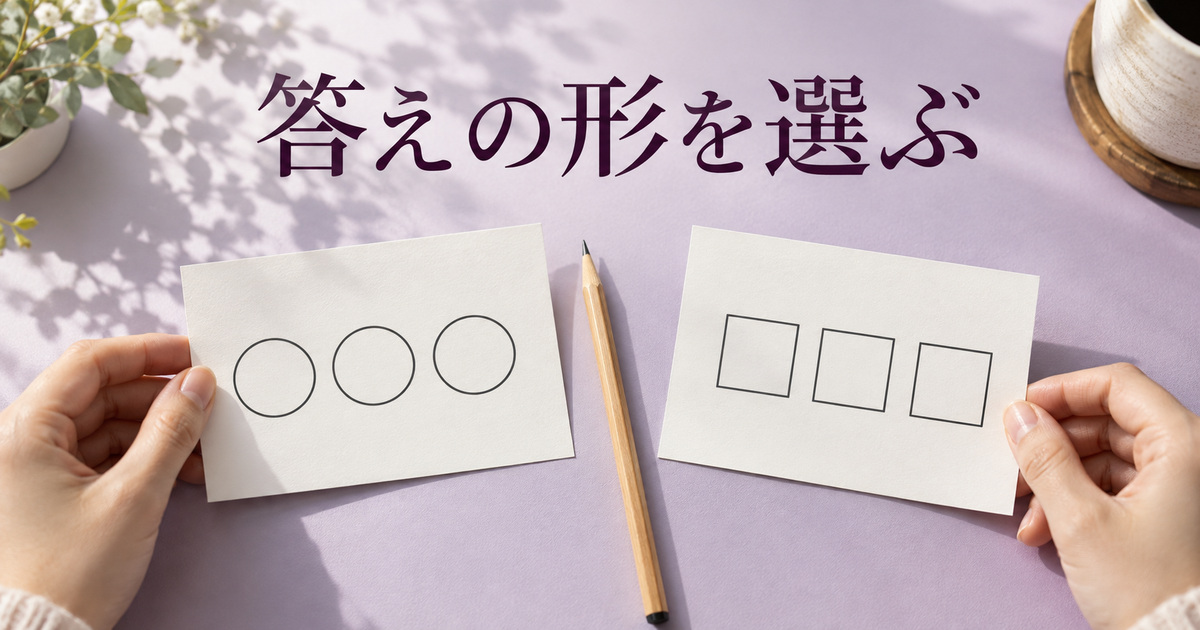
質問追加の項目を選び、質問タイトルと形式を指定します。公式の質問形式説明では、ラジオボタンは用意した答えから一つだけを選ぶ形式です。教材の「いちばん知りたいテーマ」は、一つの第一候補が欲しいので、この形式を使う例にします。質問文にも「一つ」と書き、画面の操作と説明が食い違わないようにします。
選択肢は「短い文章の整理」「資料の探し方」「画面の切り取り」の三つを入力します。言葉の長さだけをそろえるのではなく、それぞれ何を指すかが読める表現を考えます。「初級」「便利」「その他の作業」のように、難しさと価値と分類が混じると、選ぶ軸が分かりにくくなります。教材では、知りたい対象を同じ粒度で並べます。
複数選べる質問はチェックボックスと明記する
二つ目の補足内容は、複数あってよいという設定です。公式ではチェックボックスは複数の答えを選べる形式として案内されています。「操作を始める場所」と「終えた後の見直し」の両方が知りたい人を想定できるため、一つに絞らない例にします。ここでも質問文に複数選択できることを書き、何を求めているかを伝えます。
第一候補の質問を複製して作った場合は、形式がそのまま残っていないか確かめます。タイトルだけを複数選択に書き換えても、画面が一つしか選べない形式なら答えにくくなります。反対に、第一候補へ複数選択を許すと、何を第一候補と読むかが変わります。作る人が入力したつもりの条件と、答える人が操作できる条件を対応させましょう。
自由記述には何を書ける欄かを示す
三つ目は、選択肢にない着想を書ける自由記述です。公式では、短い回答を一行で書く記述式と、長い回答を段落で書く形式が区別されています。今回なら、短く残せればよいという目的に合わせて記述式を選ぶ例にします。長い説明を求める場合は段落形式を考えられますが、画面の広さだけを理由に必須の長文へ変える必要はありません。
自由記述の説明には「操作で気になる点など。実名や連絡先は書かないでください」と添える教材にします。これは何も書かれていない欄より、書いてよい範囲を伝えるための工夫です。入力される内容を完全に制御できるという保証ではありません。集める必要のない情報を質問しないことと、後で回答を読むときの取り扱いを考えることを分けます。
横に長い表は、画面に収まらないとき横へスクロールして確認してください。
| 教材の質問 | 答えの数 | 形式の例 | 必須の例 |
|---|---|---|---|
| いちばん知りたいテーマ | 一つ | ラジオボタン | 必須 |
| 補ってほしい内容 | 複数可 | チェックボックス | 任意 |
| ほかに知りたいこと | 短い自由記述 | 記述式 | 任意 |
3.回答条件と収集する情報を質問とは別に確認する

必須は質問ごとに読み、フォーム全体の条件と分ける
公式の質問編集手順では、質問ごとに必須の設定を切り替えられます。教材では第一候補だけを必須と決めたので、三つの質問を順に開き、意図した状態か確認します。フォーム全体に説明を書いたことと、各質問が必須になっていることは別です。「必ず答えてください」と文章にあるだけで、画面の設定もそろったとは考えません。
任意の欄を空けたことは、回答者が質問を見落とした証拠ではありません。書くことがなかったのか、時間がなかったのか、答えたくなかったのかは、空欄だけでは決められません。教材では任意欄が空でも第一候補を読める設計です。集めた後の読み方まで考えて必須を決めると、回答を勝手な意味で埋めにくくなります。
メールアドレスを集める必要があるかを先に考える
今回の希望調査は個別の返信を予定していないので、メールアドレスを集めない教材にします。公式の回答管理には、アカウントの確認済みアドレスを収集する方法と、回答者に入力してもらう方法があります。どちらかを設定したら「同じように集まる」とひとまとめにせず、何を確認した値なのかを区別します。
実際に連絡先が必要な調査なら、何のために使うのかを説明へ反映し、必要な方式を確かめます。自由記述欄へ「連絡先も書いてください」と足せば同じ管理になる、と考えないことも大切です。今回の三つの質問へ勝手に氏名やメールの欄を増やす必要はありません。機能が用意されていることと、今回集める理由があることは別です。
一回制限と、氏名やアドレスの記録を同じ意味にしない
公式の公開・共有説明では、回答を一回に制限する設定は、回答者のGoogleアカウントへのログインを必要とします。一方、ユーザー名はメールアドレス収集を有効にしなければ記録されないとも説明されています。ログインが必要な条件と、どの情報を収集するかを同じ意味で扱わないようにします。
教材では一回制限を使う必要があるかを検討する段階に留め、実際の相手へログインを求める設定を実行した体験は作りません。実務へ使うなら、対象者が回答できる条件か、同じ人の回答をどう扱うか、追加の訂正を認めるかも考えます。重複を避けたいという目的だけで、想定していない条件を無言で追加しないようにしましょう。
結果の概要を回答者へ見せるかも判断する
公開・共有の公式説明には、結果の概要を表示すると、回答できる人が質問ごとの全文回答やグラフを見られるという注意があります。自分が集計のために概要を見ることと、回答者へ結果の概要を見せる設定は別です。教材では全員へ結果を見せる必要はないため、その目的がない設定までオンにする前提にはしません。
自由記述を含むフォームでは、作成者が予想していなかった内容が書かれることも考えられます。「匿名のつもりだから何を見せてもよい」と判断するのでなく、どの範囲へ何が見える設定かを読みます。質問票の編集が終わった後も、このような回答側の条件を一つずつ見直すことが、公開前の大切な確認になります。
第一候補は必須、残りは任意。個別返信のためのメール収集は行わない。結果の概要を回答者へ見せる必要はない。これは教材上の選択で、すべてのフォームに同じ設定を推奨するものではありません。
4.プレビューでは、質問文と実際の入力の関係を点検する
編集画面と、答える人が読む画面を分ける
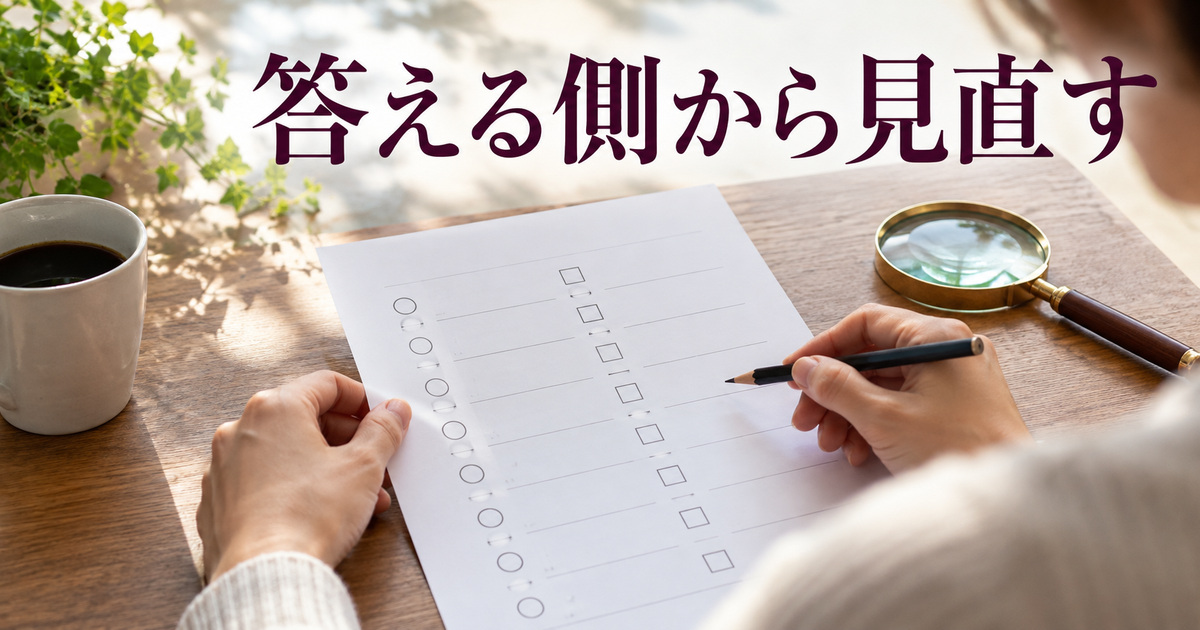
質問を編集する画面では、作成者は意図を知っているため、説明の足りない箇所に気付きにくくなります。プレビューを開くときは、作成中の設定を見る目から、初めて質問を読む人の目へ切り替えて考えます。フォーム名、目的の説明、質問の順序がつながっているかを最初に読みましょう。見た目が整っているかだけを点検する場面ではありません。
公式の公開手順では、プレビューから回答者用リンクをコピーする方法も案内されています。ただし、そのリンクを得たことだけで未公開のフォームへ回答できるとは限りません。プレビューで読めたこと、回答者がアクセスできること、回答が届いたことは別の確認です。ここではまず、質問の見え方と入力の条件を調べる段階として扱います。
教材の三通りを、送信せずに考える
第一のケースは、テーマを一つ選び、補足と自由記述を空けた場合です。教材では後二つが任意なので、空いていること自体を不足回答としない設計です。第二のケースは、テーマを一つ選び、補足を二つ選び、自由記述へ「作業後に何を見直すか知りたい」と入れる場合です。複数選択できるという説明と操作が対応するか考えます。
第三のケースは、必須のテーマを選ばなかった場合です。未入力の必須欄がどう示されるかを確認する観点になります。これらは教材として考える入力例で、この記事で実際にフォームへ送信して確認した結果ではありません。本物の回答者へ依頼せずに、質問文と必須の決め方を見直すための比較として使えます。
実際に自分の練習フォームで試す場合も、送信が必要な確認かを区別します。見え方や選択数の確認と、送信後に保存された回答の確認は工程が違います。相手へ公開したくない教材なら、プレビューだけで確認した範囲を残し、それを実受信まで合格した記録へ広げないようにします。
選択肢が足りない場合の答え方を考える
「いちばん知りたいテーマ」に当てはまるものがない人を、今回の対象に含めるか考えます。含めるなら、「その他」や「まだ決めていない」を用意する方法があります。その場合、最初の三択とは設計が変わるので、質問文とその後の集計の読み方も見直します。例に示した数へ合わせるために、不自然な答えを選ばせる必要はありません。
選択肢を足すときは、意味が重ならないかも読みます。「資料の探し方」と「ファイルを見つける」が同じ目的なら、票が二つへ分かれるかもしれません。一方で紙の資料とPCのファイルを別に聞きたいなら、その違いを名前へ書く理由があります。言葉の似ている度合いだけでなく、答えを分けて受け取る必要があるかを考えて選択肢を整えます。
質問を直したら関連する説明も読み直す
第一候補を一つから複数へ変えるなら、形式だけでなく質問文も変えます。逆に、補足内容を一つだけ知りたいという設計へ変えるなら、複数選べるという説明を残しません。編集した場所だけを見ると、前の条件が別の文へ残ることがあります。タイトル、説明、質問、必須の表示を順に読み直すと、読み手が途中で違うルールを受け取ることを防ぎやすくなります。
この点検を誰かに頼んだ場合は、何を見てもらったかも分けて記録します。文章の分かりやすさだけ見てもらったのか、実際に選択や送信まで試したのかは違います。本稿では第三者へ検品を依頼した実績はありません。自分が確かめた内容と、まだ確認していない内容を整理するための観点として読んでください。
回答を集め始めた後の変更は、意味の違いを記録する
質問を直す場面は、まだ誰にも見せていない段階と、すでに回答を集めている段階で分けて考えます。教材の第一候補を「一つ」から「いくつでも」へ変えると、受け取る答えの意味が変わります。単に画面が新しくなっただけではなく、何を比較する調査なのかが変わるため、変更前後を同じ条件の回答として読めるかを考える必要があります。
たとえば最初は「資料の探し方」を一つだけ選ぶ質問だったのに、後から複数選べる質問へ変えたと仮定します。前の回答でほかのテーマが選ばれていない理由は、興味がなかったからとは限りません。形式上、一つしか選べなかった可能性があります。後の回答と選択された項目数だけを並べると、答えた人の意図を取り違えることになります。
実際の調査で変更が必要なら、どの質問を、何のために、どの条件から変えるかを残します。これはGoogleフォームが必ずそのような履歴欄を作るという機能説明ではなく、調査を読む人のための運用メモの提案です。この記事の教材で実回答は集めていないので、変更の影響を受けた回答者や件数を作って報告することはありません。
短い誤字を直すだけでも、質問の意味が変わっていないかを読みます。「いちばん知りたい」と「すでにできる」では、同じ三つの選択肢でも聞いていることが違います。選択肢と形式が同じだから同じデータだと考えず、質問文と答えの組を見ます。公開前のプレビューで意味を点検しておくと、こうした変更が必要になる理由にも気付きやすくなります。
5.公開する前に、回答者の範囲とリンクの役割を確認する

作成しただけの状態と公開済みを区別する
現在の公式手順では、回答者がアクセスする前にフォームを公開します。未公開なら、リンクを持つ回答者でもアクセスできないと説明されています。古い解説の「送信ボタンからリンクを取れば終わり」という流れを、そのまま現在の画面へ当てはめず、手元の公開状態と項目を確認します。
公開は、作成した質問票を誰に使ってもらうかを決める場面です。教材のまま全員へ公開する必要はありません。自分用の練習で質問やプレビューまで確認したなら、その段階で止めて到達範囲を残せます。実際の対象者へ使ってもらう目的がある場合は、質問の内容だけでなく、次の回答者範囲も見てから進めます。
回答者と共同編集者を同じ役割にしない
フォームを作る人と、質問へ答える人は役割が違います。公式の公開・共有手順には、誰が回答できるかを管理し、回答者として共有する段階があります。回答してほしい人へ編集用の権限を渡せば同じ、とは考えません。自分が共有しようとしている相手と役割、対象ファイルを画面で確認します。
一般的なアクセス範囲をリンクを知る人へ広げる場合も、今回必要かどうかを考えます。限定された人からだけ意見を集めたいなら、広く開ける目的はありません。利用環境の管理ルールによって選べる項目も異なることがあります。項目がないからと別のアカウントへ移し替えて制限を外すことは、この作り方の練習には含めません。
回答用リンクを確認し、通知の有無も読む
回答者に渡すときは、編集画面を開くためのアドレスと回答者用のリンクを混同しないようにします。公式ではプレビュー、公開済みの項目、共有から回答者用リンクを取得する方法が案内されています。どの方法でも、コピーした文字列が何の入口かを理解することが大切です。リンクを取ったことだけで、全員がアクセスできる条件まで確認済みにはしません。
公開や共有の操作には、相手へ通知する選択が含まれる場合があります。練習のつもりで人を追加し、意図せずメールを送らないよう、実行前に表示された選択を読んでください。本稿の教材は実在する宛先を入れず、送信も行いません。仕事で行う場合は、送る相手、目的、送る内容について必要な確認を済ませた範囲で操作します。
実際に渡す版を一つ決めてから案内する
似た名前の練習用と本番用がある場合は、どちらのリンクを渡すかを中身で確かめます。「本番」と名前を付けただけで質問や設定が正しいとは限りません。対象のフォームを開き、目的の説明と三つの質問、回答条件が一致するか読みます。公開範囲を決める前と、リンクを案内する前の確認をつなげて考えましょう。
案内文にも、フォームの実際の目的を反映します。希望調査なのに「申込完了で参加確定」と書けば、フォームの設定が正しくても案内は一致しません。回答した後に何が起きるかを誇張せず、まだ決まっていないことは未定と伝えます。アプリの公開操作と、現実の募集条件を合わせることも、質問票を使う準備の一部です。
6.回答の受領と受付終了を、公開状態から分けて確認する
公開できたことと、答えが届いたことを分ける
フォームが公開済みでも、実際の回答があるとは限りません。公式では上部の回答から内容を確認し、個別の回答も表示できると案内されています。教材だけを作り、誰にも送っていないなら、回答を受け取ったという記録は残せません。作成、プレビュー、公開、受領を別の欄へ書くと、どこまで確かめたかが分かります。
実際に自分の無害な練習回答を送った場合は、その内容が回答側に残ったかを確認する工程になります。送信後に画面が切り替わったことと、作成者側で対象の回答を読めたことも別です。本稿では実送信をしていないため、成功した画面や件数を作って説明しません。自分が行った範囲を記録するときも、確認していない受領を完了にしないようにします。
自由記述の空欄や複数選択を、そのまま読む
教材の補足内容は複数選べる設定です。一つの回答に二つの補足があっても、回答者が二人という意味にはなりません。第一候補のテーマを数えることと、選ばれた補足項目を数えることを分けます。実際に集計する段階では、何を一件として数えたかを説明できることが大切です。グラフが表示されたから解釈まで正しいとは考えません。
自由記述が空でも、任意とした設計なら、それを回答の不備として補完しません。「特になし」と書かれた回答と、空欄も同じ理由とは限りません。質問から集められる情報の範囲を超えて、相手の気持ちや状況を作らないようにします。今回の三つの質問で分かるのは、その質問に対して入力された内容までです。
集める必要がなくなったら受付の条件を見直す
公式の回答管理は、公開済みのフォームでも回答の受け付けを停止できると説明しています。現在の案内では、公開の項目から「回答を受付中」をオフにして保存します。公開状態そのものと、回答を受け付ける設定を分けて確認します。目的が終わったのに、説明が古いまま受け付け続けていないかも読む観点になります。
受付を終えたときのメッセージには、今の状況が分かる言葉を用意できます。「この希望調査の回答受付は終了しました」という例なら、募集の目的に対応します。実際に開催が決まっていないのに、満席や開催確定を理由として書く必要はありません。受付終了の事実と、その理由として確認できたことを分けて表現します。
見えないときは対象・公開・受付・回答を順に読む
回答が見当たらない場合は、どのフォームを開いているかを最初に確認します。次に、公開の状態と回答者の範囲、受付が有効かを読みます。すでに回答したはずなら、何を送ったか、どこまで確認できたかを別に整理します。これは教材の確認順で、すべての問題をこの順に操作すれば解決できると保証する診断手順ではありません。
見つからないからと同じフォームを何度も作ったり、公開範囲を広くしたりする前に、現在の状態を記録します。対象が違うのか、まだ公開していないのか、受付を止めていたのか、回答が未確認なのかで、必要な次の工程は変わります。分からない部分は分からないまま分けておく方が、同じ操作を繰り返すより相談しやすくなります。
小さな質問票を一つ仕上げるときも、質問文と設定、相手に見える入口、集まった内容を対応させます。作ることだけで終わらせず、何を聞き、誰に答えてもらい、どこで確認するかが説明できる形を目指してください。教材の目的は、実際の申込や回答を増やすことではなく、質問と条件を自分で読み直せるようになることです。
目的は希望テーマの整理。第一候補は一つ、補足は複数可、自由記述は任意。収集する情報と回答条件を確認し、プレビューと公開範囲、受付と実受領を分ける。この対応が分かれば、自分の用途へ質問を置き換えるときも、どこを見直すかを考えやすくなります。
確認した公式資料:GoogleヘルプのGoogleフォームの使い方、フォームを編集する、質問の形式を選択する、公開と回答者への共有、回答の表示と管理。確認日:2026年10月25日。公式の操作説明と、記事独自の質問・設計上の提案を分けて参照しています。