こんにちは!なかびーです。
Googleドライブのフォルダを共有するときは、リンクを相手へ知らせることと、その相手に開く権限を付けることを分けて考えます。また、フォルダを一つ共有すると、内部の資料にも関係します。「この一枚だけを見てもらうつもりだったのに、同じ場所の作業メモまで対象になっていた」という食い違いを避けるには、中身と権限の両方を先に整理することが役立ちます。
この記事では、PCのブラウザーで使うGoogleドライブのマイドライブを中心に、共有するフォルダの範囲、相手、ロール、通知、リンク、共有解除の確認を順に整理します。Google Workspaceの共有ドライブを同じ仕組みとして説明したり、組織の制限を回避する手順を紹介したりはしません。画面の名称や利用できる項目は、アカウントや権限、更新状況に合わせて読んでください。
教材は、架空の「紙の小物・紹介資料」というフォルダです。中に入れるのは、紹介文、写真一覧、説明の流れという三つの公開してよい練習用資料にします。実在の依頼、相手、メールアドレスは使いません。筆者が共有を実行して相手の閲覧結果を確認した体験でもなく、設定の考え方を学ぶための例です。
どの資料のまとまりを、誰に、どこまで使ってもらうかです。その後で、実際の共有設定が目的と合うかを読みます。通知したこと、リンクをコピーしたこと、相手が開けたことは、それぞれ別の状態として扱います。
1.共有するフォルダと、中に入れる資料の範囲を決める
名前だけで対象を判断しない
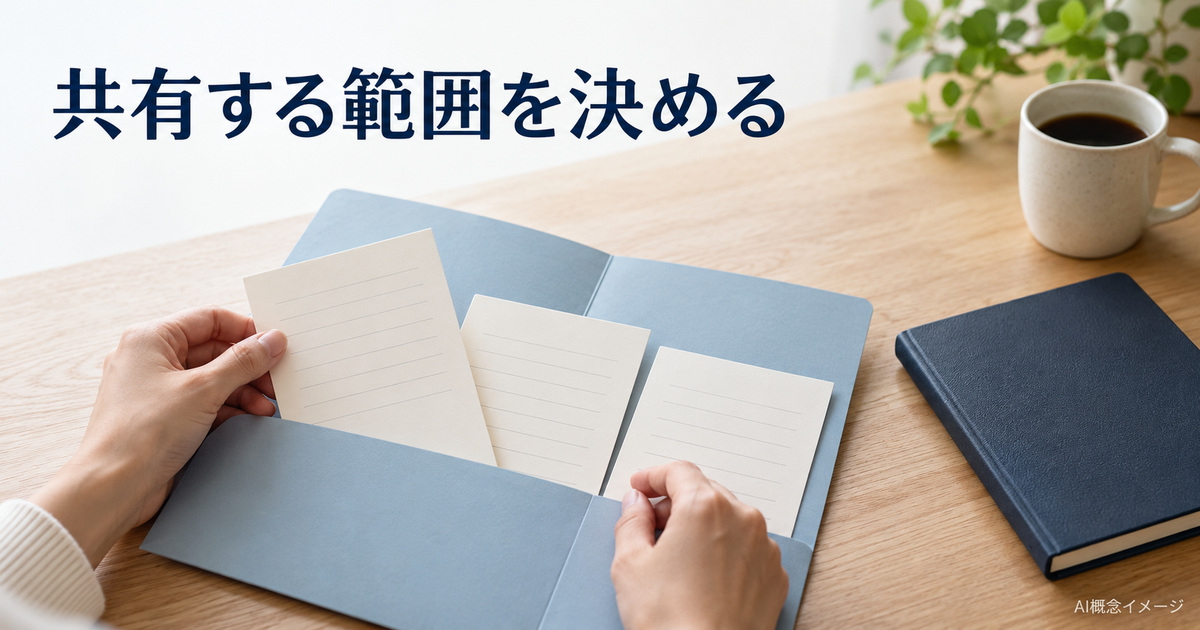
Googleドライブには同じ名前のフォルダが存在することがあります。紹介資料という表示だけを見て、今回の対象だと決めないようにしましょう。自分がどのアカウントを開いているか、どこに置かれているか、自分が管理できるものかを確かめます。今回の教材は、自分で管理する練習用のフォルダを想定します。
手元で練習するなら、既存の仕事用フォルダをそのまま使う前に、変更してよい範囲かを判断します。教材のために他人の資料を持ち出す必要はありません。架空の短文と自分が用意した無害な画像など、最初から練習用に扱えるものを選べば、中身を見ながら範囲を考えられます。
フォルダの共有は、内部の資料にも関わる
Googleの公式説明では、親フォルダに付けたアクセス権は、中にあるファイルやサブフォルダへ引き継がれます。後から追加した資料にも関係するため、最初の三件だけを見れば、その後も同じ範囲のままだとは考えません。共有するまとまりを作ったら、そこへ入れる基準も決める必要があります。
今回の三つは、いずれも相手へ見せてよい練習資料という約束です。紹介文だけを確認してもらいたい場合と、写真や説明の流れも合わせて読んでもらいたい場合では、フォルダ全体を使う必要が違います。一つの資料への共有で足りるのか、まとまりごと見てもらうのかを、先に言葉へしてください。
見せない作業メモを、同じ場所へ混ぜない
教材では「自分用の作業メモ」を別に考えます。これは紹介資料の三つには含めません。相手へ見せる理由がないなら、共有フォルダの中へ入れておいて、一つのファイルだけを後から見えなくすればよいと考える前に、資料の置き方を見直せます。フォルダのまとまりと、相手へ渡す範囲を一致させる練習です。
現在の公式説明には、通常の継承に加えてアクセス制限付きフォルダという仕組みもあります。ただし、すべてのファイルへその場で自由に低い権限を付けられるという意味ではありません。この稿の最初の教材は、複雑な例外を作らず、共有してよい三件だけをまとめる構成にします。例外が必要な場合の読み方は後の章で分けます。
三つの資料の役割を、一度並べてみる
紹介文は、何を作ったかを短く伝える文章です。写真一覧は、見せる写真を確かめるための資料です。説明の流れは、どの順番で伝えるかを整理する短い案にします。三件とも架空教材であり、実在する作品を販売した結果や、誰かに採用された原稿を装うものではありません。
横に長い表は、左右へスクロールして共有する範囲を確認してください。
| 練習用資料 | 役割 | 紹介資料フォルダへ入れるか | 確認すること |
|---|---|---|---|
| 紹介文 | 内容を短く伝える | 入れる | 練習用と分かる文か |
| 写真一覧 | 使う写真の候補を見る | 入れる | 他人の情報が写っていないか |
| 説明の流れ | 伝える順番を考える | 入れる | 未確定の案と分かるか |
| 自分用の作業メモ | 手元で検討する | 入れない | 今回の相手へ見せる必要があるか |
この表を作っても、Googleドライブに三件が登録済みという意味にはなりません。実際に作った場合は、開いたフォルダに何があるかを読んで対応させます。見える名前と、中の内容が違う可能性もあるため、名前を整えることと本文を確認することを別に扱います。
2.相手の役割から、閲覧・コメント・編集の権限を選ぶ

アプリで選べる権限と、任せたい仕事を対応させる
共有画面のロールは、相手がどの操作をできるかに関わります。閲覧者は読むこと、閲覧者(コメント可)は資料へのコメントや提案、編集者は内容やフォルダ内のアイテムを変更することへ関係します。仕事の呼び名だけで全員を編集者にするのではなく、今回してもらうことから選びます。
教材では、架空の「読む担当」と「意見を書く担当」を置きます。読む担当には三件を見てもらうだけ、意見を書く担当には紹介文などへ気付きを残してもらう、という設定です。実在の人物へその役割を依頼した事実はありません。役割と権限の対応を考えるための呼び名として使います。
閲覧者を選ぶ場面を、具体的な依頼で考える
「紹介文と写真の並びを読んでください」という目的だけなら、元の資料を書き換える権限が必要かを考えられます。読みながら確認した結果を別の方法で伝えてもらう運用もあるでしょう。閲覧者として共有したこと自体を、相手が内容を読み終えたという確認にはしないようにします。
また、閲覧できるという権限だけから、ダウンロード、コピー、印刷のすべてを禁止できたとは考えません。そうした制御は資料や設定による別の項目です。この教材では、権限の名前を「絶対に持ち出せない状態」という意味へ広げず、見せてよい練習内容だけを共有する前提にします。
コメントできることと、本文を編集することを分ける
意見を書く担当には、必要な資料の中でコメントを残してもらう案を考えます。フォルダそのものへ、文書と同じように文章のコメントを書き込むという説明にはしません。フォルダ内の資料がどの形式か、その資料でコメントをどう扱うかは別に確認します。ファイルを開けることと、使える機能が目的へ合うことを見ます。
コメントとして「この写真を先に見せたい」と残っていても、写真一覧の順番が実際に変わったわけではありません。意見をもらう段階と、採用を決める段階、資料へ反映する段階を分けます。Googleドキュメントの提案モードなどは、個々の文書をどう直すかという別の操作で、フォルダ共有だけですべてを完了できるものではありません。
編集者は、資料の追加や移動にも関わる
公式のフォルダの説明では、編集者には内部のファイルの編集だけでなく、追加、移動、削除などの操作も関係します。文章の誤字を一つ直してほしいだけのつもりでも、どの範囲の操作が可能になるかを考える必要があります。共有設定の変更ができるかについても、管理側の設定と合わせて読みます。
教材で読む担当を編集者に変える案が出たら、理由を一文にします。「写真一覧へ自分の練習用画像を追加してもらうため」など、必要な操作が説明できるかを考えます。なんとなく便利そうだからという理由で広げる前に、どの資料へ何をしてもらうかを整理する方が、後で権限を戻すときにも判断しやすくなります。
自分が設定できない場合は、その事実を分ける
共有する側にも権限の範囲があります。自分が管理できないフォルダでは、画面へ目的の項目が出ない場合があります。職場や学校のアカウントなら、組織外への共有が制限されることも公式に案内されています。項目がないことを無理に直すために、別のアカウントや場所へ資料を移す手順を勝手に作らないようにしてください。
仕事で資料を扱う役割を考えるなら、オンライン秘書の仕事内容と担当範囲のガイドも参考になります。資料を整える担当と、共有先や公開を承認する担当は同じとは限りません。この稿では権限の画面を読む練習を扱い、仕事上の承認を代わりに決めたことにはしません。
3.特定の相手と、一般的なアクセスの設定を分ける
相手を指定する共有は、宛先とロールを一組にする
PCのGoogleドライブで対象のフォルダを選び、共有に相当する項目を開きます。特定の相手と共有する場合は、メールアドレスやグループを指定し、必要なロールを選ぶ流れです。実際の操作では、自分が使う相手の正しいアドレスを確認します。教材の読む担当という名前だけから、存在しないアドレスを作って入力する必要はありません。
候補の表示名が似ている場合も、名前だけで決めないようにします。誰へどの権限を付けるかという組を、操作前の計画と合わせます。宛先が正しくてもロールが違えば目的と合わず、ロールが正しくても相手が違えば別の共有になります。二つを別々に確認すると、見落としを具体的に説明できます。
一般的なアクセスは、個人の欄とは別に読む
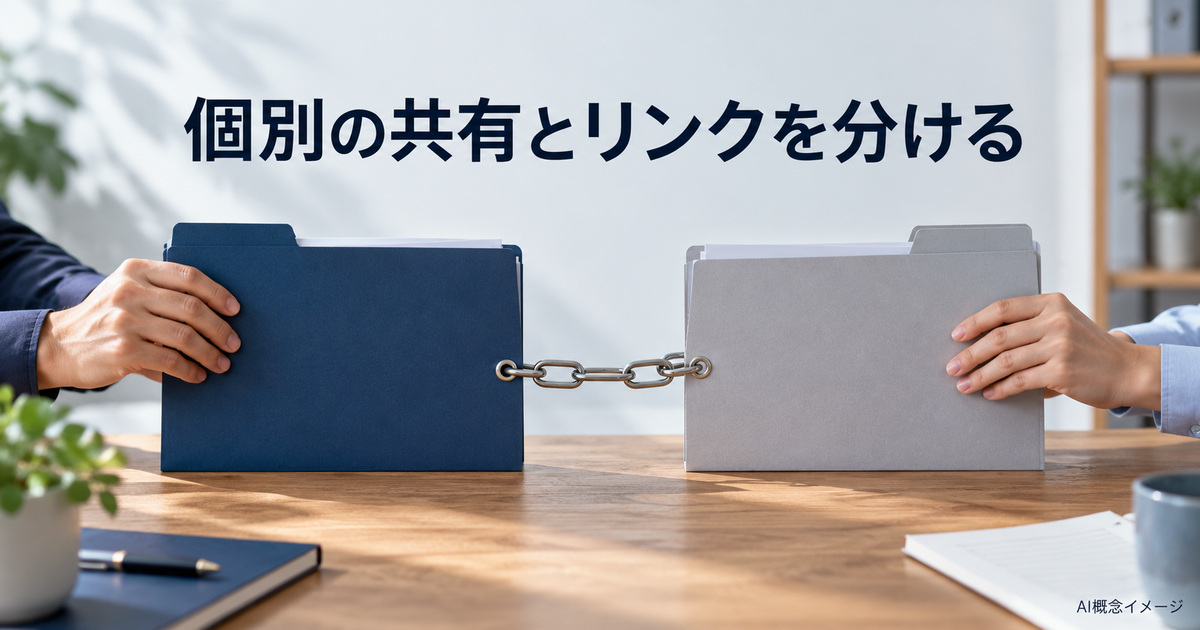
共有画面には、特定のユーザーの一覧に加え、一般的なアクセスの設定があります。制限付きは、アクセス権を与えられた相手が開く範囲です。リンクを知っている全員という選択は、相手を一人だけ指定するものとは異なります。URLを渡した人だけに限定したつもりにならないようにしましょう。
教材の計画が二人の役割だけなら、個別の宛先を指定しながら、一般的なアクセスの欄が目的以上に広がっていないかを読みます。ただし、制限付きという表示だけで自分一人にしか見えないとも判断しません。すでに追加した相手や、親フォルダなど別の経路からアクセスできる人がいるかが関係します。
リンクをコピーすることは、共有権限を付ける操作と同じではない
リンクは、どの場所を開くかを相手へ知らせる入口です。URLをコピーしただけで、予定した相手へ必要な権限が付いたと判断しないようにします。また、リンクを取得したことと、実際に相手へ送ったことも別です。教材では、本物の相手へ通知やメッセージを送る必要はありません。
開けないと言われた場合も、すぐ一般的なアクセスを広げるのではなく、相手がどのアカウントを使っているか、指定した宛先と合うか、共有が確定しているかを分けて考えます。URLの末尾や名前を推測して別のリンクを作るより、対象のフォルダから得た入口かを確認することが先です。
フォルダの中の個別共有があるかも確認点になる
すでに一つの資料へ別の人が個別に追加されている場合、その資料に関するアクセスを、今回のフォルダの二人だけで説明できるとは限りません。フォルダの共有計画を読む際は、必要に応じて内部の資料のアクセスも確認します。フォルダに二人しか表示されないから、どの資料も必ず二人だけだと一般化しないためです。
最初の練習用資料がすべて新規で、自分だけの管理から始まるなら、その出発点を記録できます。既存の資料を使う場合は、前から付いている権限が分からないという不足もあり得ます。分からない値を未共有のはずと埋めず、確認できた範囲の中で計画を作ってください。
三つの経路を、別の欄としてメモする
自分が追加した人やグループ、親から引き継ぐアクセス、一般的なアクセスという見方をすると、誰が開けるかを整理しやすくなります。すべてが画面で同じ見え方になるとは限らないため、表示された情報を読みます。今回どの経路を変えるかが分かれば、後で共有を終えるときにも対象を絞れます。
たとえば「読む担当を直接追加、意見を書く担当も直接追加、リンクの範囲は制限付き」といった計画です。これは架空の設定案であり、実際の共有一覧を読み戻した結果ではありません。操作後の記録では、どの項目が確認できたかを計画と並べ、まだ確認していない欄をそのまま残します。
4.通知・共有の確定・相手の閲覧を、別々に確かめる

通知するかどうかを、相手へ知らせる目的から選ぶ
特定の相手へ追加する流れでは、通知するかどうかを選べる項目が公式に案内されています。通知を送ることは、相手へ共有の入口を知らせる方法です。一方、通知をオフにしたことを、アクセス権を付けなかったという意味にはしません。相手への連絡と、権限の設定を分けて読んでください。
教材では「設定を考えるだけで、実際の通知はしない」という段階を保てます。読者が実在の共同作業で使う場合は、相手へ今知らせる必要があるか、送る内容は確定しているかを考えます。通知欄に文章を書いたことだけで、相手が読み、依頼を引き受けたという事実は作れません。
確定する前に、対象・宛先・ロールを続けて読む
共有の確定に相当するボタンを選ぶ前に、フォルダの名前と場所、指定した相手、各ロール、一般的なアクセス、通知の選択を読みます。確認したいのは、画面を開けたかではなく、今回の計画と同じ内容になっているかです。複数の相手を一度に追加する場合でも、全員に同じ権限でよいかは別に考えます。
読む担当と意見を書く担当でロールを分ける計画なら、二人を同じ設定でまとめて追加して終わりにしないようにします。使う画面で同時にどう指定できるかが分からないときは、その場で読める方法へ合わせます。本文は、どんな環境でも必ず同じ順序や同じボタン名で完了できるという実機保証ではありません。
共有画面を開き直し、残った設定を見る
操作後は、対象のフォルダから共有画面を開き直し、実際に表示される相手とロールを読みます。設定したつもりの内容が残っているかを、前の入力欄の記憶だけへ頼らず確かめるためです。相手の欄と一般的なアクセスの欄を、どちらか一方だけ見て終わらないようにします。
「二人を追加する予定だった」と「二人の名前とロールを確認した」は違います。まだ開き直していないなら、共有の確定後の設定は未確認と記録できます。自分の画面で設定が残ることと、相手の画面で目的の資料が開くことも分けてください。相手の環境を本文が代わりに観察したことにはしません。
相手の確認は、頼んだ内容と戻った結果を区別する
実際の共同作業で相手に確認を頼めるなら、「フォルダが見えるか」だけでなく、必要な資料が開くか、予定の役割で作業できるかを伝えます。読む担当なら資料の表示、意見を書く担当なら対象の資料でのコメントが目的に対応するか、と問いを分けられます。
ただし、依頼を送った段階では、結果が戻ったとは扱いません。確認済みという返事があっても、何を確認したかが曖昧なら、ファイル名や操作の範囲が分かる形にします。この記事の架空教材では、そのような相手の返事や検品合格を創作せず、相手側の閲覧は未実施という範囲に留めます。
アクセスできない原因を、一つへ決めない
相手が開けないときは、宛先と利用中のアカウントの違い、リンクの対象違い、権限が確定していないこと、組織の共有制限など、別々の問いがあります。原因が分からないまま編集者へ変更したり、リンクを知る全員へ広げたりすることが、目的に合う解決とは限りません。
最初は、対象フォルダと相手のアカウント、今の共有一覧を確認する範囲から整理します。業務の資料なら、管理者や共有を承認する担当へ引き継ぐ内容も具体化できます。「開けません」だけでなく、誰がどのアカウントで、どの資料を開こうとしたかが分かれば、無関係な設定の変更を増やさずに相談できます。
5.親フォルダの継承と、アクセス制限付きフォルダの例外を読む
子の資料だけ、親より低い権限にできるとは限らない
通常のフォルダの継承では、親で編集できる相手に対して、内部の一つの資料だけ閲覧へ下げようとしても、親の設定を管理するよう案内されることがあります。「子の共有画面を開いたから自由に弱い権限へ変えられる」という理解を避け、どこからアクセスが付いているかを読みます。
教材で読む担当を親フォルダの編集者へ変更した後、紹介文だけ閲覧者にしたいと考えたら、最初の共有設計を見直すきっかけです。本当にフォルダ全体を編集してもらう必要があるか、一部の資料だけが違う用途かを分けます。小さい例でも、最初の役割の決め方が後の設定へ関係すると分かります。
制限付きという言葉の二つの場面を区別する
一般的なアクセスの「制限付き」は、リンクのアクセス範囲の選択です。一方、アクセス制限付きフォルダは、親のフォルダと異なる相手へ内部を開くための仕組みに関わります。同じ制限という語があっても、画面で選んでいる対象や役割が違います。片方を選んだだけで両方の設定が済んだとは扱いません。
公式の現行ヘルプには、アクセス制限を有効にしたサブフォルダを使い、特定のユーザーへ必要なアクセスを付ける方法があります。管理できる人はマイドライブと共有ドライブで異なるため、この稿ではマイドライブ側の考え方に限ります。所有者や設定条件を確認せず、すべての人の画面へ同じ項目があると約束するものではありません。
例外が必要なら、対象を別のまとまりとして考える
教材では作業メモを最初から入れない構成にしました。もし一つの大きな共有場所の中で、限られた相手だけが読める資料を扱う必要があるなら、別の管理場所やアクセス制限付きのフォルダを検討する場面になります。ここは、フォルダを分ける理由と管理できる人を整理してから扱います。
画面の例外設定を増やす前に、どの資料を誰へ渡す必要があるかを表へ戻して考えましょう。教材の三件なら二人が読める内容、作業メモは今回共有しない内容と、基準を簡単に説明できます。資料を増やすたびに目的が違うものを混ぜるより、共有するまとまりを保つ方が、設定を読み返しやすくなります。
アクセス権を外した一覧だけで、結果を断定しない
アクセス制限付きフォルダの公式説明では、アクセス権が削除された欄より、アクセス権を持つユーザーの一覧や一般的なアクセスの設定が優先することがあります。対象の相手がアクセスできるグループに入っている場合など、別経路が残れば開けることがあります。
そのため「削除された欄に名前があるから絶対に開けない」という説明にはしません。一つの欄が何を示すかを理解し、ほかの経路を合わせて考えます。この記事は、相手のアクセスを密かに試したり、別のアカウントを使って制限を回避したりする手順ではありません。自分が管理できる設定を読む範囲で整理します。
後から資料を追加するときにも、共有範囲へ戻る
一度設定したフォルダへ、翌日別の資料を入れる場合を考えます。名前を同じ紹介資料にしただけで、新しい中身も二人へ見せてよいとは決まりません。追加の前に、今回のまとまりへ含めてよい内容かを判断します。親のアクセスが引き継がれることを理解していれば、入れる操作が共有範囲に関わると分かります。
フォルダの権限を毎回同じように設定し直す必要があるという意味ではありません。何がすでに共有されていて、どの新しい資料がその範囲へ加わるかを分けるためです。教材を拡張するなら、四件目の役割を先に書き、その資料を今回の二人へ見せる必要があるかを確かめるところから始めます。
6.共有を終えるときは、相手とアクセス経路を分けて確認する

役割の変更と、共有の終了を分ける
意見を書き終えた担当を閲覧へ変えることと、その担当へのアクセスを外すことは別です。共同作業が終わっても読み返す必要があるのか、もう資料を開く必要がないのかを考えます。終了だからと一律に削除したり、相手が困らないように編集権限を永久に残したりする前に、必要な状態を言葉へしてください。
教材では「読む担当は継続、意見を書く担当への今回の直接共有は終える」という分岐を考えられます。これは実在する依頼の完了報告ではありません。どの相手に対するどの経路を変えるかが決まれば、残す相手と外す相手を取り違えずに設定を読む練習になります。
共有画面から、対象のアクセス権を外す
公式の共有停止の流れは、共有画面で対象のユーザーを見つけ、名前の隣のロールの項目からアクセス権の削除を選び、変更を保存するというものです。実際の画面では、選んでいる相手と対象のフォルダを合わせて確認します。ファイルそのものを削除する操作とは別です。
対象の相手が一覧から外れたことを読み戻したら、「今回の直接付与を削除した」と記録できます。まだ開き直していない場合は、削除の操作をしたところまでです。親から引き継ぐ権限、グループ、一般的なアクセスが残るなら、それぞれを別に確認する必要があります。直接の名前を消したことだけで、すべての閲覧経路がなくなったと断定しません。
同じ相手が二つの経路を持つ例で考える
元の二人の教材とは別の分岐として、意見を書く担当が「資料を見る会」という架空のグループにも含まれていたと仮定します。そのグループにフォルダの閲覧が認められている場合、担当者の直接のコメント権限を外しても、グループを通じて読む経路は残ると考えられます。このグループは説明のための名前で、実際に登録や確認を行ったものではありません。
このとき、目指す状態が「意見は書けないが読める」であれば、直接の付与を外す目的に合うかを検討できます。一方、「もう開く必要がない」という目的なら、グループを含めてアクセスの理由を確認する問いが残ります。人数を減らすことだけでは、必要な状態になったかを判定できない例です。グループ全体の設定は他の人にも関係するため、一人のために無断でまとめて外す手順へは進めません。
別の分岐として、意見を書く担当には個別の共有がなく、リンクの一般的なアクセスだけで読めていた場合も考えられます。この場合は、直接のユーザー一覧からその名前を消すという操作自体が、状況に合っていません。どの経路で開けるのかを先に読むことが、対象に合う変更を選ぶ助けになります。教材では二つの分岐を混ぜず、現在の共有状態を説明するための比較として扱います。
リンクの範囲を変えても、個別のアクセスは別に読む
逆に、一般的なアクセスを制限付きへ戻すだけで、個別に追加した相手が全員外れるとは考えません。リンクの範囲と、特定の相手へ与えた権限は別の入口です。今回どちらを終えるのかを整理してから、画面の該当する欄を読みます。どの設定を変えたかを記録すれば、相手から後で質問されたときも説明しやすくなります。
共有の解除を、相手が以前に手元へ保存した資料まで消せたという意味にも広げません。アクセスの設定と、すでに渡った情報の扱いは別の問題です。この教材は公開してよい練習内容だけを使うため、実在する機密資料の回収手順を代わりに説明するものではありません。
終了後に残す記録を、一つの対象へまとめる
フォルダ名と場所、残した相手とロール、外した相手と経路、一般的なアクセス、確認した日を短く残す形が考えられます。通知や相手側の確認も行ったなら、その事実を別に書きます。行っていないことは未確認のままにして、予定を実績へ変えないようにします。
横に長い表は、左右へスクロールして変更した範囲を確認してください。
| 記録する項目 | 架空教材での例 | 別に確かめるもの |
|---|---|---|
| 対象 | 紙の小物・紹介資料 | 場所と内部の三件 |
| 残す直接共有 | 読む担当の閲覧 | 現在表示されるロール |
| 外す直接共有 | 意見を書く担当への付与 | グループなど別経路 |
| 一般的なアクセス | 制限付きという計画 | 操作後に残った設定 |
| 相手側の状態 | 教材では未確認 | 確認依頼と戻った結果 |
最後に、最初に決めた「何を、誰に、どこまで」と今の状態を比べます。共有を始めるときも終えるときも、必要な相手と役割を説明できることが、設定を読む手掛かりになります。フォルダを一つ選んで、内部の資料とアクセス経路を分けて確認するところから進めてみてください。
公式の参照先:Googleドライブのファイルやフォルダの共有とアクセス権の管理、Googleドライブのファイルを共有する、ファイルとフォルダへのアクセス制限。確認日:2026年10月26日。この記事はPCのマイドライブを中心とする説明です。フォルダ名、資料、担当者の役割、設定案は本稿独自の架空教材であり、実在の相手への共有や解除を実施した記録ではありません。