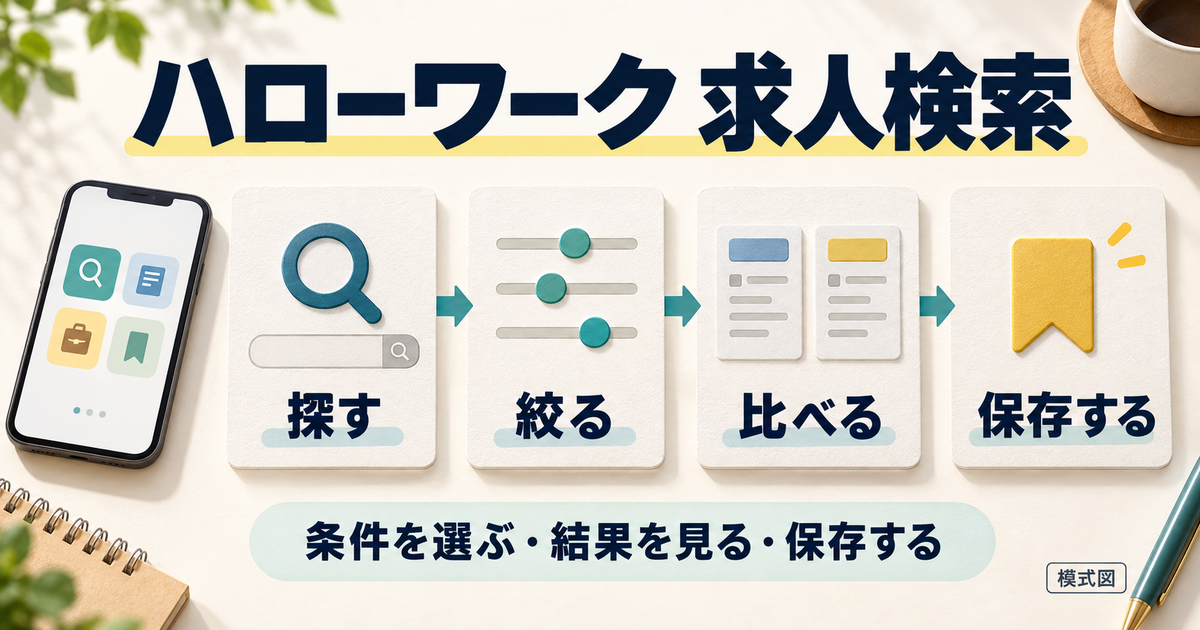
ハローワークの求人検索は、勤務地と職種を決め、必要な条件を追加し、結果を比べてから保存する順に進めると使いやすくなります。特に間違えやすいのは、フルタイムと正社員の違い、フリーワードの検索対象、検索条件の保存と求人のお気に入りの違いです。
この記事では、ハローワークインターネットサービスで「自分がどの欄に何を入れたか」を確認しながら、次回も同じ条件で探せるところまでを説明します。説明に使う求人、金額、条件の組み合わせは架空の教材です。実際の求人件数や検索結果を示すものではありません。
確認日:2026年10月14日。公式の公開説明と検索フォームをもとにしています。2026年3月23日の画面リニューアルと8月14日の自動配信機能の変更も反映していますが、ログイン後の検索・保存操作を実機検証した体験記事ではありません。利用時はその画面に表示される案内を確認してください。
求人検索の入口と求人区分を選び、最初の条件を作る
自分の登録状態に合う入口から検索する
まず公式の求人情報検索を開きます。求職者マイページを持っている方はログイン後に検索すると、後で検索条件や求人を保存できます。マイページがなくても、求職登録が有効で求職番号が分かる方は、受付票にある番号を所定の欄へ入力して検索します。登録していない方は、求職番号を空欄のまま条件を設定できます。
以前利用したことがあっても、番号の有効性が分からないときは推測で入力しないでください。今は公開されている求人を見たいだけなら、番号を使わない検索から始められます。登録状態の確認やマイページの準備が必要な場合は、ハローワークの求職登録とマイページ開設の案内を参照してください。
フルタイムとパートを、月給・時給だけで選ばない
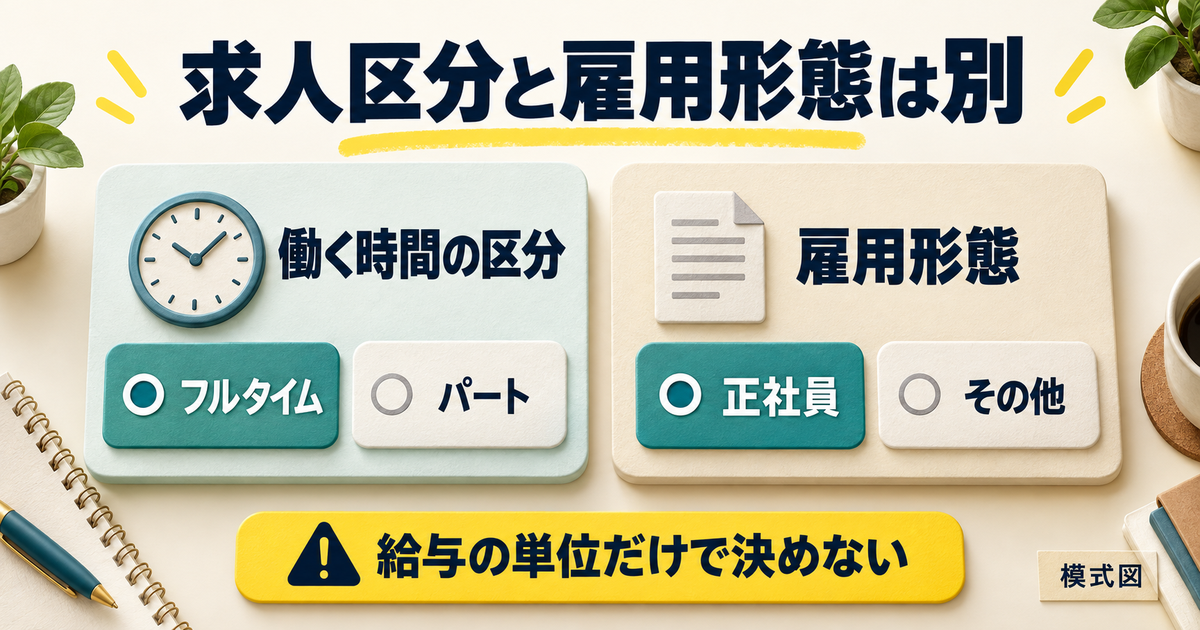
通常の求人を探す場合は「一般求人」を選び、働く時間に合わせてフルタイムかパートを指定します。新卒・既卒、季節、出稼ぎ、障害のある方のための求人には、それぞれの区分があります。この記事は一般求人を中心に説明します。
ハローワークの求人区分では、正社員と同じ就業時間で働く募集は、正社員以外もフルタイムに入ります。正社員より就業時間が短い募集はパートに入ります。給与の支払単位と求人区分は別のものです。
例えば、時給で支払われる仕事でも、その職場の正社員と同じ長さで働くなら、検索上はフルタイムの側を確認します。一方、月給で支払われても正社員より短時間なら、パートの側を確認します。「時給だからパートだけ」と選ぶと、時間の希望には合う募集を最初から対象外にする可能性があります。
この区分を決めた後で、正社員として働きたいのか、別の雇用形態も含めるのかを選びます。「フルタイムにしたので正社員だけになった」と考えず、雇用形態の欄も確かめましょう。仕事内容を探す前に、時間と雇用形態の二つの設定が希望どおりかを確認するのがポイントです。
根拠:公式「求人情報の見方」
最初は、使う欄と後で追加する欄を分ける
現在の「かんたん検索」では、求人区分、就業場所、フリーワード、「職種を選ぶ」「条件を選ぶ」などから設定できます。すべての欄を埋める必要はありません。賃金や資格などを細かく指定したい場合は「もっと詳しい条件を入力する」から進みます。
例えば「指定地域で受付か物流系の事務を探したい」という場合、最初の入力予定は次のように分けられます。これは条件を整理するための教材で、サイトへ保存した設定ではありません。
表は横にスクロールして確認できます。
| 扱い | 入力する欄 | 今回の例 |
|---|---|---|
| 最初に決める | 求人区分・就業場所 | 希望する時間の区分と対象の地域 |
| 仕事の候補を選ぶ | 職種を選ぶ | 一般・受付事務、物流系事務 |
| 初回は使わない | フリーワード・NOT検索 | 職種の選択だけで探した結果を先に見る |
| 必要なら追加する | 賃金・就業時間など | 比較する際に欠かせない条件を選ぶ |
受付と物流系事務の両方を候補にしたいなら、二つの仕事内容を混ぜた長文を入力するより、まず職種の選択肢を確認します。受付だけが必要になったときは、後から物流系事務の選択を外せます。どの職種を残したかが画面上で分かるため、次の検索との違いも追いやすくなります。
条件の消去と画面を閉じる操作を区別する
「条件をクリア」は、条件を最初から入れ直したいときの操作です。一つの項目だけ直したいなら、その項目の選択を見直す方が、残したい条件まで消すのを防げます。検索結果や詳細を見終わっただけなら、条件の消去は必要ありません。
公式の手引きには、画面を閉じると入力した条件が残らない旨の注意もあります。入力中の画面を閉じる前に、今回使った求人区分と地域、職種を確認してください。ブラウザでページを閉じることを、検索条件を正式に保存したことと取り違えないようにしましょう。
就業場所と職種を、探したい範囲に合わせる
就業場所は三つの指定方法から選ぶ
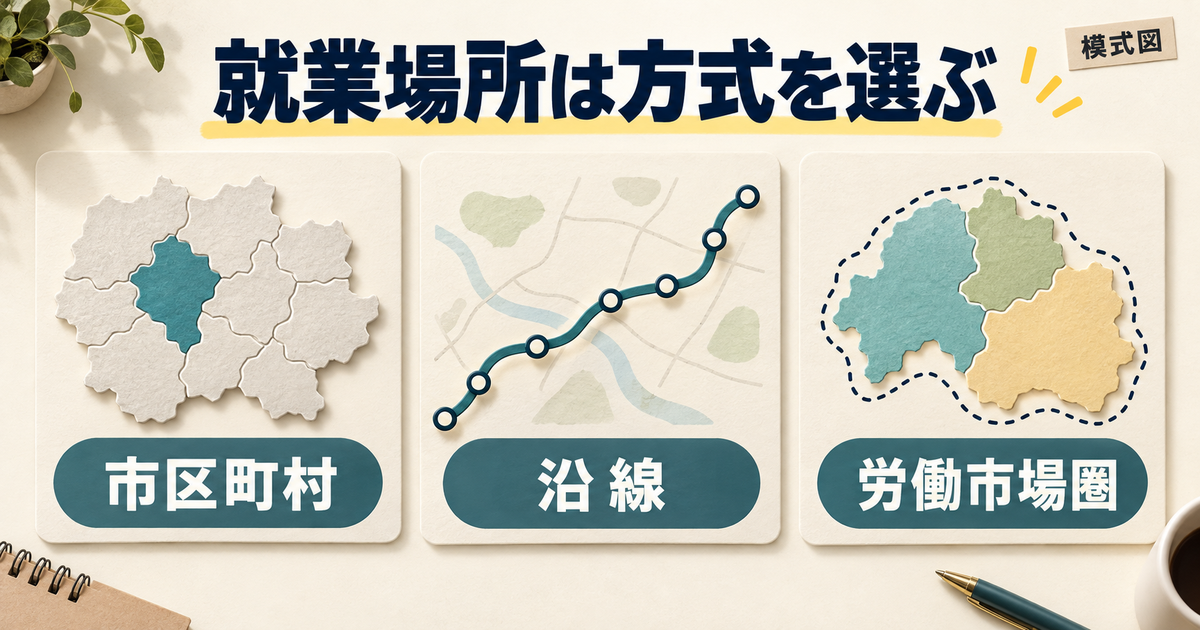
就業場所の欄では「都道府県から選択」「沿線から選択」「労働市場圏から選択」のいずれか一つを使います。三方式を同時に重ねて絞り込む入力欄とは考えないでください。ここで指定するのは、採用後に働く場所の範囲です。
市区町村は行政区画で区切りたいとき、沿線は利用したい鉄道路線を軸にしたいとき、労働市場圏は公式にまとめられた複数の地域を対象にしたいときに使います。同じ通勤の希望でも、どの範囲を検索に渡すかが変わります。
例えば市境の近くから通う想定なら、自分の市だけを指定すると、市境のすぐ向こうにある職場は範囲から外れます。隣の市も候補にするのかを決めて選択します。電車で移動する範囲を優先する想定なら、市境より路線を軸に探す方が入力の意図に近くなります。ただし、沿線で見つかったというだけで自宅からの所要時間が保証されるわけではありません。
広い圏内で仕事を探す場合は、労働市場圏の名前だけで判断せず、公式の労働市場圏案内から対象市区町村を確認します。「圏内なら全部通える」という意味には置き換えず、検索に含めたい地域が入っているかを見るために使ってください。
都道府県全域と、選んだ市区町村だけの検索を分ける
都道府県を選んだ後にプルダウンを開くと、市区町村を指定できます。公式案内では、一つの都道府県につき最大五つ、都道府県は三つまで、合計で最大十五か所を選べます。都道府県内の全市区町村を対象にする検索もできます。
ここで「東京都を選んだ」というメモだけでは、都内全域か、特定の区だけかが分かりません。例えば新宿区、中野区、杉並区、豊島区、練馬区の五区を指定した場合と、東京都全域を指定した場合では、対象にした区域が違います。この例は地域の選択を示すもので、そこで募集中の求人があるという意味ではありません。
五つ選んでから別の市区町村へ変更したいときは、先に残す地域と外す地域を決めます。選び直した後は、選択欄に希望の地名が並んでいるかを確かめましょう。都道府県の変更後も以前と同じ市区町村が指定されているはず、と記憶だけで検索を進めないことが大切です。
対象を増やしたいときも、県全域へ広げることと隣接する一市を追加することでは、広がる範囲が大きく違います。近隣だけを見たいなら選択した地名の一覧を使い、全域を比較したいなら全域を対象にしたことを分かる形で残します。検索が増えた、減ったという感想の前に、何を含める設定にしたかを確認できます。
路線が選べないときは、対象地域と選択名を確認する
沿線検索は、全国のすべての路線に対応しているわけではありません。確認日時点の公式案内では、宮城県、秋田県、埼玉県、千葉県、東京都、神奈川県、岐阜県、静岡県、愛知県、三重県、滋賀県、京都府、大阪府、兵庫県、奈良県、和歌山県、香川県、鹿児島県が対象で、その中でも一部の路線は対象外です。
普段使う路線名と、検索で選ぶ名称が違う場合もあります。公式では、湘南新宿ラインの池袋から大崎までの区間を探すときは「埼京線」、西大井より南の大船方面は「東海道線及び横須賀線」を選ぶ案内があります。また、京王新線は「京王線(京王高尾線含む)」を選ぶとされています。
路線名が見当たらないときに、すぐ「この沿線には求人がない」と判断するのは早計です。まず対象都府県に含まれるか、名称の読み替えが案内されているかを調べます。対象外なら、就業場所の指定方法を市区町村へ切り替えて探すことを検討できます。これは募集の有無を変える操作ではなく、検索へ渡す地理的な範囲の表し方を変える操作です。
駅に近いことも重視する場合は、沿線の指定だけで済ませず、必要に応じて「駅近」の条件を確認します。沿線の候補を集める機能と、最寄り駅から歩く距離の条件は役割が違うためです。路線の選び方に迷ったら、公式の沿線選択の注意事項を基準にしてください。
分野から具体的な職種へ進む
仕事の分野を選び、そこから具体的な職種を選ぶと、探したい業務へ範囲を合わせられます。現在のかんたん検索では、カテゴリを三つまで、カテゴリ内の職種を最大五つまで選べる案内があります。大きな分野だけを対象にすることと、その中の特定の職種まで指定することは区別しましょう。
「事務・オフィスワーク」には、一般・受付事務、営業事務、物流系事務などの選択肢があります。どれも事務という言葉でまとめられますが、希望する業務がまだ不明確なら分野を広く見て、受付業務を探すと決まっているなら一般・受付事務を選ぶ、というように使い分けます。選択肢の名前だけで、全求人の仕事内容が同じだと判断しないでください。
例えば販売の経験があり、次は物流事務を探したい場合、検索する職種を過去の「販売」に固定する必要はありません。今探したい仕事の側で物流系事務を確認します。一方、販売の仕事も比較したいなら、販売のカテゴリを別の候補として残します。過去の経験と今の検索対象が違うこと自体は、入力の誤りではありません。
希望する職種がかんたん検索に見当たらない場合は、詳しい条件の職種選択へ進みます。分野の下に何があるか迷うときは、公式の職種と分野の案内も使えます。検索に使った分類が仕事内容に合っているかは、候補を開いて確認しましょう。
職種と産業は別の軸として指定する
職種は行う仕事、産業は会社や事業所の事業分野を絞るための軸です。「製造業の会社で事務をしたい」と「製造の作業をしたい」では、同じ製造という語があっても指定する内容が違います。詳しい条件には、産業分類から希望する産業を選ぶ欄があります。
例えば、事務職を選んで産業を製造業に絞ると、製造業の会社で行う事務を探す意図になります。物流に関係する会社で事務を探す場合は、仕事内容としての事務と、希望する事業分野をそれぞれ確認します。製造作業そのものをしたい場合は、職種も製造に関係する仕事の側で選びます。
産業を指定する前に「その事業分野の会社であることも必須か」を考えてください。どの業界でも受付をしたいなら、職種に加えて産業まで限定すると希望以上に狭くなります。会社の業界を変えた比較なのか、仕事内容を変えた比較なのかを分けておくと、検索結果の違いを解釈できます。
フリーワードの対象欄と「いずれか・全て・除外」を使い分ける
長い希望文を、入力欄ごとの条件へ分ける
フリーワードは、求人情報の対象項目に入力された文字から探す機能です。現在のフォームでは全角五十文字以内の案内があり、複数の語は空白で区切ります。求人票のどの欄でも無条件に検索されるわけではなく、職種、事業所名、仕事内容、最寄り駅等、就業場所、事業内容、免許・資格、経験等、特記事項など、指定された項目が対象です。
例えば「家から通いやすく、電話をあまり使わない事務」という一文は、検索の条件として分解した方が扱いやすくなります。「通いやすい」は就業場所で範囲を決め、「事務」は職種で選びます。「伝票入力をしたい」のように具体的な業務があれば、その語を仕事内容の検索に使えます。「電話をあまり使わない」の程度は、求人詳細で確認する事項として残します。
求人情報にない長い表現を入れても、自分の希望の意味をくみ取って候補が選ばれるとは限りません。自分が「受付」と呼んでいる仕事について、求人側では別の表現を使っていることも考えられます。語を変えて試すときは、職種や勤務地を一緒に変えず、どの言葉で探したかを分かるようにすると比較しやすくなります。
架空の四件で、同じ欄にある文字を比べる
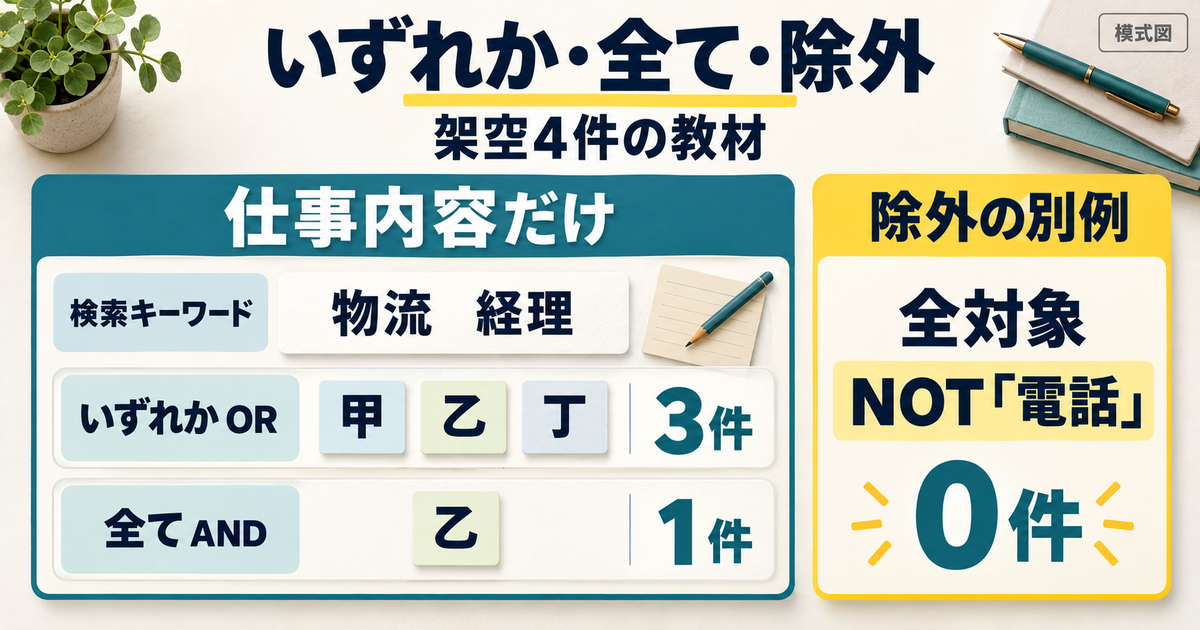
以下は検索の考え方を説明するために作った架空の四件です。実在する求人や実検索の結果ではありません。まずは検索対象を「仕事内容」欄だけに固定し、「物流」と「経理」の二語を使って比べます。他の欄にある文字は、この比較では使いません。
表は横にスクロールして確認できます。
| 架空の求人 | 職種 | 仕事内容 | 事業内容 | 特記事項 |
|---|---|---|---|---|
| 甲 | 物流事務 | 物流・受発注・伝票入力 | 食品卸 | 電話対応あり |
| 乙 | 一般事務 | 物流伝票の整理・経理・請求 | 物流 | 電話対応なし |
| 丙 | 倉庫作業 | 検品・仕分け | 食品卸 | 電話対応なし |
| 丁 | 経理事務 | 経理・会計・伝票入力 | 製造 | 電話対応あり |
この表で行うのは、文字があるかどうかの手計算です。実サービスで検索を実行して、内部の照合方法や表記揺れへの対応を検証したものではありません。条件の違いを理解したうえで、実際の求人は詳細も読んで判断してください。
「いずれかを含む」は、片方だけある候補も集める
フリーワードへ「物流 経理」と入力し、「いずれかを含む求人」を選ぶ考え方がOR検索です。教材の仕事内容欄を見ると、甲には物流、丁には経理、乙にはその両方があります。したがって、この教材では甲・乙・丁が候補となります。丙にはどちらもないので入りません。
この設定が向いているのは、物流に関係する仕事と経理に関係する仕事を、まず同じ候補群として見たい場合です。「どちらでもよいから見たい」のに両方を必須にすると、片方の業務だけを行う候補を消してしまいます。検索語が二つあることと、二つとも必要であることは同じではありません。
乙のように両方の語がある候補も、ORの対象です。「いずれか」は片方しか含んではいけないという意味ではありません。この点を取り違えると、両方の文字がある求人を見つけたときに検索の誤りだと思ってしまうため、片方または両方を含む候補を集める、と捉えておきましょう。
「全て含む」は、同じ仕事内容欄の二語で確かめる
次は、対象を仕事内容欄だけにしたまま、語も「物流 経理」のままで、「全て含む求人を検索」に切り替えます。この教材では、乙の「物流伝票の整理・経理・請求」に二語とも入っています。甲には経理がなく、丁には物流がないため、両方を必要とする条件には残りません。候補は乙です。
前の検索から変えたのは、ORかANDかという組み合わせだけです。検索対象の欄や語まで同時に変えると、候補が変わった理由が分かりにくくなります。実際に二つの設定を比較するときも、まず同じ語・同じ対象欄で比べると、意図した絞り込みかを点検できます。
ただし、二語が見つかったことから、物流と経理の仕事をどの割合で担当するかまでは判断できません。教材の乙も「物流の伝票を整理し、経理に関係する請求を行う」といった文字を持つだけです。検索に残る理由と、実際の担当範囲が希望どおりかという判断は分け、後者は仕事内容の説明を読みます。
検索対象を職種や事業内容に限定すると、別の候補になる
検索対象のチェックがない場合は、フォームで示されたすべての対象項目を検索します。特定の項目へチェックを入れると、その項目に絞れます。ここからはORとANDの比較を終え、「物流」という一語を、どの欄で探すかの比較に変えます。
教材の全対象で物流を探すと、甲と乙にその文字があります。職種だけに限定すると「物流事務」の甲が残り、一般事務という職種名の乙は入りません。事業内容だけに限定すると、物流と書いてある乙が残り、食品卸と書いてある甲は入りません。
この違いから、物流会社の求人が見たいのか、物流事務という仕事がしたいのかで、調べる欄を選べることが分かります。全対象で探した結果に意図と違う候補が含まれていても、すぐ語そのものを捨てず、事業内容に書いてあったのか、仕事内容に書いてあったのかを確認してみてください。
また、職種名に限定すると表題が違う候補を取りこぼす可能性があります。教材の乙は職種名が一般事務でも、仕事内容には物流伝票の整理があります。業務の中身を探したいなら仕事内容を、募集の職種名を探したいなら職種を使うというように、限定する理由を決めてからチェックします。
NOT検索では「電話対応なし」も除外され得る
NOT検索は、除外したい語を含まない求人を探すためのものです。ここでは別の例として、教材の全対象を使い、除外語を「電話」にします。四件とも特記事項に電話という文字があります。そのため、この単純な文字の包含で考える教材では、甲・乙・丙・丁のすべてが対象外となり、残る候補はゼロです。
注意したいのは、乙と丙の表現が「電話対応なし」であることです。人が読めば電話を使わない仕事に見えても、電話という文字自体は含んでいます。NOT検索を、電話対応が必要な仕事だけを意味で判別する機能として使わないでください。
電話の業務を避けたい場合は、最初にNOTへ電話を入れる前に、職種と地域で候補を集めて仕事内容を確認する方法もあります。「電話対応なし」という記載を見つけたいのに、その中心の語を除外してしまうと目的と逆の条件になるためです。独自のマイナス記号や引用符など、公式に説明のない演算子へ置き換える必要もありません。
副業・兼業や在宅の希望は、目的に合う語と項目を使う
公式FAQでは、副業・兼業ができる求人を探す例として、「いずれかを含む求人」で「副業可 兼業可」と入力する方法が案内されています。この場合はどちらかの表現を持つ候補を集める意図なので、二語を両方必須にする必要はありません。
在宅の仕事を探す場合は、専用の「在宅勤務」の条件もあります。単に在宅という文字を全対象で検索することと、在宅勤務の条件を選ぶことは同じ操作ではありません。文章中の制度説明に語があるだけの場合も考えられるため、次章の専用条件と、候補の就業場所の記載を併せて確認してください。
根拠:公式のフリーワード案内、公式FAQ「求人情報検索について」、現在の公開検索フォーム
賃金・勤務時間・雇用形態を検索条件へ落とし込む
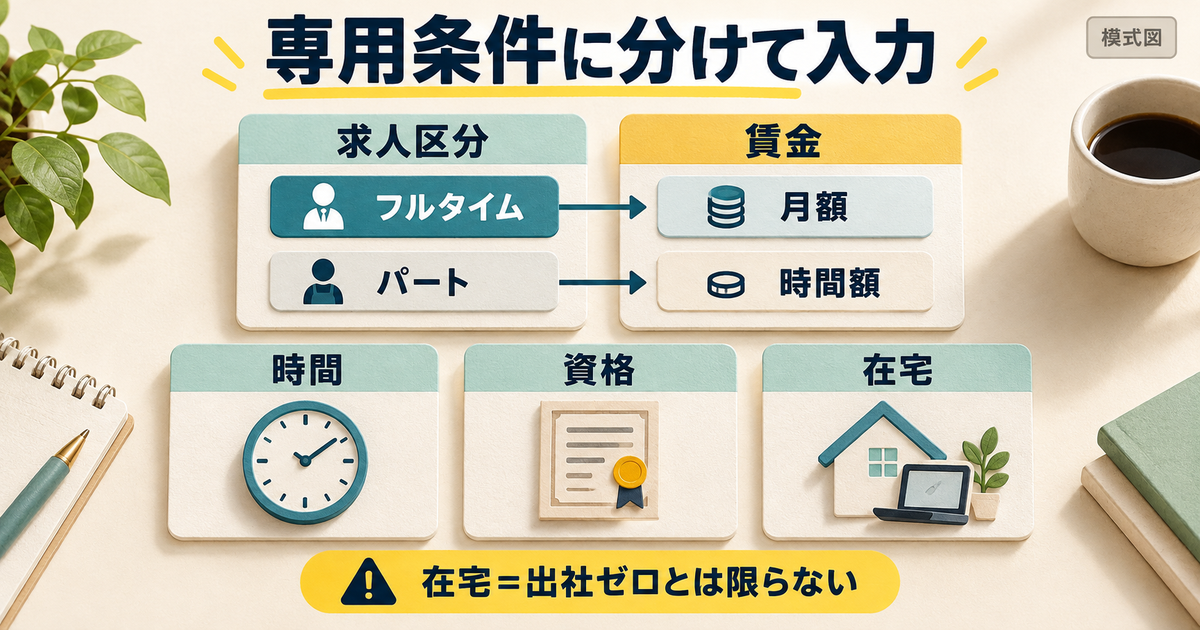
賃金を入力できないときは、フルタイムとパートの選択を見る
詳しい条件の賃金欄が使えないときは、求人区分を確認します。公式案内では、初期設定はフルタイムとパートの両方が対象になっており、その状態では賃金を指定できません。フルタイムは月額換算、パートは時間額換算で探すため、どちらか一方を選ぶ必要があります。
例えば、月額二十二万円を目安に探したい場合と、時間額千二百円を目安に探したい場合では、同じ数字の欄として扱えません。先に求人区分を選び、画面の賃金単位と入力の案内を見てから数値を入れます。たとえば単位が円の欄で月額二十二万円を指定するなら「220000」、時間額千二百円なら「1200」というように、区分と単位が合う数字を使います。万円単位など別の案内があれば、その表示に従ってください。
一度入力した後にフルタイムからパートへ変えた場合も、以前の金額を意図せず使っていないか確認します。数字が同じでも単位が変われば希望の意味は変わります。両方の求人区分で金額も比較したいなら、区分ごとに単位を確認して検索し、結果を混ぜずに見比べる方が誤読を防げます。
この欄は候補を探すための指定です。検索に出た金額が自分の採用時の確定額になるわけではありません。また、本記事では賃金幅の上下限を検索機能が内部でどう判定するかという未確認の細則は説明しません。
終わる時刻と始まる時刻を別々に考える
かんたん検索の就業時間には、開始・終業に関する選択肢があります。例えば「十七時までに終わることを優先したい」という希望なら「17時以前に終業」、「十時以降に始まることを優先したい」なら「10時以降開始」が対応する項目です。自分の希望が開始側なのか終了側なのかを先に決めます。
パートを選ぶだけでは、午前中なのか午後なのか、何時に終わるのかまでは指定したことになりません。同様に、フルタイムを選んだから必ず朝から夕方の勤務だけになるとも限りません。時間の区分を選んだ後で、必要な時刻の条件を追加します。
「十七時以前に終業」で候補を探しても、十七時に自宅へ着くという希望まで満たしたことにはなりません。帰宅時刻に制約があるなら、検索後に就業場所と移動時間も確認します。ここで時刻の欄へ入力するのは勤務についての条件であり、通勤込みの到着時刻ではないためです。
複数の時刻の選択肢や交替制の扱いは、表示された条件と求人詳細を確認してください。本記事では、複数チェックを入れたときの内部の組み合わせを実機確認していないため、「この組み合わせなら必ずこの勤務だけになる」という断定はしません。
毎週の土日休みを条件にするか決める
毎週土曜と日曜を休みたい場合は、かんたん検索の「条件を選ぶ」で「完全週休二日制(土日休)」にチェックして検索します。毎週二日休めれば曜日は問わない場合、この項目を選ぶと土日という曜日まで指定することになります。平日休みの募集も比較したいときは、このチェックを外して検索し直します。
経験不問・学歴不問・資格不問は、それぞれ必要なものを選ぶ
経験を問わない募集を探す場合は「経験不問」を指定します。ただし、その指定だけで学歴や資格も問わない条件になるわけではありません。三つは別々の項目として読み、自分が必要とする絞り込みだけを使います。
例えば、業務経験はあるが資格を持っていない場合、経験不問だけを選んでも資格の希望は検索条件へ渡せません。資格不問の項目を確認する必要があります。反対に、資格は持っているがその仕事の経験がない場合は、経験不問を使い、必要に応じて持っている免許・資格を詳しい条件から選びます。
免許・資格には選択画面があり、コードを知っていれば直接入力する方法も案内されています。正式な名称やコードが曖昧なら、推測した数字を入れるより、選択画面から該当するものを確かめてください。「未経験歓迎」という一つのフリーワードに、経験・学歴・資格すべての希望を任せないようにします。
不問の条件は候補を絞るための情報で、採用されることを保証するものではありません。必要な経験や免許・資格の具体的な記載は、候補を開いた後に読んで確かめます。
正社員、正社員登用、雇用期間、派遣・請負を分ける
現在のフォームでは、雇用形態と雇用期間にそれぞれ選択肢があります。正社員の募集を探す指定と、期間の定めをどう選ぶかは別の欄です。詳しい条件にある「正社員登用あり」も、現在の雇用形態が正社員である求人だけを選ぶ指定とは違います。
最初から正社員として採用される募集を探したいのに、登用ありだけを選んでいる場合は、雇用形態の欄へ戻って確認します。将来の登用がある募集も比較したいなら、その目的で別の候補として見ると、現在の募集条件と将来の可能性を取り違えずに済みます。
詳しい条件の派遣・請負では、その種類の求人を探す指定や、派遣・請負を含まない指定があります。ここでいう請負は、請負事業所に雇用され、仕事を発注した会社の現場で働く求人を指すと公式に説明されています。個人が受ける業務委託の副業案件を探す欄としては使いません。
派遣やパートの仕事について別の掲載先も比較したい場合は、姉妹サイトのCONV・派遣求人探しの案内も選択肢の整理に使えます。ハローワークで検索するために民間サービスへの登録が必要になるわけではありません。
根拠:公式の詳細条件の説明
在宅勤務の条件を選んでも、出社の有無は詳細で確かめる
在宅勤務の求人は、「もっと詳しい条件を入力する」から進み、「その他」の「在宅勤務」を選んで探せます。ハローワークが扱うのは雇用関係を結ぶ仕事です。個人事業として請ける仕事や内職まで、同じ検索の対象だとは考えないでください。
公式説明の在宅勤務には、労働日の全部または大部分を自宅で働く形態が含まれ、週一回や月一回などの出勤が必要な募集もあります。「在宅勤務にチェックしたので出社ゼロの求人だけ」とは読めません。
例えば週一回なら出勤できる方は、候補の出勤頻度と出勤先が希望に合うかを確認します。出勤ができない方は、同じ候補であっても、研修や会議などに出勤が必要かを含めて確認する必要があります。二人が同じ条件で検索しても、次に確かめる事項が違うということです。
勤務地の指定を外すことと、出社不要の条件を満たすことも別です。広い地域の求人が対象になった場合ほど、就業場所や出勤条件を見落とさないようにしてください。在宅という文字が職種や制度の説明にあるだけの場合は、その募集でどう働けるのかを本文から確認します。
希望に応じて在宅もできる募集は「在宅勤務可」で探す
在宅を前提とした募集に加えて、希望すれば在宅で働くこともできる募集を探したい場合は、「在宅勤務可」の語検索を使います。公式では、在宅勤務ができる人を募集する求人と、本人の希望等によって在宅も可能とする求人を分け、それぞれ異なる検索経路を案内しています。後者を探すときに入力する言葉の「可」まで含めて確認しましょう。
操作は「もっと詳しい条件を入力する」から詳しい条件の画面へ進み、フリーワード欄へ「在宅勤務可」と入れます。必要な職種や地域など、ほかの条件を設定して「検索する」を押します。これは「その他」の在宅勤務へチェックする手順とは別です。求人を探す際に使った入口と入力欄を、チェック検索か語検索かで区別します。
語検索では、対象にする欄にも注意します。公式は「職種」欄などに在宅勤務可と表示される場合を案内しています。そのため、先ほどの教材のように仕事内容だけへ対象を限定したままでは、職種名にだけ書かれた表現を調べられません。掲載場所を限定せずに探すなら、検索対象項目のチェックを外して全対象にする方法を使います。
同じ意味の募集でも、求人側の書き方が違うことがあります。公式は「テレワーク可」という別の語も試せるとしています。まず在宅勤務可で探し、その後テレワーク可に語を替えると、どちらの表現で見つけた候補かを分けて確認できます。「在宅勤務」や「テレワーク」のように可を付けない語では、それらの文字が記載された求人をより広く探す使い方になるため、検索の目的を変更したものとして扱います。
検索後は、職種名などの表示に加えて求人情報の画面を開き、その募集の業務が在宅で行えるのかを確認します。公式には、在宅勤務制度がある事業所の求人など、在宅勤務可の募集ではないものが検索される場合もあると注意されています。例えば制度の説明を見つけただけなら、まだ募集されている職種へ適用されるかは不明です。制度名を含んだ理由と、その職種の勤務方法が明記された箇所を分けて読みます。
専用条件の検索結果では就業場所欄の「在宅勤務」、語検索の結果では職種欄などの「在宅勤務可」が、公式に示された確認の手掛かりです。二つの経路で同じ欄だけを見ていると、検索した条件に対応する表示を見落とすため、結果の確認先も使い分けます。
条件の効果を比べるときは、一つの変更に絞る
例えば在宅勤務の条件を足す前後を比較するなら、求人区分、地域、職種を保った状態で、そのチェックだけを変えます。次に時間外労働なしを比較するなら、比較の出発点へ戻してから該当欄を変えます。在宅、賃金、時刻を一度に変えると、どれによって候補が外れたか判断しにくくなります。
表は横にスクロールして確認できます。
| 比較の目的 | 変える欄 | 同じに保つ欄 |
|---|---|---|
| 在宅勤務を条件に加えた違いを見る | 在宅勤務のチェック | 求人区分、就業場所、職種 |
| 残業の条件による違いを見る | 起点へ戻し、時間外労働なしを追加 | 求人区分、就業場所、職種 |
検索件数の大小を目標にするのではなく、「今回、必須にした条件は何か」を確認するための比較として行いましょう。
検索結果を並べ替え、求人番号で同じ募集へ戻る
絞り込みと並べ替えの役割を分ける
検索結果が出たら、候補をさらに減らすのか、同じ候補を別の順に読むのかを決めます。前者は検索条件の変更、後者は表示順の変更です。並べ替えをしただけで、自分に必要な条件を新しく追加したことにはなりません。
公式FAQでは、新着順、下限賃金順、上限賃金順、都道府県順、紹介期限日順、職業分類番号順の六通りが案内されています。最近登録された候補から見たい場合と、賃金の表示を基準に見たい場合では、選ぶ順序が違います。分類や地域ごとに確認したいときは、その目的に対応した表示順を使います。
また、現在のフォームにある「新着求人(直近3日)」という絞り込み条件と、一覧を新着順にする操作は分けてください。前者は対象期間の条件、後者は読む順番です。公式の求人情報の見方案内には当日・前日の受理による「新着」表示の説明もあるため、本記事ではそれらを一つの期間へ統一していません。利用時は選択した項目名と、個別求人の受理日を確認しましょう。
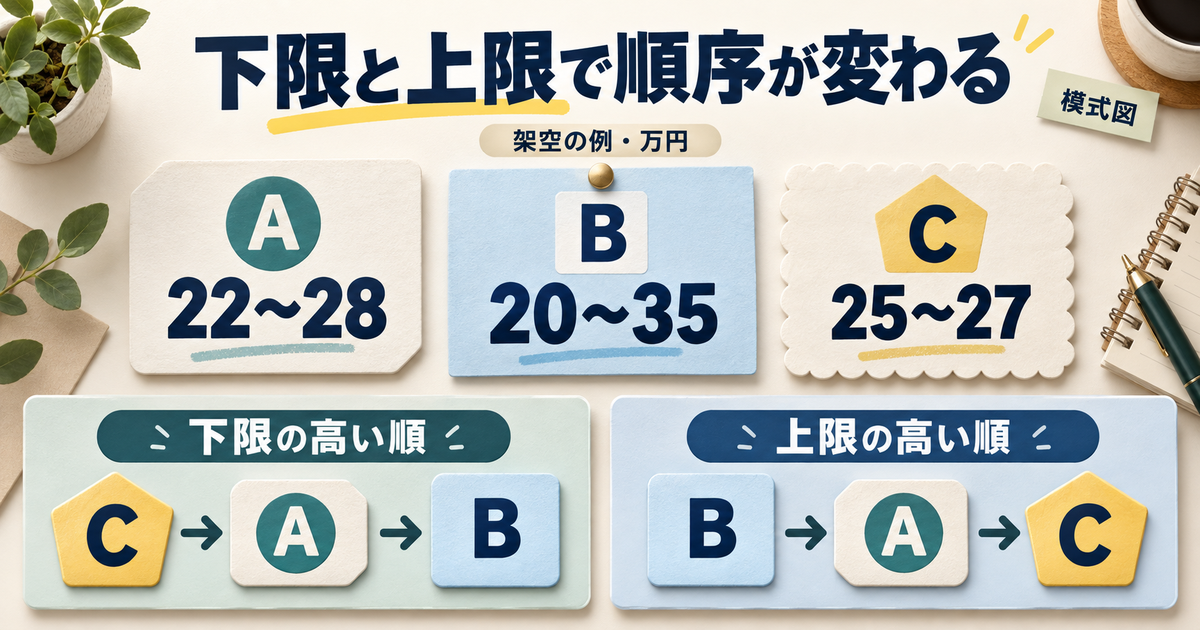
下限賃金と上限賃金では、同じ三件でも順序が変わる
次の金額は並べ替えを説明するための架空例です。いずれも同じ万円単位とし、実際の相場や採用額を示していません。
表は横にスクロールして確認できます。
| 架空の求人 | 表示された賃金幅 | 下限の高い順 | 上限の高い順 |
|---|---|---|---|
| A | 22〜28万円 | 2番目 | 2番目 |
| B | 20〜35万円 | 3番目 | 1番目 |
| C | 25〜27万円 | 1番目 | 3番目 |
下限で比べると、Cの二十五万円、Aの二十二万円、Bの二十万円となり、C→A→Bの順です。上限で比べると、Bの三十五万円、Aの二十八万円、Cの二十七万円となり、B→A→Cの順になります。
上限順で先頭だったBが、下限順では最後になるのは、求人が入れ替わったからではありません。比べた数字の側が変わったためです。下限を重視して読みたいのに上限順で並べていたなら、表示順を変更して同じ候補を見直せます。
この並びから、Bなら誰でも三十五万円になる、Cなら自分の手取りが二十五万円になる、とは判断できません。並べ替えは確認する順番を決めるために使い、募集条件を読む段階では賃金欄の説明へ戻ります。金額の内訳や休日などを比較する方法は、求人票の見方と応募前のチェックで確認できます。
一覧から詳細を開き、同じ求人番号か確かめる
一覧は求人の概要です。候補の「詳細を表示」から求人情報を開き、仕事内容や就業場所などを確認します。似た職種名が並んでいる場合は、表示された求人番号が、選んだ候補の番号と合っているかを見ると取り違えを防げます。
一覧の続きを見る際は、ページ番号や「前へ」「次へ」を使います。詳細が別のタブやウィンドウで開いている場合は、もとの検索画面へ戻って次の候補を選びます。詳細を見るたびに条件を新しく作り直す必要はありません。画面を閉じる前に、検索条件を残している側のタブを確認してください。
求人票の形式へ切り替えるときは、求人情報画面の「求人票を表示」を押します。公式手引きは求人票に表面と裏面があるとして、二ページ目も確認するよう案内しています。Webの求人情報画面を下へスクロールするだけでなく、求人票形式を開いた後はページが二枚あることを確認します。
求人情報の画面では、求人票の内容に加えて、地図や事業所のPR情報などを確認できる場合もあります。求人票の表示へ進んだときも、会社名だけで照合せず、求人番号を確かめましょう。同じ会社から複数の職種や就業場所の募集が出ていると、会社名だけでは一つの募集に戻れないためです。
根拠:公式の検索手引きPDF
番号指定を使うときは、他の条件が無効になる
手元に求人番号があるなら、職種名を何度も検索し直すより番号指定を使えます。求人番号は募集を特定するための番号、事業所番号は事業所を指定するための番号です。自分自身の求職番号とは別なので、メモの見出しを確認してから入力します。
現在の公開フォームは、求人番号や事業所番号を入力して検索する場合、他の検索条件が無効になると案内しています。番号指定と、勤務地や職種の条件を重ねた検索にはなりません。 例えば勤務地を限定した画面に求人番号も入れたとき、その番号の求人が勤務地条件を通過したと解釈しないでください。
番号で見つかった募集は、内容をもう一度見たい対象として開きます。自分の条件に合うかどうかは、その募集の就業場所や雇用形態を読んで判断します。条件検索へ戻る場合は、番号指定を残したまま地域だけ変えず、番号欄を確認してから通常の条件で探しましょう。
求人番号はフォームの五桁部分と後半部分、事業所番号は四桁・中間部分・末尾一桁という入力欄の区切りに合わせ、手元の正式な番号を転記します。途中の数字を省いたメモ、別の書類の番号、似た会社の番号を補って使わないでください。番号の種類を区別した控えが、同じ募集へ戻るための手掛かりになります。
見つからない場合と、事業所名が見えない場合を分ける
求人そのものが見つからない場合は、番号の転記、通常検索に残っている条件、求人の現在の状態を確認します。一方、求人は表示されるのに事業所名が見えない場合は、公開区分による可能性があります。この二つに同じ対処をしないことが大切です。
公式の公開区分には、すべての人へ事業所名等を公開するもの、ハローワークの求職者に限って公開するもの、すべての人へ公開しないものがあります。マイページへログインすれば必ず全社名が見える、という仕組みではありません。地名や業種から会社を推測して特定することは避け、必要なら求人ページか求人番号を用意して窓口へ相談します。
古い控えがある場合も、募集が今も有効とは限りません。検索時点と相談時点で状態が変わることがあるため、見つからない理由を入力ミスと決め付けず、対象の募集を特定できる番号で確認してください。紹介を受けて応募する段階の手順は、ハローワークの紹介状のもらい方へ進んでください。
検索条件と求人を保存し、次の検索へ引き継ぐ
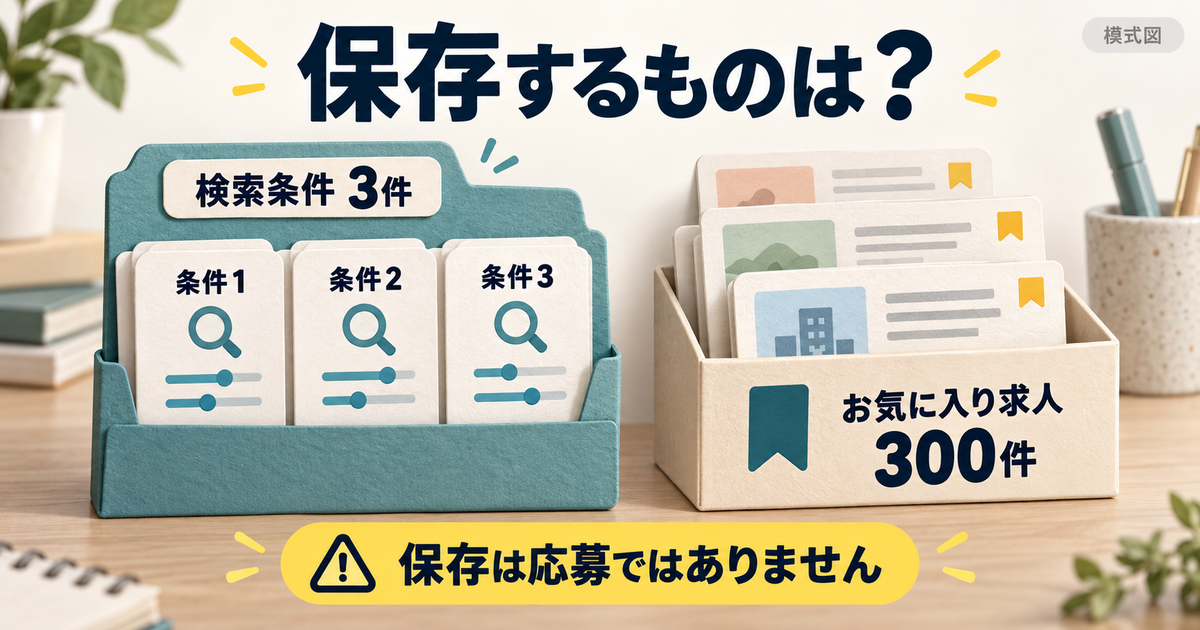
検索条件の三つの保存枠に、違いが分かる名前を付ける
求職者マイページでは、検索条件を三件まで保存できます。条件を設定し、「検索条件を保存」へ進んで、名前を入力して新規保存する流れです。求人を三件しか保存できないという意味ではありません。まず保存する対象が「次回の検索に使う設定」であることを確認します。
名前には、何を固定した検索かが分かる言葉を使うと便利です。例えば、次のような三つの条件なら、名前を見ただけでも選ぶ目的を区別できます。これは保存枠の使い方を示す架空例で、実際に保存した記録ではありません。
表は横にスクロールして確認できます。
| 保存名の例 | その条件で確認する欄 | 読み込んだ後の確認 |
|---|---|---|
| 地域固定の受付 | 市区町村、一般・受付事務 | 地域の全域指定か個別指定か |
| 沿線の物流事務 | 沿線、物流系事務 | 選択した路線名と職種 |
| 在宅勤務を含む事務 | 事務の職種、在宅勤務 | 在宅のチェックと勤務地の扱い |
「近所」「よさそう」だけでは、似た名前を付けたときに中身を区別できなくなります。また、名前を「沿線の物流事務」に変更しただけで、就業場所の設定が沿線へ変わるわけではありません。保存名を付ける前に、実際に選択されている地域方式と職種を確認してください。
三枠が埋まったら、残す条件を決めてから保存する
すでに三件の条件を保存しているとき、新しい名前を付けても四件目の保存枠が増えるわけではありません。この場合は、今ある条件の一つを変更するのか、使わなくなった条件を削除して別の条件を新規保存するのかを選びます。公式では「検索条件の保存」画面から保存済みの条件を削除できると案内されています。
不要な条件を削除して新規保存する場合は、「検索条件を保存」から保存画面を開き、消す条件を確認して、その条件を削除します。削除したいのは検索条件なので、求人のお気に入り解除では空き枠を作れません。その後、新たに残したい検索条件を設定し、保存画面で名前を入力して「新規保存」へ進みます。
削除するものは、名前の古さで選ぶより、今後使う検索の目的が残っているかで決めます。例えば三枠のうち沿線の物流事務を今後も使うなら、別職種の検索を保存するためにその枠を消すと、次回の沿線検索を呼び出せなくなります。受付の検索を今後しないのであれば、受付の保存条件を削除し、その空きに別職種の条件を新規保存する方が、残したい二つの設定を維持できます。
同じ目的の条件を更新するだけなら、削除して名前を付け直す工程は必要ありません。例えば物流事務の対象沿線だけを変更する場合は、その保存条件を読み込んで沿線を変え、上書き保存を選べます。これは一つの設定を更新する操作で、もとの沿線用と新しい沿線用の二件を並べて残す操作ではありません。両方を次回も呼び出したいなら、どちらかを上書きする前に、他の保存枠を空けられるかを判断します。
三つとも残したい場合は、新しい条件をその場の検索だけに使うこともできます。四つの設定を全部マイページへ保存する前提で、必要な一件を無理に削除しないでください。削除する設定を後で再作成する予定なら、削除前にその条件を読み込み、地域方式・職種・キーワードと対象欄などを控えておきます。保存名だけでは元の入力値を復元できないため、再作成の材料は実際の条件です。
読み込んだ条件を、今回だけ変えるか上書きするか決める
保存した条件は、マイページのホームからその条件で検索する方法と、求人情報検索画面の「保存した条件を読込」から呼び出す方法があります。中身を確かめたり一部を変えたりしたいときは、読み込み後に表示された各欄を確認して進めます。
ここで分かれるのが、今回の検索だけの変更か、次回以降も使う変更かです。例えば「地域固定の受付」を読み込み、隣の市も一度見たい場合は、地域を変更して検索します。保存条件自体を置き換えるつもりがなければ、上書き保存の工程へ進む必要はありません。
今後も隣の市を含めて探したいなら、変更後に「検索条件を保存」へ進み、対象の保存条件へ上書きします。次の二つの流れを分けておくと、試しに変えた条件で普段の設定を置き換えるのを避けられます。
- 今回だけ試す:保存条件を読み込む → 一部を変更する → その条件で検索する
- 次回以降も使う:保存条件を読み込む → 一部を変更する → 保存画面で対象を確認して上書き保存する
上書きした場合は、次にその名前を読み込んだとき、追加した市区町村が入っているか確認します。今回だけの試行なら、次回読み込んだ設定に試行中の変更が反映されたはずだと思い込まず、もとの条件を確認します。画面にいま表示されている値と、保存枠に残した値を区別するための確認です。
気になる求人は、お気に入りへ個別またはまとめて保存する
候補の求人を残したい場合は「お気に入り」を使います。公式案内では、求人の詳細や検索結果一覧から個別に保存できるほか、一覧で複数の求人にチェックを入れてまとめて保存する方法も示されています。まとめて残す前に、どの募集を選んだかを一覧で確認しましょう。
お気に入りに保存できるのは三百件までで、超えると古い情報から自動的に削除されます。すべての求人を長期間保管する文書庫として使うより、後で確認したい候補を残す機能と考えてください。特に窓口で確認したい募集は、必要に応じて求人番号と確認日も別に控えておくと、対象を説明できます。
候補から外すときは「お気に入りを解除」を使います。解除は、自分の候補一覧から外す操作です。応募済みの相手へ辞退を伝える操作にはなりません。同様に、お気に入りへ追加しても応募や募集枠の確保は完了しません。
保存した条件、求人、控えを混ぜない
次回同じ範囲から新しい求人を探すには検索条件、同じ募集を読み直すにはお気に入りや求人番号、その日に何を確認したかを振り返るには自分の控えを使います。「保存した」という一言でまとめず、戻りたい先に合うものを残します。
例えば控えには「使った条件名と実際の地域」「気になった募集の求人番号」「内容を確認した日」を対応させます。条件名だけでは個別の募集を特定できず、求人番号だけでは他の新着求人を集めたときの設定を再現できません。この二つを分けることが、再検索と再閲覧の使い分けにつながります。
保存した募集を開けた場合も、以前の控えを今の募集状態の証明として使わず、現在の内容を確認してから次へ進んでください。
自動配信の希望勤務地と、通常検索の就業場所を区別する
検索条件の保存と、求人情報の自動配信は別の機能です。好きな検索条件を保存すれば、その内容のメール通知が自動的に始まる、という説明にはなりません。自動配信は、登録している求職情報に合う特集求人をマイページで受け取る仕組みとして案内されています。
2026年8月14日の公式案内では、自動配信メッセージから表示する求人が、登録された希望勤務地の新着求人に合うよう改修されました。希望勤務地以外も表示したい場合は、該当画面の「希望勤務地と一致する求人を検索」のチェックを外し、就業場所を設定する方法が案内されています。
ただし、この希望勤務地の欄が、通常のすべての検索画面で常に出るわけではありません。公式のマニュアル抜粋では、自動配信メッセージから開いた場合、またはその欄が表示された状態で保存した検索条件を読み込んだ場合に表示されると説明されています。チェックが付いた状態では就業場所を選べず、外すと選べるという関係です。
配信から開いた結果の地域が想定と違うときは、まずこの特定の欄が表示されているかを確認します。普通の検索画面に同じ欄がないからといって、探し方を間違えたと決め付ける必要はありません。自動配信から開いたのか、保存条件を読み込んだのかという入口も含めて見直しましょう。
根拠:公式の2026年8月14日改修案内、自動配信・希望勤務地のマニュアル抜粋PDF
保存が使えないときは、操作する場所と求職状態を確認する
条件保存やお気に入りはマイページで使う機能なので、まずログイン後の画面を使っているか確認します。求職登録が無効の場合も保存等の機能は利用できないと公式に案内されています。ログインできることだけで、求職状態も有効と判断しないでください。
条件を保存したいのに求人のお気に入りを探していないか、三件の検索条件と三百件のお気に入りの上限を混同していないかも確認します。求職状態の切り替えができないなど登録側の問題なら、番号やアカウントを作り直す前にハローワークへ相談してください。
今日の検索を終える前に、次回使う条件を一件読み込んで内容を確かめ、相談したい募集の求人番号を控えれば、再開する場所がはっきりします。別の求人経路も併せて比較したい方は、転職サイトと転職エージェントの違いを参考に、自分で検索する経路と相談しながら探す経路を選んでください。
参考:2026年3月のリニューアル案内PDF。画面構成や利用条件は変更される場合があるため、操作時の公式表示を優先してください。