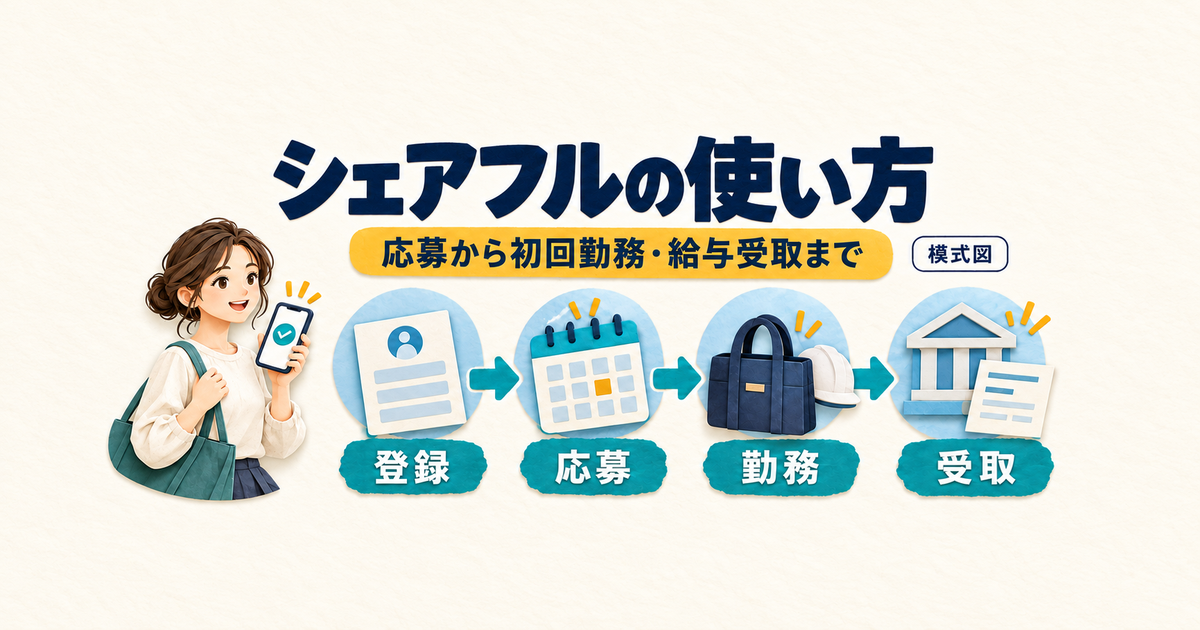
シェアフルで初めて働くときは、仮登録、本登録と応募準備、求人への応募、紹介先決定後の確認、勤務と勤怠登録、給与受取の順に進めます。途中で迷いやすいのは、応募した仕事が選考中なのか、当日の確認通知が省かれる条件に当たるのか、給与がどの支払方法なのかという分かれ道です。
この記事は、初めて求人に応募する成人向けに、公式ヘルプの操作案内を整理したものです。確認日は2026年10月14日。求人A・B、勤務日や金額は説明用の架空例です。実際に登録・勤務・入金を試した体験記ではなく、図も公式アプリ画面ではありません。アプリの表示が異なる場合は、その時点の案内と該当する公式手順を確認してください。
本登録と応募に必要な準備を済ませる
求人を見られる仮登録から、応募できる本登録へ進む
最初の入口は、アプリを起動して携帯電話番号を登録する画面です。電話番号はハイフンを入れず、届いたSMSを使って認証します。050で始まるIP電話番号やデータ通信専用の番号は対応していないため、SMSの再送を繰り返す前に、登録に使っている番号が通話可能な携帯電話番号かを確認しましょう。
認証後は、希望エリア、現在の職業、希望条件や職種、メールアドレスを案内に沿って登録します。これらは仮登録後にも変更できます。仮登録の完了表示が出ると求人の閲覧などへ進めますが、仕事への応募には本登録が必要です。求人一覧まで開けたのに応募できないときは、先にマイページに本登録の案内が残っていないか見てください。仮登録の公式手順で、現在いる段階を照合できます。
利用対象は18歳以上です。ただし、個々の求人には別の応募条件があり、18歳以上であることだけですべての仕事に応募できるわけではありません。高校生の就業に対応しない求人もあります。登録できる年齢と、選んだ仕事の条件は、公式の利用条件と求人詳細をそれぞれ確認します。
本人確認は、手元の書類と連携状況で入口を選ぶ
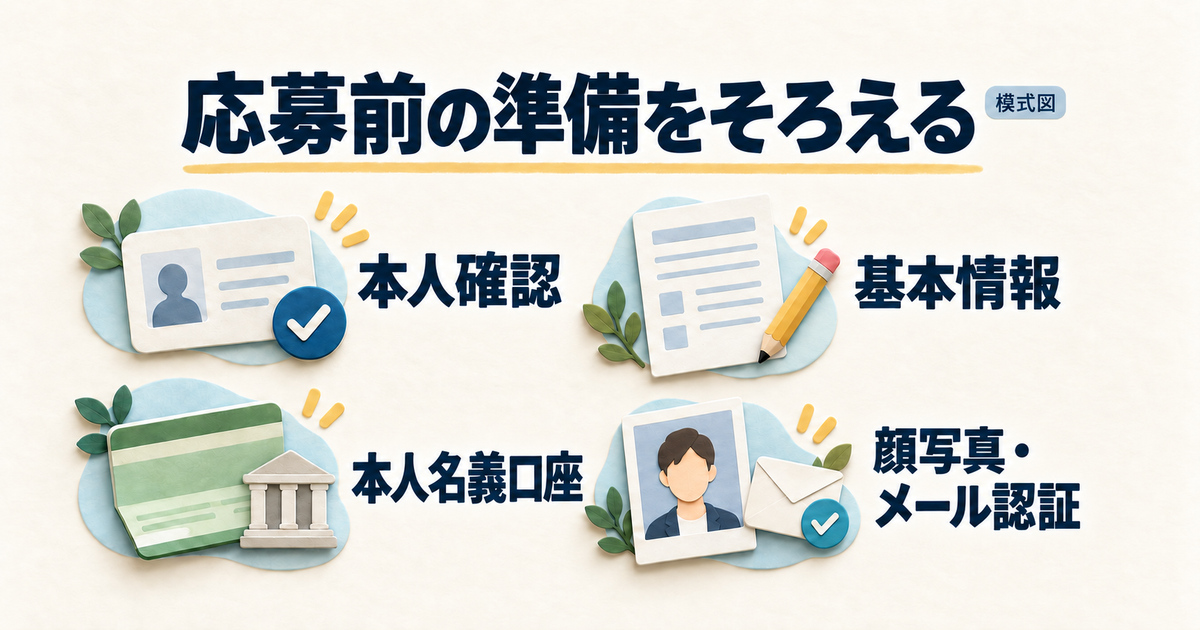
本登録はマイページの本登録案内から始めます。日本国籍を選んだ場合、現行の案内にはマイナンバーカードの読取り、マイナアプリ、本人確認済みのPayPay情報連携、対応書類の撮影という入口があります。どれでも同じ画像を提出すればよい仕組みではありません。まず手元の書類や利用中のサービスに合う入口を選び、その経路で求められる確認を進めます。
マイナンバーカードを直接読み取る経路では、券面事項入力補助用の4桁のパスワードを使います。仮登録で受け取ったSMSの数字を入れる欄ではありません。番号を思い出せないまま試し続けず、公式案内で確認してください。読取り前にカードとスマートフォンのケースを外し、端末のIC読取り位置に合わせます。読取り後は、取り込まれた本人情報を見てから次へ進みます。
マイナアプリを利用する入口では、案内に沿って同アプリへ移り、認証後にシェアフルへ戻ります。戻った画面の氏名や住所などが確認対象です。外部アプリの認証が終わっただけで作業を閉じると、シェアフル側に戻って行う確認や顔写真の登録が残ることがあります。どちらのアプリの手続きまで終えたかを、最後に表示された画面で判断します。
PayPay連携は、PayPayで本人確認が完了している人向けです。連携先で表示される同意内容を読み、連携後はシェアフルへ戻って登録情報を確認します。PayPayアプリがある場合とない場合で起動先が異なる案内ですが、本人確認未完了でもこの入口を使えるという意味ではありません。この連携のために、新たな別サービスの利用を始める必要があるとは考えず、使える確認方法から選びましょう。
撮影の経路では、運転免許証や運転経歴証明書など、案内に載っている書類を選択して撮影します。書類に応じて表裏の提出が必要です。マイナンバー通知カードは本登録の本人確認書類として使えません。また、書類撮影では内容の審査があり、公式の最短時間の案内は承認時刻の約束ではありません。すぐ始まる求人へ応募する前に、承認状態を確かめてください。
表は横にスクロールできます。
| 手元の状態 | 利用する入口 | 途中で確認すること | 応募前に残る確認 |
|---|---|---|---|
| マイナンバーカードで読み取る | カード読取り | SMSとは異なる4桁のパスワード、読取り後の本人情報 | 本人名義口座、規約、顔写真、メール認証など |
| マイナアプリで認証する | 外部アプリの認証案内 | シェアフルへ戻った後の連携情報 | 同上。画面の案内に従う |
| PayPayで本人確認済み | PayPay情報連携 | 同意内容と連携後の登録情報 | 同上。連携完了だけで応募準備完了にしない |
| 対応書類を撮影する | 本人確認書類の撮影 | 選んだ書類の表裏と審査状況 | 同上。承認前に勤務決定と考えない |
外国籍の方は、国籍選択後に表示される専用の経路へ進みます。在留カードでは、現住所が裏面にある場合は撮影、表面にある場合はIC読取りという分岐が案内されています。特別永住者証明書は撮影の手順です。自分のカードで住所がどちらの面に記載されているかを見てから選び、基本情報ではカードに書かれた就労制限の内容に沿って入力します。登録完了だけで個別の仕事への就労資格が認められたと判断しないでください。
氏名・住所・口座は、画面ごとの入力条件を合わせる
基本情報の氏名とフリガナはスペースなし、氏名カナは全角カナで入力する案内です。本人確認書類に旧姓が併記されていても、姓の欄に入れるのは現在の姓です。住所は書類と一致するよう、丁目・番地・建物名・部屋番号まで確認します。戸建てで建物名や部屋番号がない場合は、その欄を無理に作って埋める必要はありません。自動で取り込まれた情報も、この確認を済ませます。
郵便番号はハイフンなしです。公式は、端末の文字サイズが標準以外の場合に入力エラーが起こる可能性も案内しています。郵便番号そのものを何度直しても進まない場合は、この入力条件も確認対象です。メールアドレスには確認メールが届きます。キャリアメールを使う場合は、sharefull.comから受信できる設定かも見直します。電話のSMS認証とメールアドレスの認証は、別々に必要な操作として扱いましょう。
口座は登録した本人と同じ名義を使います。家族名義で代用せず、銀行コードと3桁の支店コードを取り違えないようにします。口座名義の入力は全角大文字カナの案内です。ゆうちょ銀行の場合も、手元の番号をそのまま別形式の欄へ当てはめず、公式手順から銀行側の案内を確認します。通称名を使う場合は、本名で本人情報・口座情報を登録した後に変更する案内があるため、最初から両者を別の名義で登録しないでください。
各種規約を読んで本登録の完了へ進んだ後も、応募時に必要な顔写真とメール認証が済んでいるかを確認します。顔写真は用意した写真の選択またはアプリでの撮影が可能です。本人確認の経路によって途中に顔写真への案内が出るため、「必ず口座登録の後に撮影する」と順番を固定せず、残っている項目で判断します。顔写真は応募先企業に開示され、反映に時間がかかる場合もあります。本登録の公式案内と応募画面を突き合わせて進めましょう。
シェアフルが登録時に実施する面接や登録会はなく、アプリの登録情報で応募できます。ただし、仕事の決定後に企業から個別登録や履歴書を求められる場合はあります。「履歴書不要」という紹介だけで、その企業から届いた指示を不要と判断しないようにします。形式が分からなければ企業担当者へ確認してください。根拠は面接・履歴書についての公式回答です。
会社員が副業として使う場合は、公式の副業利用案内に沿って所属先へ確認します。社内手続きや契約などの確認項目は、会社員が副業を始める前に確認することで整理しています。
求人を探し、応募結果と同日の予定を確認する
日付とエリアを合わせてから、条件を絞り込む
アプリ下部の「さがす」を開くと、閲覧している日を起点に求人が表示されます。別の日に働きたい場合は、最初に日付を選び直します。日付の列は横へ送って翌々月末まで選べる案内です。今日の一覧で見つからなかったことを、来月の募集もないという意味にせず、働ける日を指定した状態で探しましょう。
希望エリアを保存する場合は、マイページのプロフィール設定から希望エリアへ進み、市区町村・駅・地名などを入力して検索し、設定を保存します。その後に「さがす」を開き、日付を選ぶと、登録した希望エリア近隣の一覧を確認できます。毎回違う場所が出るときは、表示中の日付だけでなく、保存した希望エリアも確認してください。地域によっては該当求人がない場合があります。希望エリアと日付の公式手順で設定場所を確認できます。
検索窓から開く絞り込みでは、職種、こだわり条件、勤務時間帯、時給、合計金額などを設定します。エリアの変更はエリア表記の項目から行います。「条件リセット」は絞り込み条件を、エリア側の「クリア」はエリア指定を解除する操作です。条件を一つだけ見直すつもりで一括解除した場合は、結果の増減を見る前に、勤務時間帯など必要な指定が残っているかを読み直しましょう。
タグには開始時間順や近くから探すものなどがありますが、表示される種類は求人数やエリアによって変わります。解説画像にあるタグが自分の画面にないだけで、登録失敗とは判断できません。また「すべて」を選ぶ場面でも、職種・エリア・日付で絞った一覧という説明があります。全地域・全日程へ戻ったと思わず、上部に残っている検索条件も見てください。
給与の合計金額検索には交通費を足さない
合計金額の条件は、交通費を除く給与額で判定されます。時給で絞る欄と、1件の仕事の合計金額で絞る欄は用途が違います。短時間でも時給の条件に合う仕事を探したいのか、その勤務の給与が一定額以上になる仕事を探したいのかを決めて入力します。交通費込みで手元へ入る見込み額を、この検索欄の基準へ読み替えないことがポイントです。
次は、日付・エリアなど他の条件が同じと仮定した架空例です。Aは給与4,800円、交通費600円、Bは給与5,200円、交通費なしとします。給与の「合計5,000円以上」で検索するならBが条件に合い、Aは給与額が届きません。Aの給与と交通費を足すと5,400円ですが、その足し算で検索対象になるわけではありません。これは検索条件の読み方を示す例で、現在掲載されている求人の比較ではありません。
表は横にスクロールできます。
| 説明用の求人 | 給与 | 交通費 | 給与合計5,000円以上の条件 |
|---|---|---|---|
| A | 4,800円 | 600円 | 対象外:給与は4,800円 |
| B | 5,200円 | なし | 対象:給与は5,200円 |
求人の給与表示は、就業時間から休憩時間を引いた労働時間と時給を基にし、求人によって割増分を含みます。交通費、手当、控除などによって実際の受取額と違う場合があるため、検索に使った合計金額を最終的な手取り額として確定しないようにします。表示の根拠は求人の給与総額・内訳の公式説明で確認でき、勤務後の金額は給与明細と照合します。
避けたい単語がある場合は、除外キーワードへ1語ずつ登録します。登録は最大20個で、1回の入力にカンマなどで複数の語を並べる方法には対応していません。たとえば二つの語を除外したいなら、最初の1語を登録した後、もう1語を別に追加します。入力欄に一続きで書いただけで二つの条件になったと思わず、登録済みの語を確認してください。「さがす」機能の公式説明にも、この制約が記載されています。
応募情報を整え、確定前に追加質問を確認する
気になる仕事を後で見返すなら、求人のハートマークでお気に入りに入れ、マイページのお気に入りから開きます。お気に入りへの保存は応募ではありません。実際に応募するときは求人詳細を開き、仕事内容、給与、場所を読んでから画面下の応募操作へ進みます。条件の言葉が分からない場合は、求人票の給与・休日・雇用条件の見方を先に確認できます。
応募が完了すると、企業にはプロフィール、経験スキル、顔写真、意気込み、質問への回答などが共有されます。プロフィールの編集は、マイページの設定からプロフィールへ進む案内です。経験スキルは、選択した項目が「経験あり」として扱われるため、興味のある仕事を選ぶ感覚で未経験の技能に印を付けないようにします。採用結果を急ぐ前に、企業へ渡る情報が自分の経験と合っているかを確認します。
仕事への意気込みは任意で、200字以内です。ただし、求人側が職歴・経歴や希望する制服サイズなどをこの欄へ書くよう求める場合があります。その指示に応募途中で気付いたら、いったん応募画面を離れて意気込みを編集し、戻って応募するのが公式の手順です。応募完了後にこの文章を修正することはできないため、空欄のまま先に応募を終わらせて、後から追記する前提で進めないでください。
応募画面では募集内容と必要な情報を確認し、表示された質問や事前学習の案内に対応した後、キャンセルポリシーを読んで応募を確定します。求人によって安全衛生教育の資料確認を求められる場合もあります。最後に応募完了の表示が出たかを見て、受付の通知を確認します。途中の入力画面まで進んだ状態や、お気に入りへ入れた状態とは区別しましょう。公式の応募手順が各工程の確認先です。
即決定・選考中・同日の自動取消を分けて読む
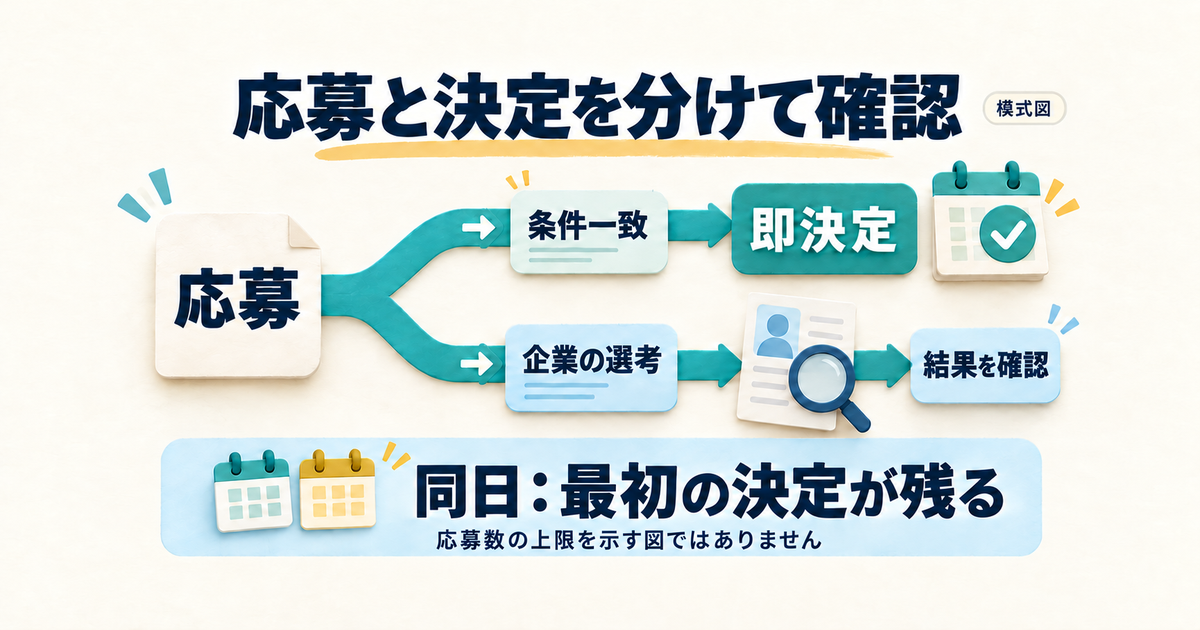
「即決定」は、応募内容と企業が設定した条件が一致した場合に、応募後すぐ紹介先が決まる仕組みです。条件にはスキルやバッジ、質問への回答、評価などが関係する場合があります。同じ表示の求人でも、自分が条件に合わなければ企業の判断を待つため、表示だけで全員がすぐ決まると考えないでください。即決定の公式説明にある前提を踏まえ、応募後の状態を確認します。
結果は「お知らせ」またはマイページの応募中の一覧で確認します。紹介先決定、選考中、不採用、キャンセル済という表示があるので、単に通知が届いたかではなく、対象求人に出ている状態を読みます。公式は結果が3日以内に届くと案内していますが、求人の開始時刻によって締切は異なります。自分の応募については、一覧に表示される結果までの日数を確認してください。応募結果の確認方法で二つの入口を確認できます。
初回は、1回の就業を完了するまで応募回数に制限があります。本人都合のキャンセルで制限が変わる場合もあります。現行の公式本文は固定の件数を示していないため、過去の紹介にある数字を上限として当てはめず、自分の画面を確認します。1回以上の就業完了後は通常の同時応募数の制限がないという案内ですが、それで同じ日に何件でも働けるようになるわけではありません。シェアフルで就業できるのは、1日1マッチングです。
同じ日に複数応募している場合、最初に決定した求人が紹介先となり、他の応募は自動的に取り消されます。この自動取消分にペナルティはありません。午前と午後で時間が重ならない求人でも、二つとも勤務する組合せにはできません。応募した順や自分が付けた希望順位ではなく、どの求人が先に決定したかで残る予定が変わります。第一希望が決まる保証も、応募のどれかが必ず採用になる保証もありません。
表は横にスクロールできます。
| 説明用の同日応募 | 自分の希望順 | 企業の決定順 | 残る予定 |
|---|---|---|---|
| 午前の仕事 | 第一希望 | まだ選考中 | 午後が先に決まれば自動取消 |
| 午後の仕事 | 第二希望 | こちらが先に決定 | 午後の仕事が紹介先として残る |
ここでいうマッチングには、実際の就業だけでなく、企業都合による休業手当が発生する日も含まれます。企業から勤務中止の連絡が来て予定が空いたように見えても、休業手当が発生する日なら別求人で就業できません。単にカレンダー上の勤務時間がなくなったかではなく、その日がマッチングに数えられる状態かを確認する必要があります。
さらに、キャンセル率40%以上、ペナルティポイント5pt以上、24時間前キャンセル率10%以上のいずれかに該当すると、現在から96時間以降の求人へのマッチングは1件までという追加条件があります。三つすべてを同時に満たしたときだけではありません。通常の同時応募数、1日1マッチング、この追加上限は対象が異なるので、就業経験があるという理由だけですべて解除されたと考えないでください。最新条件は複数応募の公式案内と応募画面で確認します。
紹介先が決まったら、通知の時刻と当日の連絡先をそろえる
決定通知を開いて、紹介先決定確認まで進める
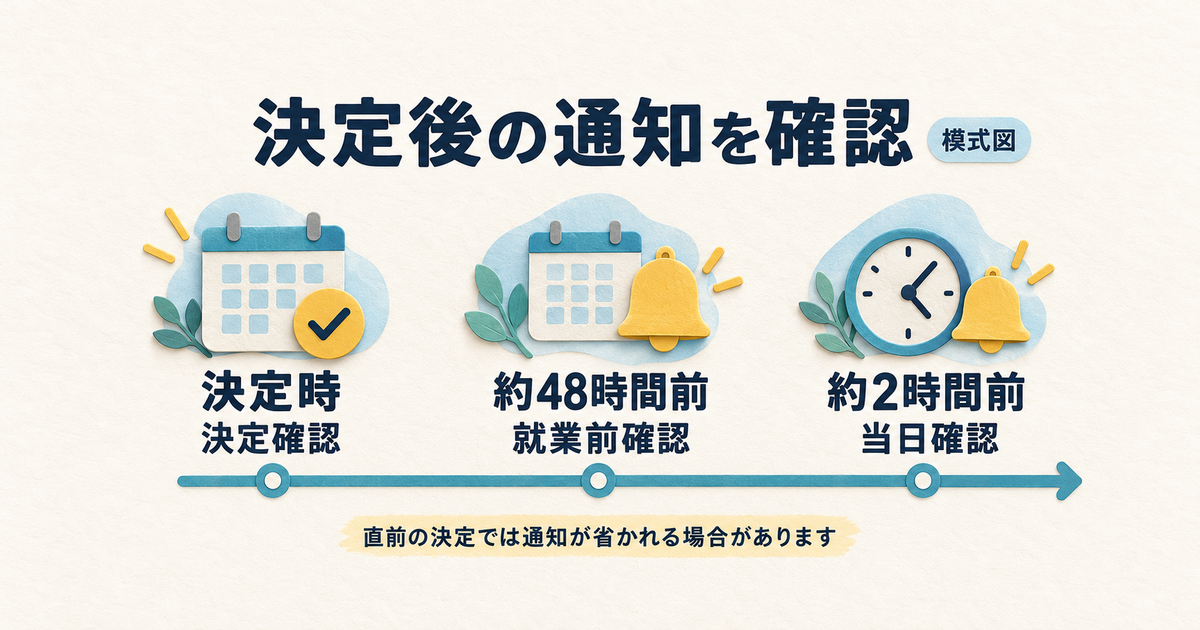
紹介先が決まったら、決定通知にある仕事内容を読み、「紹介先決定確認」を行います。通知はアプリのお知らせから求人を選ぶか、マイページの応募中の仕事から決定済みの求人を選んで確認できます。同じ求人には複数の通知が時刻順で並ぶため、選考の受付通知だけを見て閉じず、決定後に求められた確認を開きましょう。
決定通知には企業担当者の連絡先が載っています。連絡手段が電話、メール、SMSなどで指定されている場合は、その方法を確認しておきます。企業から事前に電話やメールが届くこともあり、連絡が取れないと就業辞退と判断される場合があると公式は注意しています。アプリの通知だけを見ていればよいとせず、決定後は登録先への着信や受信も確認します。
48時間前と2時間前の通知は、直前決定で省かれる
就業前確認は、開始のおよそ48時間前にメールやアプリへ届く通知です。「やることリスト」やお知らせから開き、内容を確認して就業前確認を行います。ただし、開始まで48時間以内になってから紹介先が決まった場合、この通知はありません。決定した時点で既に通知の予定時刻を過ぎているのかを、開始時刻との差で確認しましょう。
当日確認は、開始のおよそ2時間前にアプリへ届く案内です。開始まで2時間以内になってから決まった場合は、就業前確認も当日確認の通知もありません。したがって、通知がない理由を考える際は、48時間の条件だけでなく2時間の条件も見ます。48時間以内だが2時間より前に決まった仕事と、開始直前に決まった仕事では、省かれる通知が異なります。
たとえば、11月12日10時開始の架空の仕事で考えます。11月9日12時に決定したなら、就業前確認は11月10日10時頃、当日確認は11月12日8時頃が目安です。一方、当日の11月12日9時に決まったなら開始まで1時間なので、この二つの通知はありません。下表は通知の種類を見分ける説明であり、配信時刻を分単位で保証するものではありません。
表は横にスクロールできます。
| 紹介先が決まった時点 | 就業前確認 | 当日確認 |
|---|---|---|
| 11月9日12時 | 11月10日10時頃が目安 | 11月12日8時頃が目安 |
| 11月12日9時 | 開始2時間以内の決定なのでなし | 開始2時間以内の決定なのでなし |
通知の一覧では、紹介先の決定確認、就業前確認、当日確認を件名と内容で区別します。たとえば、前日決定で就業前確認が省かれていても、紹介先の決定通知を読まなくてよいという意味にはなりません。省略条件に当たらず見つからない場合は、別求人の通知を開いていないか、やることリストや該当求人の履歴にも表示がないかを確認し、判断できなければ公式窓口へ照会します。
遅刻しそうな場合は、当日確認の操作だけで企業へ事情が伝わったと考えず、企業担当者へ速やかに電話します。就業前の通知は勤務を確認するための入口で、遅刻連絡の代わりではありません。確認通知の条件と当日の流れは、就業前確認の案内および決定後から当日までの公式手順で確認できます。
労働条件通知書は決定時のメールを探す
労働条件通知書は、就業決定のタイミングでPDFが登録メールアドレスへ交付される案内です。勤務当日の開始1時間前まで待たなければ来ない、という一律の手順ではありません。決定通知を受け取ったら、アプリ内の確認ボタンとは別に、登録メールアドレスへ届いた書類を確認します。メールアドレスを変更した覚えがある場合は、現在アプリに登録されている宛先を見てください。
届かない場合は、登録アドレスと受信設定を確認し、sharefull.comから受信できるかを確かめます。それでも電子交付されていない場合、就業先企業へ紙での交付を依頼します。公式は、労働条件通知書を発行できるのは就業先企業と案内しています。書類未着の相談先を決める際は、アプリの通知不具合だけの問題として扱わず、この発行主体も確認しましょう。通知書が届かない場合の公式回答が根拠です。
アプリ内メッセージの期限と送信先を確認する
メッセージは仕事が決まった後に企業担当者とやり取りする機能です。ホーム、やること、マイページなどのメッセージアイコンから企業を選び、対象のルームを開きます。企業名と求人タイトルを見て、これから働く仕事の相手かを確かめてから入力してください。送信したメッセージは取り消せないので、送信前に質問内容と対象を確認します。
利用期限は、仕事終了後に1日経過するまでです。期限を過ぎると新しいメッセージの送受信はできず、それまでのやり取りの閲覧のみとなります。決定済みの仕事をキャンセルした場合も、新たなやり取りはできません。勤務後にも確認が残る可能性があるなら、決定通知にある電話などの連絡先を参照できるようにし、アプリ内のルームだけを唯一の連絡経路にしないようにします。
求人が事前連絡を電話などで指定している場合、メッセージを送っただけで指定の連絡を終えたとは扱いません。また、通知をオフにしていると新着に気付きにくくなるため、設定とルーム内の受信状況は分けて確認します。具体的な入口や期限はメッセージ機能の公式説明で確認できます。相手から返答がない理由を、期限切れ・未受信・未返信のどれかへ推測で決めず、まず自分が利用できる状態かを確かめましょう。
勤務開始・終了と休憩のQRを正しく処理する
開始と終了は、それぞれの勤怠通知から開く
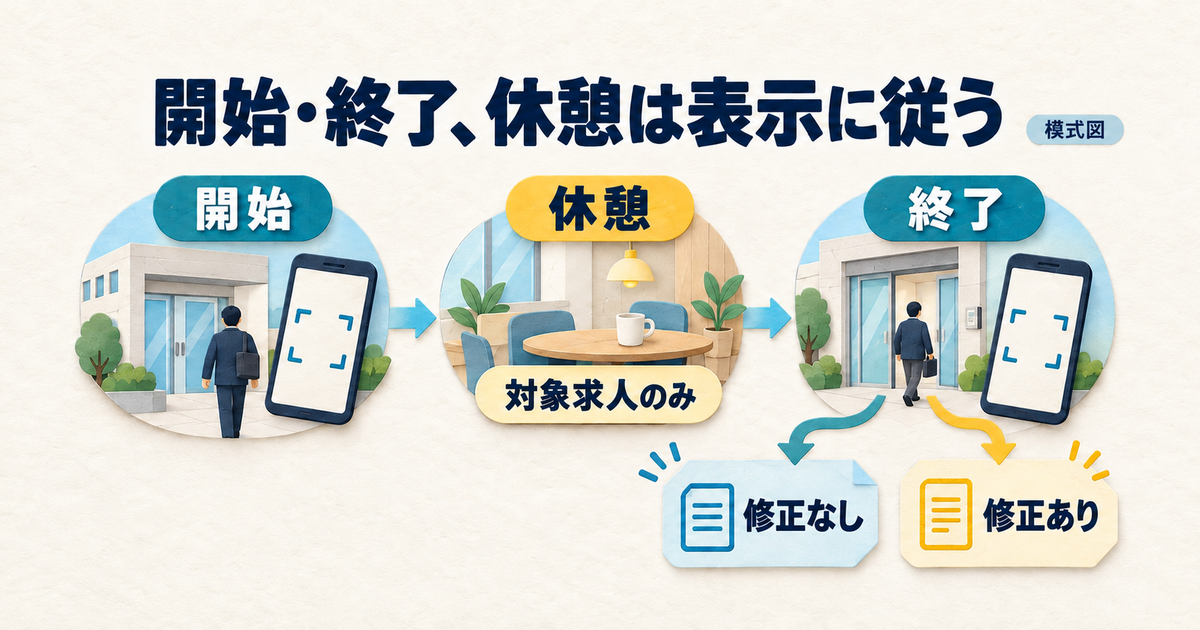
QR勤怠を使う仕事では、開始前と終了後に登録します。開始予定の30〜60分前を目安に届く「就業開始の勤怠について」の通知から報告処理へ進み、シェアフル内のQRスキャンを起動します。端末の標準カメラや別のQR読取りアプリでは処理できません。カメラにQRが映っているのにエラーになる場合は、まずシェアフルから開いた読取り画面かを確認しましょう。
就業先に用意されたQRを読み取ったら、開始報告欄に日時が入ったことを確認します。終了時は、終了予定の30〜60分前を目安に届く「就業終了後の勤怠について」の通知を使います。通知が届いた時刻が退勤時刻なのではなく、仕事が終わってから終了報告を行うための案内です。開始の通知に戻って同じ操作を繰り返すのではなく、終了側の報告を開きます。
終了報告では、就業時間を修正する必要があるかを選び、交通費が実費支給ならその金額を入力します。その後、就業先のQR読取りやレビュー入力を進め、終了報告欄の日時を確認します。読み取るQRの設置場所が分からなければ、就業先担当者に確認してください。開始時に読み取れたことだけで、その日の終了処理まで済んでいると判断しないことが大切です。
予定どおりで修正「なし」の場合は、勤怠が自動承認される案内です。早退や残業などで修正「あり」の場合は、企業担当者の勤怠承認が必要になります。修正があるのに自動承認を早める目的で「なし」を選ぶことはできません。遅刻や早退があった場合も終了のQR読取りは行い、予定と違う勤務時間について必要な修正を進めます。
休憩のQR登録は、表示される対象求人だけで行う
休憩時にもQR登録が必要なのは、一部の求人です。対象の仕事では、開始報告のページや就業中のアプリに休憩登録の案内が表示されます。すべての勤務で開始・休憩・終了の三種類を必ず打刻すると決めず、今回の仕事に休憩の登録欄があるかを確認します。表示がある仕事では、その入口から休憩を登録してください。休憩QRを含む公式手順で対象と操作を確認できます。
QRで登録した休憩と求人に設定された休憩時間に差がある場合、勤怠修正なしでは申請できないことがあります。どの程度の差でこの扱いになるかは企業ごとに異なるため、「何分まではそのままでよい」という共通の許容時間は設定できません。修正なしで進めないときは、休憩記録を含めて対象の勤務を確認し、その仕事の案内に沿って修正します。
表は横にスクロールできます。
| QRを使えるか | 時間の修正 | 休憩QRの表示 | 次に進む入口 |
|---|---|---|---|
| 使える | 不要 | なし | 開始・終了のQR報告 |
| 使える | 不要 | あり | 休憩も登録し、差があれば修正の案内へ |
| 使える | 必要 | 表示に従う | 終了報告の修正ありから企業承認へ |
| 読めない・QRがない | 状況を企業と確認 | 表示に従う | 企業へ勤怠登録・承認を依頼 |
読めないときは、読取り環境とエラーの種類を分ける
読取りができない原因には、アプリ外のカメラを使っている、通信がつながっていない、カメラの許可がない、QRの期限が切れているといった違いがあります。通信の問題なら端末の通信状態を、カメラのエラーならシェアフルの許可設定を確認します。QRの期限が疑われる場合は企業担当者へ確認し、端末側の設定だけを変更し続けないようにします。
QRが設置されていない、スマートフォンが故障したなど、本人の端末から登録できない場合でも、企業担当者による勤怠登録と承認は可能です。勤務先へ事情を伝えて依頼します。シェアフルのサポートが勤務先の代わりに勤怠を登録・承認する手順ではないので、アプリの不具合相談と、その勤務の承認を依頼する相手を分けてください。
読取り時刻が勤務予定と離れているという案内が出た場合は、カメラが読めないエラーとは扱いが違います。QRは読み取れていて、予定との違いについて理由や修正を求められている可能性があります。遅刻や早上がりがあったなら、その勤務の修正へ進みます。コードを何度読み直しても、予定と実際の時刻の差がなくなるわけではありません。
日をまたぐ勤務では、終了の「時刻」だけでなく「日付」も編集対象です。架空の例として、11月12日20時から11月13日1時までの予定が、11月12日23時30分に終了したとします。この場合、終了欄は11月12日の23時30分です。日付を13日のまま時刻だけ23時30分へ変えると、実際より1日後の終了になってしまいます。日付を先に見てから時刻を合わせると、この誤りを見つけやすくなります。
一方、「この就業は処理実施済み」といった内容のエラーが出たら、お知らせで勤怠報告が完了しているかを先に確認します。エラー表示があるのに処理自体は終わっている場合が公式に案内されています。未提出と決めて同じ報告を再送せず、現在の状態を見てから、不明な点をサポートへ照会します。詳しい確認先はQRを読み込めない場合の公式案内です。
直接入力の対象なら、初期値を実績に合わせて当日中に登録する
QR以外の勤怠登録が案内される仕事では、就業完了後にお知らせの対象スレッドから「勤怠を登録する」へ進みます。仕事が見つからない場合は、マイページの応募中の仕事から決定済みの求人を選ぶ入口があります。公式は就業当日中の登録を求めています。QRを利用する就業先でも、早退・遅刻・残業・早出に当たる場合は、アプリでの勤怠登録が必要という案内です。
直接入力画面には、求人に掲載されていた時間が初期値として入っています。表示されている数字が自動的に当日の実績になったと考えず、開始・終了の日時を確認して必要な箇所を編集します。交通費が実費支給なら金額も入力します。申請後、企業が承認すると通知が届き、内容が申請どおりでなければ、通知にある企業担当者へ確認します。アプリで直接入力する公式手順に沿って処理してください。
給与の支払方法と即払いの状態を見分ける
求人の給与欄から、自分の支払方法を確認する
給与の受取方法は求人ごとに異なります。シェアフルの給与即払いサービスを使えるのは、「即払い可」の表示がある仕事です。名称に「日払い」や「速払い」があっても、企業が独自に設けた仕組みなら手続きが異なります。まず求人の給与欄と注意事項で、どの方式が指定されているかを確認し、同じアプリ内の他の求人で使えた申請方法を当てはめないようにします。
当日現金払いでも、当日に全額を現金で受け取る設定とは限りません。一部を当日、残りを後日受取や振込とする企業もあります。週払いは翌週・翌々週などの支払いで、事前申込みや勤怠承認の締切が設けられる場合があります。月払いは企業の締め日・支払日に従います。自分の予定を決めるときは支払方式の名前だけでなく、金額の分け方と必要な手続きまで確認します。
企業独自の速払いなどは、紹介先が決まった後に企業担当者へ方法を確認します。給与が支払われていない場合も、勤怠と給与支払いを管理する企業への確認が公式の案内です。決定時のメールや通知にある連絡先を使い、対象の支払方法と予定日を伝えます。各方式の違いは給与の支払い種類・振込日の公式説明で確認できます。
即払い対象・勤怠承認・申請期限を確認して申請する
即払いを使うには、対象求人で働き、勤怠登録と必要な承認が終わっていることが前提です。申請できるのは、求人に記載された通常の給与支払日の前日までです。即払いを利用しない場合は、求人に記載の給与支払日に支払われます。働いたら必ず即払いの申請をしなければ給与を受け取れないという仕組みではありません。
入口はマイページの「即払い申請/給与明細/源泉徴収票」です。そこから給与即払い申請を開き、一覧にある対象の仕事を選びます。表示される即払い対応可能額と、振込先の口座情報を確認して申請へ進みます。複数の勤務がある場合は、一覧の合計だけを見るのではなく、いま申請しようとしている勤務がどれかも確かめましょう。
口座情報に相違があると振込エラーにつながり、当日の受取ができない場合があります。また、即払い申請を済ませた後に、申請そのものを取り消すことはできません。登録時から口座を変えている場合などは、申請画面に出る振込先を読んでから確定します。利用手数料は無料ですが、口座からATMで引き出すときの手数料まで無料になるという意味ではありません。ATMの費用は金融機関の条件を確認します。
即払い可能額のお知らせは通知設定で表示を切り替えられます。通知が出ないことだけで対象金額がないと断定せず、申請一覧を確認できます。一覧に「データがありません」と出る場合は、即払い可能額がない状態です。公式には、対象外の求人である場合や、既に全額を払い出した場合が挙げられています。どちらなのかを、求人の表示と申請履歴で区別します。
対象求人なのに申請ボタンが表示されない、または押せない場合は、勤怠承認の状態を確認します。公式FAQは承認が未完了の場合を案内し、急ぐときは企業担当者へ勤怠承認を依頼するよう説明しています。ただし、そもそも即払い可のない求人なら、ボタンが出るまで承認を待つという見方は合いません。求人の給与条件を企業へ確認します。即払いボタンがない場合の公式回答がこの分岐の確認先です。
申請履歴の「振込日」と、今回の着金予定を読み分ける
申請後の金額は、給与即払い申請一覧の申請履歴で、申請日時と申請金額を確認できます。この履歴にある「振込日」は、即払いを使わなかった場合の通常の給与支払日を示します。今回の即払いが口座へ着金した日ではありません。履歴に来月の日付が出ていても、それだけを理由に即払いが来月まで延期されたと判断しないでください。
金融機関が即時振込に対応していない場合や、振込サービス・受取金融機関のメンテナンス中などは、申請直後に受け取れないことがあります。受付の完了表示を見た後は、お知らせに届いた通知へ進みます。詳しい申請方法、履歴の日付、対象外となる金額は給与即払いの公式手順で確認できます。
振込通知の「失敗」と「エラー」で、再申請するかが変わる
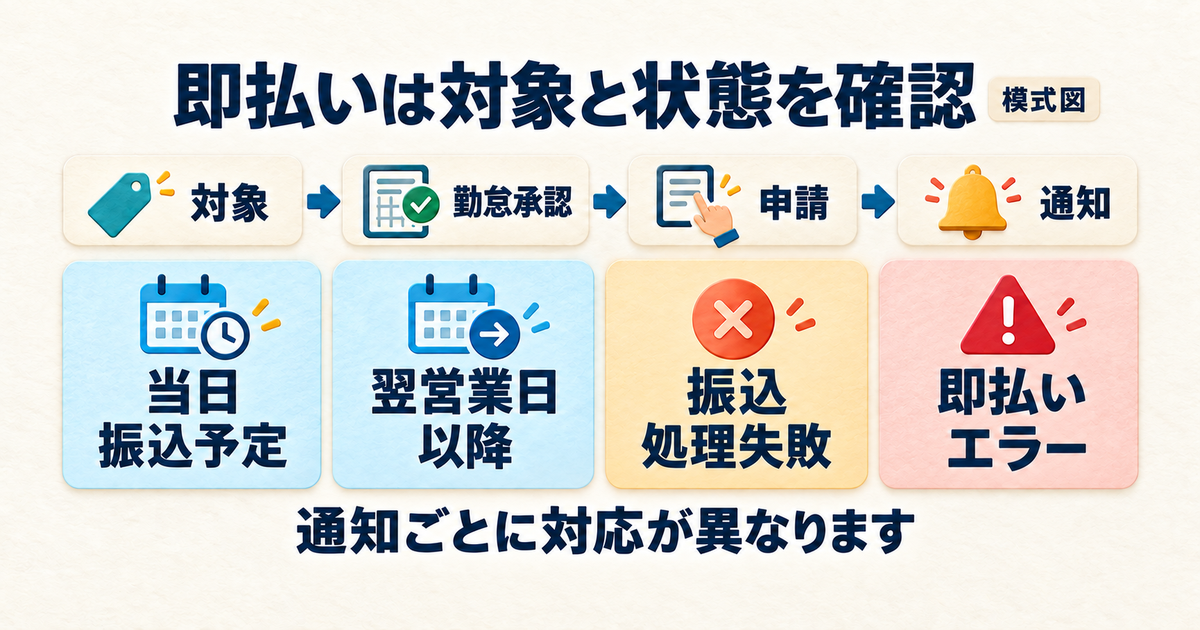
受付後に振込が見当たらないときは、「お知らせ」の対象通知を開いて本文まで読みます。公式の案内では、当日振込予定、翌営業日以降、振込処理の失敗、即払いのエラーという四つの通知に分かれています。このうち「失敗」には、さらに口座情報の誤りと金融機関の予期せぬエラーの二つの説明があります。同じ待ち方で処理することはできません。
当日振込予定として受け付けられた通知なら、当日中の振込が見込まれる状態です。早朝など金融機関がまだ開いていない時間帯に起こる場合があるため、時間を空けて口座を確認し、不明点は受取口座の金融機関へ確認します。「当日予定」を見た時点で既に入金済みと扱ったり、すぐ再申請して予定を早めようとしたりするのではなく、通知の見込みに沿って確認します。
翌営業日以降の振込として受け付けられた通知なら、夜間のサービス終了後やメンテナンス中などの可能性があります。土日祝日や深夜の申請では、休み明けの営業日に金融機関が処理する場合もあります。ここでの「翌営業日」は単純な翌日と同じではありません。金融機関の営業・サービス状況を確認し、当日予定の通知と混同しないようにします。
「振込処理が失敗しました」の本文がAパターンで、受取口座の誤りが原因なら、求人詳細の「給与・雇用条件」で通常の給与支払日を確かめます。口座の修正は、アプリの「設定(プロフィール他)」から「口座情報」を開いて行います。支払日前であれば、修正後に即払いを再申請します。支払日当日以降は申請ボタンを押せなくなりますが、正しい口座へ修正すると自動で振込処理が行われるため、再申請は不要です。口座誤登録時の公式手順に沿い、支払日と修正の時点に合う処理を選んでください。
同じ失敗通知でも、本文がBパターンの金融機関での予期せぬエラーであれば、公式の対応は再度の即払い申請です。一方、通知自体が「即払いにエラーが発生しました」という内容なら、シェアフルが金融機関へ状況を問い合わせるため、再申請せず待つよう案内されています。「金融機関のエラー」という単語が両方に出るので、単語だけで決めず、通知の種類と本文の指示を組み合わせて読みます。受付後に振り込まれない場合の公式案内と、届いた通知を照合してください。
表は横にスクロールできます。
| 状態カード | 見る場所・本文 | 次の対応 | 再申請 |
|---|---|---|---|
| ボタンなし | 即払い可の有無、勤怠承認 | 対象なら企業へ承認状況を確認。対象外なら給与条件を確認 | 申請できる状態になってから |
| 当日予定 | 当日振込予定の通知 | 時間を空けて着金確認。不明点は受取金融機関へ | 追加申請で早める扱いにしない |
| 翌営業日以降 | 翌営業日以降の通知 | 金融機関の営業・サービス状況と着金を確認 | 追加申請で早める扱いにしない |
| 失敗 | A:口座情報の誤り/B:金融機関の予期せぬエラー | Aは口座を確認・修正し、給与支払日で手順を分ける。Bは通知の案内に従う | Aは支払日前のみ修正後に再申請。当日以降は口座修正後に自動振込。Bは再申請 |
| エラー | 即払いにエラーが発生した通知 | シェアフルから金融機関への照会を待つ | しない |
即払い後に直した勤怠と、通常支払日に回る分を確認する
即払いを実施した後で勤怠修正を行った場合、その修正分は通常の給与支払日に扱われるという案内があります。これは「即払い実施後」という条件付きの説明です。まだ即払いを使っていない段階で勤怠を修正した場合まで、一律に即払い対象外になると広げて読まないでください。先に即払いを実施したかを、対象勤務の申請履歴で確認します。
休業手当や、公式で挙げられている一部の追加割増金額も、通常の給与支払日に支払われる扱いです。即払い一覧に出ている金額が、将来の精算分を含む最終総額だとは限りません。この記事の例だけで追加の賃金額を計算せず、対象勤務の明細と企業の案内を確認します。源泉徴収票の受取時期や再発行について知りたい場合は、源泉徴収票が届く時期と確認方法も参照できます。
応募取消・決定後キャンセル・企業都合を取り違えない
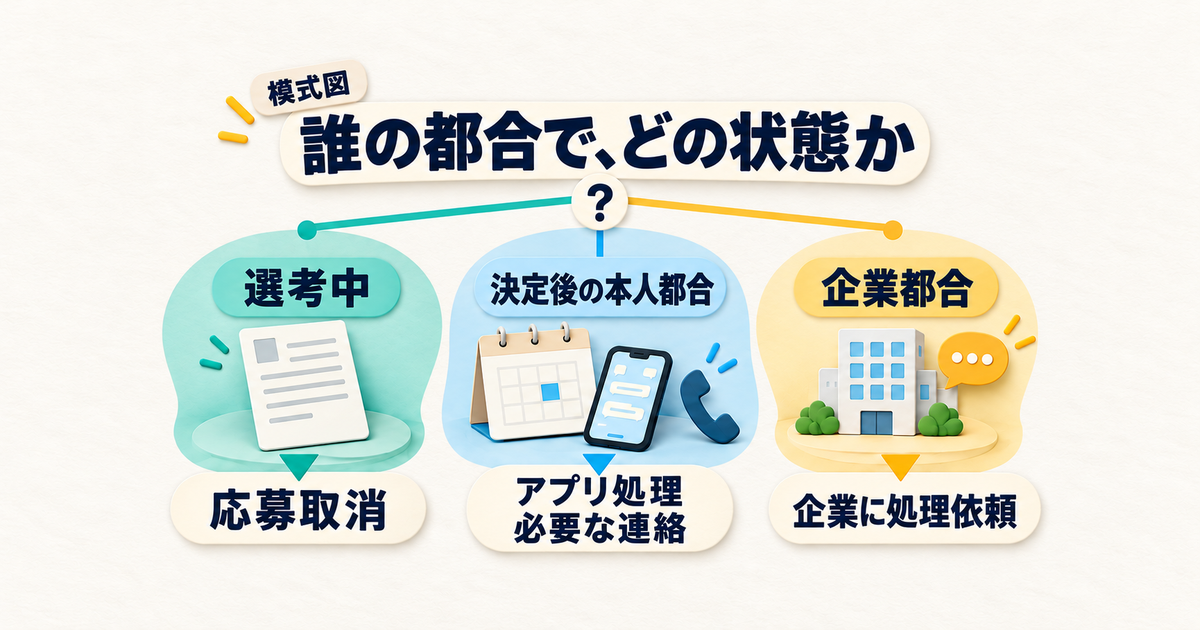
選考中なら応募取消、決定済みなら別のキャンセル手順へ
取り消す前に、対象の仕事が選考中か、紹介先決定になっているかを確認します。選考中の応募を取り消す場合は、ペナルティポイントの対象外で、同じ求人への再応募も可能です。一方、即決定で既に紹介先が決まった仕事は、この選考中の応募取消の扱いには入りません。応募から何分しか経っていない場合でも、経過時間より現在の状態で入口を選びます。
選考中の取消は、ホームの応募・決定した求人から対象を選び、求人詳細へ進んで応募取消を開きます。ここで最初のボタンを押しただけでは、まだ確定していません。取消理由を選び、「その他」なら詳細を記入し、続く確認画面で取消を確定します。最後に求人のアイコンがキャンセルに変わったことを確認してください。具体的な流れは選考中の応募取消の公式手順で照合できます。
決定後に自分の都合で行けなくなった場合は、開始時刻前までにアプリでキャンセルし、その後に企業へ連絡します。マイページなどの決定済み一覧から紹介先決定の求人を開き、キャンセルの案内、理由の選択、ポイントの確認を経て、最後に対象の仕事をキャンセルする操作まで進めます。企業へ電話やメッセージを送っただけでは、アプリの取消は完了しません。
開始まで24時間を切ったキャンセルでは、企業担当者への電話が必要です。連絡先は求人や仕事決定時のメールで確認できます。24時間より前には電話連絡の表示が出ないという案内もありますが、決定後の取消について企業への連絡が不要だと読み替えないようにします。キャンセルした同じ求人には再応募できないため、選考中の取消と同じ感覚で押し直さないでください。決定後の公式キャンセル手順を確認します。
表は横にスクロールできます。
| 現在の状態・理由 | 処理の入口 | 同じ求人への再応募 | 注意点 |
|---|---|---|---|
| 選考中 | 応募取消 | 可能 | 最後の確認まで完了し、アイコンを確認 |
| 決定後・本人都合 | 決定済み求人のキャンセル | 不可 | 開始前にアプリ処理。必要な企業連絡も行う |
| 企業から勤務中止の連絡 | 企業へキャンセル処理を依頼 | この記事から一律判断しない | 自分で本人都合の取消をしない |
ポイントはアプリでキャンセルが完了した時刻を基準にする
ペナルティの判定は、アプリ上でキャンセル手続きが完了した日時を基準に行われます。電話を始めた時刻や、取り消そうと決めた時刻へ置き換えることはできません。本人が処理せず代理処理となった場合も、その処理の完了日時が基準になる案内です。開始前に企業へ話せたから、アプリは後でよいと考えず、二つの手続きをそれぞれ完了させます。
開始24時間以内は4ポイント、12時間以内は5ポイント、8時間以内は6ポイント、4時間以内は7ポイントという区分です。下表は11月12日10時開始の仕事について、境界ちょうどを避けた架空例です。実際の操作では、その場の最終確認に出るポイントと現行ポリシーを確認してください。表の時刻まで待つことを勧めるものではありません。
表は横にスクロールできます。
| アプリで取消が完了した説明用の時刻 | 開始までの時間 | この区分のポイント |
|---|---|---|
| 11月11日10時45分 | 23時間15分 | 4 |
| 11月11日22時45分 | 11時間15分 | 5 |
| 11月12日2時45分 | 7時間15分 | 6 |
| 11月12日6時45分 | 3時間15分 | 7 |
この区分を足し算して、開始3時間前なら4・5・6・7をすべて加えるわけではありません。上の例では、その時点に対応する7ポイントの区分を見ています。また、開始時刻への遅刻は2ポイントという別の項目です。開始時刻を過ぎた後のキャンセルは一時応募停止の扱いになるため、直前キャンセルの表を延長して「さらに何ポイント」と計算しないようにします。
3時間・連続取消・8ポイント以上の制限を分けて確認する
決定した仕事をキャンセルすると、その後3時間は他の求人へ応募できないという制限があります。これはポイントが8以上になった場合の利用停止とは別です。ポイントがまだ少ないから直後に別の仕事へ応募できる、と判断しないでください。最初の仕事を取り消して別求人へ乗り換える計画は、再応募不可やこの応募制限も関係するため、表示中の条件を確認する必要があります。
仕事のキャンセルが3回以上続いた場合には、応募できる募集が「24時間以内に開始するもの」に制限される案内です。ただし、プレミアムオファーの求人はこの制限の対象外です。3時間が過ぎれば連続キャンセルによる制限まで消える、という説明ではありません。応募画面で制限が続く場合は、経過時間だけでなく、連続キャンセルに関する案内も確認します。
ペナルティポイントが合計8以上になると、14日間の一時利用停止となり、新たな応募ができなくなる案内です。アプリからのキャンセルでこの14日間の停止となった場合、既に決定している仕事は自動では取り消されません。応募できない状態と、決定済みの勤務が残っている状態は両立するため、決定済み一覧も必ず確認してください。
通常の14日間の停止期間を過ぎて解除される場合、ポイントは4から再開します。ゼロに戻る説明ではありません。就業完了後に本人がレビューを入力した場合は、1ポイント減らせる案内もあります。一方、一時利用停止が累計2回以上なら別の一定期間の停止となるケースがあるため、過去の停止歴がある人も常に同じ14日と決めず、自分に届いた案内を確認します。
開始時刻を過ぎた後のキャンセルや欠勤は、個別事情に応じた応募停止の案内になります。その場合でも停止前に決まった仕事へ就業できることがありますが、欠勤した企業と同じ企業などでは、企業から決定済みの仕事が取り消される場合もあります。すべて残る、すべて消えるのどちらかに決めず、勤務ごとの最新状態をアプリで確認してください。
欠勤後の事情の申告や期間調整については、届いた通知と現行のキャンセルポリシーを確認します。報告を送れば必ず停止が短くなる、体調不良なら無条件に免除される、という制度としては扱えません。記事の例文で事情を作らず、求められる内容がある場合は実際の事実に沿って対応してください。
企業都合の中止は、自分でキャンセルせず企業に処理を依頼する
企業から「仕事がなくなったので来なくてよい」など、企業都合で勤務を中止する連絡が届いた場合は、本人がアプリでキャンセルせず、企業担当者へ処理を依頼します。連絡を受け取ったことと、自分の都合で辞退することは別です。キャンセル理由の欄へ企業から言われた事情を書けば、本人操作でも自動的に企業都合へ振り分けられる、と考えて押さないでください。
企業都合なのに自分でキャンセルしてしまい、ポイントが付いた場合、公式は企業担当者からシェアフルサポートへ修正を依頼してもらう手順を示しています。本人は企業へ電話やメールで連絡し、企業側から修正の連絡を入れてもらいます。依頼が届いてから順次状態とペナルティの修正が行われるため、企業に伝えた直後に解除が完了したと考えないようにします。
企業担当者が手順を知らない場合も、その担当者からシェアフルの担当営業やサポートへ確認してもらう案内です。企業の代わりに本人がもう一度キャンセルを試す対応ではありません。本人のアプリ操作は、理由にかかわらずキャンセル率やタイミングによって24時間前キャンセル率に影響し、状況に応じてポイントが付くため、処理を担当する側の区別が重要です。企業都合キャンセルの公式回答で、企業からの修正依頼の手順を確認できます。