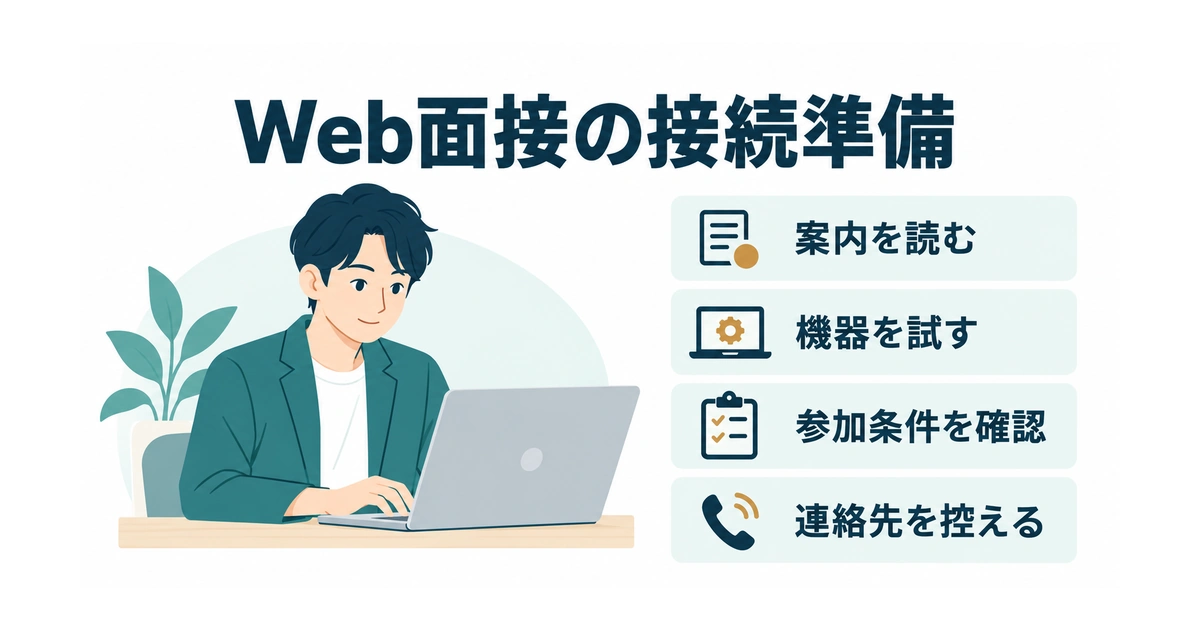
Web面接の準備は、案内を読むところから始めると整理しやすくなります。使うサービスを確かめ、当日の端末で音声と映像を試し、入室時刻と連絡先を手元に残しましょう。とくに大切なのは、テストで何を確かめられたかを具体的にすることです。「カメラが映った」「自分の声を再生できた」「相手に声が届いた」「応募先の会議に入れた」は、それぞれ確認している範囲が違います。
Zoom、Microsoft Teams、Google Meetには準備を助ける機能がありますが、使える機能は端末やアプリ、アカウントなどの条件で変わります。ほかのサービスで一度成功した経験だけで、今回も同じように参加できると決めないことが大切です。
この記事では、架空の面接案内2例と16のケースを使い、確認済みのこと、まだ分からないこと、次に取る行動を整理します。必要な表と連絡例は本文中に載せているので、別の教材をダウンロードしなくても取り組めます。対象は面接官とその場で会話するライブ形式のWeb面接です。
機能の説明は2026年10月7日に確認した公式文書に基づきます。筆者による各ツールの実機試験結果ではありません。画面や参加条件は変わるため、応募先の案内と現在の公式ヘルプを優先してください。
Web面接の案内から日時と参加条件を整理する
ライブ面接と録画選考と適性検査を分ける
メールに「オンライン」と書かれていても、その一語だけでは準備を決められません。面接官と会話する面接、期限までに回答動画を提出する録画選考、専用の画面で解答する適性検査では、開始のしかたも終了の条件も変わります。まず案内の本文を読み、「誰と、いつ、何をする予定か」を一文にしてください。たとえば「10月20日14時からZoomで採用担当者と面接する」と言えれば、今回準備する対象が明確になります。
面接と適性検査が同日に組まれている場合も、案内を一つに混ぜないようにします。面接の参加リンクと受検用のリンク、問い合わせ先、必要な環境が別になっていないか確認してください。検査にある机上品や監督の規則を、通常のWeb面接へそのまま当てはめることも避けましょう。分からない条件は、どちらの予定についての質問かを添えて確認します。
同じ企業から複数のメールが来ているときは、日程変更やリンク差し替えがないかも見ます。最初に届いた案内を保存していても、その後に変更があれば当日の基準は変わります。ただし、見慣れない差出人の変更連絡まで無条件に信じる必要はありません。連絡元に違和感があるときは、以前からやり取りしている窓口に確かめます。
日時と入室指定を準備メモへ写す
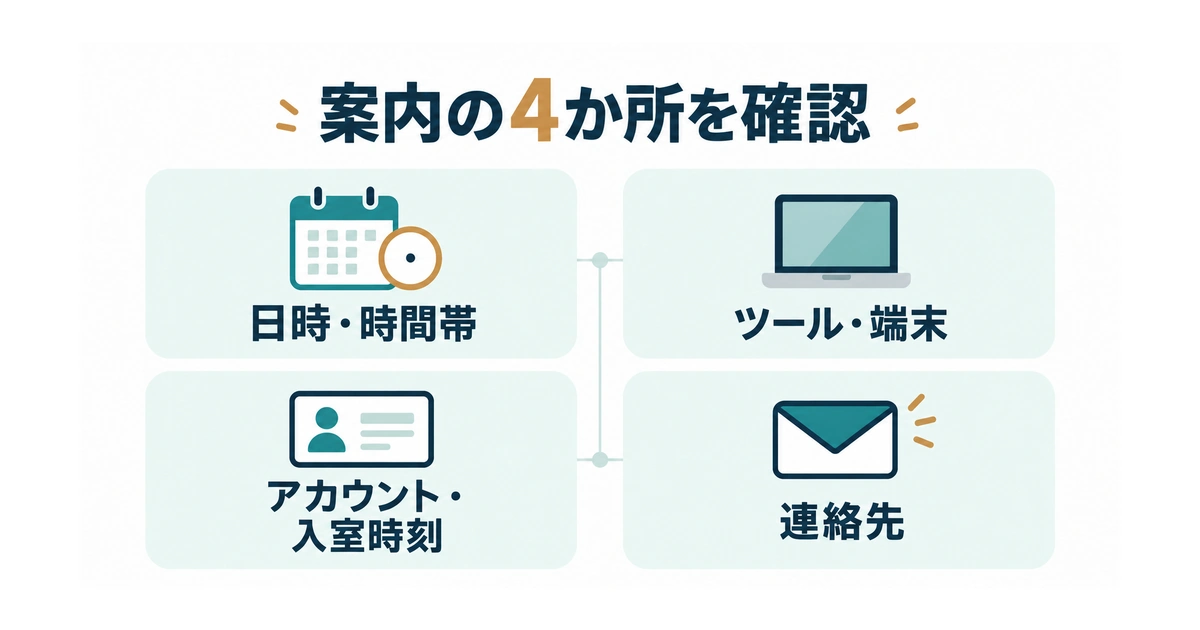
案内を読んだら、日時、時間帯、ツール、端末、アカウント、入室時刻、連絡先の7項目をメモします。「時間帯」は日本時間などの基準のことです。海外の担当者が参加する場合や旅行中に受ける場合は、日付と時差を含めて確認してください。開始時刻だけをカレンダーに登録し、入室指定や連絡先がメールの奥に残ると、直前に探すものが増えてしまいます。
次の表は架空の案内を読み取る練習です。Aは「10月20日14時開始、13時55分に参加、Zoom、PC推奨」と書かれていたもの、Bは「10月21日10時開始、Teams、ブラウザー参加可」と書かれていたものとして整理しています。実在する面接の案内ではなく、時刻はどちらも日本時間です。
| 項目 | 案内A | 案内B |
|---|---|---|
| 日時 | 2026年10月20日14時開始 | 2026年10月21日10時開始 |
| 時間帯 | 日本時間 | 日本時間 |
| ツール | Zoom | Microsoft Teams |
| 端末・参加経路 | PC推奨。スマホの可否は未確認 | ブラウザー参加可。端末指定は記載なし |
| アカウント | 記載なし。必要条件を確認 | 認証要否は記載なし。確認が必要 |
| 入室時刻 | 13時55分に参加する指定あり | 記載なし。9時55分と推測しない |
| 連絡先 | 案内にある採用窓口を手元に控える | 案内にある採用窓口を手元に控える |
※ 架空例です。表に実際の参加URLや認証情報は載せていません。記載なしの欄は、不要や自由という意味ではありません。
Aから分かるのは、14時に面接が始まり、13時55分に参加するよう指定されていることです。13時55分を面接開始時刻として覚えると、当日の連絡で食い違いが生じます。一方、Bには入室時刻が書かれていません。「一般に5分前だから」と9時55分を確定事項にせず、案内の別紙や予約画面も確認し、見つからなければ先方へ尋ねましょう。
メモでは、案内の原文と自分の判断を分けます。「PC推奨」はPCしか使えないという断定ではなく、スマホで問題ないという許可でもありません。また「ブラウザー参加可」は、どのスマホでも同じ操作になるという意味ではありません。確定欄に書けるのは案内から読み取れた条件で、選びたい端末や参加方法は確認欄へ残します。
端末やアカウントの不明点を先方へ確認する
質問を送る前に、案内のどこが不明なのかを絞ります。聞きたいことが三つあるなら、端末の可否、事前登録の必要性、入室時刻というように項目を分けると、採用担当者も回答しやすくなります。サービスの使い方を丸ごと尋ねるより、「スマートフォンを使う予定ですが参加可能でしょうか」と自分の予定を示すほうが、面接の条件を確かめる質問になります。
アカウントを持っている人も、どのアカウントで参加するかは確認しておきましょう。普段の職場や学校のアカウントで外部会議へ参加できるとは限らず、応募時のメールアドレスと異なる名前が表示されることもあります。個人の選考で勤務先の端末やアカウントを使う場合は、その利用ルールも守ります。新たなアプリやアカウントが必要かどうかを、案内がないまま決めつけないようにしてください。
面接用のURLを開いて参加ボタンを押すことを、気軽な動作確認の代わりにはしません。本番会議への参加操作は主催者側に通知されることがあり、相手の進行に関わるためです。練習は公式の独立テストや、了承を得た練習用会議で行います。面接URL、パスコード、本人確認用のコードは、公開の質問サイトやSNSへ貼らず、必要な連絡にも全文をむやみに添付しないようにしましょう。
本番で使う端末と場所をそろえて点検する
PCとスマホは応募先指定と操作内容から決める
端末を選ぶときは、まず応募先の指定を確認し、そのうえで当日に必要な操作を考えます。会話だけなのか、資料を見せる予定があるのか、画面に示された内容を読みながら答えるのかで、使いやすさは変わります。スマートフォンしか使えない場合は、参加の可否や共有の必要性を先に確認すれば、当日になって無理に別の方法を探す場面を減らせます。
準備で揃えたいのは、端末の種類だけではありません。本番に使う場所、回線、アプリまたはブラウザー、イヤホンなどの周辺機器を一組として考えます。PCで試したあとにスマートフォンへ変えたり、家で試したあとに別の施設のWi-Fiへ変えたりすれば、確認済みの範囲も変わります。前日の成功記録には「自宅の机、PC、指定ツール、いつものイヤホン」と、試した構成まで残してください。
接続方式だけで安心と決めることも避けます。有線にすれば必ず安定する、スマホの回線なら絶対につながる、といった保証はできません。面接に使う予定の構成で試し、途中で音声が切れるなどの現象があれば、その状態を記録することが次の確認につながります。予備の端末を考える場合も、応募先で使用できる条件か、利用する回線の料金や容量に問題がないかを事前に確かめます。
マイクとスピーカーとカメラを別々に確認する
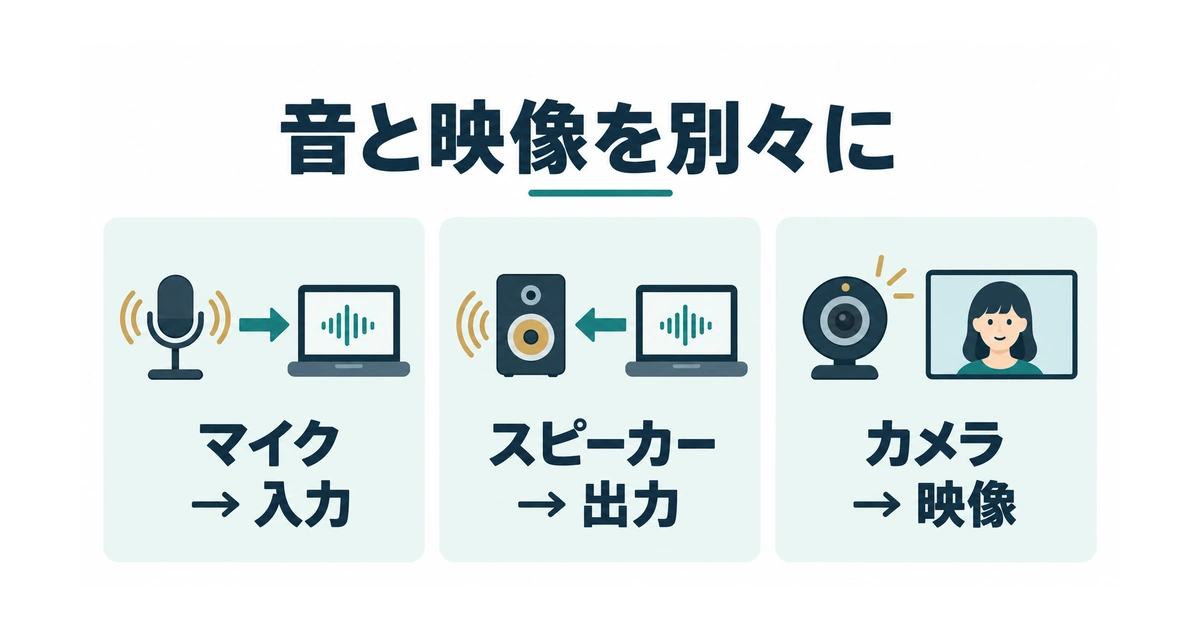
音声の点検は、「こちらの声を送る入口」と「相手の声を聞く出口」を分けると迷いにくくなります。マイクは入力、スピーカーやイヤホンは出力です。テスト音が聞こえたことだけでは、マイクが声を拾っているかは分かりません。画面に複数の機器名があるときは、入力と出力のそれぞれで、実際に使う機器が選ばれているかを見てください。
外付け機器を使う場合は、接続状態と、機器自体のミュートも確認します。アプリ側のミュートを解除していても、ヘッドセット側で音声を止めている可能性があります。操作するときは一度にすべてを変えず、一つ確かめるごとに同じ短い言葉を話すと、変化を比較しやすくなります。マイクやカメラの許可が必要な場合は、対象の正規アプリ・サイトかを確認し、端末の管理ルールに沿って必要な範囲を設定します。
カメラは自分のプレビューで、顔が画面から切れていないか、会話中の姿勢で見えるかを確認します。ただしプレビューは自分の端末で表示を見た結果です。相手に映像が届いているかは、実際に相手の画面で確認する段階まで残ります。点検メモに「映像OK」と一語で書くより、「プレビュー確認済み、相手の表示は未確認」と書けば、次に確かめることが分かります。
背景と通知と資料の映り込みを減らす
画面に見える範囲を整理するときは、見栄えと情報の扱いを一緒に確認します。部屋の背景に私的な書類が出ていないか、共有予定の資料に勤務先や顧客の情報が含まれていないかを見ましょう。資料を使う予定があるなら、実際に共有するファイルやウィンドウを決めておきます。練習で使う資料は、内容を架空のものに置き換えれば、確認に不要な情報を見せずに済みます。
通知については、不要なポップアップを抑えながら、採用担当者からの連絡を受け取れる経路を残します。会議中の端末でメールを表示させない設定にしていても、障害時にそのメールを読める手段があれば連絡を取り直せます。集中するための設定と、緊急の連絡まで届かなくする設定を混同しないようにしましょう。
服装や全体の印象をここで細かく増やすより、準備の役割を分けると進めやすくなります。服装の選び方は「面接の服装ガイド」を参照し、この記事では音声・映像・参加条件の確認を進めてください。画面上の見え方を試すときも、本番に近い姿勢と機器の配置で確認しておくと、その場だけ整えた状態との違いに気づけます。
ZoomとTeamsとGoogle Meetで接続テストを分ける
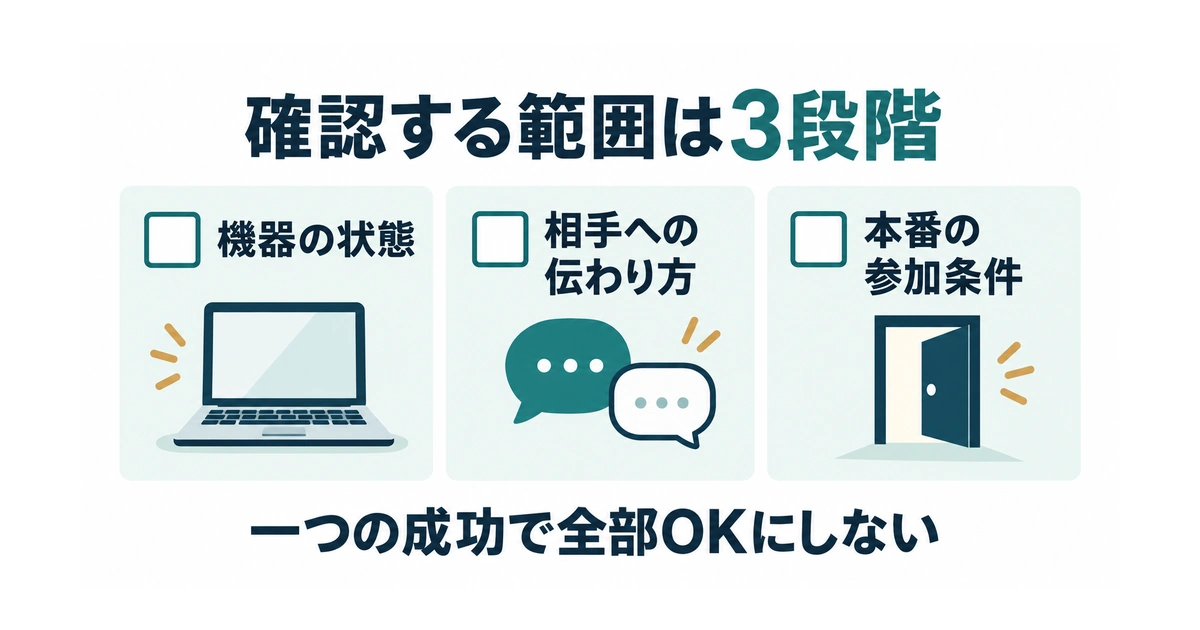
同じ「接続テスト」という名前で考えていても、実際に行う確認はサービスや利用環境で異なります。最初に自分が使う行を次の表で選び、そこで確かめられる範囲を把握しましょう。表の機能が見つからないときは、操作ミスだけを疑わず、端末や利用している版が対象と一致しているかを確認します。使えない機能を探し続けるより、残った確認を別の方法で補うほうが準備を進められます。
| ツールと対象環境 | 公式文書で確認できる機能 | この確認だけでは分からないこと |
|---|---|---|
| Zoom:PCデスクトップアプリ | 専用テスト会議。PCの音声テストではスピーカー音とマイク録音再生を確認 | 応募先の認証条件、入室許可、面接官への音声到達 |
| Zoom:Android/iOSアプリ | モバイルブラウザーで公式の専用テストを開き、アプリへ進んで音声を確認 | PC版と同じボタンの存在、応募先が許可する端末・参加条件 |
| Teams:職場・学校向けWindows/Macデスクトップアプリ | テスト通話で短い音声を録音・再生。機器の確認結果を確認 | 全個人版・全ゲストでの同機能、本番の認証・ロビー承認 |
| Teams:Web参加 | Web版はテスト通話に非対応。表示される参加前の機器選択などを確認 | 録音再生ができたこと、相手への到達。個人版・ゲストも機能の一律保証はしない |
| Google Meet:PCの参加前画面 | マイク入力バー、スピーカーのテスト音、カメラのプレビューを個別に確認 | マイクの録音再生、面接官への到達、参加承諾、スマホの同一画面 |
※ 2026年10月7日の公式文書に基づく整理です。長時間の安定や本番の入室成功を保証する表ではありません。PCとスマホ、アプリとブラウザーの操作を同一視しないでください。根拠は各ツールの説明に示します。
Zoomの専用テストと採用面接への参加を分ける
Zoomには、応募先の会議と切り離して使う公式のテストミーティングがあります。テスト用の案内から参加し、表示に従って機器や操作を確認する経路です。まず「Zoomの公式テストミーティング」の説明から進み、面接用の招待URLで練習しないようにしましょう。アプリの起動や導入を求められた場合は、端末の利用ルールと応募先の指定を確かめます。管理されたPCへ無断でアプリを入れる必要はありません。 (出典:Zoom テストミーティング)
PCデスクトップアプリの音声テストでは、スピーカーのテスト音を聞く確認と、話した声の録音再生を聞く確認を分けます。両方を試すことで、出力だけ確認して入力を見落とすことを防げます。公式文書のアプリ設定から試す手順にはサインインが含まれるため、その手順と、アカウントを作らず参加する方法を混ぜないようにしてください。ボタンの場所や表記を暗記するより、今どの機器と機能を試しているかを見ることが重要です。 (出典:Zoom 音声テスト)
スマートフォンでは、AndroidまたはiOSのアプリへ進む専用テストの手順を使います。公式文書は、モバイルブラウザーでテストページを開いてアプリへ進み、端末の音声を接続して確認する流れを示しています。PCの「マイクをテスト」という同名のボタンをスマホにも必ず探す、という案内にはできません。権限の表示が出た場合も、内容を読んでから正規のアプリに必要な範囲で対応します。 (出典:Zoom 音声テスト)
テストが終わったら、結果を「Zoom専用テスト、使用端末、聞こえた音、声の確認方法」のように書きます。録音再生を聞いていない場合に、ほかの端末の説明を見て「再生済み」と記録してはいけません。操作が通ったことと確認した内容を一致させれば、その後に別のツールへ切り替えることになっても、どこからやり直すかを決められます。
本番参加については、Zoomの一般的なアカウントなし参加と、応募先が設定した条件を分けて理解します。主催者の認証設定によってはサインインが必要になり、ブラウザーから参加するリンクの表示も設定に依存します。専用テストに入れたことから「今回の面接もアカウント不要」とは言えません。事前の確認は、認証設定を解除してもらうためではなく、自分が使うべき参加方法を確かめるために行います。 (出典:Zoom アカウントなしで会議に参加する)
Teamsはデスクトップ版とブラウザーで確認範囲が違う
Teamsのテスト通話として本記事で扱うのは、職場・学校向けTeamsのWindowsまたはMacデスクトップアプリです。公式説明では、テスト通話の案内に従って短い音声を録音し、その再生と機器の確認結果を確かめます。この対象条件を外して、すべての個人版、すべてのゲスト参加、スマホやブラウザーでも同じ機能が使えると広げないようにしましょう。 (出典:Teams 通話設定)
Web版ではテスト通話を利用できないと公式文書に記載されています。ブラウザーで参加する予定の人は、デスクトップアプリ向けのボタンがないことだけで故障と判断せず、利用可能な参加前の機器選択や状態を確認します。ただし、その画面を見たことだけで録音再生を確認した扱いにはできません。相手と声をやり取りする必要が残る場合は、了承を得た練習相手との確認や、採用担当者に事前テストの可否を相談する方法を考えます。 (出典:Teams マイクが機能しない)
アプリなら試せそうだからと、本番のブラウザー参加から無断で手段を変えても、確認の条件がずれてしまいます。ブラウザー参加が指定されているなら、その方法で不足している確認を言葉にしましょう。「機器名とカメラの表示は確認済みですが、音声の往復は未確認です」と伝えれば、先方も何を相談されているかを判断しやすくなります。機能の有無を埋めるために、不要なアカウント作成を急ぐことも避けます。
Teamsにはアカウントにサインインせず参加する経路がありますが、主催者や管理者の設定によって、メールに届くコードや認められたアカウントでの確認を求められる場合があります。認証を求める画面が出たこと自体は、マイクの故障を示すものではありません。案内の参加条件と使うアカウントを確認し、対応できない場合は指定窓口へ相談します。公式文書には参加すると開催者等へ通知される説明もあるため、本番会議を無断の練習先にしないことが大切です。 (出典:Teams アカウントなしの参加)
Google Meetは参加前画面で機器を確かめる
Google Meetの公式文書で確認できるPCのセルフチェックは、参加前の画面でマイク入力バー、スピーカーのテスト音、カメラのプレビューを確認するものです。話したときに入力の反応があるか、選んだ出力先から音が聞こえるか、映像が表示されるかを、それぞれ見ます。必要に応じて機器を選び直し、同じ項目を再確認してください。スマートフォンに同じ画面配置や機能があるとは、本記事では案内していません。 (出典:Google Meet 映像と音声を接続する)
ここで入力バーが動いたことを「自分の声を録音して聞き直した」と言い換えると、確認していない範囲が混ざります。また、三つの確認が揃っても、面接官の端末で声や映像が届いたことまで分かるわけではありません。セルフチェックの結果は具体的に書き、相手との確認は別欄に残しましょう。テスト音が聞こえたことと、会議の相手の声が届いていることも同じではありません。
Meetで本番に参加できるかは、アカウントの種類や組織の設定に影響されます。Googleアカウントへログインせず参加する場合には、主催者または参加者の承諾が必要です。自分のプレビューが表示されたことから、参加申請が承諾されたと判断することはできません。応募先の案内に従い、参加リクエストや待機の表示が出た場合は、その状態を確認して待ちます。 (出典:Google Meet 会議に参加する)
一人テストで確認できないことを残す
準備を終えるときは、未確認の欄を無理に全部埋める必要はありません。一人で行える機器の確認、練習相手と行う音声や資料の確認、応募先が管理する入室条件という三つに分け、残ったことの確認先を決めれば十分に前進しています。相手がいない日は一人テストを済ませ、相手への伝わり方は本番冒頭で短く確認する、と段階を分けることもできます。
本番の参加条件は、機器のテストとは別の表で見直しましょう。三つのサービスとも、一般的に用意された参加方法だけを読んで、今回の会議の条件を確定させないことが共通の注意点です。案内の文言、実際の表示、公式ヘルプの対象条件を照らし合わせ、食い違う部分だけを採用窓口へ確認します。
| サービス | 一般的な参加経路と条件 | 応募先へ確かめる点 |
|---|---|---|
| Zoom | アカウントなし参加の経路があるが、認証設定やブラウザー参加表示に条件がある | 指定アカウントの有無、許可される参加経路 |
| Teams | サインインなし参加の経路があるが、管理設定でコード・アカウント確認等を求められる場合がある | 案内された参加方法、認証に使う情報、待機時の扱い |
| Google Meet | ログインなし参加では主催者等の承諾が必要。組織・アカウント種別で条件が変わる | 招待先アカウント、参加リクエストと承諾の扱い |
※ 根拠:Zoom「アカウントなしで会議に参加する」、Microsoft「Teamsのアカウントなしで会議に参加する」、Google「会議に参加する」。条件の解除やセキュリティ設定の変更を求めるための表ではありません。
短いリハーサルで会話と資料の伝わり方を確かめる
あいさつから聞こえ方の確認を練習する
機器のセルフチェックが済んだら、可能な範囲で会話の流れを練習します。ここで確かめたいのは、面接の回答を完璧に言うことだけではありません。相手の声を聞いてから返す、聞き取れなかったら伝える、資料を出したあとに共有を止めるという操作を、会話の中でできるかを見ます。練習相手を頼める場合は、その人に何を確認してほしいかを最初に伝えておきましょう。
最初のあいさつでは、氏名を名乗る短い言葉を使い、相手が聞き取れたかを尋ねます。「声は聞こえていますでしょうか」と確認し、相手の返答も自分に聞こえることを確かめてください。一方が「聞こえる」と答えただけでは、反対方向の確認は残っています。練習相手には、音量だけでなく、言葉の途中が欠けていないかなど、実際に気づいた現象を教えてもらいます。
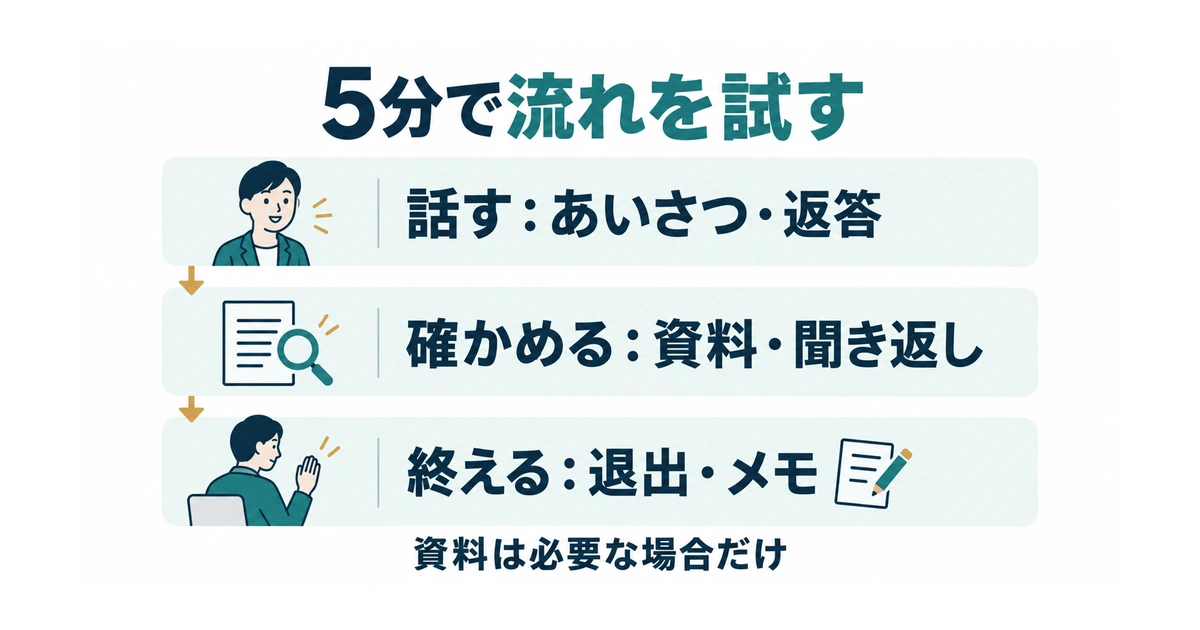
練習は長時間でなければ意味がないというものではありません。次の5分間は、確認する順番をつかむための架空の例です。資料共有が不要な面接なら、その時間を聞こえ方やメモの確認へ回して構いません。5分で本番全体の安定まで保証できるわけではなく、限られた時間で基本動作を一度通すための配分と考えてください。
| 順番 | 時間 | 確認する動作 |
|---|---|---|
| 1 | 30秒 | あいさつと双方向の聞こえ方 |
| 2 | 60秒 | 短い質問を聞いて答える |
| 3 | 60秒 | 必要な場合だけ資料の共有と終了 |
| 4 | 60秒 | 聞き返しと会話の再開 |
| 5 | 30秒 | 終了のあいさつと退出操作の確認 |
| 6 | 60秒 | 確認できたことと残ったことをメモ |
※ 30+60+60+60+30+60=300秒です。すべてを実行できると保証する時間ではありません。応募先の本番会議ではなく、了承を得た練習の場で行う例です。
質問を聞いてから答える間を確かめる
短い質問に答える場面では、相手の言葉が終わったことを確かめてから話し始めます。通信や音声の状態によって、会話の区切りがつかみにくい場合があります。話が重なったときは、声を大きくして押し切るより、「失礼しました。先にお話しください」と一度譲る練習をしておくと、操作へ意識を取られたときも会話を戻しやすくなります。
聞き取れなかった場合は、理解したふりをして答えを作らないようにします。質問の後半だけ聞こえなかったなら「最後の部分をもう一度お願いできますか」と、必要な範囲を示します。質問の意味を考えたい場合と、音声が途切れた場合では伝える内容が違います。「音声が一部途切れたため」と状況を添えれば、回答に困っているのか接続に問題があるのか、相手に伝わりやすくなります。
自己紹介の構成を練る時間と、オンラインで伝わるかを試す時間は、分けて設けると取り組みやすくなります。自己紹介の内容は「面接の自己紹介ガイド」、長所と短所の整理は「面接で伝える長所・短所のガイド」を参照してください。ここでは用意した短い回答を一つ使い、聞き取りと話し出すタイミングを確認すれば、接続の練習として目的を絞れます。
資料を見せる場合だけ共有と終了を練習する
資料を使う予定があるなら、まず何を共有してよいかを確認します。練習では架空の資料を開き、不要なウィンドウやタブを閉じてから、見せたい対象を選びます。相手には「資料のタイトルは読めますか」と具体的な箇所を尋ねると、共有したつもりの画面が届いているかを確かめやすくなります。自分の画面に資料が表示されていることだけで確認を終えないようにしましょう。
共有を終える操作まで試すことも大切です。資料の説明が終わったのに画面共有が続いていると、その後の別の操作を見せてしまうおそれがあります。資料を出す、見えるか聞く、説明する、共有を止める、会話へ戻るという順で一度通してください。先方から共有を求められていない面接では、準備したからという理由だけで資料を出さず、必要な場面と指示を確認します。
練習を録画する場合は、相手の許可と保存先・利用目的を確認します。了承のない録画や自動文字起こしツールの参加を、練習の当然の手順にしないでください。相手を頼めない場合は、セルフチェックと自分でできる操作確認を行い、「相手側の表示と聞こえ方は未確認」と記録します。できなかった項目を消すより、後で確かめる項目として残すことが準備の質につながります。
当日は準備開始と入室の時刻を分けて進める
準備開始時刻を面接時刻から逆算する
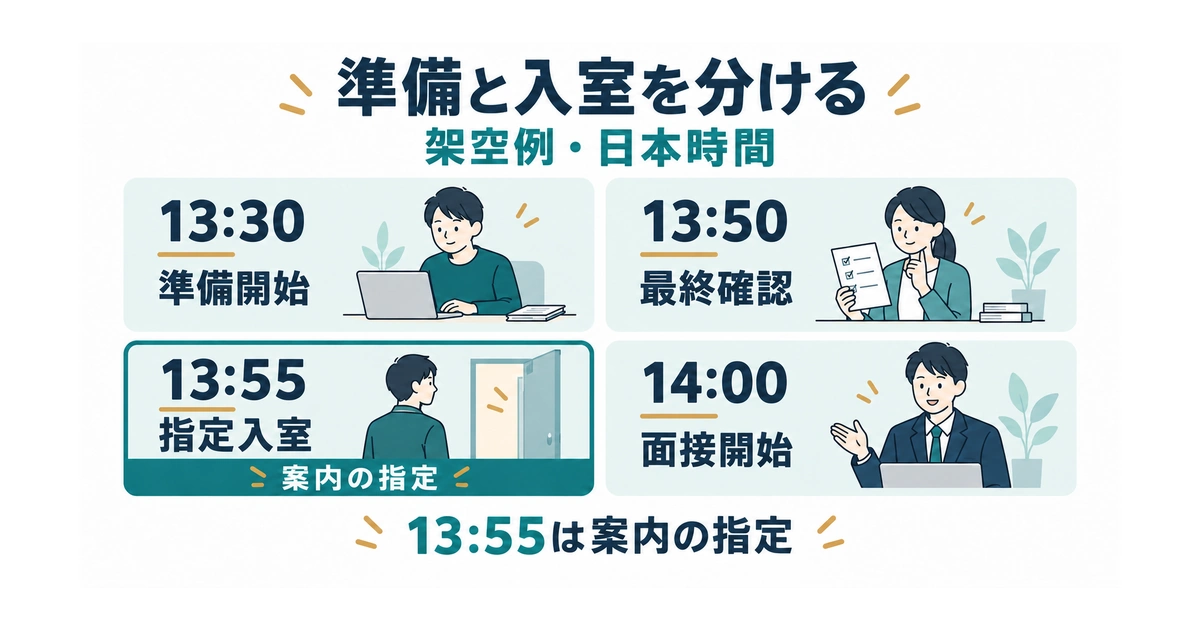
当日の時刻を考えるときは、端末の準備を始める時刻、最後に状態を確認する時刻、本番会議へ参加する時刻、面接が始まる時刻を分けます。早めに手元の準備を始めることと、早めに本番会議へ入ることは同じではありません。アプリを起動して機器を確認しておく一方、参加ボタンを押すタイミングは先方の指定に合わせる、という二つの管理が必要です。
架空の案内Aは、14時開始、13時55分入室の指定でした。下の時刻表では、準備開始を13時30分、最終確認を13時50分に置いています。30分前や10分前は、この教材で余裕を持たせるために決めた例です。更新や移動などが必要なら、もっと前に終えておく必要があります。「Web面接は必ず30分前に始める」という共通ルールとして扱わないようにしてください。
| 時刻(日本時間) | 段階 | この例で行うこと |
|---|---|---|
| 13時30分 | 手元の準備開始 | 使用端末・場所・機器と連絡経路を整える |
| 13時50分 | 最終確認 | 案内、表示名、音声・映像の状態を確認する |
| 13時55分 | 指定入室 | 案内された方法で本番会議へ参加する |
| 14時00分 | 面接開始 | 入室後の案内に従い、必要なら聞こえ方を短く確認する |
※ 2026年10月20日14時開始の架空例です。準備時刻は記事内の例、13時55分だけは案内Aの指定です。入室時刻が未指定の案内Bへ、そのまま適用しないでください。
前日に試した構成から何かを変えた場合は、その変更を最終確認へ反映します。イヤホンを別のものにした、普段と違うブラウザーを開いた、端末を再起動したという変化があれば、選択機器や参加方法を見直します。いつもの構成を維持できているなら、直前に新しい背景機能や音声加工を次々と試すより、確認した状態を崩さず面接へ進めるほうが、何を使っているか把握しやすくなります。
準備メモは、会議画面を閉じても見られる形で手元に置きます。氏名、面接予定時刻、指定連絡先、入室の条件が確認できれば、接続が切れても連絡文を一から考えずに済みます。保存する情報は必要な範囲に留め、参加URLやパスコードを共有画面へ映し出さないようにします。家族や周囲の人に協力を頼む場合も、面接に必要な時間や静かな場所の確保を伝えればよく、選考の詳細まで広める必要はありません。
待機中と入室後に確認すること
指定時刻に参加操作をしても、すぐに面接官と同じ画面へ進むとは限りません。ロビーや待機、承諾待ちの表示が出る場合には、まずその表示を読んでください。エラーで参加処理が止まった状態なのか、主催者の対応を待っている状態なのかで、次の行動が違います。自分の映像が見えることだけでは入室完了と判断できないので、画面に何が書かれているかを確かめます。
待機中は、参加先と日付・時刻を案内で確かめ、表示に変化があるかを見ながら先方の案内に従います。正常な待機でエラーが出ていないのに、何度も入り直して状態を変えると、自分が何をしたか説明しにくくなります。入室の指示や連絡の取り決めがあるなら、それを優先してください。開始予定時刻を過ぎても進めず案内もない場合は、指定連絡先に「入れない」とだけ言うのではなく、「ロビーで待機中です」と実際の状態を伝えます。
入室後は相手の案内を聞き、必要に応じて声と映像が届いているかを短く確かめます。ミュート解除を忘れていた場合は、解除してからあいさつをやり直せばよく、長い説明で会話を止める必要はありません。確認の目的は、双方が会話を始められる状態を揃えることです。映像や共有に関する指示があれば、手元で考えた練習の順番より本番の案内を優先します。
終了の案内を受けて退出し必要な連絡を残す
面接の終わりは、相手の案内を受けてあいさつをし、退出操作を行います。画面を閉じたつもりでも会議が続いていないか、マイクや共有が残っていないかを確認してください。終了直後に別の相手と話したり、私的な画面を開いたりする前に、会議から退出した状態を確かめると、意図しない情報共有を避けやすくなります。
提出物や追加の連絡を頼まれた場合は、内容と期限、送付先を控えます。通信の問題で最後の指示が聞き取れなかったなら、記憶を補って推測するより、確認できなかった箇所を短く問い合わせます。面接の記録を残すときも、無断録画や自動文字起こしを後から正当化しないでください。自分で取ったメモの範囲で、次に必要な行動を整理しましょう。
つながらないときは症状を分けて採用担当へ伝える
URLと認証とロビーの問題を分ける
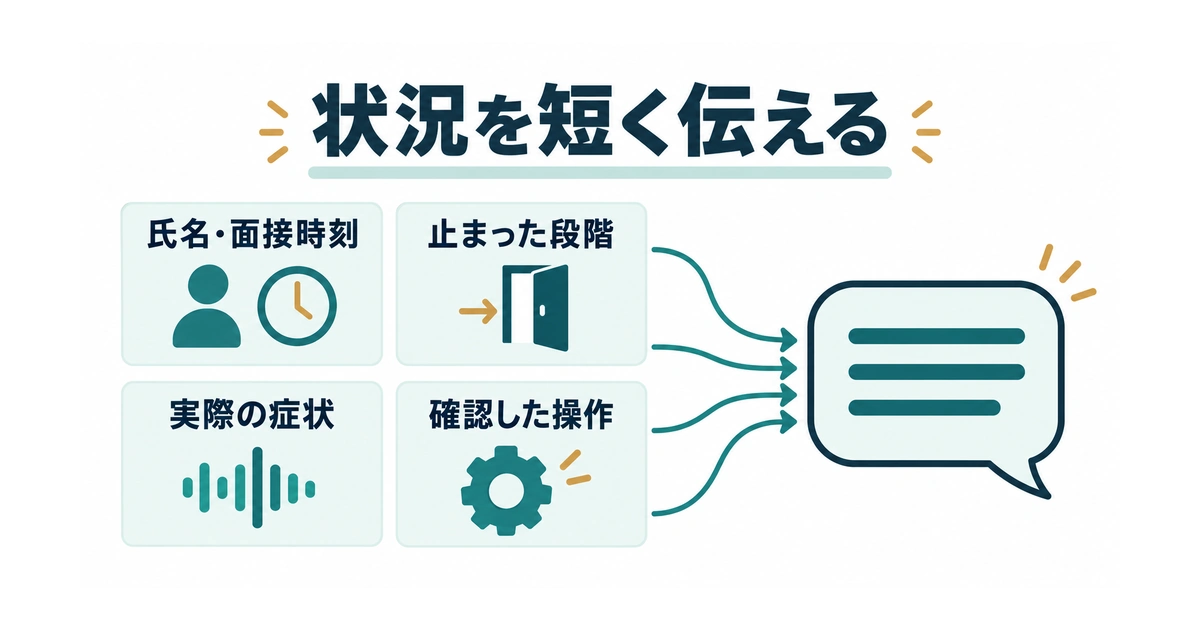
つながらないと感じたら、最初に「どの段階で止まっているか」を整理します。案内のリンクを開けない、本人確認を求められる、待機画面にいる、入室後に音声だけ聞こえないという状態では、必要な確認が異なります。原因をすぐに一つへ決める必要はありません。画面に表示された文言と時刻、直前の操作を残せば、説明に必要な材料になります。
リンクを開けない場合は、確認済みの案内を見直し、対象の日付や会議が合っているか、更新後の案内がないかを確認します。認証を求められた場合は、案内された参加方法と使っているアカウントを確かめます。この二つを混ぜて「音声設定を変えれば入れるはず」と作業を進めても、参加条件の問題は確認できません。画面に管理者への相談が必要と示されている場合も、その制限を勝手に解除する対応は避けましょう。
ロビーでの待機には、主催者が承認するまで待つ状態が含まれます。待っている事実だけから、相手が忘れている、拒否された、選考結果が悪いなどと推測しないことが大切です。参加先と予定時刻を見直し、連絡する段階では、待機なのかエラーなのかを正確に伝えます。根拠のない原因を付け加えるより、実際の表示を共有するほうが状況確認に役立ちます。
| 見えている状態 | 最初に確かめること | 避けたい判断 |
|---|---|---|
| 招待リンクを開けない | 対象日時、正式な案内、変更連絡の有無 | 不審な別リンクを試しに開く |
| アカウント・認証を求められる | 案内の参加条件と使うアカウント | 機器故障と決め、設定を無差別に変える |
| ロビー・承諾待ち | 会議と時刻が合っているか、待機の案内 | エラーがないのに何度も入退室する |
| 相手の声だけ聞こえない | 自分の出力機器・音量・接続 | 自分のマイクだけを変え続ける |
| 映像だけ出ない | カメラ選択・オンオフ・必要な許可 | 映像のために会議全体を突然終了する |
| 途中で切れて戻れない | 切断時刻、症状、連絡手段 | 連絡せず面接が終わったことにする |
※ 症状から原因を断定する診断表ではありません。応募先から具体的な対応を指示されている場合は、その案内を優先します。
聞こえない方向と映像だけの不具合を確認する
会議の画面に入れている場合は、音声のどちら向きに問題があるかを確認します。自分の声が相手へ届かないなら、入力機器やミュートの状態が確認対象になります。反対に、相手はこちらの声を聞けているが自分には相手の声が聞こえないなら、まず自分の出力先、音量、接続を見ます。原因が必ずそこにあるという断定ではなく、症状に対応した順番で確認するための整理です。
会議内のチャットなど、使える連絡手段があるなら、設定を触る前に状態を短く伝えます。音声が聞こえない人に口頭だけで説明しても伝わらないので、どの手段なら相手に届くかも考えます。確認できていないのに「相手のマイクが壊れています」と言うのではなく、「こちらでは音声が聞こえません」と自分が確認した現象を伝えれば、決めつけを避けられます。
映像だけに不具合があり会話はできている場合は、音声の接続を活かして状況を説明します。カメラの選択、オンとオフ、必要な許可を確認しながら、映像なしで一時的に続けるか、再接続するかを先方に尋ねましょう。会議を離れる操作や端末の再起動は、会話が続いている相手からは突然の退出に見える可能性があります。必要な操作と戻る見込みを先に伝えると、相手も進行を判断しやすくなります。
複数の端末を使う場合も、焦ってすべてのマイクやスピーカーを同時に有効にしないようにします。音声の出力と入力の組み合わせによっては、反響などが起こり得ます。どの端末で話し、どの端末で聞くかを整理し、先方の案内に沿って切り替えてください。一つの不具合へ対処するために複数の条件を変えると、最初の症状が分からなくなる点にも注意が必要です。 (出典:Google Meet 映像と音声を接続する)
復旧に時間がかかるときの連絡文を作る
同じ確認を繰り返しても進まず、開始に間に合わない見込みがあるときや、面接途中で戻れないときは、指定の連絡先へ状況を伝えます。復旧してから連絡しようと待ち続けると、相手は遅れているのか、参加を取りやめたのか、接続で止まっているのか判断できません。連絡には、氏名、面接の予定時刻、問題が起きた時刻と段階、実際の症状、済ませた確認を入れます。
次の4例は、用途に合わせて書き換えるための架空の文面です。角括弧の部分は実際の情報へ置き換え、行っていない操作を実施済みとして書かないでください。宛先は、面接案内やこれまでのやり取りで確認できている採用窓口を使います。コードやパスワードを本文へ貼る必要はなく、スクリーンショットを求められた場合も、関係のない個人情報が映っていないか確かめます。
連絡例1:事前に参加条件を確認する
件名:10月20日14時のオンライン面接の参加方法について
採用ご担当者様
10月20日14時の面接に参加予定の[氏名]です。ご案内ありがとうございます。スマートフォンでの参加を予定しておりますが、参加可能でしょうか。また、今回の会議で事前のアカウント登録や指定アカウントの使用が必要か、ご教示いただけますと幸いです。ご案内の13時55分に合わせて参加いたします。
連絡例2:開始前にエラーで入室できない
件名:本日14時のオンライン面接 接続状況のご連絡
本日14時の面接に参加予定の[氏名]です。13時55分に指定のリンクから参加しましたが、[実際のエラー表示]となり入室できていません。[実施済みの確認]を行いましたが、現在も同じ状態です。今後の接続方法をご案内いただけますでしょうか。
連絡例2は、実際にエラーで進めない場合を想定しています。ロビーで正常に待機しているなら、エラーの欄を使わず「指定時刻からロビーで待機しております」と状態を書き換えます。また、開始時刻を過ぎた場合は現在の状況が分かるようにし、以前の13時55分の状態だけを送らないようにしてください。文面を正しく使うには、連絡前に今の画面を一度見直すことが役立ちます。
連絡例3:面接途中の切断を別の経路から伝える
本日[面接予定時刻]の面接に参加している[氏名]です。面接中の[切断した時刻]に接続が切れ、現在は[実際の症状]のため元の会議へ戻れていません。[実施済みの確認]を行いました。再接続または代替の参加方法について、ご指示いただけますでしょうか。
連絡例4:音声だけの不調を会議内で伝える
こちらの声は届いているとのことですが、こちらではお声が聞こえない状態です。出力機器と音量を確認いたしますので、少々お待ちいただけますでしょうか。改善しない場合は、次の対応をご相談させてください。
途中切断を電話や別のメールから伝える場合は、相手が送信者をすぐ特定できるとは限りません。そのため連絡例3では、氏名と面接予定時刻を省かない形にしています。会議内のチャットで使う連絡例4は、相手から「こちらの声は届いている」と確認を得た場面だけに使います。まだ確かめていない場合は、その部分を削り、確認できた症状だけを伝えてください。
代替端末や再調整は先方の案内を受ける
代替の端末や回線を用意していても、勝手に別の会議を作ってURLを送りつけることは避けます。応募先には参加者や情報管理のルールがあるため、使える方法を確認してから切り替えます。「スマートフォンから同じ会議に入り直すことは可能でしょうか」のように候補を示して尋ねると、相談する内容が具体的になります。方法が決まったら、どの端末で音声を使うかも合わせて整理します。
管理PCで会議サービスが禁止されていた場合は、セキュリティソフトやネットワーク制限を止めて通そうとしないでください。利用を認められた端末や場所を使えるか、参加方法を変更できるかを相談します。認証で止まった場合も、他人のアカウントを借りたり確認コードを教えてもらったりして入室を試すのではなく、自分が参加できる正規の方法を確かめます。
再調整が必要になった場合は、接続の問題と今後の予定を分けて確認します。面接を続けるのか、別時刻に再開するのか、後日になるのかは先方と相談して決めます。新しい日時や参加方法が決まったら、最初の準備メモを更新してください。以前の案内をそのまま見て再接続すると、時間や会議を取り違えるおそれがあります。
Web面接の準備で目指すのは、不具合が絶対に起きないと断言できる状態ではなく、確認した範囲を把握し、残った条件を確かめられる状態です。案内から参加条件を整理し、本番の構成で機器を試し、ツールごとの確認範囲を記録しておきましょう。当日は指定時刻に参加し、問題が出たら段階と症状を短く伝える。この順番を手元のメモに残せば、必要な確認へ戻りやすくなります。