こんにちは!なかびーです。
PowerPointのノートを印刷したいときは、「発表者が書いたメモを紙で読みたい」のか、「参加者が書き込む余白付きの資料を作りたい」のかを先に分けます。ノートページと、三枚のスライドを並べる配布資料は、同じものではありません。印刷画面で紙の枚数だけを見ると、必要な文章が出るかを見落とす場合があります。
この記事はWindowsのデスクトップ版PowerPointを中心に、スライドとノートの対応、印刷レイアウト、対象範囲、ノートページの見直し、出力後の確認を整理します。Microsoft 365や2024、2021などを対象とする公式サポートを参照しています。Web版、Mac、プリンターごとの設定まで、同じ場所に同じ項目があるとは断定しません。
教材は、架空の三枚の「小さい道具の整理」です。実際に作成して印刷した結果でも、開催予定の講習資料でもありません。内容と出力の対応を考えるための例です。読者が操作する場合は、自分で扱ってよい短いプレゼンテーションを使い、最初はプレビューまでで何を確認できるかを整理してください。
発表者メモを読むなら、スライドと対応するノートページを考えます。参加者に書き込んでもらうなら、余白や罫線のある配布資料を検討します。配布資料の書き込み欄を、入力済みの発表者ノートが自動で入る欄と取り違えないようにします。
1.三枚のスライドと、発表者用ノートの役割を確認する
スライドに見せる文と、手元で読む文を分ける
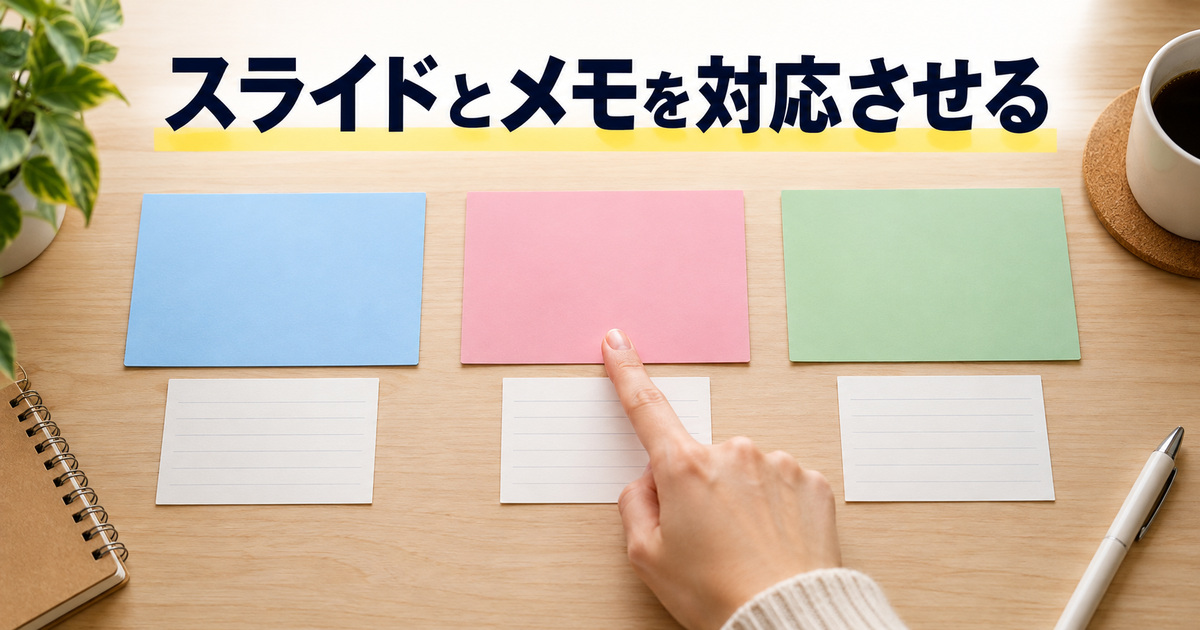
スライドには、参加者へ見せたい見出しや図を置きます。発表者用のノートには、そのスライドを説明するときに手元で思い出したいことを書けます。画面のスライドに書かれた文章と、ノート欄の文章は同じではありません。スライドだけを印刷しても、入力したノートを一緒に読める状態になるとは限らない点が出発点です。
教材の一枚目の見出しは「机の道具を見渡す」、ノートは「最初に、いま置いてある道具を三つ挙げます。」とします。二枚目は「置き場所を分ける」、ノートは「使う場面ごとに置く場所を考えてもらいます。」です。三枚目は「終わりに確認する」、ノートは「戻す場所を一つ決め、見落としがないか読み直します。」にします。
三つのメモを、一枚ずつのスライドと対応させる
この教材では、一枚目のノートを二枚目の下に入れないことが確認点になります。見出しとメモの両方が正しくても、組が違えば発表者が読む資料として目的と合いません。ノートページの見直しでは、文章があるかだけでなく、上のスライドと内容がつながっているかを読みます。
三つという数は練習の構成です。実際のプレゼンテーションの枚数を測った数字でも、参加者の人数でもありません。資料の枚数、ノートページのページ数、印刷する部数、使う用紙の枚数は別に数えます。途中で同じ三という数字が出てきても、何を数えているかを言葉にしてください。
横に長い表は、左右へスクロールしてスライドとノートを照合してください。
| スライド | 見せる見出し | 発表者用ノートの目印 |
|---|---|---|
| 一枚目 | 机の道具を見渡す | 道具を三つ挙げる |
| 二枚目 | 置き場所を分ける | 使う場面ごとに場所を考える |
| 三枚目 | 終わりに確認する | 戻す場所と見落としを確認する |
ノートをどこへ入力したかを確認する
公式の説明では、標準表示のノートのウィンドウで、選択したスライドに関するメモを作れます。実際に使う場合は、まず対象のスライドを選び、ノートに相当する欄を確認します。本文の例をスライド上の文字の箱へ入力すると、ノートを作る練習とは別になるため、今どこへ入力しているかを見ます。
選んでいるスライドを変えるときは、ノート欄の内容も対応するものかを読んでください。一枚目のメモを見たまま、すべてのスライドにノートがあると判断しないようにします。教材なら二枚目の場所、三枚目の終わりという語を手掛かりに、一組ずつ確認できます。
誰に渡す資料かを、印刷前に考える
発表者が自分で読むメモには、進行の注意や未確定の検討を書く場合があります。それを参加者へ渡してよいかは、印刷できるかどうかとは別です。教材は無害な架空の文章だけにしますが、実際の資料では、ノートの中身を読んで渡す範囲を決める必要があります。
資料整形を仕事として担当する場面は、オンライン秘書の仕事内容と担当範囲のガイドも参考になります。印刷の設定を操作する担当と、資料を外部へ渡してよいか判断する担当が違うことがあるためです。本稿は、依頼者の承認や実際の配布を代わりに済ませた記録ではありません。
2.ノートページ・配布資料・スライドだけの印刷を区別する
ノートページは、一枚のスライドとそのメモを対応させる
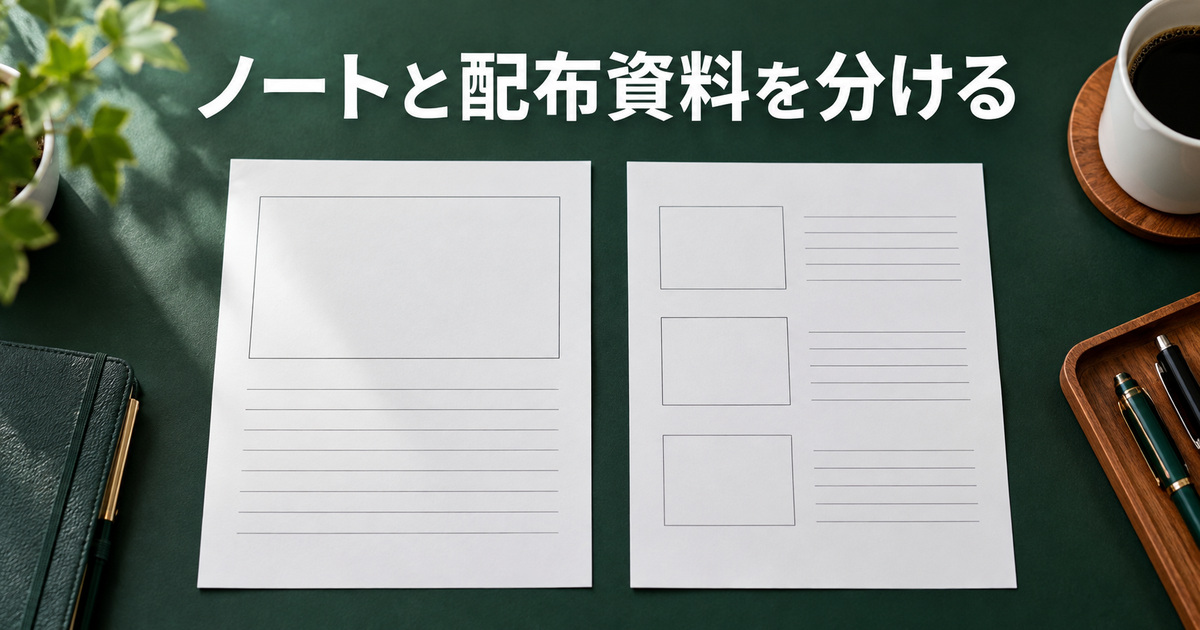
Microsoftの公式サポートは、ノートの印刷を一ページにつき一枚のスライドと対応するノートという形で案内しています。教材の全三枚をその形にするなら、スライド一枚とメモ一つの組が三ページになるという期待を考えられます。実際の画面で三ページを確認した結果ではないので、操作時にはプレビューで照合してください。
目的が手元で発表の順番を追うことなら、上のスライドの見出しと、下のメモを一緒に読めることが役立ちます。文字だけの台本を作ることとは違い、どのスライドの説明かを見ながら進められます。ただし、ノートページを印刷したから発表の内容まで正しいと保証されるわけではありません。
三枚の配布資料にある罫線は、書き込みのためのもの
公式の配布資料の説明には、三スライドのレイアウトへメモを取るための行が含まれる例があります。これは参加者などが紙へ書き込む場所として考えられます。入力済みの発表者ノートの文章が、その罫線の部分へ自動で並ぶという説明にはしません。
教材の三枚を一ページの配布資料へまとめる案なら、見出しが三つ見え、書き込む余白があることが確認点です。発表者メモの三文を読みたいという目的には、その配布資料だけで足りるかを別に見ます。「ノートを書く欄がある」という言葉と「発表者ノートが印刷される」という言葉を区別してください。
スライドだけの印刷では、ノートの有無を判定しない
印刷の設定がフルページのスライドになっていれば、スライドの内容を見る出力です。メモが紙へ出ていないことだけで、元ファイルからノートが消えたと考えないようにします。印刷レイアウトとして何を選んだかを確認し、元のノート欄にも文章があるかを別に見ます。
反対に、スライドだけを参加者へ渡す予定なら、ノートまで出る設定のままでは目的と違うかもしれません。前の印刷時に選んだレイアウトが残っている場合も考え、今回の対象を毎回読みます。資料名が同じでも、誰に何を渡すかによって設定が違うことを意識しましょう。
紙の枚数を減らすだけで、レイアウトを選ばない
教材でノートページが三ページ、三枚組の配布資料が一ページになる見込みでも、一ページの方が必ずよいとは限りません。発表者がメモを読むなら、必要な文章が入ることが先です。参加者が一覧で見たいなら、一枚に複数のスライドを並べる方法が合う場合があります。
ここでのページ数は、片面の論理的なページの見込みです。両面印刷を選べば、実際に使う紙の枚数は別の計算になります。プリンターが両面に対応するか、何部にするかも関係するため、三ページなら常に紙三枚と決めないようにしてください。レイアウト、ページ、用紙、部数を分けて読みます。
欲しい出力を、一文で決めてから画面へ進む
最初の練習の目標は「三枚のスライドそれぞれに対応するメモを、一組ずつ読めるノートページを確認する」とします。これなら配布資料の三枚組を選んだ場合に、目的が違うと説明できます。別のレイアウトを試す場合も、この目標と比べて何を変えたかを考えられます。
紙へ出す必要がまだないなら、プレビューを見て違いを理解する範囲でも進められます。実際のプリンターを操作したり、印刷物を作ったりしていない段階で、印刷できたという結果は作りません。まず出力の種類を読み分けることが、手順を選ぶ基準になります。
3.印刷画面で、プリンター・範囲・ノートのレイアウトを確認する
正しい版のプレゼンテーションを開く
ファイル名と内容を見て、今回の三枚があるプレゼンテーションかを確認します。似た名前の前の版を開くと、印刷設定が同じでもメモの内容が違う場合があります。教材なら三つの見出しと、各ノートの目印を対応させてから印刷画面へ進みます。
自分で内容を修正した場合は、現在開いている版と保存した版を分けて考えます。印刷の見え方を確認したいからといって、元資料を消したり、同じ名前の別ファイルへ上書きしたりする必要はありません。比較が必要な場合は、どの版を見ているか分かる状態を保ちます。
ファイルから印刷を開き、出力先を見る
Windowsデスクトップ版の公式手順では、ファイルから印刷を選び、プリンターを指定します。利用する端末では、どの出力先が選ばれているかを読んでください。前回の印刷機や、別の場所にあるプリンターへ向かう設定のまま、部数だけを変えて実行しないようにします。
この記事ではプリンターの追加、ドライバーの導入、組織の権限変更を扱いません。目的の出力先が使えない場合は、その環境の担当者や機器の案内で確認する必要があります。印刷レイアウトが選べることと、実際に指定した機器から紙が出ることを分けてください。
スライドの範囲と、部数を別に読む
教材は全三枚が対象です。最初は全体を対象にする設定かを見て、現在の一枚だけを選んだ状態になっていないかを確認します。特定の範囲を指定する機能も公式に案内されていますが、今回の期待結果と違う範囲を選ぶなら、その理由を先に決めます。
部数は、同じ出力を何組作るかに関わります。三枚のスライドを一部作ることと、一枚のスライドを三部作ることは違います。数字の三だけを見て設定すると混同しやすいため、全三枚、一部、ノートページという三つの条件を言葉で読み返します。
フルページの項目から、ノートのレイアウトを選ぶ
公式の説明では、設定のフルページのスライドに相当する項目を開き、印刷レイアウトのノートまたはノートページを選びます。サポート文書でも表記に違いがあるため、見える名前だけでなく、プレビューへスライドとメモの組が出るかを確認します。
ここで配布資料の三スライドを選んだなら、出力の種類が変わります。間違えて選んだ場合は、同じ設定のままメモを何度も入力し直す前に、レイアウトを読み直してください。元のノートがあるのに出ない場合、入力内容ではなく印刷の選択が関わる可能性があります。
プレビューで三つの組を、一ページずつ読む
一ページ目は机の道具を見渡すと、道具を三つ挙げるメモ、二ページ目は置き場所と使う場面、三ページ目は終わりと戻す場所という対応です。ページを切り替え、上のスライドと下の文をそれぞれ読みます。最初のページが正しく見えたことを、残り二ページの確認へ広げないようにします。
プレビューでは、文章の末尾、文字の重なり、ページの向き、余白を見ます。三文ともあるはずと想像するのではなく、実際に見えた内容を確認します。まだ紙へ出していないなら、ここで確認したのはプレビューの状態です。印刷後の紙の色や文字の読みやすさは、次の段階に残ります。
4.長いノートや紙面の見え方は、ノートページ側で整える
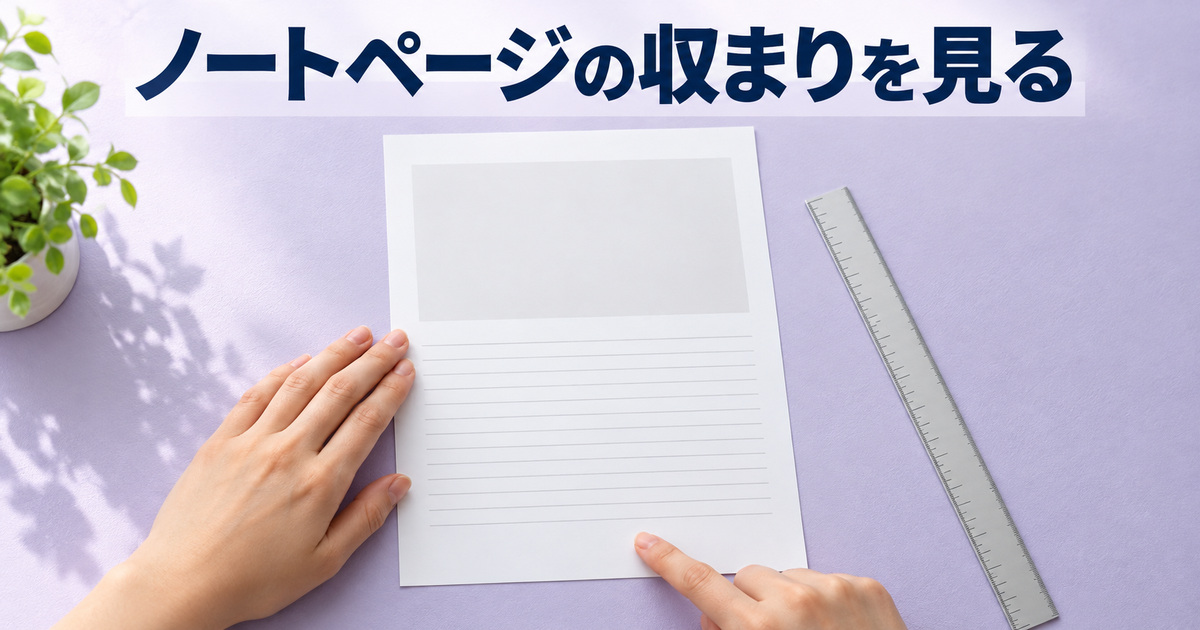
入力欄の見え方と、印刷用のページを分ける
標準表示のノート欄で文章を読めても、印刷するノートページの配置が同じ見え方とは限りません。公式は、印刷時の見え方や書式を確認するには、ノート表示へ切り替えることを案内しています。入力のための欄と、紙面の配置を確認する場所を分けてください。
教材のメモは短い一文ですが、別の分岐として二枚目に長い説明を追加した場合を考えられます。これは実在する発表の台本を増やした事実ではありません。文章が多くなれば、末尾が読めるか、ノートの領域へ収まるかという問いが増えるため、プレビューだけを流し見せずに内容を読みます。
スライドの小さい画像と、ノートの領域を識別する
ノートページには、対応するスライドの小さい画像と、ノートの領域があります。公式の説明では、それらのサイズや位置をノート表示で調整できます。元のスライドそのもののデザインを変える操作と取り違えず、今どの表示の何を選んでいるかを確認します。
領域を広げたいなら、ノートの枠と、上のスライドの小さい画像を分けて読みます。どちらを動かしたかが分からないまま、画面の端を何度もドラッグしないようにします。小さな教材で一つのページだけを見直せば、何がそのページへ影響したかを追いやすくなります。
小さい画像を外す方法は、元のスライドの削除とは違う
公式には、ノートページからスライドの小さい画像を手動で削除し、ノートだけを印刷する方法もあります。この操作は、ノートページ上の小さい画像を対象にするもので、プレゼンテーションから元のスライドを消す説明ではありません。表示を取り違えると対象が変わるため、初回は目的と現在の表示をよく確認します。
今回の基本教材はスライドとメモの組を読むことが目的なので、小さい画像を外す操作は必須にしません。メモだけの紙面が本当に必要な場合に、別の出力案として検討します。画像を外せば複数スライドのノートが自動で一ページへまとまる、という意味にも広げないでください。
全ページに関わる書式と、一ページの変更を分ける
一つのノートページで領域を調整することと、ノートマスターで全体の書式を変えることは範囲が違います。公式のノートマスターの説明は、全ノートの書式や画像を整える場面に関わります。今回一ページの収まりだけを確認したいのに、全体へ影響する設定を先に変える必要があるとは限りません。
教材では、三つのノートの対応を保つことを優先します。変更後に一ページだけを見て終えず、残りのページにも意図しない重なりや文字の欠けがないかを確認します。どの範囲を変更したかが分かれば、見直す対象も説明しやすくなります。
ページ番号や日付も、印刷したい範囲に合わせる
ノートと配布資料のヘッダーやフッターは、スライド上の表示と別に設定する項目があります。公式では、ヘッダーとフッターの画面でノートと配布資料のタブを選び、表示したいものを設定してノートページで確かめる流れです。スライドの下に番号があるだけで、ノートページも同じ状態だとは判断しません。
日付を入れるなら、自動で変わる設定か、固定で入れる値かも考えます。教材の紙面へ架空の開催日を作る必要はありません。自分が実際に確認した版を区別する用途なら、何の日付として扱うかを決めます。画面に日付が出たことを、その日に発表や承認が行われた証明にしないようにしてください。
5.小さい範囲の出力で、紙面・内容・部数を見比べる
プレビューが合ってから、実際の出力を考える
三つの組と末尾をプレビューで確認したら、実際に紙へ出す必要があるかを判断します。読む方法によっては、発表者ツールなどで手元のノートを参照する選択もあります。この記事は必ず紙の資料を作らなければならないという説明ではありません。使う場面へ合う出力を考えてください。
印刷する場合は、目的のプリンター、範囲、レイアウト、部数、カラーかどうかをもう一度読みます。大量の部数へ進む前に、一部や少数ページで結果を確認する方法が考えられます。予定した設定と実際の紙面の対応を見てから、必要な範囲へ進めるためです。
色と向きは、プリンターの条件も関わる
カラー、グレースケール、白黒などの選択は、出力先が対応するかと合わせて確認します。画面で色が見えていても、紙へ同じように出るとは限りません。教材では色で意味を分けることを必須にせず、見出しとメモの文章でも対応できるようにしています。
縦向きと横向き、用紙の設定、片面と両面も、それぞれ別の条件です。プリンターによって表示される項目が違うことが公式にも示されています。すべての機器に同じ詳細設定があると説明せず、利用中の画面と機器の案内を読んでください。設定がない場合に権限や機器の構成を変更する手順は、この稿には含めません。
紙が出たことと、目的のノートがあることを分ける
印刷が終わったら、紙が何枚出たかに加え、何が載っているかを読みます。教材の一ページ目なら、机の道具を見渡すスライドと、道具を三つ挙げるメモです。表紙のように見える一枚が出たことだけを、全三枚分のノートがそろった結果にはしません。
同じ一ページを複数部出した場合と、違う三ページが一組になった場合も区別します。必要なら各ページの目印を順に読み、どこが足りないかを確認します。出力された順番が扱いにくいときも、内容を見ずにまとめ直す前に、設定した範囲と部数を照らしてください。
ノートと配布資料を並べて、違いを読む
別の練習として、三枚組の配布資料のプレビューとノートページのプレビューを比較できます。ノートページは一組ずつ、配布資料は複数のスライドと書き込みのための行という見方です。実際に両方を印刷していなければ、比較したのは画面のプレビューまでと記録します。
二つの出力を見比べると、参加者へ渡したい内容がどちらかを考えられます。三文の発表者メモが必要なのか、自分で書く空欄が必要なのかという最初の問いへ戻ります。紙面が似ていることだけで同じ役割だと決めず、載っている文字と空欄を確認しましょう。
出力の設定と、相手へ渡す判断を別に残す
ノートページが目的どおりでも、そこに内部向けのメモが入っていないかは別に確認します。スライドだけの印刷を選んだことを、元のPowerPointファイルのノートが消えたという意味にも取りません。編集用ファイルを渡す場合は、紙へ出した範囲とは違う情報が残る可能性を考えます。
教材では、実在の相手への送付や配布は行いません。実務で使う場合は、どのファイルや紙面を渡すのかを決め、必要な確認を受ける範囲になります。印刷の操作ができたことと、資料が正式な成果物として承認されたことを分けて扱ってください。
6.ノートが出ない・切れる・枚数が違うときの確認順
ノートが出ない場合は、入力とレイアウトを分ける
まず元のスライドに対応するノート欄へ文章があるかを読みます。そこに文章があれば、次は印刷レイアウトがノートになっているかを確認します。フルページのスライドや三枚組の配布資料を選んだ状態と、ノートページの状態を取り違えないようにしましょう。
三枚組に罫線が見えたから、発表者メモを印刷する設定になったはずとは判断しません。教材の三文が見えるかが、今回の目的へ合う確認点です。入力先を変えた、レイアウトを変えた、別の版を開いたという違う操作を一度に行わず、どこで目的と違うかを読みます。
文章が途中で見えないときは、ノートページを確認する
ノート欄には文があるのに、紙面の末尾が見えない場合は、ノートページの領域や文字の見え方を確認します。文字を極端に小さくして押し込む前に、どの部分が収まっていないかを読みます。公式にあるノートの領域の調整を検討する場合も、今選んでいるのが文字なのか枠なのかを分けてください。
長い台本をすべて一ページへ入れること自体が、読みやすさと合わない場合もあります。話すための目印を短くする、別の読み物として台本を用意するなど、目的から考える余地があります。ただし、必要な注意事項を消して紙面だけ合わせる提案ではありません。内容を直す判断と、印刷の配置を直す判断は別です。
枚数が違うときは、範囲・部数・片面両面を照らす
全三枚をノートページにしたつもりなのに一ページしか見えないなら、現在のスライドだけになっていないかを見ます。紙の枚数が増えたなら、部数が想定どおりか、別のジョブを数えていないかも確認点です。原因を調べる前に、同じ印刷を繰り返して数だけ増やさないようにします。
プレビューのページ数と、両面で使った用紙の枚数も分けます。三ページの論理的な内容を両面で出せば、三枚の紙という数え方とは違う場合があります。どの面にどの内容があるかを読み、印刷設定と紙の結果を対応させます。機器が違う場合は、同じ計算だけで結果を保証しないでください。
一枚だけ違うときは、個別のノートと版へ戻る
二枚目のメモだけ違うなら、全体のレイアウトを変える前に、二枚目に付いているノートの内容を読みます。教材では使う場面ごとに置く場所を考える文が期待値です。別の版の文章が残っているのか、三枚目のメモを誤って入れたのかによって、直す場所が違います。
一つのページの問題を見つけても、他の二ページの確認が無意味になるわけではありません。修正した対象と、すでに確認した対象の版を区別できれば、必要な場所から見直せます。印刷した紙面だけを直すのか、元のプレゼンテーションのノートを直すのかも分け、次に同じ問題が残らないようにします。
二枚目から確かめるときは、範囲と部数を別々に決める
教材の二枚目と三枚目だけを見たい場合は、対象範囲を二枚目から三枚目にし、ノートページのレイアウトと一部という部数を照らす考え方になります。対象が二枚で、各スライドのノートページが一ページずつなら、確認対象は二ページです。これを二部にすれば、同じ二ページの組を二つ用意する話になります。範囲の数字と部数の数字が似ていても、指定する意味は違います。
このとき二枚目の紙面に「使う場面ごとに置く場所を考えてもらいます。」、三枚目に「戻す場所を一つ決め、見落としがないか読み直します。」が対応するかを読みます。表紙のメモが混ざっていたら、用紙を数えるだけでは気づけません。二ページあるという量の確認に、二つの内容と順序の確認を足すことで、設定と教材の対応を追えます。
日付とページ番号は、ノート本文と別に確かめる
紙面の下に日付や番号を付けたい場合は、ノートと配布資料に対するヘッダーとフッターの設定を確認します。スライドそのものに出す情報の設定と混同しないでください。日付には自動的に更新する指定と固定の指定があるため、紙に見える日付が何を表すつもりなのかも先に決めます。固定で入力した日付を、その紙を今日印刷した証拠として扱うことはできません。
例えば教材を準備した日を固定表示する目的と、確認した版を記録する目的は別です。ファイル名や確認メモへ版を残す方針なら、日付だけで区別しようとしなくて済みます。ヘッダーやフッターを変更した場合も、発表者の三つのメモが正しく対応しているかという本文の確認は続けてください。紙面の補助情報を整えただけでは、ノートの内容まで正しくなるわけではありません。
全体へ反映する設定を選ぶ前には、一ページだけを直したいのか、三ページすべてに同じ補助情報を付けたいのかを区別します。反映後は、最初のページだけで判断せず、二枚目と三枚目の端も見ます。本文が入る領域と補助情報の領域が重なっていないか、末尾が読めるかをページごとに確認することで、見出しや日付を整えた際の意図しない変化にも気づきやすくなります。
確認メモは、対象と出力の種類を残す
記録には、ファイルの版、対象スライド、印刷レイアウト、部数、見たページ、未確認の項目を短く残す形が考えられます。全三枚のノートのプレビューを読んだ、実際の紙面はまだ見ていない、といった範囲が分かることを優先します。予定や本文の例を、自分が完了した作業として数えないようにしてください。
横に長い表は、左右へスクロールして確認の段階を読んでください。
| 段階 | 教材で照らすもの | まだ別の確認 |
|---|---|---|
| 入力 | 三枚と三つのメモの対応 | 紙面への収まり |
| プレビュー | ノートページの全三組 | 実際の印刷物の状態 |
| 印刷後 | 内容・順番・部数・末尾 | 配布してよいかの判断 |
| 別レイアウト | 三枚組の配布資料と書き込み欄 | 発表者ノートの本文とは区別 |
PowerPointのノートを印刷するときは、発表者のメモを読みたいという目的へ戻ってください。入力した場所、選んだ出力、プレビュー、紙面の結果を別々に確認すれば、どの段階で違いが出たかを整理できます。三枚の小さな教材で、スライドとメモの組を追うところから始めてみましょう。
公式の参照先:発表者ノートを印刷する、配布資料・ノート・スライドを印刷する、ノートを作成および印刷する、ノートページのヘッダーとフッター。確認日:2026年10月26日。本文はWindowsデスクトップ版を中心とする説明です。三枚のスライドとメモ、ページ数の期待は独自の架空教材であり、実際に印刷して測った結果ではありません。