こんにちは!なかびーです。
Shotcutの使い方を学ぶときは、短い一本から不要な場面を外し、残したい場面が続く動画を出す練習に絞ると、操作と結果を対応させやすくなります。分割と削除、空白を残す操作と詰める操作、編集用の保存と動画の書き出しは、それぞれ役割が違います。
この記事では、架空の三場面を教材として、タイムラインで二回分割し、真ん中の区間を外して出力を確認する流れを整理します。公式の一次資料を基にした説明で、筆者が実機で編集した成功談ではありません。画面の名称や見え方は、使用している環境と照合してください。
1.元動画と、残す場面・外す場面を先に決める
短い一本を使い、素材と完成動画の役割を分ける
Shotcutでカット編集を始めるときは、元の動画を開くこと、タイムラインへ置くこと、不要な区間を外すこと、再生用の動画を書き出すことを別の工程として考えます。素材を開いた直後に見えている動画が、すでに編集後の結果とは限りません。どこを見て何を変更したかを分ければ、操作の結果を確かめやすくなります。
この記事の教材は、自分が用意した短い動画を一つの映像トラックで編集する想定です。複数のカメラ、音楽の別トラック、字幕、合成などは最初から加えません。一つの動画から中ほどの不要な場面だけを外し、残した二つの場面が続くことを確認します。Shotcutで収録したという実体験や、すべてのPCで同じ速さで動いたという測定結果ではありません。
教材の三場面を、内容で見分ける
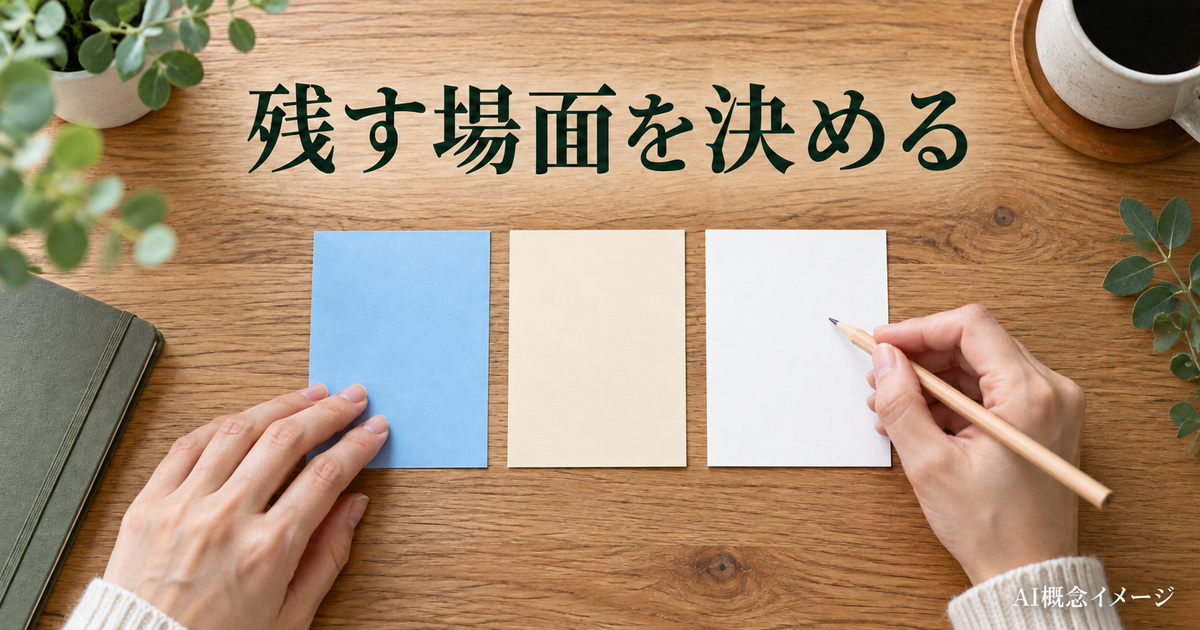
架空の動画を「青いカードを見せる場面」「手元を整える場面」「白いカードを見せる場面」という三つの順番で考えます。残したいのは最初と最後で、間の手元を整える部分を外す計画です。実際にこの動画を撮影した記録ではなく、分割する場所と、分割後に選ぶ区間の関係を説明するための教材です。
元の動画の何秒目かを記事が測ったわけではないため、実在しない時刻を成功の結果として示しません。読者が自分の素材で試す場合は、場面の始まりと終わりを再生して確かめます。青いカードの説明が終わる前に切らないこと、白いカードが見える前の必要な動きを残すか、といった内容の判断が、分割位置を決める基準になります。
素材を移す前に、編集で使う場所を整理する
元の動画は、自分が読み書きしてよい場所へ用意します。実在する他人の素材や依頼者の動画を、教材のために別の場所へ持ち出す必要はありません。自作の短い練習用素材なら、第三者へ見せてよい範囲も判断しやすくなります。素材の場所、編集用のプロジェクト、書き出し先を分けて考えておきましょう。
プロジェクトを保存したから、参照するすべての素材が自動的に一つへ入ったとは考えません。後で元動画を移動したり名前を変えたりすると、編集を開き直すときに参照先が分からなくなる可能性があります。最初に置いた場所と、編集に使うファイルの対応を保つと、作業を中断して再開する際の確認が具体的になります。
今回の完成条件を、見える順番と言葉で書く
教材の完成条件は、青いカードの場面の後に白いカードの場面が続き、外したい手元の区間が入らず、必要な音声が途中で不自然に欠けず、書き出した動画を最後まで開けることです。分割線が二本できたことだけを完成にはしません。編集の構造と、最終的に見る内容の両方を確かめるためです。
また、不要部分を外すときに、空白を残すか後ろの場面を前へ詰めるかでも結果が違います。今回の計画は後ろを詰めて二場面を続ける構成です。あえて間を空ける編集とは分けて考えます。最初にこの違いを決めておけば、削除の種類を選ぶとき、ボタンの名前だけでなく必要な結果から判断できます。
編集前の見取り図を、三つの言葉で残す
素材を何度も見ているうちに、どこを切る計画だったかが曖昧になることがあります。教材では「青は残す、手元は外す、白は残す」と短く残せます。実際の素材が別の内容なら、その場面を自分が見分けられる言葉へ置き換えます。単に前半や後半と呼ぶより、内容に対応する言葉があると、分割後の区間を照合しやすくなります。
ただし、計画しただけで、その区間がすでに編集できたとは記録しません。計画、タイムラインで変更した結果、書き出した動画の確認は別の段階です。一つずつ同じ見取り図へ対応させれば、現在どこまで進んだかが分かります。途中で残す内容を変えるなら、操作だけでなく計画の方も更新して考えてください。
表が画面に収まらない場合は、左右へスクロールして確認してください。
| 対象 | 役割 | 確認すること |
|---|---|---|
| 青いカード | 残す | 必要な説明の終わり |
| 手元を整える | 外す | 前後の境界 |
| 白いカード | 残す | 必要な開始部分 |
2.動画を開き、素材側とタイムライン側を区別する
開いた動画を、まず素材として確認する
Shotcutでファイルを開く流れから、今回の元動画を指定します。再生画面に動画が見えたら、青、手元、白という三場面が順に入っているかを確認します。素材自体に白いカードの場面がないなら、後のカット操作で作れるわけではありません。編集前の内容を一度読み取ることが、残す区間を選ぶ出発点です。
再生できることだけで、その素材が目的に合うとは限りません。画面の向き、必要な範囲、声があるかも、今回の教材の条件へ合わせて見ます。本文は、特定の形式や機器での読み込みを実測した保証ではありません。自分のファイルが開けない場合は、別素材を混ぜて先へ進める前に、何を開こうとしてどの状態になったかを分けてください。
SourceとProjectのプレーヤーを読み分ける
公式の説明では、Sourceは素材を扱う側、Projectはタイムラインの編集結果を扱う側として区別されます。素材を再生しているのに、分割後の変化が見えないと考えてしまうと、同じ操作を繰り返す原因になります。今見ているプレーヤーがどちらの内容かを、タブなど実際の表示と対応させて確かめます。
教材で真ん中の場面を外した後も、元の素材にはその場面が残っています。元動画を開いて手元の場面が見えるからといって、タイムラインの編集が失敗したとは判断できません。逆に、素材側で一部を見ただけでは、タイムラインへ正しい順に置けたか分かりません。見る場所と判断したい内容を一組にすることが大切です。
タイムラインへ、一つの動画を置く
タイムラインは、時間の流れに沿ってクリップを並べる編集の場所です。公式のタイムライン説明には、SourceやPlaylistからクリップをドラッグして置く方法などがあります。教材では、開いた一本を映像トラックへ置き、最初から最後までの範囲が一つのクリップとして見える状態を出発点にします。
すでに別のクリップが入った仕事用のプロジェクトへ、練習動画を理由なく追加しないようにします。今回の素材一本だけで構成を読み取れる状態にすれば、分割後に増えた区間と、最初からある別素材を混同しにくくなります。配置後はProject側で再生し、三場面の順番が編集前の計画と合うかを一度見てください。
再生ヘッドの位置と、選択したクリップは別に見る
タイムラインの再生ヘッドは、いま表示や操作の基準になっている時点を示します。一方、クリップの選択は、どの素材の区間へ操作するかに関わります。再生ヘッドを正しい場所へ動かしたつもりでも、意図したクリップを選んでいなければ、操作の対象を取り違える可能性があります。今回の一本でも、この二つを別々に確認します。
最初は、対象クリップを選び、その中の切りたい位置へ再生ヘッドを置く順で考えると整理できます。公式には未選択時の動作も説明されていますが、教材ではその自動的な選び方へ頼りません。選択の見え方と再生ヘッドの場所を読み、自分がどの区間を分けようとしているか説明できる状態で次へ進みます。
タイムラインの見える大きさを、判断に合わせる
短い素材でも、タイムラインが小さく見えると、二つの境界や選択範囲を区別しにくい場合があります。画面で確認できる表示倍率などを使う場合は、区間の違いが読める見え方へ整えます。見た目の幅を変えたことを、動画の長さや速度そのものを変えたことと混同しないようにしましょう。
境界を探すときは、その近くを見やすくし、全体の構成を確認するときは三場面の並びを読みます。一つの表示だけで細部と全体を判断しようとせず、何を確認したいかで見方を変えられます。操作後に全体へ戻れば、区間が意図しない場所へ動いていないかも合わせて確かめられます。
3.残す場面の境界で二回分割し、不要区間を選ぶ
一つ目の境界を、再生して決める
最初の分割位置は、青いカードの場面と、外したい手元の場面の境界です。青いカードの説明を途中で切らないよう、前後を再生して内容を読みます。見た目の静止画だけでは、声の語尾や手の動きが続いているか分からない場合があります。映像と音の両方で、残す側をどこまでにするか考えてください。
教材の目的は不要部分を短くすることですが、短ければよいという条件ではありません。説明の意味が通じる長さを残す必要があります。位置を決めたら、対象クリップが選ばれているかを確かめ、再生ヘッドの位置で分割する操作を行います。実際の名称やショートカットは使用環境へ合わせ、まず操作の意味を把握します。
分割は、区間を分ける操作と理解する
公式のタイムライン説明では、Split at Playheadは選択したクリップを再生ヘッドの位置で分ける操作です。分割した直後は、タイムラインに区切りができても、前後の映像がそのまま続いている状態です。線ができたことを、不要部分が取り除かれたことと同じには扱いません。
一つ目の境界で分けたら、残したい前半と、その後の区間を見分けます。ここで元の動画そのものを二つの別ファイルへ書き換えたという説明にはしません。編集上のクリップが分かれた状態です。どの区間を今後選ぶかが分かれば、誤って残す側を削除したときにも、何が違ったかを見つけやすくなります。
二つ目の境界で分け、三つの区間を確認する
次は、外したい手元の場面と、残したい白いカードの場面の境界を探します。分割後にどのクリップが選択されているかを読み、二つ目の境界を含む後半の区間を対象にします。白いカードを見せるための必要な動きまで外さないよう、前後の再生で位置を確認してから分割します。
二回の分割が目的どおりなら、教材の一本は「青いカード」「手元」「白いカード」の三つの区間として扱えます。区間の数だけを見て成功とせず、それぞれがどの内容を含むかを再生して確かめます。二つの切れ目を同じ場所へ作ってしまった場合や、最後の場面の途中で分けた場合は、三場面の計画との対応が変わってしまいます。
削除前に、真ん中の区間だけを選ぶ
不要区間を外す前に、選択が手元の場面だけになっているかを読みます。再生ヘッドが手元にあっても、選択は別のクリップに残っている場合を考え、位置と選択をもう一度分けます。選んだ区間の始まりと終わりを把握し、青と白の場面が対象へ含まれていないか確認してください。
操作に迷った場合は、そのまま複数の区間を消すより、選択を確かめるところへ戻れます。教材が一本で短いのは、どの部分が選ばれているかを追いやすくするためです。クリップを選ぶ、内容を確かめる、削除の種類を選ぶ、結果を再生するという順を保つと、うまくいかなかったときの確認先を限定できます。
二つ目の操作前に、選択が移ったことを読み直す
一回分割すると、最初に一つだったクリップは複数になります。そのため、最初の操作と同じつもりで二回目を行う前に、いま対象にしている区間がどれかを確認します。再生ヘッドを動かすことだけで、選択も自動的に目的どおり移ったとは決めません。今回の二つ目の境界を含む区間へ合わせる必要があります。
分割した結果が見つからないときも、連続して同じ操作を加える前に、対象と位置を読み直します。余分な短い区間をいくつも作ると、何が必要な部分か追いにくくなります。今回の教材で必要なのは二つの境界で三場面を区別することなので、その構造へ合っているかを確認してから削除へ進みましょう。
4.空白を残す削除と、後ろを詰める削除を使い分ける
今回の教材では、後ろの白い場面を前へ詰める
真ん中の区間を取り除いて、前後の場面を続けたい場合は、後続の区間を前へ詰める削除が目的へ合います。公式のタイムライン説明では、Ripple Deleteはクリップを外した後の隙間を詰める操作として説明されています。教材では、手元の区間だけを対象にして、青から白へ続く構成を作る考え方です。
操作後は、タイムライン上で白いカードの区間が前へ移り、不要な間が残っていないかを見ます。表示だけで判断せず、青の終わりから白の始まりへ再生して確認します。編集によって前後が接したとしても、声の切れ方が不自然であれば、境界の判断を見直す問いが残ります。構造と聞こえ方を別々に確認しましょう。
Liftは、場所を空けて残す違いとして読む
公式の説明では、Liftはクリップを取り除いても、その場所の隙間を残す操作です。Ripple Deleteと同じように不要なクリップが消えて見えても、後ろの場面の位置は違います。今回のように間を詰める目的と、別の素材を後で入れるために場所を空けておく目的では、選ぶ操作が変わります。
教材の操作で空白が残ったら、それだけでアプリの故障と考える前に、どの削除を使ったかを確認します。空白の長さを記事の固定値で推測するのではなく、タイムラインの構造と再生を読みます。白いカードが後で出てくるまで間が空くなら、今回の計画はどちらだったかを思い出して、変更の必要を判断してください。
教材の一本道と、複数トラックの編集を混ぜない
複数の映像や音楽が重なるプロジェクトでは、一つのクリップを前へ詰める操作が、別トラックとの位置関係へ影響することがあります。公式にはRippleや全トラックに関する項目もありますが、この記事の最初の教材は一つの映像トラックへ限定しています。複雑な構成へ、そのまま同じ結果を保証するものではありません。
音楽や別の映像を足したくなったら、先に一つの動画で二場面が続く結果を確認します。その後、何を追加してどの位置を保つ必要があるかを別に設計します。最初からすべてのトラックへ影響する設定を使うより、今回変える対象と、変えたくない対象を説明できる構成で練習することが大切です。
間違えたときは、直前の変更へ戻って確かめる
残したい青の区間を消してしまったなど、操作の結果が目的と違った場合は、元へ戻す機能を使って直前の変更へ戻れます。公式のUndoとRedoの説明では、直前の編集を戻すことと、戻した操作をやり直すことが区別されています。何度も別の操作を重ねる前に、何を変更したところへ戻るかを考えます。
戻した後は、タイムラインにどの区間が残ったかを確認し直します。元へ戻すボタンを押した事実だけで、目的の状態へ復帰したとは扱いません。選択を真ん中へ合わせ直し、今回必要な削除を選んで、もう一度つなぎ目を再生します。操作履歴を使う場合も、結果を実際に見てから次の工程へ進んでください。
空白を埋める操作を、意図した結果から選ぶ
真ん中のクリップを外した後に間が残った場合、後ろの場面を手で動かして合わせる方法を思い付くかもしれません。ただし、位置を動かす操作では、ほかの区間を重ねたり、別の隙間を作ったりしていないかも見る必要があります。最初の練習は、削除方法の違いを理解して、目的に合う結果を確かめることを中心にします。
空白がある状態も、あえて間を置く計画なら誤りとは限りません。教材の計画は二場面を続けることなので、今回は不要な間が残るかを点検します。アプリの表示が同じでも、編集の意図によって良し悪しは変わります。操作の名前だけを覚えるより、どの時間の並びにしたいかを説明できることが大切です。
表が画面に収まらない場合は、左右へスクロールして確認してください。
| 対象 | 役割 | 確認すること |
|---|---|---|
| Split | 区間を分ける | まだ映像は続く |
| Lift | 区間を外し空白を残す | 今回の連続構成とは違う |
| Ripple Delete | 外して後ろを詰める | つなぎ目を再生する |
5.編集用のプロジェクトを保存し、動画を書き出す
保存するプロジェクトと、再生用動画を分ける
ShotcutのFileのSaveやSave Asは、編集を後で続けるためのプロジェクトを保存する役割です。公式の説明では、プロジェクトはMLT形式として扱われ、再生用の動画を作るExportとは区別されます。保存を押しただけで、相手が一般の動画として開くMP4が作られたとは判断しません。
教材では、編集用のプロジェクトと、後で書き出す動画を別の成果として整理します。プロジェクトを開き直したときに素材を参照できることも必要なので、元動画の場所を不用意に変えないようにします。Save Asで別名にした場合は、どちらが現在の作業対象かも確認し、以前の試作を最終版と取り違えないようにしてください。
書き出す対象がTimelineになっているかを読む
公式のExportの説明では、書き出し対象にはTimelineのほか、SourceやPlaylistなどがあります。今回確認したいのは、真ん中を外したタイムラインの結果です。素材側の動画を出力すると、元の手元の場面が残るなど、教材の目的と違う結果になります。Exportを開いたら、どの内容を出力するかを読むことが必要です。
タイムラインへクリップを置いた場合の標準の対象も公式に説明されていますが、以前の設定が残る可能性を考え、表示を確認します。プレビューで編集後を見ていたことだけで、出力対象も同じと決めません。青から白へつないだ結果を出したいという目的と、いま選ばれている対象を対応させてから、出力先へ進みます。
基本の出力から始め、詳細設定をむやみに増やさない
公式の基本説明では、ShotcutにはH.264のMP4を作る標準の出力設定があり、必ずプリセットを選び直す必要はないと案内されています。教材では、用途の条件が別に指定されていない限り、まず基本の設定で短い結果を確認する考え方です。高画質という名前だけを根拠に、細かな値をすべて最大へ変える手順にはしません。
詳細設定は多数の組み合わせを扱うため、何を変えるか理解する必要があると公式にも説明されています。この記事は最適なビットレートや処理時間を実測したものではありません。相手から形式やサイズの指定がある場合は、その条件を別に整理し、今の教材の設定で満たすかを確認します。用途が違う動画へ、一律の数字をそのまま使わないようにしてください。
Export Fileで、元と違う出力先と名前を選ぶ
書き出しを進めるときは、Export Fileに相当する操作から、保存するフォルダと動画の名前を選びます。元の素材やプロジェクトと同じ役割のファイルとして扱わず、今回の編集結果を出す対象として整理します。名前を付けたことと、出力処理が終わったことも別なので、処理の状態を見てから残ったファイルを確かめます。
書き出しを始めた直後に結果が見つからないときも、同じ処理を何本も追加する前に、出力先と現在の処理状態を確認してください。所要時間は素材や機器、設定で変わるため、記事が一定秒数での完了を保証するものではありません。作成された出力を特定できたら、その動画を開く最終確認へ進みます。
素材・プロジェクト・出力の三種類を並べる
教材に必要な三つは、編集前の元動画、編集を続けるプロジェクト、再生用の書き出し動画です。元動画は青、手元、白という三場面を含み、プロジェクトはどこを使うかの構成を持ち、出力は今回見るための結果になります。三つを同じファイルの別名だけという理解で扱わず、それぞれの役割を読みます。
たとえばプロジェクトだけを別の場所へ渡しても、素材まで必ず付いたとは言えません。また、出力のMP4だけから、元と同じ編集構成をそのまま再開できるとも考えません。今回は他者へ渡す操作を行わず、自分の作業で三種類を開き分けられることを確認します。役割が分かれば、保存時の対象も選びやすくなります。
表が画面に収まらない場合は、左右へスクロールして確認してください。
| 対象 | 役割 | 確認すること |
|---|---|---|
| 元動画 | 編集前の三場面 | 保存した場所を保つ |
| プロジェクト | 編集構成を続ける | 素材への参照 |
| 出力動画 | 編集結果を再生する | 対象と内容を確認 |
6.書き出した動画を開き、場面・音・版を確認する
最後の確認は、元動画ではなく出力側を開く
書き出した動画を確認するときは、今回付けた出力名と場所を読み、元素材や別の試作を開いていないか確かめます。プロジェクト上のプレビューで目的どおり見えたことと、出力したファイルに同じ内容が入ることは別です。二つの確認をつなぐために、実際の再生用動画を開いて、最初から最後まで見ます。
教材なら、青いカードの場面の次に白いカードの場面が来るかを確認します。外したはずの手元が残る場合、分割や削除が違ったのか、古い出力を開いたのか、Sourceを書き出したのかという別の問いがあります。すぐ原因を一つへ決めず、タイムラインの状態と、出力対象と、いま開いたファイルを順に照合してください。
つなぎ目を、映像と音の両方で聞き直す
カットの境界では、映像が続くだけでなく、必要な言葉が切れていないか、不要な間が長く残らないかを聞きます。語尾の途中で外すと、見た目は整っていても説明の意味が伝わりにくくなる場合があります。青の場面の終わりから、白の場面の始まりを少し前後も含めて再生し、内容のつながりを確かめます。
違和感があれば、編集用プロジェクトへ戻り、どちら側の境界を見直す必要があるかを考えます。音を別の素材で隠すなど新しい作業へ進む前に、今回の三場面の計画と分割位置を照合できます。教材が短い一本なら、全体を聞き直す負担も小さく、つなぎ目だけの確認で冒頭や末尾を見落とすことを減らせます。
修正するなら、プロジェクトと新しい出力を対応させる
境界を直した場合は、編集用の保存を行い、修正後の内容を動画として出力し直す工程が必要です。プロジェクトだけを更新して、以前のMP4が自動的に修正されたとは考えません。どのプロジェクトから、どの出力を作って、どれを確認したかを一組で残すと、後で古い版を渡す取り違えを防ぎやすくなります。
修正前の動画をすぐ削除する必要はありませんが、今回確認する対象を明確にします。名前だけを変えて完成にせず、新しい出力を開いて、修正したつなぎ目と全体を確かめます。編集は終わったが出力未確認、出力は見つかったが最後まで未再生など、不足の工程は具体的に残してください。
操作の練習と、仕事としての納品条件を分ける
短い動画のカットができることと、動画編集の仕事で依頼に合う成果を納品することには、別の確認があります。素材の受け取り方、編集の範囲、修正回数、形式、期限などは、仕事の条件に合わせて整理する必要があります。この記事の教材で受注や収入が生まれたという結果を作るものではありません。
仕事の全体像を考える場合は、動画編集の副業の始め方と納品までのガイドも参考になります。今回の教材は、一本の素材を三つの区間として読み、真ん中を外し、保存と書き出しを区別して結果を再生する練習です。操作で確認できたことを具体化してから、次に必要な編集へ少しずつ広げていきましょう。
確認した範囲を、一つの結果として残す
最終確認の記録には、出力の名前と場所、残した場面、外した場面、つなぎ目の音、最後まで再生したかを簡単に残せます。書き出し完了の表示だけを確認したなら、内容の再生は未確認と書きます。誰かへ渡す計画があっても、この教材では相手が受領して開いたという結果はありません。
次回の練習で字幕や別の音声を加えるなら、今回確認できた二場面の動画を基準にします。追加した要素によって、表示、長さ、音の重なりなど新しい点検が必要になります。すべての編集を最初の一本へ詰め込むより、どの変更に対して何を確認したかが分かる順で進めれば、必要な修正を絞りやすくなります。
公式の参照先:Shotcutの公式ガイド入口、タイムライン、SourceとProject、プロジェクトの保存、書き出しの基本、元へ戻す・やり直す。確認日:2026年10月26日。三場面の教材と確認案は本稿独自の架空例です。実際の収録、編集、書き出しや他者への納品を実施した記録ではありません。