こんにちは!なかびーです。
GIMPの切り抜きでは、四角く範囲を絞ること、選択範囲を作ること、透明な部分を作ることを分けると、手順を選びやすくなります。この記事はGIMP 3系を使える方へ、一枚の架空のカップ写真から二つの結果を考える教材です。実機での編集成功を報告するものではありません。
1.四角く範囲を絞るか、背景を透明にするかを決める
同じ「切り抜き」でも、完成形を先に選ぶ
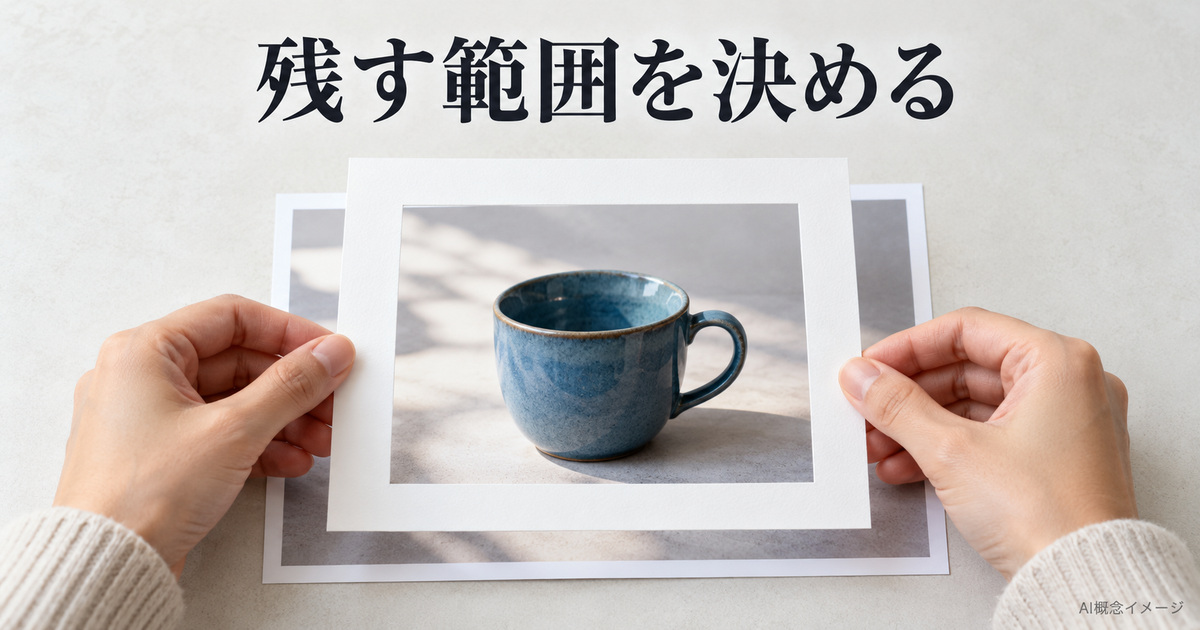
GIMPで画像を切り抜きたいときは、最初にどんな画像を残したいかを決めます。写真の周囲を四角く減らしたいのか、被写体の周りを透明にしたいのかで、使う機能と確認点が違います。「切り抜き」という言葉だけで手順を探すと、トリミングの説明と背景削除の説明が混ざりやすくなります。
四角く範囲を絞るトリミングでは、画像の端をどこにするかを考えます。背景を透明にする場合は、画像のどの部分を残し、どの部分を透明にするかを選びます。どちらも見える範囲を変える作業ですが、画像全体の枠を小さくすることと、枠の中に透明な部分を作ることは別です。この違いを小さな教材で確かめていきます。
この記事は、すでに利用できるGIMP 3系を前提に、切り抜きツール、矩形の選択範囲、アルファチャンネル、保存と書き出しを分けて扱います。人物の髪や動物の毛を自動で精密に選ぶ方法、追加プラグインの導入、他の写真への合成は扱いません。まずは一枚の画像で、何が変わったかを説明できる範囲から始めましょう。
一枚のカップ写真を、二つの用途へ分ける
教材は、白い背景の上に青いカップが一つ置かれ、右端に鉛筆が写った架空の写真です。ここではその写真を配布しておらず、実際にGIMPで編集した結果を示す体験談でもありません。自分で練習するときは、自分が使ってよい非機密の画像を用意し、元のファイルを残して作業してください。
第一の完成形は、鉛筆を含めず、カップの周囲に必要な余白を残した四角い写真です。第二の完成形は、元の大きさの枠を保ち、カップを囲む四角の外側だけを透明にした画像です。第二の例でも四角の内側の白い背景は残ります。カップの輪郭だけを精密に抜く教材ではない点を、最初に区別しておきます。
同じ素材から二つの結果を作るのは、操作名を覚えるためだけではありません。トリミングで変わるのは外周の範囲であり、選択範囲を使った削除では同じ枠内に透明部分を作れる、という違いを見比べるためです。第一の結果をさらに削って第二の結果にせず、元の画像から別々の作業用データとして進めます。
表は横にスクロールできます。
| 今回の作業 | 変えるもの | まだ行っていないこと |
|---|---|---|
| トリミング | 残す四角の外周 | 輪郭を自動で認識すること |
| 矩形選択 | 次の編集を作用させる範囲 | 選んだだけで画素を消すこと |
| 外側の透明化 | 元の枠内の透明情報 | 内側の白い背景まで消すこと |
元画像、レイヤー、選択範囲を分けて考える
元画像は作業の出発点です。GIMPでは、ひとつの画像の中に複数のレイヤーを持てます。レイヤーは重なり合う素材のようなもので、どれを選んでいるかによって編集の対象が変わります。教材では、写真を開いた一枚のレイヤーで練習します。複数の画像が重なっている状態を最初から持ち込まず、操作の影響を見分けやすくします。
選択範囲は、レイヤーそのものではありません。次に行う編集をどの範囲へ作用させるかを示す領域です。四角い点線が見えた時点で、その外側が透明になったり、画像が小さくなったりするわけではありません。選択を作る段階と、切り抜きや削除を実行する段階を区別します。
画像の全体の枠であるキャンバスも、レイヤーの内容と分けて見ます。キャンバスの外周が変わったのか、同じ枠の中で写真の見える部分だけが変わったのかを確認してください。白い部分があるからと、すべて余白だと判断せず、元の写真の背景なのか、透明部分の表示なのかを見分けることが大切です。
版を確かめ、古い解説の画面をそのまま探さない
GIMPの検索結果には、2系と3系の解説が混在します。基本の考え方が共通でも、選択できるレイヤーの扱いやオプションの表記が異なる場合があります。この記事は3.0の公式マニュアルを機能確認の基準にしています。自分のアプリの版と表示言語を確かめ、違う位置のアイコンを無理に探し続けないようにしましょう。
切り抜きツールには、選択したレイヤーだけへ作用させる条件や、切り抜いた画素を削除する条件などがあります。古い説明に似た項目があっても、名前だけを置き換えて既定値まで同じと考えないでください。画面に出ているオプションを見て、今回の一枚の写真へどう作用させたいかを確認します。
分からない項目を一括で変更するより、目的に必要な条件を一つずつ確認する方が、結果を追いやすくなります。設定を変えたなら、どの項目を何のために変えたかをメモへ残します。画像の内容、切り抜き範囲、保存形式の三つが別の判断だと分かれば、表示が違っていても確認の順番を考えられます。
2.切り抜きツールで、残す四角の位置と大きさを整える
第一の作業用データを開く
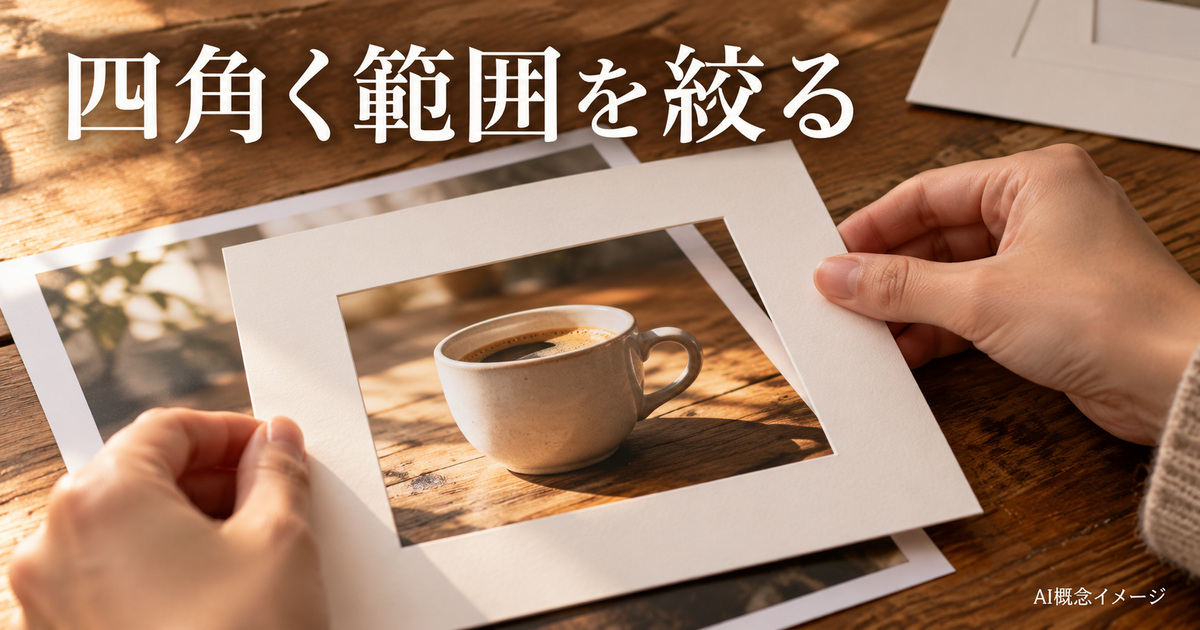
元のカップ写真を開き、第一の作業用データとして扱います。ファイル名を確認し、同じ写真の縮小版や前回の書き出し結果を間違えて開いていないかを見ます。写真の右端に鉛筆があり、カップの上下がどこまで写っているかを先に確認すると、切り抜く範囲を決めやすくなります。
目的は鉛筆を外し、カップ全体と必要な余白を残すことです。カップの取っ手や底が端へ近い場合、背景を減らすことだけに集中すると大切な形まで切れます。残したい部分を先に指で追うように確認し、それを含む四角を考えます。被写体を必ず中央へ置くなど、どの写真にも同じ構図を当てはめる必要はありません。
画面上の拡大率と、画像の実際の幅・高さも分けてください。表示を大きくすると細部は見やすくなりますが、画像の画素数を増やしたことにはなりません。逆に全体を小さく表示していても、元の大きさが小さくなったわけではありません。範囲は全体を見て決め、端の状態は必要に応じて拡大して確認します。
切り抜きツールで四角を描く
ツールのメニューから、変形ツールにある切り抜きに相当する機能を選びます。公式では、ツールボックスのアイコンやShift+Cからの起動も案内されています。ショートカットは自分の設定や入力状態に左右されることがあるため、反応が分からなければメニューから機能名を確認してください。
写真の上でドラッグし、カップを囲む四角を作ります。まだこの段階では確定せず、範囲の内側と外側を見比べます。右の鉛筆が外へ出ていて、取っ手と底が内側へ残っているかを確認します。暗く表示される外側を、すでに消えて保存された部分と取り違えないようにしましょう。
範囲全体を移動したいときは内側、幅や高さを調整したいときは端や角の操作を使います。マウスポインターの形が何を示しているかを見ながら動かすと、四角を移動したかったのに幅を変えてしまう、といった違いに気付きやすくなります。最初のドラッグだけで正確に決めようとせず、確定前に整えて構いません。
縦横比と実際の画素数を区別する
正方形へそろえたいなどの用途があるなら、固定の縦横比を使う方法があります。ただし比率をそろえることと、出力画像を特定の画素数にすることは同じではありません。正方形でも一辺が何画素かは別に決まります。比率だけを合わせたのに、要求された幅と高さまで満たしたと判断しないでください。
教材で数字を考える場合は、元画像が横1600・縦1200画素、残す四角が横1000・縦800画素だったと仮定できます。これは説明用の条件で、配布画像や実測値ではありません。枠を小さくした結果を、元になかった細部を増やした画像として扱わない点を理解するための例です。
どの比率がよいか分からないときは、用途へ戻ります。記事の挿絵、商品一覧、印刷物では必要な条件が異なります。今回の練習は外部サービスの画像規格を指定するものではありません。用途の幅・高さが決まっているなら、その条件と残したい被写体の範囲が両立するかを考えてから確定します。
対象と画素の扱いを確認して確定する
切り抜きツールのオプションを見て、どのレイヤーが対象か、切り抜いた画素を削除する設定がどうなっているかを確認します。今回は一枚の写真で、外周を小さくする結果を作りたいので、その目的に合う設定を使います。画素を削除する設定を使う場合でも、元の画像ファイルを別に残しておくことが、後から別の構図へ戻るための基準になります。
公式の操作案内では、四角の内側をクリックするかEnterで確定できます。確定後は、画像全体の大きさと見える範囲を確認します。設定によってレイヤーとキャンバスの扱いが異なるため、切り抜きツールを使ったらいつも同じ外周になる、と決めつけないでください。目的に対して、実際の幅・高さと表示がどうなったかを見ます。
鉛筆が消えた一方で、取っ手の端も欠けていたら、今回の完成形としては見直しが必要です。保存してしまう前に取り消しや元の作業用データへ戻り、範囲を調整します。一度見た結果を基準に、どこを少し広げる必要があるかを考えると、同じ試行を繰り返すだけにならずに進められます。
3.選択範囲を作ることと、画像を切り抜くことを分ける
矩形選択は、次の編集を作用させる範囲
別の作業として、元のカップ写真から第二の作業用データを用意します。第一のトリミング結果をそのまま使わず、元の大きさの写真から始めます。これにより、四角く範囲を小さくした場合と、同じ枠内へ透明部分を作った場合を見比べられます。どのファイルから始めたかを名前と内容で確認してください。
矩形選択ツールを選び、カップを含み鉛筆を含まない四角をドラッグして作ります。公式では、メニューの選択ツールから起動でき、Rキーも案内されています。切り抜きツールと同じように四角を描けますが、この段階では編集対象の範囲を選んだだけです。点線が出たことを、背景が透明になった結果とは考えません。
今回は境界を分かりやすくするため、角を丸める設定や境界のぼかしを使わない四角で考えます。選択ツールの設定が前の作業から残っている場合もあるので、自分の画面で確認します。初めての練習では、どんな境界を作ったか説明できるよう、設定を必要以上に増やさない方が見分けやすくなります。
選択の追加・置換を意図して使う
前の選択範囲が残っていると、新しい四角が追加されたり、別の形になったりすることがあります。矩形選択には、既存の選択との関係を決める条件があります。今回はカップを囲む一つの四角にしたいので、その目的に合う状態で範囲を作ります。キーを押す順番によって動作が変わる操作を、意味を確認せず連打しないでください。
選択範囲の点線を見て、意図した四角が一つだけあるかを確かめます。複数の領域が残っている場合は、現在の選択をいったん解除して作り直すなど、状態を説明できる方法で整理します。編集を実行した後に予想外の場所が消えるより、範囲を選んだ段階で見直す方が原因を追いやすくなります。
選択を移動することと、画像の画素を移動することも別です。四角を動かしたかったのにカップが動いた場合は、使っているツールと操作対象を確認します。点線、レイヤー、キャンバスのどれを変えているかを言葉で区別すると、アイコンの見た目だけに頼らずに操作を考えられます。
選択範囲で画像を切り抜く別の入口
矩形選択を作った後で、画像メニューの「選択範囲で切り抜き」に相当する命令を使う方法もあります。公式では、画像を選択範囲の外側の境界まで切り詰める処理として案内されています。選択を作るだけでは変わらなかった外周が、この命令を使うことで変わります。ツールを選んだ段階と実行した段階を区別する例です。
この命令は画像のレイヤー全体に関わるため、特定のレイヤーだけを切り抜く命令と混同しないでください。教材の一枚レイヤーでは違いが見えにくくても、複数レイヤーの資料へそのまま応用すると対象の違いが重要になります。今どのメニューから命令を選んだかも確認します。
第二の完成形はキャンバスを元の大きさのままにしたいので、この教材では選択範囲で画像を切り抜く命令をここで実行しません。別の入口として意味を確認したら、次の透明化へ進みます。同じ四角を使えるからと、トリミングと削除を同じ作業の中で無意識に重ねないようにしましょう。
点線と実際の残り方を対応させる
カップを囲む四角の内側には、カップと白い背景の一部が入っています。この範囲を残すと、白い背景の一部も残ります。矩形選択だけでカップの曲線や取っ手の穴まで自動認識することはありません。四角の意味を先に理解すると、後で白い角が残ったことを保存の失敗と誤解しにくくなります。
被写体の輪郭に沿って背景を分離したい場合は、形に合った選択や境界の調整が必要です。それはこの矩形の入門より細かな作業になります。ここでは、どんな形の選択範囲を作り、その内側と外側へ何をするかを学ぶことに集中します。人物の髪まで同じ四角の手順できれいに抜けるとは説明しません。
透明化の前に、残す四角がカップの全体を含んでいるかをもう一度確認します。取っ手や底が四角の外へ出ていれば、外側を削除したときにその部分も失われます。透明の仕組みだけを正しく設定しても、選択範囲が目的と違えば、結果は目的どおりにはなりません。
4.アルファと選択の向きを確認し、外側を透明にする
透明にできるレイヤーかを確認する
透明部分を扱うには、対象レイヤーのアルファチャンネルを確認します。アルファは、そのレイヤーの透明度に関わる情報です。画像がJPEGから開かれたかどうか、レイヤーにどんな状態があるかによって、最初から同じとは限りません。3系だからすべて自動で必要条件が整うと決めず、実際の対象を確認してください。
公式では、レイヤーの透明部分のメニューにあるアルファチャンネルの追加が案内されています。対象レイヤーにすでにアルファがある場合と、まだない場合を分けて考えます。メニューの状態が想像と違うときは、今選んでいるレイヤーと既存の状態を確認し、同じ操作を何度も行うことを目的にしないようにしましょう。
アルファがあることだけで、背景が自動で消えるわけではありません。透明にする編集を行ったとき、透明という状態を扱える準備だと考えます。レイヤーの準備、範囲の選択、削除という三つの段階を分けると、どこで期待と違ったかを後から調べやすくなります。
残す内側から、消す外側へ選択を反転する
現在の選択は、カップを囲む四角の内側です。そのまま削除すると、残したい内側を消してしまいます。外側を透明にしたいので、選択メニューの反転に相当する命令を使います。色を反転する命令とは違います。反転させたいのは色ではなく、編集の対象にする範囲です。
反転後は、さっきの四角の外側が選ばれると考えます。点線の見え方だけで迷う場合は、目的を「内側を残し、外側を消す」と読み返しましょう。何も選ばれていない状態で反転すると全体が選ばれるので、もとの四角が作られていたかも大事です。選択の状態が分からないまま削除へ進まないでください。
選択範囲は画像の見た目と別の情報です。カップの色が変わったわけでも、写真が切り抜かれたわけでもありません。次の削除がどこへ作用するかを確認する段階です。ここで一度、残す側と消す側を言葉で整理しておくことが、取り返しにくい上書きを防ぐ助けになります。
透明化する対象を確かめて削除する
対象の写真レイヤーが選ばれていて、アルファがあり、外側が選ばれていることを確認してから、編集メニューの消去に相当する命令を使います。公式ではDeleteによる操作も案内されています。文字入力中などでキーの意味が変わる場面を避け、画像編集の対象へ作用しているかを確認してください。
公式の説明では、アルファがある対象の選択部分を消去すると透明になります。アルファがなければ背景色で埋まる場合があります。消した部分が白いから透明化できた、と決めず、透明を示す表示やレイヤーの状態を見ます。白い背景の写真では、白い画素と透明が特に混同しやすくなります。
もしカップの方が消えたら、選択の向きを確認します。元に戻せる状態で取り消し、四角の内側を選んだままだったのかを調べます。外側を消すための反転を忘れたことと、アルファがないことは別の原因です。結果の見た目を手がかりに、変えるべき条件を分けて考えましょう。
白い角が残る理由と、元の枠が残る理由
今回の結果では、四角の外側が透明になり、四角の内側にあるカップと白い背景が残る想定です。カップの輪郭の外に白い角があっても、それは矩形の内側として残した画素です。PNGへ書き出せば勝手に輪郭を判別して白い部分を消す、という動作ではありません。
画像全体の枠は、この透明化の例では元の大きさを保ちます。第一のトリミングのように外周を小さくしていないためです。見えるカップが小さく感じても、キャンバスの残りを含めて表示している可能性があります。透明部分を残す目的と、外周を小さくする目的を区別すると、この違いを理解しやすくなります。
削除後も選択範囲が残ることがあるので、次の編集へ進む前に選択を解除し、画像全体を確認します。解除は削除を取り消す命令ではありません。点線が消えても、透明になった画素は元へ戻りません。選択の解除、操作の取り消し、元ファイルを開くことを別の作業として扱いましょう。
5.編集用XCFと、用途に合う画像形式を分けて残す
続きの編集をするデータはXCFで保存する
GIMPで続きを編集したい場合は、編集用のXCFを残します。第一の作業用データは「カップ_トリミング.xcf」、第二は「カップ_矩形透過.xcf」のように、何をしたデータかを分けておくと見つけやすくなります。これらは説明用の命名例で、ソフトがその名前を自動で付けるという意味ではありません。
元の写真、編集中のXCF、書き出したPNGやJPEGは、役割が異なります。XCFを残したことを、外部で使う画像を出力したことと混ぜないようにしてください。反対に、PNGを作ったからとXCFを不要と決めると、後からレイヤーや作業の状態へ戻りたいときに困ることがあります。
XCFを保存するときも、元画像と同じ名前だけを使うと区別しにくいので、拡張子と場所を確認します。保存先は自分が後で開ける場所にします。ファイル名が見えていても、意図しない作業用フォルダーへ置いていないかを確認し、二つの分岐を同じファイルへ上書きして混ぜないようにしましょう。
名前を付けてエクスポートする
画像として使う出力は、ファイルメニューの「名前を付けてエクスポート」に相当する入口を使います。公式では、XCF以外の形式へ画像を保存する命令として説明されています。保存とエクスポートを同じボタン名だけで覚えず、今残したいのが編集用か、表示・利用する画像かを考えて選びます。
出力先、ファイル名、形式を確かめてから書き出します。元の画像を上書きする入口もあるため、初めての教材では別名で出すと比較しやすくなります。拡張子を後から文字だけ変更するのではなく、エクスポートで必要な形式を選ぶことが大切です。PNGと書かれた名前に変えただけでは、画像の形式は変わりません。
第一と第二の結果を比べる練習では、それぞれ「カップ_トリミング.png」「カップ_矩形透過.png」とする例が使えます。これは出力の見分け方の例です。実際にどの名前で保存されたかは、結果のファイルを確認して記録します。自分が付けるつもりだった名前と、保存済みの名前を取り違えないようにしてください。
透明を残すなら、対応する形式を選ぶ
透明部分を残したい第二の結果には、透明を扱えるPNGなどの形式を使います。JPEGは透明を保持しません。GIMPの公式のトラブル案内でも、JPEGへ書き出したときに透明部分が背景色で埋まることが説明されています。形式を間違えた結果を、選択や削除の失敗だけだと考えないようにしましょう。
第一の四角い写真は、用途によってPNGやJPEGなどを選びます。どの画像も必ずPNGが最適という意味ではありません。ただし、この比較教材では形式をそろえることで、透明化した部分とトリミングした外周の違いを見やすくできます。ファイル容量や掲載先の指定がある実作業では、その条件を別に確認します。
透明な部分が画面上で市松模様などとして表示されても、その模様が写真の背景として保存されるという意味ではありません。画像ビューアーや配置先によっては白などの背景に重なって見えます。透明にした結果と、見るための背景表示を分け、後で利用する環境でも意図した状態かを確認してください。
表が画面に収まらない場合は左右へスクロールしてください。
| データ | 役割 | 見直す項目 |
|---|---|---|
| 元画像 | 別の構図へ戻る出発点 | 元の名前と場所 |
| XCF | GIMPの編集用 | 二つの作業を分けた名前 |
| PNGなどの出力 | 画像として使う結果 | 実寸法・透明部分・内容 |
書き出し後の画像を、実際に開く
エクスポートが完了したら、作業中のGIMPの画面だけでなく、出力した画像を開きます。XCFが正しく見えていても、別の形式へ出した結果が目的と一致するかは別の確認だからです。第一と第二を同時に見比べると、外周が小さくなったのか、元の枠内へ透明部分ができたのかを考えやすくなります。
画像の幅・高さも見ます。説明上の1000×800という数字を自分の出力の測定値として書かず、実際の値を確認してください。要求された寸法がある場合は、その値と比べます。トリミング、拡大縮小、表示倍率のどれで変化を起こしたのかを区別し、数字だけを合わせるために別の処理を重ねないようにしましょう。
出力先のサービスへ掲載する予定があるなら、画像編集が終わった段階と、公開してよい段階を分けます。商品写真であれば、見た目を整えたことによって付属品や形の情報を誤って伝えないかも確認します。関連する情報のまとめ方はハンドメイドの商品説明の書き方も参考になります。
6.切れない・白くなる・大きさが違うときの確認順
何も変わらないときは、対象と確定を分けて見る
四角を描いたのに変わらない場合は、選んでいるのが切り抜きツールか矩形選択かを確認します。矩形選択で点線を作っただけなら、画像を変更する処理はまだ行っていません。切り抜きツールでも、範囲を決めた段階と確定した段階を分けます。別のツールへ切り替える前に、何をした状態かを言葉で整理してください。
編集対象のレイヤーも見ます。複数レイヤーがある画像へ応用したとき、見ている写真と選んでいるレイヤーが違うと、期待する変化が見えないことがあります。ロックなどの状態が関わる場合も、現在の状態を確認してから判断します。メニューが使えない理由を調べず、別の項目を片端から変更する必要はありません。
最初の教材へ戻すなら、一枚の写真だけの作業用データで、選択、実行、表示の順を確認します。複数の条件を一度に増やすより、今回必要な一つの変化を追えるようにします。問題が起きた画像も元を保ち、何を選んだ時点から期待と違ったかを残すと、次の確認に使えます。
透明にしたはずが白いときは、段階を分ける
GIMPの編集画面ですでに白く見えるなら、アルファの有無、選んだレイヤー、選択の向き、削除した範囲を確認します。四角の内側の白い背景が残るのは、今回の矩形教材では予定した状態です。外側まで白いのか、内側の背景だけが白いのかを見分けると、調べる場所が変わります。
GIMPでは透明に見えるのに書き出したファイルだけ白いなら、まず出力形式を確認します。JPEGになっていないか、別のファイルを開いていないかを見ます。PNGであっても、見るアプリが白い背景へ重ねている場合があるため、白い表示だけを透明情報がない証拠にはしません。確認できる表示方法で、透明部分と背景を区別します。
カップの周囲が白い四角になっている場合は、輪郭に沿う選択ではなく四角を選んだ結果かを考えます。これは透明対応形式へ変えるだけでは解消しません。背景のどこを消したいかと、その範囲をどう選ぶかを見直す必要があります。保存形式の問題と、選択範囲の形の問題を別々に調べましょう。
大きさが違うときは、外周と表示倍率を照らす
予定より大きな余白が見える場合は、第二の例のように元のキャンバスを保っている可能性があります。切り抜きツールの設定や、実行したのが画像全体へ作用する命令かどうかを確認します。見える画素が減ったことだけを、画像全体の幅・高さが小さくなったこととは考えないでください。
一方、同じ画素数なのに大きく見える場合は、表示倍率や表示する窓の大きさも確認します。閲覧時の見え方と、画像データの寸法を切り分けます。用途に必要な画素数が分かっているなら、ファイルの実際の幅と高さを比べて判断し、画面上で同じ大きさに見えることだけで合格にしないようにしましょう。
元の写真より細部が粗くなったように見える場合は、どの段階で変わったかを探します。切り抜いた範囲を大きく表示したためなのか、別の拡大縮小や書き出し条件が関わったのかを分けます。今回扱っていない処理まで、切り抜きツールの効果として説明しないことが大切です。
二つの結果を、次に使える記録へまとめる
最後に、第一の結果は外周を小さくした写真、第二の結果は元の枠内で矩形の外側を透明にした画像、と一行ずつ書きます。それぞれの元画像、XCF、出力画像の名前と場所を対応させます。何を残すつもりだったか、何を開いて確認したかも分けると、次回別の構図へ変更するときに戻れます。
確認していないことは、成功した記録にしません。実際の幅・高さをまだ見ていないなら未確認、他の背景へ置いた表示を見ていないならその状態も未確認とします。数字や見え方を想像で埋めるより、確認できるファイルを開いて一つずつ確かめる方が、結果を説明しやすくなります。
切り抜きの入口を選ぶときは、まず四角く範囲を絞りたいのか、背景を分離したいのかへ戻ってください。その後、レイヤー、選択範囲、透明情報、形式を順に照らします。どの機能でも同じ結果になると思わず、今回変えたいものを一つに決めることが、使い方を覚えるときの確かな足場になります。
確認先:GIMP 3.0公式マニュアルの切り抜きツール、矩形選択、画像の切り抜き、アルファの追加、選択の反転、消去、名前を付けてエクスポート、書き出し時の透明情報。表記は利用する版と表示言語で確認してください。