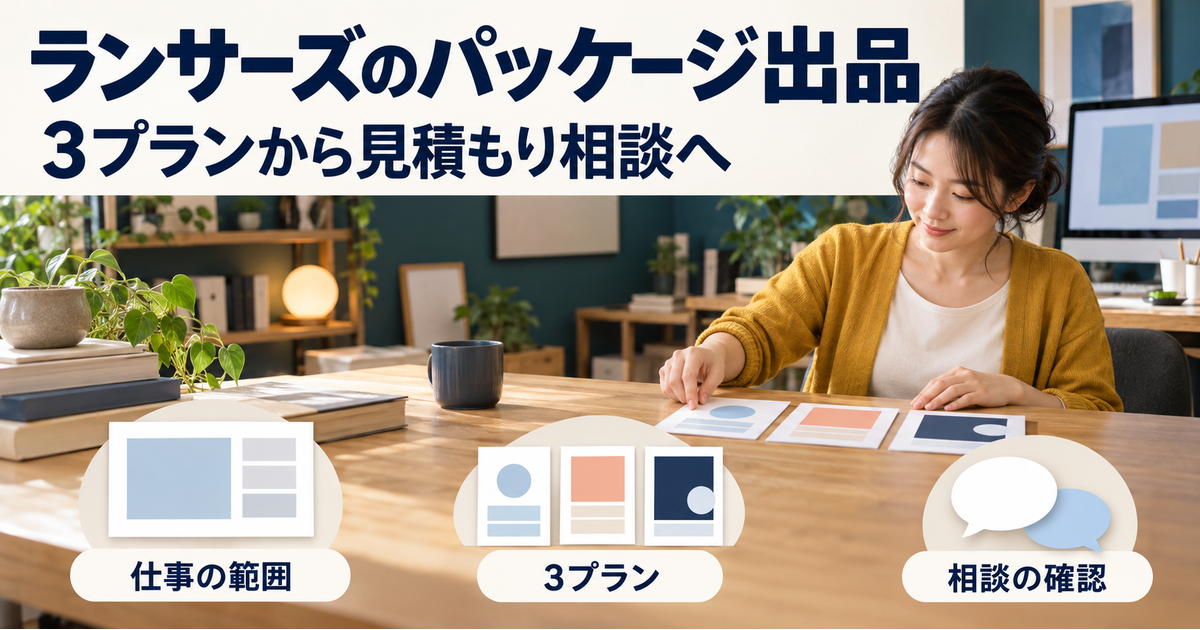
ランサーズのパッケージを新しく出品するときは、三つの料金プランを作り、その条件を業務内容、FAQ、注文時のお願い、見本へそろえていきます。料金表だけが完成していても、原稿を誰が用意するのか、修正に何を含めるのかが分からなければ、相談が来た後に約束を決め直すことになります。
この記事では、支給された原稿と画像を使ってPowerPoint資料を整える架空のサービスを例にします。三つのプランを作成し、五枚のプランへ「八枚に増やし、原稿も整理してほしい」という相談が来た場面まで追い、公開する条件と個別の見積もりをどうつなぐかを解説します。
公式情報の確認日:2026年10月11日(日本時間)。文例、枚数、納期、修正回数は説明用の架空設計で、実在する出品や受注実績ではありません。価格は実際のカテゴリ条件と金額欄を確認して決めるものとし、出品・審査・受注・収益・検索順位を保証する内容ではありません。
ランサーズのパッケージで出品する仕事を絞る
募集への提案と、先に公開する商品を使い分ける
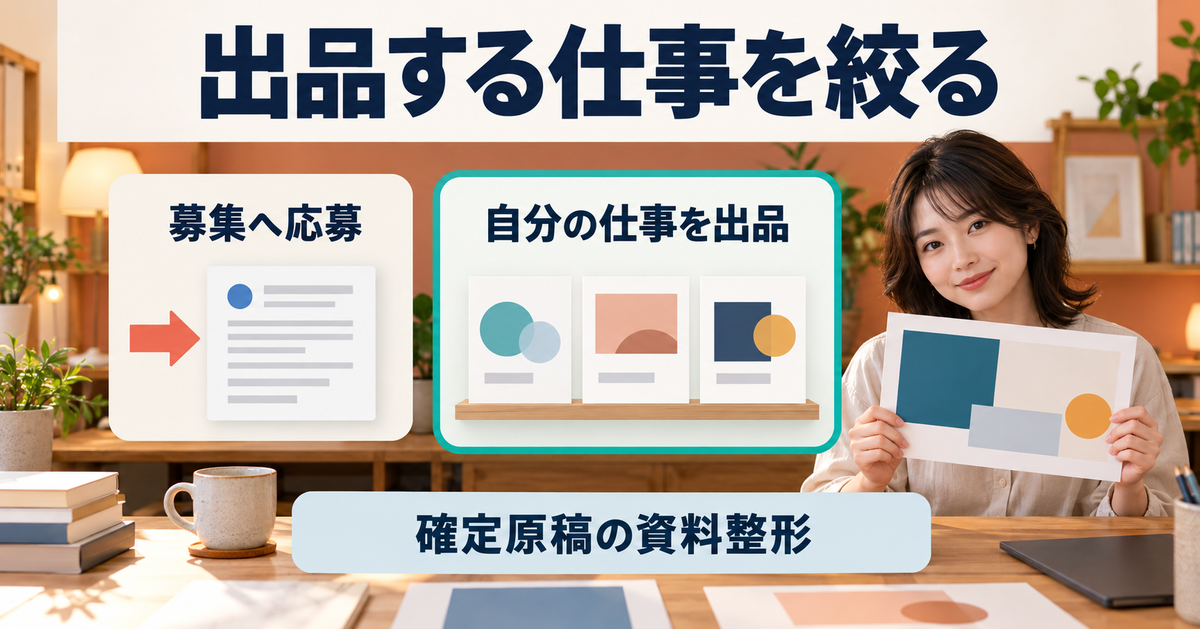
パッケージは、ランサーが提供する成果物や相談の内容、金額などを決めて出品する仕組みです。依頼者は公開された商品を見て、見積もりやカスタマイズの相談へ進みます。公式のパッケージのサービス説明で、出品側と購入側の流れが案内されています。相手が書いた募集文を読んで応募する場合とは、条件を用意する順序が変わります。
公開プロジェクトへ応募するなら、まず相手の募集条件を読み、担当できる範囲を提案します。その進め方はランサーズの募集条件の読み取りと提案文を参照してください。パッケージでは募集文が先にあるわけではないため、自分から作業範囲と必要資料を提示し、相談時に個別事情との違いを確認します。
副業を始める前の準備や、ほかの仕事の探し方も含めて整理したい場合は、クラウドソーシング副業の始め方で全体像を確認できます。ここからは、複数サービスの比較や一般的なプロフィール作りを広げず、ランサーズで一つのパッケージを形にする作業に絞ります。
一つの資料整形サービスで、担当する工程を決める
例のサービスは、依頼者が用意した確定原稿と画像を使い、PowerPoint資料の配置、文字の大きさ、余白、色の使い方を整えるものです。納品物は編集可能なPPTXと確認用のPDFにします。調査から原稿を書く、説明内容の事実確認をする、営業成果を保証するといった仕事は含めない設計です。
「資料を分かりやすくします」だけでは、文章の構成から考えてもらえると受け取られる可能性があります。今回自分が扱うのは、決まった内容を読み取りやすく配置する工程です。原稿が未完成なら、まず依頼者側で内容を確定してもらう必要があります。この前提を料金表と説明文の両方へつなげます。
出品前に、自主制作で同じ工程を試し、PPTXとPDFをそれぞれ開いて確認します。見栄えだけでなく、編集できる状態が崩れていないか、文字がはみ出していないか、使用した素材を渡せるかも見ます。実際には試していない機能や形式を、購入者への約束として加えないことが大切です。
共通条件を短いメモにして、後の欄へ対応させる
最初の条件メモには、支給物、担当作業、成果物、修正、納期の考え方を書きます。今回なら「確定原稿と使用許可のある画像を支給」「配置と書式を整える」「PPTXとPDFを納品」「合意した内容内の調整一回」「必要資料と着手条件を確認して納期を合意」です。このメモは公式の入力項目を再現したものではなく、文章同士の矛盾を防ぐ下書きです。
あとで三つのプランに分けるときも、この共通条件を軸にします。ページ数が増えても、急に原稿作成まで含まれるわけではありません。最上位のプランだけ何でもできるように見せるより、どの条件が共通で、どの条件だけ変わるかを明らかにしたほうが、相談との照合がしやすくなります。
この段階で未確定なら、空欄を埋めるための約束を作らず、試作や確認へ戻ります。たとえばPDFしか確認できていないなら、PPTXの編集状態を点検します。素材の権利が不明なら使える素材に差し替えます。出品ページを先に公開してから能力や条件を追い付かせる方法は避けましょう。
禁止内容と、説明できる実績の範囲を確認する
ランサーズの出品禁止の商品に関する案内には、スキルがないのに出品する行為、知的財産権の侵害につながるサービス、学習課題の代行などが挙げられています。資料を整えるという名称なら、どの依頼内容でも受けてよいわけではありません。用途や支給物によって判断が必要になります。
今回の見本には、自分で作った架空の事業紹介原稿と、使用できる素材を使います。勤務先の資料や過去の顧客資料を、名前だけ消してそのまま載せることはしません。また、自主制作を受注実績と呼んだり、架空の依頼者の感想を加えたりしないようにします。見本が証明するのは、その条件で行った作業です。
公式に許容例が示されている種類でも、実際の掲載内容によって運営から連絡や対応が行われる可能性があります。公開できたことを、すべての権利やルールに問題がない証明とは考えないでください。自分が説明できる作業だけを商品にし、疑問が残る内容は出品前に確認します。
3つの料金プランを作業量・納期・修正範囲でそろえる
新規出品では三つのプランを入力する
現行の公式FAQでは、新規パッケージはベーシック、スタンダード、プレミアムの三つの料金プランの設定・入力が必須です。一つのプランだけで新しく出品することはできません。詳しくは一つの料金プランで出品できるかの案内で確認できます。三つを設定できるという概要説明だけを読み、任意だと判断しないようにします。
以前のスキルパッケージから移行された商品には、ベーシックだけで移行したものがあると説明されています。ただし、古い商品を見て同じ形にできると思っても、新規出品の条件とは一致しません。参考にする出品の見た目と、自分がこれから入力する際のルールを分けて確認してください。
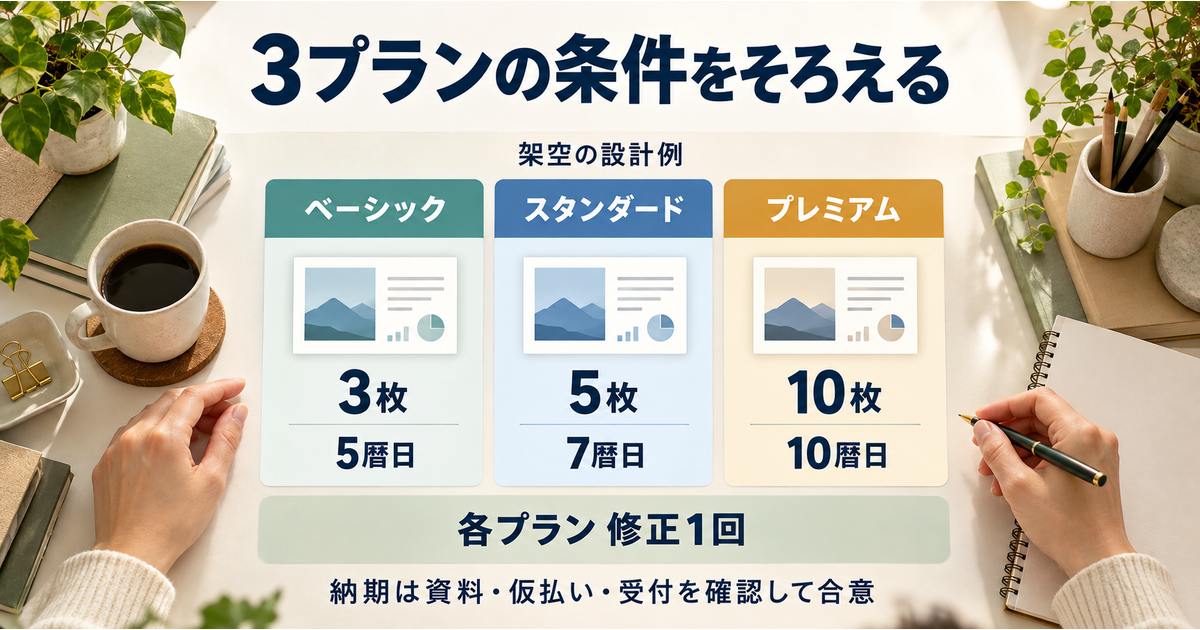
三つの差は、納期、提供する作業、対応範囲などから設計できます。今回の例では、整えるスライドの枚数を三枚、五枚、十枚に分けます。品質を低・中・高に分ける設計にはせず、どのプランでも説明した範囲の確認を行う前提です。依頼者が資料の量から選べる形を目指します。
枚数と納期の違いを、一つの表にそろえる
架空の設計では、ベーシックは三枚で五暦日、スタンダードは五枚で七暦日、プレミアムは十枚で十暦日を目安にします。これは公式が定める標準日数ではありません。必要資料がそろい、仮払いを確認して着手できることを前提とした制作日数の案であり、相談時には実際の受付状況と相手の確認時間を含め、具体的な納期を合意します。
修正は三つとも一回、PPTXとPDFの納品も共通です。修正一回は、初回の提出を見て、合意した目的や内容の範囲内で調整希望をまとめてもらう設計です。こちらの誤記や合意内容に反する不備を、回数を使い切ったという理由だけで放置する約束にはしません。
表は横にスクロールできます。
| 条件 | ベーシックの例 | スタンダードの例 | プレミアムの例 |
|---|---|---|---|
| 整えるスライド | 3枚まで | 5枚まで | 10枚まで |
| 制作日数の案 | 5暦日 | 7暦日 | 10暦日 |
| 共通する支給物 | 確定原稿・使用できる画像 | 同左 | 同左 |
| 修正の設計 | 合意範囲内の調整1回 | 同左 | 同左 |
| 納品形式 | PPTX+PDF | 同左 | 同左 |
| 価格の決定 | カテゴリ下限・金額欄・工数を確認 | 同じ基準で確認 | 同じ基準で確認 |
枚数には表紙や最後の案内スライドも含めるかを決めておきます。例では、完成したスライド一枚を一枚と数え、表紙も含めます。資料全体は五枚なのに、表紙だけ別料金になるような曖昧さを残さないためです。三枚、五枚、十枚という数より、何を一枚と数えるかが相談時の基準になります。
枚数が同じでも、文字が二行の表紙と、細かな表や図がある本文では作業量が異なります。五枚の見本が短文中心なら、同じ五枚というだけで複雑な図表の描き直しまで約束しません。今回の整形では、支給された図表を配置するのか、編集可能な図形として作り直すのかも確認します。後者を受けない設計なら、画像の配置と図の再制作を分けて説明します。
最低価格は、一万円という数字だけで決めない
公式の最低出品価格の案内では、いずれのプランも基本的に10,000円以上とされ、一部はカテゴリごとの相場に応じて異なるため、出品画面で確認するよう案内されています。資料整形に合うカテゴリを選んだうえで、現在の下限と入力欄を見ます。すべてのカテゴリで、ちょうど一万円なら必ず設定できるとは限りません。
10,000円未満での出品に関するFAQには、以前の形式から移行したベーシックプランの例外も記載されています。この例外を、新しく作る三プランに使える条件として読まないことが大切です。最低価格は見直されることもあるため、以前保存した画面や他人の古い出品価格だけで決めません。
今回の表では金額を固定していません。カテゴリの現行条件を確認した後、三枚・五枚・十枚それぞれについて、資料確認、制作、修正、納品確認の時間を見積もり、設定できる価格と照合します。下限額に合わせるために、説明していない追加料金を必須にするような構成は避け、基本の範囲だけで約束した成果物が完成する形にします。
出品価格と、見積もりの手取り欄を分けて読む
パッケージの料金表で示す価格と、個別見積もりで入力する金額の意味は、その場の欄名で確かめます。公式の取引手順では、見積もり・カスタマイズの回答時に「ランサー手取り(税抜き)」などを入力すると説明されています。公開ページで見た金額を、名前の違う欄へそのまま転記しないようにします。
ランサー側の手取り、契約金額、依頼者が負担する金額、銀行へ振り込まれる金額は、同じ数字とは限りません。具体的な整理はランサーズの契約金額・手取り・振込額を参照してください。ここでは手数料の計算を繰り返すのではなく、公開条件から見積回答へ進むときに、どの金額を入力しているかを確認します。
たとえば後で八枚の依頼へ個別見積もりを出す際、五枚プランの価格を見た相手と、手取り欄へ入力する自分で、別の金額を同じ意味だと思うことがあります。数量や範囲が変わることに加え、金額の区分もそろえて案内します。送信前には、画面の内訳と依頼者へ伝える説明が一致しているかを確認してください。
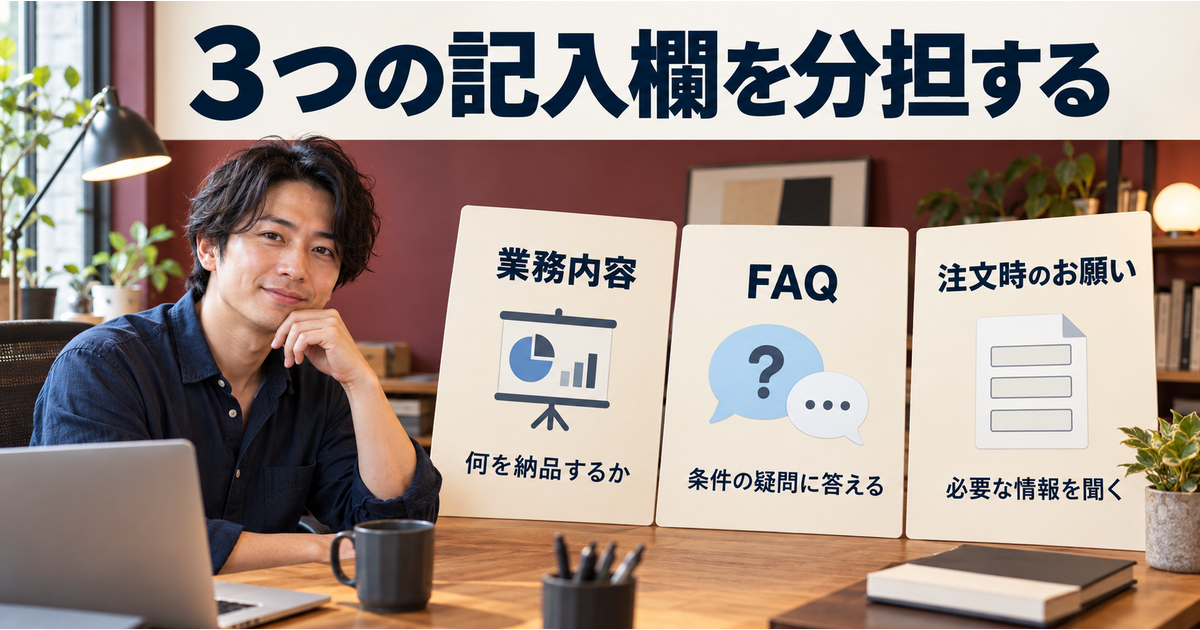
業務内容・FAQ・注文時のお願いを分担して書く
業務内容には、購入できる作業と成果物を書く
公式のパッケージ出品手順では、料金表の後に業務内容とFAQ、さらに注文時のお願いや質問を設定する流れが案内されています。すべての欄へ同じ長い説明を貼るより、業務内容でサービスの全体像、FAQで境界の疑問、質問でその案件に必要な情報を扱うと、読み手が探しやすくなります。
今回の業務内容の文例は「ご用意いただいた確定原稿と画像をもとに、PowerPoint資料の文字サイズ、配置、余白、色の使い方を整えます。完成後は編集可能なPPTXと確認用PDFをお渡しします。資料の調査、原稿の新規作成、文章構成の組み直しは含みません」です。架空の文例なので、自分が実際に対応できる工程に合わせて変更してください。
続く段落では、プランの枚数に表紙を含めること、原稿が確定した状態を前提とすることを補います。価格表と同じ三プランの長文をもう一度並べる必要はありません。どのプランを読んでも同じ意味になる共通条件を置き、量と日数の違いは料金表で比較できる形にします。
FAQでは、修正と新しい作業の違いに答える
FAQの例は「修正一回には何が含まれますか」という問いです。回答は「合意した原稿と構成に沿った、文字サイズや配置、配色等の調整を想定しています。原稿の追加や構成の組み直しは、そのまま回数内の修正とは扱わず、先に内容と進め方を確認します」とします。回数だけでなく、何を調整するのかを説明します。
もう一つは「原稿が未完成でも依頼できますか」です。今回の設計なら「原稿の内容が確定してからの整形を対象にしています。未完成の場合は、どの部分が未確定かを相談時にお知らせください。原稿を作成・整理する仕事を、プラン内で引き受けるものではありません」と答えます。相談できることと、未確定のまま制作開始できることを分けます。
FAQは、業務内容の注意書きを言い換えて増やす場所ではありません。依頼者が迷いやすい境界を、質問と回答の形で探せるようにします。今回なら「修正回数」と「原稿の完成状態」が、後の八枚の相談で判断を分ける項目です。関係のない一般質問を大量に置くより、実際の条件に結び付く問いを優先します。
注文時のお願いには、個別の判断に必要な情報を集める
注文時のお願いの文例は「用途、表紙を含む予定枚数、確定原稿の有無、ご希望の納品日、必要な納品形式をお知らせください。使用する画像は、利用・編集・納品に必要な権利を確認できるものをご用意ください」です。共通の説明を読み直してもらうより、今回の依頼で変わる情報を確認する入口にします。
資料の確認では、いきなり本番の機密資料をすべて送ってもらう必要があるかを考えます。相談段階では、伏せた見本や構成の概要で判断できることもあります。顧客の個人情報、認証情報、共有権限のない社内資料など、作業に不要な情報を求めないようにし、詳しい素材の共有方法は必要性と許可を確認して決めます。
質問の回答を受けたら、各項目を条件メモへ対応させます。「八枚」は枚数、「原稿を整理してほしい」は担当作業、「来週使う」は納期の確認に関係します。相手の一文をそのまま業務内容へ足すのではなく、どの条件が合い、どこが未確定なのかに分ける準備をしておきます。
たとえば八枚のうち二枚に表があると分かったら、まず一枚の伏せた見本で、表が編集可能な状態かを確認する方法があります。単に「資料を送ってください」と求めるより、「文字量と表の編集状態が分かる一枚を、機密情報を除いて確認できますか」と目的を添えます。その一枚では判断できない箇所は未確認として残し、全体の再制作まで含む返答を避けます。
三つの欄と見本で、同じ約束をしているか点検する
業務内容、FAQ、質問は役割が異なっても、前提が食い違っていてはいけません。業務内容では原稿支給なのに、FAQで文章作成も含むと答えていたら、相手はどちらを信じればよいか分かりません。今回は、確定原稿の整形という一つの約束から、それぞれの欄を読み直します。
表は横にスクロールできます。
| 置く場所 | 今回書く内容 | 対応する確認 |
|---|---|---|
| 業務内容 | 確定原稿と画像の配置・書式を整え、PPTXとPDFを渡す | 原稿作成や構成の組み直しを含めていないか |
| FAQ | 修正一回の範囲、未完成原稿への対応 | 修正という名目で新規作業を無制限に含めていないか |
| 注文時のお願い・質問 | 用途、表紙込み枚数、原稿の確定状態、希望日、形式 | 回答によって判断が変わる項目になっているか |
| 自主制作の見本 | 同じ原稿の整形前後と担当した工程 | 文章を作成した実績のように見せていないか |
点検で不一致が見つかったら、曖昧な方へサービスを広げるのではなく、自分ができる工程へそろえます。文章作成を行わない設計なら、見本の説明でも「原稿を一から作りました」と書きません。入力欄を埋め終わったかだけでなく、同じ仕事を説明しているかを確認してから画像や公開へ進みます。
タイトル・見本・公開表示を確認して出品する
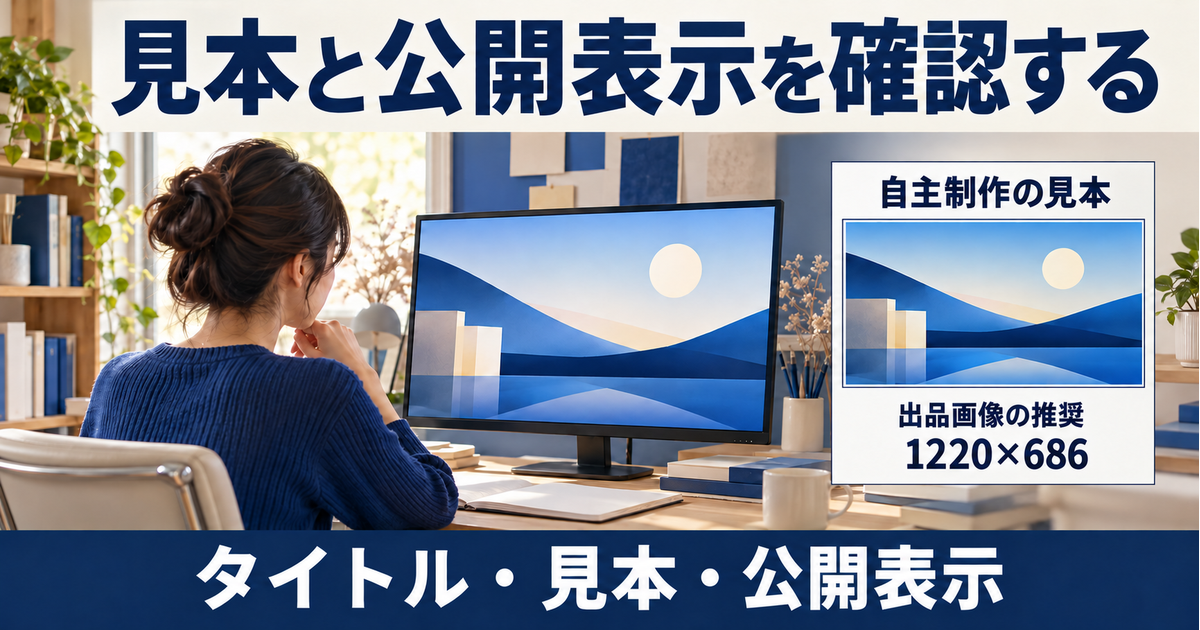
タイトルとカテゴリを、資料整形という作業へ合わせる
公式の出品手順は、「ます」で終わるタイトルを設定するよう案内しています。今回の例なら「支給原稿のPowerPoint資料を読みやすく整えます」といった形です。営業成績や採用結果を保証する表現を足すより、何を受け取り、どんな作業をするのかを先に伝えます。
カテゴリは、目立ちそうな場所ではなく、今回提供する作業に合うものを現在の画面で確認します。カテゴリを変えると、最低価格や入力条件も改めて確認が必要になります。特定カテゴリの下限額は出品時点の画面で確認し、資料整形なら必ずこの金額と、古い情報や別カテゴリの値で固定しないでください。
タイトルに入る情報には限りがありますが、業務内容と違う仕事を示す短縮は避けます。「企画資料を作ります」では、調査や構成作成まで含むように読まれるかもしれません。ここでは「支給原稿」と「整える」の両方を残し、料金表や見本へ進んだ後も前提が変わらないようにします。
見本は、何を変えたかが分かる自主制作にする
見本には、同じ架空原稿を使った整形前と整形後を用意します。たとえばタイトルの大きさ、本文の行間、画像の位置、余白を変え、文章そのものは変えない構成です。説明には「自主制作サンプル。原稿は自作の架空内容で、配置と書式の変更を示しています」と付けると、受注実績と取り違えにくくなります。
見本の中だけ高度な図解や独自イラストを使う場合は、その作業が基本範囲に含まれるかを確認します。実際の出品では配置調整だけなのに、見本から図解制作まで頼めるように見えるなら、見本を変えるか、どこまでが作業範囲かを説明する必要があります。豪華さより、購入する内容との一致を優先してください。
過去の仕事を使いたい場合は、自分が作った事実だけで自由に掲載できると考えず、契約や掲載許可を確認します。詳しい確認項目はポートフォリオの掲載許可と、載せられないときの対処にまとめています。許可が曖昧なら、今回のような自主制作で担当工程を示す方法を選べます。
画像の推奨寸法と、登録条件を分けて確認する
ランサーズのパッケージ画像のサイズ案内では、推奨サイズが1220×686、比率16:9とされています。登録する画像は100MB以下のJPG、PNG、GIFです。推奨する寸法と、ファイル形式・容量の条件を区別して確認してください。別のサービスの画像寸法を、そのままランサーズの条件として使わないようにします。
サイズを合わせるだけで説明が読みやすくなるとは限りません。一覧で小さく表示されることも考え、見本の主題を大きくし、注意事項を細かな文字で詰め込み過ぎないようにします。三つの価格や長い規約を一枚へすべて載せるより、成果物の雰囲気と整えた箇所が分かる見本にし、条件の詳細は説明欄で確認できる形にします。
画像に書いた枚数や納品形式が、料金表と一致しているかも見ます。最初に三枚の見本を作り、後から五枚プラン中心の説明へ変えた場合、古い文字が残っていることがあります。画像だけで依頼条件を判断する人がいても誤解しないよう、公開する直前に本文と並べて点検します。
入力保存と、公開完了を区別して確認する
公式手順では、出品管理から新規作成へ進み、タイトルとカテゴリ、料金表、業務内容・FAQ、注文時のお願い、画像等を設定して保存します。その後、すべての必須項目を入力して「完了」を押すと公開され、出品したパッケージが表示されれば公開完了とされています。途中の保存だけで公開済みと扱わないようにします。
公開後は、依頼者向けの表示でタイトル、カテゴリ、三つの料金表、説明、画像を確認します。入力画面では全文が見えていても、表示側では読みにくい改行や、別の欄との食い違いに気付くことがあります。最後は「五枚の確定原稿を持つ人」として読み、何を渡し、何を受け取るかを説明できるか確認しましょう。
相談内容を既存プランと照合し個別見積もりへ進む
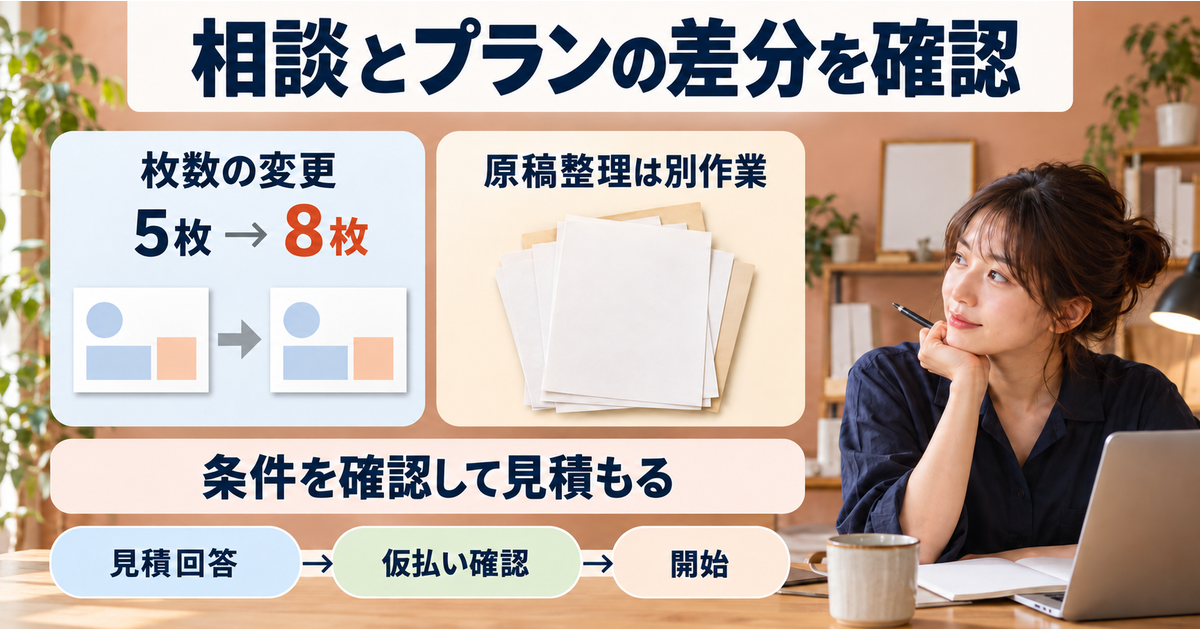
五枚のプランへ来た、八枚の相談を分けて読む
出品後、スタンダードの五枚プランを見た相手から、「八枚の資料にしたいです。原稿も読みやすく整理して、来週の説明会で使える形にできますか」と相談が届いたとします。ここで「プレミアムなら十枚までなので大丈夫です」と即答すると、枚数以外の違いを見落とします。
変更は少なくとも二つあります。一つは五枚から八枚への数量差、もう一つは原稿整理という作業の追加です。十枚までのプランでも、原稿作成や構成の組み直しを含めない共通条件は変わりません。また、来週という希望が、公開した日数や現在の受付状況に合うかも確認が必要です。
その一方で、PPTXとPDFで受け取るという希望や、合意範囲内の修正一回という条件は、相手が了承すれば維持できる可能性があります。相談が来たから全部を作り直すのではなく、残す条件と、確認し直す条件を分けます。公開ページの約束を参照しながら、一件ごとの見積内容を作る準備です。
不足を具体的な質問に変え、金額や納期の先約を避ける
最初の返答例は「ご相談ありがとうございます。八枚の整形は内容を確認してお見積もりします。現在のプランは確定原稿の配置・書式調整を対象としており、原稿の構成整理は含みません。八枚は表紙込みでしょうか。原稿が確定する予定日と、説明会の日付、整形のみをご希望かを教えてください」です。対応できるか未確認の部分を、できると決めていません。
質問を返す際は、相手がすでに答えたことを機械的に全部聞き直す必要はありません。相談に用途と枚数が書かれているなら、それを受け止めたうえで、表紙を含むか、原稿の完成状態、必要日を確認します。短い返信でも、何が分かっていて、何の回答が必要なのかが伝わる形を目指します。
表は横にスクロールできます。
| 条件 | 公開している内容 | 今回の相談との差 | 見積もり前の確認 |
|---|---|---|---|
| 枚数 | スタンダード5枚まで | 8枚を希望 | 表紙込みの8枚か、内容量はどの程度か |
| 原稿 | 依頼者が確定原稿を支給 | 原稿整理も希望 | 依頼者側で確定できるか。追加作業として先約しない |
| 納期 | 資料と着手条件を確認して具体日を合意 | 来週使いたい | 使用日、原稿確定日、確認時間、受付状況 |
| 形式 | PPTX+PDF | 変更希望は未提示 | 用途に合い、両形式でよいか |
| 修正 | 合意内容内の調整1回 | 原稿変更の可能性あり | 原稿変更と整形の修正を区別できるか |
この表は、相手へすべての事情を開示させるためのものではありません。金額、納期、提供範囲を決めるために必要な差だけを見ています。共有できない資料がある場合は、伏せた見本などで判断できるかを検討し、それでも確認できなければ、未確認のまま受ける約束をしないことが大切です。
回答後は、維持する条件と変更する条件を見積もりへ写す
相手から「八枚は表紙込みで、原稿は依頼者側で確定する。文章の整理は依頼せず、配置と書式を整えてほしい。PPTXとPDFで問題なく、確認の時間も取れる」と返答があったとします。この場合、原稿整理を新たに受けたのではなく、依頼者側で準備する条件へそろえたことになります。
見積もりの内容例は「表紙を含む八枚の確定原稿と支給画像を対象に、配置・文字サイズ・配色等を整えます。PPTXとPDFを納品し、合意原稿に沿う整形の調整一回を含みます。原稿の新規作成、構成の組み直し、九枚目以降の追加は含みません」です。五枚から八枚に変わった部分と、維持した作業範囲を明記します。
金額と具体的な納期は、内容量、現在の予定、資料がそろう日を確認したうえで入力します。相手が希望した来週に必ず合わせるという前提ではありません。公開プランの七日や十日を、個別の合意日付と無関係に転記せず、画面の納期と説明文の予定が一致しているかを見ます。
日付の確認では、原稿を受け取れる日、初回案を相手が確認できる日、最終ファイルが必要な日を分けます。説明会当日だけが分かっていても、相手が前日に確認できないなら修正を反映する余裕はありません。八枚の内容を見た後、その間に制作と確認を置けるかを確かめ、難しければ受けられる日程を伝えます。希望日への了承と、資料の到着待ちを同じ状態にしないためです。
もし相手が原稿整理も必須だと答えたら、今回の出品範囲ではそのまま受けない判断になります。自分が対応できない工程を、枚数の追加料金だけで解決したことにしないようにします。資料を確定してから改めて相談してもらうなど、できる範囲の次の行動を伝え、受注件数を増やすために未確認の約束を重ねません。
見積回答と仮払いを確認して、着手する状態を分ける
公式のランサー向けの取引手順では、相談内容に不明点があればコメントで確認し、準備が整ってから見積もり・カスタマイズの回答へ進みます。回答ではランサー手取りの税抜金額、納期、見積もり内容等を入力します。今回なら、八枚の条件と確認した納期を、回答欄へそろえていきます。
依頼者から仮払いがされたことを確認して、仕事を開始する流れです。相談通知が届いたことや、見積もりを送ったことだけで着手するものではありません。また、仮払いは依頼者の検収・支払いが完了した後に報酬を獲得する流れの一段階であり、その時点ですべての報酬が自分の銀行口座へ入ったことにはなりません。
着手時に残すメモは、今回の八枚、確定原稿、納品形式、修正範囲、金額区分、具体的な納期と、合意した回答の所在です。公開ページを後で編集しても、この一件の条件が自動的に変わったと考えないためです。仮払い後の納品やトラブル対応の詳細をここで重ねるより、まずこの一件で何を約束したかを確かめます。
出品後の編集・受付状態・見直しを管理する
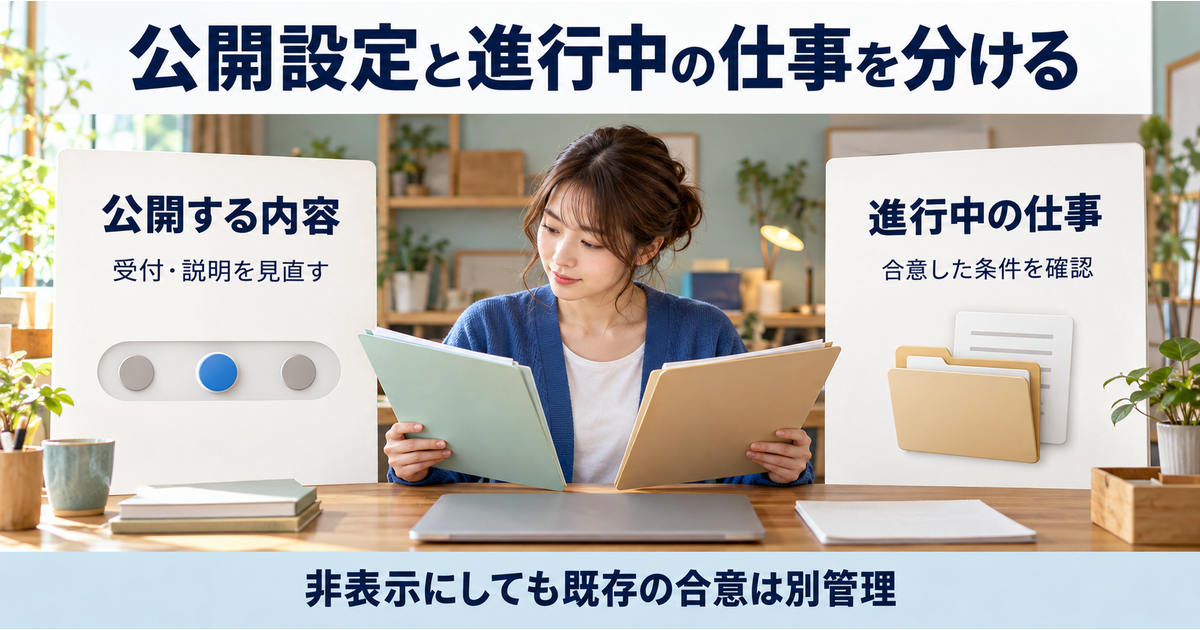
八枚の相談を、公開文のどこへ反映するか決める
今回の相談で分かったのは、枚数の違いだけでなく、「資料を整える」が原稿の整理まで含むように読まれた可能性です。そこで公開文を変えるなら、価格を下げる前に、原稿確定という前提が見つけやすいかを確認します。相手の理解不足と決めつけるより、どの箇所が曖昧だったかを具体的に見直します。
業務内容の冒頭には「確定原稿の配置・書式調整」と明記し、FAQでは「原稿が未完成の場合」の回答を見つけやすくします。見本の説明には、文章内容を変えず配置等を調整した自主制作であることを添えます。同じ長い注意文を三か所へ増やすのではなく、それぞれの役割に合わせて誤解の原因を直します。
表は横にスクロールできます。
| 見直す場所 | 曖昧さが残る表現の例 | 今回の修正例 |
|---|---|---|
| 業務内容の冒頭 | 資料を分かりやすく整えます | 確定原稿をもとに、配置・文字サイズ・余白を整えます |
| FAQ | 修正は1回です | 整形の調整と、原稿追加・構成変更を分けて確認します |
| 見本の説明 | 制作サンプル | 自作の架空原稿を使い、文章を変えず配置と書式を調整した例です |
| 個別の八枚の見積もり | 公開文を変えたので省略 | 合意した八枚・原稿支給・形式・修正・納期をその案件に残す |
修正をしたら、料金表の共通条件と質問にも矛盾がないかを確認します。新しい出品文を公開した日と、進行中の見積もり・契約を分けて記録すれば、どの相手がどの説明を前提に相談したかを追いやすくなります。過去の合意を、ページの編集だけで書き換えた扱いにはしません。
受付状態の変更は、現在の画面で意味を確認する
新しい相談を受けられない期間がある場合は、公開中の説明だけでなく、出品状態の設定を確認します。公式の公開設定の変更手順では、出品管理から対象パッケージのメニューを開き、公開設定で状態を選んで保存し、完了する流れが案内されています。記事を読んだ時点の画面の文言と、変更後の状態を確認してください。
この公式ページの見出しには「出品中・受付休止中・終了」があり、別の削除に関するFAQには「非表示」という表現があります。ここでは、これらを現在の画面で同じボタン名だと決めつけて統一しません。目的が一時的に受付を調整することなのか、一覧への表示を変えることなのかを整理し、該当する選択肢を確認します。
状態を変更した後は、依頼者向けの表示と、すでに進行中の相談を別に見ます。相談への返答が残っているのに受付状態だけ変えて終えると、相手は次の連絡を待ったままになります。進行中の案件で約束した連絡や納期は、その取引ごとに確認して対応します。
非表示にしても、削除や契約終了とは考えない
出品したパッケージの削除に関するFAQでは、作成したパッケージは削除できず、非表示にすることは可能とされています。非表示にすると、パッケージ一覧と自分のプロフィール画面で表示されなくなるという説明です。公開を控えたいからといって、商品データそのものを消せると考えないでください。
公式が説明している一覧・プロフィールでの非表示を、すべてのURLからアクセスできなくなることや、送信済みの相談・見積もりが消えることへ広げて断定はできません。既存案件の合意を取り消したい場合に、パッケージの非表示だけで済ませるものでもありません。出品の見え方と取引の状態は別に管理します。
今回の八枚の依頼を進めながら新規受付を減らすなら、その一件の予定や連絡は維持したうえで、新たに受ける量を調整します。次の受付をいつ再開できるか未定なら、確定していない再開日を約束する必要はありません。自分が管理できる状況を確認し、実際の対応可能量に合う設定を選びます。
検索順位を約束せず、相談で分かった問題から直す
ランサーズのパッケージ検索順位の案内では、閲覧や相談、注文・完了、返信、出品内容、プロフィールなど複数の指標を組み合わせることが説明されています。具体的な基準は公開されておらず、変更される場合もあります。毎日編集すれば必ず上位になる、安くすれば売れる、といった単一の方法を成功条件にしないようにします。
今回まず確認したいのは、原稿未確定の相談が続くか、枚数の数え方が伝わるか、PPTXとPDFの違いを毎回聞かれるかといった具体的な点です。問い合わせが少ないという結果だけでは、その原因は分かりません。読み手が迷った場所を記録し、自分が直せる説明や範囲から改善します。
変更する際は、修正した箇所と理由を残します。「原稿作成を含むように読まれたため、業務内容の冒頭へ確定原稿の条件を追加」と記録すれば、後でどんな相談が減ったかを確認できます。ただし、反応の変化には閲覧機会や相手側の事情も関わるため、少数の結果から原因を一つに断定しません。
出品を続けるうちに、本当に原稿整理も提供したくなった場合は、文章を一行足すだけでは足りません。必要な能力、工数、価格、納期、見本、質問を改めて検討する必要があります。まずは今回決めた範囲で安定して対応できるかを確認し、相談を受けた勢いだけで商品を広げないことが大切です。
ランサーズのパッケージ出品では、現行の三プランとカテゴリ条件を確認し、業務内容・FAQ・質問・見本を同じ約束へそろえます。相談が来たら、公開条件から変わる部分を分け、必要な回答を受けてから個別の金額と納期へ進めましょう。
今回の例では、五枚から八枚への変更と原稿整理を別の論点にし、確定原稿の整形という範囲を保って見積もりへつなぎました。公開できたかだけでなく、個別の一件で何を引き受けるかを説明できる状態を、出品準備の目安にしてください。