BASEの商品登録は、写真と商品名を入れるだけで終わりではありません。購入者が何を選び、いくつ注文でき、どの条件で受け取るのかまで整える作業です。特に「種類」「在庫」「商品オプション」は役割が違うため、入力欄を順番に埋める前に、販売する単位と選択肢を決めておくと迷いにくくなります。
初めて登録するなら、一商品を非公開で作り、写真・説明・選択肢・価格・在庫を照合してから公開する流れを基本にしましょう。複数商品を一度に増やすより、最初の一件で登録と確認の手順を固める方が、同じ設定ミスを広げずに済みます。
この記事は、国内向けの通常商品を登録する小規模ショップを主な対象にしています。定期便、デジタルコンテンツ、抽選販売などは必要なAppや条件が異なるため、通常商品と同じ手順で扱わないでください。登場する布ポーチ、価格、数量、商品名は説明用の架空例であり、販売実績や相場を示すものではありません。
商品登録前に情報と素材をそろえる
最初に「一件の商品で何を売るか」を決める
同じ作品でも、一点ずつ売るのか、二点のセットなのか、色を選んでもらうのかで登録方法が変わります。最初に販売単位を一文にします。たとえば「布ポーチを一点販売し、色とサイズを一つ選んでもらう」と書けば、写真に二点写っていても二点セットではないことを説明する必要があると分かります。
次に、一つの商品ページへまとめる範囲を考えます。見た目が似ていても、価格や発送時期、素材、販売条件が大きく違うなら、別商品として登録する方が分かりやすい場合があります。すべてを選択肢へ押し込むのではなく、購入者が比較しやすく、ショップ側が管理できる分け方を選びます。
一点物の場合は、写真の現物を販売するのか、同じ仕様で作る別の作品を販売するのかも明確にします。実物と異なる写真を見本に使うときは、違いが生じる箇所を説明できることが必要です。商品登録の段階でここを曖昧にすると、在庫の扱いと商品説明の両方に矛盾が生まれます。
一商品の情報を、登録前のメモへまとめる
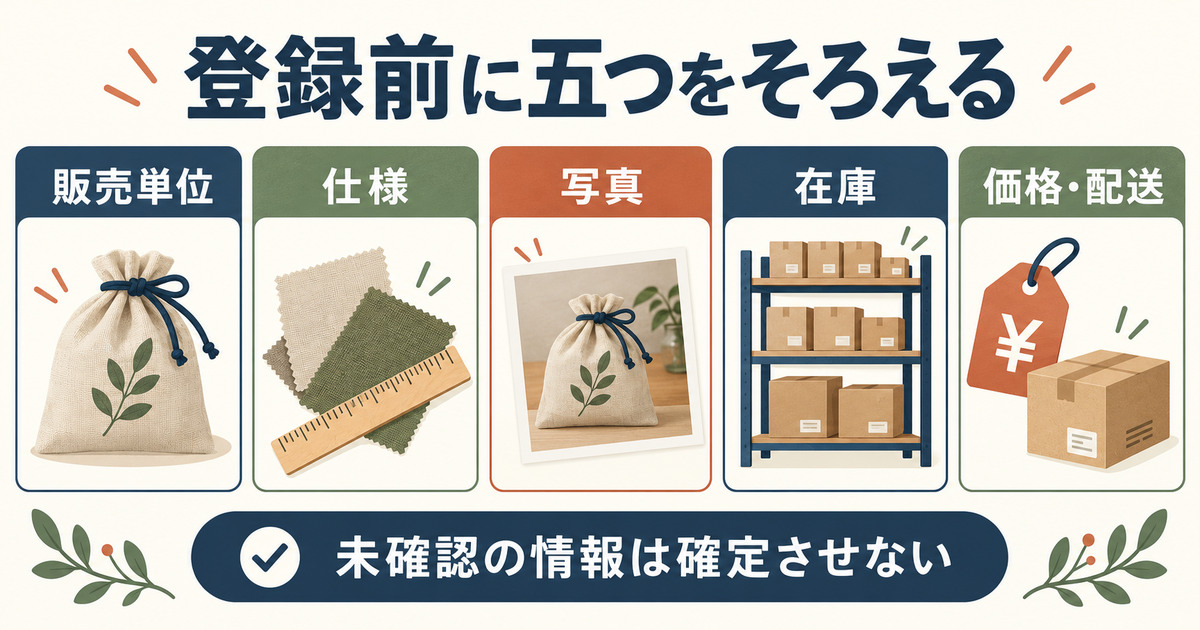
登録画面を開きながら寸法を測り、写真を探し、価格を決めると、作業が何度も中断します。まず、商品名、販売単位、寸法、素材、色やサイズ、在庫、販売価格、発送条件、追加対応を一つのメモへまとめます。確定した情報と、まだ確認が必要な情報を分けておきます。
たとえば、縦横の寸法は確認できても、生地の混用率が不明なら、見た目から割合を作らず、仕入先の表示を確認します。発送までの日数も、希望だけで決めず、制作と検品、梱包にかかる工程を見て設定します。登録項目を埋めることより、登録する情報の根拠をそろえることを優先します。
同じ情報を複数の場所へ書く場合は、元になるメモを一つにすると更新しやすくなります。サイズを商品名、説明文、画像の文字へ入れるなら、変更時に三か所を見る必要があります。登録前から参照元を決めておけば、一部だけ古い情報が残るのを防ぎやすくなります。
表は横にスクロールできます。
| 準備するもの | 確認する内容 | 未確定なら行うこと |
|---|---|---|
| 販売単位 | 一点、セット、選択式のどれか | 写真と注文時の数量の意味を決める |
| 商品仕様 | 寸法、素材、色、付属品 | 現物や仕入情報を確認する |
| 写真 | 全体、詳細、サイズ感、種類 | 不足する場面を撮影する |
| 在庫 | 今回販売できる数量 | 現物とほかの販売先の割当を照合する |
| 価格と配送 | 商品価格、追加料金、発送条件 | 設定と案内文を一致させる |
写真は、見せたいことを決めてから選ぶ
きれいな写真が何枚もあっても、サイズや裏側、口の開き方が分からなければ、購入に必要な情報が足りないことがあります。まず一枚目は何の商品か分かる写真、次に形や質感、使い方、種類の違いを伝える写真というように、それぞれの役割を決めます。
背景の飾りが商品に付属しない場合は、その点も説明と合わせます。ポーチの横に文具を置いて大きさを伝えるなら、文具は撮影用だと分かるようにします。画像内へ文字を入れる場合も、小さくなった表示で読めるかを確認し、重要な仕様を画像だけに閉じ込めないようにします。
写真の色や大きさの伝え方を詳しく見直したい場合は、ハンドメイド写真の撮り方を参考にしてください。本記事では、用意した写真をどの順番で登録し、選択肢とどう対応させるかを中心に扱います。
通常商品で進めてよいかを確認する
BASEの管理画面では、商品登録時に商品の種類を選びます。公式ヘルプでは、通常商品のほか、Appの導入によって定期便やデジタルコンテンツなどを登録できると案内されています。似た見た目の商品でも、販売方法が違えば利用する機能を確認する必要があります。
たとえば、画像ファイルをダウンロードしてもらう販売を、物品の通常商品と同じ説明で登録しないようにします。定期的に届ける商品も、単発注文と契約や管理の流れが異なります。食品など個別の許認可や表示の確認が必要な品目は、この一般的な登録手順だけで販売条件が整うとは考えないでください。
基本情報・写真・説明を入力する
管理画面で一件を作り、非公開で確認する
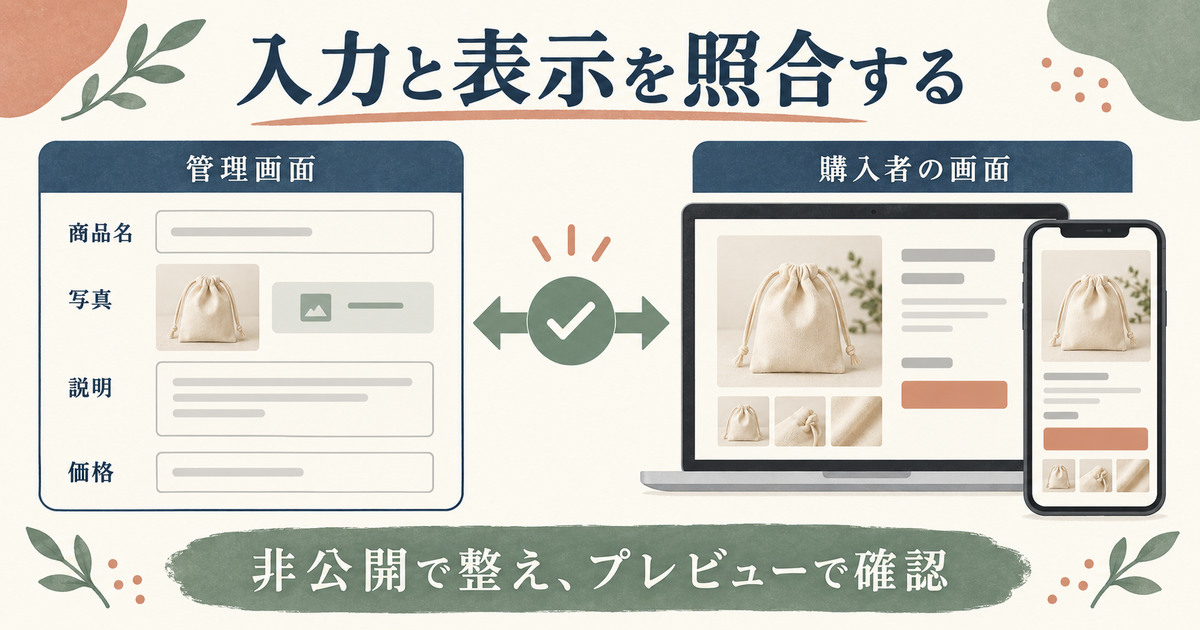
基本の流れは、管理画面から商品登録へ進み、商品種別を選び、項目を入力し、プレビューで確認して登録する形です。公式ヘルプでは、商品の公開と非公開を設定できることも案内されています。準備中の内容を見せたくない場合は、公開状態を確認してから保存します。
非公開にしたつもりでも、別の登録操作で公開を選んでいないかを最後に確認します。商品が管理画面に存在することと、ショップで販売されていることは別です。登録件数だけで完成とせず、各商品の状態を見て作業を進めましょう。
途中まで作った商品を後で再開する場合は、何が未確認かを手元の管理メモへ残します。「写真待ち」「在庫未確認」「説明確認済み」のように、次にやることが分かる状態にします。仮の金額や仮の文章を入れた場合は、それを正式な値と見間違えない管理が必要です。
商品名は、識別に必要な特徴を優先する
商品名には、何の商品かと、見分けるために重要な特徴を入れます。「新作」「おすすめ」のような言葉だけでは、一覧から商品を探しにくくなります。架空の例なら、「リネン調の布ポーチ・選べる二色」のように、商品種別と違いが分かる名前を考えます。ただし、素材名は実際に確認できたものだけを使います。
正式な仕様が綿なら、見た目が麻のようでも素材を麻と断定しないことが大切です。色名も、写真と選択肢で表記をそろえます。商品名ではネイビー、種類では紺、説明では青というように名前が散らばると、どれを選べばよいか迷わせる場合があります。
商品名へ長い注意書きを詰め込むと、スマートフォンの一覧で本体の名称が見えにくくなります。名入れの条件や詳しい発送説明は、適切な欄へ分けます。入力できる上限まで埋めることを目標にせず、一覧と詳細の両方で識別できるかを確認してください。
登録画像の仕様と、正方形での見え方を確認する
確認した公式案内では、商品画像は一商品につき二十枚まで、対応形式はJPEG、PNG、GIF、容量は一枚十MB以下です。推奨サイズは千二百八十ピクセル四方で、PAY IDアプリでは正方形に調整されるため、正方形の画像が勧められています。登録前に現在の公式条件も確認してください。
横長の写真を使う場合は、正方形に近い表示になったときに商品が切れないかを見ます。端へ置いたサイズの文字や付属品が消えると、伝えたい情報が変わります。トリミングされても重要な部分が残る構図にするか、別の画像を一枚目に選ぶ方法を検討します。
画像を並べた後は、重複した写真、別商品の写真、古い仕様の写真が混ざっていないかを確認します。色違いをまとめた集合写真は比較に役立ちますが、どの色がどの選択肢かも示します。枚数を増やすより、同じ商品を判断するための情報が一貫していることを優先しましょう。
画像の登録条件の出典:BASE「商品の登録方法」商品画像の項目
説明文は、登録した項目同士をつなぐ
商品説明は、写真、種類、オプション、発送条件の意味を補う場所として使います。冒頭に何を何点販売するかを書き、仕様、選び方、使用上の注意、発送の案内を整理します。購入者が迷いやすい点から順に置き、長い制作背景の中へ重要事項を埋めないようにします。
架空のポーチなら、「一点の価格です。種類から色とサイズの組合せを選んでください。写真の文具は付属しません」と書くことで、販売単位と選択の方法がつながります。その後に寸法や素材をまとめれば、画面のどこで何を決めるのかが分かりやすくなります。
文章の例や注意書きの作り方は、ハンドメイドの商品説明の書き方に詳しく整理しています。登録作業では、作成した説明文の内容が実際の選択欄と一致しているかを重点的に確認してください。
価格は、説明と選択後の表示を一致させる
BASEの商品価格は税込で登録・表示する仕様です。税抜価格を入力して後から自動で税が加わると考えないようにします。また、税率の選択だけで販売価格が自動的に変更されるわけではないため、意図した表示額になっているかを見ます。税率の適用そのものが不明な場合は、商品に応じた確認が必要です。
価格を変更したら、商品説明や画像に残っている旧価格も探します。追加料金のあるオプションを使う場合は、基本価格と追加分の関係を説明し、選択後の表示まで確認します。価格の根拠を検討する作業と、決定した価格を正しく登録する作業を分けると、設定時のミスを減らせます。
種類と在庫の持ち方を決める
通常商品の「種類」で管理できることを押さえる
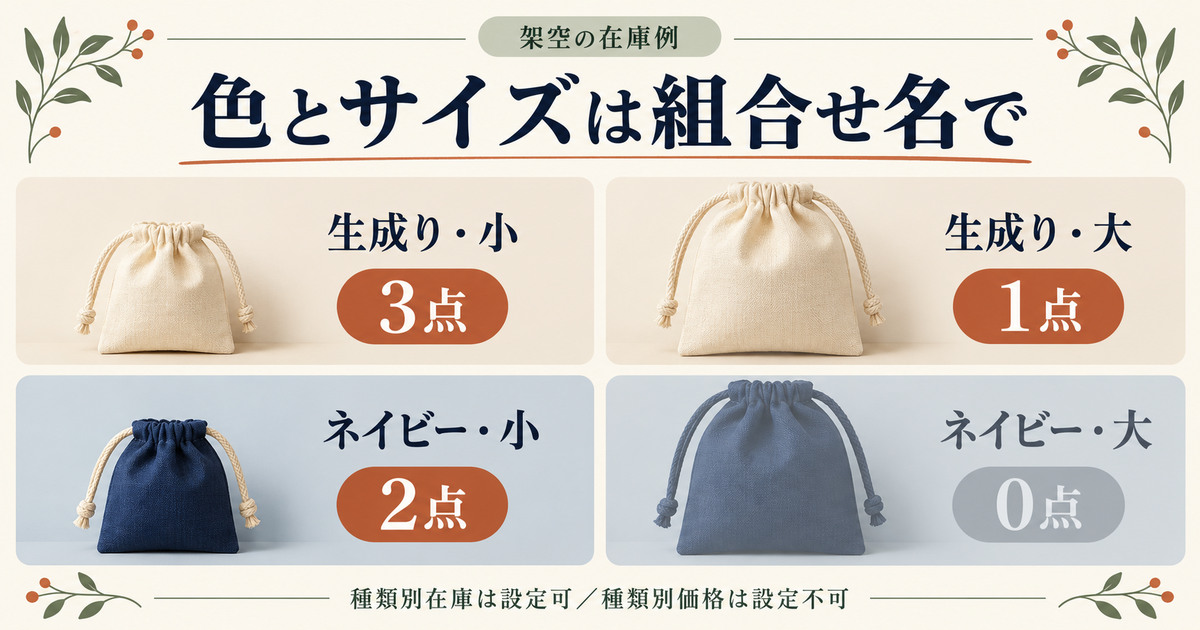
公式ヘルプでは、種類ごとに在庫数を設定できますが、種類ごとの価格は設定できないと案内されています。また、通常の種類で色とサイズを別々の項目として選ばせるのではなく、「ネイビー・小」のように組合せ名を作る方法が示されています。
そのため、色が二つ、サイズが二つある商品では、販売する組合せを先に一覧にします。すべての組合せを販売するなら四種類ですが、作っていない組合せまで機械的に増やす必要はありません。購入者に見せる選択肢と、実際に用意できる商品を対応させます。
種類名は、写真、説明、在庫表で同じ呼び方にします。ショップ内部では「紺小」、商品ページでは「ネイビーS」としても管理はできますが、対応表がなければ取り違えの原因になります。最初は名称をそろえ、必要に応じて管理用コードを補助に使う方が扱いやすいでしょう。
架空のポーチを四種類へ分けて考える
ここでは、全種類を同じ税込価格で売る架空のポーチを想定します。色は生成りとネイビー、サイズは小と大です。以下の数は今回のBASE販売へ割り当てた架空の数量で、保管している総数ではありません。すでに注文が入っている分や、ほかの販売先へ確保した分は含めない前提です。
表は横にスクロールできます。
| 登録する種類名 | 今回登録する在庫の例 | 照合する写真・現物 |
|---|---|---|
| 生成り・小 | 3点 | 生成りの小サイズ |
| 生成り・大 | 1点 | 生成りの大サイズ |
| ネイビー・小 | 2点 | ネイビーの小サイズ |
| ネイビー・大 | 0点 | 現在販売できる現物なし |
この例の登録在庫は合計六点です。ネイビー・大がゼロだからといって、ほかの種類まで売り切れにするとは限りません。公式案内では、複数種類の商品はすべての種類の在庫がゼロになると、商品全体がSOLD OUTと表示されます。特定の種類が選べない場合と、商品全体の売り切れを区別して確認します。
登録後は、管理画面の合計だけでなく、購入者が選ぶ欄も見ます。種類の並び順、名称の切れ方、在庫のない種類の表示を確認し、説明文が「全種類販売中」のままになっていないかを見ます。数量の設定と販売の案内が別々の情報にならないようにしましょう。
種類と在庫の仕様の出典:BASE「商品の登録方法」在庫と種類の項目
価格が違う場合は、在庫管理も含めて分け方を考える
小サイズと大サイズで価格が違う場合、通常商品の種類名へ金額を書き足すだけでは、請求価格が変わりません。価格と在庫を別々に管理したいなら、別商品として分ける方法が検討できます。追加加工の料金なら商品オプションが候補になりますが、オプションには在庫設定ができないため、種類の代わりに無条件で使えるわけではありません。
たとえば、大サイズだけの完成品が一個しかないのに、在庫を持たない追加オプションとして選ばせると、受注数をその在庫だけで止められない可能性があります。追加料金を取れることと、売り越しを防げることを別の要件として考えてください。
分け方に迷ったら、購入者が選ぶ軸と、ショップ側が在庫を数える軸を紙に書きます。そのうえで、同じ価格で種類別の在庫を持つのか、別商品の価格と在庫を持つのか、在庫を必要としない追加対応を付けるのかを整理すると判断しやすくなります。
在庫ゼロ、非公開、販売停止の目的を分ける
在庫ゼロは、現在購入できる数がない状態を表すための設定です。一方、非公開は商品をショップに表示するかどうかに関わります。準備中の商品を見せたくないのか、完売した商品を紹介として残したいのかで、選ぶ状態は変わります。
まだ写真や説明が確認できていないのに、在庫だけゼロにして公開する必要はありません。逆に、すでに紹介している商品の再制作を予定しているなら、ショップの運用に合う見せ方を検討します。表示と購入可能数を別の項目として確認し、目的に合う状態にしてください。
完成品や複数販売先の在庫をどう数えるかは、ハンドメイドの在庫管理を参考にできます。BASEへ入力する前に販売可能数を決め、入力した値と現物の対応を残すことが、この登録作業の中心です。
商品オプションと必要なAppを使い分ける
追加サービスと商品の種類を混同しない
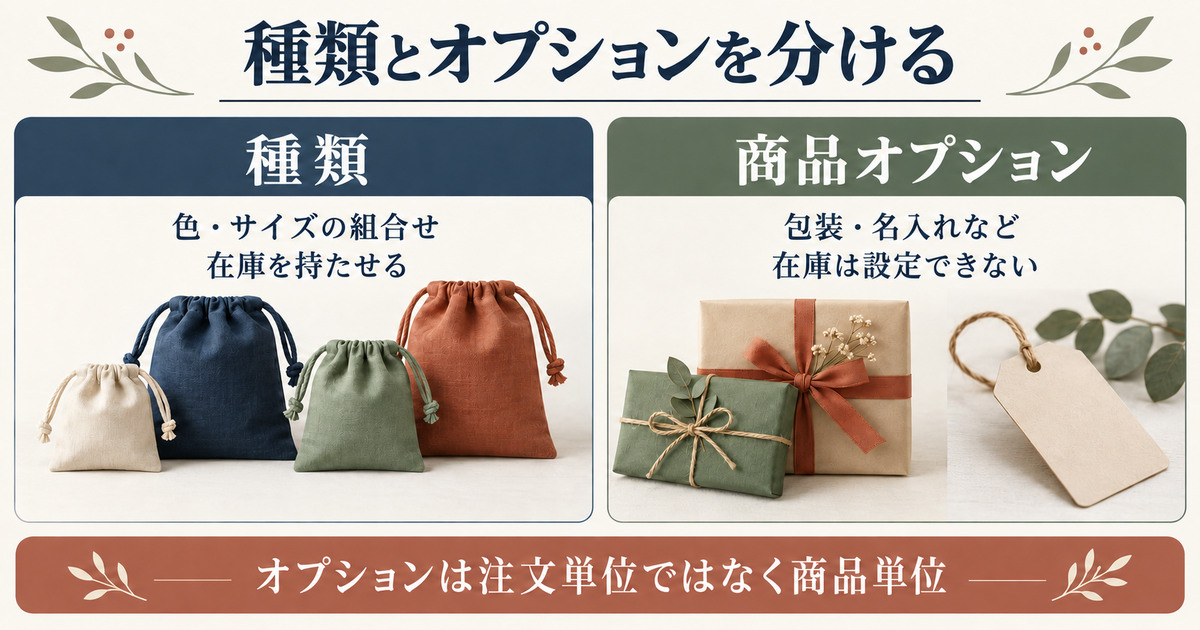
商品オプションAppでは、選択式と文字入力式の追加項目を設定できます。公式ヘルプは、ギフトラッピングや名入れなどを例として挙げ、無料・有料、必須・任意を設定できると案内しています。商品に何かを追加したり、必要な文字を受け取ったりする目的で使い分けます。
一方、商品オプションには在庫を設定できず、注文全体を単位とした設定もできません。商品を複数個注文すれば、オプションも商品と同じ個数になる仕様です。「一注文につき包装一つ」という運用を、そのまま商品ごとのオプションへ置き換えないようにしてください。
たとえば、架空の価格として商品一個三千円、包装一個二百円を設定し、同じ包装付き商品を二個注文する場合、商品と包装の合計は六千四百円です。ここでは送料などのほかの費用を含めていません。包装二百円が注文全体へ一度だけ加わる計算とは違うため、複数購入で必ず確認します。
選択式は、選択肢名と追加料金を一緒に点検する
選択式オプションを作る前に、購入者が何を選ぶのかを一文にします。「包装の有無」「金具の追加」といった項目の意味が伝わるようにし、選択肢には違いが分かる名前を付けます。ショップ側にしか分からない記号だけで並べると、説明との照合が難しくなります。
有料の選択肢と無料の選択肢が混ざる場合は、価格の設定漏れを確認します。説明文で追加料金ありと書いているのに設定が無料のまま、あるいは無料と案内しているのに追加料金が付く、といった不一致を避けます。表記と実際の計算を、購入者の画面で一緒に見てください。
選択肢を増やすほど親切になるとは限りません。対応できる素材や加工に絞り、似た名前を整理します。追加対応によって発送までの期間が変わるなら、料金だけでなく納期の説明もそろえます。注文後に初めて条件を伝える運用にしないことが大切です。
文字入力式は、入力してほしい内容を具体化する
名入れなどで文字入力式を使うなら、何をどの形式で入力するかを案内します。たとえば、対応する文字の種類、大文字と小文字の扱い、空白の扱い、複数行にできるかなど、実際の制作条件を確認します。画面へ入力できることと、その文字を制作物へ再現できることは別です。
文字数の上限を設定する際も、商品に実際に入る量を基準にします。機能上の最大値まで受け付ける必要はありません。架空の小さなタグへ名入れする例なら、長い名前や記号が入った場合にどう対応するかを先に決めます。購入者に選び直してもらう条件は、注文前に分かるようにします。
説明と入力ガイドが食い違っていないかも確認します。商品説明では英字のみなのに入力ガイドが自由記入になっていると、購入者は何でも入れられると考えるかもしれません。システムの文字数確認だけで、作品固有の制作可否まで自動的に判断されるとは考えないでください。
必須オプションの未選択状態まで試す
BASEの開発者向け公式資料では、二〇二六年七月の変更として、必須の選択式オプションは初期状態が未選択になり、選ばずにカートへ追加すると入力確認のエラーになることが示されています。古い説明にある「最初の選択肢が自動で選ばれる」という前提で確認しないようにします。
通常の購入パターンだけでなく、何も選ばない場合、文字を空欄にした場合、設定した文字数を超える場合も試します。エラーが出ること自体を不具合と決めつけず、どの項目を直せばよいかが画面で分かるかを見ます。必要な入力を済ませた後に、正常な状態へ戻ることも確認してください。
独自のデザインやHTML編集を使っている場合は、オプションへの対応状況が表示に影響することがあります。公式ヘルプも、独自実装やデザインテーマが商品オプションへ対応しているかの確認を案内しています。表示されないからといって、必要な選択条件を安易に任意へ変える前に、設定とテーマの対応を切り分けます。
出典:BASE Developers「商品オプションApp」、BASE「商品オプションを設定しても、表示されません」
Appは、解決したい作業から選ぶ
Appを増やすと機能を追加できますが、設定箇所や確認すべき組合せも増えます。分類して探せるようにしたい、管理用コードで照合したい、販売時期を分けたいなど、必要な作業を先に決めます。名前が似た機能でも目的が違うため、使える商品種別や既存設定との関係を公式案内で確認します。
商品コードAppでは、商品コードや種類コードなどを登録し、管理画面の検索に利用できると案内されています。コードは自分の在庫表と照合する手掛かりになりますが、納品書へそのまま表示されるものではありません。購入者向けの名称と、ショップ内部で使う管理情報を分けて考えてください。
プレビューと購入動線を確認する
管理画面の値と、購入者が見る表示を照合する
登録内容の確認は、管理画面だけで終えないようにします。プレビューで、商品名、写真の順序、説明の改行、価格、種類、オプションの表示を見ます。入力した項目が保存されているかという確認と、購入者が内容を理解できるかという確認を分けると、見落としを減らせます。
たとえば、種類名を短くした結果、色とサイズのどちらが先なのか分からなくなっていないかを見ます。商品説明にある呼び方と、実際の選択欄を照合してください。複数の画像へ寸法を入れている場合は、各画像と説明文で数値が一致していることも確認します。
長い説明は、見出しや改行のまとまりを確認します。重要な注文条件が最後の方へ埋もれていないか、スマートフォンで何度もスクロールしないと販売単位が分からない構成になっていないかを見ます。すべての情報を削るのではなく、判断に必要な順に並べ直すことがポイントです。
確認する組合せを、先に小さな表へ書く
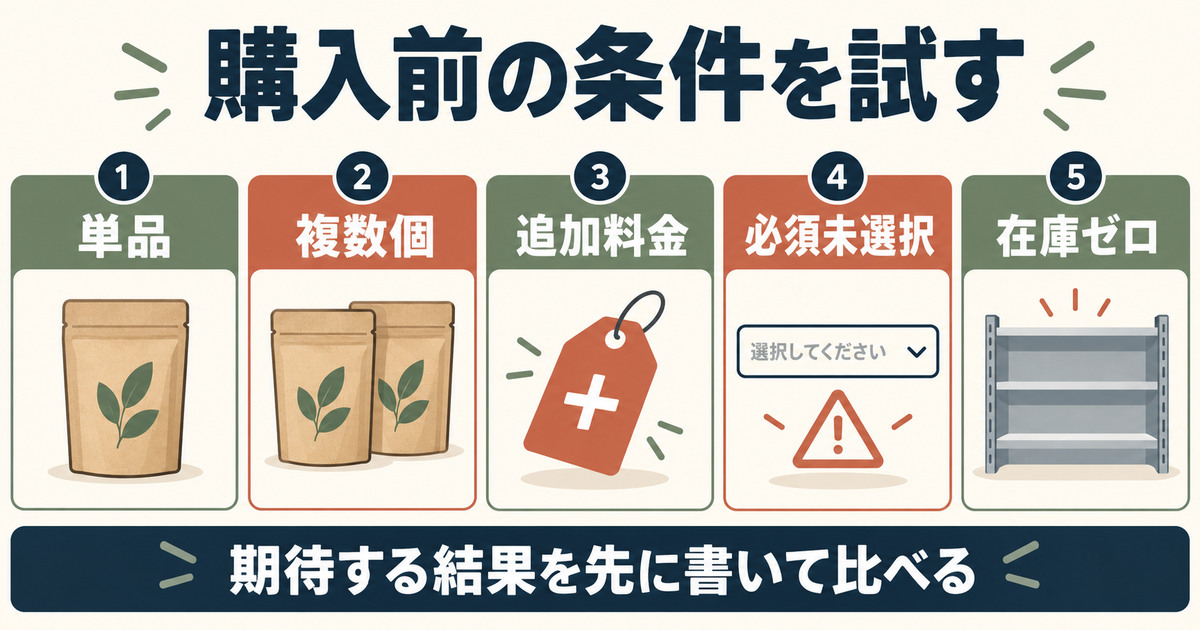
一度だけカートを見て正常だったとしても、別の種類や追加項目では結果が変わる場合があります。登録した選択肢を基に、確認するパターンを決めます。単品、複数個、追加料金あり、追加料金なし、必須項目の未入力など、違いがある箇所を優先します。
架空のポーチなら、生成り・小を一個、ネイビー・小を二個、包装付き二個、在庫ゼロの種類、必須選択なしというケースが考えられます。確認する前に、それぞれ期待する状態を書きます。画面に出た結果をそのまま正解とみなさず、予定した販売条件と比べてください。
表は横にスクロールできます。
| 確認パターン | 見る内容 | 不一致があれば戻る設定 |
|---|---|---|
| 通常の商品を一個 | 商品名、種類、基本価格 | 基本情報と種類名 |
| 同じ商品を二個 | 個数と合計、追加項目の個数 | 数量とオプション |
| 追加料金ありを選ぶ | 追加金額と説明の一致 | オプション価格と案内文 |
| 必須項目を選ばない | 必要な入力へ案内されるか | 必須設定と表示対応 |
| 在庫のない種類 | 購入できる状態になっていないか | 種類別在庫 |
送料は、商品登録とつながる最後の条件として見る
商品ページが整っていても、発送できる方法や送料の設定が合っていなければ、購入条件は完成していません。単品と複数購入、包装を付けた場合など、梱包後の条件が変わる組合せを確認します。商品価格の確認と一緒に、最終的に購入者へ案内する費用と発送条件を見ます。
送料の細かな設定方法は、BASEの送料設定と複数購入の確認手順にまとめています。本記事では、登録した商品へ適切な配送方法が対応し、説明文とも一致しているかを確認するところまでを押さえてください。
注文の確認画面を見る場合は、確認のために誤って購入を確定しないよう注意します。費用の発生や在庫変動を伴う操作は、通常のプレビューと同じものではありません。実際に注文を成立させるテストが必要かを先に決め、公式の案内に沿って行います。
表示がおかしいときは、設定を一つずつ切り分ける
種類やオプションが意図したとおりに出ないとき、関係しそうな設定を一度に変えると原因が分かりにくくなります。まず対象の商品、公開状態、在庫、追加項目の紐付けを確認します。次に利用中のAppやデザインとの対応を確認し、どこで違いが出るかを絞ります。
調査の記録には、確認した商品、選択した条件、期待した表示、実際の表示を残します。問い合わせる場合も、この情報があれば状況を説明しやすくなります。画面を共有する際は、顧客情報やショップの非公開情報が不要に含まれていないかを確認してください。
問題が解消していないのに、登録数を増やすためだけに同じ設定を複製しないようにします。一商品で条件が確定してから、同じ種類の商品へ展開します。原因を直した後も、通常のケースと問題が出たケースを両方試して、別の部分が変わっていないかを確認します。
公開後の修正・在庫更新・一括管理を整理する
公開した日時と、確認した内容を残す
公開後は、ショップ上で対象の商品が表示され、意図した状態になっていることを確認します。公開ボタンを押した記憶だけで完了とせず、商品ページと一覧の両方を見ます。公開日、確認した人、主な販売条件、残っている注意点を記録すると、後で変更を追いやすくなります。
公開直後に告知を行う予定がある場合も、告知文に書く価格や販売単位が商品ページと一致しているかを見ます。登録時の仮の文章をそのまま告知へ使わないようにしてください。外部で紹介した条件を変えるときは、商品ページ以外の案内も確認する必要があります。
購入者から質問が来たら、個別に答えるだけでなく、同じ疑問が商品ページのどこで生まれたかを見ます。種類名が曖昧だったのか、寸法が見つからなかったのか、追加料金が分かりにくかったのかを分け、確認できた事実を案内へ反映します。
価格や仕様を変えたら、関連する場所をまとめて直す
価格変更では、価格欄だけでなく、説明文、画像内の金額、オプションの案内を確認します。仕様変更では、商品名、写真、種類名、寸法、素材、発送までの期間を見ます。変更する項目ごとに影響先をメモしておくと、一部だけ古い状態が残るのを防ぎやすくなります。
ただし、すでに成立した注文の条件と、新しく公開する商品の条件は分けて扱います。商品ページを書き換えたからといって、過去の注文内容まで同じ条件へ変わったとは考えないでください。注文時の情報を確認し、個別の対応が必要なら、購入者とのやり取りや公式の手順に沿って進めます。
大きな変更をするときは、変更前の情報と変更日を残します。戻せるように文章や画像の元データを管理しておけば、誤って別商品の説明を入れたときにも確認できます。複数人で作業するなら、誰がどの商品を編集中かも共有し、同じ項目を同時に上書きしないようにします。
キャンセル後の在庫は、実際の状態と照合する
公式の商品登録ヘルプでは、未入金などで注文が自動キャンセルになっても、在庫数は自動では戻らないと案内されています。対象注文の詳細で在庫を戻す操作を確認する必要があります。キャンセルという表示を見ただけで、販売可能数が増えていると判断しないでください。
戻す前には、対象の商品と種類、個数を確かめます。現物が破損した、別の注文へ確保した、すでに個別に在庫数を調整した、といった事情があれば、同じ数をもう一度増やすと売り越しにつながります。システム上の操作と、実際に販売できる状態を照合してから反映します。
記録には、何の注文に対して、どの種類を、何個戻したかを残します。日々の在庫管理とBASEの登録値がずれた場合も、単に数字を合わせるより、注文確保、販売先の変更、キャンセルなど、差が生じた理由を確認することが重要です。
CSV一括管理は、最初の一商品が整ってから使う
商品数が増えたら、CSV商品管理Appによる一括登録や更新が選択肢になります。公式案内では、CSVによる新規登録と、登録済みデータのダウンロード・更新に対応し、新規登録は通常商品が対象とされています。対象商品や対応項目を確認してから使います。
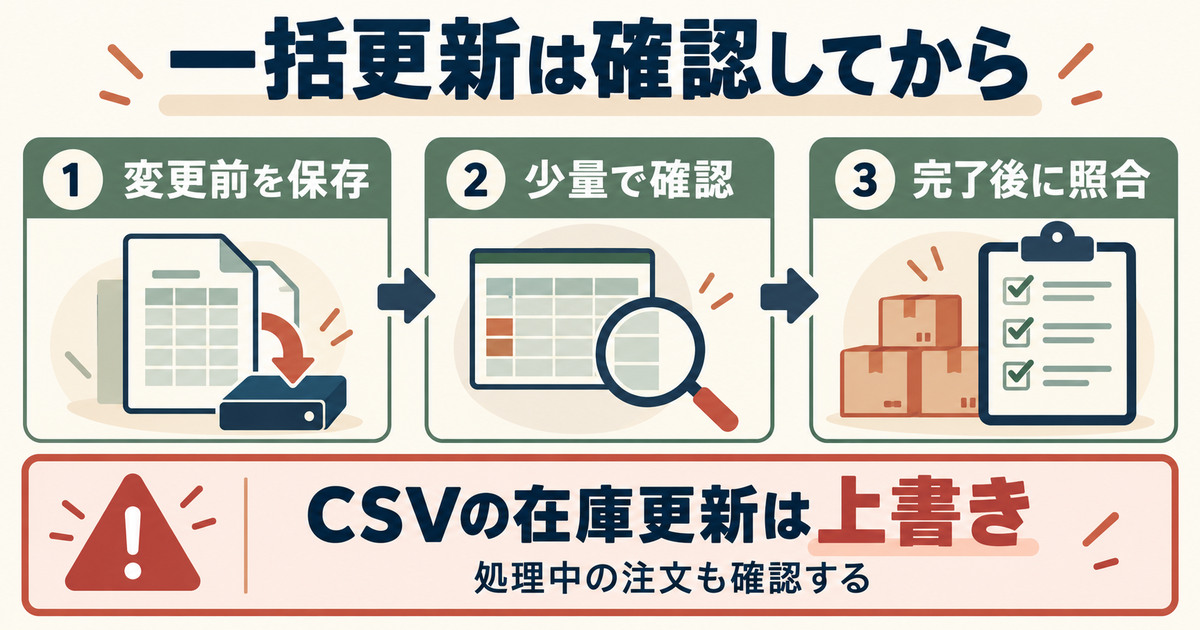
一括作業の前に、まず一商品で正しい登録内容を確定します。種類名、在庫の単位、写真のファイル名、公開状態の意味が曖昧なままCSVを増やすと、同じ間違いを多数の商品へ反映してしまいます。少量の対象で結果を確認し、予定した項目だけが変わることを確かめてから広げます。
既存商品の更新では、商品IDと種類IDの扱いが重要です。公式案内では、IDが一致した商品が更新対象となり、IDを空欄にすると新規登録として扱われるため、既存商品を直すつもりでIDを消さないよう注意します。商品名が似ているという理由だけで、同じ商品だと判断しないでください。
CSVの在庫更新は、処理完了時にファイルの在庫数で上書きされ、処理中に購入された数量は考慮されないと案内されています。古い在庫表をアップロードすると、売れた分を戻してしまうおそれがあります。更新する時点、注文の確認、対象の件数を管理し、完了後に現在の注文と照合します。
出典:BASE「CSV商品管理Appの一括登録・編集の流れ」
一括処理の完了表示と、商品側の結果を両方確認する
ファイルを送信できたことと、すべての商品が意図した内容になったことは同じではありません。処理の履歴とエラーを確認し、対象の商品を見て、件数、公開状態、在庫、画像、説明が合っているかを照合します。エラーがある場合は、どの行まで何が反映されたかを確かめてから対応します。
結果が分からないまま同じ新規登録ファイルを繰り返し送ると、重複や意図しない追加につながる場合があります。送信したファイルの版と時刻を残し、現在の登録状態を確認してから次の操作を決めます。表示上の成功だけでなく、販売条件が正しい状態を完了の基準にしてください。
BASEの商品登録は、商品情報、選択肢、在庫、追加対応、購入時の表示を一つにつなげる作業です。まず一商品を丁寧に登録し、未選択や複数購入まで確かめてから展開する。その手順を、商品が増えた後の更新にも使っていきましょう。
機能に関する情報は、2026年10月5日に確認したBASEの公式ヘルプと開発者向け資料を基にしています。画面やAppの仕様は変わるため、登録・変更時は現在の公式案内と実際の管理画面を確認してください。