こんにちは!なかびーです。
撮影した動画を別の端末で見たい、提出先が受け付ける形へ変えたい、容量と画質のバランスを見直したい。HandBrakeは、手元にある動画から新しい動画ファイルを作るためのソフトです。最初に設定を覚えるより、どの動画を読み込み、何を変え、どこへ書き出すかを整理すると、結果を確認しながら進められます。
この記事では、デスクトップ版HandBrakeの基本の流れを、架空の短い道具紹介動画で説明します。録画を始める方法や、複数の場面を並べ直すカット編集ではなく、すでにある動画を変換して別ファイルとして確かめる練習です。実機での変換時間、容量の減少率、特定の端末の再生成功を測定した体験談ではありません。
最初のゴール:元動画を残し、読み込み・出力条件・保存先を確認して、短い試し変換から本体の書き出しへ進むことです。最後は完成ファイルを開き、映像・音声・長さなどを用途と照らします。
1.元動画と変換後に必要な条件を整理する

録画や編集とは違う工程として考える
HandBrakeが扱う出発点は、すでに手元にある動画です。画面の動きをこれから録画することや、不要な場面を切って順番を組み替えることとは、今回の作業の目的が違います。まず、変換したい内容が一つの動画としてまとまっているかを確認してください。
編集ソフトで作った作業用のプロジェクトだけがある場合は、そのまま普通の動画ファイルと同じものだとは考えません。公式資料でも、Shotcutなどの編集プロジェクトは、共通の動画形式へ書き出してからHandBrakeで扱う必要があると説明されています。今回の教材も、編集済みの一本の動画から始めます。
動画の変換は、同じ映像を別の条件で使うための工程です。再生中の速度を一時的に変えるだけなら、プレーヤー側の操作という別の問いになります。どの機能を使うか迷うときは、新しいファイルが必要なのか、見ている間の表示を変えたいのかを先に分けると、目的に合う入口を選びやすくなります。
教材は、静止と動きのある三つの場面にする
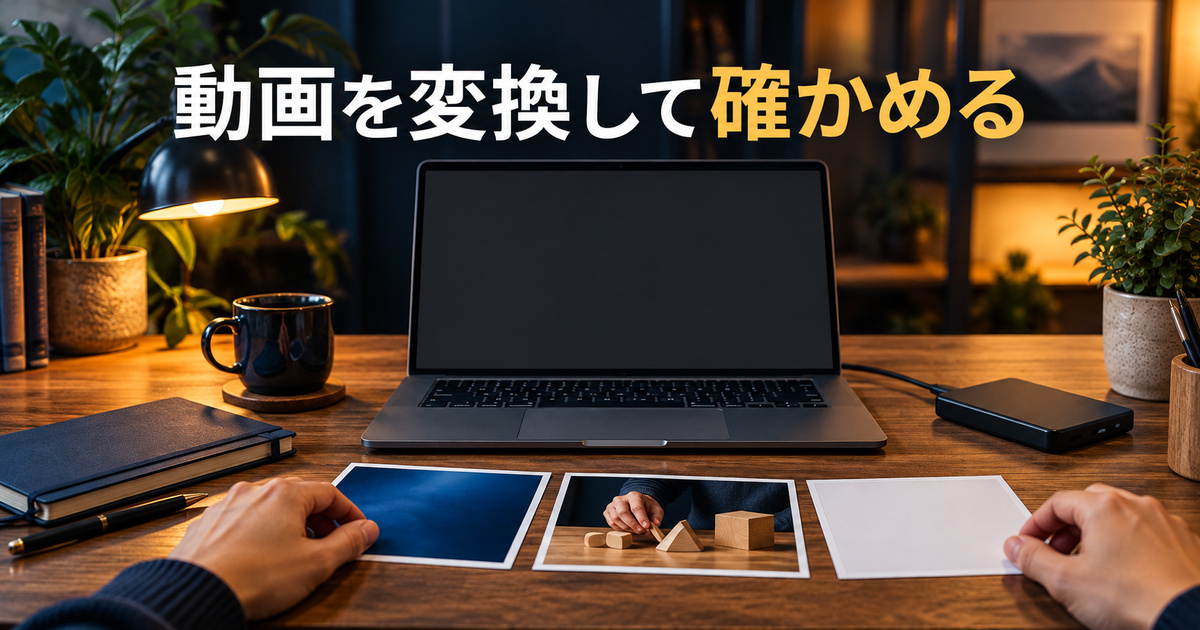
架空の教材は、自分で撮影したと想定する短い道具紹介動画です。最初に青い案内カード、中央に木の道具を手で並べる場面、最後に白い終了カードがあり、中央には説明の声が入っている設定にします。実在する依頼や、筆者が今回撮影した素材という意味ではありません。
この構成なら、青い面の見え方、手が動く部分の細部、白い画面の終わり、声の聞こえ方を分けて確認できます。元動画を用意する読者は、権利や公開範囲を確認できる短い素材へ置き換えてください。長い映像を最初から全部処理するより、何を見比べるかが分かる教材を選びます。
教材の動画の幅、高さ、長さ、容量は、ここで実測した値として指定しません。手元の元動画を確認し、分かった値を記録します。例として考えた条件を、そのファイルの性質だと思って埋めないことが大切です。元がどんな動画かが分からないと、変換後に何が変わったかも比較しにくくなります。
「小さくしたい」を、使用先の条件へ置き換える
容量を減らしたい場合でも、最初に使う先を決めます。提出先の上限、再生する端末、必要な画像の大きさ、音声の有無などが分かれば、残したい内容を考えられます。単に最小のファイルを作ることが目的になると、読めない文字や聞き取れない声を残したまま終える可能性があります。
仕事の動画なら、相手の納品仕様が優先です。画質や形式を自分の都合だけで変更してよいとは限りません。受注や素材整理、確認用と納品用の扱いを含む全体の流れは、動画編集の副業の始め方と納品までの確認も参考になります。本稿は、その中の変換操作の基本に絞ります。
使う先の条件がまだ不明なら、教材で操作を学ぶことと、正式な提出用を完成させることを分けます。練習用の出力は作れても、相手の指定に合うかは未確認です。提出先が受け付ける形式を想像で決めず、必要な条件が分かってから最終の設定を照らしてください。
元動画を保ち、比較用の記録を作る
元動画と変換後のファイルは、名前や場所で見分けられるようにします。例えば、元を保管する場所と、練習用の出力を置く場所を分けます。名前に「変換確認」といった用途を入れることはできますが、それだけで変換済みと判断せず、実際に出力された内容を見るところまで進めます。
表が画面に収まらない場合は、左右へスクロールして確認してください。
| 整理するもの | 教材で考える内容 | 実際に確認するもの |
|---|---|---|
| 元動画 | 青いカード・手の動き・白いカード | 開くファイルの名前と内容 |
| 使用先 | 別の環境で見る練習 | 必要な形式や条件 |
| 出力 | 元と別に作る新しい動画 | 保存先と完成ファイル |
2.読み込む動画とタイトルを確認する

公式の入口から準備し、対象の版を意識する
HandBrakeをまだ用意していない場合は、公式サイトの案内から対応する環境と導入方法を確認します。この記事ではデスクトップの画面操作を対象にし、コマンドラインや追加の外部サービスを使う作業は前提にしません。現在の版や表示言語で項目名が違うこともあるため、ボタンの役割を合わせて見ます。
公式の文書は英語の名称で説明しているため、本稿でもSourceやPresetなどの名前を添えます。日本語の表示で同じ役割の項目を探してください。記事の画面位置を暗記するより、読み込み、設定、出力先、開始という工程に対応させると、表示が少し違っても確認する目的を保てます。
仕事用の端末では、導入や更新を自分で行ってよい範囲を確認します。環境を整える段階と、動画を変換する段階は別です。ソフトを開けていないのに、設定を選んだ結果を想像で記録しないようにしましょう。利用できる状態が確認できたら、教材の元動画を一つ選びます。
Open Sourceから、元になる一本を開く
公式の基本手順では、Open Sourceから動画を選ぶか、メイン画面へ動画をドラッグして開きます。HandBrakeでは、手元の元動画をSourceと呼びます。ファイルを選んだ後は読み込みが進み、メイン画面に元のファイル名などの情報が出る流れです。
教材では、三つの場面が含まれる道具紹介の動画を選びます。同じ名前に近いテスト版が複数あるなら、保存場所も照らします。ファイルが開けたことと、今回の元として使うべき版を開いたことは別です。必要なら、内容を確認してから設定へ進んでください。
見本の画像や編集プロジェクトを誤って選んでいないかも確認します。編集ソフトの作業用データの名前を変えて動画の拡張子にしても、書き出した映像にはなりません。元として扱える動画を先に用意する工程と、HandBrakeの読み込み操作を分けて考えます。
ファイル名だけでなく、読み込まれた情報を見る
読み込み後は、表示された元の名前や内容の手掛かりを見ます。意図した動画の長さや場面と大きく違っていないかも、分かる範囲で照らします。選択したつもりのファイルが実際に読み込まれたかを確認する段階です。読み込みが始まっただけで、設定まで整ったとはしません。
例えば、練習用の短い動画を選んだつもりなのに、別の長い映像の情報が出ているなら、まず元の選択へ戻ります。画質の数値を変えても、別の動画を開いた問題は解消しません。元、設定、出力という順に確認すると、原因に関係しない調整を減らせます。
読み込めない場合も、すべての動画形式を必ず扱えるという前提にはしません。公式の対応するソースの案内で条件を確認します。この入門では、自分で用意した一般的な動画ファイルを対象にし、保護を解除して読む方法や、別の取得経路へ付け替える手順は扱いません。
Titleは、今回変換する映像の対象として読む
公式には、一つのSourceに複数の映像やTitleがある場合、Titleの選択で対象を決めることが説明されています。記事やファイルにつける題名という意味で読まず、今回どの映像を処理するかに関わる項目として考えます。元に一つだけの対象がある場合と、複数ある場合を分けてください。
教材の一本の動画では、青い開始から白い終了までが対象です。もし複数の選択肢が表示されるなら、長さなどの情報や内容を確認し、意図したものへ合わせます。最初から選ばれている項目が、常に自分の必要な映像だと決めないようにしましょう。
ここまでで確認するのは、今回の元が何かということです。新しい動画が作られたわけではありません。元の選択が正しいと分かったら、その元をどんな条件で使いたいかへ進みます。対象が違う可能性が残るなら、プリセットを増やす前に選択を解決してください。
3.プリセットと出力先を決める

Presetは、目的に合わせた設定のまとまり
HandBrakeのPresetは、再生する機器やソフトなどの目的に合わせた設定の組み合わせです。一つ選ぶことで関連する条件をまとめて使えます。ただし、名前を選んだだけで、どんな動画もすべての環境で同じ品質になると保証するものではありません。
公式の基本手順にはFast 1080p30という例があります。最初の候補として参考にはなりますが、すべての提出先の指定として採用しません。自分の元動画と使用先を確認し、現在の画面で候補の説明や適用された条件を見ます。別の記事にある講義向けの設定も、動きの違う教材へ無条件で流用しないようにします。
教材では、最初に一つの候補を選び、使った名前を控えます。その後、必要な項目を確認します。設定を変えるたびに別のプリセットへ切り替えていると、どの条件が出発点だったか分かりにくくなります。候補を絞り、一つの変化ずつ見ていく方が、比較結果を説明できます。
ファイルの形式と、映像の処理方式を分ける
MP4などのコンテナー形式は、映像や音声などを収めるファイルの形式です。一方で、映像をどう符号化するかという条件もあります。拡張子だけを見て、中に入る映像や音声の条件がすべて同じだと思わないようにしてください。使用先の指定も、形式名だけで終わらない場合があります。
HandBrakeの公式資料では、MP4、MKV、WebMなどの出力形式が説明されています。ただし、この入門では各形式の全機能や、すべての組み合わせの互換性を一覧で保証しません。使う先が求める形式を確認し、その候補の設定を試して完成ファイルを開くという順で考えます。
名前の末尾を変更するだけで、映像の中身が変換されるわけではありません。元動画の名前を手で変えることと、HandBrakeで新しい動画を作ることは別です。出力の形式を選び、その条件で書き出す工程を通した後で、実際の完成物を確認してください。
Destinationは、新しく作るファイルの名前と場所
公式の基本手順では、Destinationが新しい動画の名前と保存場所です。Save Asの欄でファイル名を見直し、Browseなどの入口から場所を選ぶ流れが説明されています。元のSourceと同じ言葉ではないため、読み込む動画と書き出す先を分けて読みます。
教材では、元動画を保ち、別の場所へ「道具紹介_変換確認」のような区別できる名前で出す案を考えます。これは名前の例で、実際にそのファイルが作られた結果ではありません。画面に設定された保存先を確認し、完成後にどこを開けばよいかを控えます。
同じ名前の出力がすでにある場合は、どれが今回の結果かを見分けられるようにします。既存の完成物を誤って置き換えないよう、練習用の名前や版を分けてください。元に戻りたいときのためにも、元動画は出発点として保ち、変換した結果とは混ぜずに管理します。
開始する前に、元と設定と行き先を一組で読む
表が画面に収まらない場合は、左右へスクロールして確認してください。
| 画面の役割 | 教材で見ること | 間違えた場合の戻り先 |
|---|---|---|
| SourceとTitle | 三場面を含む元の映像か | 読み込む対象 |
| Preset | 使う先に近い条件か | 設定の候補 |
| Destination | 元と区別した名前と場所か | 出力先の指定 |
ここまでで出力先の欄が埋まっても、まだ完成動画はありません。予定された保存先と、実際に作られたファイルを分けて考えます。次は、画質や音声など教材で見比べる項目を絞り、短い試し変換でその設定が目的に合うかを確かめます。
4.画質・音声・字幕の条件を見直す

画質は、容量との関係を見ながら調整する
公式資料では、多くのプリセットに一定の品質を目指す方式が使われ、品質を上げると容量が増え、下げると通常は容量を抑えられる関係が説明されています。小さくしたいからと設定を極端に変える前に、元の条件でどんな結果になるかを短い範囲で見ます。
教材の青い開始カードだけを見ると問題が分かりにくくても、木の道具を動かす中央の場面では細部を確認できます。画面の文字、輪郭、動きの見え方など、実際に残したい情報を選んで比べます。容量の数値が小さくなったことだけを、目的に合う仕上がりの証拠にしないでください。
RFなどの品質の値は、エンコーダーごとに尺度や考え方が違います。別のエンコーダーへ変えた際に、同じ数値だから同じ見た目になるとは考えません。公式の品質案内でも方式ごとの目安が分けられています。最初は選んだ候補の条件から少しずつ調整し、同じ場面を見比べます。
比較のメモを作るなら、最初の候補をA、品質だけを見直した候補をBとし、同じ手の動きの場面を見ます。Aで輪郭が分かり、Bでは細部がつぶれるなら、その違いを残します。これは結果の書き方の例であり、今回その現象を実測したという意味ではありません。ファイル名に候補名を対応させると、見比べた後にどちらの設定だったかを確認できます。
一度に動かす条件を増やさない
画質、解像度、音声などを同時に変えると、容量や見え方が変化しても、何が関わったかを追いにくくなります。例えば、まず候補の設定で試し、その後に品質だけを少し見直すという比較ができます。変えた値と、確認した場面を対応させて残します。
画像の大きさを変える必要がある場合も、元動画の情報と使用先の条件を照らします。大きな値を選ぶほど、元にない細部が戻るわけではありません。小さな画面での見やすさだけでなく、実際に使う環境で必要な内容が読めるかを考えます。寸法の数字だけを合わせることを完成条件にしないようにしましょう。
教材でまだ設定を比べていないなら、容量が何割減る、処理が何倍速くなるといった結果は書けません。元動画の性質や機器の条件にも左右されます。自分が実際に作った結果の名前と値を記録し、説明の例をそのまま実績に置き換えないことが、次回の判断にも役立ちます。
音声は、必要なトラックが選ばれているかを見る
教材の中央には説明の声がある想定です。映像が見えるだけで終わらず、必要な音声が出力の対象になっているかを確認します。公式資料では、プリセットに元動画ごとの音声や字幕のトラックそのものが保存されるのではなく、選択の動作ルールを扱うことが説明されています。
そのため、同じプリセットを選んだことだけで、毎回必要な言語や声が残るとは判断しません。元に複数の音声がある場合は、どれを使うかを目的と照らします。教材の一本の説明音声なら、完成物でその声が聞こえるかが確認点です。単に音量の表示があることだけでは、必要な内容の証明になりません。
容量を減らすために音声の条件を変更する場合も、説明が聞き取れることを優先します。講義の例で紹介されたモノラルなどの値を、すべての素材へそのまま当てはめる必要はありません。素材と用途が違えば判断も変わります。何を残すかを決めてから、試し変換の音を聞いて確認してください。
字幕の有無と、映像へ入った文字を分ける
元に字幕がある場合は、どの字幕を残したいかを確認します。画面の映像にすでに描かれた文字と、別の字幕トラックは同じ条件ではありません。青い案内カードへ撮影された文字を見て、字幕トラックが選ばれている証拠にはしないようにしましょう。
今回の教材で字幕がなければ、新しく声を認識して自動で全文字幕を作る工程を済ませたことにはしません。字幕の取り扱いは、元の内容、選ぶトラック、出力形式などに関わります。必要な字幕がある場合は、その条件を公式の案内と照らし、完成物の表示でも確認します。
最初の練習では、必要のない設定を全部変更せず、元に何があり、出力へ何を残すかを確認する範囲にします。映像、音声、字幕の三つを別々に見ると、画面は問題ないのに説明が聞こえない、といった違いも整理しやすくなります。開始前に分かった条件を短く記録してから、試し変換へ進んでください。
5.短いプレビューから書き出しへ進む
全体の前に、確認したい場面を選ぶ
HandBrakeには、元の一部分で設定を試すPreviewの機能があります。公式の案内では、開始位置と長さを指定して短い試し変換を行い、全体を処理する前に見た目を確認できます。長い元動画を設定のたびにすべて変換する前に、必要な場面を絞る方法として考えます。
教材なら、中央の手を動かす部分を含めると、静止した青いカードだけとは違う確認ができます。説明の声も聞きたいなら、その声が入る位置を選びます。何となく最初の場面を試すだけでは、目的の確認点が含まれない場合があるため、選ぶ理由を先に決めてください。
短いプレビューを見たことは、元動画全体の検査を終えたこととは違います。教材の白い終了カードが範囲に入っていないなら、その終わり方はまだ未確認です。試し変換は設定を選ぶ材料として使い、全体の書き出し後に確認する範囲を別に残しておきます。
Previewを開き、位置と長さを設定する
公式資料では、メイン画面のPreviewからプレビューの画面を開き、PositionとDurationで開始位置と試す長さを調整する流れです。現在の画面の名称を見て、教材の手が動く場面を含む条件へ合わせます。画面の表示や項目の位置が違う場合も、何を指定しているかを確認します。
その後、Live Previewで試し変換を行います。動作中の進行と、再生できる状態になったことを分けて見ます。ボタンを押した直後の表示だけで、試し変換が完成したとは数えません。完成後の再生で、必要な細部や声を確認してから、設定をそのまま使うかを判断します。
比較のために条件を変えたなら、同じ位置と長さで試すと違いを見やすくなります。一方が青いカード、もう一方が手の動きという比較では、設定の差と場面の差が混ざります。元の範囲をそろえることが、何を変えた結果なのかを考える助けになります。
試し変換の結果から、変更する理由を決める
細部が読み取りにくいなら、どの場面の何が足りないかを具体的にします。道具の輪郭なのか、カードの文字なのか、動きの滑らかさなのかを分けます。単に「画質が悪い」とまとめるより、使用先で必要な情報を基準にすると、変更を試す理由が明確になります。
必要な声が聞こえない場合は、元のその場面に声があるか、音声の選択は合っているか、再生側の音量などを順に見ます。映像の品質の値だけを動かしても、音声の対象が違う問題は解消しません。どの種類の違いなのかを整理し、その条件に戻って確認します。
条件を見直したら、何を変えたかと新しい結果を対応させます。試す回数だけを増やすのではなく、目的に必要な内容が読めるか、聞こえるかで決めます。すでに必要な状態を確認できた範囲まで、根拠なく何度も作り直す必要はありません。
本体の開始前に保存先を再確認する
設定が決まったら、元動画、対象のTitle、出力先をもう一度照らしてから、Startまたはエンコード開始に相当する操作へ進みます。プレビュー用の一部分を見たことと、本体全体を新しいファイルへ作ることを分けてください。現在の設定で何を処理するのかを確認します。
公式の基本手順では、エンコード中に進行が表示され、完了すると知らせが出る流れです。作業時間は元の内容や機器、設定によって変わるため、記事の例で一律に決めません。開始したことを完了したことにせず、進行と結果を実際の表示で確認します。
中断した場合や、結果の成否が分からない場合は、出力先と状態を先に確認します。同じ名前へ何度も開始して、どのファイルが完成物か分からなくならないようにします。条件を変更してもう一度作るなら、新しい結果を前のものと区別し、元動画との対応も維持してください。
6.完成ファイルを開いて違いを確かめる

完了表示と、目的のファイルを確認することは別
処理が終わったら、指定したDestinationの場所を開き、新しいファイルを確認します。名前が似ている元動画や、前の試し出力を開いていないかも見ます。完了の表示を見たことに加え、今回作られたファイルがどれかを特定することが、保存後の確認の入口です。
ファイルが見つからない場合は、最初に控えた保存先と名前へ戻ります。別の場所を探し続ける前に、画面で何を指定していたかを確認してください。出力予定の名前をメモしただけでは、実際の作成を確認したことにはなりません。見つかったファイルの内容を開いてから次へ進みます。
元動画と変換後のファイルを比べるときは、どちらを見ているかが分かる状態にします。再生するウィンドウが二つあるなら、名前を確認します。同じ内容が再生されるからという理由だけで、片方が必ず新しい結果だと判断しないようにしましょう。
開始・動き・終わりと、音声を確認する
教材では、青い開始カード、中央の手の動き、白い終了カードが必要な順序であるかを見ます。全体の長さが想定から大きくずれていないか、別の映像を出していないかも確認します。短いプレビューに入らなかった最後の部分も、完成ファイルで見ます。
中央の説明音声を実際に聞き、必要な声が含まれるかを確認します。別の音声を選んでいた、声がない、映像と関係しない内容が聞こえるなどの場合は、元と設定へ戻って原因を分けます。字幕が必要な素材なら、その表示についても別に確認します。映像が一度再生できただけでは、全部の項目が揃ったとは言えません。
最後に、実際に使う予定の環境で開けるかを見ます。手元のプレーヤーで再生できたことと、提出先や別の端末での確認が終わったことは同じではありません。使用先で未確認なら、その状態を記録します。広い互換性を目指す設定でも、個別の環境の結果は実際に確認して判断してください。
容量は、実測値と条件を一緒に残す
容量を比較したいなら、元と出力の実際の値を確認します。小さくなった場合も、必要な画質や音声を保てたかを合わせて見ます。数字だけが減っても、道具の説明が聞こえない、文字が読めないという結果なら、目的を満たしたとは判断できません。
逆に、思うほど小さくならなかった場合は、同じ条件で常に縮小できるという前提を見直します。元の動画がすでにどんな状態かや、選んだ出力の条件にも関わります。読み込んだ元と設定の記録があれば、違う候補を試す際も、何を変えるかを選べます。結果を良く見せるために、未測定の減少率を足す必要はありません。
表が画面に収まらない場合は、左右へスクロールして確認してください。
| 確認項目 | 教材で見る内容 | 不足した場合 |
|---|---|---|
| 元との対応 | 青・手の動き・白の三場面 | SourceとTitleを確認 |
| 必要な内容 | 細部・声・必要な字幕 | 該当する設定と元を照合 |
| 使用先 | 指定された環境で開けるか | 条件と未確認範囲を残す |
| 容量 | 実際の値と品質の関係 | 変更する条件を一つずつ選ぶ |
次回使えるのは、結果と対応する記録
教材の最後には、元の名前、使ったプリセット、変更した条件、出力先、確認した結果をまとめます。すべての設定を長文で書き写すより、どの元へどの条件を使い、何を開いて確かめたかが分かる形にします。次回同じ素材へ戻る場合も、前回の結果との違いを追いやすくなります。
HandBrakeを初めて使うときは、読み込みができた、設定を選んだ、開始した、完成した、使用先で確認した、という工程を順に見てください。元を残した短い教材なら、違いが出た場所へ戻れます。まず一本を別ファイルに変換し、最後まで開いて確かめるところから進めましょう。
確認先:HandBrake公式の基本手順、読み込み、プリセット、品質の調整、プレビュー、対応するソース、音声と字幕の選択条件、コンテナー形式。2026年10月27日に本文を確認しました。公式に草稿と示される資料もあるため、個別の出力対応は使用中の版と使用先でも確認してください。