こんにちは!なかびーです。
Windowsの音声入力は、文字を入れたい欄を選び、話した内容をテキストとして残す方法です。始めるキーだけでなく、どこへ入れるか、どこで聞き取りを止めるか、入った文字をどう直すかまで分けると、短いメモを見直しながら進められます。
この記事では、Windows 11の日本語入力を中心に、架空の三文で入力先、マイクと接続、開始停止、同音語と数量、句読点、修正と保存を確認します。実際の認識結果や時間短縮を測った体験談ではありません。利用できる項目や表示は、自分の環境の画面と照合してください。
1.入力したい短い文章と、使う範囲を決める
話す言葉を、文字入力として残す機能を使う
Windowsの音声入力は、キーボードで文字を打つ代わりに、話した言葉を入力欄へ文字として入れる機能です。この記事では、Windows 11のPCで日本語の短い作業メモを入力する流れを扱います。画面にあるすべてのボタンを音声で操作する機能や、録音済みファイルを読み込んで文章へ起こす機能とは、目的を分けて考えます。
同じ音声という名前でも、音声入力、音声アクセス、音声ファイルの文字起こしは同じ操作ではありません。今回の練習は、自分が入力したい文を自分で話し、入力された文字を見直すところに絞ります。別の音声機能のコマンドを混ぜて覚えるより、いま何へ文字を入れようとしているかを具体的にしてから進めましょう。
教材には、実在の依頼を含まない三文を使う
架空の作業メモとして「青いカードを二枚並べます。紹介資料の表記を確認します。白いカードは後で片付けます。」という三文を用意します。これは練習の目標文であり、筆者が音声入力で実際に得た認識結果ではありません。実在する相手への依頼や完了報告でもなく、入力、停止、修正の違いを学ぶための例です。
三文には、二枚という数量、資料という同音語があり得る言葉、三つの文の区切りが入っています。文字が表示されたかだけでなく、意味と数字と句読点を点検する教材にできます。自分の練習へ置き換える場合も、最初から長い業務文書を話すより、何を入力したかったかを読み比べられる短い内容を選ぶと確認しやすくなります。
オンラインの処理を使う前提を確認する
Microsoftの現行説明では、通常の音声入力にはAzure Speechを利用したオンライン音声認識が使われ、インターネットへの接続が必要とされています。マイクを使うことだけを見て、すべてPC内だけで処理される機能と決めないようにします。業務で使う場合は、扱う内容や利用できる機能の範囲を、自分が従う条件へ合わせて確認します。
今回の教材に実在する個人名、顧客情報、未公開資料を入れないのは、操作を覚えるためにそうした内容が必要ないからです。公開してよい架空文だけでも、入力先、開始停止、表記修正は練習できます。本文は利用条件を代わりに承認するものではないので、自分が使ってよい内容を決めてから、声を入力する工程へ進んでください。
送信先ではなく、見直せるメモから始める
練習の入力先は、自分が文字を書き換えてよいメモなど、送信前に内容を確認できる場所を考えます。最初からメールの宛先欄や、申し込みの確定に関係する場所で試す必要はありません。音声で文字が入ることと、内容を相手へ送ることは別の段階なので、今回は自分で読み返せる入力に絞ります。
どのアプリでもまったく同じ画面や保存方法になるとは限りません。本文では、特定のメモアプリの最新版のボタンを実測したように示さず、文字を入力できる欄と、保存した結果を確かめる考え方を中心にします。使うアプリが決まったら、そこへ文字を入れてよいか、後で内容を見直せるかを確かめてください。
今回の区切りを、入力済みと確認済みに分ける
教材の最初の目標は、一文を話し、停止して、その一文にどんな文字が入ったかを読めることです。その後で残る二文を追加し、数量、同音語、句読点を確認します。長い文章を一度に完成させることを目指すより、どこまで確認したかを小さく区切ると、修正の範囲も分かりやすくなります。
文字が出た段階と、意味が合うと読めた段階、必要な場所へ保存した段階は別に扱います。話したことだけで、正しい文が完成したとは記録しません。短い入力でもこの三段階を分ければ、次の長いメモへ進む前に、自分がどこで見落としやすいかを具体的に確かめられます。
2.入力欄・マイク・ネット接続・日本語を別々に確かめる
文字を入れたい位置へ、カーソルを置く
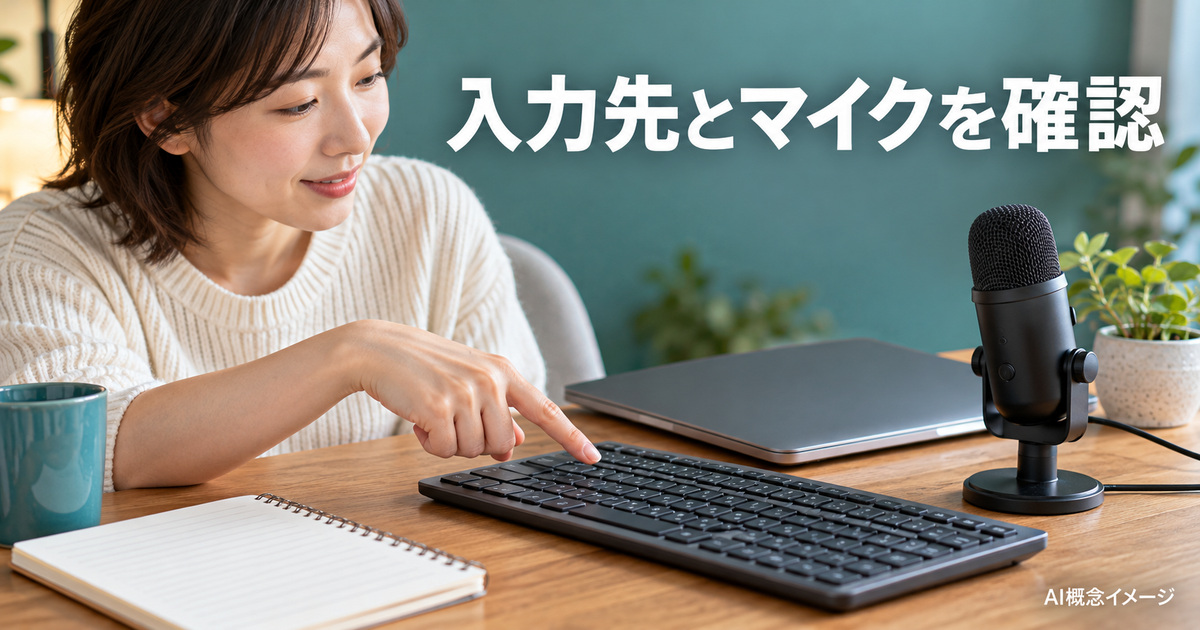
音声入力を始める条件の一つは、テキストボックスにカーソルがあることです。画面に文書が見えているだけでは、文字を入れる位置が選ばれているとは限りません。編集できる本文の欄へ移り、文字がどこへ入るかを確認します。閲覧専用の表示や、検索欄など別の場所を選んだまま始めないようにしてください。
教材では、新しい作業メモの本文の先頭へカーソルを置く想定です。すでに別の文章があるなら、そこへ追加するのか、空いている場所へ新しく入れるのかを決めます。入力先が正しくても、カーソルの位置が違えば文の途中へ文字が入ることがあります。アプリ名だけでなく、欄と位置まで対応させることが大切です。
選択された文字があるかも確認する
入力欄では、文字の一部が選択された状態になっていることもあります。新しい文を足すつもりなら、何かを置き換える状態になっていないかも見ます。選択とカーソルを同じ意味で扱わず、いまどの範囲が対象かを読むことで、既存の文章を意図せず変更する取り違えを減らせます。
最初の練習なら、ほかの文章を含まない空の場所を使うと、入力結果を追いやすくなります。すでに仕事用の長文がある場所へ続ける場合は、どこから今回の三文が始まるかを自分で分かる状態にしてください。操作を戻すことを前提に既存文へ試すより、変更してよい範囲を先に決める方が、結果を確かめやすくなります。
動作するマイクと、実際に使う機器を確認する
音声入力には動作するマイクが必要です。PC内蔵マイク、ヘッドセット、外付けマイクなど、機器が複数ある場合は、何を使いたいかを明確にします。ヘッドホンから音が聞こえることは、マイクの入力が選ばれている確認とは別です。現行の公式説明では、音声入力の設定に既定のマイクという項目も案内されています。
入力できない場合も、マイクを買い足すことを最初の解決にしないでください。接続した機器が今回の入力として扱われているか、実際の画面で確認できる範囲を読みます。マイクへのアクセスに関する案内が出る場合は、その内容を確認し、職場や学校で管理されたPCなら管理の条件へ合わせます。理由の分からない権限拡張を、練習の必須手順にはしません。
日本語を話すときの入力言語を読む
公式のWindows 11の対応言語には日本語が含まれ、音声入力の言語を切り替えるには入力言語を変更する流れが説明されています。日本語で話す教材なら、現在の入力言語が目的へ合うかを確認します。Windowsの画面表示が日本語であることだけで、今の入力言語まで同じだと判断しないようにしましょう。
言語の切り替えには、タスクバーの言語スイッチャーなど、公式に案内された方法があります。今回の教材では、すでに使える日本語の入力条件を確かめるところを中心にし、追加言語のインストールや構成変更を無条件に進めません。画面にある言語と、自分が今話したい言語が合うことを確認してから短い文で試します。
接続と入力先を、同じ確認欄へまとめない
インターネット接続があること、マイクが動くこと、入力欄へカーソルがあることは、別々の条件です。一つがそろっていても、残りが未確認ならそのまま残します。ブラウザーでページが開いたから文字入力の場所も正しい、マイクがつながったから日本語の条件も合う、といった飛び越え方をしないようにします。
教材の準備をメモするなら、入力欄はどこか、使うマイクは何か、入力言語は何か、接続の条件はどうかを分けて書けます。分からない値を推測で埋めず、表示から確認できた内容を残してください。開始できないときも、どの条件が確認済みでどこが不足かが分かれば、必要な問いへ戻りやすくなります。
表が画面に収まらない場合は、左右へスクロールして確認してください。
| 項目 | 教材の確認 | 区別すること |
|---|---|---|
| 入力先 | 本文のカーソル位置 | 閲覧画面だけではないか |
| マイク | 今回使う入力機器 | 再生先と混同しない |
| 言語と接続 | 日本語とオンラインの条件 | 画面から確認できた範囲 |
3.WindowsキーとHで開き、一文を話して停止する
入力位置を選んでから、音声入力を開く
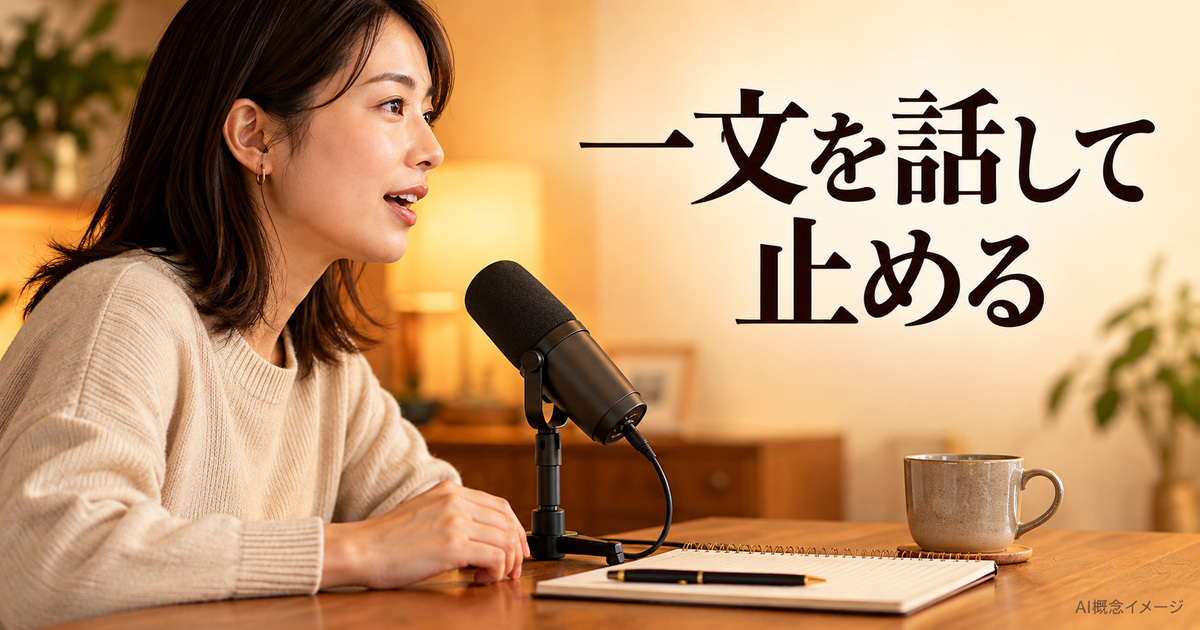
文字を入れたい場所を確認したら、ハードウェアキーボードのWindowsロゴキーとHキーを同時に押す方法で、音声入力を開きます。これは、キーボードから文字を入力する代わりに話すための入口です。別の音声機能を検索して起動する操作と混ぜず、今回使っているのが音声入力かを画面で読みます。
キーを押した事実だけで、聞き取りが始まったとは判断しません。公式の説明では、有効になると聞き取りが開始され、聞き取り中を示す案内を待って話す流れが示されています。準備の案内や不足の表示が出た場合は、その内容を読んで、必要な条件へ戻ります。表示を見ないまま何度もキーを押すより、現在の状態を確かめましょう。
最初は、教材の一文だけを話す
教材では、最初に「青いカードを二枚並べます。」という内容を話す想定です。三文を一息に続けず、最初の一文がどこへ入るかを見ます。実際の認識結果が同じ表記になると保証するものではありません。文字が表示されたら、話した内容と対応するかを、停止後に読み比べる対象として扱います。
声の速さや話し方を変える場合も、何を変えたかが分かるようにします。最初から早口で長く話すより、普段説明するときに無理なく話せる短さで、言葉を区切って試せます。本文は一律の発話速度や距離を測った推奨ではないため、あなたの機器で入力された文字を見ながら、次の確認を決めてください。
マイクボタンで、聞き取りを止める
一文を話したら、音声入力メニューのマイクボタンで停止する方法を使えます。公式には停止に関わる音声コマンドもありますが、最初の教材では画面のボタンと状態の変化を確認する方法に絞れます。入力中と停止後を分け、文字を修正するときに余計な発話が入り続けない状態を確かめます。
話すのをやめたことと、機能の聞き取りが止まったことは同じ確認ではありません。周囲で話した言葉を入力したくない場面へ移る前にも、画面の状態を読みます。停止を選んだ後で、どこまで文字が残ったかを確認してください。止めたつもりという記憶だけで次の話を続けず、今の表示と入力結果を対応させましょう。
聞き取りの状態と、入力された文字を順に読む
停止後に確認するのは、まず入力先が計画と同じか、次に一文がどこまで入ったか、最後に意味と表記が合うかです。長文を読んでいるときのように流し見せず、短い教材の一文を対象にします。文字が空のままなら、入力されたという結果はまだありません。別の欄へ入った場合も、正しい場所で完了したとは扱いません。
実際に入った文が目標と違う場合は、その違いを具体化します。たとえば数量の表記が違うのか、単語が別の漢字になったのか、文末が抜けたのかで、修正の問いが違います。架空の誤り例を、Windowsが必ずそう認識する結果として示すのではなく、入力後に読者が確認する種類の例として考えます。
二文目へ進む前に、追加する位置を決め直す
一文目を確認した後は、その末尾へ二文目を追加するのか、新しい行へ入れるのかを決めます。音声入力をもう一度使うときも、カーソルが目的の場所にあるかを読みます。最初に本文の先頭へ置いたことだけで、次の入力まで同じ適切な位置が保たれているとは決めません。修正のために場所を移した場合は特に注意します。
教材は三文を順に並べる計画なので、一文目の後に紹介資料の文、その後に白いカードの文を加えます。途中で位置を取り違えた場合は、三文の順番を戻して読み比べます。入力するたびに全文を最初から話し直すより、今どこへ何を追加するかが分かる形で、小さい区切りを保って進められます。
4.日本語の同音語・数字・句読点を読み直す
同じ音でも、意味が違う漢字を点検する
日本語では、同じ読み方でも別の意味を持つ語があります。教材の「紹介資料」という語を確認するときは、読みの雰囲気だけでなく、資料を紹介する文として意味が通るかを読みます。仮に「飼料」という文字が出たら、今回の目標文とは違うと分かります。これは想定上の比較例であり、実際の認識結果を報告したものではありません。
単語を一つ見つけたら、周囲も含めて読んで、何を伝える文だったかと比べます。漢字だけが正しくても、助詞や否定が違うと意味が変わることがあります。入力後の点検は、誤字を探すことだけに限定せず、対象、動作、順序が目標と合うかを確認します。短い教材なら、三文それぞれの役割を追いやすくなります。
二枚という数量と、表示形式の違いを分ける
教材の最初の文は、青いカードが二枚という数量です。「二枚」と「2枚」は表記の選び方の違いとして考えられますが、「三枚」なら数量そのものが違います。見た目をそろえる修正と、内容を直す修正を同じ問題にまとめず、先に意味が合っているかを確認してください。
実際の仕事の文章なら、数量、日付、時刻、単位などが判断へ影響することがあります。今回は架空の二枚だけを使い、他人の予定や金額を練習へ持ち込みません。数字を見つけたら、何の数か、単位は何かを一緒に読みます。数字が一つ表示されたことを、正しい数量が入力されたという結果へ飛ばさないようにしましょう。
句点と読点は、意味のまとまりから確認する
現在のMicrosoftの日本語向け一覧には、句点や読点を声で指定する言い方が案内されています。また、音声入力の設定には自動句読点の項目があります。こうした機能があることと、今回の三文へ必ず意図どおりの区切りが入ることは別なので、入力後に実際の文字を読みます。
教材では、三つの内容が一つにつながって読みにくくなっていないか、文末が分かるかを見ます。まず入った句読点を確認し、不足があればキーボードで直す方法でも構いません。最初から句読点の音声コマンドをすべて覚える必要はありません。声で文章を入れる工程と、読みやすい区切りへ整える工程を分けられます。
自動句読点と、文章全体の自動修正を混同しない
公式の現行ヘルプには、自動句読点とは別に、流動ディクテーションという項目もあります。そこではCopilot+ PCと英語ロケールの条件が説明されています。日本語の普通の音声入力が使えることだけで、その別機能の自動修正が同じ条件で働くとは考えません。この記事の日本語教材は、入力された文字を自分で読んで修正する流れです。
表示される項目や使える機能は、環境や更新状況へ合わせて確認します。別機能の項目がないことを、日本語の音声入力そのものが故障したという意味にはしません。自分が今使おうとしている入口、言語、目的をそろえて考えると、関係のない設定を増やすより、必要な確認へ戻りやすくなります。
文の順番と、否定や時点まで読む
三文の最後は「白いカードは後で片付けます。」という内容です。青いカードを並べることと、白いカードを後で片付けることは別の動作です。単語が多く合っているからという理由だけで流し読みせず、対象が入れ替わっていないか、後でという時点が残るかを見ます。文章の意味は一つの漢字だけでは決まりません。
たとえば「片付けません」と「片付けます」では、行うことが反対になります。これは誤認識が必ず起きるという主張ではなく、入力後に見直したい意味の例です。仕事の文章へ使う場合も、相手へ伝わる行動や条件を変える箇所は、入力手段に関係なく確認が必要になります。教材の段階で読み返す観点を持っておきましょう。
表が画面に収まらない場合は、左右へスクロールして確認してください。
| 項目 | 教材の確認 | 区別すること |
|---|---|---|
| 数量 | 二枚という意味 | 二枚/2枚と三枚の違い |
| 同音語 | 紹介資料という内容 | 想定比較の飼料は別の意味 |
| 区切り | 三文の順番と句点 | 入った結果を実際に読む |
5.停止後に必要な箇所を修正し、保存した文章を確かめる

修正は、変えたい文字の範囲を決めて行う
入力を止めてから、直したい文字の範囲を確認します。資料の漢字だけを直したいなら、その語を対象にし、文全体を不用意に消さないようにします。カーソルの位置、選択された範囲、置き換える内容を一組にすると、修正前後の違いを確かめやすくなります。
最初の練習では、キーボードやマウスで必要な部分を選び、正しい文字へ直す方法を使えます。音声で入力した文章だから、修正もすべて音声だけで行う必要があるという条件にはしません。現行ヘルプの音声コマンドを追加で学ぶ場合は、言語ごとの一覧と自分の環境を確認し、今回の基本入力とは工程を分けて考えます。
一つを直した後に、前後のつながりを読む
仮に想定例の「飼料」を「資料」へ直したら、その前後を含めて「紹介資料の表記を確認します。」と読めるかを確かめます。正しい語を入力できても、隣の文字を消したり、同じ語が重なったりすれば、文としては別の不足が残ります。修正した一点だけでなく、短いまとまりをもう一度読むことが役立ちます。
同じように数量をそろえるときも、二枚の二だけを見るより、何を何枚並べるのかまで読みます。教材の目標文と実際の文を一対ずつ比べれば、別の文へ同じ修正を加える取り違えも見つけやすくなります。修正をしたという操作の記憶ではなく、修正後に表示される文章を確認してください。
三文がそろったら、一つのメモとして通して読む
個別の誤字を直した後は、青いカード、紹介資料、白いカードという三つが順に読めるかを確認します。文ごとには合っていても、二文目が先頭へ入り込んでいたり、最後の文が二回入っていたりすれば、目標のメモとは違います。一文ずつの確認と、全体の順序の確認を両方行いましょう。
文末の句点や改行も、実際に使うメモとして読みやすいかを見ます。表記を完全に同一へそろえることが目的なら、その基準に合わせます。内容だけ合えばよい場合でも、数量や否定など意味を変える箇所は別に点検します。修正の基準を先に決めると、必要以上の書き換えと、必要な見直しの不足を区別できます。
教材の三文を確認するときは、目標文を別に見ながら一文ずつ照合する方法も取れます。頭の中に覚えた内容だけを頼りにすると、画面にある文字を読み飛ばすことがあります。文字列の同一性まで必要か、意味の一致を確認するかを分け、今回の練習では数量と対象、行動、文の順番を必ず見るという基準にできます。
音声入力の停止と、アプリでの保存は別に扱う
音声入力を停止したことは、入力先のアプリで文章を保存したことと同じではありません。メモの保存方法は、そのアプリの仕組みに従います。自動保存のあるものでも、保存先や現在の状態を確認する必要があります。この記事がすべてのアプリの保存ボタンや同期の成否を保証するものではありません。
教材を残すなら、どのメモへ三文を入れたかが分かるようにし、必要な保存の工程を行います。ファイル名を付ける場合は、実在の業務記録と混ざらない練習用と分かる名前を考えられます。文字が画面に出た段階、修正した段階、保存した段階をそれぞれ記録すれば、後で何を確認すればよいかが分かります。
保存後の読み直しでは、今回の対象を開く
保存した結果を確かめる場合は、今回のメモやファイルを開き直し、三文が残っているかを見ます。似た名前の別の練習や、修正前の版を開いていないかも確認します。入力時に見えていた内容を覚えていることだけで、保存先にも同じ文章が残ると決めないための工程です。
この教材では、相手へ送信して受領を確認する操作はありません。自分の保存した文章を読めたところまでを結果とし、誰かが確認したという事実を作らないようにします。実際の共同作業で送る場合は、宛先や送信の承認、相手の確認を別の工程として扱います。音声入力の完成と、連絡の完成を混同しないでください。
6.使えないときの不足を分け、次の入力へ引き継ぐ
入口が開かない場合と、文字が出ない場合を分ける
WindowsキーとHキーを使っても音声入力が開かない状態と、開いたが文字が出ない状態は、同じ症状ではありません。まず何が画面に出たかを読み、入力欄を選んでいるか、必要な条件の案内があるかを確認します。表示されていないエラーや原因を推測で補わず、観察できた状態から整理します。
文字が出ない場合は、入力先、接続、マイク、言語など、準備で分けた条件へ戻れます。どれも確認できていないのに機器を交換したり、アカウントを変えたりする前に、今不足している問いを限定します。職場や学校の管理が関わる場合は、その制約も一つの条件として扱い、解除できたことにしないでください。
文字は入るが違う場合は、内容と環境を分ける
文字が入っていても、目的と違う漢字や文になった場合は、入力の成立と内容の正しさを分けて考えます。日本語の条件が合っているか、話した内容は何か、実際にどんな文字が入ったかを比べます。入力先のずれが原因なのか、表記を直せばよいのかによって、次に行う確認が違います。
一度の短い入力から、すべての文で同じ精度になると評価しないことも大切です。この記事は認識率や時間短縮を測った比較ではありません。自分の用途で使うなら、必要な言葉や文の長さへ少しずつ広げ、その結果を読んで確かめます。便利さを判断するときも、入力と修正を合わせた自分の工程を具体的に見ることができます。
話し直すなら、対象と残っている文字を確認する
うまく入らなかったから同じ文をもう一度話す場合は、先に残っている文字を確認します。前の文がすでに入っているのに、末尾から同じ文を加えると重複する可能性があります。入力を取り直すのか、足りない部分だけを足すのか、キーボードで直すのかを決めてから、カーソルと選択を合わせます。
教材なら一文が短いので、何を残して何を直すかを比較しやすくなります。長い文章で何度も最初から話し直す前に、小さい区切りで確認する方法へ戻れます。再入力した結果は新しい確認対象なので、前に直した語も含めて読みます。話し直したという行為だけで、正しい文へ変わったと判断しないようにしましょう。
次回に残すのは、目的と確認できた条件にする
次に使うための記録には、入力したアプリと欄、言語、マイク、今回の短い文章、直した種類、保存先を簡単に残せます。機器や場所が変わる場合は、その条件が前回と同じかを開始前に確かめます。設定の記録は、次の確認を省くためではなく、変わった部分を見つける手掛かりになります。
音声入力が得意な内容と、手で直した方が分かりやすい部分を分ける考え方も取れます。固有名詞の多い文や細かな数字を含む文へ広げるときは、読み返す観点も追加します。今回の三文で、入力位置、開始停止、数量と同音語、句読点、保存をつなげて確認できれば、次にどの部分を学ぶかを具体的に選べます。
文章を扱う役割と、送信や承認の役割を区別する
仕事でメモや資料を作る場合は、文字を入力する担当と、内容を判断して外部へ送る担当が同じとは限りません。入力手段が音声へ変わっても、担当する範囲が自動的に広がるわけではありません。自分が整える文章と、誰が確認して確定するかを、必要な相手と決めることが大切です。
役割の考え方を整理するなら、オンライン秘書の仕事内容と担当範囲のガイドも参考になります。この記事は短い作業メモの入力方法を扱い、文字起こしの仕事の受注、音声ファイルの処理、報酬の実績を作るものではありません。まず一文を入力して停止し、意味を読み直すところから進めてみてください。
表が画面に収まらない場合は、左右へスクロールして確認してください。
| 項目 | 教材の確認 | 区別すること |
|---|---|---|
| 開始 | 聞き取り状態を確認 | キー操作だけで判断しない |
| 入力 | 短い文を読む | 意味と表記は別に点検 |
| 保存 | 今回の対象を開き直す | 相手の受領とは別工程 |
公式の参照先:Microsoftの音声入力の開始・停止・対応言語・句読点の説明。確認日:2026年10月26日。本文の三文と誤りの比較は本稿独自の架空教材です。音声入力、保存、相手への送信を実行した記録ではありません。