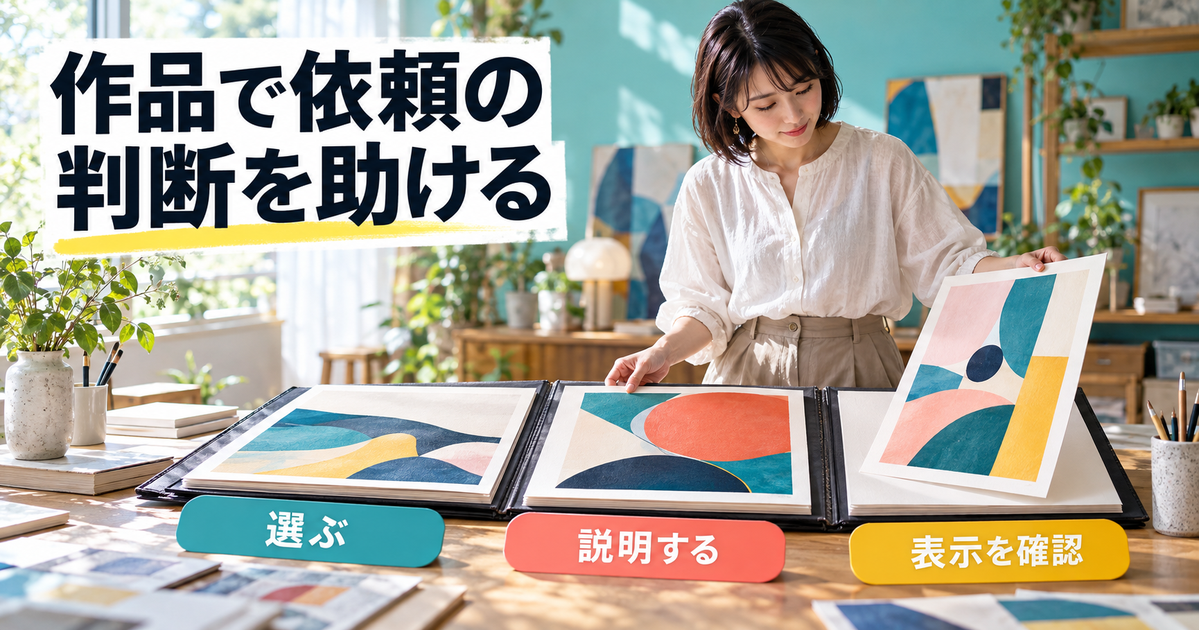
ココナラのポートフォリオは、作品をたくさん並べるだけでなく、いま出品しているサービスで何を依頼できるかを、画像や説明から判断してもらうための場所です。作品そのものがよくても、担当した範囲や現在の提供内容が分からなければ、購入を考えている人は条件を決めにくくなります。
最初は、サービスと作品の対応を決め、掲載できる範囲を確かめてから、画像や動画と説明を登録しましょう。その後に一覧と拡大表示、作品の並び順を見直すと、登録しただけでは気づかなかった読みにくさや、説明の食い違いを確認できます。
この記事では、バナー制作を出品する架空の葵さんが、三つの自主制作を準備する例で説明します。三つは説明用の点数で、必要最低数や受注できる数ではありません。公式情報の確認日は2026年10月11日(日本時間)です。作品の掲載による受注・収益・検索順位を保証するものではありません。
見せたいサービスと、作品の役割を決める
先に、現在のサービスで渡す成果物を言葉にする
作品を選ぶ前に、出品中のサービスで何を作り、どの形式で渡すのかを短く書き出します。バナー制作なら、Webで使う静止画像なのか、動きのある広告なのかで、見せる作品も説明すべき条件も違います。見栄えのよい作品を先に選び、その内容に合わせてできることを広げる必要はありません。
葵さんは、支給された文章と写真を整理して、Web掲載用の静止画バナーを作るサービスを想定します。写真撮影や動画制作は含めず、納品形式などの条件は別途サービス説明で示す設定です。この前提なら、作品では配色、文字の優先順位、写真と文字の配置を見せると、依頼内容と結び付けやすくなります。
ここで「デザインなら何でもできます」と広げると、作品に写る写真の撮影や文章の作成まで頼めると思われるかもしれません。自分が担当した工程と、今回のサービスで引き受ける工程を別々に確認し、その重なる部分が伝わる作品を選びます。
出品する内容自体がまだ曖昧なら、まずココナラのサービス設計と出品方法で範囲を整理してください。ポートフォリオの画像を増やすことより、画像を見た人が依頼できる内容と実際の条件をそろえることが先です。
三つの作品に、見せる違いを一つずつ割り当てる
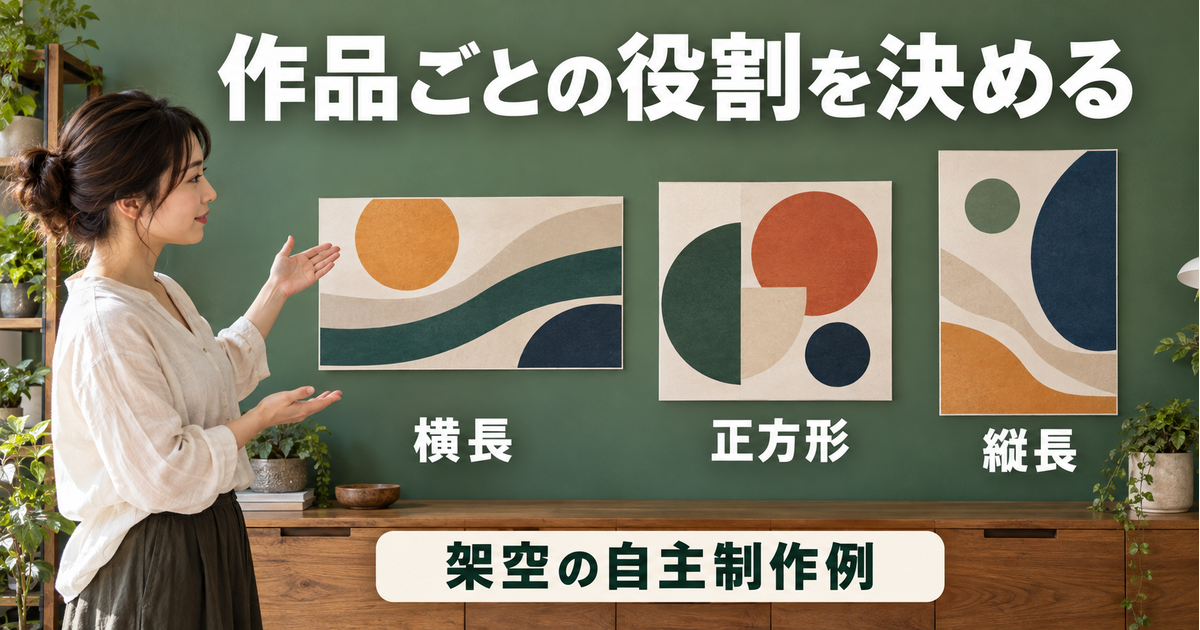
葵さんは、横長のキャンペーン案内、正方形のイベント告知、文字情報が多い縦長の案内画像を自主制作します。同じ色違いを三枚並べるのではなく、横幅が限られる場合、写真を主役にする場合、複数の情報を整理する場合という違いを持たせます。
表は横にスクロールできます。
| 自主制作の例 | 作品で見せること | 現在のサービスとの関係 | 説明で補うこと |
|---|---|---|---|
| A:横長のキャンペーン案内 | 短い見出しと写真の配置 | Web用静止画の制作例 | 文章・写真を自分で用意した架空設定 |
| B:正方形のイベント告知 | 写真と日時の見せ方 | 別の画角での配置例 | 写真撮影は提供範囲に含まない |
| C:縦長の情報案内 | 文字の優先順位と読み順 | 情報量が多い依頼を検討する材料 | 内容によって対応可否を事前相談 |
表の役割を決めると、似た作品を追加すべきかも判断できます。Aとほぼ同じ配置で色だけが異なる作品を増やすより、Cで文字量の多い場合の整理を示すほうが、今回は違いを説明できます。ただし、扱えない種類の仕事を示すために作品を作り、対応可能と見せるのは避けましょう。
作品の役割は、自分用に質問の形で書く方法もあります。Aには「短い見出しを目立たせられるか」、Bには「写真を生かしながら日時を読ませられるか」、Cには「情報量が増えても順番を整理できるか」と置きます。この質問へ画像と説明で答えられるなら、何を比較してほしい作品かが明確になります。
公式のプロフィールページの機能案内では、ポートフォリオは200件まで登録できるとされています。これは上限であり、埋めるべき件数ではありません。手元の作品数より、現在のサービスを判断する材料がそろっているかを見ます。
自主制作は、自主制作と分かる説明を付ける
実案件がまだない場合でも、自分で目的を設定して作ったサンプルから、制作した内容を説明できます。ただし、架空の依頼主から受注した実績や、実際に使われた広告の成果として紹介しないようにします。作品を作った事実と、仕事として納品した事実は別です。
葵さんのAなら、「架空キャンペーンの自主制作。見出しを先に読み、その後に写真を見る構成を検討した作品」と説明できます。「売上が伸びた広告」「有名店から依頼された作品」のように、存在しない実績や結果を加える必要はありません。
実案件を載せる場合も、依頼主の評価や売上の数字を作品の価値として添えるなら、事実の確認と掲載できる範囲の確認が必要です。数値がない作品は見せられないと考えず、構成、配色、担当工程など、作品を見れば確認できることを説明しましょう。
作品だけで答えられることと、相談が必要なことを分ける
Aを見れば、横長の画面で写真と文字をどう置くかは分かります。しかし、その作品と同じ納期でいつでも作れるか、写真の加工を何点まで含むかまでは分かりません。画像で示せる特徴と、購入前に条件確認が必要な部分を分けておきます。
たとえばCの文字が多い作品を載せるなら、「どんな量でも同じ価格」と受け取られない説明が必要です。作品で実際に整理した範囲を示しつつ、今のサービスでは原稿量やサイズによって相談が必要なことを、サービス側の条件と一致させます。
この整理をしてから登録へ進むと、作品の順番やタイトルを選ぶ基準ができます。葵さんは、まず現在の基本サービスに近いAを見せ、次に画角が違うB、最後に情報量が多いCを置く案を作ります。これは葵さんのサービスに合わせた編集案で、全員に共通する正解の順番ではありません。
掲載できる作品と、自分の担当範囲を確認する
作品、素材、公開先の三つを確認する
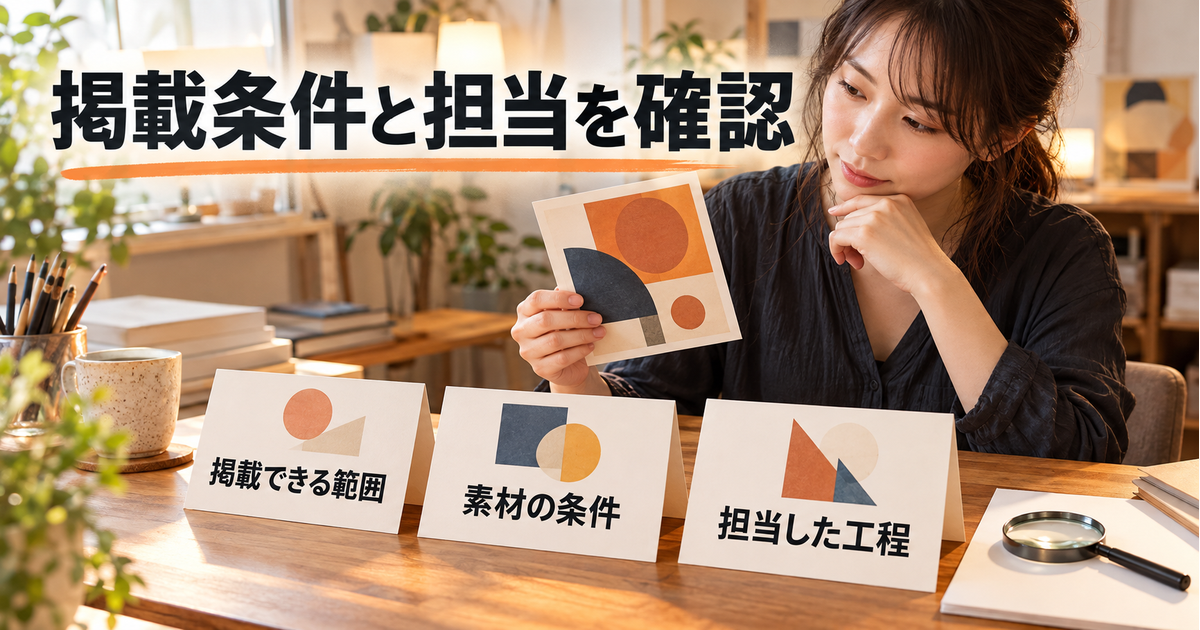
登録前に確認したいのは、作品を公開できるか、作品に含まれる素材をその形で使えるか、ココナラへの掲載が認められているかの三つです。自分が作業した作品でも、依頼主の未公開情報や第三者の写真が含まれていれば、自分だけの判断で自由に公開できるとは限りません。
自主制作にも、写真、イラスト、フォントなどの利用条件は関係します。葵さんはA・B・Cに使った素材の入手元と、作品紹介として使える範囲を確認します。「無料で入手した」「自分で配置した」という理由だけで、すべての使い方が許されると判断しないようにしましょう。
公式のルールとマナーでも、他の会員の写真や文章を無断で使うこと、取引で得た個人情報やトークルーム内容を目的外に利用・公開することなどが禁止されています。作品画像へ会話のスクリーンショットや評価を付け足す場合も、単なる装飾として扱わないでください。
共同制作では、自分が担当した部分を短く示す
共同で作った作品を載せる場合は、完成品全体と自分の担当を分けて説明します。たとえば写真は依頼主の支給、文章は別の担当者、葵さんはレイアウトと配色を担当したなら、その範囲が分かる注記を付けます。
「すべて制作」と書くより、「支給された写真・原稿を使用し、レイアウトと配色を担当」としたほうが、何を頼めるかが明確です。実際に担当していない撮影やコピー制作まで含むような表現を避け、現在の出品内容と重なる部分を伝えましょう。
担当範囲の表示は、掲載許可の代わりにはなりません。正しく担当を書いていても、公開自体が認められていない作品は載せられません。許可を相談する文面や確認事項は、ポートフォリオの掲載許可の進め方で確認できます。
ぼかしや匿名化だけで、掲載可能と判断しない
店名をぼかしても、外観や商品、文章から依頼主が分かることがあります。機密の企画であれば、名前を消しただけでは公開の問題を解消できない場合もあります。加工した画像なら自由に載せられると考えず、公開する画像と説明の組み合わせで確認します。
掲載できない作品は、無理に一部を切り出すより、別の自主制作で示せる工程がないか考えます。依頼主の原稿を言い換えたり、未公開の構成をそのまま使ったりせず、新しい架空の題材として自分で設計できる範囲を選びましょう。
許可の確認が済んでいない作品は、登録用の素材とは分けて手元で管理します。公開候補に混ぜておくと、似たファイル名のものを誤って選ぶ原因になります。葵さんなら、今回公開できるA・B・Cだけを登録用の一覧へ移し、保留中の実案件は選択対象に入れません。
画像と動画を、表示条件に合わせて準備する
プレビューの1200pxと、元の画像サイズを区別する
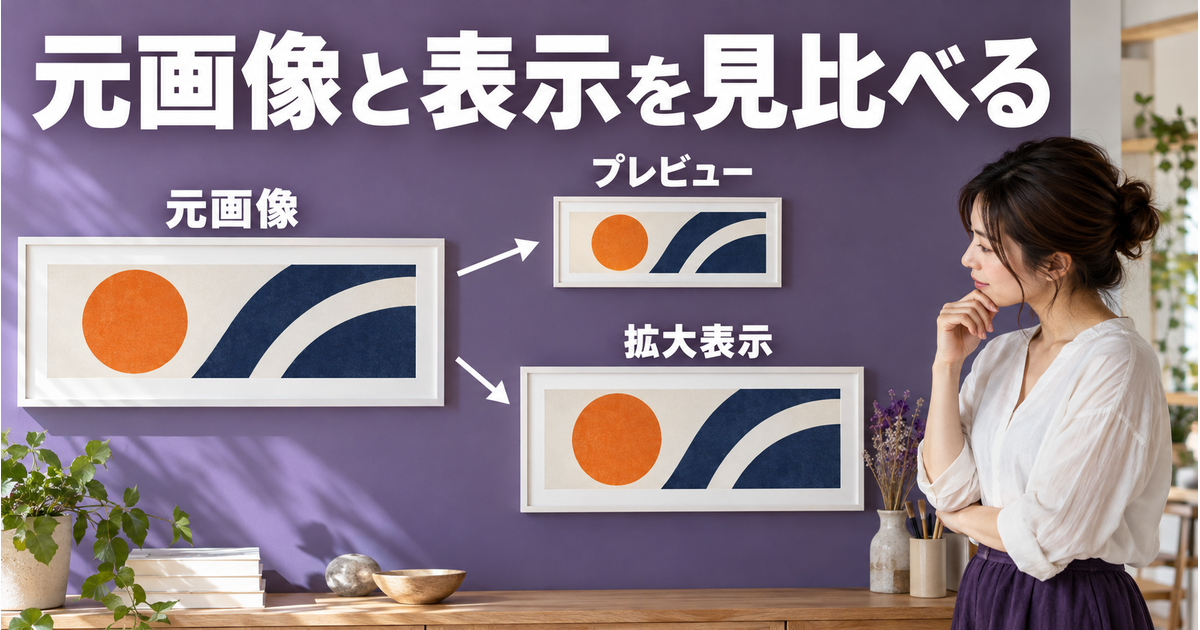
公式の画像についてのヘルプでは、ポートフォリオのプレビューは1200px×1200pxの範囲内で表示され、縦横の長いほうが1200pxにそろうと案内されています。これはプレビューの表示についての説明です。
したがって、すべての作品を1200pxの正方形として作り直す義務がある、と読み替えないようにします。横長のA、正方形のB、縦長のCでは、同じ表示範囲に収まる場合でも見え方が違います。作品の用途に合った元の比率を確認したうえで、実際のプレビューを見ます。
たとえばAの元画像を2400×1200px、Bを1600×1600px、Cを1200×1800pxとするのは、この記事の計算例です。長辺を1200pxとし比率を保って考えるなら、Aは1200×600、Bは1200×1200、Cは800×1200になります。ただし、閲覧端末上でそのピクセル数のまま表示されると保証するものではありません。
Aを正方形へ収めるため、左右を切って主役の写真をなくすと、元の作品で検討した配置が見えなくなります。反対に、全体を残して広い余白を足すと、作品部分が小さくなる場合があります。どちらかの加工を必須とせず、元の比率で登録したときの表示を確認してから、作品の特徴を損なわない方法を選びましょう。
スマートフォンの画面ではさらに小さく見えることもあります。制作時に大きな画面で読めた文字が、一覧で読めるとは限りません。数値だけを合わせて終わらず、何の作品か、主役の文字や写真が分かるかを表示状態で確認します。
4MBは表示時の圧縮条件として読む
同じ公式ヘルプは、容量が4MBを超える場合、表示用に4MBまで圧縮されると案内しています。画像を拡大すると、アップロードした実際の画像サイズになるという説明もあります。表示用の圧縮と拡大表示を分けて理解しましょう。
この記載から「ポートフォリオは4MBを超えるファイルをアップロードできない」と断定することはできません。また、同じページのプロフィール画像やカバー画像には別の条件が書かれていますが、それをポートフォリオの登録上限や対応形式として流用しないようにします。
葵さんが細い文字や淡い境界線を使ったCを登録する場合は、表示時に読み取りにくくなっていないかを確認します。元の編集データは別に残し、公開用の画像を見直すときに戻れるようにします。軽くするためだけに文字がつぶれるほど画像を縮める必要はありません。
公開用画像を作り直すときは、どの版を登録したかも手元に残します。たとえばCの本文文字を少し太くした版と、全体を縮めた版を作ったなら、プレビューの読みやすさを比較する対象はその二つです。元画像の名前だけで判断せず、実際に保存した画像を開き直すと、改善した版ではないファイルを再登録する取り違えを減らせます。
登録時に容量や形式のエラーが出たら、その画面の案内を読み、対象がポートフォリオであることを確認します。プロフィール画像の説明だけを見て条件を推測したり、エラーの原因を必ず容量だと決めたりせず、必要なら公式へ具体的な表示内容を問い合わせます。
表は横にスクロールできます。
| 見る段階 | 確認すること | 数値の意味 | 取り違えないこと |
|---|---|---|---|
| 元の作品画像 | 比率、文字、公開可能な情報 | 今回の用途に合わせた制作寸法 | 全員共通の正方形へ作り直さない |
| プレビュー | 縮小時の見やすさ | 1200×1200px内、長辺1200pxという表示条件 | アップロード寸法の上限としない |
| 表示用容量 | 圧縮後の細い線や文字 | 4MBを超える場合の表示用圧縮 | アップロード上限4MBと断定しない |
| 拡大表示 | 細部、余白、説明との一致 | アップロード時の実際の画像サイズ | 元画像の品質以上になると考えない |
一覧で伝えることと、拡大して見ることを分ける
Aの横長作品では、細かな条件文まで一覧で読ませようとすると、主要な見出しまで小さくなることがあります。作品自体のデザインはそのままでも、ポートフォリオのタイトルで「横長キャンペーン案内」と示し、詳細で狙いを説明することで、画像にすべてを詰め込まずに済みます。
Bの正方形作品なら、写真が主役なのか、イベント名や日時が主役なのかを確認します。元の作品で意図した読み順と、縮小した状態で最初に見えるものが大きく違う場合は、公開用の見せ方を考え直すきっかけになります。
Cの縦長作品は、全体の構造が分かる表示と、小さな文字を読める表示の両方を確認します。全体図だけで工夫が伝わりにくい場合は、別の説明用画像を用意する方法も検討できます。ただし、一部を拡大した紹介画像を作品全体の納品物と誤解されないよう、何を示す画像かを明記します。
Cの紹介に全体図と一部の拡大図を使う場合は、拡大した場所が全体のどこか分かる説明にします。見出し周辺だけを示した画像なら、「案内画像の見出し部分」と記し、別の独立した制作物のように数えないようにします。同じ作品をいくつかの見方で示すことと、制作実績の件数を増やすことは区別してください。
端を切り取ったり、枠へはめたりした公開用画像を作るときも、元の制作物の特徴を変えてしまわないようにします。たとえば重要な注意書きを隠して「情報が少なくすっきりした作品」と見せるのではなく、全体と説明の対応を保ちましょう。
YouTubeの登録欄を、外部取引の誘導へ使わない
ポートフォリオには画像に加え、YouTube動画のURLを登録できると公式に案内されています。動画の作品を見せる場合は、その動画で自分が担当した編集や構成などを説明し、映像、音声、出演者などの公開条件も確認します。
YouTubeの作品を登録できることと、外部の連絡先や決済へ誘導してよいことは別です。プロフィールの公式案内では外部への誘導リンクが禁止されています。動画や画像の中へ連絡先やQRコードを入れ、ココナラ外の取引へ案内する使い方は避けてください。
葵さんは静止画サービスなので、紹介用のスライド動画を作ったとしても、それだけで動画編集を受け付けるとは表示しません。見せる媒体と提供する仕事を分けます。動画でしか分からない工程がなければ、画像と詳細説明で十分に判断できるかを先に確認しましょう。
登録後は、想定する閲覧者が作品を見られる状態かを確認します。自分のアカウントでは再生できても、視聴条件によって相手が見られない場合があります。特定の動画公開設定なら必ず表示されると記事だけで決めず、実際の作品表示と現在の案内を確かめてください。
タイトル・詳細・タグへ、依頼の判断材料を入れる
タイトルは、作品の種類と目的が分かる言葉にする
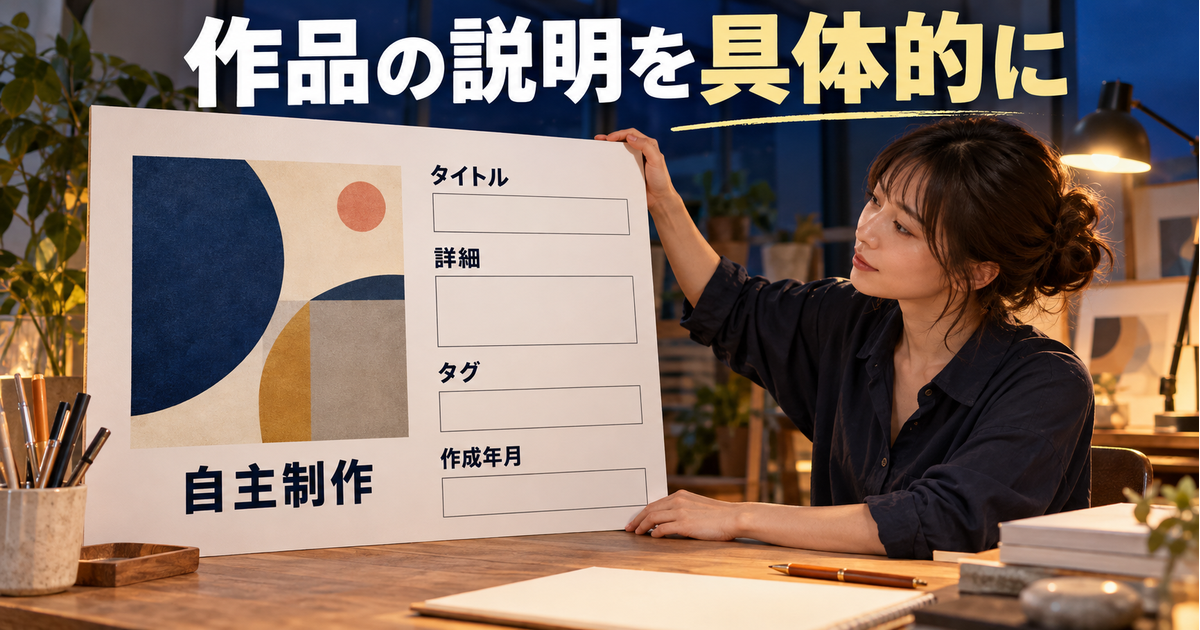
公式のプロフィール機能では、画像または動画、カテゴリ、タイトル、詳細、関連タグ、作成年月を登録できます。作品の印象を長く語る前に、各欄が担う情報を分けておくと、同じ説明を何度も書かずに済みます。
Aのタイトルを「作品01」とするだけでは、開く前に何を見られるかが分かりません。「架空キャンペーンの横長バナー|自主制作」のように、題材、形式、作品の位置付けを示すと判断しやすくなります。実際の文字上限は入力画面で確認し、長い説明は詳細へ回します。
Bは「イベント告知の正方形画像|自主制作」、Cは「情報量の多い案内画像|自主制作」とすれば、三つの違いがタイトルから分かります。この記事の文言をそのまま使うのではなく、自分の作品に合う種類と目的へ置き換えましょう。
「売れる」「必ず集客できる」といった効果をタイトルへ入れる場合は、その作品で確かめられることなのかを考えます。自主制作で配信もしていない広告を、成果が出た作品と見せるのは避けます。まずは何を作ったかを正確に示すだけでも、作品を選ぶ材料になります。
詳細には、目的・担当・条件を組み合わせる
詳細は、作品を見ただけでは分からない前提を補う欄として使います。Aなら、「架空キャンペーンを想定した自主制作。短い見出しを先に読める配置を検討。題材設定、文章、レイアウトを担当。写真は利用条件を確認した素材を使用」といった内容が考えられます。
この説明では、依頼を受けた実案件ではないこと、自分が何を担当したか、作品で見てほしい工夫が分かります。写真を自分で撮っていないなら、撮影まで担当したように書かないようにします。素材の利用条件が掲載を認めていることは別に確認しておく前提です。
Bでは、「写真が先に目に入り、次に日時を確認できるよう配置を調整」と、実際に確認できる工夫へ言葉を変えます。Cでは、「見出し、日程、申込条件を分け、読む順番を整理」とすれば、三つとも同じ「見やすくしました」で終わらず、見るべき点を示せます。
文章を整えるときは、Aの説明を「見やすさを重視」から「価格と開催期間を別のまとまりにして、先に見出しが読める配置にした」へ具体化する方法があります。実際にその工夫があることが前提です。BやCにも同じ文を貼るのではなく、画像を指しながら説明できる一箇所を選ぶと、作品ごとの違いを示せます。
制作に使ったツールを書く場合は、自分が実際に使ったものを記載します。作品全体の制作期間も、素材の準備や自主的な試行を含むのかで意味が変わります。「短時間で完成」とだけ書くより、どこからどこまでの作業だったかが分かる説明にします。
表は横にスクロールできます。
| 入力項目 | 書く情報の例 | 読み手の判断 | 避ける記載 |
|---|---|---|---|
| タイトル | 横長バナー、架空キャンペーン、自主制作 | どの作品を開くか | 作品番号だけ、架空の成果保証 |
| 詳細 | 目的、担当、工夫、制作の前提 | 依頼したい内容に近いか | 担当していない工程、未公開情報 |
| カテゴリ・関連タグ | 作品に実際に合う分野や種類 | 何の作品として見るか | 無関係な人気語の羅列 |
| 作成年月 | その作品を作った年月 | どの時点の制作か | 更新した日を制作時期として偽る |
カテゴリ・タグ・作成年月を、画像の内容とそろえる
カテゴリや関連タグは、登録画面で使える項目を確認し、作品の内容に合うものを選びます。検索されそうだからという理由だけで、担当していない分野や関係のない言葉を付ける必要はありません。タグを何個付ければ上位になる、といった固定の効果も想定しないようにします。
葵さんの三作品は静止画のデザインです。Bに人物写真が入っていても、葵さんが撮影を担当していないなら、写真撮影の実績として分類すると誤解につながります。何が写っているかと、どのスキルを示す作品かを分けて選びましょう。
作成年月には作品を作った時期を入れます。後から説明文だけを直した場合は、それを新しい制作実績として扱わないようにします。大幅に作り直した作品を掲載するなら、旧版と改訂版の関係が必要に応じて分かる説明を添えます。
たとえば、Cを2026年6月に制作し、10月に説明文だけを直したなら、制作時期と説明の更新時期を混ぜません。6月の作品に後から別サイズを追加した場合も、元の作品を作った時期と、追加した版の位置付けが分かるよう整理します。古い作品を新しく見せるためではなく、いま何を紹介しているかを正確にするための確認です。
日付を覚えていない古い作品は、元の制作データや納品記録など、確認できる資料を探します。分からないまま最近の月を入れて新しく見せるより、現在の画面の入力条件を確認し、確かめられる情報で紹介できる作品を優先します。
作品の制作条件と、今の購入条件を同じにしない
作品Aを作ったときには編集可能なデータを用意していても、今の基本サービスでは完成画像だけを渡す設定かもしれません。ポートフォリオに元データの画面を載せたことで、購入者がそれも受け取れると思う可能性があります。作品の紹介と、いまの納品条件を照合してください。
葵さんなら、作品の詳細は制作時の担当と工夫を説明し、納品形式や修正の範囲は現在のサービス説明で確認できるようにします。必要な場合は「この作品の制作工程を紹介したものです。現在の提供内容はサービス説明をご確認ください」と補います。
作品詳細へ価格や納期を毎回書き込むと、サービス側の変更時に直す場所が増えます。作品でしか説明できない制作条件は残し、現在の販売条件については、どこを確認すればよいかを明確にする方法が考えられます。数字を載せる場合は、作品制作時の条件なのか現在の購入条件なのかを区別し、片方だけを更新して食い違いが残らないようにします。
ただし、注意書きを一つ添えれば、画像と出品内容が大きく食い違っていてもよいわけではありません。いま受け付けていないアニメーションを前面に出すなど、依頼できる内容を誤解させる並びになっていないかも見直します。
具体的な相談を受けたら、「Aに近い横長の配置を希望しているのか、Aと同じ文章作成まで希望しているのか」を確認します。作品名を共有できると相談の出発点にはなりますが、それだけで作業範囲が確定したことにはなりません。条件をまとめる際は見積もり相談の進め方へつなげましょう。
登録・並び替え・公開後の見え方を確認する
プロフィール編集から、作品と説明を登録する
公式ヘルプが示す基本の流れは、プロフィール編集ページでポートフォリオを選び、「新しく追加する」から画像またはYouTube動画を追加し、詳細を入力して保存するという順序です。プロフィールの丸い画像やカバー画像の変更とは、入口が違います。
葵さんは、まずAの公開用画像を選び、用意したタイトル、カテゴリ、詳細、関連タグ、作成年月を確認します。Bの説明を貼り付けたままAへ保存していないか、素材や担当の記載がその画像と一致しているかを見直してから保存します。
複数の作品を続けて登録する場合は、画像と説明の組を手元でそろえておくと取り違えを減らせます。たとえば「A・横長・自主制作」という自分用の管理名を付け、公開するタイトルとは別に対応を記録します。管理名まで作品画像に入れる必要はありません。
操作名や配置は利用環境によって変わる場合があります。画面が公式説明と異なるときは、似たボタンを推測して連打するより、現在の画面とヘルプを照合します。保存結果が分からないまま同じ作品を何度も追加する前に、登録済みの一覧を確認してください。
作品の順序は、手動で並び替えられる
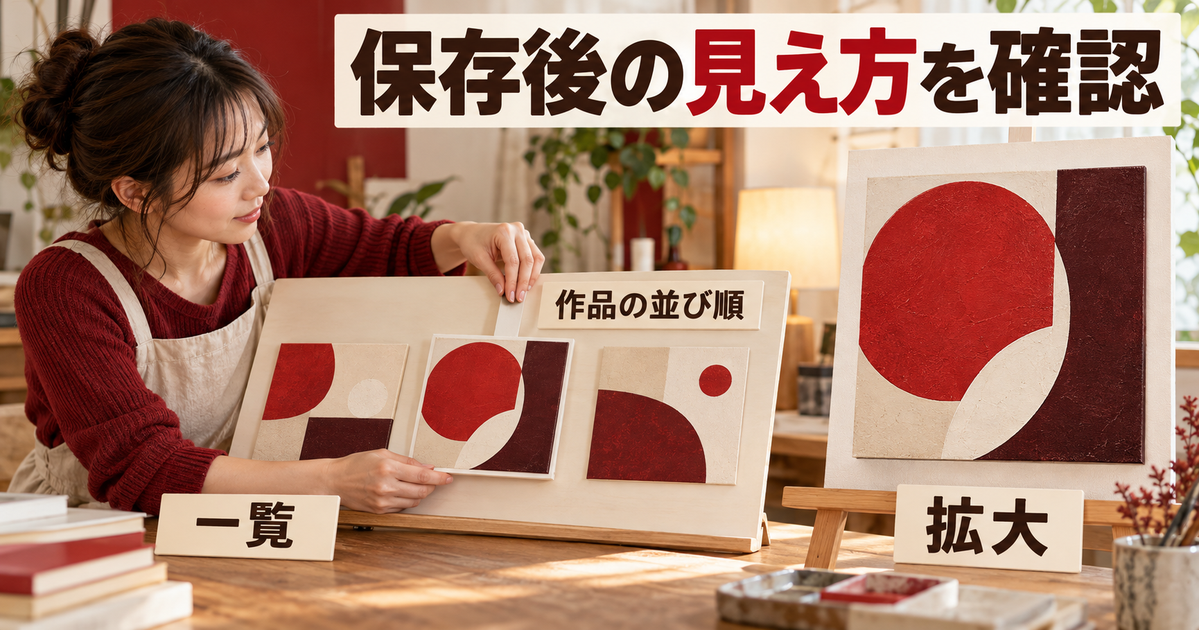
現在の画像ヘルプでは、「並び替え」からポートフォリオの順番を変えられ、ドラッグ&ドロップや画像にカーソルを当てた際のボタンで操作できると案内されています。古い紹介だけを見て、作品は登録順から変更できないと判断しないようにします。
また、2025年8月14日の機能改善のお知らせでも、並び替えた順番でプロフィールページへ表示できることと、サムネイルへのタイトル表示が案内されています。作品を選ぶ前の画面でも、タイトルが内容と合っているかを確認しましょう。
葵さんは、基本サービスに近いA、別の画角を示すB、情報量が多いCの順を試します。もし今後、正方形の告知画像を中心に受け付けるなら、Bを先に置く案へ変えられます。新しい作品だから常に先頭、という一つの基準だけで決める必要はありません。
順番を決める際には、最初の二作品が同じ特徴だけを示していないかも見ます。Aと似た横長の色違いを追加したなら、Aの直後に置くより、Bで異なる画角を示してから続ける案もあります。一方、横長バナーだけを中心に受けたいなら、似た形式で配色の違いを並べるほうが目的に合う場合もあります。順番の理由を提供内容から説明できることが大切です。
並び替える前に、いま何を先に見せたいのかを一文で決めておきます。「基本料金で相談されることの多い静止画の配置例を先に見せる」など、現在の提供内容に沿う理由があると、作品を追加したときも順番を見直しやすくなります。
出品サービスの順番と、作品の順番を混同しない
プロフィールの公式案内には、出品サービスの表示順は更新日時など複数の要素から自動で決まり、自分で並び替えられないという説明があります。一方、ポートフォリオの作品には手動の並び替えがあります。どちらの一覧を変えようとしているかを区別します。
葵さんがAとBの順を入れ替えても、出品しているサービスの順番まで同じように変わるとは限りません。作品欄の並び替えで、サービス一覧や検索結果の順番を操作できると考えないようにしましょう。
2025年8月のお知らせには、サービスページへのポートフォリオ掲載を今後予定しているという記述もあります。ただし、その予定の文章だけを根拠に、現在すべてのサービスページへ自動表示されるとは判断できません。この記事では、現行ヘルプで確認できる登録とプロフィールの作品表示を中心に説明しています。
作品を見せたい場所に表示されていない場合も、すぐに登録失敗と決めつけないことが大切です。保存した作品がプロフィールにあるか、並び替えの対象を間違えていないか、いま確認しているのが別のサービスページではないかを分けて確認します。
保存後は、一覧・拡大・説明を一組で点検する
保存したら、入力画面だけでなく、閲覧する側に表示される作品を確認します。Aでは横長の構成が分かるか、Bでは写真と日時が読み分けられるか、Cでは文字のまとまりが見えるかを、最初に決めた役割に戻って点検します。
一覧でAを開いたらBの説明が出る、タイトルは自主制作なのに詳細には実案件と書いてある、といった取り違えがないかも確認します。画像、タイトル、詳細、作成年月を別々に正しいと思うだけでなく、一つの作品として内容がつながるかを見てください。
葵さんは公開後の確認を、「Aが先頭にある」「Aのタイトルに自主制作とある」「Aを開くと横長の画像と同じ作品の説明が見える」と分けて行います。一覧だけを見て完了にすると、詳細の貼り違いや古い画像の残存に気づけないことがあります。保存前に意図した状態と、保存後に実際に見た状態を対応させて確認します。
パソコンとスマートフォンで確認できるなら、それぞれで一覧と拡大表示を見ます。文字を拡大しなければ何の作品か分からない場合は、タイトルや説明の役割を見直します。端末ごとに同じ画面構成になることを前提にせず、作品の目的が伝わるかを基準にします。
誤った画像を登録した場合や説明を直す場合は、現在の編集画面で対象作品を確かめて操作します。削除・差し替えの具体的なボタンが見つからないときは、未確認の操作を推測せず公式案内へ戻ります。修正後は、直したつもりの内容が公開側にも反映されているかまで確認しましょう。
依頼内容の変化に合わせて、作品を更新する
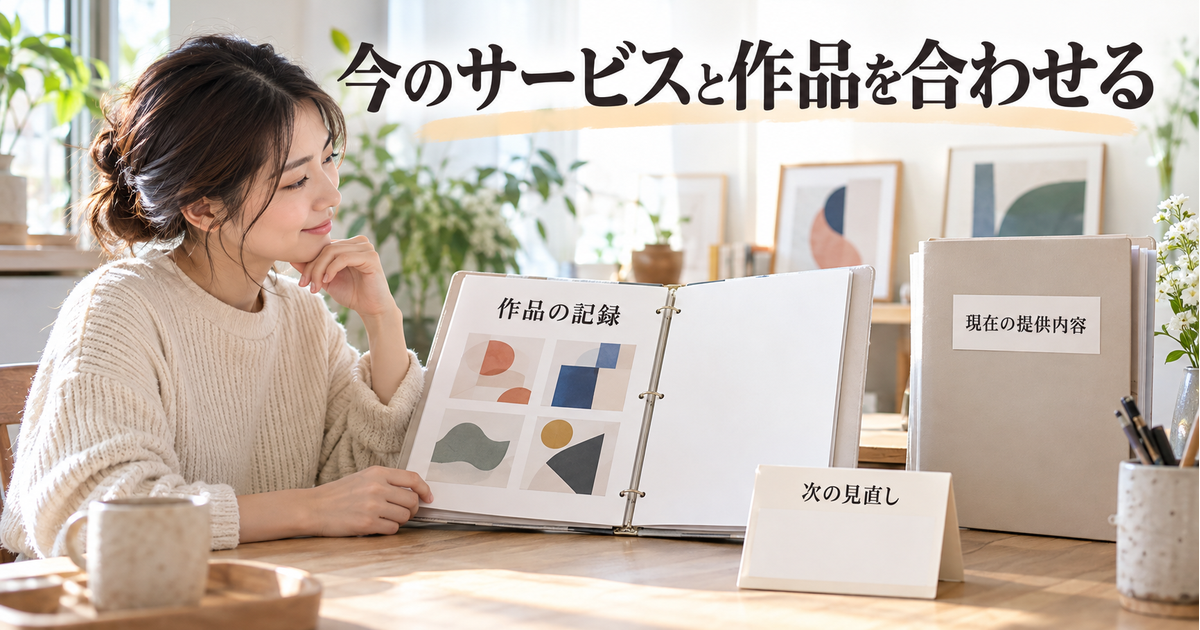
サービスを変えたら、三つの作品との一致を見直す
作品は登録時に正しくても、その後に出品内容が変わると、依頼できることの説明とずれる場合があります。葵さんが文章作成を受け付けず、支給原稿のレイアウトだけを扱うようにしたなら、Aの「文章も担当」という制作時の説明との関係を整理します。
制作当時に文章を作った事実は消す必要がありません。ただし、それを現在も必ず提供するメニューのように見せないことが大切です。現在の対応範囲を説明に添える、今のサービスに近いBを先にするなど、作品の事実と現在の依頼条件を両方保てる見せ方を考えます。
また、Cのような情報量の多い画像を今は受け付けられないなら、代表作として先頭に残してよいかを見直します。対応していない内容ばかりが最初に見える場合は、説明の追加だけで十分か、表示する作品自体を見直すかを検討します。
その際、以前の購入者との合意まで、現在の作品紹介に合わせて変えないようにします。過去の納品条件を確認する必要があるときは、当時の記録へ戻ります。成果物と引き渡し内容の整理は、ココナラの納品と記録の残し方で確認できます。
公開できる範囲の変更を、作品単位で管理する
実案件の作品を後から追加する場合は、掲載可能な範囲を確認済みであることを前提に進めます。たとえば、依頼主から画像一枚と担当工程の紹介だけ認められたなら、別の制作過程や社名まで追加しないようにします。
許可された範囲、使用素材、現在の説明、最後に確認した日を作品ごとに残しておくと、変更の連絡を受けた際に対象を探しやすくなります。A・B・Cも、素材の利用条件や公開画像が変わった場合に、どの説明を直す必要があるか分かるようにします。
表は横にスクロールできます。
| 作品 | 見直しのきっかけ | 確認する場所 | 残す記録 |
|---|---|---|---|
| A:横長画像 | 文章作成を提供範囲から外した | 詳細と現在のサービス説明 | 制作時の担当、現在の対応、確認日 |
| B:正方形画像 | 主に受け付ける形式へ変わった | 表示順とタイトル | 先頭にする理由と表示確認日 |
| C:縦長画像 | 文字量の多い依頼への対応を変更 | 対応条件の説明と掲載継続 | 相談が必要な範囲と見直し内容 |
| 追加する実案件 | 掲載範囲の変更連絡を受けた | 許可記録、画像、説明 | 依頼された変更と実際の対応日 |
この記録は自分の管理用であり、依頼主との連絡内容をそのまま公開する資料ではありません。変更理由に個人情報や未公開事情が含まれるなら、公開説明には必要な情報だけを反映します。
見積もり相談の質問を、作品説明の不足へ戻す
作品を見た購入検討者から「Aと同じものを頼めますか」と相談が来たら、どの部分を同じにしたいかを確認します。配色なのか、写真の雰囲気なのか、文章を含む制作一式なのかで、必要な作業は変わります。
葵さんが「写真も撮ってもらえると思った」という相談を受けたなら、Bの説明で素材と担当の区別が足りなかった可能性があります。写真を作品から消す前に、写真は支給または利用可能な素材で、担当はレイアウトだと分かる説明になっているかを確認します。
「Cの内容を横長にすれば同じ料金ですか」と聞かれた場合も、単純なサイズ変更と、情報を組み直す作業の違いを確認します。画像を引き伸ばすだけではないなら、その相談で説明した点を、今後の作品紹介とサービス条件へ反映できます。
たとえばCを横長へ作り替える相談では、元の文章をすべて入れるのか、掲載面に合わせて情報を選び直すのかを確認します。後者なら、単純な寸法変更とは異なる検討が必要です。作品詳細へ「この例は情報の整理も含めた自主制作」と添えるだけでなく、現サービスでは原稿の整理をどこまで扱うかも確かめると、作品紹介と見積もりをつなげられます。
同じ質問が来たことだけで、作品が悪いと結論づける必要はありません。質問が出た箇所を一つずつ確認し、画像で伝えること、詳細で補うこと、見積もりで決めることのどこに不足があったかを見ます。説明を増やす場合も、関係のない注意書きまで大量に足さないようにしましょう。
更新後に、何が判断しやすくなったかを確かめる
更新したら、変更日と目的を記録し、画像と説明、並び順が意図した状態かを再確認します。「Bの写真撮影は含まないと明記」「Aの文章作成は現在対象外と追記」のように、何を直したかが分かる記録にします。
次の相談で、購入検討者が「写真はこちらで用意し、Bのような配置にしたい」と説明できたなら、条件の確認が具体的になったと振り返れます。ただし、それだけで受注率が上がった、表示順位が改善したと断定することはできません。確認できた変化だけを残しましょう。
更新後も同じ疑問が出る場合は、注意書きをさらに長くする前に、その説明が作品を選ぶ段階で見えるかを確認します。Bの撮影担当に関する情報が詳細の最後にだけあるなら、最初の担当説明へ移す案があります。文章の量を増やすより、依頼の判断に影響する情報を見つけやすい位置へ移すほうが、今回の不足に合う場合もあります。
作品を増やした結果、現在の代表例が探しにくくなっていないかも見直します。上限まで並べることを目標にせず、似た作品が続く場合は順序や説明を整理します。古い作品でも現在の提供内容をよく示すなら、制作時期を正確に示したうえで残す判断ができます。
ココナラのポートフォリオは、作品選び、掲載可能な範囲、表示条件、作品説明、並び順を一つにつないで整えると使いやすくなります。まずは現在のサービスに近い作品から、何を見せるのかを決めて登録しましょう。
保存後は、一覧と拡大表示を確認し、実際の相談で生じた疑問を作品説明へ戻します。作品の数や見栄えだけでなく、いま依頼できる内容を正確に判断できる状態を保つことが、継続して見直す基準になります。