
BASEでPDFや画像、音源などのデータを販売するときは、通常の物品販売とは違う購入経路と受け取り方を整える必要があります。ファイルを登録するだけでなく、購入者がWebショップで商品を見つけ、対応する決済方法で購入し、PCで取得して使い始められるかまで確認しましょう。
デジタルコンテンツ販売Appで登録した商品は、PAY IDアプリには表示されません。購入先はWeb版のショップページ、ダウンロードはPCを使う前提で案内することが基本です。スマートフォンで商品を見つけた人にも、この違いが購入前に伝わるようにします。
この記事では、BASEショップの販売者向けに、登録ファイルの準備、商品登録、取得案内、ダウンロードできない場合の切り分けを解説します。公式の公開情報は二〇二六年十月六日に確認しています。登場するPDF教材、画像セット、版番号、作業表は説明用の架空例です。手数料比較やショップ開設全般ではなく、データ販売に固有の実務を扱います。
BASEでデータを販売する条件と購入経路を確認する
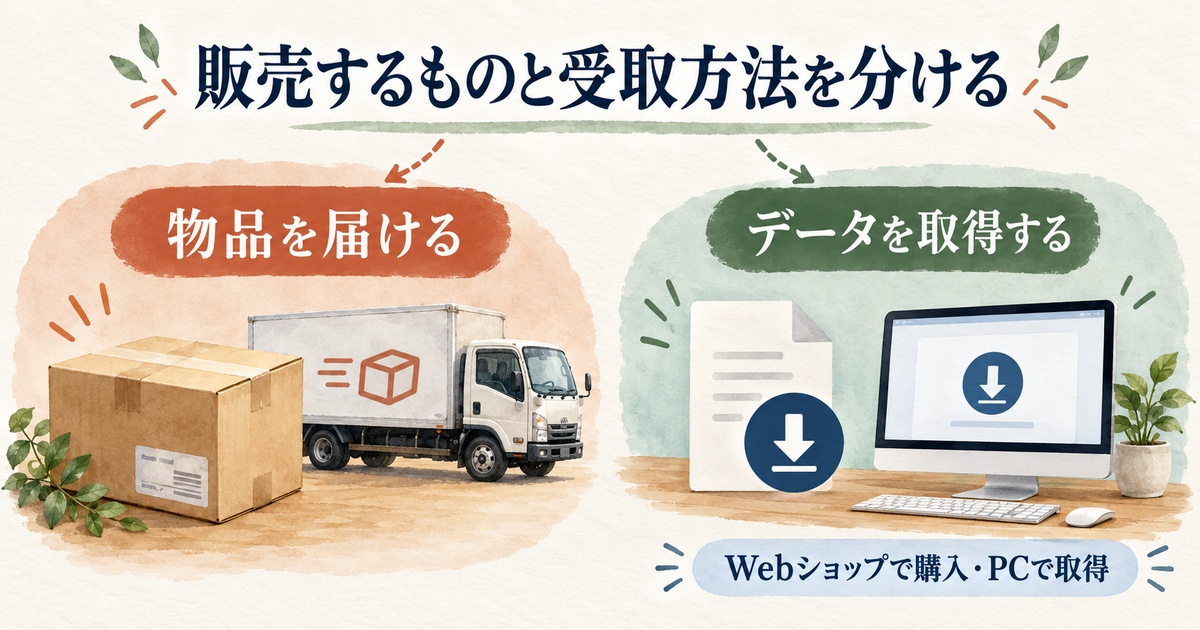
データを届ける商品として販売方法を決める
デジタルコンテンツ販売Appは、写真、音楽、動画、電子書籍などのデータをダウンロード販売するための機能です。通常商品の説明文に外部の共有URLを書き、購入者が後で見つける方法とは、ファイルの登録場所も取得案内も異なります。まず、購入者が受け取るものが物品なのか、保存して使うデータなのかを明確にします。
たとえば、同じ「暮らしの整理ノート」でも、印刷した冊子を送るなら物品、PDFを取得して本人が印刷するならデータです。表紙の画像が同じでも、届くものは違います。「ダウンロード版」「PDF形式」など、商品名と説明の冒頭から判断できるようにし、紙の冊子や道具が届くと誤解されない表示を整えましょう。
制作代行や個別相談が付く商品を考えている場合は、既に完成しているファイルを販売することと、注文後に個別作業を請け負うことを分けて整理します。本記事の登録例は、用意した一つのデータを購入者が取得する商品です。個別の契約や追加作業まで、このAppで同じように扱えると推測しないようにしてください。
無料Appと、ショップ全体の費用を混同しない
公式Appsページでは、デジタルコンテンツ販売Appの価格は無料と案内されています。ただし、Appを導入する費用と、商品が売れたときの決済やサービス利用に関する費用は別の話です。「無料で入れられる」という理由だけで、販売に関するすべての費用がかからないとは考えないようにします。
登録を始める前に、販売価格に含める内容を決めます。ファイル本体だけなのか、読み方の手引きも含むのか、問い合わせへの対応範囲はどこまでかを整理してください。将来の追加機能や、まだ用意していない付録を当然に受け取れるような説明は避け、購入時点で提供できるものを中心に案内します。
Appの導入後も、ショップの他の設定が自動ですべて整うわけではありません。商品種類、説明、画像、ファイル、価格、在庫数を対応させて初めて一件の商品になります。物品用の説明文を複製して使うときは、発送、梱包、配送日数など、今回のデータ販売に合わない文章が残っていないか確認します。
Webショップ、PAY IDアプリ、決済の名称を分ける
BASE公式は、デジタルコンテンツ商品がPAY IDアプリには表示されず、Web版のショップページで購入する必要があると案内しています。購入者がアプリ内で検索しても見つからない場合、商品登録の失敗とは限りません。販売者は、公開されているWebショップや対象商品のURLを案内できるようにしておきます。
ここでいうPAY IDアプリと、「PAY ID あと払い」という決済方法は別です。デジタル商品をアプリで探せないことと、あと払いの対象になるかは同じ条件ではありません。現在の公式案内では、デジタルコンテンツ販売商品の決済はクレジットカードとPAY IDあと払いに限定され、あと払いの中では「翌月あと払い」に対応し、「3回あと払い」には対応していません。
購入者への説明で「PAY IDは使えません」と一括りにすると、アプリの話なのか支払いの話なのか分からなくなります。「商品はWebショップから購入してください」「利用できる支払い方法は購入画面で確認してください」と役割を分けたうえで、現在の対応条件を添えましょう。個々の購入者が必ず決済できると保証せず、実際の購入画面と公式案内を優先します。
まとめ買いと取得端末の制約を先に伝える
公式Appの注意事項では、複数のデジタルコンテンツ商品を一度に購入することはできないとされています。別々の商品を一度にカートへ入れてまとめて買えることを前提に、購入案内を作らないようにします。セット販売を考える場合も、販売する内容を一つの商品としてどうまとめるかを先に決め、登録できるファイル単位と対応させる必要があります。
また、携帯電話、スマートフォン、タブレットでは正常にダウンロードできない場合があるため、公式はPCからの取得を案内しています。スマートフォンで閲覧できたから、その端末で取得や編集まで問題なくできるとは限りません。商品を知る端末、購入に使う経路、データを保存して使う環境を分けて説明すると、購入後の行き違いを減らせます。
架空の購入者がSNSでPDFを知った場合なら、案内は「公開Webページで内容と必要環境を確認する」「対応する方法で購入する」「PCで購入完了画面または購入メールから取得する」「必要なソフトで開く」という流れになります。途中のどこを説明しているかを明確にし、アプリを入れ直せばすべて解決するような案内は避けましょう。
登録するファイルと購入前の説明を準備する
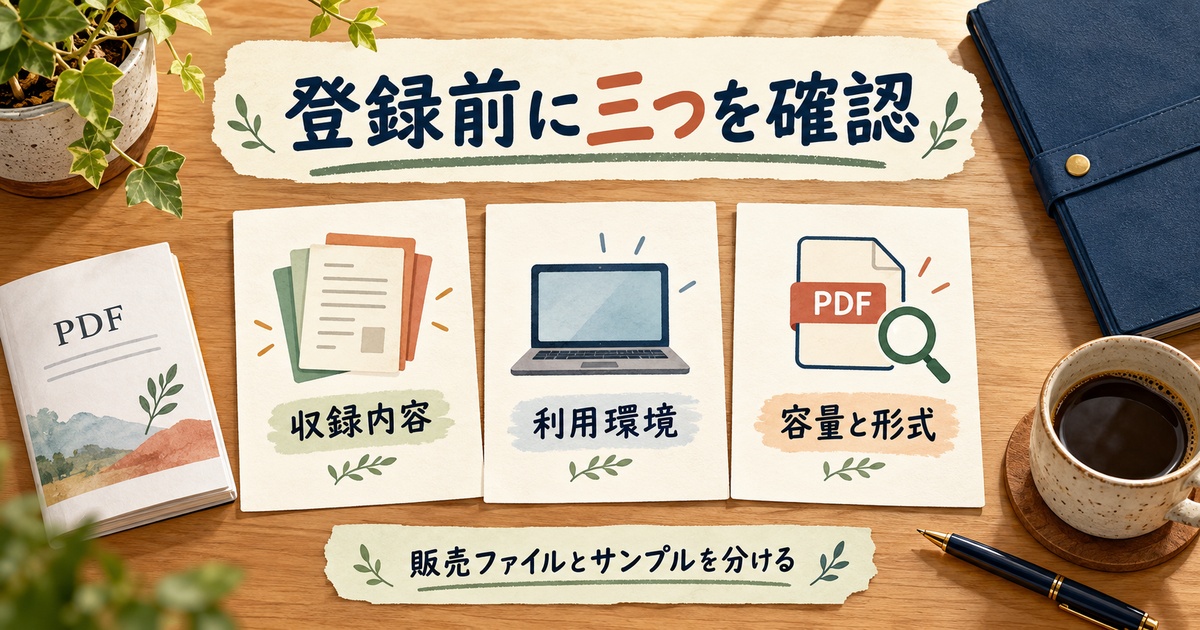
一度に登録するファイルの単位を決める
公式Appページでは、複数のファイルを一度にアップロードできないと案内されています。販売したい内容が、説明書、画像、利用上の注意など複数に分かれているときは、購入者に何をどの形で渡すかを整理してから登録します。複数の素材を使うセットでは、取得後にどのファイルから開くかまで考えておくと、商品説明も具体的になります。
たとえば、PDF一冊が商品なら、完成した販売用PDFと公開用のサンプルを明確に分けます。複数の画像をまとめたデータを商品にするなら、収録点数、各画像の形式、取得後に必要な操作を確認します。まとめたファイルを使う場合は、購入者側で展開できる環境が必要か、自分が確認した環境で問題なく取り出せるかを確かめてください。
登録できることと、購入者が使いやすいことは同じではありません。制作中の補助ファイル、古い版、編集ソフトが自動で作った不要なデータなどが混ざっていると、どれが商品なのか迷わせます。販売に必要な内容だけに絞り、サンプル用と本体用を取り違えない保管場所に置きます。
容量は1GBの境界を狙わず、余裕を持たせる
確認時点の公式資料には、容量の境界表現に違いがあります。Appsページは「1KB未満、1GB以上」はアップロードできないと案内し、ヘルプは「1GB以下」のファイルに対応すると記載しています。そのため、ちょうど1GBのファイルが登録できるとは、本記事では断定しません。
実務では1GB未満に余裕を持たせ、1KB未満にならない販売ファイルを用意し、現在の登録画面で確認します。ファイルの大きさが上限に近い場合は、不要な素材が含まれていないか、必要以上に重い書き出しになっていないかを調べます。ただし、容量を小さくするために文字が読めなくなるほど画質を落とすなど、商品の用途を損なう変更は避けます。
PDFなら、画面で読む部分と印刷する部分で必要な品質が違うことがあります。画像素材なら、購入者が使うサイズに関わります。容量調整の前後で、ページ数、文字、画像の見え方、必要な情報が保たれているかを比較し、説明した商品内容と一致する状態で保存しましょう。
出典:BASE公式Appの容量条件、BASE公式「写真・テキスト・音楽データなどの販売」
ファイル仕様を、購入者が判断できる言葉へ置き換える
販売前の仕様メモには、商品名、ファイル名、版、形式、収録内容、必要なソフト、確認した環境、含まれないものを書きます。制作者なら分かる略称だけにせず、購入者が何を受け取り、何を自分で用意するか分かる文章にします。
架空の「机まわり整理ワークブック」なら、「PDF形式の手引き一冊。紙の冊子は発送しない。PDFを表示できるPC環境が必要。記入は印刷して行う想定で、編集用ファイルは含まない」といった説明が考えられます。PDFだから画面上で自由に編集できるとは限らないため、閲覧用、入力用、印刷用を混ぜずに伝えます。
架空の画像素材セットなら、「背景用の画像十点を収録。見本の文字や装飾配置は使用例で、編集用のレイアウトファイルは含まない」と整理できます。画像の形式やサイズは実際のファイルと照合し、サンプルに載せたものがすべて本体に入っているか確認します。説明のために置いた小物や別の素材が、そのまま付属品だと受け取られないようにします。
対応環境と利用条件は、確認できた範囲で説明する
「どの端末でも使える」「すべてのソフトで編集できる」と広く約束せず、自分が何を確認したかを整理します。ファイルを保存できたこと、開けたこと、編集できたこと、印刷できたことは別の確認です。確認したソフト名や条件を記録し、未確認の環境を同じように対応済みとしないでください。
また、使った素材をデータとして販売できるかは、アップロードの可否とは別に確認が必要です。第三者の素材を含む場合は、その利用条件と今回の販売方法を照合します。Canvaを利用して制作したものなら、Canvaの商用利用で確認する条件も参考にできます。ここでは権利の一般論を広げず、販売する実ファイルに必要な確認を済ませておきます。
最後に、販売用のファイルを制作ソフト上だけでなく、購入者へ渡す完成形として開き直します。目次からページへ進めるか、文字が欠けていないか、必要な画像が入っているか、別のファイルへの参照が自分のPC内だけで成立していないかを確かめます。登録前に見つけられる不具合は、購入後の再取得案内では解消できないことがあります。
Appからデジタル商品を登録する
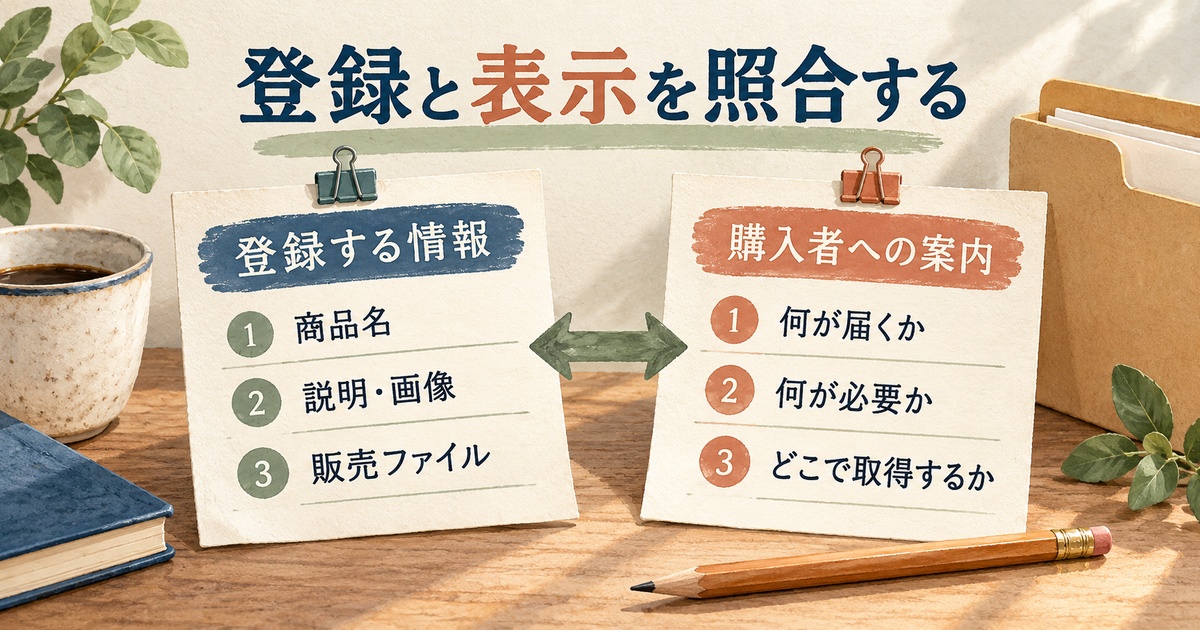
デジタルコンテンツの登録経路へ進む
公式の基本手順は、デジタルコンテンツ販売Appを導入した後、商品管理画面の「商品を登録する」から「デジタルコンテンツ」を選び、ファイルをアップロードして登録する流れです。既に商品があるショップでも、通常商品を登録した経験だけで進めず、選んだ商品種類を確認しましょう。
登録画面では、商品名や画像を入力する作業と、販売するファイルを選ぶ作業を区別します。商品画像としてPDFの表紙を載せただけでは、購入後に取得する本体を選んだことにはなりません。反対に、本体を登録しても、購入前に内容が分からないままでは判断しにくい商品になります。
ファイルを選ぶ前に、手元の販売用フォルダを開き、商品名と版を確認します。「最終」「修正版」「完成版」といった似た名前が並んでいるときは、登録を急がず、今回販売する一つを明確にしてください。選択後も、表示されたファイル名が想定したものかを確認し、違っていたら登録を確定する前に見直します。
商品名、画像、説明、本体を一件ずつ照合する
登録する情報は、個別に正しいだけでなく、互いに同じ商品を示す必要があります。PDFの版を変えたのに表紙画像だけ古い、画像セットの点数を減らしたのに説明には以前の数が残る、といった食い違いを確認します。公開前は、購入者が見る情報と保存される本体を一つの組として点検しましょう。
次の表は、架空のPDF商品「机まわり整理ワークブック」の確認例です。実際の登録欄の並びを再現したものではなく、販売者が照合するための作業表です。
| 確認する情報 | この商品の例 | 照合先 |
|---|---|---|
| 商品名 | 机まわり整理ワークブック・PDF版 | 本体の表紙と保存した商品メモ |
| 商品画像 | 表紙と内容の一部を紹介する見本 | 購入者が受け取る版のページ |
| 説明 | 閲覧と印刷に使うPDFで、紙の冊子は含まない | 実際のファイル形式と利用方法 |
| 販売ファイル | desk-workbook-v1.0.pdf | 確認済みの販売用フォルダ |
| 利用環境 | PCで取得し、PDFを表示できる環境で使う | 確認したソフトと初回の操作説明 |
| 販売条件 | 現在設定した価格と受付数量 | Webの商品ページに表示される内容 |
表紙だけを見て本体の確認を済ませず、冒頭、途中、最後のページを含めて内容を確認します。購入前サンプルを作っているなら、その掲載内容が販売版と一致しているかを見ます。サンプルにはないページが含まれること自体は問題ありませんが、サンプルで紹介した機能や内容が本体にない状態は避ける必要があります。
データでも在庫数の設定が必要になる
公式Appの案内では、デジタルコンテンツにも在庫数の設定が必要で、設定できる上限は一万です。データを複製できることと、BASEの商品登録で数量を設定しなくてよいことは別です。上限をそのまま入力することを当然とせず、今回どの程度の受付を行うか考えます。
完成ファイルだけを提供する商品でも、購入者からの問い合わせに対応する時間は発生し得ます。個別サポートを付けるなら、その対応範囲と受けられる量を考える必要があります。架空例として、初めて販売するPDFで質問内容を確かめたい段階なら、運用できる数量を自分で決め、公開後に残数と対応状況を確認する方法があります。
ただし、在庫数を設定したことだけで、期間限定や人数限定の理由が自動的に生まれるわけではありません。実際には制約がないのに、残りわずかだと強調して購入を急がせる表現は避けます。受付量を制限するなら、提供内容や対応体制に照らして、自分で説明できる条件を使いましょう。
登録後はWeb側で、閲覧する人の順番に確認する
登録操作が終わったら、Webの商品ページを開き、商品名、データ販売である説明、サンプル、必要環境、価格、受付状態を確認します。管理画面で入力できたことと、公開側で意図した形に見えることは別です。画像に入れた小さい文字が読めるか、長い説明の中にPC取得の案内が埋もれていないかも見ます。
商品を紹介する外部の投稿やプロフィールから来る経路も確認します。編集用URLを案内していないか、別の商品へ飛ばないか、PAY IDアプリ内で探す説明になっていないかを見てください。購入前に必要な条件を知れることが目的なので、確認のために意図しない注文まで確定する必要はありません。
公開した時点の画面や説明を販売者用に記録する際は、個人情報や非公開の管理情報を混ぜないようにします。後で問い合わせが来たときに、何の商品をどの条件で案内していたかを確かめられる記録があれば、表示の問題とファイルの問題を分けやすくなります。
購入者が迷わず取得できる案内を整える
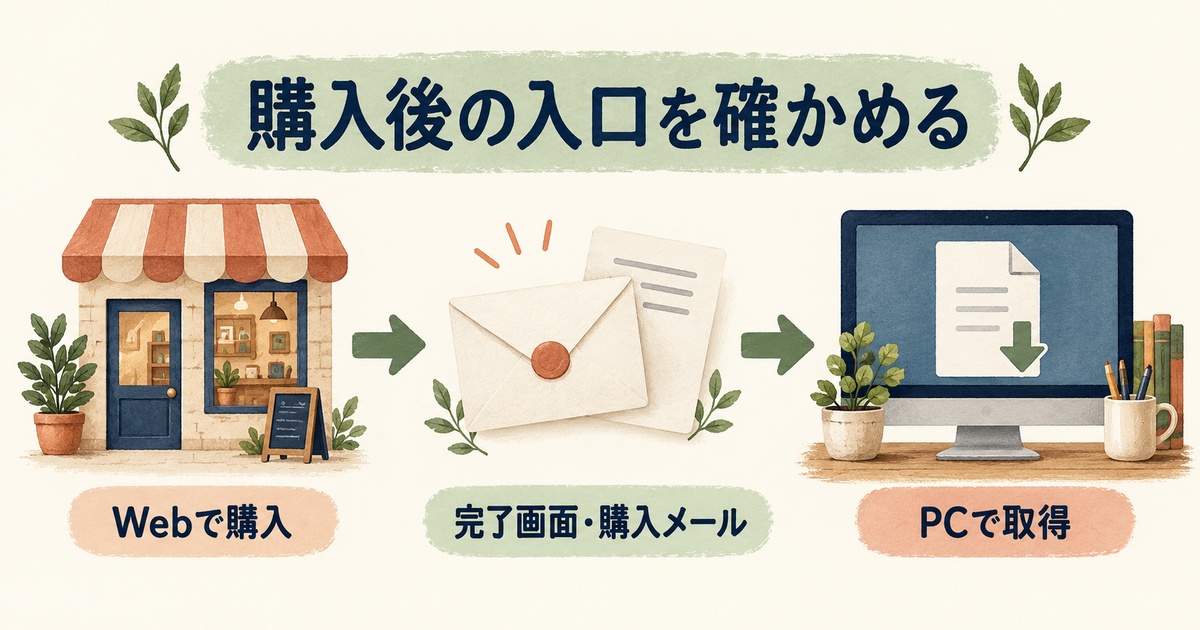
PCで取得する前提は、購入前に見える位置へ置く
購入後に初めて「PCでダウンロードしてください」と知らせると、PCを用意できない人は困ってしまいます。商品説明の冒頭や購入前の注意事項で、データ販売であることと取得環境を伝えます。特に、スマートフォンで見る人が多い案内先から誘導する場合は、見つけた端末と使う端末が異なる可能性を考えましょう。
架空のPDF商品なら、「この商品はPDFデータです。紙の冊子は届きません。Webショップから購入し、PCでダウンロードしてご利用ください。閲覧にはPDFを開ける環境が必要です」という短い型が使えます。必要な環境や使い方は実際の商品に合わせて調整し、未確認のソフトに対応すると書かないようにします。
スマートフォンからの取得を推奨していない理由は、必ず失敗するからだとは説明しません。公式は正常にダウンロードできない場合があるため推奨しないとしています。「自分のスマートフォンでは使えた」という経験があっても、すべての端末へ広げた保証にはできません。問い合わせ時にも、まず公式が案内するPC環境での確認へつなげます。
購入完了画面と購入メールの二つの入口を説明する
公式Appの機能説明では、購入したコンテンツは購入完了画面と購入後のメールにあるダウンロードボタンから取得すると案内されています。購入者には、どこに届く情報を確認するかを事前に伝えておくと、完了画面を閉じてしまった場合にも探す場所が分かります。
「購入履歴からいつでも何度でも取れます」といった、他サービスの手順を混ぜないようにします。BASEでは、案内された取得先と、その注文に表示される回数や期限を確認することが重要です。購入メールは商品を使い始めるための案内として、後で確認できるよう扱ってもらいます。
購入者がメールを見つけられないときは、まず注文時に使ったメールの受信箱や迷惑メールフォルダを確認するなど、探す場所を具体化します。メールが存在するか分からない段階で、ファイルの破損だと決めつけないことが大切です。また、購入者固有の取得リンクを公開コメント欄へ貼ってもらわず、ショップの適切な問い合わせ窓口で扱います。
保存できた後の最初の操作も案内する
ダウンロードが終わっても、保存先が分からない、どのソフトで開くか分からない、複数の内容から最初に読むものを選べない、といった迷いは残ります。販売者ができる案内は、購入者のPCを操作することではなく、取得後に確認するファイル名と最初の手順を明確にすることです。
PDFなら、「保存したファイル名を確認し、PDFを表示できるソフトで開く。最初の案内ページから使い方を見る」と整理できます。画像セットなら、取得した内容を確認してから必要な画像を使用する順序を示します。展開操作が必要な形式なら、そのことを購入前説明と取得後の手引きの双方で伝えます。
自動で開く設定になっているかは、購入者の環境によって違います。ブラウザで表示されたことを、その人のPCへ保存されたことと決めつけないようにします。逆に、画面上に何も開かなくても、保存自体は完了している場合があります。状況確認では、表示の有無だけでなく、ファイルがどこにあるかを確かめる視点が役立ちます。
説明を長くするより、段階ごとの案内先を整える
一枚の長い注意書きにすべてを詰め込むと、今必要な行動が見つけにくくなります。購入前には内容と環境、購入直後には取得先、保存後には開き方、困ったときには問い合わせで知らせる項目を置くように、段階ごとに分けます。同じ条件を繰り返すときも、表現を変え過ぎて別の意味にならないようにしましょう。
たとえば、「PC推奨」と「スマートフォン対応」という表現が同じ商品内に並ぶと混乱します。閲覧だけを確認した意味なのか、取得して使える意味なのかを整理し、言葉を統一します。「初心者向け」という表示も、必要なソフトや基本操作が不要という意味に受け取られないよう、具体的な前提を添えます。
別の販売サービスと比較して検討している人には、BOOTHのダウンロード販売の進め方も参考になります。ただし、BASEの商品説明へBOOTHの取得履歴や再ダウンロード条件を持ち込むことはできません。同じデータ商品でも、購入先ごとに案内を分けて管理してください。
ダウンロードできない問い合わせに対応する
最初に、どの段階で止まったかを確認する
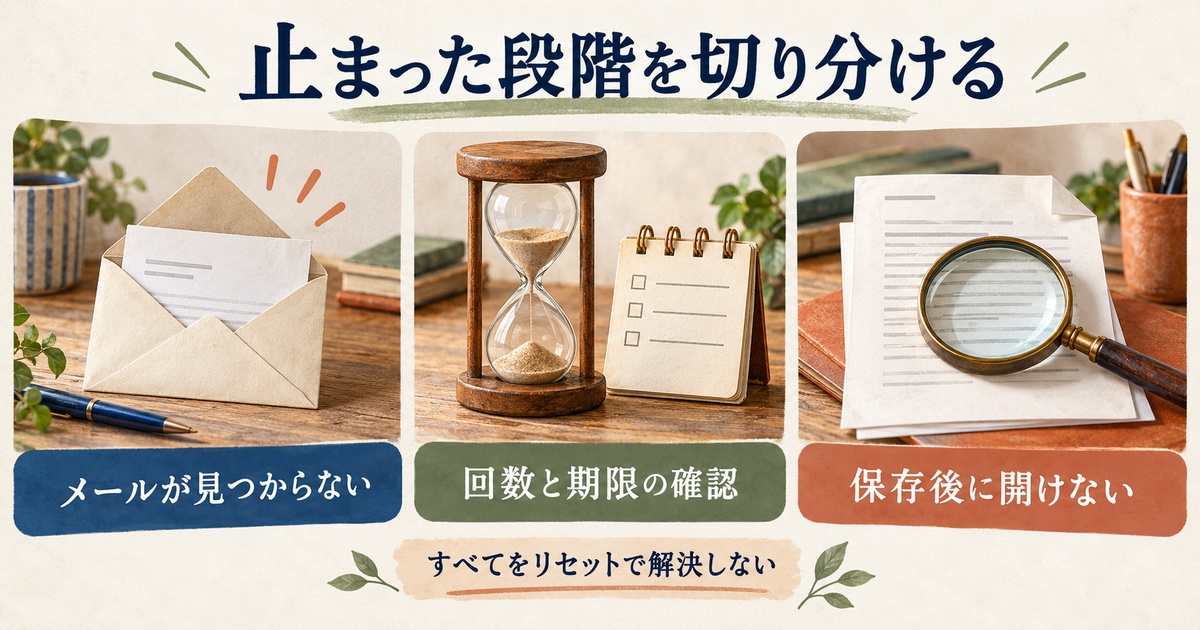
「ダウンロードできません」という連絡だけでは、商品を見つけられないのか、購入メールがないのか、取得ボタンを押しても進まないのか、保存後に開けないのかが分かりません。いきなり再試行やリセットを案内するより、止まった段階を一つ確認します。
聞き取る項目は、商品名、注文を確認するために必要な情報、使っている端末、どこまで進んだか、表示されたエラーの文言などです。すべてを一度に長く尋ねるのではなく、最初の回答で次の確認が変わるようにします。たとえば「ファイルはPCに保存されていますか」と聞けば、取得前の問題か、取得後の問題かを分けられます。
注文を特定する際には、販売者が確認できる注文記録と照合します。パスワード、カード番号、認証コードなど、問題の確認に不要な情報は求めません。画面画像を送ってもらう必要がある場合も、注文者の住所や他のメールが写らない範囲に絞り、公開の場所へ投稿しないよう案内します。
メール未確認、アプリで見つからない、保存後に開けないを分ける
購入メールが見つからない例では、まず注文が確認できるか、どのメールアドレスで購入したか、受信箱のどこを探したかを整理します。販売者側で注文を確認できても、それだけで購入者の受信状態までは分かりません。公式の問い合わせ経路が必要な場合は、確認済みの事実とまだ分からない点を分けて案内します。
PAY IDアプリで商品が見つからない例では、デジタル商品がアプリに表示されない仕様を説明し、正しいWeb版のショップページへ案内します。アプリを何度も再インストールさせたり、別の商品を購入するよう求めたりすることは、問題に合った対応ではありません。購入前の経路の問題なら、ダウンロード回数のリセットも関係しません。
保存されたPDFが開けない例では、取得済みのファイル名や形式、使っているソフト、エラーの内容を確認します。販売者の手元にある同じ販売版を開いて、ファイル自体の不具合がないか調べることもできます。別の形式を前提にしたソフトで開こうとしている場合と、ファイルが不完全な場合では、次の対応が違います。
再取得を案内する必要がある場合でも、理由を説明せず何度も操作させないようにします。取得回数や期限に関わる条件があるため、まず今の注文状態を確認します。原因がソフト側にあるのに再ダウンロードだけを繰り返しても、解決しないまま購入者の負担が増える可能性があります。
回数と期限のリセットは、公式の条件をそろえて判断する
公式Appページでは、残りダウンロード回数がゼロになり、かつ有効期限が切れた場合に、販売者が注文詳細ページから回数と期限をリセットできると案内されています。「回数が減った」「期限が近い」「開けない」という相談すべてに、無条件で使う操作ではありません。
リセットした場合は、ダウンロード回数が三回に戻り、期限が七十二時間延長されるとされています。購入者自身はリセットできません。問い合わせを受けた販売者が、その注文の詳細にある回数、期限、操作の表示を確認し、現行の公式条件に沿って判断します。
ここでは、回数がゼロであることと、有効期限が切れていることの二つを別々に確認します。どちらか一方だけでよいと読み替えないようにしてください。条件がそろっていない、表示が説明と違う、対象注文を特定できないといった場合は、独自の解釈で操作を進めず、BASE公式の案内やサポートで確認します。
リセットできた場合も、それがファイルの破損や対応ソフトの不足を直すわけではありません。購入者には、取得できる状態を再確認してもらうとともに、PC環境や保存後の操作も必要に応じて案内します。「リセットしたので解決です」と終わらせず、今回止まっていた段階を越えられたか確認しましょう。
出典:BASE公式App「ダウンロード回数と期限のリセット」
三つの相談を、異なる対応につなげる
次の表は、架空の問い合わせを切り分けた例です。注文の実際の表示を見ずに結論を出すための表ではなく、何を確認してから対応するかを整理するものです。
| 届いた相談 | 先に確認すること | 次の対応の方向 |
|---|---|---|
| 前に試したが取得できず、今は期限切れと出る | 対象注文、残り回数、期限、使った端末 | 回数ゼロかつ期限切れという条件と注文詳細の表示を確認する |
| PCにPDFはあるが開けない | ファイル名、形式、ソフト、エラー、販売版の状態 | 保存後の利用環境かファイルの問題かを調べる |
| PAY IDアプリで商品を探しても出ない | 探している商品と購入経路 | デジタル商品があるWebショップの公開URLを案内する |
第一の相談でも、期限切れだけを見て操作を決めず、回数と一緒に確認します。第二の相談では、取得の制限より、開くソフトやファイルの中身が調査の中心です。第三の相談は購入前の入口なので、注文後の機能を調べる前に正しい場所へ案内します。このように段階を分けると、購入者へ余計な操作をお願いせずに済みます。
対応記録には、確認した事実と未解決点を残す
問い合わせ記録には、「取得できない」と一言だけ残すのではなく、確認した段階、対象の商品と版、案内した内容、その後の状態を簡潔に記録します。たとえば「PCに保存済み。指定の閲覧環境では開けた。購入者側のソフト名は確認待ち」と書けば、次に必要な質問が分かります。
BASEへ問い合わせる場合も、注文を確認するための適切な情報と症状をまとめ、関係のない個人情報を添えないようにします。エラーが起きた日時や操作の段階が分かると、同じ問題を説明し直す負担を減らせます。取得URLを公開したり、他の購入者へ回したりして確認することは避け、対象の注文に対応する窓口を使いましょう。
販売ファイルと説明の版を管理して問い合わせに備える
販売中の版と、手元で修正している版を分ける
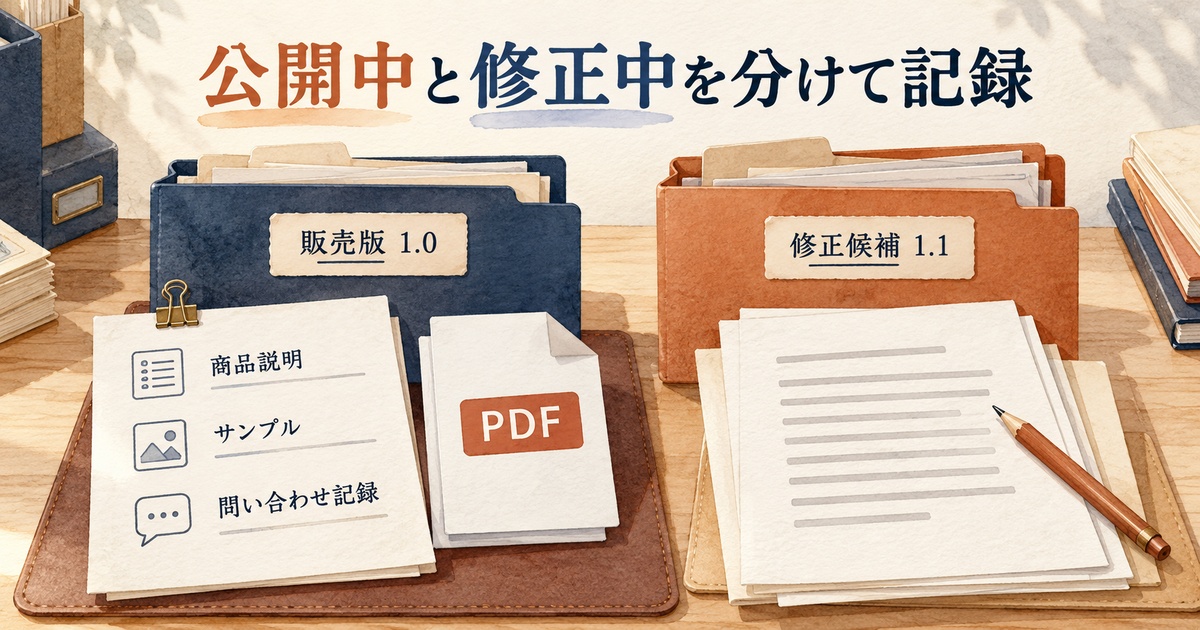
問い合わせに答えるには、今手元で開いたファイルが、販売時に用意したものと同じか分かる必要があります。作業中の修正版だけを上書きして残すと、購入者が見ている内容を確認しにくくなります。販売用として確認した版と、まだ確認中の修正候補を別の場所へ置き、名前で区別します。
架空のPDFなら、販売版を「desk-workbook-v1.0.pdf」、修正候補を「desk-workbook-v1.1-review.pdf」のように分ける方法があります。これは販売者が手元で使う管理例で、BASEが自動でこの版番号を管理するという意味ではありません。名前だけでなく、保存した日、確認した内容、どの商品に対応するかを記録します。
修正候補を作っただけで、商品説明に新しい内容を追加しないようにします。販売中のデータで使えない内容を、既に提供しているように書くと食い違いが生じます。公開する内容を変える前に、本体、サンプル、説明の三つが同じ版を示すか確認してください。
商品、説明、サンプル、問い合わせを対応させる
版管理の目的は、番号を細かく増やすことではありません。どの時点で何を販売し、何を説明していたかを確認できるようにすることです。商品名、販売用ファイル名、説明文の確認日、サンプルの名前、問い合わせで参照した版を一つの対応表へ置きます。
たとえば、販売版一・〇の問い合わせで「五ページ目の表が見づらい」と分かったなら、対象ページと確認した表示環境を記録します。修正候補一・一で表を直すときは、その変更内容と確認結果を別に残します。問い合わせを受けたことと、修正候補が確認を通ったことを同じ状態として扱わないようにします。
商品説明の更新メモには、「説明を直した」だけでなく、「印刷用であることを冒頭へ移した」「必要な閲覧環境の説明を補った」など、購入者の判断に関わる変更を残します。ファイル本体を変えていない説明修正と、本体の内容を変える作業を区別できると、後で事実を確かめやすくなります。
確認した版を使い、問い合わせへの回答を組み立てる
購入者からの相談に対して、最新の作業中ファイルだけを見て「その問題はありません」と答えると、相手の状況と食い違うことがあります。対象の商品、購入に関する記録、相談されているファイル名や内容を確認し、対応する販売版で同じ箇所を見ます。相手が古いと決めつける前に、何を取得して使っているかを確かめてください。
調査結果は、「こちらの販売版では該当ページを確認できた」「特定の表示環境で文字の重なりを確認した」「対象のファイル名がまだ不明」のように、確認した範囲を区切って伝えます。分からない点を残したまま、すべての端末で解消したと広く約束しないことが大切です。
販売者用の記録には必要な情報を残しつつ、購入者の個人情報を素材フォルダや公開用サンプルへ混ぜないようにします。画面確認用に作った資料を外へ出す際も、注文の情報が写っていないかを点検してください。商品を改善するための記録と、第三者へ公開してよい情報は別に扱います。
公開前の照合を、次の商品でも使える形に残す
一件の商品で確認した作業は、次のデジタル商品の点検表へ整理できます。ただし、以前のファイル名や環境をそのまま複製して終わりにせず、新しい商品に合う条件へ置き換えます。PDF、画像、音源では、保存後に使うソフトも確認する内容も違います。
点検表には、商品種類が合っているか、本体とサンプルを取り違えていないか、容量条件を満たすか、Web購入とPC取得の案内があるか、現在の決済条件を説明しているか、問い合わせで止まった段階を聞けるかを置きます。販売者が確認した日も残し、公式条件が変わった場合にどの商品説明を見直すか分かるようにします。
BASEのデジタルコンテンツ販売では、ファイルの中身だけでなく、購入から取得、初回利用までの案内が使いやすさを左右します。最初の商品は一件ずつ、本体、説明、購入経路を照合してから公開しましょう。相談が届いたときは、すぐリセットするのではなく、注文の状態と止まった段階を確認することが、適切な対応につながります。