※本記事にはPRを含む場合があります。
ハンドメイド作品の写真は、きれいに飾って撮るだけでなく、購入前の疑問に答えるために使います。何が届くのか、どのくらいの大きさか、素材はどう見えるか、使ったときにどんな形になるか。こうした情報を写真で補えると、文章だけでは伝えにくい部分を確認してもらえます。
スマートフォンで撮る場合も、最初に見直したいのは高価な機材ではなく、光、背景、作品との距離、ピントです。一枚を何度も加工する前に、撮る場所と構図を整え、実物の特徴が写っているかを確かめましょう。
この記事では、ネット販売用の作品写真を自分で用意したい方へ、撮影の計画、自然光の使い方、素材別の撮り分け、編集、掲載前の確認までを解説します。特定のカメラやアプリを買うことを前提にせず、今ある端末で改善点を見つける進め方です。写真を変えれば必ず売れるという保証はありません。公式資料は2026年10月4日に確認しています。
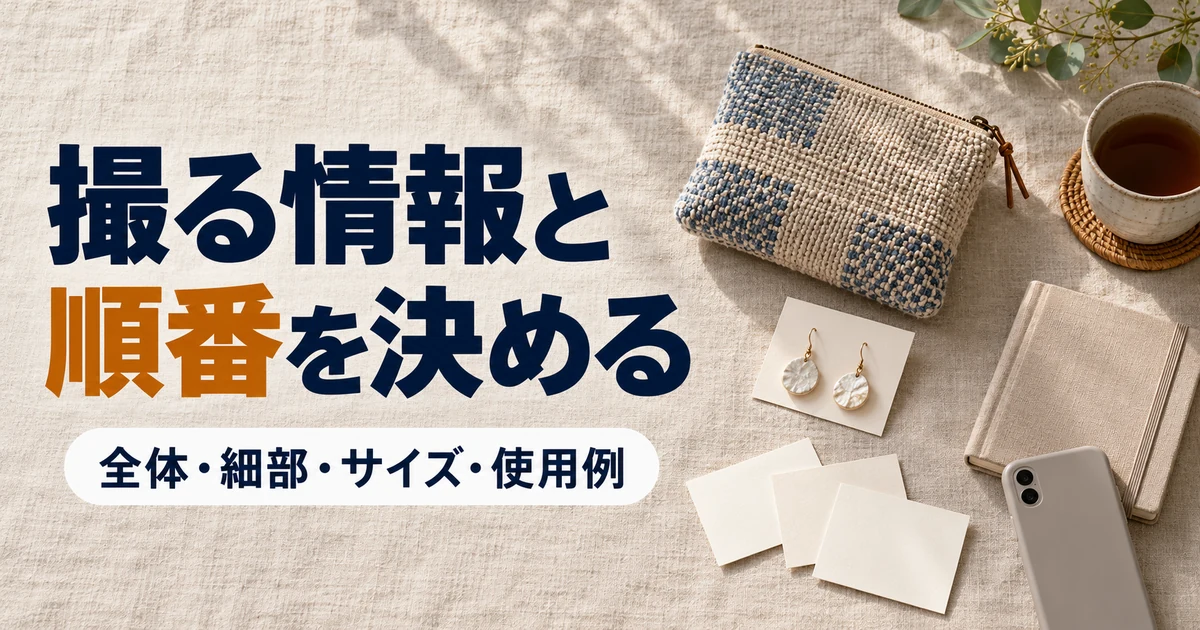
写真で伝える情報と撮影順を決める
作品を知らない人が、何を確かめたいかを考える
作り手にとっては当たり前のことでも、初めて写真を見る人には伝わっていない場合があります。ポーチなら表の柄だけでなく、開け口、内側、厚み、マチの有無が気になるかもしれません。ピアスなら、モチーフの裏側、金具、着けたときの長さなどが判断材料になります。
撮影前に、作品の説明を声に出してみると、写真で補いたい項目が見つかります。「軽い」「小さい」「ふわっとしている」という言葉は、人によって思い浮かべる状態が違います。重さや寸法は数字で説明しながら、写真では使う場面や形の特徴を見せるようにします。
すでに購入者から質問を受けたことがあるなら、その内容を撮影リストへ加えましょう。ただし、実際には受けていない質問を「お客様の声」として作る必要はありません。自分で想定した確認事項と、届いた問い合わせは区別して記録しておくと、次の見直しにも使えます。
全体・細部・裏面・大きさ・使用例に役割を分ける
同じ角度の写真を何枚も並べるより、各写真の役割を変えます。全体が分かる写真は形と販売対象を示し、細部の写真は素材や加工を伝えます。裏面や内側は見えない構造を補い、大きさの比較や使用例は、届いてからの使い方を想像する助けになります。
minneの作品制作と写真撮影の公式ガイドも、角度や細部、サイズ感、使用感が分かる写真を用意する考え方を紹介しています。枚数だけを目標にせず、自分の作品ではどの疑問を一枚ずつ解消できるかを考えてください。
たとえば無地の布袋なら、正面、底のマチ、口の留め方、内側、手に持った様子を撮る案があります。五枚という数が絶対ではなく、必要な情報がそろうかが基準です。模様が一つずつ異なる作品では、実際に販売する個体の写真が必要かも確認しましょう。
※表は横にスクロールできます。
| 写真の役割 | 見せたい内容 | 確認したい点 |
|---|---|---|
| 全体 | 形・色・販売する点数 | 端が切れず、何が商品か分かるか |
| 細部 | 生地・編み目・加工・金具 | 見せたい部分にピントがあるか |
| 裏面や内側 | 留め具・裏地・底・収納部 | 見えない構造を誤解なく示せるか |
| 大きさ | 手や定規との比較 | 遠近差で大きく見せていないか |
| 使用例 | 身に着ける・置く・入れる様子 | 写る小物が付属品と誤認されないか |
一枚目は、作品がすぐ分かることを優先する
一覧や検索結果で表示される一枚目では、作品を探す人が短い時間で形を見られることが重要です。背景の小物が大きすぎると、どれが売り物なのか分かりにくくなります。まずは作品だけ、または控えめな小物と一緒に、全体をはっきり見せる写真を用意しましょう。
雰囲気のある写真を使いたい場合も、購入する作品の種類や数が読み取れるかを点検します。二点を並べた写真で一点販売なら、その違いを文章だけの小さな注意に任せないようにします。一枚目の見せ方を変えるか、販売単位が分かる別の写真をすぐ近くに置く方法を考えます。
端末の画面いっぱいに表示したときだけでなく、小さなサムネイルでも見てください。細いチェーンや淡い色の模様は、縮小すると見えなくなる場合があります。作品を大きくすることと、端まで詰めて切れてしまうことは違うので、周囲に適度な余白を残して撮ります。
撮影前に現物を整え、直せる汚れを先に取り除く
撮影前には、作品にほこり、糸くず、指紋、不要な折れがないかを確認します。写真を撮ってから編集で一つずつ消すより、現物を整えて撮り直せる状態にしておく方が、作品本来の見え方を保ちやすくなります。素材に合わない拭き方で傷を付けないよう注意してください。
布作品なら形を整え、金具なら向きを確認し、複数パーツがある作品なら部品がそろっているかを見ます。ここで行うのは見た目をごまかすための加工ではなく、販売時の状態を正確に撮る準備です。実際の傷や特徴を写真だけで消すのではなく、販売する現物としてどう扱うかを判断しましょう。
スマホのレンズも、端末メーカーの案内に沿ってきれいな状態にします。レンズが汚れていると、光がにじんだり、全体がぼんやり見えたりすることがあります。背景紙の汚れや折れ、画面に入り込む道具も一緒に点検してから、撮影を始めてください。
撮影する順序を決め、途中の迷いを減らす
撮る順番は、全体から細部、最後に使用例へ進むと整理しやすくなります。小物を置いたり着用したりする前に、何も添えない基本の写真を確保しておくためです。背景を変えるたびに最初へ戻ると、撮り忘れや色のばらつきが増えることがあります。
自分用のチェック欄を作り、撮影した項目へ印を付けます。ただし、一回シャッターを押しただけで完了にはせず、ピントや形を確認して使える写真があるかを見ます。撮影終了後に裏面だけ足りないと気づくと、同じ光を再現するのが難しい場合があります。
作品が複数ある日は、管理名と写真の対応も残します。似た柄の色違いを続けて撮るなら、作品ごとに撮影を区切り、次の作品へ移る前に確認しましょう。撮影の効率だけを上げて、どの現物の写真か分からなくならないことが大切です。
自然光・背景・スマホの位置を整える
窓辺で光の強さと影の出方を確かめる
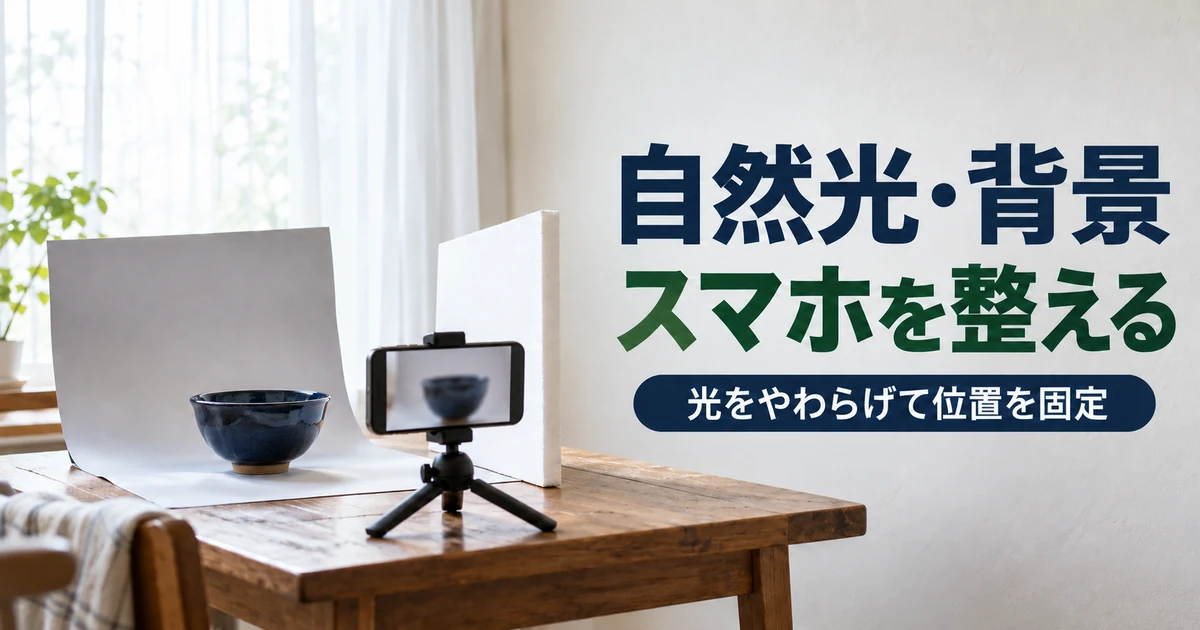
撮影場所を探すときは、明るさだけでなく影を見ます。強い直射日光が当たる場所では、明るい部分が白くなりすぎ、影は濃く出ることがあります。窓から少し離れる、薄いカーテン越しの光を使うなど、作品の細部が見える位置を試してください。
アクセサリー材料を扱う貴和製作所の公式撮影ガイドは、窓際の自然光と白い紙を使う方法を紹介しています。身近な場所で試せるので、最初から撮影専用の大きな設備をそろえる前に、光の向きを変えた写真を比べてみましょう。
時間帯は部屋の向きや季節で変わります。午前中ならどの部屋でも同じ光になるわけではありません。「自宅のこの窓で、この時間帯は影が柔らかい」という条件を自分の写真で確かめます。日差しが変わったときは、前回の設定を固定せず、現物の見え方を優先してください。
光を混ぜすぎず、白い紙で暗い側を調整する
窓の光と室内照明を同時に使うと、作品の一部が黄色っぽく、別の部分が青っぽく見える場合があります。まずは室内照明を消して自然光だけで試し、どの光が作品へ当たっているかを把握すると調整しやすくなります。照明を使う場合も、光源を増やす前に一つずつ影響を確認します。
暗くなった側には、白い厚紙や板で光を反射させる方法があります。作品と紙の距離や角度を変え、影が少し明るくなるかを見ます。すべての影を消すことが目的ではなく、形を示す影を残しながら、細部がつぶれない状態を探しましょう。
minneの自然光で撮るための公式解説も参考になります。薄い紙を立てる際は倒れないようにし、照明器具の発熱部などへ紙や布を近づけないでください。明るさを調整するために、作品や道具を不安定な窓枠へ置く必要もありません。
背景は作品の輪郭と色が見えるものを選ぶ
背景を決めるときは、作品が埋もれないかを見ます。白い背景は明るさを確認しやすい一方、白いレースや透明な素材では輪郭が見えにくいことがあります。その場合は薄いグレーなどを試し、どの背景なら形と色を判断しやすいか比較しましょう。
木目や布の背景を使う場合は、その模様が作品より目立っていないか確認します。細かい柄の作品に複雑な背景を合わせると、境目が読み取りにくくなることがあります。迷ったら小物を一つずつ外し、主役が見える状態へ戻してみてください。
背景の色は作品へ映り込むこともあります。光沢のある金属や透明な素材を撮る場合、鮮やかな紙の上で実物と違う色に見えることがあります。雰囲気用の写真とは別に、落ち着いた背景で色や素材を確認できる一枚も用意すると、情報を補いやすくなります。
スマホを近づけすぎず、ピントが合う距離を探す
細部を大きく見せたいからと、レンズを極端に近づけるとピントが合わなくなることがあります。まず少し離れた位置で作品へピントを合わせ、画面で確認しながら距離を調整します。スマホによってレンズの切り替わりや近接撮影の機能が異なるため、同じ距離がすべての端末に適するとは限りません。
iPhoneでは、画面上の対象をタップしてフォーカスの位置を調整し、明るさを手動調整できることがAppleの公式ガイドに説明されています。他の端末でも、使っているモデルの公式説明でピントと露出の操作を確認してください。機種名を確かめず、別の端末の画面どおりに操作しようとしないことが大切です。
ピントを合わせる場所は、見せたい模様、留め具、編み目などです。背景の花や手前の小物へピントが合っていると、作品がぼやけます。一枚撮った後は写真を拡大し、重要な部分が写っているかを確かめましょう。画面全体が明るいことと、細部が鮮明なことは別の確認です。
手ぶれと形のゆがみを、撮る姿勢から減らす
シャッターを押すときに端末が動くなら、肘を安定した場所で支える、端末を両手で持つ、対応するスタンドを使うなどの方法を試します。上から撮る場合も、不安定な足場へ登るのではなく、安全に構えられる高さへ作品を置く方が続けやすくなります。
四角いポーチやカードを撮るときは、作品の面とスマホの向きを確認します。斜めから近づきすぎると、手前が大きく、奥が小さく見えることがあります。立体感を見せる斜めの写真と、正確な形を見せる正面・俯瞰の写真を使い分けましょう。
位置を変えたら、一度に明るさや背景まで大きく変更せず、何を変えた結果なのか分かるようにします。「距離を少し離す」「高さをそろえる」など一つずつ試して写真を比べると、たまたまうまく撮れた状態から、自分で再現できる撮り方へ近づけます。
素材・サイズ・使う場面を撮り分ける
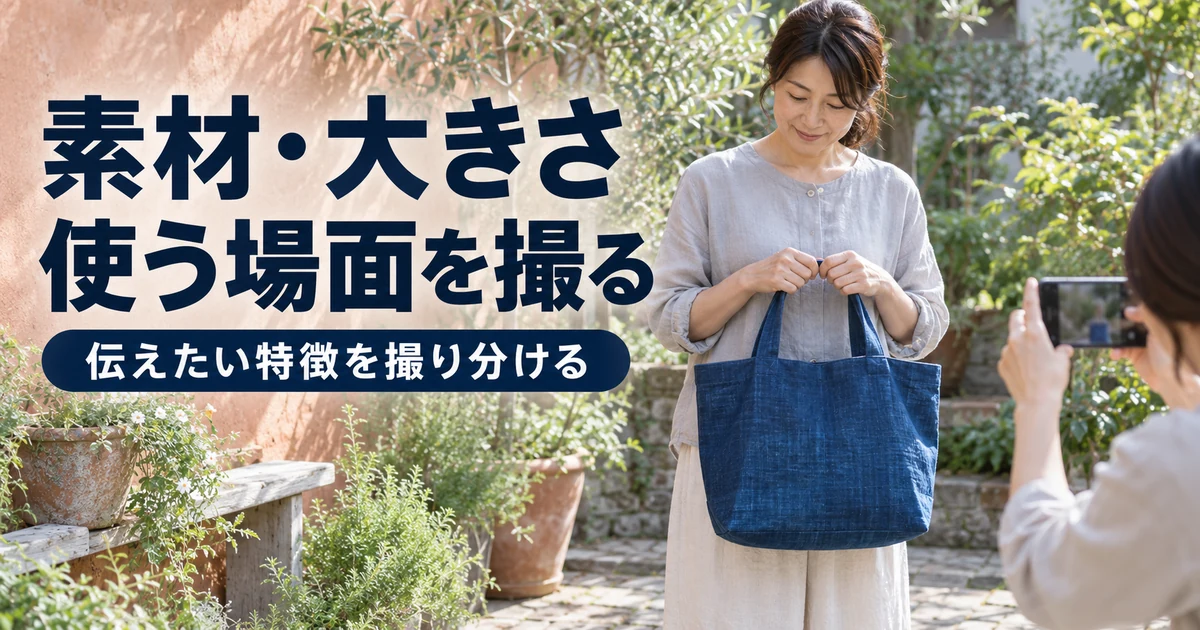
布小物は、表柄だけでなく厚みと内側を見せる
布小物では、表面の柄が目立つ写真だけだと、収納の形や使い勝手が分かりません。ポーチなら口を開いた様子、底のマチ、内側、留め方など、実際に使うときの動きを想像できる写真を加えます。作品にない機能を、撮影用の小道具で作らないようにしてください。
立体感を出すために中へ詰め物を入れる場合は、実際の容量や形を誇張しない量にします。たくさん入っているように見せるためだけに引き伸ばすと、購入者の期待と届く現物に違いが生じます。詰め物入りの写真とは別に、空の状態が分かる写真を用意する方法もあります。
ブラザーが運営するソーイングオアシスの撮影解説も、バッグやポーチのマチなどを写真で伝える考え方を紹介しています。自分の作品では、どの角度なら底や開け口が自然に見えるかを試し、模様だけで判断させない写真の組み合わせにしましょう。
金属や透明な素材は、光の反射と輪郭を確かめる
金属や樹脂、ガラスなどは、光源や周囲の物が写り込みやすい素材です。白く反射した部分で模様が見えない場合は、明るさの調整だけでなく、作品とカメラの角度を少し変えてみます。反射を完全になくすことより、形と質感が読み取れるかを見てください。
透明な作品では、背景との境目が消えていないかを確認します。無色透明であることを見せたいのに、色付きの背景や小物の反射で着色しているように見えるなら、別の背景で説明用の写真を撮ります。実物を横に置いて比較しながら、写真の印象だけで色を決めないようにしましょう。
アクセサリーを立てる道具を使う場合は、作品を傷めないか、固定に使った物が写っていないかを確かめます。道具を消すために作品の形まで編集するより、撮影時に置き方を調整する方が分かりやすくなります。金具や裏側も撮り、着用時に見える面だけで情報を終えないことが大切です。
陶器や立体物は、高さと奥行きが分かる角度を加える
器やインテリア小物は、真上からの写真だけでは高さや厚みが分かりません。正面や斜めからの写真を組み合わせ、縁、底、取っ手などの形が見えるようにします。模様を見せる写真と、立体としての形を示す写真を分けて考えると撮影の目的が明確になります。
光を正面から強く当てると、形を示す影が少なくなる場合があります。横や斜めからの光で、どこに影が生まれるかを比べてみましょう。ただし、影が濃すぎて作品の一部が分からないなら、光を反射させる紙や背景の位置を調整します。
一点ごとの色むらや形の違いがある作品は、写真と説明文の対応も必要です。掲載写真そのものを届けるのか、同じ仕様の別個体を届けるのかを明確にします。個体差があることを理由に、実物の大きな違いを説明せず済ませないようにしてください。
大きさの比較は、遠近差を小さくして撮る
作品のそばに定規や手を添えると、大きさの見当を付けやすくなります。ただし、比較する物が手前、作品が奥にあると、遠近差で大きさの印象が変わります。できるだけ同じ位置関係に置き、作品だけが小さく、または大きく見える構図を避けましょう。
手の大きさは人によって違うため、手に持った写真だけで正確な寸法を説明することはできません。縦・横・高さなどの数値は説明欄に記載し、写真はその補助として使います。定規が写っている場合も、読み取れない目盛りを購入者に計算させるのではなく、必要な寸法を文章で示してください。
撮影用に硬貨や既製品を置く場合は、それが付属しないことも分かるようにします。セット販売の一部と見える配置なら、比較用の写真として別に分ける方法があります。大きさを伝えるための工夫が、販売内容の誤解を生まないかまで確認しましょう。
使用例は、実際に想定する使い方を見せる
使用例は、作品をどう使うかが具体的に見える写真です。バッグなら持った様子、ブローチなら服へ付けた位置、花器なら置いたときの高さなどを示します。作品を飾るだけの写真とは違い、購入後の動作や置き場所を想像できることを目指します。
モデルに協力してもらう場合は、撮影と掲載の目的、公開先、写る範囲を確認します。知人だから確認を省いてよいとは考えず、顔を出す必要がなければ手元や着用部分だけの構図も検討します。個人の部屋や持ち物が写る場合も、公開してよい範囲を確かめてください。
撮影のためだけに作品へ無理な荷重を掛けたり、適していない使い方を演出したりしないようにします。耐水や耐熱等を確かめていない作品で、その性能があるように見える写真を使うのも避けます。使用例は魅力を伝えるためのものであり、確認していない性能を写真で保証するためのものではありません。
明るさと色を調整し、実物との違いを減らす
編集の前に、元の写真を残しておく
編集を始める前に、元の写真が残る方法を確認します。使っているアプリで元に戻せるか、書き出す際に別のファイルになるかなどは、機能によって違います。操作に慣れていない段階では、作業用の複製を用意すると、調整前と比べやすくなります。
ファイル名や保存先も整理します。「完成」「最終」「本当の最終」と増やすより、作品の管理名、撮影日、全体や細部などの用途を組み合わせる方法があります。購入者へ渡す作品データではなく販売用写真であっても、元の現物との対応が分かることは重要です。
編集した写真は、画面上できれいに見えるかだけでなく、元の写真と現物に対して何が変わったかを確認します。色を少し調整したつもりが、素材の質感や模様の濃さまで変わっている場合があります。途中で一度元へ戻せる状態にしておくと、調整を重ねすぎたときにも判断しやすくなります。
明るさは、白い部分と暗い部分の両方を見て調整する
写真全体が暗い場合は明るさの調整を試せますが、明るくすれば必ずよくなるわけではありません。白い糸、淡い模様、透明な縁などが見えなくなるほど明るくすると、作品の特徴が失われます。画面の明るい部分だけでなく、影の側にある細部も確認しましょう。
調整するときは、一度に大きく動かさず、少し変えて元の状態と比較します。背景を真っ白にしたいという理由だけで、作品の輪郭まで消さないことが大切です。どうしても一部が暗くなる場合は、編集より撮影時の光の向きや反射板を見直した方が改善しやすいこともあります。
Appleの写真の編集ガイドには、輝度や色の調整と元の写真を比較する操作が説明されています。ここでも端末やOSによって表示が異なるので、実際の画面を確認して使ってください。特定の数値に設定すればすべての作品に合う、というものではありません。
色の調整は、作品を手元に置いて判断する
画面だけを見て調整していると、鮮やかで好みの色へ寄せたくなることがあります。販売用の写真では、好みの仕上がりと実物に近い見え方を分けて考えましょう。できるだけ現物を手元へ置き、背景や光の影響で大きく違っていないかを確認します。
赤みや青みが強い場合、撮影時に異なる光源が混ざっていた可能性があります。編集で全体を補正すると、別の部分が不自然になることもあります。複雑な調整を重ねる前に、光を整えた状態で撮り直す方法を検討してください。撮り直しができる現物なら、元から整える方が説明しやすくなります。
見る人の画面環境によって色の見え方に差が出ることはありますが、その注意書きだけで極端な加工を正当化しないようにします。淡い青を濃い青へ変えたり、くすみを消して別の素材に見せたりせず、色名や素材の説明と写真を対応させましょう。
トリミングと傾きの調整で、必要な部分を残す
トリミングでは、余分な背景を減らしながら、作品の形や端が分かる状態を残します。見せたい部分へ近づける写真と、全体を確認する写真を別にすると、一枚で両方を満たそうとして中途半端になるのを避けられます。小さく切り出しすぎて画質が粗くなっていないかも確認してください。
傾きを直すときは、作品のまっすぐな辺や背景の水平を参考にします。ただし、もともと斜めのデザインを無理に水平へ合わせたり、形を変形させて整ったように見せたりしないことが大切です。修正後に輪郭を見て、現物の形と違っていないかを確かめましょう。
minneの構図の公式解説も、水平・垂直や見せたい部分へのピントを確認する考え方を紹介しています。撮影時に少し余白を残しておくと、掲載先で使う比率に合わせた調整の余地を持たせられます。
写真の補正と、作品の改変を区別する
机上のほこりを取り除く調整と、販売する作品の傷や縫い目を消す調整は、購入者に与える意味が違います。作品の状態を変えて見せる加工は、実物との不一致を生むおそれがあります。写真を直す前に、その部分が単なる撮影上の問題か、作品自体の特徴かを考えてください。
生成AIなどで背景や使用場面を作る場合も、形や大きさ、柄、金具が変わっていないかを厳しく確認する必要があります。生成された別の物を、実際の販売作品の写真として見せないようにします。説明用のイメージを使う場合はその性質が分かるようにし、現物写真の代わりに必要情報を隠さないことが大切です。
この記事にある章の画像も、撮影作業を説明するための生成イメージであり、特定の作家の販売実績や実際の商品写真ではありません。自分のショップへ掲載するときは、読者向けの解説画像と、購入者が現物を判断するための写真を区別して準備しましょう。
掲載後に写真を点検し、次の撮影へつなげる
小さな表示と拡大表示の両方で確認する
写真を選んだら、一覧のように小さく表示した場合と、拡大して細部を見る場合の両方で確認します。縮小すると作品が背景へ埋もれていないか、拡大するとピントの甘さや不自然な編集が目立たないかを見ます。編集画面でよく見えても、掲載後の状態が同じとは限りません。
掲載先の切り抜き方によっては、写真の上下左右が一部表示されなくなることがあります。端に置いた取っ手や飾りが切れて、別の形に見えていないかを確かめましょう。タイトル等の文字を写真へ入れている場合も、作品を隠したり、小さすぎて読めなかったりしないかを見ます。
複数の端末で確認できるなら、画面の大きさが違う環境でも見てみます。ただし、端末ごとの色の違いをすべて一致させることを目標にする必要はありません。大きな情報欠落や見切れを見つけるための確認として使い、現物との比較を基本にしてください。
写真の並びを、購入前の確認順に合わせる
写真の順番は、似た写真をまとめるだけでなく、見た人が何を理解するかで決めます。最初に全体、その後に素材や細部、内側、大きさ、使用例というように、作品を少しずつ確かめられる並びを考えます。作品の種類によって必要な順番は変わります。
色違いを一つのページで販売する場合は、写真の色と選択肢の名前を対応させます。「二枚目の色」とだけ説明すると、後で写真の順番を変えたときに分からなくなります。色名や管理名を統一し、注文時にどれを選べばよいかを文章でも示してください。
minneの作品登録の公式案内では、写真の順番や一枚目の扱いなどを確認できます。掲載先が変われば表示方法も異なるので、一つのサービスでうまく見えた配置を、他の場所へそのまま移す前に確認しましょう。
問い合わせが残る部分を、追加撮影の候補にする
公開後に「裏側はどうなっていますか」「この大きさの物は入りますか」と聞かれたら、写真や説明に不足がないか見直します。問い合わせを負担とだけ捉えず、購入前に判断しにくい部分を知る手がかりにできます。質問された内容が、ほかの人にも必要かを考えて追加しましょう。
同じ質問が繰り返される場合は、写真が足りないだけでなく、掲載位置が分かりにくい可能性もあります。必要な写真を後ろへ置きすぎている、写真と説明の用語が違う、全体像がないなど、見せ方も点検します。枚数を増やす前に、現在の写真の役割を整理してください。
一方、見られた数や売上が少ないことだけで、原因が写真だと断定することはできません。作品、価格、説明、見つけてもらう機会、時期などが関わります。複数の要素を同時に変えると何が影響したか分かりにくいため、写真の改善ではまず情報の不足や不一致を優先して直します。
撮影条件を残し、同じシリーズでそろえやすくする
うまく撮れたときは、完成写真だけでなく、撮影場所や道具の置き方も簡単に記録します。窓に対する作品の向き、背景、スマホの位置、白い紙の置き方、時間帯などが分かれば、次に同じシリーズを撮るときの出発点になります。
記録は高価な計測器を使う必要はありません。「窓から見て右側に作品、反対側に白紙」「正面と俯瞰を撮影」といったメモでも役立ちます。ただし、前回と天気や現物が違う場合は調整が必要です。メモは絶対の設定ではなく、試す順番を短くするためのものとして使いましょう。
撮影に使った時間や小道具の費用も、販売活動全体を見直す材料になります。必要以上に機材を増やす前に、どの問題を解決したいかを明確にします。副業の費用を記録する考え方は、副業の経費と家事按分を整理するガイドも参考にできます。購入すれば必ず経費になるとは限らず、実際の利用と税務上の条件を確認してください。
次の撮影は、一つの改善点から試す
最初の撮影で全てを理想どおりに仕上げようとすると、作品づくりより写真の修正へ時間を使いすぎることがあります。まずは全体が分かり、重要な部分にピントがあり、実物の特徴と大きく違わない写真をそろえます。その後、背景や使用例を少しずつ改善していきましょう。
振り返るときは、「写真が下手だった」ではなく、「口を開いた状態がなかった」「金具に光が反射した」「一枚目で端が切れた」のように具体化します。一つの原因なら、次に何を試すかも決めやすくなります。自分の作品に必要な確認ができることを、仕上がりの基準にしてください。
ハンドメイド写真の撮り方で大切なのは、光や構図を整えながら、届く作品について正しく伝えることです。スマホと身近な背景から始め、全体、細部、大きさ、使い方を順に撮り分けてみましょう。作品を知らない人の目で写真を確かめることが、次の一枚の改善につながります。