賃貸の「インターネット無料」は、物件側で用意された接続サービスを、通常は個別の月額回線料金を支払わず利用できる設備条件です。ただし、その表示だけでは、部屋での接続方法、必要な機器、申込みの有無、夜間の使いやすさまでは分かりません。まず何が無料で、どの設備を使い、困ったときは誰に相談するのかを確認しましょう。
この記事は、無料設備付きの部屋を検討中の人と、入居後に接続や速度で困っている人に向けた確認ガイドです。物件の回線を使うための話を中心に、内見時の質問、手元でできる切り分け、個別回線を考える前の注意点を整理します。特定物件の速度を実測した記事ではなく、掲載写真は説明用の生成イメージです。
提供内容は物件・設備事業者・契約によって異なります。公式情報の確認日は2026年10月2日です。申込みや機器購入の前には、対象の部屋の案内書と管理会社の回答を優先してください。
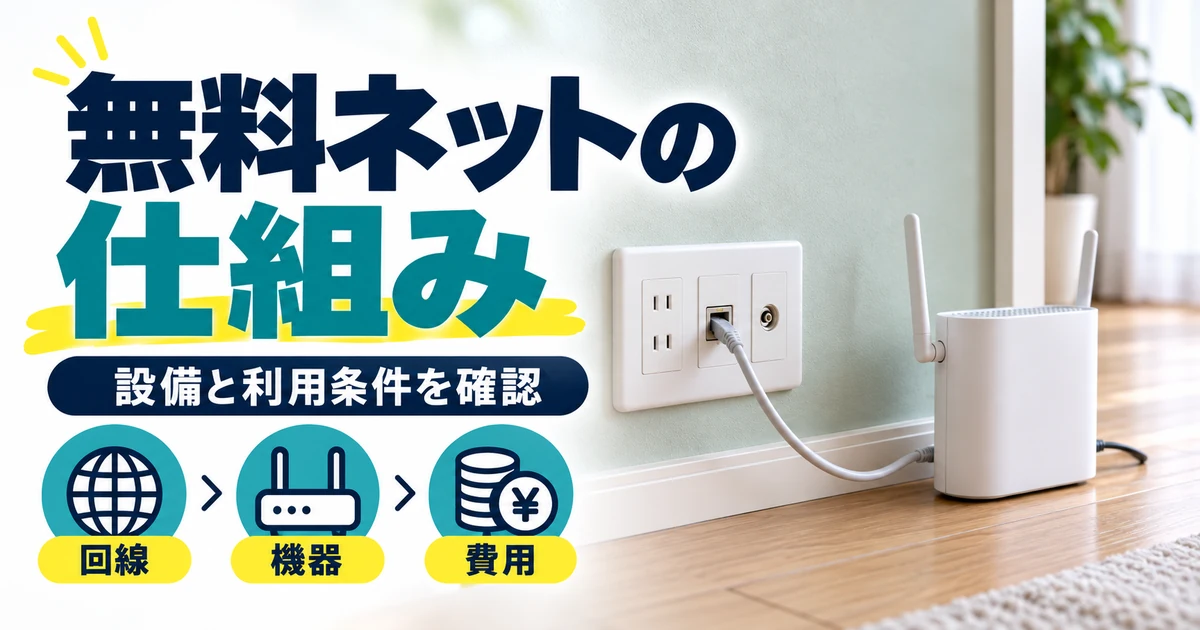
インターネット無料の仕組みと、表示だけでは分からないこと
「無料」「対応」「完備」を同じ条件として読まない
物件情報にインターネット関連の言葉があっても、利用者がすることは同じではありません。「対応」は回線を導入できる設備があるという意味で使われることがあり、個別契約や料金が必要な場合があります。「完備」とあっても、端末を無線でつなぐ機器まで部屋にあるとは限りません。検索画面の短い表示から、全部込みだと決めつけないことが出発点です。
確認するときは言葉の定義を尋ねるより、「この部屋では、入居者名義の回線契約が必要ですか」「回線とプロバイダの月額料金は誰が支払いますか」「自分で購入する物はありますか」と、具体的な作業と支払いに置き換えます。回答があいまいなら、物件名だけでなく号室も伝えて設備資料を出してもらいましょう。
同じ建物でも改修の状況などで設備が異なる可能性があります。別の部屋の写真や、以前の入居者の説明だけで判断すると、壁の差込口や無線機器の有無が食い違うことがあります。募集図面、内見時の現物、入居用説明書の三つを照らし合わせると、あとから必要な物が見つかるリスクを減らせます。
無料でも、住まい全体の負担がゼロになるわけではない
入居者が回線会社へ月額料金を直接払わない場合でも、建物側には設備や運用の費用がかかります。その費用と家賃・管理費との関係は物件ごとに異なるため、「無料だから家賃と無関係」「回線を使わなければ必ず値引き」とは言えません。部屋を比較する際は、家賃と管理費に、別途必要になる通信費を足した月の支出で考えます。
例えば、条件がほぼ同じ二つの部屋を仮に比べ、無料設備付きの部屋の家賃等が月3,000円高く、もう一方で自分の回線に月4,000円かかるなら、通信費込みでは前者が月1,000円低い計算です。これは説明用の仮定で、実際の相場や節約額ではありません。初期費用、更新費用、立地の違いも別に比較する必要があります。
特に、無料設備では仕事に必要な条件を満たせず別回線も契約する場合は、想定した節約が生まれないことがあります。家賃の安さと通信の安定性を一つの指標に押し込めず、「毎月払う額」と「利用目的を満たせるか」を二つの欄に分けると、無理のない判断になります。
建物までの回線と、室内への配線を分けて確認する
「建物に光回線がある」という説明だけでは、各部屋までどのようにつながるかが分かりません。室内まで光ファイバーが来る方式、建物内のLAN配線を利用する方式などがあり、さらに室内の端末は有線かWi-Fiで接続します。建物から外への通信経路と、自分のパソコンから室内機器までの経路を分けて考えましょう。
例えば、NTT東日本のフレッツ光 全戸加入プラン(資料1)のような集合住宅向けサービスもあります。導入サービスには種類があり、その名称だけでプロバイダや無線機器まで含むとは限りません。物件の契約内容を確認する必要があるため、公式サービスの説明を、すべての無料物件に共通する仕様として読み替えないでください。
専門用語が難しければ、「部屋のどの差込口を使いますか」「そこからパソコンまで何をつなぎますか」と聞けば十分です。差込口の種類を自分で断定してケーブルを買うより、写真を添えて設備窓口に尋ねるほうが確実です。共用部の機械室や配線盤を開けて確認する必要はありません。
Wi-Fiがあることと、インターネットにつながることは別
Wi-Fiは主に端末と近くの無線機器をつなぐ仕組みです。スマートフォンにWi-Fiのマークが出ていても、その先のインターネット接続が正常とは限りません。逆に、部屋のLAN端子から有線でインターネットが使えても、無線でつなぐには別の機器が必要な場合があります。この違いが分かると、問い合わせ先に症状を伝えやすくなります。
募集情報の「Wi-Fi無料」が、部屋ごとの機器を指すのか、建物の共用無線サービスを指すのかも確認しましょう。接続先の名前であるSSID、パスワードの受取方法、使える範囲、利用できる台数の条件を確かめます。隣室らしい名前のネットワークを見つけても、自分に案内されたもの以外には接続しないでください。
テレビ、ゲーム機、プリンターなどを使う場合は、スマートフォン一台がつながれば準備完了とはいきません。端末同士の通信、対応する周波数帯、有線端子の有無によって必要な設定が変わります。買い足す前に、利用したい機器名と用途を設備窓口に伝えて対応を確認します。
具体例として、D.U-NETの利用案内(資料2)では、埋込型の無線アクセスポイントを使う方法と、室内のLANコンセントから接続する方法が分けて説明されています。また、同サービスのよくある質問(資料3)には建物外のアクセスポイントへ接続するタイプの案内もあります。同じ事業者名でも接続の入口が異なるため、対象の部屋用の資料が必要です。
これは、特定サービスを推奨するための比較ではなく、設備の名前だけでは使い方を決められない例です。自分の物件が別事業者なら、その事業者の説明を確認してください。管理会社の契約条件と、通信会社の技術案内は役割が違うため、片方の資料だけで無料範囲と設定手順の両方を判断しないことが重要です。
無料設備が向いているかは利用目的から決める
普段はメールやWeb閲覧を中心に使う人と、毎日長時間のオンライン会議をする人では、重視する条件が違います。前者は入居後の手続きの少なさが大きな利点になり、後者は会議中の途切れや上り通信、会社指定の接続方式が重要になります。「無料回線は全員に十分」「無料だから必ず遅い」のどちらにも決めつけないでください。
自分の使い方は、端末、時間帯、同時利用、止まった場合の影響の四つで整理できます。例えば「平日夜、パソコンで会議をしながら同居人が動画を見る」「昼間に大きなファイルを送る」と具体的に書きます。最大速度の数字だけを質問するより、設備担当者が答えやすく、代替策が必要かも判断できます。
在宅勤務で扱う情報がある場合は、会社の情報管理ルールも先に確認します。建物の回線が使えることと、その回線を仕事に使ってよいことは別の判断です。仕事用VPNや業務端末の可否は会社の担当者へ、建物設備の制限はサービス窓口へ、それぞれ分けて尋ねましょう。
内見から賃貸契約までに確認する設備・費用・窓口
内見では差込口と機器の状態を記録する
内見では、ネットワーク用の差込口の場所、設置済み機器の有無、電源の位置を見ます。机を置きたい場所から離れていると、ケーブルの取り回しやWi-Fiの届き方に影響します。端子の正面だけでなく、部屋のどこにあるかも分かる写真があると、入居後の配置を考えやすくなります。撮影は案内担当者の了解を得て行いましょう。
設置済みの機器があっても、物件の設備なのか、前の入居者の残置物なのかを確認してください。故障時の対応や退去時の扱いが変わるためです。配線が抜けていても勝手に接続し直さず、見えている状態を伝えます。光ケーブルを強く曲げる、端子の内部を見る、壁のプレートを外すといった作業はしません。
端末を持参して試せるかは、内見の前に相談します。空室ではまだサービスが有効でないこともあり、その場で接続できないだけで設備の不具合とは判断できません。試せた場合も、短時間の結果は夜間や入居後の状況を保証しないため、確認時刻と条件を控える程度にとどめます。
利用開始の条件は「入居したら使える」の中身を聞く
無料サービスでも、利用登録、同意手続き、接続用情報の受取、機器の受取などが必要な場合があります。「入居したら使える」という説明を受けたら、鍵の受取日と同じ日から使えるのか、登録の完了後なのかを確認しましょう。休日や夜間に入居するなら、困ったときの窓口の営業日も大切です。
質問例は「入居当日にパソコンを使いたいのですが、事前に済ませる登録と当日受け取る物を教えてください」です。回答は、何を、誰が、いつまでに用意するかに分けて控えます。管理会社が接続設定の詳細を扱っていない場合は、設備事業者の名称と公式サポートへの連絡方法を教えてもらいます。
以前の家の回線を解約する予定がある人は、新居での利用条件が確定する前に解約日を決めすぎないことも必要です。ただし契約を長く重ねるほど支出は増えるので、開通確認日と旧回線の締切を並べ、空白期間と二重払いの両方を管理します。引越し準備全体は引っ越し準備チェックリストでも整理できます。
毎月の料金以外に払う可能性があるものを確認する
確認したいのは、回線利用料だけではありません。無線ルーターやLANケーブルの購入、機器レンタル、追加オプション、設定サポートなどが必要になるかを尋ねます。有料サービスは、必須なのか任意なのか、契約先と請求元はどこかを分けて確認してください。無料という言葉が、任意オプションまで無料にするわけではありません。
利用案内に有料の案内が含まれていても、すぐに申込みが必要とは限りません。自分で設定すれば使える基本サービスと、訪問設定などの追加サービスが分かれていることがあります。分からないまま複数の申込画面を進めず、「何も追加契約しない場合に利用できる範囲」を先に確かめると整理しやすくなります。
退去時の機器返却、紛失や破損、個別回線を追加した場合の撤去も費用に関係します。支払条件は賃貸契約と通信契約の両方にまたがることがあるため、案内書を一か所に保存しましょう。家賃等と合わせた契約費用を見たい場合は、賃貸の初期費用の確認手順も参考になります。
比較表には「未確認」を残し、推測で埋めない
候補物件を比較するときは、よい点だけでなく、未確認の条件を見える形で残します。例えば最大速度は書いてあるのに接続台数が分からない、無料とあるのにWi-Fi機器が不明という場合、その欄を空白にしないことが重要です。「未確認」と書いておけば、契約前に聞くべきことがすぐ分かります。
| 比較する項目 | 確認する内容 | 記録する資料 |
|---|---|---|
| 利用開始 | 開始日、登録、接続情報の受取 | 入居案内・回答メール |
| 室内設備 | 端子、設置機器、必要な購入品 | 現物写真・機器一覧 |
| 料金 | 基本利用料、任意オプション、返却費 | 契約書・料金表 |
| 利用条件 | 同時接続、業務利用、VPN等の制約 | 利用規約・サポート回答 |
| 相談先 | 管理会社と通信窓口の担当範囲 | 公式連絡先・受付時間 |
回答をもらった日も一緒に記録します。設備変更の予定がある場合は、「予定」と「現在使える」を分けてください。将来の増強や高速化を前提に部屋を決めるなら、実施予定とその確実性を確認し、予定が延びても生活できるかを考えます。
契約前の問い合わせは用途と期限を短く添える
問い合わせでは、物件名・号室・入居予定日・必要な用途を最初に伝えます。続けて、接続方式、必要機器、開始手続き、料金、窓口を質問します。一度に専門用語を並べるより、生活上困ることを具体的にしたほうが、管理会社から設備会社へも引き継がれやすくなります。
例文は「〇号室への入居を検討しています。平日夜にパソコンでオンライン会議を行う予定です。室内の接続方式、入居者が用意する機器、利用開始に必要な登録、個別回線を追加する場合の許可条件を確認できますか」です。これは問い合わせ文の例で、会議の快適さを保証してもらう文面ではありません。
口頭の回答しか得られない場合は、理解した内容を短くメール等で確認すると、思い違いを減らせます。重要な条件が分からないままなら、通信を重視する物件選びでは判断を保留する理由になります。ネット設備以外の見落としを防ぐには、賃貸の内見チェックリストと合わせて確認してください。
入居後の接続は案内書に沿って一つずつ進める
最初に接続案内と借りている機器をそろえる
鍵を受け取ったら、ネットの案内書、機器、電源アダプター、ケーブルがそろっているか確認します。案内書が見つからない場合は、似たサービスの設定ページを探して試す前に管理会社へ連絡してください。建物専用の設定があると、一般的な説明どおりに操作してもつながらないことがあります。
レンタル機器は型番と付属品を写真で控え、箱や返却の説明も保管します。電源アダプターは見た目が似ていても仕様が違うことがあるため、手元の別機器のものを流用しません。設置済み機器を自分の機器と取り違えると、退去時に持ち出してしまう原因にもなります。
接続用パスワードや管理画面の情報は、部屋の写真を人に送る際に写り込まないよう注意します。問い合わせで画像が必要な場合も、公式窓口が求める範囲に絞り、無関係な個人情報やパスワードは伏せてください。建物名と号室をSNSへ公開して質問する方法は避けます。
有線で使う場合は端子とケーブルの組合せを確認する
案内にLANケーブルで接続する方法が書かれている場合は、指定の端子からパソコン等へ接続します。LAN端子がない薄型パソコンでは、対応アダプターが必要なことがあります。端末、アダプター、ケーブル、壁側の設備のいずれかが対応していないと、回線そのものが正常でも期待した条件で使えません。
ここで大切なのは、端子の形を見て無理に差し込まないことです。電話用端子とLAN端子、光回線の端子は用途が異なります。抜き差ししづらい、ケーブルが傷んでいる、接続部が緩いときは、力をかけず確認します。床を横切る配線は転倒や引っ掛かりの原因になるため、生活動線も考慮しましょう。
有線接続は、室内の無線環境の影響を切り分ける手段としても役立ちます。ただし共用設備から直接つないでよいか、特定の登録が必要かはサービス次第です。案内された接続方法の範囲で確認し、ネットワーク設定の変更を求められたら、変更前の内容を控えておきます。
Wi-Fiで使う場合は、案内された接続先を選ぶ
Wi-Fiの設定では、案内書や機器に記載されたSSIDを選び、接続用パスワードを入力します。英数字の大文字と小文字、似た文字の取り違えに気を付けましょう。接続できたら一つのサイトだけでなく、通常利用する複数のサービスを開き、インターネットまで利用できるか確認します。
パスワード入力後に登録ページへ進むサービスでは、公式案内と同じドメインか確認します。ネットを使うためという理由で、突然別会社の有料契約や不要なアプリの導入が必要と表示された場合は、画面を閉じて窓口へ確認してください。表示された電話番号へすぐ連絡するのではなく、入居案内にある公式連絡先を使います。
一台目がつながったら、ほかの端末も必要なものから順に接続します。最初から全機器を一度につなぐと、どの段階で問題が起きたか分かりにくくなります。端末間共有やプリンター接続は、外部への通信が正常だと確認してから進めると整理しやすくなります。
自分のルーターを使う前に、接続方法を確認する
部屋に無線機器がない場合、自分でルーターを用意する必要があるかもしれません。しかし、物件のネットワーク側ですでに通信を管理している場合と、自分のルーターがその役割を担う場合では設定が異なります。説明書にあるルーターモード、アクセスポイントモード等を、推測で切り替えないようにします。
購入前には「手持ちの型番〇〇は使えますか」「設定モードと接続先の端子はどこですか」と問い合わせます。高価な機器に替えても、建物側の混雑や契約上の制約が解決するとは限りません。必要条件が分かるまでは、性能の大きな数字や口コミだけで選ばないほうが余計な支出を防げます。
既設機器の初期化は特に慎重にしてください。リセットボタンを押すと、建物向けに設定された情報が消えるおそれがあります。再起動と初期化は別の操作です。サポートの指示なしに共用設備や備付け機器を初期化せず、自分で購入した機器も復元手順を確認してから変更します。
接続できた時点で、仕事と暮らしの最低限を試す
最初の確認は、速度の数字より、実際に必要な作業ができるかを優先します。普段使うブラウザー、動画、音声通話、仕事で許可された接続方法などを、無理のない範囲で試しましょう。オンライン会議は本番直前に初めて開かず、音声と画面共有まで確認できる機会を設けます。
同居人がいる場合は、一人だけの利用と同時利用を分けて確認します。問題が起きたときに、いつ、どの端末で、何をしていたかが分かるようにメモします。個人情報を含む仕事画面をそのまま設備窓口へ送る必要はなく、「VPN接続が途中で切れた」など症状を文章にするだけで伝わることもあります。
大切な提出や会議がある人は、利用開始直後に予備の接続手段も検討します。手持ちのスマートフォンのテザリング等を使うなら、会社の許可、データ量、電池消費、追加料金を先に確認してください。予備回線は無料設備の評価とは別に、通信が止まったときの業務上の備えとして考えます。
遅い・つながらないときの切り分けと安全な使い方
一台だけか、全部の端末か、時間帯で変わるかを見る
不調に気づいたら、まず一台だけで起きているかを確認します。パソコンだけが遅いなら端末やソフトの影響、すべての端末で使えないなら室内機器や回線側の影響など、調べる順序を整理できます。ただし、この段階で原因を断定する必要はありません。利用範囲と発生条件を絞ることが目的です。
次に、Wi-Fiへの接続自体ができないのか、接続済みだがサイトを開けないのか、一部サービスだけ使えないのかを分けます。ウェブサイト側の不具合もあり得るため、別のサイトや端末でも確認します。サービス事業者の障害・メンテナンス情報は、スマートフォンの別回線などから確認するとよいでしょう。
夜だけ遅い場合は、確認した日時と利用状況を残します。「いつも遅い」より「平日21時ごろ、二台で動画視聴と会議をすると音声が途切れる」のほうが伝わります。他の部屋の契約者情報を集めたり、共用設備を調べたりせず、自分の利用環境の範囲で記録します。
窓口へ伝える記録の例は「〇月〇日21時、パソコンとスマートフォンの両方でページ表示が止まった。Wi-Fi表示はあり、翌朝は同じ場所で利用できた。機器の初期化はしていない」です。これなら事実と試した操作が分かれ、担当者も次の確認を案内しやすくなります。自分で原因を説明し切ろうとする必要はありません。
障害が起きた際の連絡先は、ネットにつながらなくても読める場所にも控えておきます。連絡時に聞かれやすい物件名、号室、機器の型番、問い合わせ番号はまとめ、接続用の秘密情報とは分けて保管します。受付時間外なら、案内された障害情報を確認し、仕事等に必要な連絡を別の許可された通信手段で行う順序を決めておきましょう。
機器の置き場所と周波数帯を見直す
Wi-Fi機器が床の隅や家具の裏にあると、使う場所まで電波が届きにくいことがあります。移動が許可されている自分の機器なら、通気が確保できる開けた場所へ置き直し、端末との間の障害物を減らします。水槽、金属製の収納、電子レンジなどの近くは避け、機器の取扱説明書の設置条件に従います。
周波数帯にも特徴があります。バッファローの周波数帯の解説(資料4)では、2.4GHz帯は比較的遠くへ届く一方で干渉を受けやすく、5GHz帯等は障害物や距離の影響を受けやすい点が説明されています。機器と端末が対応している範囲で、いつも使う場所で比較してください。
5GHzのWi-Fiと携帯電話の5Gは別の仕組みです。名称が似ているからといって、Wi-Fiの接続先を替えるだけで携帯電話の5Gになるわけではありません。また、対応していない古い家電がつながらない場合もあるため、全端末を一律に同じ帯域へ変更せず、機器ごとの説明を確認します。
速度測定は条件をそろえ、数字だけで結論を出さない
速度測定をするなら、日時、端末、接続方法、測定場所、同時利用を記録します。同じ端末とサービスで、無線と有線、朝と夜などを比べると、窓口に説明する材料になります。バックグラウンドの更新や大容量のダウンロードが動いていると結果に影響するため、測定時の状況も併記します。
下りは主にデータを受け取る方向、上りは送る方向の速さです。会議やファイル送信では上りも関わり、応答の遅れやばらつきも使い心地に影響します。最大速度の何割出ていれば合格という一律の線を設けるより、実際の作業に支障があるかと、サービス側の条件を合わせて確認しましょう。
一度の結果だけで建物全体の品質を断定したり、他の物件との性能比較として公開したりするのは避けます。測定は通信量を消費するので、予備のモバイル回線ではデータ上限にも注意が必要です。結果画面を共有するときは、IPアドレス等の不要な情報が含まれていないか確認してください。
無料設備のまま改善できる範囲と、追加回線の判断
端末更新、接続方法の見直し、機器配置の変更で改善することもあれば、建物側の設備や利用条件に関係して自分では変えられないこともあります。いきなり有料の機器や回線を買う前に、サポートへ確認し、できる対処と設備側の対応予定を整理します。回答が出るまでの一時的な運用も一緒に考えます。
個別の光回線を追加する場合は、管理会社・貸主の許可、共用部の工事、配線経路、退去時の原状回復を確認します。部屋に光用の端子があることだけで自由に申込みできるとは限りません。建物側の許可と回線事業者側の提供可否は別の確認なので、両方の回答がそろうまで工事日を決めないようにします。
工事を伴わないモバイル回線を追加する場合も、電波状況や端末代、契約期間を確認します。無料設備の費用がなくなるわけではなく、住居費に新たな通信費が加わる判断です。用途が短期の予備なら長期の端末分割が合うかを検討し、問題が解決した後に不要な契約を残さない仕組みを作ります。
セキュリティと、接続できない機能の確認を分ける
無料設備だから一律に危険、個別契約なら無条件に安全とは言えません。まず案内された正規の接続先を使い、端末や自分の機器のソフトウェアを更新し、必要のない共有設定を無効にします。管理用パスワードを変更できる自分の機器では、メーカーの案内に従って適切に管理します。
一方、ゲーム、外部からの接続、特定のVPNなどは、ネットワークの仕様やサービス制限によって利用できない場合があります。通常のWeb閲覧ができることと、すべての機能が使えることは別です。必要な機能名をサービス窓口へ伝え、会社用の設定については会社の情報システム担当へ相談します。
制限を回避するために、不明なソフトや他人の設定情報を導入しないでください。共用ネットワークの機器を操作したり、他の入居者の通信を調べたりすることも避けます。業務に必要な条件を満たせない場合は、許可された代替手段を選ぶほうが、無理な設定変更を続けるより確実です。
入居前後の確認表と、よくある疑問
入居前・初日・一週間後で作業を分ける
接続の準備は、入居日だけに集中させず三段階に分けます。入居前は利用開始条件と必要機器、初日は基本接続、一週間程度の生活の中では普段の時間帯と同時利用の確認を行います。一週間はサービスの保証期間を意味するものではなく、自分の確認計画の例です。申込期限や解約期限がある場合はそちらを優先します。
| 時期 | やること | 完了の目安 |
|---|---|---|
| 契約前 | 接続方式・料金・必要手続き・窓口を確認 | 号室別の回答を保存した |
| 入居前 | 登録、必要機器、旧回線の手続きを整理 | 開始までの担当と期限が分かる |
| 入居当日 | 備品を確認し一台ずつ接続 | 通常のサイトが利用できる |
| 生活開始後 | 普段の用途と時間帯で利用 | 不調の条件と相談先が分かる |
| 退去前 | 返却・撤去・個別契約の解約を確認 | 物件設備と私物が分けられる |
大切な予定が近い場合は、その予定に間に合う確認日を設定します。接続できない日の備えを先に作れば、焦って不要な契約に申し込むのを防ぎやすくなります。
ルーターは必ず買う必要がある?
必ず必要とは限りません。無線機器が備わっている部屋、有線接続を基本としている部屋など、設備によって異なります。備付け機器がある場合は、そのまま利用できる機能と自分で用意するものを確認してください。先に買ってしまうと、機能が重複したり、接続方法に合わなかったりする可能性があります。
購入が必要なときは、部屋の広さだけでなく、使う端末、LAN端子の数、対応方式、設置場所、サポート期間を見ます。回線の最大速度だけに合わせて高価な機種を選ぶのではなく、建物の設備で利用できる範囲を先に確かめることが大切です。設定が苦手なら、公式サポートや説明書の分かりやすさも選ぶ条件になります。
無料ネットを使わなければ管理費を下げられる?
使わないという理由だけで、自動的に家賃や管理費が下がるとは限りません。無料設備は物件の提供条件の一部として用意されている場合があるため、個別の通信契約のように利用しない月の料金を取り消せるものとは考えないでください。契約前に費用の扱いを確認し、希望がある場合は管理会社へ相談します。
同様に、ネットが使いにくいからといって自己判断で家賃の支払いを減らすことは避けます。まず不具合の記録と契約上の設備条件をそろえ、貸主側へ連絡してください。解決しない場合は、契約内容と具体的な事情をもとに消費生活センター等の相談先へ確認する方法があります。
退去するときは何を残し、何を返す?
壁の端子や建物に備わる機器、貸与されたルーター、自分で買ったルーターを区別します。入居時の機器一覧や写真があれば、取り違えを防ぎやすくなります。備付け機器を持ち出す、借りた物を捨てる、壁から配線を外すといった作業は、返却・撤去の指示を確認するまで行わないでください。
自分で追加した回線には、別の解約や機器返送が必要な場合があります。賃貸の退去連絡だけで通信契約まで終わるとは限りません。返却先、期限、送料、控えの保管方法を確認し、作業が終わったら記録を残します。部屋の退去費用と原状回復については、賃貸の退去費用の確認手順も参考にしてください。
迷ったときは、無料という言葉より確認できた条件を優先する
無料インターネット付き物件を選ぶ価値は、通信費を抑えられる可能性と、入居前後の手続きを少なくできる点にあります。その価値を活かすには、実際の設備が自分の用途に合っていることが必要です。最大速度や広告の一言だけで決めず、接続方式、必要機器、料金、相談先をそろえて判断しましょう。
今から行うなら、まず募集図面と内見写真を開き、分からない欄を三つに絞って質問します。入居済みなら、一台だけの不調か、全端末か、特定時間だけかを記録します。確認できることから順番に進めれば、不要な機器購入や追加契約を避けつつ、必要な対処につなげられます。
参考資料・公式情報(出典)
以下は本文の内容を確認するための公式資料です。申込みや登録を促す案内ではありません。利用条件等は更新されるため、必要な内容を最新の資料で確認してください。